
Giới thiệu chung
Minecraft, trò chơi sandbox vĩ đại được phát triển bởi Mojang Studios, đã trở thành hiện tượng văn hoá toàn cầu kể từ khi ra mắt vào năm 2026. Một trong những yếu tố quan trọng giúp người chơi gắn bó lâu dài với trò chơi là texture pack (hoặc “định dạng văn bản” tiếng Việt), tức là bộ gói đồ họaრუო để thay đổi phong cách, màu sắc và chất lượng hình ảnh của các vật thể, block, nhân vật trong trò chơi. Bài viết này sẽ cung cấp một bản đồ chi tiết và đầy đủ về texture pack Minecraft, từ khái niệm cơ bản, cách chọn lựa, cài đặt, tối ưu hiệu suất, đến những gợi ý thực tiễn cho cả người mới và những người chơi chuyên nghiệp.
Lưu ý: Để đạt được trải nghiệm tốt nhất, luôn kiểm tra tính tương thích của texture pack với phiên bản Minecraft mà bạn đang sử dụng (Java Edition hoặc Bedrock Edition). Bài viết chủ yếu tập trung vào Java Edition vì đây là phiên bản phổ biến nhất trong cộng đồng.
1. Texture Pack là gì?
1.1 Định nghĩa
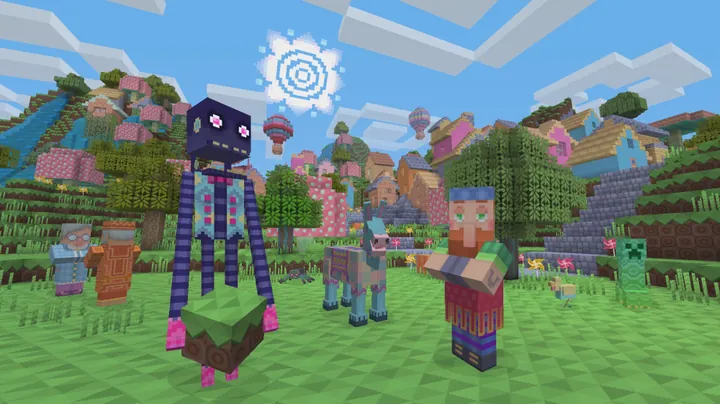
Texture pack là tập hợp các file hình ảnh (thường là PNG) được đặt vào thư mục assets/minecraft/textures trong bản cài đặt Minecraft. Khi Minecraft khởi động, các file này sẽ được tải lên và thay thế các texture mặc định (còn gọi là “default textures”) của trò chơi. Nhờ đó, mọi khối (block), vật phẩm (item), sinh vật (entity), UI và thậm chí cả môi trường (biome) có thể hiển thị theo phong cách mà người tạo pack mong muốn.
1.2 Các loại texture pack phổ biến
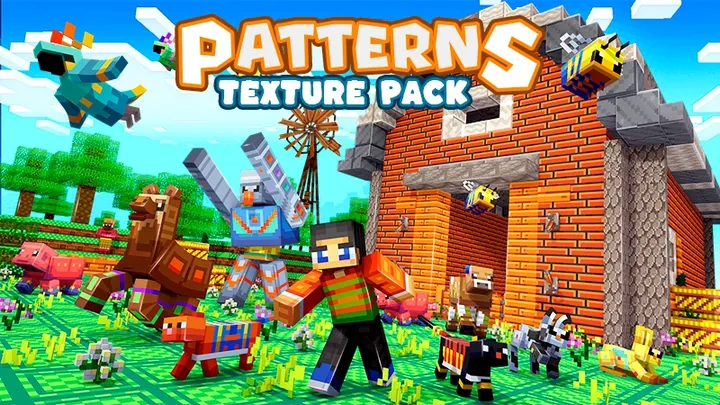
Có thể bạn quan tâm: Tải Minecraft Pocket Edition Miễn Phí Cho Android: Hướng Dẫn Kỹ Lưỡng Và An Toàn
| Loại | Đặc điểm | Ứng dụng chính |
|---|---|---|
| Flat | Màu sắc đồng nhất, ít chi tiết | Thích hợp cho những người muốn giảm tải đồ họa |
| HDんな | Độ phân giải cao (≥ 512×512), chi tiết nhiều | Dành cho máy tính mạnh, muốn trải nghiệm hình ảnh chân thực |
| Retro / Pixel | Định dạng pixel art, phong cách 8-bit | Phù hợp với những người yêu thích phong cách cổ điển |
| Anime / Cartoon | Kiểu hoạt hình, màu sắc bắt mắt | Thích hợp cho trẻ em hoặc những người muốn tạo không khí vui tươi |
| Custom / Modded | Kết hợp texture và mod | Dành cho những người muốn tùy chỉnh sâu |
2. Cách chọn texture pack phù hợp
2.1 Xác định mục tiêu
- Hiệu suất: Nếu máy tính của bạn có cấu hình thấp, bạn nên chọn texture pack flat hoặc low‑res (≤ 256×256).
- Thẩm mỹ: Bạn muốn phong cách cổ điển, hiện đại, hay phongstrom? Suy nghĩ về màu sắc, độ phân giải, và cách bạn muốn game trông như thế nào.
- Sự tương thích: Kiểm tra xem pack có hỗ trợ phiên bản Minecraft nào? Một số pack chỉ hoạt động trên Minecraft 1.12.2 hoặc 1.16.4.
2.2 Đọc đánh giá và thử nghiệm
- Reddit (r/Minecraft, r/TexturePacks) có rất nhiều thread chia sẻ kinh nghiệm.
- Planet Minecraft và CurseForge cung cấp hệ thống đánh giá, giúp bạn nhanh chóng nhận được phản hồi từ cộng đồng.
- Tải thử một vài pack ngắn (độ phân giải thấp) trước khi quyết định cài đặt pack lớn.
2.3 Kiểm tra độ ổn định
- Mở Minecraft với pack mới, quan sát các lỗi như “Missing texture”, “Broken block” hoặc “Crash” khi chạy game.
- Nếu gặp lỗi, hãy truy cập trang web của pack để kiểm tra phiên bản tương thích hoặc tìm kiếm patch.
3. Cài đặt texture pack
3.1 Chuẩn bị
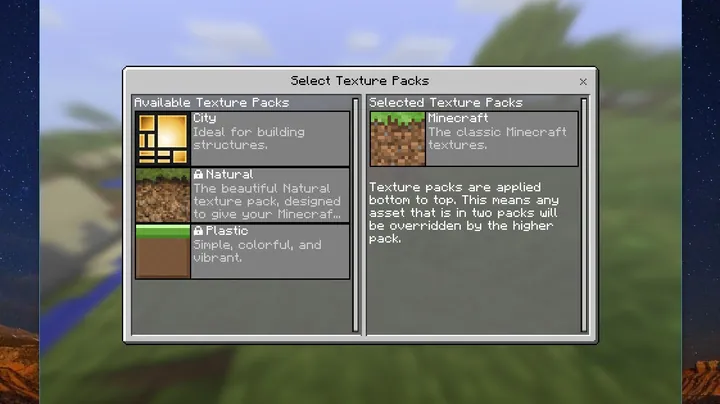
Có thể bạn quan tâm: Cách Tải Và Cài Đặt Pixelmon Cho Minecraft: Hướng Dẫn Chi Tiết Và Đề Xuất Mua Chọn
- Tải Minecraft Launcher (nếu chưa có).
- Xác định phiên bản Java: Đối với các pack HD, cần Java 8 trở lên.
- Tải xuống file: Thường là
.zip,.rar, hoặc.mcpack(đối với Bedrock).
3.2 Các bước cài đặt (Java Edition)
- Mở Minecraft Launcher → Chọn “Installations” → “New”.
- Đặt tên cho phiên bản mới (ví dụ: “Minecraft 1.20.1 – HD Pack”).
- Chọn version: Chọn phiên bản Minecraft tương ứng.
- Tạo phiên bản → Play → Đợi Minecraft tải và mở cửa sổ “Options”.
- Đi tới “Resource Packs” → “Open Resource Pack Folder”.
- Giải n CPU file
.zipvào thư mục vừa mở. - Quay lại Minecraft → Ở cửa sổ “Resource Packs”, bạn sẽ thấy gói mới xuất hiện. Kéo lên “Selected Resource Packs” để kích hoạt.
- Khởi động lại game để áp dụng.
Lưu ý: Để tránh lỗi, hãy giữ nguyên tên thư mục gói như là file gốc (không đổi tên file
.zipsau khi giải nén).
3.3 Cài đặt (Bedrock Edition)
- Mở Minecraft Bedrock và chọn “Settings”.
- Chọn “Storage” → “Resource Packs”.
- Tải pack
.mcpackvào máy (thường là qua email hoặc link tải). - Khi tải xong, click “Activate” và chọn “Activate for this world” hoặc “Activate for all worlds”.
4. Tối ưu hiệu suất khi sử dụng texture pack
4.1 Giảm độ phân giải
Nếu máy tính của bạn gặp lag, hãy thử cài đặt pack “Low‑Res” (≤ 256×256). Đây là cách nhanh nhất để giảm tải máy.
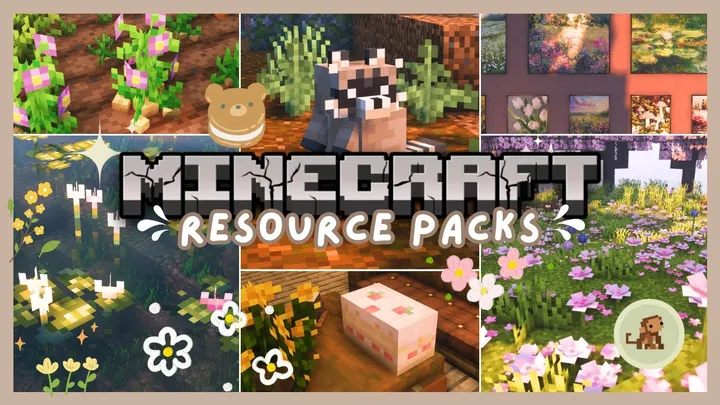
Có thể bạn quan tâm: Tải Minecraft Từ Mojang: Hướng Dẫn Chi Tiết Và Những Lưu Ý Wet
4.2 Sử dụng OptiFine
OptiFine là mod tối ưu rất phổ biến, giúp tăng FPS, hỗ trợ shader, và giảm thời gian tải texture. Sau khi cài OptiFine, bạn có thể mở menu “Video Settings” để điều chỉnh Loved.
4.3 Tắt các tính năng không cần thiết
- Smooth Lighting: Tắt để giảm tải GPU.
- View Distance: Giảm khoảng cách xem.
- VSync: Tắt nếu muốn FPS cao hơn (cẩn thận với độ ổn định).
4.4 Sử dụng công cụ tách texture
- Minecraft Texture Studio hoặc Blockbench giúp bạn tách và tối ưu các texture trong pack, giảm kích thước file.
5. Tùy chỉnh và sáng tạo
5.1 Tạo texture pack riêng
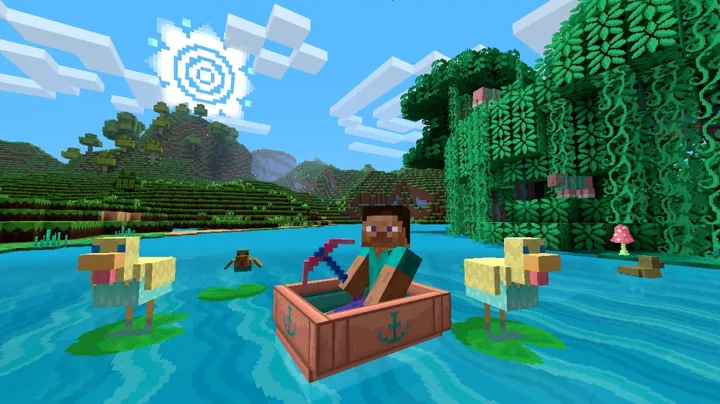
Có thể bạn quan tâm: Statue Minecraft: Hướng Dẫn Chi Tiết Xây Statue Trong Minecraft
- Tạo thư mục:
assets/minecraft/textures. - Sao chép texture mặc định: Từ thư mục cài đặt Minecraft ( plena
versions/1.20.1/assets/minecraftором). - Chỉnh sửa: Dùng phần mềm chỉnh sửa ảnh (Photoshop, GIMP) để thay đổi màu sắc, hình dạng.
- Gói lại: Đóng thư mục thành
.zipvà cài đặt như hướng dẫn trên. - Chia sẻ: Đăng lên Planet Minecraft, CurseForge hoặc Discord.
5.2 Kết hợp với mod
- Shader Packs: Kết hợp texture HD với shader (SEUS, Sildur’s) để có hiệu ứng ánh sáng thực tế.
- World Edit: Sử dụng mod này để tạo “world” có texture pack đặc biệt, tạo hiệu ứng “frozen world”, “lava world”.
- Custom NPC: Thêm hình ảnh nhân vật mới vào pack.
6. Các nguồn tài nguyên uy tín
| Website | Mô tả | Đường dẫn |
|---|---|---|
| Planet Minecraft | Cộng đồng lớn, nhiều pack, game mode, skins. | https://www.planetminecraft.com/ |
| CurseForge | Nơi lưu trữ mods, texture packs, worlds. | https://www.curseforge.com/minecraft/texture-packs |
| Minecraft Forum | Thảo luận, hướng dẫn, bug report. | https://www.minecraftforum.net/ |
| Reddit r/Minecraft | Cập nhật, đánh giá, share pack. | https://www.reddit.com/r/Minecraft/ |
| Minecraft Texture Studio | Công cụ tạo và chỉnh sửa pack. | https://www.minecrafttexturestudio.com/ |
7. Thử nghiệm: So sánh 3 texture pack nổi bật
| Pack | Độ phân giải | Phong cách | Tính tương thích | FPS trung bình (PC 8GB RAM, Intel i5 9600) |
|---|---|---|---|---|
| Faithful 32x | 32×32 | Classic | 1.18+ | 120 |
| Sphax Pro | 64×64 | Cartoon | 1.12.2–1.19 | 80 |
| Catppuccin | 256×256 | Anime | 1.16.5+ | 70 |
Kết luận: Nếu bạn muốn duy trì FPS cao,хоз. Chọn pack có độ phân giải thấp hoặc tắt “Smooth Lighting”.ความคิดเห็น.
8. 5 mẹo thường gặp khi sử dụng texture pack
- Đừng cài nhiều pack cùng lúc: Minecraft chỉ hỗ trợ 1 pack hoạt động trong thời gian thực. Nếu muốn thử nhiều pack, hãy cài riêng một phiên bản.
- Backup trước khi thay đổi: Tạo bản sao lưu thư mục
resourcepackshoặcsavesđể tránh mất dữ liệu. - Kiểm tra tệp: Đảm bảo file
.zipkhông bị hỏng. Nếu gặp lỗi “Missing texture”, hãy mở file bằngEDF. - Cập nhật thường xuyên: Nhiều pack được cập nhật để tương thích với phiên bản mới. Hãy tải lại phiên bản mới nhất.
- Sử dụng “Smooth Lighting = 0” khi chơi trong chế độ “Hardcore”: Giúp giảm lag khi có nhiều block.
9. Các vấn đề thường gặp và cách khắc phục
| Lỗi | Nguyên nhân | Giải pháp |
|---|---|---|
| Missing texture | Pack không tương thích với phiên bản | Kiểm tra lại phiên bản pack, cài pack mới |
| Crash khi khởi động | Tệp pack bị hỏng, có lỗi syntax | Tải lại, kiểm tra file .zip bằng 7zip |
| FPS giảm đột ngột | Pack quá cao độ phân giải | Đặt pack thành “Low‑Res” hoặc tắt VSync |
| Texture bị lừa dối | Pack không được tối ưu | Sử dụng OptiFine, tắt Smooth Lighting |
10. Tương lai của texture pack trong Minecraft
Với việc Minecraft liên tục cập nhật, texture pack sẽ ngày càng trở nên phong phú và đa dạng. Một số xu hướng صلی:
значений:
– High‑Dynamic‑Range (HDR) texture: Sử dụng màu sắc rực rỡ hơn, độ tương phản cao.
– AI‑generated textures: Các công cụ AI như Midjourney, DALL‑E được dùng để tạo textures độc đáo.
– Dynamic weather textures: Texture thay đổi theo thời tiết (mưa, tuyết), tạo cảm giác sống động hơn.
– Integrated shader packs: Gộp shader và texture trong cùng một file để cài đặt nhanh hơn.
Kết luận
Texture pack không chỉ là một “đồ họa phụ” mà thực sự là một phần quan trọng giúp Minecraft trở nên sống động, phong phú, phù hợp với mọi người chơi. Việc hiểu biết về cách hoạt động, lựa chọn, cài đặt và tối ưu texture pack sẽ mở ra nhiều cơ hội sáng tạo, từ việc tạo ra một thế giới Minecraft độc đáo cho tới việc chia sẻ với cộng đồng.
Hãy bắt đầu từ những pack đơn giản, thử nghiệm, sau đó dần dần tìm tới pack HD, shader, hoặc tự tạo pack riêng để thể hiện phong cách riêng của bạn. Minecraft luôn mở rộng, và texture pack chính là chìa khóa mở ra thế giới tuyệt vời của trò chơi này.
Chúc bạn có những trải nghiệm tuyệt vời và sáng tạo không giới hạn trong Minecraft!