
Mở đầu
Minecraft là một trong những tựa game nổi tiếng nhất mọi thời đại, thu hút hàng triệu người chơi trên khắp thế giới. Tuy nhiên, không phải lúc nào bạn cũng muốn giữ game này trên máy tính của mình. Có rất nhiều lý do khiến bạn tìm kiếm cách uninstall Minecraft Launcher: máy tính hết dung lượng lưu trữ, launcher gặp lỗi nghiêm trọng cần cài đặt lại từ đầu, bạn muốn chuyển sang phiên bản khác như TLauncher hoặc MultiMC, hay đơn giản là bạn đã không chơi game nữa và muốn dọn dẹp hệ thống.
Dù lý do là gì, việc gỡ cài đặt Minecraft Launcher tưởng chừng đơn giản nhưng thực tế lại có nhiều điểm cần lưu ý. Nếu bạn chỉ gỡ launcher mà quên xóa dữ liệu, các file world, mod và cấu hình vẫn sẽ chiếm hàng GB dung lượng trên ổ đĩa. Ngược lại, nếu bạn xóa nhầm thư mục chứa save game quan trọng, bạn có thể mất trắng những công trình đã dày công xây dựng trong nhiều năm.
Trong bài viết này, chúng tôi sẽ hướng dẫn bạn từng bước cụ thể để uninstall Minecraft Launcher một cách sạch sẽ và an toàn trên cả ba hệ điều hành phổ biến: Windows, macOS và Linux. Chúng tôi cũng sẽ chỉ cho bạn cách xử lý các file còn sót lại, khắc phục những lỗi thường gặp khi gỡ cài đặt, và cách cài đặt lại launcher nếu sau này bạn đổi ý.
Những điều cần biết trước khi gỡ cài đặt Minecraft Launcher
Trước khi bắt tay vào thao tác, có vài thông tin quan trọng bạn cần nắm rõ để quá trình gỡ cài đặt diễn ra suôn sẻ và không gây tiếc nuối sau này.
Sự khác biệt giữa Launcher và dữ liệu game
Đây là điểm quan trọng nhất mà nhiều người dùng hiểu lầm. Khi bạn uninstall Minecraft Launcher, bạn chỉ đang gỡ bỏ phần mềm khởi chạy game — tức là ứng dụng giúp bạn đăng nhập tài khoản, chọn phiên bản game và nhấn Play. Trong khi đó, toàn bộ dữ liệu gameplay của bạn bao gồm:
- Các thế giới (worlds) bạn đã tạo và chơi
- Resource packs và texture packs
- Mods và các bản cài đặt Forge/Fabric
- File cấu hình, tùy chỉnh cài đặt đồ họa, âm thanh
- Screenshots (ảnh chụp màn hình trong game)
Tất cả những thứ này đều nằm trong thư mục .minecraft riêng biệt với launcher. Việc gỡ launcher theo cách tiêu chuẩn sẽ KHÔNG xóa thư mục này. Vì vậy, nếu mục đích của bạn là giải phóng dung lượng hoàn toàn, bạn cần xóa thêm thư mục .minecraft theo hướng dẫn ở phần sau của bài viết.
Sao lưu dữ liệu quan trọng
Có thể bạn quan tâm: Unikey Minecraft: Hướng Dẫn Toàn Diện Cách Gõ Tiếng Việt Trong Game Minecraft
Nếu bạn nghĩ rằng mình có thể quay lại chơi Minecraft trong tương lai, hãy dành vài phút để sao lưu thư mục saves bên trong thư mục .minecraft. Đây là nơi chứa tất cả các thế giới của bạn. Bạn chỉ cần copy thư mục này sang một vị trí khác như ổ USB, ổ cứng ngoài hoặc dịch vụ lưu trữ đám mây như Google Drive, OneDrive. Kích thước thường chỉ từ vài trăm MB đến vài GB tùy vào số lượng world và thời gian chơi.
Kiểm tra phiên bản launcher bạn đang sử dụng
Có nhiều loại launcher khác nhau hiện nay: Minecraft Launcher chính thức (được phân phối qua Microsoft Store trên Windows hoặc tải trực tiếp từ minecraft.net), cùng với các launcher bên thứ ba như TLauncher, MultiMC, Prism Launcher, ATLauncher, GDLauncher. Cách gỡ cài đặt mỗi loại có thể khác nhau đôi chút. Bài viết này tập trung chủ yếu vào launcher chính thức, nhưng nguyên tắc chung áp dụng được cho hầu hết các loại.
Cách Uninstall Minecraft Launcher trên Windows 10/11
Windows là nền tảng phổ biến nhất để chơi Minecraft, vì vậy đây là phần được nhiều người quan tâm nhất. Có hai trường hợp chính tùy vào cách bạn cài đặt launcher ban đầu.
Trường hợp 1: Launcher cài đặt qua file .exe truyền thống
Nếu bạn tải Minecraft Launcher từ trang web chính thức minecraft.net và cài đặt bằng file cài đặt .exe, hãy làm theo các bước sau:
Bước 1: Nhấn tổ hợp phím Windows + I để mở ứng dụng Settings (Cài đặt).
Bước 2: Chọn mục “Apps” (Ứng dụng), sau đó chọn “Installed apps” (Ứng dụng đã cài đặt) trên Windows 11, hoặc “Apps & features” trên Windows 10.
Bước 3: Trong ô tìm kiếm, gõ “Minecraft” để nhanh chóng tìm ra Minecraft Launcher trong danh sách.
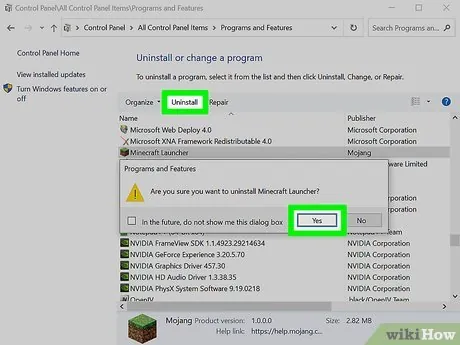
Bước 4: Nhấp vào biểu tượng ba dấu chấm bên cạnh tên launcher (trên Windows 11) hoặc nhấp trực tiếp vào tên ứng dụng (trên Windows 10), sau đó chọn “Uninstall” (Gỡ cài đặt).
Có thể bạn quan tâm: Undertale Mod Minecraft: Khi Thế Giới Khối Vuông Gặp Gỡ Vương Quốc Quái Vật
Bước 5: Xác nhận lựa chọn khi hệ thống yêu cầu. Một cửa sổ gỡ cài đặt sẽ xuất hiện — làm theo hướng dẫn trên màn hình cho đến khi hoàn tất.
Trường hợp 2: Launcher cài đặt qua Microsoft Store
Nếu bạn cài Minecraft Launcher từ Microsoft Store, bạn có thể gỡ theo cách trên, hoặc đơn giản hơn:
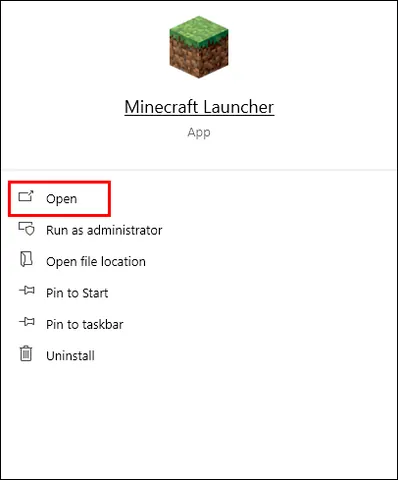
Bước 1: Mở Start Menu, gõ “Minecraft Launcher”.
Bước 2: Nhấp chuột phải vào biểu tượng ứng dụng và chọn “Uninstall”.
Bước 3: Xác nhận gỡ cài đặt trong hộp thoại xuất hiện.
Ngoài ra, bạn cũng có thể mở Microsoft Store, vào phần “Library”, tìm Minecraft Launcher và chọn gỡ cài đặt từ đó.
Sử dụng Control Panel (bảng điều khiển cổ điển)
Với những ai quen thuộc với giao diện cũ, Control Panel vẫn hoạt động tốt:
Bước 1: Mở Start Menu, gõ “Control Panel” và nhấn Enter.
Bước 2: Chọn “Programs” → “Programs and Features” (hoặc “Uninstall a program”).
Bước 3: Tìm Minecraft Launcher trong danh sách, nhấp chuột phải và chọn “Uninstall”.
Bước 4: Làm theo trình hướng dẫn gỡ cài đặt.
Cách Uninstall Minecraft Launcher trên macOS
Trên máy Mac, quy trình gỡ cài đặt khá đơn giản vì hầu hết ứng dụng đều hoạt động độc lập:
Bước 1: Mở Finder từ Dock.
Bước 2: Chọn mục “Applications” (Ứng dụng) ở thanh bên trái.
Bước 3: Tìm Minecraft Launcher (hoặc Minecraft.app) trong danh sách ứng dụng. Bạn có thể dùng thanh tìm kiếm ở góc trên bên phải để tìm nhanh hơn.
Bước 4: Kéo biểu tượng Minecraft vào Thùng rác (Trash), hoặc nhấp chuột phải và chọn “Move to Trash”.
Bước 5: Nhấp chuột phải vào biểu tượng Thùng rác trên Dock và chọn “Empty Trash” để xóa vĩnh viễn.
Lưu ý rằng thao tác này chỉ gỡ launcher. Dữ liệu game vẫn nằm tại đường dẫn ~/Library/Application Support/minecraft. Để truy cập thư mục này, mở Finder, nhấn tổ hợp Command + Shift + G, dán đường dẫn trên và nhấn Enter.
Cách Uninstall Minecraft Launcher trên Linux
Có thể bạn quan tâm: Undertale Map Minecraft Pe: Hướng Dẫn Toàn Diện Để Trải Nghiệm Thế Giới Undertale Trong Minecraft Pocket Edition
Người dùng Linux thường cài Minecraft qua nhiều phương pháp khác nhau, nên cách gỡ cũng phụ thuộc vào phương pháp cài đặt ban đầu:
Nếu cài qua file tar.gz hoặc AppImage: Bạn chỉ cần xóa thư mục hoặc file AppImage mà bạn đã giải nén/tải về. Không có trình gỡ cài đặt chính thức nào cần thiết.
Nếu cài qua Snap: Mở terminal và chạy lệnh:
sudo snap remove mc-installer
Nếu cài qua Flatpak: Chạy lệnh:
flatpak uninstall com.mojang.Minecraft
Nếu cài qua AUR (Arch Linux): Sử dụng trình quản lý gói AUR của bạn, ví dụ:
yay -R minecraft-launcher
Sau khi gỡ launcher, đừng quên kiểm tra thư mục ~/.minecraft trong home directory của bạn để xóa dữ liệu nếu cần.
Xóa dữ liệu còn sót lại sau khi gỡ launcher
Như đã đề cập, việc uninstall Minecraft Launcher thông thường không xóa dữ liệu game. Nếu bạn muốn dọn sạch hoàn toàn, hãy xử lý các vị trí sau:
Trên Windows
Thư mục .minecraft mặc định nằm tại:
C:\Users\Tên_người_dùng\AppData\Roaming\.minecraft
Để truy cập nhanh, nhấn Windows + R, gõ %appdata% và nhấn Enter. Bạn sẽ thấy thư mục .minecraft ngay tại đó. Lưu ý: thư mục AppData bị ẩn theo mặc định, nhưng lệnh Run trên sẽ đưa bạn đến đúng nơi.
Xóa toàn bộ thư mục .minecraft nếu bạn chắc chắn không cần dữ liệu nữa. Nếu muốn giữ lại world, chỉ copy thư mục saves ra nơi khác trước rồi mới xóa.
Trên macOS
Có thể bạn quan tâm: Unbreakable Minecraft: Toàn Tập Về Những Khối Không Thể Phá Hủy Và Nghệ Thuật Xây Dựng Căn Cứ Bất Khả Xâm Phạm
Dữ liệu nằm tại ~/Library/Application Support/minecraft như đã hướng dẫn ở trên. Xóa thư mục này để dọn sạch hoàn toàn.
Trên Linux
Kiểm tra thư mục ~/.minecraft trong home directory. Ngoài ra, một số launcher bên thứ ba lưu dữ liệu ở ~/.local/share/multimc hay ~/.config/prism-launcher tùy loại.
Khắc phục lỗi thường gặp khi gỡ cài đặt
Đôi khi quá trình gỡ cài đặt không diễn ra êm đẹp. Dưới đây là một số vấn đề phổ biến và cách xử lý:
Launcher không xuất hiện trong danh sách Apps
Một số phiên bản launcher cũ hoặc launcher cài thủ công không đăng ký vào danh sách chương trình. Trong trường hợp này, hãy tìm thư mục cài đặt thủ công. Trên Windows, launcher chính thức thường nằm tại C:\Program Files (x86)\Minecraft Launcher. Bạn có thể xóa trực tiếp thư mục này, tuy nhiên nên chạy công cụ dọn dẹp registry hoặc phần mềm như Revo Uninstaller để dọn các khóa registry còn sót.
Thông báo lỗi “Không thể gỡ cài đặt vì ứng dụng đang chạy”
Đảm bảo Minecraft Launcher đã đóng hoàn toàn. Mở Task Manager (Ctrl + Shift + Esc), tìm bất kỳ tiến trình nào liên quan đến Minecraft hoặc Java, nhấp chuột phải và chọn “End task”. Sau đó thử gỡ cài đặt lại.
Ứng dụng vẫn hiện trong Start Menu sau khi gỡ
Đôi khi shortcut cũ vẫn tồn tại. Hãy xóa thủ công các shortcut trong thư mục C:\ProgramData\Microsoft\Windows\Start Menu\Programs và C:\Users\Tên_người_dùng\AppData\Roaming\Microsoft\Windows\Start Menu\Programs.
Hướng dẫn cài đặt lại Minecraft Launcher sau khi gỡ
Nếu bạn gỡ launcher để sửa lỗi và muốn cài lại, quy trình rất đơn giản:
Bước 1: Truy cập trang web chính thức minecraft.net và đăng nhập bằng tài khoản Microsoft của bạn.
Bước 2: Vào phần tải xuống (Download) và chọn phiên bản phù hợp với hệ điều hành của bạn.
Bước 3: Chạy file cài đặt vừa tải về và làm theo hướng dẫn.
Bước 4: Đăng nhập bằng tài khoản Microsoft sở hữu giấy phép Minecraft và bắt đầu chơi.
Điểm tuyệt vời là nếu bạn đã giữ nguyên thư mục .minecraft, tất cả world, mod và cài đặt cũ của bạn sẽ tự động xuất hiện trở lại sau khi cài launcher mới. Đây chính là lý do tại sao chúng tôi luôn khuyên bạn cân nhắc kỹ trước khi xóa dữ liệu.
Câu hỏi thường gặp (FAQ)
Gỡ launcher có mất world đã chơi không?
Không, miễn là bạn không xóa thư mục .minecraft. World nằm riêng biệt và được bảo toàn khi gỡ launcher.
Uninstall Minecraft Launcher có giải phóng bao nhiêu dung lượng?
Launcher chiếm khoảng 300–500 MB. Nếu xóa cả thư mục .minecraft kèm theo, bạn có thể giải phóng từ 2 GB đến hàng chục GB tùy vào số lượng phiên bản, mod và resource pack đã cài.
Tôi có cần gỡ Java khỏi máy tính không?
Không bắt buộc. Java là nền tảng chạy nhiều ứng dụng khác, nên chỉ gỡ nếu bạn chắc chắn không còn nhu cầu sử dụng. Minecraft Launcher hiện đại còn đi kèm Java runtime riêng.
Gỡ launcher trên máy này có ảnh hưởng đến việc chơi trên máy khác không?
Hoàn toàn không. Tài khoản Minecraft của bạn được lưu trên server của Microsoft, không phụ thuộc vào thiết bị.
Kết luận
Việc uninstall Minecraft Launcher là một thao tác đơn giản nếu bạn nắm rõ quy trình đúng cho từng hệ điều hành. Điểm mấu chốt cần nhớ: gỡ launcher chỉ xóa phần mềm khởi chạy, còn dữ liệu game nằm trong thư mục .minecraft cần được xử lý riêng nếu bạn muốn dọn sạch hoàn toàn. Hãy luôn sao lưu thư mục saves trước khi xóa bất cứ thứ gì, vì những world bạn đã xây dựng là kết quả của vô số giờ chơi và khó có thể tái tạo. Với hướng dẫn chi tiết trong bài viết này, dù bạn dùng Windows, macOS hay Linux, bạn đều có thể gỡ cài đặt một cách an toàn, sạch sẽ và sẵn sàng cài đặt lại bất cứ lúc nào bạn muốn quay trở lại với thế giới khối vuông đầy sáng tạo này.