
Minecraft từ lâu đã trở thành một trong những tựa game sandbox phổ biến nhất thế giới, thu hút hàng triệu người chơi ở mọi lứa tuổi. Điều làm nên sức hút đặc biệt của Minecraft không chỉ nằm ở khả năng sáng tạo vô hạn mà còn ở trải nghiệm chơi cùng bạn bè – xây dựng chung một thế giới, khám phá những vùng đất mới hay đối đầu với nhau trong các trận PvP kịch tính. Nếu bạn đang tìm kiếm cách tải Minecraft và thiết lập chế độ chơi nhiều người cùng bạn bè, bài viết này sẽ cung cấp cho bạn hướng dẫn đầy đủ và chi tiết nhất.
Minecraft Là Gì? Vì Sao Nên Chơi Cùng Bạn Bè?
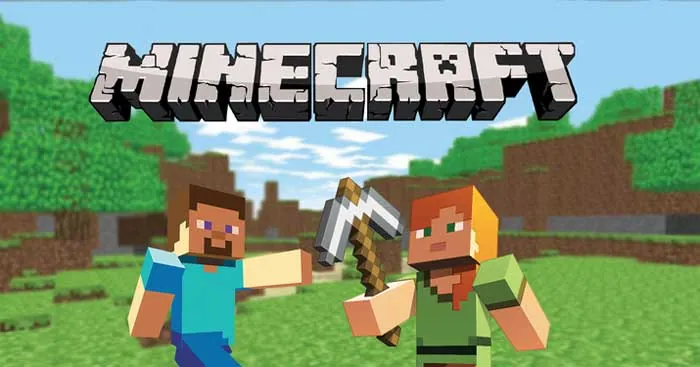
Trước khi đi vào hướng dẫn tải game, hãy cùng tìm hiểu briefly về tựa game huyền thoại này. Minecraft được phát triển bởi Mojang Studios và chính thức ra mắt vào năm 2026. Trò chơi cho phép người chơi khám phá, khai thác tài nguyên, chế tạo vật phẩm và xây dựng mọi thứ họ tưởng tượng trong một thế giới hình khối vô tận.
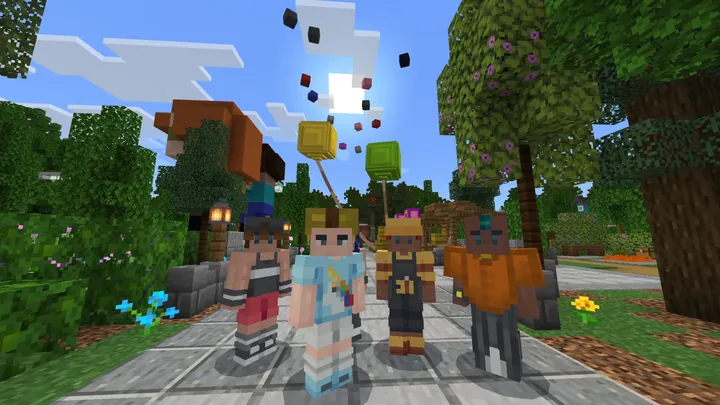
Chơi Minecraft một mình đã rất thú vị, nhưng chơi cùng bạn bè sẽ mang lại trải nghiệm hoàn toàn khác biệt:
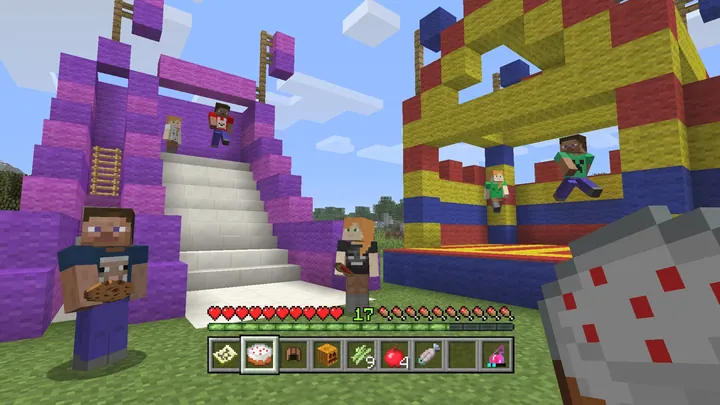
Sáng tạo tập thể: Khi chơi cùng nhau, nhóm bạn có thể cùng nhau xây dựng những công trình khổng lồ như lâu đài, thành phố hiện đại, hay thậm chí tái hiện lại những địa danh nổi tiếng trên thế giới. Mỗi người đóng góp một phần, khiến dự án hoàn thành nhanh hơn và ý nghĩa hơn.
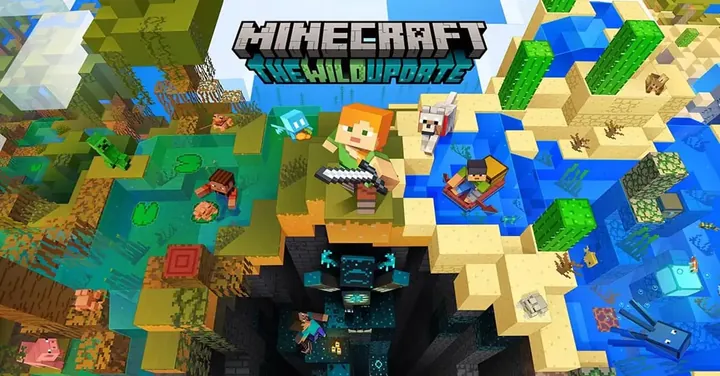
Khám phá và sinh tồn: Chế độ Survival trở nên dễ dàng và vui vẻ hơn khi có đồng đội. Các bạn có thể phân công nhau đi kiếm thức ăn, đào khoáng sản, canh gác ban đêm hay chiến đấu với những con quái vật nguy hiểm như Ender Dragon hay Wither.
Giải trí không giới hạn: Ngoài chế độ sinh tồn, bạn còn có thể chơi minigame như Skywars, Bedwars, Hide and Seek, hay tổ chức các cuộc thi xây dựng, đua xe… ngay trong thế giới Minecraft của riêng mình.
Các Phiên Bản Minecraft Hiện Nay
Hiện tại, Minecraft có hai phiên bản chính mà bạn cần phân biệt trước khi tải:
Minecraft Java Edition
Có thể bạn quan tâm: Tải Minecraft Cho Máy Yếu: Hướng Dẫn Chi Tiết Từ A Đến Z
Đây là phiên bản gốc của Minecraft, chỉ chạy trên hệ điều hành Windows, macOS và Linux. Java Edition nổi bật với:
- Hỗ trợ mod (bổ sung) phong phú và đa dạng nhất
- Miễn phí truy cập vào hàng nghìn server cộng đồng
- Khả năng tùy chỉnh cao với texture pack, shader
- Cập nhật tính năng mới sớm hơn
Minecraft Bedrock Edition
Đây là phiên bản được tối ưu hóa cho đa nền tảng, bao gồm Windows 10/11, điện thoại iOS, Android, Xbox, PlayStation và Nintendo Switch. Điểm mạnh của Bedrock Edition là:
- Cross-play: Cho phép chơi chéo nền tảng – bạn bè dùng điện thoại có thể chơi cùng người dùng PC hoặc console
- Hiệu năng mượt mà hơn trên cấu hình yếu
- Có sẵn Marketplace với skin, texture pack chính hãng
Hướng Dẫn Tải Minecraft Trên Từng Nền Tảng
Tải Minecraft Trên Máy Tính (PC)
Cách 1: Mua bản quyền chính thức
Bước 1: Truy cập trang web chính thức minecraft.net
Bước 2: Nhấn nút “Get Minecraft” và chọn nền tảng PC
Bước 3: Đăng nhập hoặc tạo tài khoản Microsoft
Bước 4: Thanh toán theo hướng dẫn (giá tham khảo khoảng 690.000 VNĐ cho Java & Bedrock Edition bundle)
Bước 5: Tải xuống Minecraft Launcher và cài đặt
Bước 6: Đăng nhập bằng tài khoản Microsoft đã mua game và bắt đầu chơi
Lưu ý quan trọng: Hiện nay, khi mua Minecraft cho PC, bạn sẽ nhận được cả hai phiên bản Java và Bedrock trong cùng một gói, giúp bạn linh hoạt lựa chọn cách chơi cũng như dễ dàng kết nối với bạn bè trên nhiều nền tảng khác nhau.
Cách 2: Dùng Minecraft Launcher qua Microsoft Store
Nếu máy bạn chạy Windows 10/11, bạn có thể mở Microsoft Store, tìm kiếm “Minecraft Launcher” và cài đặt trực tiếp. Sau đó đăng nhập tài khoản đã mua game để trải nghiệm.
Tải Minecraft Trên Điện Thoại (Android/iOS)
Với Android:
Bước 1: Mở ứng dụng Google Play Store
Bước 2: Tìm kiếm “Minecraft”
Bước 3: Nhấn “Cài đặt” (game có phí khoảng 229.000 VNĐ)
Bước 4: Chờ quá trình tải hoàn tất và mở game
Với iOS:
Bước 1: Mở App Store
Bước 2: Tìm kiếm “Minecraft”
Bước 3: Nhấn nút tải với giá tương ứng
Bước 4: Đăng nhập Apple ID nếu được yêu cầu và chờ cài đặt xong
Phiên bản trên điện thoại thuộc dòng Bedrock Edition, nên bạn hoàn toàn có thể chơi cùng bạn bè đang dùng PC Windows hoặc console.
Có thể bạn quan tâm: Tải Minecraft Apk Tiếng Việt – Hướng Dẫn Chi Tiết Từ A Đến Z Cho Người Mới
Tải Minecraft Trên Console
- Xbox: Vào Microsoft Store trên máy, tìm “Minecraft” và tải về. Người dùng Xbox Game Pass Ultimate có thể chơi miễn phí.
- PlayStation: Truy cập PlayStation Store, tìm và mua Minecraft.
- Nintendo Switch: Vào Nintendo eShop để tải game.
Các Cách Chơi Minecraft Cùng Bạn Bè
Sau khi đã tải game thành công, đây là phần quan trọng nhất – kết nối và chơi cùng bạn bè. Có nhiều phương pháp khác nhau tùy vào phiên bản và điều kiện của bạn.
1. Chơi Qua Mạng LAN (Local Area Network)
Đây là cách đơn giản nhất nếu bạn và bạn bè ở cùng một mạng Wi-Fi (ví dụ: cùng nhà, cùng quán cà phê).
Các bước thực hiện trên Java Edition:
Bước 1: Máy chủ (host) mở world cần chia sẻ, nhấn phím Esc và chọn “Open to LAN”
Bước 2: Chọn chế độ game (Survival/Creative), bật/tắt cheat rồi nhấn “Start LAN World”
Bước 3: Màn hình sẽ hiển thị số cổng (port) – ví dụ 25565
Bước 4: Bạn bè trong cùng mạng mở game, chọn Multiplayer → world của host sẽ tự động xuất hiện, nhấn Join để vào chơi
Với Bedrock Edition: Chỉ cần cả hai cùng kết nối một mạng Wi-Fi, mở game và vào tab “Friends”, thế giới của bạn bè sẽ hiện lên và bạn có thể tham gia trực tiếp.
2. Chơi Qua Server Riêng (Java Edition)
Có thể bạn quan tâm: Tải Minecraft Apk Ios: Hướng Dẫn Chi Tiết Từ A Đến Z Cho Người Mới
Server là lựa chọn tuyệt vời cho nhóm đông người muốn có một thế giới cố định, hoạt động 24/7.
Tự tạo server tại nhà:
Bước 1: Tải file server.jar từ trang chủ Minecraft
Bước 2: Tạo thư mục riêng, đặt file vào và chạy để khởi tạo
Bước 3: Chỉnh sửa file server.properties theo nhu cầu (số người tối đa, chế độ game…)
Bước 4: Chia sẻ địa chỉ IP public cho bạn bè (có thể dùng DDNS như No-IP nếu IP động)
Bước 5: Bạn bè chọn Multiplayer → Add Server → nhập IP và kết nối
Thuê server chuyên nghiệp: Nếu không muốn phiền phức với kỹ thuật, bạn có thể thuê server từ các nhà cung cấp như Aternos (miễn phí), Apex Hosting, Shockbyte… Giá thuê thường dao động từ vài chục nghìn đến vài trăm nghìn đồng mỗi tháng tùy dung lượng và số slot.
3. Sử Dụng Minecraft Realms
Realms là dịch vụ hosting chính thức của Mojang, phù hợp cho người muốn sự tiện lợi và ổn định tuyệt đối.
Ưu điểm của Realms:
- Hoạt động 24/7, bạn bè vào chơi bất cứ lúc nào kể cả khi host offline
- Không cần cấu hình kỹ thuật phức tạp
- Tự động backup thế giới
- Hỗ trợ cả Java và Bedrock
Nhược điểm: Phí thuê bao hàng tháng (khoảng 7,99 USD/tháng cho Realms Plus với tối đa 10 người chơi), và số lượng người chơi đồng thời bị giới hạn.
Cách sử dụng: Trong game, chọn Play → Create New → New Realm, sau đó mời bạn bè qua gamertag hoặc tên tài khoản.
4. Kết Nối Qua Hamachi/Radmin VPN
Nếu bạn và bạn bè không ở cùng mạng LAN và không muốn mở port, các phần mềm VPN ảo như LogMeIn Hamachi hay Radmin VPN là giải pháp hiệu quả.
Có thể bạn quan tâm: Hướng Dẫn Chi Tiết Cách Tải Minecraft 1.9 Miễn Phí, An Toàn Và Cài Đặt Thành Công Nhất 2026
Các bước với Radmin VPN (miễn phí):
Bước 1: Cả nhóm tải và cài Radmin VPN
Bước 2: Một người tạo mạng (Network → Create Network), đặt tên và mật khẩu
Bước 3: Các thành viên còn lại tham gia mạng bằng tên và mật khẩu
Bước 4: Host mở world qua Open to LAN như bình thường
Bước 5: Bạn bè kết nối bằng địa chỉ IP ảo của host (hiển thị trong Radmin VPN)
Phương pháp này mô phỏng mạng LAN qua Internet nên cực kỳ phù hợp cho nhóm nhỏ 2-10 người.
5. Chơi Trên Các Server Công Cộng
Nếu nhóm bạn thích các minigame cạnh tranh, hãy thử tham gia các server lớn nổi tiếng:
- Hypixel: Server lớn nhất thế giới với hàng chục minigame như Bedwars, Skywars, Murder Mystery
- Mineplex: Nổi tiếng với Super Smash Mobs và các game arcade
- CubeCraft: Minigame đa dạng, hỗ trợ cả Java và Bedrock
- The Hive: Server Bedrock phổ biến với DeathRun, Treasure Wars
Chỉ cần vào Multiplayer → Add Server, nhập địa chỉ server và join là được.
Mẹo Hay Khi Chơi Minecraft Cùng Bạn Bè
1. Thống nhất phiên bản game: Đảm bảo mọi người dùng cùng phiên bản (cùng số update) để tránh lỗi không kết nối được. Với Java Edition, có thể dùng mod như Fabric/Forge kèm ViaFabric để tương thích chéo phiên bản.
2. Phân công vai trò rõ ràng: Trong chế độ sinh tồn, hãy chia việc hợp lý – người đào mỏ, người trồng trọt, người xây dựng, người săn quái. Điều này giúp tiến trình game nhanh và ai cũng có việc để làm.
3. Thiết lập quy tắc chung: Đặc biệt quan trọng khi chơi server dài hạn. Quy định về khu vực xây dựng, kho chung, không phá hoại công trình của nhau…
4. Cài đặt voice chat: Giao tiếp là chìa khóa của trải nghiệm multiplayer. Sử dụng Discord để trò chuyện trong lúc chơi, hoặc cài mod Simple Voice Chat (Java) để chat ngay trong game với hiệu ứng khoảng cách chân thực.
5. Backup thế giới định kỳ: Không gì tệ hơn mất world hàng tháng trời công sức. Với server tự host, hãy sao chép thư mục world thường xuyên; với Realms, tính năng backup tự động sẽ lo phần này.
6. Tận dụng mod và datapack: Với Java Edition, hãy thử các mod như Create, Biomes O’ Plenty, hay datapack mini-game để làm mới trải nghiệm cùng nhóm.
Giải Quyết Một Số Lỗi Thường Gặp Khi Chơi Multiplayer
Lỗi “Connection Timed Out”: Kiểm tra kết nối mạng, đảm bảo firewall không chặn Java/Minecraft, xác nhận đúng IP và port.
Lỗi “Outdated Client/Server”: Phiên bản game không khớp với server. Cập nhật game hoặc chọn đúng phiên bản trong Minecraft Launcher (mục Installations).
Không thấy world LAN: Kiểm tra xem cả hai máy có cùng mạng không, thử tắt tường lửa tạm thời, hoặc dùng trực tiếp IP:port để kết nối thủ công.
Ping cao, giật lag: Chọn server gần khu vực địa lý, giảm render distance trong cài đặt game, hoặc nâng cấp gói mạng.
Kết Luận
Tải Minecraft và chơi cùng bạn bè chưa bao giờ dễ dàng đến thế với vô vàn lựa chọn phù hợp mọi nhu cầu: từ LAN đơn giản cho nhóm ở gần nhau, server riêng cho cộng đồng lớn, Realms cho sự tiện lợi, cho đến VPN ảo cho nhóm bạn xa cách địa lý. Dù bạn chọn cách nào, điều quan trọng nhất vẫn là những khoảnh khắc vui vẻ, tiếng cười và những công trình đáng nhớ mà cả nhóm cùng tạo dựng.
Hãy bắt đầu ngay hôm nay – tải Minecraft, rủ hội bạn thân và bước vào thế giới khối vuông đầy màu sắc nơi trí tưởng tượng của các bạn là giới hạn duy nhất. Chúc các bạn có những giờ phút giải trí thật tuyệt vời cùng Minecraft!