
Nếu bạn đang tìm kiếm cách tải game Minecraft PC miễn phí để trải nghiệm tựa game sandbox huyền thoại nhất mọi thời đại, thì bạn đã đến đúng nơi rồi đấy. Minecraft không chỉ đơn thuần là một trò chơi xây dựng mà còn là cả một thế giới mở rộng lớn, nơi người chơi có thể thỏa sức sáng tạo, khám phá và sinh tồn theo cách riêng của mình. Trong bài viết dưới đây, chúng tôi sẽ hướng dẫn bạn từng bước cụ thể để tải và cài đặt Minecraft trên máy tính, đồng thời chia sẻ những thông tin hữu ích về cấu hình, chế độ chơi và mẹo hay dành cho người mới bắt đầu. Hãy cùng tìm hiểu ngay nhé!
Minecraft Là Gì? Vì Sao Game Này Hot Đến Vậy?
Trước khi đi vào hướng dẫn tải game Minecraft PC miễn phí, hãy cùng điểm qua một chút về tựa game này. Minecraft được phát triển bởi Mojang Studios và ra mắt lần đầu tiên vào năm 2026. Sau đó, hãng đã được Microsoft mua lại với giá trị lên tới 2,5 tỷ đô la Mỹ – một con số足以 chứng minh sức hút khủng khiếp của trò chơi này.
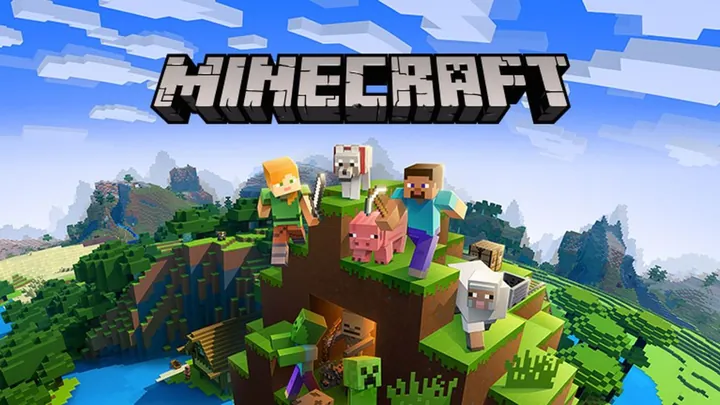
Điểm đặc biệt của Minecraft nằm ở lối chơi “sandbox” hoàn toàn tự do. Toàn bộ thế giới trong game được tạo nên từ các khối vuông (block) với đồ họa pixel độc đáo. Người chơi có thể đào khoáng sản, xây dựng nhà cửa, chế tạo vũ khí, thuần hóa động vật, chiến đấu với quái vật hoặc đơn giản chỉ là lang thang khám phá những vùng đất vô tận được tạo ra một cách ngẫu nhiên.
Không giống nhiều game khác có cốt truyện cố định, Minecraft không áp đặt bất kỳ mục tiêu nào cho người chơi. Bạn muốn làm gì cũng được: trở thành kiến trúc sư xây dựng lâu đài khổng lồ, làm nông dân trồng trọt chăn nuôi, thợ mỏ chuyên nghiệp đào kim cương, hay thậm chí là lập trình viên sáng tạo ra những cỗ máy phức tạp bằng redstone. Chính sự tự do tuyệt đối này đã giúp Minecraft duy trì độ hot bền bỉ suốt hơn một thập kỷ qua.
Các Phiên Bản Minecraft Trên PC Hiện Nay
Khi tìm hiểu về việc tải game Minecraft PC, bạn cần nắm rõ các phiên bản hiện có trên nền tảng máy tính để lựa chọn phù hợp:
1. Minecraft Java Edition: Đây là phiên bản gốc và lâu đời nhất, được cộng đồng PC yêu thích nhất nhờ khả năng tùy biến cao. Java Edition hỗ trợ mod phong phú, server riêng tư và các bản texture pack đa dạng. Tuy nhiên, phiên bản này chỉ chạy trên hệ điều hành Windows, macOS và Linux.
Có thể bạn quan tâm: Tải Game Minecraft Bình Thường: Hướng Dẫn Chi Tiết Từ A Đến Z Cho Người Mới Bắt Đầu
2. Minecraft Bedrock Edition: Phiên bản này tối ưu hơn về hiệu năng, hỗ trợ cross-play giữa nhiều thiết bị như Windows 10/11, điện thoại, console. Bedrock còn có sẵn Marketplace nơi bạn có thể mua skin, map và texture pack chính chủ.
3. Minecraft Education Edition: Phiên bản giáo dục dành cho học sinh, sinh viên, tích hợp nhiều bài học về khoa học, toán học, lịch sử dưới hình thức tương tác trong game.
4. Minecraft Classic: Bản demo cũ chạy trực tiếp trên trình duyệt web, hoàn toàn miễn phí nhưng chỉ có chế độ sáng tạo cơ bản với số lượng block hạn chế.
Hiện nay, Mojang đã gộp Java Edition và Bedrock Edition thành một gói duy nhất gọi là Minecraft: Java & Bedrock Edition, giúp người chơi mua một lần mà trải nghiệm được cả hai phiên bản trên PC.
Cách Tải Game Minecraft PC Miễn Phí Chính Hãng
Đây chính là phần quan trọng nhất mà bạn đang chờ đợi. Dưới đây là hướng dẫn chi tiết từng bước để tải và trải nghiệm Minecraft trên PC một cách an toàn:
Bước 1: Truy Cập Trang Chủ Chính Thức
Bạn hãy mở trình duyệt và truy cập vào trang web chính thức của Minecraft tại địa chỉ minecraft.net. Đây là nguồn tải duy nhất đảm bảo an toàn, không chứa virus hay mã độc nguy hiểm. Việc tải game từ các trang lạ có thể khiến máy tính của bạn bị nhiễm malware, đánh cắp dữ liệu cá nhân, vì vậy hãy hết sức cảnh giác.
Có thể bạn quan tâm: Tải Game Minecraft Khủng Long – Hướng Dẫn Chi Tiết Từ A Đến Z Cho Người Mới
Bước 2: Chọn Bản Dùng Thử Miễn Phí
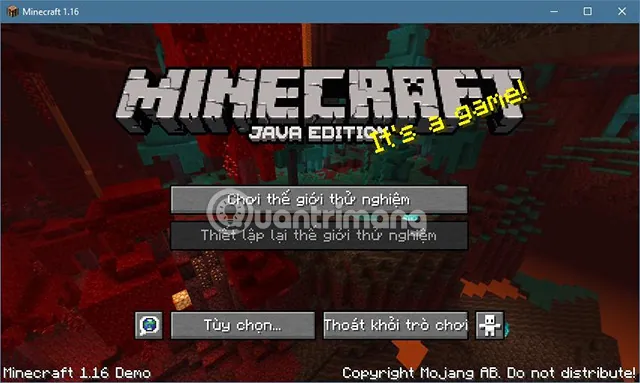
Tại trang chủ, bạn tìm mục Games, chọn Minecraft: Java & Bedrock Edition, sau đó kéo xuống phần “Try Minecraft Free” (Dùng thử miễn phí). Tại đây, Mojang cung cấp bản demo cho phép bạn trải nghiệm game trong khoảng thời gian giới hạn (thường là 100 phút chơi thực tế hoặc 5 ngày trong thế giới game). Đây là cách tải game Minecraft PC miễn phí hợp pháp và an toàn nhất.
Ngoài ra, bạn cũng có thể thử Minecraft Classic hoàn toàn miễn phí ngay trên trình duyệt mà không cần cài đặt bất cứ thứ gì. Tuy đồ họa và nội dung hơi lỗi thời nhưng đây vẫn là cách tốt để làm quen với lối chơi của Minecraft.
Bước 3: Tạo Tài Khoản Microsoft
Để chơi Minecraft, bạn cần có một tài khoản Microsoft (hoặc tài khoản Xbox). Nếu chưa có, quá trình đăng ký rất đơn giản: chỉ cần một địa chỉ email hợp lệ, đặt mật khẩu và xác nhận thông tin cá nhân. Tài khoản này sẽ được dùng để đăng nhập vào Minecraft Launcher sau này.
Bước 4: Tải Và Cài Đặt Minecraft Launcher
Sau khi chọn bản dùng thử, hệ thống sẽ yêu cầu bạn tải xuống Minecraft Launcher – trình khởi chạy chính thức của game. File cài đặt có dung lượng khá nhẹ (khoảng vài trăm MB). Sau khi tải xong, bạn mở file và tiến hành cài đặt theo hướng dẫn trên màn hình, tương tự như cài các phần mềm thông thường khác.
Có thể bạn quan tâm: Tải Game Minecraft Launcher – Hướng Dẫn Chi Tiết Từ A Đến Z Cho Người Mới
Bước 5: Đăng Nhập Và Bắt Đầu Trải Nghiệm
Mở Minecraft Launcher, đăng nhập bằng tài khoản Microsoft vừa tạo, chọn phiên bản game muốn chơi và nhấn nút Play. Launcher sẽ tự động tải xuống các file dữ liệu cần thiết (khoảng 500MB – 1GB tùy phiên bản). Sau khi hoàn tất, bạn đã có thể bước chân vào thế giới voxel đầy màu sắc của Minecraft rồi đấy!
Lưu ý quan trọng: Bản dùng thử chỉ cho phép trải nghiệm trong thời gian giới hạn. Nếu yêu thích game và muốn khám phá toàn bộ nội dung như chế độ sinh tồn trọn vẹn, multiplayer online, cập nhật mới liên tục thì bạn nên mua bản quyền chính thức với giá khá phải chăng. Đây cũng là cách ủng hộ đội ngũ phát triển để họ tiếp tục mang đến những bản cập nhật chất lượng.
Yêu Cầu Cấu Hình Máy Tính Chơi Minecraft
Một ưu điểm lớn của Minecraft là game khá nhẹ, hầu hết máy tính hiện nay đều có thể “gánh” được. Dưới đây là mức cấu hình tham khảo:
Cấu hình tối thiểu:
– CPU: Intel Core i3-3210 / AMD A8-7600 trở lên
– RAM: Tối thiểu 4GB
– GPU: Intel HD Graphics 4000 hoặc AMD Radeon R5
– Hệ điều hành: Windows 7 trở lên, macOS 10.14.5+, hoặc Linux
– Dung lượng ổ cứng: Trên 4GB trống
Cấu hình đề xuất:
– CPU: Intel Core i5-4690 / AMD A10-7800 trở lên
– RAM: 8GB trở lên
– GPU: GeForce 700 Series / AMD Radeon Rx 200 Series
– Ổ cứng SSD để tăng tốc độ load map
Với những laptop văn phòng phổ thông giá rẻ hiện nay, bạn hoàn toàn có thể chơi Minecraft mượt mà ở mức đồ họa trung bình. Nếu muốn bật shader đẹp lung linh, bạn sẽ cần card đồ họa rời mạnh hơn một chút.
Có thể bạn quan tâm: Tải Game Minecraft 3d – Hướng Dẫn Chi Tiết Từ A Đến Z Cho Người Mới
Khám Phá Các Chế Độ Chơi Hấp Dẫn Trong Minecraft
Khi đã tải game Minecraft PC thành công, bạn sẽ được trải nghiệm nhiều chế độ chơi đa dạng:
Chế độ Sinh Tồn (Survival): Đây là chế độ kinh điển nhất. Bạn bắt đầu với hai bàn tay trắng, phải khai thác tài nguyên, chế tạo công cụ, xây dựng nơi trú ẩn và chống lại quái vật xuất hiện ban đêm. Thanh máu và thanh đói sẽ luôn đe dọa sự sống còn của bạn, đòi hỏi kỹ năng quản lý và chiến thuật khéo léo.
Chế Độ Sáng Tạo (Creative): Bạn có toàn bộ kho block và vật phẩm không giới hạn, bay tự do và không bị quái vật tấn công. Đây là thiên đường cho những ai yêu thích xây dựng, từ ngôi nhà nhỏ xinh đến những công trình kiến trúc đồ sộ tái hiện lại thành phố thực tế.
Chế Độ Hardcore: Phiên bản khắc nghiệt của Survival, chỉ có một mạng sống duy nhất. Chết là mất luôn thế giới, phù hợp cho những game thủ thích thử thách cảm giác mạnh.
Chế Độ Phiêu Lưu (Adventure): Thường dùng cho các custom map do cộng đồng tạo ra, nơi bạn phải tuân theo luật lệ riêng của từng bản đồ.
Mẹo Hay Cho Người Mới Bắt Đầu Chơi Minecraft
- Ngày đầu tiên là quan trọng nhất: Hãy tranh thủ kiếm gỗ, chế bàn chế tạo (crafting table), làm công cụ gỗ rồi đá trước khi màn đêm buông xuống.
- Xây nhà trước khi trời tối: Quái vật như zombie, creeper, skeleton sẽ xuất hiện lúc đêm. Một mái nhà đơn giản đủ giúp bạn sống sót qua đêm đầu tiên.
- Không bao giờ đào thẳng xuống dưới chân: Bạn có thể rơi xuống dung nham hoặc hang động đầy quái vật.
- Luôn mang theo đuốc (torch): Ánh sáng ngăn quái vật spawn và giúp bạn định đường về nhà.
- Chuẩn bị giường ngủ sớm: Ngủ trên giường sẽ đặt lại điểm hồi sinh và bỏ qua đêm nhanh chóng.
- Cẩn thận với creeper: Con quái vật xanh nổ tung này có thể phá hủy công trình của bạn chỉ trong một giây.
Câu Hỏi Thường Gặp Khi Tải Minecraft PC
Tải game Minecraft PC miễn phí có an toàn không?
Hoàn toàn an toàn nếu bạn tải từ trang chủ minecraft.net. Hãy tránh xa các trang web lạ cung cấp bản crack vì chúng tiềm ẩn nguy cơ virus, mã độc cao.
Bản demo có giới hạn thời gian bao lâu?
Bản dùng thử Java Edition thường giới hạn 100 phút chơi trong cùng một thế giới. Bạn có thể tạo thế giới mới để tiếp tục trải nghiệm.
Máy tính yếu có chơi được Minecraft không?
Có! Minecraft nổi tiếng nhẹ nhàng, chạy tốt trên máy cấu hình thấp. Bạn có thể giảm độ phân giải render, tắt hiệu ứng đồ họa để tăng FPS.
Có thể chơi cùng bạn bè không?
Tất nhiên rồi! Minecraft hỗ trợ chơi multiplayer qua LAN, server công khai, Realms hoặc các nền tảng như Minecraft Bedrock cross-play.
Lời Kết
Hy vọng rằng với hướng dẫn chi tiết trên đây, bạn đã biết cách tải game Minecraft PC miễn phí một cách an toàn và nhanh chóng nhất. Minecraft không chỉ là một trò chơi giải trí đơn thuần mà còn là nơi nuôi dưỡng óc sáng tạo, kỹ năng tư duy logic và khả năng làm việc nhóm. Dù bạn là học sinh, sinh viên hay người đi làm, thế giới voxel rộng lớn này luôn có chỗ dành cho bạn.
Đừng quên trải nghiệm bản dùng thử chính thức trước khi quyết định mua bản quyền để có được trọn vẹn những tính năng tuyệt vời nhất. Chúc bạn có những giờ phút vui vẻ cùng Minecraft và sớm xây dựng nên kiệt tác của riêng mình trong thế giới game huyền thoại này!