
Giới Thiệu
Minecraft từ lâu đã không chỉ là một trò chơi xây dựng đơn thuần. Với hệ thống mod (bản sửa đổi) vô cùng phong phú, người chơi có thể biến thế giới khối vuông của mình thành bất cứ điều gì họ tưởng tượng. Tuy nhiên, việc cài đặt từng mod riêng lẻ thường gây khó khăn, đặc biệt với những người mới bắt đầu. Đây chính là lúc Technic Modpack phát huy vai trò của mình. Trong bài viết này, chúng ta sẽ cùng tìm hiểu chi tiết về Technic Platform, cách cài đặt, các modpack nổi tiếng và những mẹo hữu ích để có trải nghiệm chơi game tốt nhất.
Technic Là Gì?
Technic là một nền tảng phân phối modpack dành cho Minecraft, ra đời từ năm 2026 và chính thức hoạt động dưới hình thức hiện tại từ năm 2026. Khác với việc phải tải xuống và cài đặt thủ công từng mod cùng các thư viện phụ thuộc, Technic cho phép người chơi cài đặt trọn gói một bộ sưu tập mod (gọi là modpack) chỉ với vài cú nhấp chuột thông qua ứng dụng Technic Launcher.
Điểm mạnh của Technic nằm ở sự đơn giản. Người chơi chỉ cần mở launcher, tìm kiếm modpack yêu thích, nhấn nút “Play” và hệ thống sẽ tự động tải về tất cả các mod cần thiết, cấu hình phiên bản Java phù hợp, thiết lập file cấu hình và khởi động game. Điều này giúp tiết kiệm hàng giờ đồng hồ so với phương pháp cài đặt truyền thống.
Nền tảng này cũng đóng vai trò như một cộng đồng nơi các nhà sáng tạo nội dung có thể tải lên modpack của riêng mình để chia sẻ với hàng triệu người chơi trên toàn thế giới.
Lịch Sử Hình Thành Và Phát Triển
Câu chuyện của Technic bắt đầu với Tekkit, một trong những modpack kinh điển nhất lịch sử Minecraft. Tekkit ra đời khi nhóm sáng lập muốn kết hợp các mod công nghiệp nổi tiếng như Industrial Craft, BuildCraft và Equivalent Exchange vào một gói thống nhất. Slogan “The greatest technological revolution Minecraft has ever seen” (Cuộc cách mạng công nghệ vĩ đại nhất mà Minecraft từng chứng kiến) đã trở thành biểu tượng của Tekkit.
Thành công của Tekkit mở đường cho hàng loạt modpack khác nhau phục vụ nhiều phong cách chơi đa dạng. Trong suốt hơn một thập kỷ, Technic đã duy trì vị thế là một trong những nền tảng modpack phổ biến nhất, cạnh tranh trực tiếp với CurseForge, Feed The Beast (FTB) và MultiMC.
Các Modpack Nổi Tiếng Trên Technic
Có thể bạn quan tâm: Hướng Dẫn Chi Tiết Sử Dụng Minecraft Technic Launcher: Quản Lý Modpack Và Điều Hướng Trong Trò Chơi
1. Tekkit
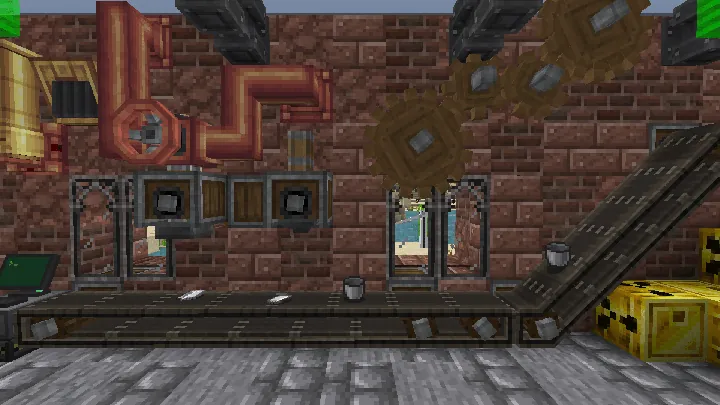
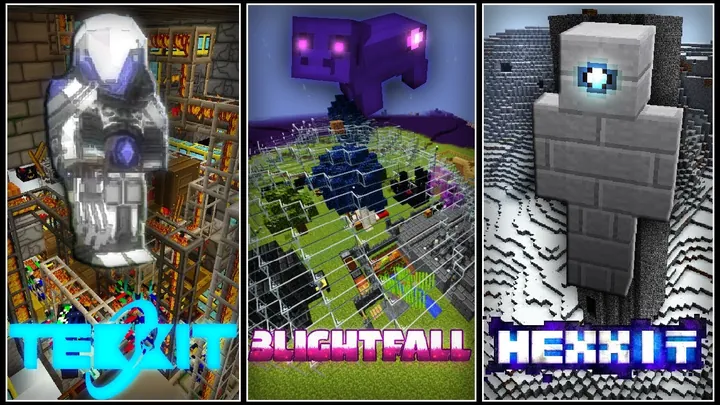
Đây là huyền thoại của Technic, tập trung vào chủ đề công nghiệp hóa và tự động hóa. Người chơi sẽ xây dựng nhà máy, đường ống dẫn vật liệu, máy móc khai thác tự động và hệ thống năng lượng phức tạp. Tekkit Classic sử dụng phiên bản Minecraft 1.2.5 còn Tekkit Legends thì dựa trên phiên bản 1.7.10.
2. Hexxit
Nếu Tekkit hướng đến công nghiệp, thì Hexxit lại dành cho những ai yêu thích phiêu lưu và khám phá. Modpack này bổ sung hàng loạt dungeon (hầm ngục), vũ khí mới, sinh vật quái dị và hệ thống chiến đấu cải tiến. Người chơi có thể tìm thấy kho báu ẩn giấu, đối đầu boss khổng lồ và khám phá các chiều không gian mới như Twilight Forest.
3. Attack of the B-Team
Modpack mang tính giải trí cao này được tạo ra bởi đội ngũ YouTube nổi tiếng, tập trung vào các mod kỳ quặc và hài hước. Từ khả năng biến hình thành mob, đến việc chế tạo vũ khí điên rồ, đây là lựa chọn hoàn hảo cho những buổi chơi cùng bạn bè.
4. Pixelmon
Dành cho fan hâm mộ Pokémon, Pixelmon đưa toàn bộ thế giới Pokemon vào Minecraft. Bạn có thể bắt pokemon hoang dã, huấn luyện, chiến đấu gym leader và thậm chí tham gia các giải đấu. Modpack này thường xuyên được cập nhật theo các thế hệ pokemon mới.
5. Blightfall
Có thể bạn quan tâm: Minecraft Taxi: Cẩm Nang Toàn Diện Về Dịch Vụ Taxi Trong Thế Giới Khối Vuông
Một trải nghiệm độc đáo khác là Blightfall, nơi hành tinh bị nhiễm độc và nhiệm vụ của người chơi là phục hồi nó. Kết hợp giữa yếu tố sinh tồn, thám hiểm và phép thuật, modpack này mang đến câu chuyện hấp dẫn hiếm thấy trong các modpack khác.
6. Voltz
Voltz là modpack về vũ khí và công nghệ quân sự, cho phép người chơi chế tạo tên lửa, súng laser và thậm chí cả bom nguyên tử. Cảnh báo: đừng thử nghiệm quả bom đầu tiên gần nhà của bạn!
Hướng Dẫn Cài Đặt Technic Launcher Chi Tiết
Bước 1: Tải Xuống Technic Launcher
Truy cập trang web chính thức của Technic Platform và tải xuống phiên bản phù hợp với hệ điều hành của bạn (Windows, macOS hoặc Linux). Launcher hoàn toàn miễn phí.
Bước 2: Cài Đặt Java
Technic Launcher yêu cầu Java để hoạt động. Phiên bản Java cần thiết phụ thuộc vào phiên bản Minecraft của modpack. Các modpack cũ thường dùng Java 8, trong khi các bản mới hơn cần Java 17 trở lên. Launcher hiện đại thường tự động phát hiện và đề xuất cài đặt đúng phiên bản.
Bước 3: Đăng Nhập Tài Khoản
Có thể bạn quan tâm: Ý Tưởng Xăm Hình Minecraft: 30+ Mẫu Tattoo Độc Đáo Dành Cho Fan Cứng
Mở Technic Launcher và đăng nhập bằng tài khoản Minecraft của bạn. Lưu ý rằng bạn cần sở hữu bản quyền game để chơi.
Bước 4: Tìm Kiếm Và Cài Đặt Modpack
Sử dụng thanh tìm kiếm trong mục “Modpacks” để tìm modpack mong muốn. Nhấn nút “Install” và chờ quá trình tải xuống hoàn tất. Tốc độ tải phụ thuộc vào dung lượng modpack (thường từ vài trăm MB đến vài GB).
Bước 5: Chơi Game
Sau khi cài đặt xong, nhấn “Play” và thưởng thức. Launcher sẽ tự động tối ưu cài đặt JVM arguments để đảm bảo hiệu suất tốt nhất.
Yêu Cầu Hệ Thống Khi Chơi Modpack
Chạy modpack đòi hỏi tài nguyên phần cứng cao hơn đáng kể so với Minecraft vanilla:
- RAM: Tối thiểu 4GB, khuyến nghị 6-8GB cho các modpack nặng. Bạn nên phân bổ 3-6GB RAM cho Minecraft trong cài đặt của Technic Launcher.
- CPU: Bộ xử lý đa nhân với xung nhịp cao, vì Minecraft chủ yếu phụ thuộc hiệu năng single-core.
- GPU: Card đồ họa rời sẽ giúp cải thiện FPS đáng kể, đặc biệt với shader pack.
- Ổ cứng: SSD được khuyến nghị mạnh mẽ để giảm thời gian tải world và mod.
- Hệ điều hành: Windows 10/11, macOS hoặc Linux phiên bản mới nhất.
Mẹo Tối Ưu Hiệu Suất Khi Chơi Technic Modpack
-
Phân bổ RAM hợp lý: Không nên cấp quá 8GB cho Minecraft vì có thể gây phản tác dụng do cơ chế Garbage Collection của Java.
-
Cài đặt OptiFine hoặc Sodium: Những mod tối ưu này giúp tăng FPS đáng kể mà không làm mất tính năng của modpack.
Minecraft Technic Modpack: Hướng Dẫn Toàn Diện Từ A Đến Z Cho Người Mới Có thể bạn quan tâm: Minecraft Tale: Hành Trình Vô Tận Của Sự Sáng Tạo Và Khám Phá Trong Thế Giới Block
-
Giảm khoảng cách render: Đưa render distance xuống 8-10 chunks nếu gặp tình trạng lag.
-
Tắt hiệu ứng không cần thiết: Mây, bóng đổ, animation nước có thể tắt bớt để tiết kiệm tài nguyên.
-
Cập nhật driver đồ họa: Luôn giữ driver GPU ở phiên bản mới nhất.
-
Đóng ứng dụng nền: Trình duyệt với nhiều tab, phần mềm chat hay trình chỉnh sửa video đều ngốn RAM.
So Sánh Technic Với Các Nền Tảng Khác
| Tiêu chí | Technic | CurseForge | FTB App |
|---|---|---|---|
| Giao diện | Đơn giản, dễ dùng | Phong phú, nhiều tính năng | Tối giản |
| Số lượng modpack | Trung bình | Rất lớn | Trung bình |
| Tạo modpack riêng | Có | Có | Có |
| Máy chủ riêng | Dễ dàng | Phức tạp hơn | Trung bình |
| Tính năng multiplayer | Tích hợp sẵn | Qua server riêng | Qua server riêng |
Technic vẫn giữ lợi thế về tính đơn giản và khả năng chơi multiplayer nhanh chóng nhờ tích hợp danh sách máy chủ ngay trong launcher.
Cách Chơi Technic Modpack Trên Máy Chủ Riêng
Nhiều người chơi muốn trải nghiệm modpack cùng bạn bè trên server riêng. Quy trình cơ bản như sau:
- Tải xuống file server của modpack từ trang Technic.
- Giải nén và chạy file start script (start.bat trên Windows).
- Chấp nhận EULA bằng cách chỉnh sửa file eula.txt.
- Cấu hình file server.properties theo nhu cầu.
- Chia sẻ địa chỉ IP cho bạn bè kết nối qua Technic Launcher.
Ngoài ra, các dịch vụ hosting chuyên dụng cho Minecraft cũng hỗ trợ cài đặt modpack Technic chỉ với một cú nhấp chuột.
Những Lỗi Thường Gặp Và Cách Khắc Phục
Lỗi “Java Virtual Machine Launcher”: Thường do phiên bản Java không tương thích. Hãy kiểm tra yêu cầu của modpack và cài đúng phiên bản Java.
Game crash khi khởi động: Có thể do thiếu RAM. Thử tăng phân bổ bộ nhớ trong cài đặt launcher.
Modpack tải chậm: Kiểm tra kết nối mạng hoặc thử đổi DNS sang Google DNS (8.8.8.8).
Không vào được server: Đảm bảo phiên bản modpack của bạn khớp với phiên bản server.
Câu Hỏi Thường Gặp (FAQ)
Technic có miễn phí không?
Có, Technic Launcher hoàn toàn miễn phí. Tuy nhiên bạn cần mua bản quyền Minecraft từ Mojang/Microsoft.
Có thể chơi Technic modpack trên mobile không?
Không chính thức. Technic Launcher chỉ hỗ trợ PC. Một số giải pháp giả lập tồn tại nhưng không được khuyến nghị.
Tôi có thể tạo modpack riêng trên Technic không?
Hoàn toàn có thể. Technic cung cấp công cụ để bạn đóng gói và xuất bản modpack của riêng mình.
Modpack trên Technic có an toàn không?
Các modpack chính thức trên nền tảng đều được kiểm duyệt. Tuy nhiên, luôn nên tải từ nguồn chính thức và tránh các link bên ngoài đáng ngờ.
Kết Luận
Technic Modpack là cánh cửa mở ra một thế giới Minecraft hoàn toàn mới, nơi giới hạn chỉ nằm ở trí tưởng tượng của bạn. Dù bạn là người yêu thích xây dựng nhà máy công nghiệp với Tekkit, phiêu lưu mạo hiểm cùng Hexxit, hay săn bắt Pokemon trong Pixelmon, Technic đều có thể đáp ứng. Với quy trình cài đặt đơn giản, cộng đồng đông đảo và kho modpack phong phú, đây thực sự là nền tảng đáng để mọi game thủ Minecraft trải nghiệm ít nhất một lần trong đời.
Hãy tải Technic Launcher ngay hôm nay, chọn một modpack phù hợp với sở thích của bạn và bắt đầu cuộc phiêu lưu mới trong thế giới khối vuông đầy màu sắc!