
Minecraft từ lâu đã trở thành một trong những tựa game sandbox được yêu thích nhất trên toàn thế giới. Tuy nhiên, đồ họa gốc của game vốn mang phong cách pixel đơn giản, khiến nhiều người chơi mong muốn nâng cấp trải nghiệm hình ảnh lên một tầm cao mới. Đó chính là lúc shader phát huy vai trò của mình. Trong bài viết này, chúng ta sẽ cùng tìm hiểu chi tiết về Minecraft shader 1.11.2 – từ khái niệm cơ bản, các gói shader nổi bật, cách cài đặt cho đến những mẹo tối ưu hiệu năng mà bạn cần biết.
Minecraft 1.11.2 Là Gì? Tổng Quan Về Phiên Bản Exploration Update
Trước khi đi sâu vào vấn đề shader, hãy cùng điểm qua phiên bản Minecraft 1.11.2. Đây là bản cập nhật nhỏ (patch) thuộc dòng Exploration Update – bản cập nhật khám phá được Mojang phát hành vào cuối năm 2026 và đầu năm 2026.
Phiên bản 1.11 giới thiệu rất nhiều nội dung thú vị như:
- Llama (Lạc đà không bướu): Loại mob mới có thể thuần hóa và dùng để vận chuyển hàng hóa.
- Shulker Box: Hộp chứa đồ có thể giữ nguyên vật phẩm khi bị phá hủy.
- Observer: Khối quan sát hữu ích cho các hệ thống redstone.
- Woodland Mansion: Cấu trúc khổng lồ xuất hiện trong rừng tối, nơi sinh sống của Illagers.
- Explorer Map: Bản đồ khám phá giúp người chơi tìm thấy đền thờ đại dương và biệt thự rừng già.
Phiên bản 1.11.2 ra mắt ngày 21 tháng 2 năm 2026, vá lỗi và cải thiện độ ổn định so với 1.11 và 1.11.1. Nhiều người chơi vẫn trung thành với phiên bản này vì nó tương thích tốt với nhiều mod kinh điển cũng như yêu cầu cấu hình máy tính thấp hơn so với các phiên bản hiện nay.
Shader Minecraft Là Gì? Vì Sao Bạn Nên Dùng?
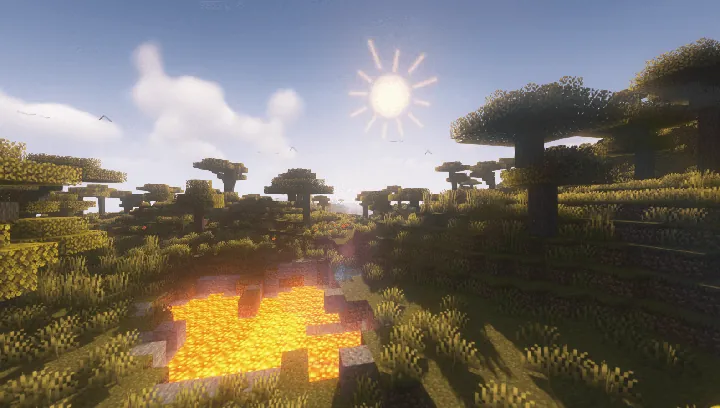
Shader (bóng đổ) là các gói mod đồ họa được thiết kế để thay đổi hoàn toàn diện mạo hình ảnh của Minecraft. Thay vì ánh sáng phẳng lì, bầu trời tĩnh tại của phiên bản gốc, shader mang đến:
Những Hiệu Ứng Đặc Sắc Mà Shader Mang Lại
-
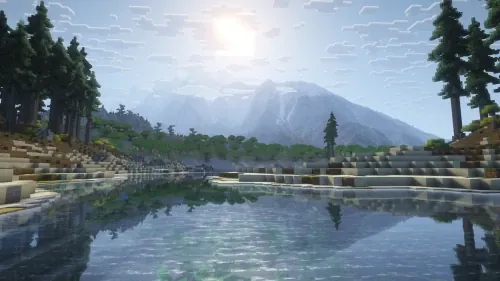
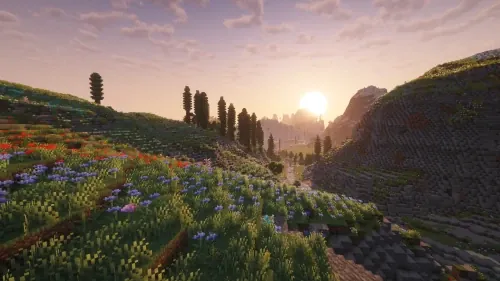
Ánh sáng thực tế (Realistic Lighting): Ánh nắng mặt trời xuyên qua tán cây tạo hiệu ứng god rays (tia sáng thần thánh), bóng đổ động theo chuyển động của mặt trời.
-
Nước trong suốt và phản chiếu: Biển cả, hồ nước trở nên lung linh với sóng gợn, phản chiếu bầu trời và cảnh vật xung quanh.
-
Bầu trời chân thực: Mây trôi động, sao đêm lấp lánh, hoàng hôn và bình minh rực rỡ sắc màu.
Minecraft Shader 1.11.2: Hướng Dẫn Toàn Diện Từ A Đến Z Cho Người Mới Có thể bạn quan tâm: Minecraft Sex Meme: Hiểu Đúng Hiện Tượng, Rủi Ro Và Cách Bảo Vệ Cộng Đồng Game Thủ Trẻ
-
Hiệu ứng thời tiết: Mưa tuyết đẹp hơn, sấm chớp sống động.
-
Depth of Field (DOF): Hiệu ứng làm mờ nền tạo chiều sâu giống máy quay phim chuyên nghiệp.
-
Motion Blur: Hiệu ứng nhòe chuyển động khi xoay góc nhìn nhanh.
-
Swaying Leaves: Cây cối, lá cây lay động theo gió.
-
Ambient Occlusion: Tăng độ tương phản ở các góc khuất, giúp khối trụ trông có chiều sâu hơn.
Các Gói Shader Phổ Biến Cho Minecraft 1.11.2
Không phải gói shader nào cũng tương thích với phiên bản 1.11.2. Dưới đây là những cái tên được cộng đồng đánh giá cao và hoạt động ổn định trên phiên bản này:
1. SEUS (Sonic Ether’s Unbelievable Shaders)
Đây là huyền thoại trong thế giới shader Minecraft. Phiên bản SEUS v08 hoặc SEUS v10.1 hoạt động tốt trên 1.11.2 thông qua OptiFine. SEUS nổi tiếng với ánh sáng siêu thực, nước phản chiếu tuyệt đẹp và hiệu ứng god rays ấn tượng. Tuy nhiên, đây cũng là gói shader nặng, đòi hỏi card đồ họa khá mạnh.
2. Chocapic13 Shaders
Chocapic13 là nền tảng cho rất nhiều shader khác sau này. Gói shader này có nhiều phiên bản từ nhẹ (Low) đến nặng (Ultra), phù hợp với đa dạng cấu hình máy. Trên 1.11.2, bạn nên chọn bản Chocapic13 v4.9.3 hoặc các biến thể dựa trên nó.
3. Sildur’s Vibrant Shaders
Nếu bạn muốn màu sắc rực rỡ, tươi sáng nhưng vẫn nhẹ nhàng về hiệu năng, Sildur’s là lựa chọn hàng đầu. Gói shader này có ba mức: Lite, Medium và High, dễ dàng tùy chỉnh trong menu cài đặt.
4. KUDA Shaders
KUDA mang lại vẻ đẹp cân bằng giữa thực tế và nghệ thuật, với ánh sáng dịu, sương mù atmospheric và hiệu ứng lens flare tinh tế. Đây là lựa chọn phổ biến cho việc quay video và chụp ảnh trong game.
Có thể bạn quan tâm: Cài Đặt Minecraft Để Có Fps Cao Nhất: Hướng Dẫn Chi Tiết Từ A Đến Z
5. BSL Shaders
BSL (Banana Skin Labs) là shader kế thừa tinh thần của Chocapic13, được tối ưu tốt, hỗ trợ tùy chỉnh sâu rộng. Phiên bản cũ của BSL vẫn chạy được trên 1.11.2 qua OptiFine.
6. MrMeep_x3’s Shaders
Một lựa chọn nhẹ nhàng, phù hợp với máy cấu hình thấp nhưng vẫn cải thiện đáng kể ánh sáng và bóng đổ so với vanilla.
7. Continuum Shaders
Continuum hướng đến chất lượng điện ảnh, với hiệu ứng volumetric lighting và nước siêu thực. Tuy nhiên, gói này khá nặng nên chỉ phù hợp với máy mạnh.
Yêu Cầu Hệ Thống Để Chạy Shader 1.11.2
Shader là thành phần “ăn hại GPU” nhất trong Minecraft, vì vậy trước khi cài đặt, hãy kiểm tra cấu hình máy của bạn:
| Thành phần | Yêu cầu tối thiểu | Khuyến nghị |
|---|---|---|
| CPU | Intel Core i3 | Intel Core i5/i7 hoặc AMD Ryzen 5 trở lên |
| RAM | 4GB | 8GB trở lên |
| GPU | NVIDIA GTX 650 / AMD HD 7770 | NVIDIA GTX 1050 Ti / RX 560 trở lên |
| Java | Java 8 | Java 8 (64-bit) |
Lưu ý quan trọng: Minecraft 1.11.2 chạy tốt nhất trên Java 8. Việc dùng Java phiên bản mới hơn có thể gây xung đột với OptiFine và các mod của thời kỳ này.
Có thể bạn quan tâm: Minecraft Sethome Plugin: Hướng Dẫn Toàn Diện Từ A Đến Z Cho Server Của Bạn
Hướng Dẫn Cài Đặt Shader Cho Minecraft 1.11.2 Chi Tiết
Bước 1: Cài Đặt Java
Tải và cài đặt Java 8 (phiên bản 64-bit nếu hệ điều hành của bạn hỗ trợ). Bạn có thể tải trực tiếp từ trang chủ Oracle hoặc Adoptium.
Bước 2: Tải OptiFine Cho 1.11.2
OptiFine là công cụ bắt buộc để chạy shader trên Minecraft 1.11.2. Hãy truy cập trang web chính thức của OptiFine và tìm phiên bản dành cho 1.11.2 – thường là OptiFine HD U C3 hoặc các bản gần nhất hỗ trợ 1.11.2.
Bước 3: Cài Đặt OptiFine
Có hai cách cài đặt:
Cách 1 – Standalone (độc lập): Nhấp đúp vào file .jar của OptiFine, chọn “Install” và đợi quá trình hoàn tất. OptiFine sẽ tự tạo một profile riêng trong launcher.
Cách 2 – Với Forge: Nếu bạn muốn kết hợp shader với mod, hãy cài Forge 1.11.2 trước, sau đó đặt file OptiFine .jar vào thư mục mods.
Bước 4: Tải Gói Shader
Tải gói shader bạn thích (từ CurseForge, Planet Minecraft hoặc trang chính thức của tác giả). File shader thường có định dạng .zip và không cần giải nén.
Có thể bạn quan tâm: Minecraft Sets: Hướng Dẫn Toàn Diện Về Các Bộ Đồ Chơi Và Bộ Lắp Ráp Minecraft Đáng Mua Nhất
Bước 5: Sao Chép Shader Vào Thư Mục Shaderpacks
Khởi động Minecraft bằng profile OptiFine, vào Options → Video Settings → Shaders → Shaders Folder. Thư mục shaderpacks sẽ mở ra – copy file .zip của shader vào đó.
Bước 6: Kích Hoạt Shader
Quay lại màn hình game, trong mục Shaders, chọn gói shader vừa thêm. Game sẽ reload và áp dụng hiệu ứng. Nếu mọi thứ suôn sẻ, bạn sẽ thấy thế giới Minecraft thay đổi hoàn toàn!
Mẹo Tối Ưu Hiệu Năng Khi Dùng Shader 1.11.2
Nếu game bị lag khi bật shader, try these solutions:
-
Giảm Render Distance: Hạ xuống 8-12 chunks để giảm tải GPU đáng kể.
-
Tắt Shadow Quality cao: Trong menu cài đặt shader, giảm shadowMapResolution từ 2048 xuống 1024 hoặc 512.
-
Tắt các hiệu ứng nặng: Depth of Field, Motion Blur, Volumetric Light là những “ngốn tài nguyên” hàng đầu.
-
Phân bổ đủ RAM: Trong Minecraft Launcher, chỉnh JVM Arguments thành
-Xmx4G(cấp phát 4GB RAM). -
Cập nhật driver card đồ họa: Driver cũ có thể gây giảm hiệu năng nghiêm trọng.
-
Chọn shader nhẹ: Nếu máy yếu, hãy ưu tiên Sildur’s Lite hoặc MrMeep’s thay vì SEUS Ultra.
-
Tắt V-Sync và giới hạn FPS: Giúp giảm tải cho GPU.
Các Lỗi Thường Gặp Và Cách Khắc Phục
Lỗi 1: Màn hình đen hoặc hiển thị sai khi bật shader
Nguyên nhân thường do xung đột giữa OptiFine và Forge, hoặc phiên bản OptiFine không đúng. Hãy đảm bảo bạn dùng đúng bản OptiFine cho 1.11.2 và thử cài standalone thay vì qua Forge.
Lỗi 2: Game crash khi load shader
Kiểm tra xem file shader có bị hỏng trong quá trình tải không. Tải lại từ nguồn chính thống. Ngoài ra, thiếu RAM cũng là nguyên nhân phổ biến – tăng phân bổ bộ nhớ lên.
Lỗi 3: Shader không xuất hiện trong danh sách
Đảm bảo file .zip nằm trực tiếp trong thư mục shaderpacks, không lồng trong thư mục con nào khác.
Lỗi 4: Hiệu ứng nước hoặc bóng đổ bị lỗi
Một số shader cũ chưa tương thích hoàn hảo với 1.11.2. Thử phiên bản shader khác hoặc downgrade/upgrade OptiFine.
Có Nên Chơi Minecraft 1.11.2 Với Shader Không?
Câu trả lời phụ thuộc vào nhu cầu của bạn:
Nên dùng nếu:
– Bạn muốn trải nghiệm các modpack cổ điển chỉ hỗ trợ 1.11.2.
– Máy tính của bạn có cấu hình trung bình, không chạy nổi shader trên phiên bản mới.
– Bạn yêu thích nội dung Exploration Update như Woodland Mansion hay Shulker Box.
Nên cân nhắc nếu:
– Bạn muốn dùng các shader hiện đại nhất (SEUS PTGI, Complementary Reimagined…) vì chúng chỉ hỗ trợ phiên bản mới.
– Bạn cần hiệu năng tối đa cho PvP hoặc sinh tồn hardcore.
Kết Luận
Minecraft shader 1.11.2 là cách tuyệt vời để hồi sinh trải nghiệm trên phiên bản Exploration Update huyền thoại. Với các gói shader như SEUS, Chocapic13, Sildur’s hay KUDA, thế giới khối vuông quen thuộc sẽ trở nên sống động, chân thực và đẹp mắt hơn bao giờ hết. Quá trình cài đặt thông qua OptiFine khá đơn giản nếu bạn làm theo từng bước hướng dẫn trong bài viết này.
Hãy nhớ rằng, shader là con dao hai lưỡi: nó nâng tầm đồ họa nhưng cũng đòi hỏi phần cứng tương xứng. Hãy thử nghiệm với nhiều gói shader khác nhau, tinh chỉnh cài đặt cho phù hợp với máy của bạn, và đừng quên lưu lại những khoảnh khắc đẹp trong thế giới Minecraft của riêng mình. Chúc bạn có những giờ phút chơi game thật tuyệt vời với đồ họa lung linh huyền ảo!