
Giới Thiệu Về 3D Texture Pack Trong Minecraft PE
Minecraft Pocket Edition (PE) – hay còn gọi là Minecraft Bedrock Edition trên thiết bị di động – từ lâu đã trở thành một trong những tựa game phổ biến nhất trên thế giới. Tuy nhiên, đồ họa gốc của Minecraft với những khối vuông phẳng lì đôi khi khiến người chơi cảm thấy nhàm chán sau thời gian dài trải nghiệm. Đây chính là lúc các 3D texture pack phát huy tác dụng, biến thế giới khối vuông đơn điệu trở nên sống động, chân thực và ấn tượng hơn bao giờ hết.
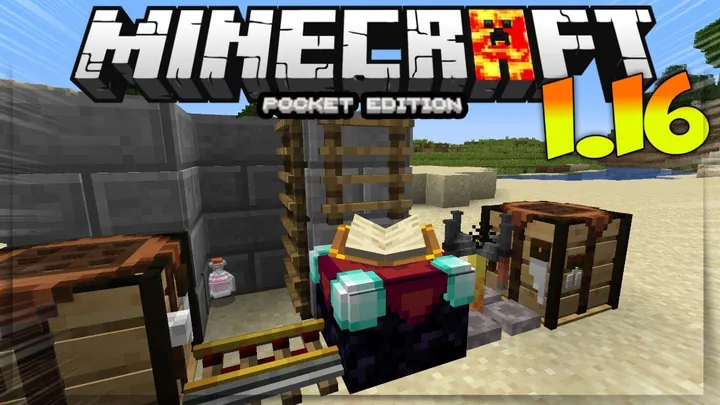
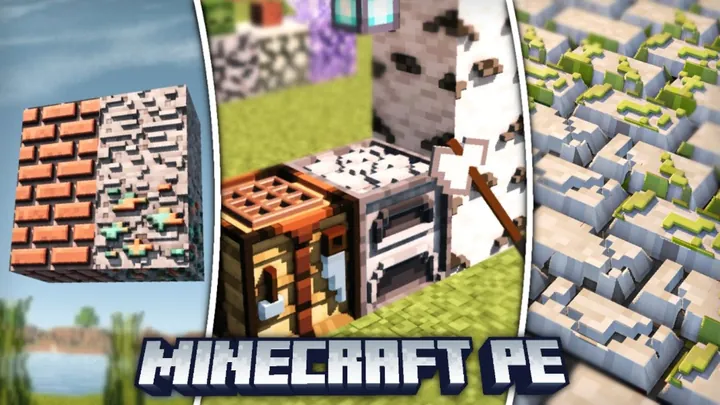
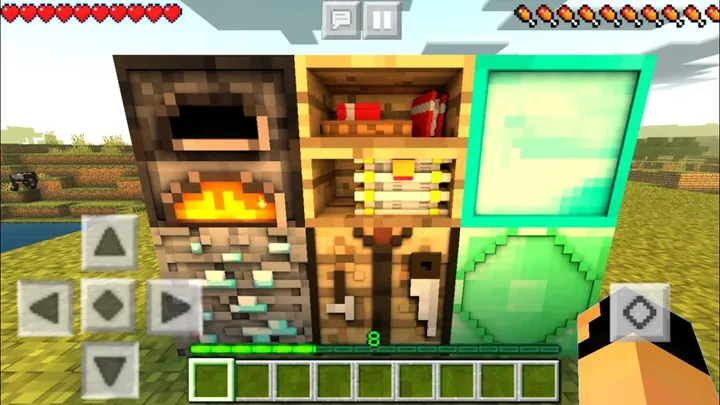
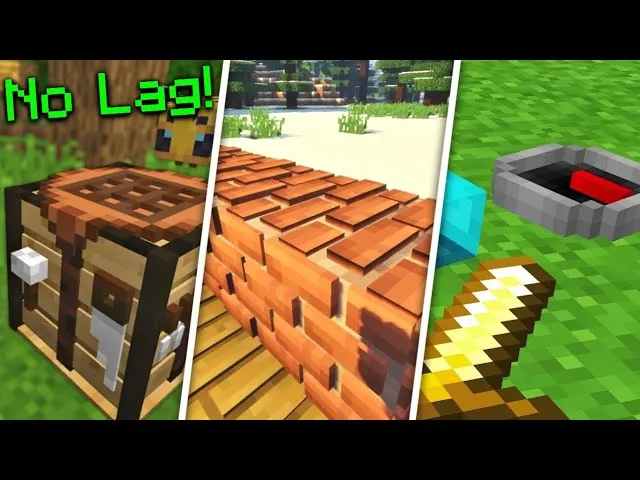
3D texture pack là những gói tài nguyên (resource pack) được thiết kế nhằm tạo hiệu ứng ba chiều cho các vật thể trong game. Thay vì chỉ là những bề mặt phẳng đơn giản, các chi tiết như cỏ, cây, đá, khoáng sản hay thậm chí cả công cụ, vũ khí đều được bổ sung chiều sâu, góc cạnh và độ chi tiết cao, mang lại trải nghiệm hình ảnh hoàn toàn mới mẻ.
3D Texture Pack Là Gì Và Hoạt Động Như Thế Nào?
Khái niệm cơ bản
Trong Minecraft PE phiên bản gốc, hầu hết các vật thể được hiển thị dưới dạng mô hình 2D hoặc khối 3D đơn giản với texture (họa tiết) dán lên bề mặt. Ví dụ, một bông hoa chỉ là hai mặt phẳng cắt nhau, thanh kiếm cầm trên tay chỉ là một hình phẳng xoay theo hướng nhìn.
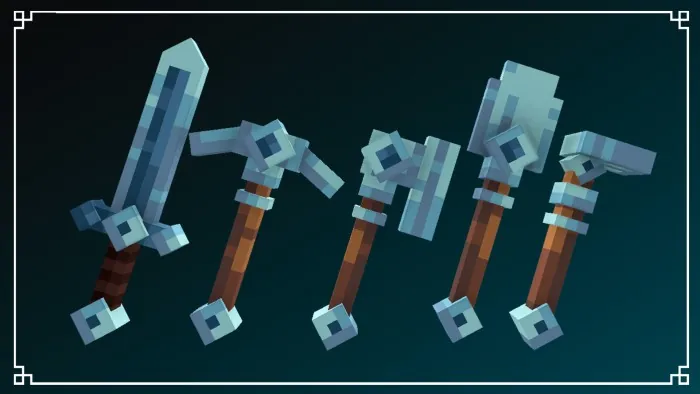
Với 3D texture pack, các nhà sáng tạo nội dung đã xây dựng lại mô hình của những vật thể này bằng cách thêm chiều sâu thực sự. Thanh kiếm giờ đây có chuôi, lưỡi và cán rõ ràng từng góc cạnh; bó hoa có cánh hoa nhô ra theo nhiều hướng; thậm chí cả những viên đá cuội dưới sông cũng trông có vẻ ngoài tự nhiên hơn.
Cơ chế hoạt động
Các gói texture này hoạt động dựa trên định dạng file đặc biệt mà Minecraft Bedrock hỗ trợ, chủ yếu là:
- File .mcpack: Định dạng đóng gói riêng của Minecraft Bedrock, dễ dàng cài đặt chỉ bằng một cú chạm.
- File .zip: Cần giải nén và di chuyển thủ công vào thư mục resource_packs.
- File .mcaddon: Kết hợp cả behavior pack và resource pack trong một file duy nhất.
Bên trong mỗi gói là các thư mục chứa model JSON, texture PNG độ phân giải cao và các file cấu hình giúp trò chơi nhận diện và áp dụng những thay đổi.
Lợi Ích Khi Sử Dụng 3D Texture Pack Cho Minecraft PE
Nâng tầm trải nghiệm thị giác
Có thể bạn quan tâm: 3d Sword Minecraft: Hướng Dẫn Toàn Diện Về Kiếm 3d Trong Thế Giới Khối Vuông
Lợi ích rõ ràng nhất chính là chất lượng hình ảnh vượt trội. Những cảnh hoàng hôn trên đỉnh núi, rừng rậm xanh mướt hay hang động sâu thẳm đều trở nên đẹp mắt hơn hẳn nhờ chiều sâu và chi tiết mà 3D texture pack mang lại. Nhiều người chơi mô tả cảm giác như đang khám phá một thế giới hoàn toàn mới dù vẫn là map quen thuộc.
Tăng cảm giác chân thực khi cầm đồ
Một điểm cộng lớn của 3D texture pack là việc cải thiện giao diện tay cầm (first-person view). Thay vì thanh kiếm phẳng, bạn sẽ thấy một thanh kiếm 3D hoàn chỉnh với các chi tiết như bảo vệ tay, chuôi gỗ, lưỡi thép ánh kim loại. Điều này khiến cảm giác chiến đấu và sinh tồn trở nên mãnh liệt hơn rất nhiều.
Cá nhân hóa phong cách chơi
Mỗi người chơi có gu thẩm mỹ khác nhau. Có người thích phong cách hiện đại, sang trọng; người khác lại yêu thích nét hoài cổ hay hoạt hình ngộ nghĩnh. Với hàng nghìn 3D texture pack miễn phí trên cộng đồng, bạn hoàn toàn có thể tìm được gói phù hợp với cá tính của mình.
Những 3D Texture Pack Phổ Biến Và Chất Lượng Nhất Hiện Nay
1. RealSource RTX Texture Pack
Đây là một trong những gói texture nổi tiếng nhất dành cho Minecraft Bedrock nói chung và Minecraft PE nói riêng. RealSource kết hợp khả năng hỗ trợ ray tracing (RTX) với texture độ phân giải cực cao, mang lại hình ảnh siêu thực với ánh sáng phản chiếu, bóng đổ chân thực. Yêu cầu duy nhất là thiết bị của bạn phải đủ mạnh để xử lý.
2. LB Photo Realism Reload
LB Photo Realism Reload là lựa chọn tuyệt vời cho ai yêu thích phong cách thực tế. Gói texture này tái hiện các vật liệu như gỗ, đá, cát, kim loại với độ chi tiết đáng kinh ngạc, khiến thế giới Minecraft trông giống như một bản dựng kiến trúc 3D chuyên nghiệp.
3. Bare Bones Texture Pack
Nếu bạn yêu thích phong cách tối giản, sạch sẽ lấy cảm hứng từ các trailer quảng cáo chính thức của Mojang, Bare Bones chính là lựa chọn hoàn hảo. Gói này không quá nặng về hiệu ứng nhưng lại tạo nên diện mạo tươi sáng, hài hòa và rất “chất” trong từng khung hình.
Có thể bạn quan tâm: Khám Phá Thế Giới Texture Pack 32×32 Minecraft: Nâng Tầm Trải Nghiệm Game Của Bạn
4. ModernHD Texture Pack
ModernHD hướng đến phong cách hiện đại với các khối xây dựng được thiết kế tinh tế, phù hợp cho những ai đam mê xây dựng nhà cửa, thành phố trong Minecraft PE. Các vật liệu như kính, bê tông, gỗ bóng đều được chăm chút kỹ lưỡng.
5. Faithful VE (Vanilla Enhanced)
Faithful giữ nguyên tinh thần đồ họa gốc nhưng nâng độ phân giải lên gấp đôi hoặc gấp tư, đồng thời bổ sung các yếu tố 3D cho nhiều vật thể. Đây là lựa chọn cân bằng giữa hiệu năng và thẩm mỹ, phù hợp với đa số thiết bị di động tầm trung.
6. Poggy’s Luminous Dreams
Gói này nổi bật với hệ thống phát sáng đẹp mắt, các vật thể phát quang như đèn, nham thạch, khoáng sản được render với hiệu ứng 3D rực rỡ, tạo không khí kỳ ảo cho thế giới ban đêm.
Hướng Dẫn Cài Đặt 3D Texture Pack Cho Minecraft PE Chi Tiết
Bước 1: Tải xuống gói texture
Bạn có thể tìm tải 3D texture pack tại nhiều nguồn uy tín như MCPEDL, Planet Minecraft, hoặc các kênh chia sẻ chính thức của cộng đồng. Hãy ưu tiên các gói có đánh giá cao, lượt tải nhiều và cập nhật thường xuyên để đảm bảo tương thích với phiên bản game hiện tại.
Bước 2: Mở file .mcpack hoặc .mcaddon
Sau khi tải xuống, hãy mở file bằng trình quản lý tệp trên điện thoại. Với Android, thường chỉ cần chạm vào file là Minecraft sẽ tự khởi động và nhập gói texture. Trên iOS, bạn chọn “Share” rồi chọn mở bằng Minecraft.
Bước 3: Kích hoạt gói texture trong game
Có thể bạn quan tâm: Thử Thách 24h Minecraft – Cơn Sốt Gây Bão Cộng Đồng Game Thủ Toàn Cầu
Khởi động Minecraft PE, vào phần Settings > Global Resources (Tài nguyên toàn cầu) và tìm gói texture vừa cài đặt trong danh sách “My Packs”. Chọn Activate để kích hoạt. Ngoài ra, nếu muốn áp dụng cho một thế giới cụ thể, hãy vào World Settings > Resource Packs và làm tương tự.
Bước 4: Khởi động lại thế giới và tận hưởng
Thoát ra khỏi world đang chơi rồi vào lại để các thay đổi có hiệu lực. Từ giờ phút này, mọi vật thể trong game sẽ mang diện mạo 3D mới toanh.
Lưu ý khi cài đặt trên máy tính (Windows 10/11)
Nếu chơi Minecraft Bedrock trên PC, bạn cũng có thể cài đặt tương tự bằng cách nhấp đúp vào file .mcpack, sau đó kích hoạt trong menu cài đặt như trên thiết bị di động.
Mẹo Chọn 3D Texture Pack Phù Hợp Với Thiết Bị Của Bạn
Kiểm tra cấu hình máy
Không phải thiết bị nào cũng chạy mượt các gói texture nặng. Nếu điện thoại của bạn có RAM dưới 4GB hoặc chip xử lý cũ, hãy chọn các gói có độ phân giải 32x hoặc 64x thay vì 128x, 256x. Các gói nhẹ như Bare Bones hay Faithful 64x thường là lựa chọn an toàn.
Ưu tiên gói tối ưu cho Bedrock
Một số texture pack được thiết kế riêng cho Java Edition nên có thể gặp lỗi khi dùng trên PE. Hãy đọc kỹ mô tả trước khi tải, đảm bảo gói hỗ trợ nền tảng Bedrock/mobile.
Theo dõi phiên bản cập nhật
Có thể bạn quan tâm: Cửa 2×2 Trong Minecraft: Hướng Dẫn Chi Tiết Từ A Đến Z Cho Người Mới Bắt Đầu
Minecraft thường xuyên ra mắt bản cập nhật mới với các block và item mới. Gói texture lâu không cập nhật có thể gây lỗi hiển thị hoặc thiếu texture ở nội dung mới. Hãy luôn kiểm tra ngày cập nhật gần nhất của gói.
Sao lưu thế giới trước khi thử nghiệm
Mặc dù texture pack ít khi gây hỏng world, việc sao lưu dữ liệu quan trọng luôn là thói quen tốt. Bạn có thể bật tính năng sao lưu tự động trên Microsoft account hoặc copy thư mục worlds thủ công.
Kết Hợp 3D Texture Pack Với Shader Để Nâng Trải Nghiệm Lên Tối Đa
Nếu thiết bị cho phép, việc kết hợp 3D texture pack với shader (bộ đổ bóng) sẽ mang đến hiệu ứng hình ảnh ngoạn mục chưa từng có. Các shader nổi tiếng cho Minecraft PE gồm:
- ESBE 2G: Shader nhẹ, đẹp, phù hợp máy cấu hình trung bình.
- Zenith Energized: Ánh sáng lung linh, nước phản chiếu tuyệt đẹp.
- VE (Vibrant Enhancements): Cân bằng giữa hiệu ứng và hiệu năng.
- S&K PE Shaders: Phong cách ấm áp, thiên nhiên sống động.
Lưu ý rằng chạy đồng thời texture pack nặng và shader nặng có thể khiến máy nóng, tụt FPS hoặc giật lag. Hãy thử nghiệm dần và điều chỉnh để tìm mức cân bằng phù hợp nhất.
Những Lỗi Thường Gặp Khi Sử Dụng 3D Texture Pack Và Cách Khắc Phục
Gói texture không hiển thị
Nguyên nhân phổ biến là do file tải về bị lỗi hoặc phiên bản không tương thích. Hãy thử tải lại từ nguồn khác, kiểm tra xem gói có hỗ trợ phiên bản Minecraft PE đang dùng hay không.
Game bị crash hoặc lag nghiêm trọng
Điều này thường xảy ra khi gói texture quá nặng so với thiết bị. Giải pháp là hạ cấp xuống gói có độ phân giải thấp hơn, xóa bớt các gói tài nguyên khác đang kích hoạt cùng lúc, hoặc giảm cài đặt đồ họa trong game.
Texture bị lỗi màu tím đen
Khi thấy các khối màu tím hoặc đen, nghĩa là gói texture thiếu file cho một số vật thể. Hãy kiểm tra cập nhật mới nhất của gói hoặc báo lỗi cho tác giả để được sửa chữa.
Xung đột giữa nhiều gói texture
Chỉ nên kích hoạt một gói texture chính tại một thời điểm. Nếu muốn mix nhiều gói, hãy sắp xếp thứ tự ưu tiên hợp lý trong phần cài đặt tài nguyên.
Câu Hỏi Thường Gặp Về 3D Texture Pack Minecraft PE
3D texture pack có miễn phí không?
Phần lớn các gói texture trên cộng đồng đều miễn phí. Một số gói cao cấp bán trên Marketplace chính thức của Minecraft với giá vài trăm nghìn đồng, nhưng lựa chọn miễn phí vẫn vô cùng phong phú.
Cài texture pack có bị cấm trên server không?
Hầu hết các server đều cho phép người dùng sử dụng texture pack cá nhân vì chúng chỉ thay đổi giao diện phía client. Tuy nhiên, một số server thi đấu có thể hạn chế để đảm bảo công bằng.
Có cần root máy hay jailbreak không?
Hoàn toàn không. Việc cài đặt texture pack trên Minecraft PE diễn ra hoàn toàn hợp pháp và không cần bất kỳ can thiệp hệ thống nào.
Texture pack có ảnh hưởng đến gameplay không?
Texture pack chỉ thay đổi hình thức bên ngoài, không ảnh hưởng đến cơ chế gameplay. Tuy nhiên, một số gói kèm behavior pack có thể thay đổi hành vi mob hoặc công thức chế tạo, hãy đọc kỹ mô tả trước khi cài.
Kết Luận
3D texture pack thực sự là “vị cứu tinh” cho những ai yêu thích Minecraft PE nhưng mong muốn một trải nghiệm hình ảnh đẳng cấp hơn. Từ những gói siêu thực như RealSource, đến phong cách tối giản Bare Bones hay hiện đại ModernHD, cộng đồng Minecraft luôn sẵn sàng phục vụ mọi gu thẩm mỹ. Chỉ với vài bước cài đặt đơn giản, thế giới khối vuông quen thuộc của bạn sẽ khoác lên mình diện mạo hoàn toàn mới, sống động và cuốn hút hơn bao giờ hết.
Hãy nhớ lựa chọn gói texture phù hợp với cấu hình thiết bị, cập nhật thường xuyên và đừng ngại thử nghiệm kết hợp với shader để đạt được trải nghiệm thị giác trọn vẹn nhất. Chúc bạn có những giờ phút khám phá thế giới Minecraft đầy màu sắc và ấn tượng!