
Năm 2026 đánh dấu một bước ngoặt lớn trong ngành công nghiệp gaming với sự phổ biến của công nghệ DirectStorage 1.2, Shader Model 6.8, việc AI Frame Generation (DLSS 4 / FSR 4 / XeSS 2) trở thành tiêu chuẩn mặc định, và yêu cầu phần cứng cho các tựa game AAA leo thang vọt vần. Chỉ có một chiếc máy tính “ngon” là chưa đủ; nếu không biết cách tối ưu máy tính để chơi game đúng kỹ thuật, bạn sẽ bỏ lỡ hàng chục khung hình/giây (FPS), chịu độ trễ input cao hoặc gặp hiện tượng stutter (giật lag) khó chịu.
Bài viết này tổng hợp toàn bộ kiến thức cập nhật nhất năm 2026, từ cấp BIOS, driver, Windows, phần mềm thứ ba đến tinh chỉnh trong game, giúp bạn vắt kiệt hiệu suất từ bất kỳ cấu hình nào: từ máy văn phòng tích hợp (iGPU) đến workstation RTX 5090 / RX 8900 XT.
PHẦN 1: NẮP NGUYÊN TỐC ĐỘ TẠI CẤP PHẦN CỨNG & BIOS (FOUNDATION)
Trước khi chạm vào Windows, hãy đảm bảo phần cứng chạy ở tiềm năng thiết kế.
1.1. Cập nhật BIOS/UEFI lên phiên bản mới nhất (Quan trọng năm 2026)
- Tại sao? Các mainboard Intel (LGA1851 – Arrow Lake/Panther Lake) và AMD (AM5 – Zen 5/Zen 5c) năm 2026 liên tục ra BIOS mới để hỗ trợ: Curve Optimizer / PBO Enhanced, tối ưu hóa DDR5 XMP/EXPO tần số cao (7200MT/s – 8800MT/s trở lên), sửa lỗi tương thích PCIe 5.0/6.0 cho GPU/SSD mới, và quan trọng nhất: hỗ trợ Hardware Unmarshaler cho DirectStorage.
- Cách làm: Vào website nhà sản xuất mainboard (ASUS, MSI, Gigabyte, ASRock) -> Tải BIOS mới nhất cho đúng model -> Cập nhật qua USB (Q-Flash / M-Flash / EZ Flash) hoặc trong Windows (nếu hỗ trợ).
- Lưu ý 2026: Bật TPM 2.0 và Virtualization (SVM/VMX) – bắt buộc cho Windows 11 24H2/25H2 và các anti-cheat kernel-level (Vanguard, BattlEye mới).
1.2. Cấu hình RAM: Tần số & Độ trễ (Latency) quan trọng hơn Dung lượng
- Năm 2026: DDR5 là chuẩn. 32GB (2x16GB) là điểm cân bằng giá/hiệu suất. 48GB/64GB chỉ dành cho streamer/content creator.
- Mục tiêu: CL30/CL32 @ 6000-6400MT/s (Intel) hoặc CL30 @ 6000MT/s (Sweet spot IF=1:1) / CL28/CL30 @ 7200-8000MT/s (IF=1:2 hoặc 1:1 nếu CPU mạnh) cho AMD Ryzen 9000/10000 series.
- Bật XMP/EXPO trong BIOS: Bắt buộc. RAM mặc định chạy 4800/5200MT/s làm hao hụt 15-25% hiệu suất CPU-bound game.
- Tinh chỉnh thủ công (Advanced): Hạ
tRFC,tRFC2,tRFCsb,tREFI(dùng DRAM Calculator for DDR5 hoặc Ryzen DRAM Calculator mới nhất) để giảm latency nanosecond – tác động trực tiếp 1% Low FPS.
1.3. SSD & DirectStorage: Bắt buộc NVMe PCIe 4.0/5.0
- Game 2026 (Unreal Engine 5.4+, id Tech 8) tải texture khổng lồ. SATA SSD/HDD gây Texture Pop-in và Stutter khi streaming asset.
- Cấu hình tối ưu: OS + Game chính trên PCIe 5.0 NVMe (14.000 MB/s+) có DRAM Cache & Heatsink. Game thứ cấp trên PCIe 4.0 (7.000 MB/s).
- BIOS: Bật Above 4G Decoding, Re-Size BAR (Resizable BAR / SAM) – cho phép CPU truy cập toàn bộ VRAM GPU, tăng 5-15% FPS ở độ phân giải thấp/trung bình.
1.4. Quản lý nhiệt & Nguồn (Power Delivery)
- CPU: Bật C-States (C1E, C6, C10) để tiết kiệm điện/idle mát. Với CPU “đỏ” (Intel K/KS, AMD X/XT): Tắt Power Limit (PL1/PL2 / PPT/TDC/EDC) hoặc set cao tối đa nếu tản nhiệt đủ (360mm AIO / High-end Air). Bật Curve Optimizer (AMD: -10 đến -30 All Core / Per Core) hoặc Undervolt Intel (Offset -50mV đến -100mV) để giảm nhiệt, tăng boost clock bền vững.
- GPU: Undervolt qua MSI Afterburner (xem Phần 3) – cách an toàn nhất tăng hiệu suất/watt.
- Case: Áp lực dương (Positive Pressure) – quạt hút > quạt thổi. Lọc bụi magnetic dễ tháo vệ sinh.
PHẦN 2: WINDOWS 11 (24H2/25H2) – TUYỂU TINH CHO GAMING 2026
Có thể bạn quan tâm: Cách Tắt Thông Báo Khi Chơi Game Trên Android 2026: Hướng Dẫn Chi Tiết, Tối Ưu Hiệu Suất Và Trải Nghiệm Không Gián Đoạn
Windows 11 năm 2026 đã loại bỏ Control Panel cũ, tập trung vào Settings. Dưới đây là checklist “bắt buộc làm” sau khi cài mới.
2.1. Game Mode & Graphics Settings (Cốt lõi)
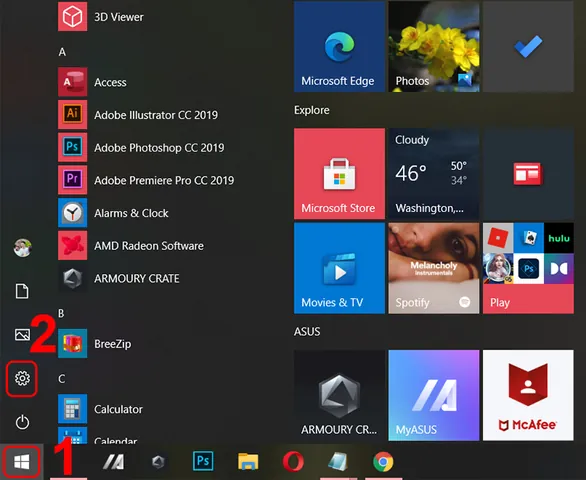
- Settings > Gaming > Game Mode: BẬT. Năm 2026, Game Mode không chỉ ưu tiên CPU/GPU mà còn phối hợp với Scheduler (Hardware Accelerated GPU Scheduling – HAGS) và DirectStorage để giảm latency hệ thống.
- Settings > System > Display > Graphics:
- Chọn app game (hoặc Browse thêm .exe) -> Options -> High Performance (Dedicated GPU).
- Quan trọng: Bật Hardware Accelerated GPU Scheduling (HAGS) (Yêu cầu Driver GPU mới nhất & Win 11 23H2+). Giảm latency CPU->GPU đáng kể.
2.2. Power Plan: Ultimate Performance / High Performance
- Mở
Control Panel(Win+R ->control) ->Power Options-> Show additional plans -> Chọn Ultimate Performance (nếu không có:powercfg -duplicatescheme e9a42b02-d5df-448d-aa00-03f14749eb61trong CMD Admin). - Advanced Settings:
- Processor Power Management: Minimum Processor State: 0% (laptop) / 5-10% (Desktop – tránh lag khi boost). Maximum: 100%.
- PCI Express -> Link State Power Management: OFF (Giảm latency PCIe, quan trọng cho GPU/SSD PCIe 5.0).
- USB Settings -> USB Selective Suspend: Disabled (Tránh disconnect chuột/tai nghe khi chơi).
2.3. Tắt “Rác” Windows (Debloat) – An toàn & Hiệu quả 2026
- Không dùng script “Debloat” mạnh tay (xóa AppxPackage hệ thống) -> Dễ gây lỗi Start Menu, Search, Windows Update, Anti-cheat.
- Cách chuẩn 2026:
- Settings > Apps > Installed Apps: Gỡ bỏ: Xbox Game Bar (nếu dùng overlay khác), Teams, OneDrive (nếu không sync), Clipchamp, News, Weather, Bloatware OEM (McAfee, Norton trial…).
- Settings > Privacy & Security > General: TẤT CẢ TẮT.
- Settings > Privacy & Security > Background Apps: Chỉ cho phép app cần thiết (Discord, Driver GPU, Anti-virus) chạy background.
- Services (services.msc) – Chỉ tắt nếu hiểu rõ:
SysMain(Superfetch): Giữ Automatic (Windows 11 quản lý RAM thông minh, tắt chỉ hại SSD/HDD cũ).Windows Search: Giữ (cần cho tìm file/game).DiagTrack(Connected User Experiences): Disabled (Giảm telemetry).WSearch/SysMaintrên HDD game: Có thể tắt nếu gây đọc ghi 100% disk.
2.4. Visual Effects & UI
SystemPropertiesPerformance(Win+R ->sysdm.cpl-> Advanced -> Performance Settings) -> Adjust for best performance -> Tích lại: Show thumbnails instead of icons, Smooth edges of screen fonts, Show window contents while dragging.- Settings > Accessibility > Visual Effects: Transparency Effects: OFF, Animation Effects: OFF.
2.5. Network Optimization (Giảm Ping/Lag)
- DNS: Dùng Cloudflare (1.1.1.1 / 1.0.0.1) hoặc Google (8.8.8.8) / NextDNS (chặn quảng cáo/tracking) tại Settings > Network & Internet > Hardware Properties > DNS Server Assignment -> Edit -> Manual -> IPv4.
- TCP Optimizer (Tham khảo): Chỉ dùng nếu hiểu về
Receive Window,MTU. Mặc định Win 11 2026 đã tốt cho fiber. - Game Bar / DVR: Settings > Gaming > Captures -> Record what happened: OFF. Settings > Gaming > Game Bar -> Open Game Bar using controller: OFF.
PHẦN 3: DRIVER GPU & PHẦN MỀM ĐIỀU KHIỂN – “TRÁI TIM” HIỆU SUẤT
Có thể bạn quan tâm: Cách Tắt Thông Báo Khi Chơi Game Trên Android, Ios Và PC Năm 2026: Hướng Dẫn Chi Tiết, Tối Ưu Hiệu Năng Không Bị Gián Đoạn
Năm 2026, driver không chỉ sửa lỗi mà tăng hiệu suất qua AI.
3.1. Driver GPU: Dọn dẹp cài đặt sạch (Clean Install) – Bắt buộc
- Công cụ: DDU (Display Driver Uninstaller) phiên bản mới nhất (hỗ trợ Win 11 24H2/25H2).
- Quy trình: Safe Mode -> DDU -> “Clean and restart” -> Cài driver mới.
- Nvidia (App mới thay GeForce Experience): NVIDIA App (Beta/Official 2026). Nhẹ hơn, cập nhật driver nền, tinh chỉnh game tự động qua AI.
- AMD: Adrenalin Software 24.x/25.x.
- Intel Arc: Intel Graphics Software.
3.2. Control Panel / Adrenalin Settings – Cấu hình “Chuẩn Không Cần Chỉnh” 2026
| Setting (Nvidia Control Panel / AMD Adrenalin) | Giá trị Khuyên dùng 2026 | Giải thích |
|---|---|---|
| Power Management Mode | Prefer Maximum Performance | GPU không downclock khi load nhẹ, giảm stutter. |
| Low Latency Mode | Ultra (Nvidia) / Anti-Lag 2 / Anti-Lag+ (AMD) | Giảm hàng đợi render CPU->GPU. Anti-Lag+ (yêu cầu driver/game support) tốt hơn Ultra. |
| Texture Filtering – Quality | High Performance | Tăng FPS nhẹ, chất lượng texture gần như không đổi. |
| Texture Filtering – Negative LOD Bias | Clamp | Tránh lỗi texture lấp lánh ở xa. |
| Anisotropic Filtering | Application-controlled (hoặc 16x nếu game không có setting) | Độ nét texture góc nhìn chéo. |
| Vertical Sync (V-Sync) | OFF (Global) -> Bật G-Sync / FreeSync Premium/Pro trên Monitor + V-Sync ON trong Control Panel/Adrenalin + FPS Cap = Max Refresh – 3 (VD: 144Hz -> Cap 141 FPS qua RTSS/In-game) | Combo “Thánh” Low Latency + No Tearing. |
| Triple Buffering | OFF (Chỉ bật nếu V-Sync ON không có G-Sync/FreeSync) | Tăng latency. |
| Background Application Max Frame Rate | 30 FPS (hoặc 60) | Hạn chế game/app background ăn GPU. |
| Max Frame Rate (Global) | Tắt (Để cap per-game qua RTSS/In-game) | Linh hoạt hơn. |
| Shader Cache | ON (Driver managed) | Giảm stutter compile shader lần đầu. |
| DSR / VSR (Super Resolution) | OFF (Global) | Dùng DLSS/FSR/XeSS trong game tốt hơn (AI). |
| CUDA – GPUs / GPGPU | All (Mặc định) | Đảm bảo dùng full GPU. |
3.3. MSI Afterburner / RivaTuner Statistics Server (RTSS) – Công cụ “Vàng”
- Undervolt GPU (Curve Editor – Ctrl+F):
- Nvidia RTX 40/50 series: Tìm điểm voltage thấp nhất ổn định tại clock max (VD: 1950MHz @ 850mV -> Apply). Giảm 20-40W nhiệt, clock boost cao hơn, lâu hơn.
- AMD RX 7000/8000 series: Tuning -> Advanced -> Undervolt GPU (VD: -50mV đến -100mV) + Set Max Frequency.
- Fan Curve: Tùy chỉnh quạt quay sớm hơn (VD: 40% @ 50°C, 70% @ 65°C, 100% @ 75°C) -> Giữ GPU mát -> Boost clock bền.
- RTSS (Overlay + FPS Cap):
- Cài RTSS cùng Afterburner.
- Add game .exe -> Framerate Limit: MaxHz – 3 (VD: 237 cho 240Hz).
- Scanline Sync (Advanced): Nếu màn hình KHÔNG G-Sync/FreeSync, dùng Scanline Sync x2/x3 để tear line cố định ngoài màn hình + low latency.
- Frame Gen Latency: Năm 2026, RTSS hiển thị System Latency (PCL) nếu game hỗ trợ Reflex/NVIDIA App overlay.
3.4. Công cụ AI Tự động hóa (Mới 2026)
- NVIDIA App / AMD Adrenalin “Auto-Tune”: Sử dụng AI quét phần cứng, game cài đặt -> Đề xuất/Optimize setting 1 click (Resolution, Graphics Preset, DLSS/FSR Mode, Reflex, Frame Gen). Rất chính xác năm 2026, tiết kiệm giờ tinh chỉnh thủ công.
- Lossless Scaling (LLS) / Magni / Integer Scaling: App Steam (~$7) – Bắt buộc cho iGPU / GPU yếu / Laptop. Dùng LSFG 2.x / 3.x (Lossless Scaling Frame Generation) chạy trên Compute Shader (Vulkan/DX11/DX12) -> Tạo frame giả KHÔNG CẦN TENSOR CORES / AI ACCELERATOR. Chạy tốt trên Intel Arc, AMD, Nvidia cũ, thậm chí iGPU Meteor Lake/Arrow Lake/Panther Lake. Giúp 30FPS -> 60FPS mượt mà.
PHẦN 4: CÔNG NGHỆ NÂNG CAO 2026: UPSCALING, FRAME GEN, RAY RECONSTRUCTION
Hiểu rõ để bật/tắt đúng chỗ, tránh “bật tất cả” làm game xấu/hỏng.
4.1. Upscaling (Super Resolution): Thứ tự ưu tiên 2026
- DLSS 4 (Transformer Model) / FSR 4 (ML-based) / XeSS 2 (XMX/DP4a): Chất lượng ảnh TỐT HƠN NATIVE ở các mode Quality/Balanced nhờ AI Transformer. Mặc định cho mọi GPU hỗ trợ (RTX 20/30/40/50, RX 6000/7000/8000, Arc Alchemist/Battlemage/Celestial).
- DLSS 3.x / FSR 3.1 (CNN/FidelityFX): Vẫn tốt, fallback nếu game chưa update model mới.
- TSR (Temporal Super Resolution – UE5) / FSR 2.x: Tốt cho game không có DLSS/FSR 4.
- Mode: Quality > Balanced > Performance > Ultra Performance. 4K: Quality/Balanced. 1440p: Balanced/Quality. 1080p: Quality (tránh Performance/Ultra Perf – mờ, ghosting).
4.2. Frame Generation (FG): “Vũ khí bí mật” FPS cao
- DLSS 4 Frame Gen / FSR 4 Frame Gen / XeSS 2 Frame Gen: Tạo frame AI giữa 2 frame render.
- Yêu cầu: Base FPS (Render FPS) ≥ 60 FPS (tốt nhất ≥ 80-90 FPS) -> FG mới mượt, ít artifact (ma, mờ UI, ghosting).
- Bắt buộc kèm: NVIDIA Reflex / AMD Anti-Lag 2+ / Intel Low Latency -> Bù trừ latency do FG thêm vào.
- Năm 2026: Multi Frame Gen (MFG – DLSS 4): Tạo 3 frame giả từ 1 frame render (4x FPS). Chỉ RTX 50 series. Cần Base FPS cao (≥ 60-70) + Reflex + G-Sync/FreeSync + Cap FPS đúng chuẩn.
- Lossless Scaling Frame Gen (LSFG 3.x): Dành cho TẤT CẢ GPU (kể cả iGPU). Chạy trên Shader. Chất lượng năm 2026 gần bằng DLSS 3 FG. Cách dùng: Bật Windowed/Borderless -> Bật LSFG -> Cap FPS in-game = (Target/2) -> Enjoy.
4.3. Ray Reconstruction (DLSS 3.5/4 Ray Reconstruction) & Path Tracing

Có thể bạn quan tâm: Cách Tắt Thanh Taskbar Win 10 Khi Chơi Game: Hướng Dẫn Chi Tiết, Fix Lỗi Treo, Tự Động Hiện Lại Năm 2026
- Thay thế denoiser truyền thống bằng AI -> Ánh sáng Ray Tracing/Path Tracing sạch, nét, ổn định hơn, FPS cao hơn.
- Bật trong game hỗ trợ (Cyberpunk 2077, Alan Wake 2, Black Myth: Wukong, Indiana Jones 2024, các game UE5.4+ 2025/2026).
- Kết hợp: Path Tracing + DLSS 4 Quality + Ray Reconstruction + Frame Gen + Reflex = “Next-gen look” năm 2026.
PHẦN 5: TINH CHỈNH TRONG GAME (IN-GAME SETTINGS) – LOGIC “PARETO 80/20”
Không cần Ultra tất cả. Hiểu tác động VRAM/VRAM Bandwidth/Shader/RT Core.
5.1. Thứ tự ưu tiên Setting (Tác động FPS lớn -> Nhỏ)
- Resolution / Render Resolution / Upscale Mode: Tác động LỚN NHẤT. Giảm Res / Bật Upscale Quality = +30-60% FPS.
- Ray Tracing / Path Tracing: RT Shadows/Reflections/GI/Ambient Occlusion. Tác động RẤT LỚN (VRAM + RT Core). Tắt/Bật Low/Medium -> +20-50% FPS. Năm 2026: Dùng Ray Reconstruction cho phép bật RT cao hơn.
- Frame Generation: Bật nếu Base FPS ≥ 60. +50-100% FPS hiển thị.
- VRAM Heavy Settings: Texture Quality (High/Ultra ngốn VRAM), Shadow Quality (Ultra ngốn VRAM+Drawcall), Level of Detail (LOD), View Distance, Crowd Density. Nếu VRAM đầy (spill ra RAM/System) -> Stutter khủng khiếp. Hạ Texture/Shadow trước khi hạ Res.
- Shader/Post-Processing Heavy: Volumetric Clouds/Fog, Screen Space Reflections (SSR), Global Illumination (SSGI), Ambient Occlusion (SSAO/GTAO), Particles, Decals.
- Anti-Aliasing (AA): Nếu dùng Upscaling (DLSS/FSR/XeSS) -> TẮT AA / TAA (Upscaling đã làm AA). Nếu Native -> TAA / SMAA / DLAA.
- Effects/Details thấp impact: Motion Blur (TẮT – giảm latency cảm giác), Chromatic Aberration (TẮT), Film Grain (TẮT), Vignette (TẮT), Bloom (Low/Med), Lens Flare (TẮT).
5.2. Chiến lược theo VRAM (Rất quan trọng 2026 – Game AAA 8-16GB VRAM)
| VRAM GPU | Chiến lược Texture/Shadow | Upscale Mode @ 1440p | Upscale Mode @ 4K | RT Setting |
|---|---|---|---|---|
| 8GB (RTX 4060, 3070, 6700 XT, 7600) | High / Medium (Tránh Ultra) | Quality / Balanced | Balanced / Performance | Low / Medium (có Ray Recon) |
| 10-12GB (RTX 4070/4070 Ti, 3080, 6800 XT, 7800 XT, 7900 GRE) | High / Ultra (Chọn High an toàn) | Quality | Quality / Balanced | Medium / High (có Ray Recon) |
| 16GB+ (RTX 4080/4090/5080/5090, 7900 XT/XTX, 8900 XT) | Ultra | Quality / DLAA (Native AA) | Quality | High / Ultra / Path Tracing |
- Mẹo “Xem VRAM thực”: Mở NVIDIA App / AMD Adrenalin / CapFrameX / Special K -> Xem VRAM Usage (Allocated vs Used). Giữ Used < 90-95% Allocated. Nếu Allocated = Total VRAM -> Spill -> Stutter.
5.3. Config File / Launch Options (Nâng cao)
- Steam/Epic/EA App Launch Options:
-dx12/-dx11/-vulkan(Thử nếu game crash/stutter API mặc định).-high/-aboveNormal(Ưu tiên CPU process – ít khi cần Win 11 2026).-novid(Bỏ qua logo intro).-allow_unsafe_code(Một số game Unity/Unreal mod).
- Engine.ini (Unreal Engine 4/5 –
%localappdata%\GameName\Saved\Config\Windows\Engine.ini):
ini SystemSettings ; Tắt Motion Blur hoàn toàn (nhiều game không cho tắt trong menu) r.DefaultFeature.MotionBlur=0 r.MotionBlurQuality=0 r.MotionBlurMax=0 r.MotionBlurSeparable=0 ; Tinh chỉnh LOD/Streaming giảm pop-in r.Streaming.PoolSize=4096 (MB, set ~1/2 VRAM hoặc 4096/8192) r.Streaming.MaxTempMemoryAllowed=1024 ; Tối ưu Nanite/Lumen (UE5) r.Nanite.Streaming.StreamingPoolSize=1024 r.Lumen.Scene.LightingUpdateInterval=1 (1 frame = tốt nhất, 2 = tiết kiệm) r.RayTracing.GlobalIllumination=1 (Bật RT GI nếu GPU mạnh) r.RayTracing.Reflections.MaxRoughness=0.9 - Special K (Kaldaien) – “Vũ khí tối thượng” PC Gaming 2026:
- Quản lý Flip Model / Swapchain / Frame Pacing / Latency / HDR / VRR / Reflex / Auto HDR / SDR->HDR conversion tốt hơn Windows.
- Frame Limiter chính xác nhất (tốt hơn RTSS/In-game).
- DirectStorage / Texture Streaming override.
- Tự động tối ưu CPU affinity, Priority, Timer Resolution.
- Học cách dùng Special K = Master PC Gaming.
PHẦN 6: TỐI ƯU THEO LOẠI HÌNH MÁY (LAPTOP / MINI PC / HANDHELD / DESKTOP)
6.1. Gaming Laptop (Năm 2026: Meteor Lake / Arrow Lake H/HX / Ryzen 8000/9000 HX / Strix Halo)
- Máy móc: Control Center / Armoury Crate / MyASUS / Lenovo Vantage / Omen Command Center / PredatorSense.
- Chế độ: Performance / Turbo / Extreme (Khi cắm sạc). Balanced / Silent (Khi pin).
- GPU Mode (MUX Switch / Advanced Optimus): BẮT BUỘC CHỌN “DISCRETE ONLY” / “DGPU ONLY” / “EXTREME” trong BIOS hoặc Control Center. Tắt iGPU -> Giảm 10-20% latency, tăng 10-30% FPS, bật G-Sync/Advanced Optimus đúng cách.
- Fan Curve: Tùy chỉnh Max RPM (coil whine/Noise vs Temp).
- ThrottleStop / Intel XTU / Ryzen Controller (Advanced): Undervolt CPU (Offset -50mV đến -100mV), Tắt BD PROCHOT, Điều chỉnh Turbo Time Limits (PL1=PL2=Max Wattage cooler cho phép). CẢNH BÁO: Làm sai = Brick main/CPU.
- Nguồn: Luôn cắm sạc (280W/330W/400W+). Chơi trên pin = Throttle ngay lập tức.
- Nâng cấp: RAM (DDR5 SODIMM 5600/6400), SSD (PCIe 4.0/5.0). Không thể nâng CPU/GPU.
6.2. Handheld PC (Steam Deck OLED / ROG Ally X / Legion Go 2 / MSI Claw 2 – Năm 2026)
Có thể bạn quan tâm: Cách Tắt Rung Khi Chơi Game Trên Mọi Thiết Bị: Hướng Dẫn Chi Tiết, Mới Nhất Năm 2026
- OS: SteamOS 3.6+ (Btrfs, immutable, game mode) hoặc Windows 11 24H2/25H2 (Debloat nặng – dùng HoloISO/ChimeraOS/AtlasOS/Bazzite cho Win-like).
- TDP Limit: Là chìa khóa. 15W-25W (Pin lâu, 30-60FPS), 30W-40W (Cắm sạc, 60-120FPS). Set trong Quick Access Menu (SteamOS) / Armoury Crate / Command Center.
- Frame Cap: Luôn cap FPS = Refresh Rate màn hình (60/90/120) hoặc thấp hơn (40/30 cho game nặng) qua SteamOS/RTSS/Lossless Scaling. Giảm tiêu thụ điện, giảm nhiệt, ổn định frametime.
- Upscaling/Frame Gen: FSR 4 / XeSS 2 / LSFG 3.x BẮT BUỘC. Render 720p/800p -> Upscale 1080p/1200p + FG -> 60-120FPS mượt.
- CryoUtilities (Steam Deck) / Handheld Daemon: Quản lý swap (zram), VRAM allocation (1GB-4GB), CPU governor, fan curve.
6.3. Mini PC / SFF (NUC, Beelink, Minisforum, ASRock DeskMeet – CPU Desktop / Mobile)
- Nguồn điện: Quan trọng nhất. Nguồn 120W/180W/230W/280W/330W. Nguồn yếu -> Throttle PL1/PL2.
- Tản nhiệt: Undervolt CPU BẮT BUỘC. Fan curve aggressive. Thay thermal paste/grease chất lượng (PTM7950 / Honeywell / Liquid Metal – cẩn thận).
- eGPU (OCuLink / USB4 / TB4/5): Cách tốt nhất chơi AAA. PCIe 4.0 x4 (OCuLink/USB4/TB4) / x8 (TB5). Tắt iGPU (nếu CPU desktop) hoặc dùng Hybrid mode.
6.4. Desktop DIY / Prebuilt
- Áp dụng đầy đủ Phần 1, 2, 3, 4, 5.
- Cable Management: Luồng gió sạch.
- Monitor: G-Sync Compatible / FreeSync Premium / Pro là bắt buộc. 144Hz/240Hz/360Hz/540Hz (2026). HDR 600/1000/1400 (True HDR).
- Peripheral: Chuột 4000/8000Hz Polling Rate, Keyboard 8000Hz, Tai nghe Low Latency 2.4GHz/BT 5.4.
PHẦN 7: BẢO TRÌ & GIÁM SÁT HIỆU SUẤT LIÊN TỤC (2026 WORKFLOW)
7.1. Benchmark & Stress Test Định kỳ (Mỗi 3-6 tháng)
- 3DMark: Time Spy (DX12), Speed Way (DX12 Ultimate RT), Steel Nomad (Cross-platform), Port Royal (RT). So sánh điểm với baseline online.
- Cinebench 2024 / Geekbench 6: CPU Health.
- FurMark / PowerVirus (GPU) / OCCT (CPU/GPU/RAM/PSU): Kiểm tra ổn định Undervolt/OC, nhiệt độ, nguồn.
- CapFrameX / FrameView / PresentMon / Special K Overlay: Phân tích Frametime, 1% Low, 0.1% Low, PCL Latency (Reflex). Không chỉ xem Avg FPS.
7.2. Vệ sinh & Thay Paste/Pad (12-18 tháng/lần)
- Bụi bẩn = Nhiệt cao = Throttle = Giảm FPS.
- Laptop/Mini PC: Thay Paste (PTM7950 / Kryonaut / GD900) + Pad VRAM/VRM (1.0mm/1.5mm/2.0mm – đo kẹp) hiệu quả cực lớn.
- Desktop: Vệ sinh radiator AIR/AIO, quạt case, filter bụi.
7.3. Cập nhật Driver/Game/Windows “Thông minh”
- Driver GPU: Cập nhật Game Ready / Adrenalin Edition ngày phát hành game lớn (Day 0/1). Driver “Standard” ổn định hơn cho máy làm việc.
- Windows Update: Tạm dừng 2-4 tuần sau Patch Tuesday (tháng 2) để tránh bug driver/audio/game. Dùng
wuauservpause hoặc toolWindows Update Blocker. - Game Patch: Đọc changelog. Patch mới đôi khi nerf performance / đổi default setting.
7.4. Backup & Restore Point
- Tạo System Restore Point trước khi: Update BIOS, Update Driver GPU (DDU), Cài phần mềm low-level (Special K, ThrottleStop), Debloat registry.
- Backup MSI Afterburner Profile (.cfg), RTSS Profile, NVIDIA/AMD Profile (.nip/.xml), Special K Global/Game Config.
PHẦN 8: KHẮC PHỤC SỰ CỐ THƯỜNG GẶP (TROUBLESHOOTING 2026)
| Triệu chứng | Nguyên nhân tiềm ẩn | Giải pháp nhanh 2026 |
|---|---|---|
| Stutter / Hitching (Giật lag đều/ngẫu nhiên) | Shader Compilation / Asset Streaming / VRAM Full / CPU Deferred Context / Background App / Windows Update / Antivirus Scan / HDD Game / Pagefile / Power Plan | 1. Chờ Shader Cache xong (Chạy game 10-15p menu). 2. Xem VRAM Usage. 3. SSD Game. 4. Tắt AV/Game Bar/Overlay (Discord/Steam/GeForce/Nvidia App/AMD Adrenalin/Xbox/RTSS – test từng cái). 5. Power Plan Ultimate. 6. Special K -> Frame Pacing / Swapchain. |
| FPS thấp bất thường (Dưới review) | Chạy iGPU (Laptop/Optimus) / Power Saver Mode / Throttle Nhiệt / RAM Single Channel / XMP Tắt / Driver cũ / Game Mode Tắt / VSync ON không G-Sync / CPU Bottleneck | 1. Check GPU dùng (Task Manager / GPU-Z). 2. MUX Switch / DGPU Only. 3. HWMonitor/HWiNFO64 xem Clock/Temp/Power Limit. 4. CPU-Z xem RAM Channel/XMP. 5. DDU Driver. 6. Bật Game Mode/HAGS. 7. Tắt VSync Global, bật G-Sync+VSync CP+Cap. |
| Crash / Freeze / Driver Timeout (TDR) | OC/UV không ổn định / Driver bug / PSU yếu / RAM lỗi / Game bug / Windows Update conflict / Anti-cheat | 1. Reset Default BIOS / Stock GPU/CPU/RAM. 2. DDU Driver cài lại. 3. Test RAM (MemTest86 / Karhu / TM5). 4. Test PSU (OCCT PSU Test). 5. Verify Game Files. 6. Reinstall Anti-cheat (Vanguard/BE/EAC). |
| Input Lag / Chuột trôi / Delay | VSync ON / Triple Buffering / Frame Gen không Reflex / Polling Rate thấp / DPI cao sens thấp / Game Bar / Fullscreen Borderless không VRR / High DPI Scaling / Bluetooth interference | 1. G-Sync/FreeSync + VSync CP ON + Cap FPS. 2. Bật Reflex/Anti-Lag+. 3. Chuột 1000/4000/8000Hz, DPI 800-1600, eDPI game phù hợp. 4. Tắt Game Bar / Fullscreen Optimizations (Compatibility tab -> Disable Fullscreen Optimizations / DPI Scaling -> Application). 5. Dùng dây / 2.4GHz dongle. |
| Màn hình nhấp nháy / Black Screen / No Signal | Cáp DP/HDMI hỏng / chuẩn cũ / Port GPU/Mainboard / Driver / VRR / HDR / DSC / EDID / Monitor Firmware | 1. Đổi cáp DP 2.1 UHBR10/13.5/20 (80Gbps) / HDMI 2.1 Ultra High Speed (48Gbps) chứng nhận. 2. Cắm đúng GPU (không phải Mainboard). 3. Update Monitor FW. 4. Tắt DSC / HDR / VRR test. 5. CRU (Custom Resolution Utility) fix EDID. |
PHẦN 9: XU HƯỚNG VÀ TƯ DUY “FUTURE-PROOF” NĂM 2026
- AI Everywhere: GPU không còn chỉ rasterize. Tensor Cores / AI Accelerators / XMX / WMMA dùng cho: DLSS/FSR/XeSS (SR+RR+FG), NPC AI, Physics, Audio, Texture Compression (Neural Texture Compression – NTC), Geometry (Neural Radiance Caching). Mua GPU VRAM lớn + AI TOPS cao.
- DirectStorage & GPU Decompression: Game load gần như instant, không loading screen, texture stream mượt. Yêu cầu: Win 11, NVMe PCIe 4.0/5.0, GPU DX12 Ultimate (Shader Model 6.6+), Driver hỗ trợ GDeflate.
- Path Tracing & Neural Rendering: Rasterization truyền thống đang nhường chỗ cho Hybrid/Full Path Tracing + AI Denoising/Reconstruction. RT Core + Tensor Core là vua.
- VRR (Variable Refresh Rate) là chuẩn: G-Sync / FreeSync / HDMI 2.1 VRR / DisplayPort 2.1 VRR. Không VRR = Không mua monitor chơi game 2026.
- HDR True (1000 nits+ / 1400 nits+) + Wide Gamut (DCI-P3/Rec.2020): Auto HDR / HDR Calibration (Windows 11 / Special K / Monitor OSD) bắt buộc cho trải nghiệm “Next-gen”.
- Frame Generation là mặc định: Không FG = FPS “thực” thấp. FG + Reflex = “Latency tương đương Native FPS cao”. Học cách setup đúng (Base FPS, Cap, Reflex, VRR).
- Lossless Scaling / LSFG: Cứu rỗi mọi cấu hình yếu, iGPU, handheld, laptop cũ. Công cụ “bắt buộc cài” năm 2026.
- Special K / LatencyFleX / PresentMon / CapFrameX: Công cụ “Pro” để đo lường, ép buộc Swapchain, Frame Pacing, Latency Reduction, HDR Injection. Nâng cao kỹ năng dùng chúng.
KẾT LUẬN: HÀNH TRÌNH TỐI ƯU LÀ LIÊN TỤC
Tối ưu máy tính để chơi game năm 2026 không phải là một lần “cài xong quên luông”, mà là một quy trình lặp lại:
Cập nhật Phần cứng (BIOS/Driver) -> Cấu hình Hệ điều hành (Windows Debloat/Power/Network) -> Tinh chỉnh Driver GPU (Control Panel/Adrenalin/Afterburner/RTSS) -> Hiểu & Áp dụng Công nghệ Mới (DLSS 4/FSR 4/XeSS 2, Frame Gen, Ray Recon, DirectStorage) -> Chỉnh Setting In-game theo VRAM/GPU -> Sử dụng Công cụ Nâng cao (Special K, Lossless Scaling) -> Giám sát & Bảo trì (Benchmark, Vệ sinh, Backup).
Đừng sợ phức tạp. Hãy bắt đầu từ Phần 1 & 2 (Bios/Windows) – nền tảng vững chắc. Sau đó Phần 3 (Driver/Afterburner) – hiệu suất tức thì. Cuối cùng Phần 4 & 5 (Tech/Game Setting) – tinh chỉnh đẳng cấp.
Với tư duy này, chiếc máy tính của bạn – dù là RTX 5090 32GB hay iGPU Core Ultra 200V / Ryzen AI 300 – đều sẽ cho trải nghiệm mượt mà, độ trễ thấp, hình ảnh đẹp nhất có thể trong năm 2026 và những năm tiếp theo. Chúc bạn có những giờ gaming “godlike”, 1% Low FPS cao ngất ngưởng, và 0 stutter!
PHỤ LỤC: DANH SÁCH CÔNG CỤ “THÁNH” NĂM 2026 (LINK TÌM KIẾM GOOGLE/GITHUB)
- HWiNFO64 (Giám sát phần cứng chi tiết nhất).
- MSI Afterburner + RTSS (OC/UV/Overlay/Cap FPS/Scanline Sync).
- DDU (Display Driver Uninstaller) (Wagnardsoft).
- NVIDIA App / AMD Adrenalin / Intel Graphics Software (Driver & Control).
- Special K (Kaldaien) (Swapchain/Frame Pacing/Latency/HDR/VRR/Reflex/DirectStorage Master).
- Lossless Scaling (Steam) (LSFG 3.x / Integer Scaling / Upscaling cho mọi GPU).
- CapFrameX / PresentMon / FrameView (Phân tích Frametime/Latency chuyên sâu).
- OCCT (Stress Test CPU/GPU/RAM/PSU/Power).
- 3DMark / Cinebench 2024 / Geekbench 6 (Benchmark).
- CryoUtilities / Handheld Daemon / power-tools (Cho Handheld/Deck).
- ThrottleStop / Intel XTU / Ryzen Controller / PBO Controller (Undervolt/OC CPU Laptop/Mobile – Advanced Only).
- Custom Resolution Utility (CRU) (Fix EDID/Resolution/Refresh Rate/VRR).
- NextDNS / Control D / AdGuard Home (DNS Blocking/Privacy/Network).
- Windows 11 Debloat Tools (Reputable: ChrisTitusTech WinUtil, Raphi1992/Win11Debloat – Chạy Selective, đừng chạy All).
- Rufus / Ventoy (Tạo USB cài Win 11 24H2/25H2 bypass TPM/Secure Boot/RAM check – cho máy cũ test).