
Khi bước vào năm 2026, gaming trên di động và PC đã không còn chỉ là giải trí đơn thuần mà trở thành một phần không thể tách rời trong văn hóa số, thậm chí là nghề nghiệp chính thức của nhiều game thủ chuyên nghiệp (pro player) và streamer. Tuy nhiên, “kẻ thù” số một của trải nghiệm chơi game mượt mà, đặc biệt trong các thể loại MOBA, FPS, Battle Royale hay MMORPG đòi hỏi sự tập trung cao độ, chính là những thông báo nhảy liên tục (pop-up notifications). Một tin nhắn Messenger, một email quảng cáo, hay cảnh báo pin yếu xuất hiện sai thời điểm có thể khiến bạn “thua team”, mất rank, hoặc bỏ lỡ một pha clutch quyết định thắng bại.
Bài viết này được cập nhật hoàn toàn cho năm 2026, tổng hợp các cách tắt thông báo khi chơi game mới nhất, hiệu quả nhất trên 3 nền tảng phổ biến nhất hiện nay: Android (các dòng Samsung, Xiaomi, OPPO, Vivo, Google Pixel…), iOS (iPhone/iPad) và Windows 11/12. Chúng tôi không chỉ liệt kê các nút bấm cơ bản mà đi sâu vào các tính năng “Game Mode”, “Do Not Disturb” thông minh, tự động hóa quy trình và các ứng dụng hỗ trợ bên thứ ba được cộng đồng game thủ tin dùng năm nay.
PHẦN 1: TẮT THÔNG BÁO KHI CHỠI GAME TRÊN ANDROID (CẬP NHẬT 2026)
Hệ điều hành Android năm 2026 (Android 15/16 tùy nhà sản xuất) đã tích hợp sẵn các công cụ quản lý thông báo cực mạnh, nhưng cách truy cập khác nhau tùy theo giao diện (One UI, HyperOS, ColorOS, OxygenOS, Pixel UI).
1. Sử dụng “Chế độ Game” (Game Mode / Game Booster / Game Turbo) – Cách Chuẩn Nhất
Đây là tính năng cấp hệ thống, được tối ưu hóa bởi từng hãng phần cứng để vừa chặn thông báo, vừa giải phóng RAM/CPU, khóa độ sáng, chặn gesture nhầm tay.
-
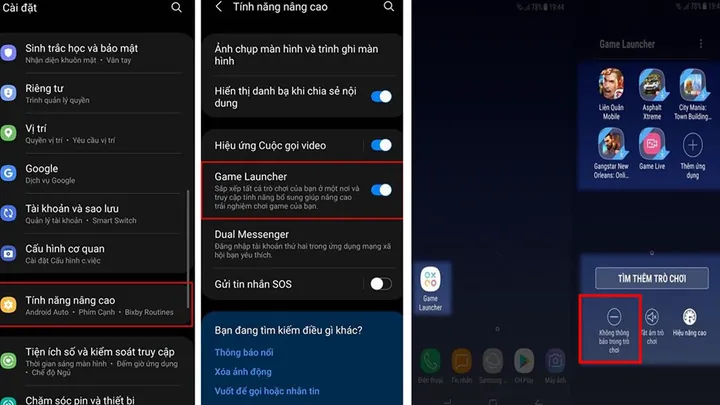
Samsung (One UI 6.1/7.0 – Galaxy S24/25, Z Fold/Flip 6/7, A series 2024/2025):
- Mở Cài đặt (Settings) > Tính năng nâng cao (Advanced features) > Game Booster.
- Bật Game Booster lên ON.
- Chạm vào Game Booster > Cài đặt khi chơi game (Settings while gaming).
- Bật Chặn thông báo (Block notifications). Tại đây bạn có thể chọn “Chặn tất cả” hoặc “Chỉ cho phép ưu tiên” (Priority only – cho phép báo động, tin nhắn từ người thân thiết).
- Mẹo 2026: Samsung cho phép thêm “Game Plugins” (cài từ Galaxy Store) như Performance Profile (chọn ưu tiên FPS hay Pin), Perf Z (tùy chỉnh CPU/GPU chi tiết cho từng game), Sound Assistant (điều khiển âm lượng riêng cho game).
-
Xiaomi / POCO / Redmi (HyperOS / MIUI 15):
- Cài đặt > Tính năng đặc biệt (Special features) > Game Turbo.
- Thêm game vào thư viện Game Turbo (kéo xuống bấm “+” hoặc tự động nhận diện).
- Mở game trong Game Turbo > Biểu tượng thanh bên (Sidebar) > Biểu tượng Cài đặt (Bánh răng) > Chặn thông báo (Block notifications).
- HyperOS 2026 có thêm tính năng “AI Game Enhancer”: Tự động nhận diện cảnh teamfight/ranked để bật chế độ “Không làm phiền” cực mạnh, tắt hẳn mạng cho app nền (trừ voice chat), giảm nhiệt độ pin thông minh.
-
OPPO / OnePlus / Realme (ColorOS 15 / OxygenOS 15):
- Cài đặt > Tiện ích (Utilities) > Game Space / Game Assistant.
- Thêm game. Mở Game Space > Chọn game > Cài đặt game (Game settings).
- Bật Chặn thông báo (Block notifications). ColorOS 15 có “Voice Changer” và “Network Priority” rất tốt cho game mobile.
-
Google Pixel (Pixel 8/9, Pixel Fold 2 – Android 15/16 thuần túy):
- Cài đặt > Google > Cài đặt trò chơi (Game settings) hoặc Cài đặt > Ứng dụng > Game Dashboard.
- Bật Game Dashboard (Bảng điều khiển game).
- Khi chơi game, vuốt từ góc màn hình (hoặc bấm nút floating) > Biểu tượng “Đừng làm phiền” (Do Not Disturb – hình mặt trăng) > Chọn “Tắt hoàn toàn” (Total silence) hoặc “Chỉ ưu tiên” (Alarms only/Priority).
- Android 16 (2026) hỗ trợ “Adaptive Notifications”: Học thói quen bạn thường tắt notif khi mở game X -> Tự động áp dụng cho lần sau.
2. Sử Dụng “Chế Độ Không Làm Phiền” (Do Not Disturb – DND) Nâng Cao & Tự Động Hóa
Có thể bạn quan tâm: Cách Tắt Thanh Taskbar Win 10 Khi Chơi Game: Hướng Dẫn Chi Tiết, Fix Lỗi Treo, Tự Động Hiện Lại Năm 2026
Nếu điện thoại không có Game Mode riêng hoặc bạn muốn một quy tắc chung cho tất cả game, hãy dùng DND hệ thống kết hợp Tự động hóa (Automation/Routines). Đây là cách “pro” nhất năm 2026.
Cấu hình DND “Chuẩn Game Thủ” (Áp dụng cho mọi Android):
- Cài đặt > Âm thanh & Rung (Sound & Vibration) > Không làm phiền (Do Not Disturb).
- Người có thể liên hệ (People/Interrupts):
- Cuộc gọi: Chỉ từ “Danh bạ đã lưu” (Starred contacts) hoặc “Không ai” (None).
- Tin nhắn/Messenger/Zalo: Chọn “Không ai” (None). Lưu ý: Năm 2026, Android cho phép lọc theo “Conversation” (cuộc hội thoại), bạn có thể cho phép chỉ tin nhắn từ nhóm “Team Rank” hoặc “Gia đình” trên Zalo/Messenger nếu cần.
- Các ứng dụng khác: Tắt hết.
- Lịch trình (Schedules) / Tự động bật (Turn on automatically):
- Chọn “Khi chơi game” (While gaming) -> Android sẽ tự nhận diện app game (dựa trên danh sách Game Dashboard hoặc Play Games).
- Nếu không có tùy chọn này: Dùng Google Clock > Bedtime mode > Custom hoặc dùng app MacroDroid / Tasker / Automate (miễn phí, mạnh mẽ).
- Ví dụ MacroDroid 2026: Trigger: Application Launched (Chọn các game: MLBB, CODM, PUBG, Genshin, Honkai: Star Rail, LoL Wild Rift…) -> Action: Do Not Disturb Mode: On (Priority Only/Alarms Only). Trigger: Application Closed -> Action: Do Not Disturb Mode: Off.
3. Tắt Thông Báo Riêng Lẻ Cho Mỗi App “Rác” (Granular Control)
Thay vì tắt toàn bộ, bạn chỉ muốn tắt Shopee, TikTok, Facebook, Email khi chơi game?
- Cài đặt > Thông báo (Notifications) > Cài đặt ứng dụng (App settings).
- Tìm app (VD: Shopee, TikTok, Facebook) > Tắt Cho phép thông báo (Allow notifications) HOẶC vào Kênh thông báo (Notification categories/Channels) > Tắt các kênh: Promotions, Marketing, Live stream, Friend suggestions… Chỉ giữ Direct Messages (nếu cần).
- Mẹo 2026: Dùng tính năng “Notification History” (Lịch sử thông báo) trong Cài đặt để xem app nào spam nhiều nhất -> Xử lý dứt điểm.
4. Các App Bên Thứ 3 Hỗ Trợ Game Thủ 2026 (Root & Non-Root)
- Shizuku + Canta / App Manager (Non-Root): Vô hiệu hóa (Disable) hoàn toàn component nhận thông báo của app rác khi không dùng, bật lại khi cần. An toàn, không cần Root.
- MacroDroid / Tasker (Non-Root): Tự động hóa phức tạp: Mở game -> Bật DND + Tắt Data/Wifi cho app nền + Bật Performance Mode + Khóa độ sáng + Tắt Auto-rotate.
- Game Booster 4x Faster / GFX Tool (Có Root/Shizuku): Mở khóa FPS 90/120Hz, chỉnh resolution, và có module chặn thông báo hệ thống mạnh mẽ.
- OLED Saver / Screen Filter: Lọc ánh sáng xanh, giảm cháy màn hình OLED khi game lâu.
PHẦN 2: TẮT THÔNG BÁO KHI CHƠI GAME TRÊN iOS / iPADOS (iOS 18/19 – NĂM 2026)
Apple năm 2026 (iOS 18/19) tập trung cực lớn vào “Focus Modes” (Chế độ Tập trung) và “Game Controller / Game Mode”. Hệ sinh thái kín giúp việc chặn thông báo mượt mà, đồng bộ qua iCloud sang Mac/iPad/Apple Watch.
1. “Chế Độ Game” (Game Mode) – Tính Năng Mới Nhất iOS 18/19
Đây là “vũ khí bí mật” dành riêng cho game thủ trên iPhone 15/16/17 Pro, iPad Pro M4/M5 năm 2026.
Có thể bạn quan tâm: Cách Tắt Rung Khi Chơi Game Trên Mọi Thiết Bị: Hướng Dẫn Chi Tiết, Mới Nhất Năm 2026
- Cách hoạt động: Khi bạn mở một game được hệ thống nhận diện (hoặc thêm thủ công), iOS tự động:
- Giảm thiểu độ trễ Bluetooth (quan trọng cho tai nghe AirPods Pro 2/3, manette Backbone/Razer Kishi V2).
- Ưu tiên tài nguyên CPU/GPU cho game.
- Tự động bật “Focus” (Tập trung) đã cấu hình cho Game.
- Cấu hình (Làm 1 lần, dùng mãi mãi):
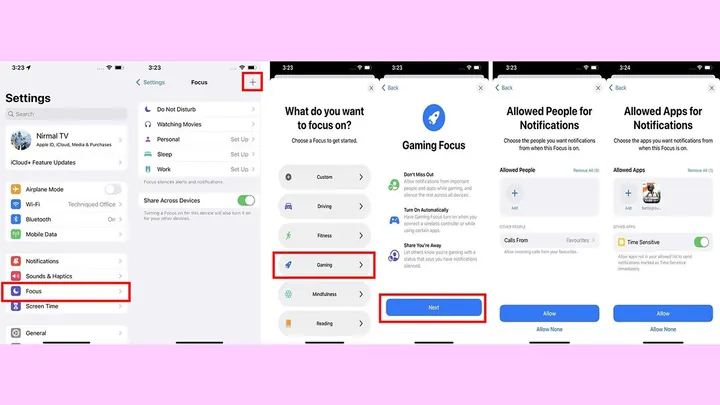
- Cài đặt (Settings) > Tập trung (Focus) > Dấu + (Góc trên phải) > Chọn Game (hoặc Tùy chỉnh -> Đặt tên “Rank Push”).
- Cho phép thông báo từ (Allow Notifications From):
- Người (People): Chọn “Không ai” (Nobody) hoặc thêm “Danh bạ ưu tiên” (Vợ/Chồng, Ba/Mẹ, Team Leader).
- Ứng dụng (Apps): QUAN TRỌNG: Chỉ thêm Discord, TeamSpeak, Zalo, Messenger (nếu dùng voice chat qua app này). KHÔNG thêm Facebook, Instagram, TikTok, Shopee, Gmail, Banking.
- Tùy chọn (Options): Bật “Lọc thông báo nhạy cảm” (Filter sensitive notifications). Tắt “Chia sẻ trạng thái tập trung” (Share Focus Status) nếu không muốn người ta biết bạn đang game.
- Bật tự động (Set A Schedule): Chọn “Thông minh” (Smart Activation) -> iOS học thói quen. HOẶC tốt nhất: Chọn “Ứng dụng” (App) -> Chọn tất cả game bạn chơi (CODM, Genshin, LoL WR, PUBG, Resident Evil Village, Assassin’s Creed Mirage…).
- Kết quả: Mở game -> Game Mode bật -> Focus “Rank Push” bật -> 0 thông báo rác nhảy màn hình, Bluetooth ổn định, hiệu năng tối đa.
2. Sử Dụng “Tập Trung” (Focus) Thủ Công & Control Center
Nếu không muốn dùng Game Mode tự động (ví dụ chơi game cloud Xbox/GeForce Now qua Safari, hoặc game không được nhận diện):
- Kéo Control Center (vuốt từ góc trên phải màn hình Face ID, hoặc vuốt lên từ dưới màn hình Touch ID).
- Nhấn lâu vào nút Tập trung (Focus – hình mặt trăng).
- Chọn chế độ Game / Rank Push / Không làm phiền (Do Not Disturb) đã setup sẵn.
- Mẹo: Thêm widget “Focus” lên Màn hình khóa (Lock Screen) hoặc Màn hình chính (Home Screen) để bật/tắt 1 chạm.
3. Quản Lý Thông Báo Từng App (Per-App Settings) – Căn Bản Nhưng Cần Thiết
Dù có Focus, bạn nên “dọn dẹp” nguồn gốc:
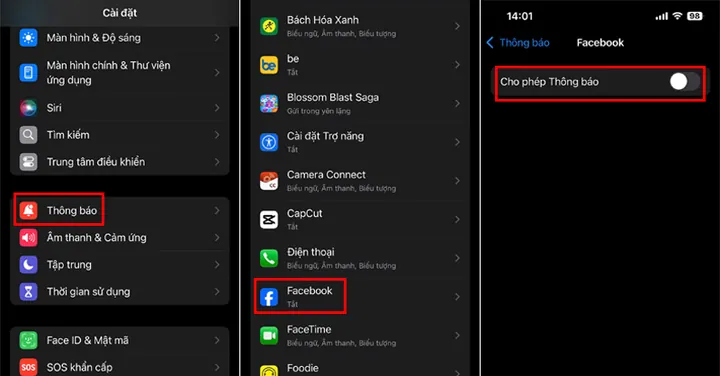
- Cài đặt > Thông báo (Notifications).
- Lướt xuống danh sách app.
- Với app rác (Shopee, TikTok, Lazada, Tiki, các app tin tức, ngân hàng marketing): Tắt Cho phép thông báo (Allow Notifications) HOẶC vào Tùy chỉnh (Customize) > Tắt Banner, Sounds, Badges, chỉ giữ Notification Center (xem khi chủ động kéo xuống).
- Với app quan trọng (Zalo, Messenger, Slack, Email công việc): Bật Phân loại thông báo (Notification Grouping) -> “Theo ứng dụng” (By App) hoặc “Tự động” (Automatic). Năm 2026 iOS hỗ trợ “Live Activities” (Hoạt động trực tiếp) cho delivery/food/sport -> Tắt cho các app không cần thiết để không bị che khuất màn hình game (Dynamic Island).
4. Tối Ưu Cho iPad / Mac (Hệ Sinh Thái Apple 2026)
- Chia sẻ trên các thiết bị (Share Across Devices): Bật trong Cài đặt > Tập trung. Khi bật Focus “Game” trên iPhone -> Tự động bật trên iPad, Mac, Apple Watch. Không lo thông báo nhảy trên MacBook khi bạn đang rank trên iPad.
- Stage Manager (iPadOS/macOS): Tạo không gian làm việc “Gaming” riêng biệt, ẩn Dock, ẩn Menu Bar, tắt thông báo hoàn toàn cho Space đó.
PHẦN 3: TẮT THÔNG BÁO KHI CHƠI GAME TRÊN WINDOWS 11 / 12 (PC GAMING 2026)
Trên PC, vấn đề không chỉ là thông báo Windows, mà còn là Discord, Steam, Telegram, Chrome, Antivirus, Driver Update, Windows Update… tất cả cùng “nhảy” lên màn hình fullscreen.
1. “Chế Độ Trò Chơi” (Game Mode) + “Không Làm Phiền” (Focus Assist / Do Not Disturb) – Cặp Đôi Không Thể Tách Rời
Có thể bạn quan tâm: Cách Tắt Quảng Cáo Khi Chơi Game Trên Android Năm 2026: Hướng Dẫn Chi Tiết, An Toàn Và Hiệu Quả Nhất
Windows 11 23H2/24H2 và Windows 12 (dự kiến cuối 2025/sớm 2026) đã gộp Focus Assist vào Do Not Disturb (Không làm phiền).
- Bước 1: Bật Game Mode (Tối ưu hiệu năng):
Win + I> Gaming > Game Mode > BẬT.- Vào Graphics > Change default graphics settings > Bật Hardware-accelerated GPU scheduling (nếu GPU hỗ trợ – hầu như GPU RTX 30/40/50 series, RX 6000/7000/8000 đều hỗ trợ).
- Bước 2: Cấu hình “Không làm phiền” (Do Not Disturb) CHUẨN GAME THỦ:
Win + I> System > Notifications > Do Not Disturb > Bật Turn on Do Not Disturb automatically (Bật tự động).- Chọn During these times (Khoảng thời gian) -> Tuỳ chỉnh giờ chơi thường xuyên.
- QUAN TRỌNG NHẤT: Chọn When playing a game (Khi đang chơi game). Windows 11/12 nhận diện game rất tốt qua Game Bar.
- Priority List (Danh sách ưu tiên) – Cài đặt này quyết định sinh tử:
- Vào Set priority notifications (Thiết lập thông báo ưu tiên).
- Calls, reminders: TẤT (Off).
- Apps: CHỈ THÊM: Discord, TeamSpeak, Mumble, Steam Chat, Battle.net, Razer Comms, Logitech G Hub (nếu cần), OBS/Streamlabs (nếu stream), VoiceMeeter/Banana. -> KHÔNG THÊM: Chrome, Edge, Telegram (trừ group team), Zalo PC, Slack, Email, Windows Update, Antivirus.
- Bước 3: Tắt “Notification Banners” hoàn toàn khi DND bật:
- Trong Notifications > Cuộn xuống Additional settings (Cài đặt bổ sung) > Bỏ tick “Show notifications on lock screen”, “Show reminders and VoIP calls on lock screen”.
2. Xbox Game Bar (Win + G) – Trung Tâm Điều Khiển Game Thủ 2026
Game Bar năm 2026 đã tiến hóa thành một “Dashboard” chuyên nghiệp.
- Mở Game Bar (
Win + G) khi đang chơi game. - Widget Audio: Điều khiển âm lượng riêng biệt cho System, Game, Discord, Chrome, Spotify… -> Tắt hẳn System/Chrome.
- Widget Resources (Tài nguyên): Theo dõi CPU, GPU, VRAM, RAM, FPS, Network.
- Widget Capture: Quay phim, chụp ảnh nhanh (Win + Alt + R / PrtScn).
- Widget Xbox Social / Discord Voice: Chat voice không cần Alt+Tab.
- Cài đặt Game Bar (bánh răng trong Game Bar) > General: Bật “Remember this is a game” cho từng file .exe. Bật “Open Game Bar with controller”.
- Tính năng mới 2026: “Compact Mode” – Thu gọn Game Bar thành một thanh nhỏ không che màn hình, chỉ hiện FPS/Ping/CPU/GPU.
3. Quản Lý Thông Báo Cụ Thể Cho Các “Kẻ Gây Rối” Thường Xuyên
Đừng chỉ dùng DND chung, hãy “triệt tiêu” từng app:
- Steam: Mở Steam > Settings (Cài đặt) > Notifications (Thông báo) > Uncheck “Display notifications when in-game” (Hiển thị thông báo khi đang chơi game). Hoặc vào Friends & Chat > Biểu tượng bánh răng > Notifications > Tắt “When I’m in game”.
- Discord: User Settings (Bánh răng góc dưới) > Notifications > Disable “Enable Desktop Notifications” HOẶC tốt hơn: Bật “Streamer Mode” (Settings > Streamer Mode > Enable) -> Tự động tắt thông báo, ẩn tên user, ẩn invite link khi OBS/Game Capture đang chạy. Năm 2026 Discord có “Game Overlay” mới nhẹ hơn, tùy chỉnh vị trí hiển thị voice chat.
- Telegram / Zalo PC / Slack / Skype: Vào Settings > Notifications > Tắt “Show notifications” / “Popup notifications” / “Play sound” khi app không focus. Cấu hình “Do Not Disturb” schedule riêng trong app (ví dụ: 19h-23h hàng ngày).
- Trình duyệt (Chrome/Edge/Brave): Settings > Privacy and security > Site Settings > Notifications > Don’t allow sites to send notifications (Không cho phép trang web gửi thông báo). Hoặc dùng Extension “Notification Blocker / Block Site Notifications”.
- Windows Update / Antivirus (Defender / Kaspersky / Bitdefender / ESET):
- Windows Update:
Win + I> Windows Update > Advanced options > Pause updates (Tạm dừng cập nhật) 1-5 tuần (chọn tuần giải đấu/rank push). Hoặc set Active Hours (Giờ hoạt động) khớp với giờ ngủ/ngoại tuyến. - Antivirus: Tìm “Gaming Mode” / “Silent Mode” / “Do Not Disturb Mode” trong cài đặt AV. Bật lên. Nó sẽ tắt quét định kỳ, tắt popup cập nhật virus definition, tắt cảnh báo firewall khi game fullscreen.
- Windows Update:
4. Công Cụ Tự Động Hóa & Tối Ưu Nâng Cao (Cho Power User 2026)
- Chris Titus Tech’s Windows Utility (Script PowerShell mã nguồn mở, cực nổi tiếng 2024-2026): Chạy 1 lệnh trong Terminal (Admin) -> Giao diện GUI -> Chọn “Debloat” (Gỡ rác), “Privacy” (Tắt telemetry, quảng cáo, suggested apps), “Tweaks” (Tắt Game Bar DVR nếu không dùng, tối ưu TCP/IP, ưu tiên foreground app). Giúp Windows “sạch sẽ”, nhẹ nhàng, ít thông báo rác nhất có thể.
- O&O ShutUp10++ (Miễn phí, Portable): Tắt hàng trăm dịch vụ telemetry, cập nhật tự động, quảng cáo, Cortana, Copilot, OneDrive sync… chỉ giữ lại cốt lõi gaming.
- Process Lasso (ProBalance): Tự động ưu tiên CPU cho tiến trình game (High/Realtime), hạ優 tiên cho Chrome, Discord, Wallpaper Engine… Giúp giảm stutter do background task.
- Nvidia App (Thay thế GeForce Experience 2024+) / AMD Adrenalin / Intel Arc Control:
- Cập nhật Driver Game Ready Driver (GRD) ngày phát hành game lớn (AAA).
- Bật Overlay (Alt+Z) -> Settings > Notifications > Tắt “Driver updates”, “Game optimizations”, “Highlights/Replay notifications”. Chỉ giữ “Recording indicator” nếu dùng ShadowPlay/ReLive.
- Nvidia App 2026 có “AI Freestyle” (filter RTX realtime), “RTX HDR” (bật HDR cho game SDR) – rất hay nhưng nhớ tắt thông báo của nó.
5. Phần Cứng & Môi Trường: “Vô Hình Hóa” Thông Báo Vật Lý
- Bàn phím Gaming (Wooting 60HE/80HE, Razer Huntsman V3 Pro, Keychron Q1 HE – Hall Effect/Analog): Tắt RGB khi chơi game FPS (giảm chú ý phân tâm), bật “Game Mode” vật lý (khóa phím Win, Alt+F4, Alt+Tab).
- Chuột Gaming: DPI clutch (giữ phím -> giảm DPI cho aim), profile chuyển đổi nhanh.
- Màn hình: Bật Black Equalizer / Dark Stabilizer (nhìn rõ enemy trong bóng tối), Low Blue Light, VRR (G-Sync/FreeSync Premium Pro).
- Tai nghe / Loa: Phần mềm EQ (Sonar SteelSeries, Razer Synapse, Logitech G Hub, DTS Sound Unbound) -> Profile “FPS – Footsteps Boost” (tăng tần số 2-4kHz nghe chân địch), tắt Bass boost.
- Stream Deck / Loupedeck / Macro Keypad: Tạo nút “GAME MODE ON”: 1 chạm -> Bật DND Windows + Bật Focus iPhone (qua Shortcuts/Automation) + Tắt đèn RGB phòng + Bật quạt tản nhiệt case + Mở Discord Push-to-Talk profile + Mở OBS Replay Buffer. Đây là setup “One Touch” chuyên nghiệp nhất năm 2026.
PHẦN 4: CHIẾN LƯỢC “SỐNG SÓT” CHO GAME THỦ NĂM 2026 – TỔNG HỢP VÀ KHUYẾN NGHỊ
Việc tắt thông báo không chỉ là bật một nút, mà là xây dựng một quy trình (workflow). Dưới đây là checklist “Chuẩn Pro” cho năm 2026:
Có thể bạn quan tâm: Cách Tắt Quảng Cáo Khi Chơi Game Trên Android & Ios Mới Nhất 2026: Hướng Dẫn Chi Tiết Từ A-Z
1. Phân Loại Thông Báo: “Sinh Tử” vs “Rác” vs “Có Thể Chờ”
| Loại | Ví dụ | Xử Lý Khi Game (Rank/Clash/Tournament) |
|---|---|---|
| Critical (Sinh tử) | Cuộc gọi khẩn (Vợ/Chồng, Con, Bố Mẹ, Sếp), Cảnh báo cháy nổ, Địa chấn, Tin nhắn SOS từ team (Discord Voice). | CHO PHÉP (Ringtone/Vibration mạnh, lặp lại). Cấu hình trong DND/Focus “Priority/Starred Contacts”. |
| Team Comms (Giao tiếp team) | Discord Voice, TeamSpeak, In-game Voice Chat, Zalo Call (team). | CHO PHÉP (Chỉ âm thanh, không popup che màn hình). Tắt banner/popup của app chat, chỉ giữ overlay voice. |
| Useful (Có ích/Chờ) | Tin nhắn bạn bè thân thiết (không gấp), Email quan trọng, Thông báo giao hàng (Shipper gọi sẽ gọi điện), Cập nhật game mới. | CHỐI / TỔNG HỢP (Batching). iOS 18/19: Scheduled Summary. Android: Notification Channels -> Low Priority. Xem khi hết game / nghỉ giữa trận. |
| Trash (Rác – 90% thông báo) | Shopee/TikTok/Lazada Sale/Flash deal/Livestream, Facebook/IG Like/Comment/Reel suggest, YouTube Sub/Shorts, News App, Bank Marketing, App Update available. | TẮT HOÀN TOÀN (BLOCK). Tắt ở cài đặt App (Granular) + DND/Focus System + Game Mode. Gỡ app nếu không dùng. |
2. Thiết Lập “Ceremony” Trước Khi Rank (Pre-Game Ritual 2026)
- Physical: Uống nước, vệ sinh xong, ghế ngồi thoải mái, đèn phòng vừa phải (bias lighting sau màn hình giảm mỏi mắt).
- Digital – Mobile: Mở Game Booster/Game Turbo -> Chọn Game -> Bật “Block Notifications” + “Performance Mode”. Kéo Control Center -> Bật Focus “Game”.
- Digital – PC: Bấm nút Stream Deck “GAME ON” (hoặc
Win+G-> Check Resources, Audio -> Bật DND). Check Discord: Deafen (F12) / Push-to-Talk bind. Check OBS: Replay Buffer ON. - Mental: Deep breath 3 lần. Review mục tiêu trận này (Push rank? Practice hero mới? Chill?). Không mở Chrome/Telegram/Zalo “chỉ check một chút” trước khi vào queue.
3. Xử Lý “Cơn Thèm” Kiểm Tra Điện Thoại (Dopamine Detox)
- Vật lý: Đặt điện thoại ngửa mặt xuống, xa tay (trên giá đỡ sạc không dây MagSafe/Qi2), bật Grayscale (Đen trắng) trong Accessibility (iOS: Shortcut tap 3 lần; Android: Digital Wellbeing -> Bedtime mode -> Grayscale). Màn hình đen trắng làm giảm mạnh đam mê lướt Reels/TikTok.
- Số liệu: Dùng Digital Wellbeing (Android) / Screen Time (iOS) -> Set App Limits cho Social Media (15-30p/ngày). Set Downtime khớp giờ game.
- Tâm lý: Nhận ra việc check notif là cơ chế đối phó (coping mechanism) với stress/lỗi chơi game. Thay bằng: Uống ngụm nước, nhìn xa 20s (quy tắc 20-20-20), day day cổ tay, hít thở sâu.
4. Cập Nhật & Bảo Trì Định Kỳ (Monthly Maintenance 2026)
- Tháng 1 lần: Review danh sách “Priority Contacts/Apps” trong DND/Focus. Xóa người/app không còn quan trọng.
- Tháng 1 lần: Check Notification History / Screen Time -> Top 5 app gửi notif nhiều nhất -> Xử lý (Tắt kênh marketing / Gỡ app).
- Tuần 1 lần: Update Driver GPU (Nvidia App / AMD Adrenalin), Windows Update (ngoài giờ game), Game Patch, Discord/Steam Update.
- Dọn dẹp: Dùng BleachBit / CCleaner (Portable) dọn temp file, cache browser, log file. Dùng TreeSize Free / WizTree xem gì đang ngốn ổ C (thường là Windows Update Cleanup, Shader Cache, Game Replay).
PHẦN 5: CÂU HỎI THƯỜNG GẶP (FAQ) – GIẢI QUYẾT VẤN ĐỀ THỰC TẾ 2026
Q1: Tôi bật “Không làm phiền” / “Focus” rồi mà vẫn thấy thông báo nhảy lên góc màn hình (Windows) hoặc trên Lock Screen (Phone)?
- A: Bạn đang bật “Priority Only” (Chỉ ưu tiên) thay vì “Alarms Only” (Chỉ báo động) hoặc “Total Silence” (Im lặng hoàn toàn). Kiểm tra lại Priority List / Allowed Notifications -> Xóa sạch tất cả App/People không cần thiết. Trên Windows: Check Focus Assist (Legacy) trong Action Center (Win+A) có ghi “Priority Only” không -> Chuyển sang “Alarms Only”. Trên Android: DND -> “Don’t interrupt” (Không làm phiền) -> “No notifications” (Không có thông báo). Trên iOS: Focus -> Allow Notifications From -> Nobody.
Q2: Làm sao để vẫn nhận tin nhắn Zalo/Messenger/Discord từ team nhưng chặn tin nhắn của người khác?
- Android 2026: DND -> People -> Messages -> From Starred Contacts Only (Chỉ từ liên hệ đã gắn sao). -> Vào Contacts app -> Gắn sao (Star) cho các thành viên team. Hoặc dùng Notification Channels của Zalo/Messenger (nếu app hỗ trợ) -> Tạo kênh “Team” -> Cho phép kênh đó trong DND.
- iOS 2026: Focus -> People -> Add People -> Chọn đúng các Contact của team. Lưu ý: iOS lọc theo Apple ID/Phone number trong Contacts, không lọc được theo Group chat trong app Zalo/Messenger. -> Giải pháp: Dùng Discord làm voice/text chính cho team (iOS cho phép allow Discord app notifications trong Focus). Hoặc nhờ team gọi Voice/Video call (được allow nếu trong Allowed People).
- Windows: Discord/Telegram/Slack -> Settings -> Notifications -> Chỉ bật “Direct Messages from Friends” / “Mentions (@username)” / “Specific Server/Channel”. Tắt “All Messages”.
Q3: Chơi game cloud (Xbox Cloud, GeForce Now, Boosteroid) trên trình duyệt/Phone thì tắt notif như nào?
- Trên Browser (PC/Phone): Dùng PWA (Progressive Web App). Vào trang web cloud gaming -> Menu trình duyệt (3 chấm) -> Install / Create Shortcut -> Mở app PWA đó -> Nó chạy trong cửa sổ riêng, không có thanh địa chỉ, Windows/Android/iOS nhận diện nó là một “App/Game” -> Game Mode / Focus / DND “When playing a game” SẼ HOẠT ĐỘNG.
- Trên App chính thức (Xbox Game Pass, GeForce Now, Steam Link): Thêm app đó vào danh sách Game Booster / Game Mode / Focus “App trigger”.
Q4: Tôi stream game (OBS/Streamlabs). Làm sao tắt notif trên màn hình stream nhưng vẫn thấy trên màn hình chơi (hoặc ngược lại)?
- Cách Pro: Dùng 2 màn hình.
- Màn 1 (Game): Fullscreen Game. TẤT CẢ NOTIF TẮT (Game Mode + DND).
- Màn 2 (Stream Control): OBS, Chatbot, Discord, Browser.
- OBS: Capture Game Capture (chỉ capture process game.exe) -> KHÔNG capture Desktop/Window. -> Notif Windows/Discord trên Màn 2 KHÔNG bị capture vào stream.
- Discord Overlay: Bật Overlay trong Discord -> Settings -> Overlay -> Chỉ hiển thị “Current Speaker” / “Voice Connected” -> Vị trí góc màn hình không che UI game.
- 1 Màn hình: Dùng Window Capture cho game (khó hơn, dễ lỗi alt+tab). Hoặc dùng Nvidia ShadowPlay / AMD ReLive / Windows Game Bar (Win+Alt+R) để record/stream -> Chỉ record process game.
Q5: Có cách nào tắt thông báo chỉ khi màn hình game đang Fullscreen Exclusive (độc quyền) mà không tắt khi chơi Borderless Windowed (cửa sổ không viền) không?
- Windows: Game Mode / DND “When playing a game” thường chỉ trigger tốt với Fullscreen Exclusive. Với Borderless, Windows coi đó như app bình thường.
- Giải pháp: Luôn chơi Fullscreen Exclusive để tận dụng DND/Game Mode tự động + HDR tự động + VRR tốt nhất + Latency thấp nhất.
- Nếu bắt buộc Borderless (Alt+Tab nhanh, multi-monitor): Dùng MacroDroid (Android) / AutoHotKey (Windows) / Shortcuts (iOS). Script:
If Window "Game.exe" is Active AND Fullscreen/Maximized -> DND On. Else -> DND Off.(AutoHotKey script rất nhẹ, chạy ngầm).
Q6: Năm 2026 có công cụ AI nào tự động “học” thói quen tắt notif của tôi không?
- Có. Android 16 “Adaptive Notifications” / “Predictive Back/Actions”: Hệ thống học bạn thường swipe away notif của app X khi mở game Y -> Tự động gợi ý “Block notifications for App X when Game Y opens” -> 1 chạm đồng ý.
- iOS 18/19 “Intelligent Focus”: Dựa trên vị trí (Gym, Cafe, Nhà), giờ, app đang mở, Focus mode trước -> Gợi ý bật Focus “Game” / “Work” / “Sleep”. Chấp nhận vài lần -> Tự động hóa hoàn toàn.
- Windows Copilot (2026): “Hey Copilot, I’m starting my ranked session in Valorant for 2 hours.” -> Copilot: Bật Game Mode, DND (Priority: Discord only), Mute System Sounds, Set GPU Power Mode “Max Performance”, Pause Windows Update, Open Discord Push-to-Talk, Start OBS Replay Buffer. Voice-activated Gaming Setup.
KẾT LUẬN: TẠO RA “KHÔNG GIAN THIÊN ĐƯỜNG” CHO GAME THỦ NĂM 2026
Tắt thông báo khi chơi game năm 2026 không còn là việc “vào cài đặt tắt cái nút” đơn giản. Đó là kỹ thuật quản trị sự chú ý (Attention Management) kết hợp với tự động hóa hệ thống (System Automation) và tối ưu hóa phần cứng/phần mềm (Hardware/Software Optimization).
- Trên Mobile (Android/iOS): Hãy tận dụng tối đa Game Mode/Game Turbo/Game Space của hãng + Focus/Do Not Disturb cấp hệ thống với tự động kích hoạt theo App (App Trigger). Đừng ngại dùng MacroDroid/Tasker/Shortcuts để “set and forget”.
- Trên PC (Windows 11/12): Game Mode + Do Not Disturb (Priority List chỉ có Voice Chat) + Xbox Game Bar + Driver App (Nvidia/AMD/Intel) Clean Notification là bộ 4 bất bại. Nâng cấp với Chris Titus Utility / O&O ShutUp10++ / Process Lasso cho hệ thống “sạch bong”.
- Triết lý cốt lõi: “Mặc định là TẤT (Deny All), chỉ MỞ (Allow) những gì TUYỆT ĐỐI CẦN THIẾT cho trận đấu đó.” (Zero Trust Notification Policy).
Hãy dành 30 phút hôm nay để setup xong quy trình “One-Touch Game Mode” (1 chạm bật chế độ game: Phone + PC + Room Light + Audio + Mic + Stream). Từ nay về sau, mỗi lần ngồi rank, bạn chỉ cần bấm 1 nút (hoặc nói 1 câu lệnh thoại) và bước vào “Flow State” hoàn hảo: Không lo nghĩ, không gián đoạn, chỉ có bạn, team, và chiến thắng.
Chúc bạn năm 2026 Rank cao, Win rate cao, K/D cao, Ping thấp, FPS cao, Pin trâu, Nhiệt độ mát, và quan trọng nhất: KHÔNG CÓ THÔNG BÁO NÀO LÀM PHIỀN PHA CẢM XÚC! 🎮🏆🔕
Bài viết được cập nhật liên tục để phản ánh các bản cập nhật Android 15/16, iOS 18/19, Windows 11 24H2/12, driver GPU mới nhất và xu hướng phần cứng gaming năm 2026. Hãy bookmark lại để tham khảo khi có cập nhật lớn!