
Khi bước vào năm 2026, Windows 10 vẫn là hệ điều hành phổ biến nhất cho game thủ PC nhờ độ ổn định, tương thích ngược rộng rãi và yêu cầu cấu hình hợp lý. Tuy nhiên, một “nỗi đau” kinh niên vẫn chưa hề cũ: thanh Taskbar tự động nhảy ra, che mất mini-map, thanh skill, hoặc gây mất tập trung (alt-tab ảo) ngay lúc team fight gay cấn.
Bài viết này tổng hợp toàn bộ các phương pháp từ cơ bản đến nâng cao, được cập nhật và kiểm tra lại trên các bản cập nhật Windows 10 22H2 (build 19045.x) mới nhất năm 2026, giúp bạn “tận gốc” vấn đề này một lần cho tất.
1. Hiểu Bản Chất Vấn Đề: Tại Sao Taskbar Lại “Nhảy Ra” Năm 2026?
Trước khi fix, bạn cần hiểu tại sao nó xảy ra để chọn đúng phương án. Năm 2026, với các bản cập nhật bảo mật tích lũy, nguyên nhân thường rơi vào 3 nhóm:
- Cơ chế “Auto-hide” lỗi thiết kế: Windows 10 dùng sự kiện
WM_MOUSEMOVEtại tọa độ y = chiều cao màn hình – 1px để trigger hiện Taskbar. Trong game toàn màn hình (Fullscreen), con trỏ chuột thường bị khóa (confined) ở giữa màn hình, nhưng một số game chạy Borderless Windowed (Cửa sổ không viền toàn màn hình) thì con trỏ vẫn di chuyển tự do. Chạm mép dưới -> Taskbar hiện. - Ứng dụng nền yêu cầu sự chú ý (Urgency Hint): Discord, Steam, Antivirus, Windows Update, hoặc driver GPU (GeForce Experience/Adrenalin) gửi thông báo “toast” hoặc nhấp nháy icon trên Taskbar. Explorer.exe nhận tín hiệu -> Bắt buộc hiện Taskbar lên để người dùng thấy.
- Lỗi Explorer.exe / DWM (Desktop Window Manager): Sau khi ngủ đông (Sleep/Hibernate) nhiều lần, hoặc chuyển đổi giữa nhiều màn hình (Multi-monitor), bộ nhớ cache của Explorer bị rò rỉ, khiến trạng thái “Auto-hide” mất đồng bộ.
2. Các Cách Khắc Phục Theo Thứ Tự Ưu Tiên (Từ Dễ Đến Khó)
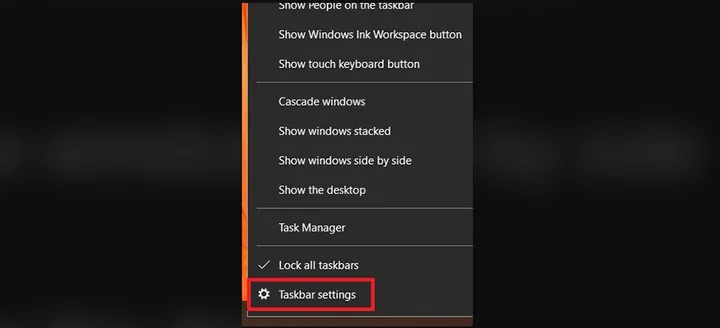
Phương Pháp 1: Cài Đặt “Chuẩn” Của Windows (Baseline) – Bắt Buộc Làm Đầu Tiên
Có thể bạn quan tâm: Cách Tắt Rung Khi Chơi Game Trên Mọi Thiết Bị: Hướng Dẫn Chi Tiết, Mới Nhất Năm 2026
Nhiều game thủ bỏ qua bước này mà đi sửa Registry hay dùng phần mềm thứ 3 ngay, dẫn đến xung đột.
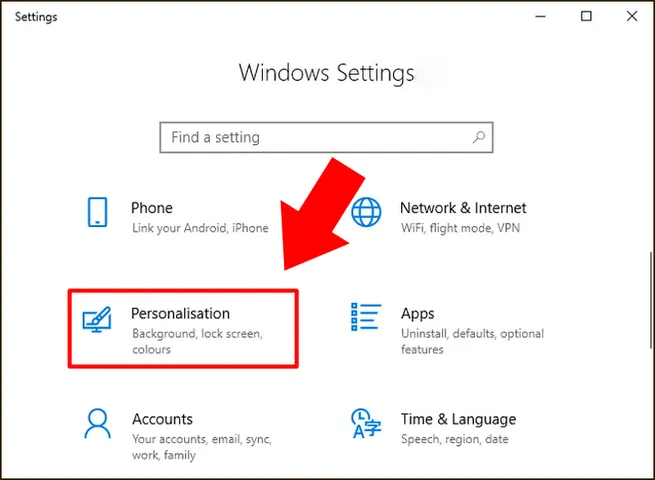
- Nhấn
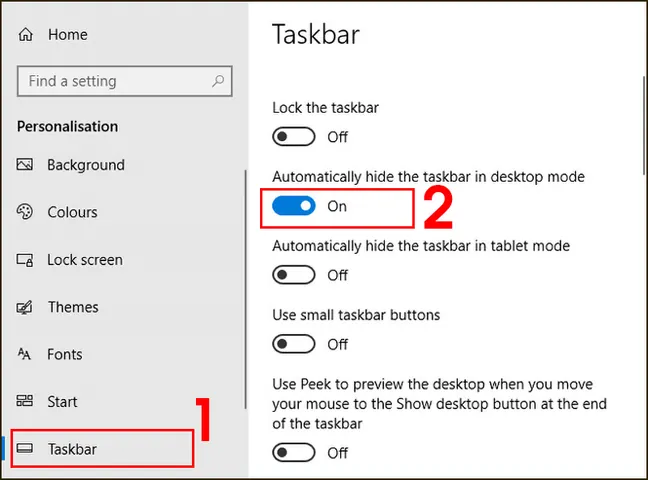
Win + I-> Personalization (Cá nhân hóa) -> Taskbar (Thanh tác vụ). - Kéo xuống mục Taskbar behaviors (Hành vi thanh tác vụ) (mở rộng nếu đang gộp).
- BẬT hai mục sau:
- Automatically hide the taskbar (Tự động ẩn thanh tác vụ).
- Automatically hide the taskbar in tablet mode (Tự động ẩn thanh tác vụ ở chế độ máy tính bảng).
- QUAN TRỌNG (Năm 2026 – Multi-monitor): Nếu bạn chơi game trên màn 2, hãy tick vào Show my taskbar on all displays (Hiển thị thanh tác vụ của tôi trên tất cả các màn hình) -> Chọn Taskbar where window is open (Thanh tác vụ ở nơi cửa sổ đang mở) hoặc All taskbars (Tất cả thanh tác vụ). Nếu để “Main taskbar only” mà game chạy trên màn phụ, Taskbar màn chính vẫn ẩn nhưng màn phụ không có Taskbar -> Game fullscreen trên màn phụ đôi khi không “chụp” được focus -> Taskbar màn chính nhảy ra.
Mẹo Pro 2026: Sau khi bật/tắt, hãy Khởi động lại Explorer.exe ngay lập tức (Ctrl+Shift+Esc -> Tìm Windows Explorer -> Chuột phải -> Restart). Điều này nạp config mới vào bộ nhớ mà không cần reboot máy.
Phương Pháp 2: Ép Buộc Game Chạy “True Fullscreen” (Toàn Màn Hình Thực Sự)
Đây là giải pháp hiệu quả nhất năm 2026 vì nó tách biệt hoàn toàn tiến trình game khỏi Desktop Window Manager (DWM).
- Vào Settings Video trong Game: Tìm mục Display Mode / Window Mode -> Chọn Fullscreen (Toàn màn hình) thay vì Borderless Windowed hoặc Windowed.
- Lợi ích: Game nắm quyền độc quyền GPU (Exclusive Mode), Windows Explorer bị “treo” ở background, Taskbar vô lý không thể nhảy lên được.
- Trade-off: Alt-Tab chậm hơn (do phải chuyển context GPU), không thể bật overlay Discord/Steam mượt mà như Borderless.
- Fix cho Alt-Tab chậm: Bật Windows 10/11 Game Mode (Win+G -> Settings -> General -> Game Mode On) và bật Hardware-accelerated GPU Scheduling (Settings -> System -> Display -> Graphics -> Change default graphics settings -> On). Năm 2026, driver GPU (Nvidia 550+/ AMD 24.x+) hỗ trợ rất tốt tính năng này, giảm độ trễ chuyển context xuống < 200ms.
Phương Pháp 3: Sử Dụng Lệnh PowerShell “Force Reset” State Auto-Hide (Fix Lỗi Treo Trạng Thái)
Nếu Phương pháp 1 đã bật nhưng Taskbar vẫn “cứng” không ẩn, hoặc ẩn rồi mà không hiện lại khi chuột chạm, hãy dùng lệnh này để reset cờ nhị phân trong Registry của user hiện tại mà không cần đăng xuất.
Có thể bạn quan tâm: Cách Tắt Quảng Cáo Khi Chơi Game Trên Android Năm 2026: Hướng Dẫn Chi Tiết, An Toàn Và Hiệu Quả Nhất
Mở PowerShell (Admin) (Click chuột phải nút Start -> Terminal Admin / PowerShell Admin), dán đoạn script sau và Enter:
# Script Reset Taskbar Auto-Hide State - Updated 2026
$key = "HKCU:\Software\Microsoft\Windows\CurrentVersion\Explorer\StuckRects3"
$value = (Get-ItemProperty -Path $key).Settings
# Byte 8 (index 8) controls Auto-hide: 02 = On, 03 = Off
$value8 = 0x02 Set-ItemProperty -Path $key -Name Settings -Value $value
# Restart Explorer to apply
Stop-Process -Name explorer -Force
Giải thích: Lệnh này ghi thẳng vào binary value Settings trong StuckRects3 (lưu trữ geometry Taskbar). Byte thứ 9 (index 8) quyết định Auto-hide. 0x02 = Enabled. Stop-Process -Force kill Explorer sạch hơn Restart-Process.
Phương Pháp 4: “Vô Hiệu Hóa” Taskbar Khi Chơi Game Bằng AutoHotkey (AHK) – Giải Pháp “Thần Thánh” Cho Borderless
Nếu bạn bắt buộc chơi Borderless (để stream, overlay, alt-tab tức thì), đây là giải pháp kỹ thuật cao nhất năm 2026. Nó không “ẩn” Taskbar, mà chặn message Windows yêu cầu Taskbar hiện lên khi process game đang Active.
Bước 1: Cài AutoHotkey v2.0 (phiên bản mới nhất 2026, nhanh hơn, cú pháp hiện đại hơn v1).
Bước 2: Tạo file HideTaskbarGame.ahk, dán code sau:
#Requires AutoHotkey v2.0
#SingleInstance Force
#NoEnv
SetWorkingDir A_ScriptDir
SendMode Input ; Danh sách process game (thêm/bớt tùy ý)
GameList := "valorant.exe", "leagueclient.exe", "client.exe", "cs2.exe", "dota2.exe", "eldenring.exe", "cyberpunk2077.exe", "starfield.exe", "baldursgate3.exe" ; Handle của Taskbar (Tìm class Shell_TrayWnd)
TaskbarHWND := DllCall("FindWindow", "Str", "Shell_TrayWnd", "Ptr", 0, "Ptr")
TaskbarHWND2 := DllCall("FindWindow", "Str", "Shell_SecondaryTrayWnd", "Ptr", 0, "Ptr") ; Cho màn 2 ; Timer check mỗi 500ms
SetTimer CheckGameFocus, 500 CheckGameFocus() { global TaskbarHWND, TaskbarHWND2, GameList ActivePID := DllCall("GetWindowThreadProcessId", "Ptr", WinGetID("A"), "Ptr", 0, "UInt") ; Lấy tên process từ PID hProc := DllCall("OpenProcess", "UInt", 0x0410, "Int", 0, "UInt", ActivePID, "Ptr") ; PROCESS_QUERY_LIMITED_INFORMATION | PROCESS_VM_READ if (hProc) { VarSetCapacity(ExeName, 260) DllCall("GetModuleFileNameEx", "Ptr", hProc, "Ptr", 0, "Str", ExeName, "UInt", 260) DllCall("CloseHandle", "Ptr", hProc) Loop GameList { if InStr(ExeName, A_LoopField) { ; GAME ĐANG ACTIVE -> ẨN TASKBAR (SW_HIDE = 0) if (TaskbarHWND) DllCall("ShowWindow", "Ptr", TaskbarHWND, "Int", 0) if (TaskbarHWND2) DllCall("ShowWindow", "Ptr", TaskbarHWND2, "Int", 0) return } } } ; KHÔNG PHAI GAME -> HIỂN THỊ LẠI (SW_SHOW = 5) if (TaskbarHWND) DllCall("ShowWindow", "Ptr", TaskbarHWND, "Int", 5) if (TaskbarHWND2) DllCall("ShowWindow", "Ptr", TaskbarHWND2, "Int", 5)
} ; Hotkey thoát script: Ctrl + Alt + H
^!h::ExitApp
Tại sao script này “Pro” năm 2026?
- Dùng
GetModuleFileNameExđể lấy tên file thực thi chính xác từ PID, tránh bị spoof tên cửa sổ. - Chỉ ẩn khi game Active (Focus), Alt-tab ra ngoài -> Taskbar hiện lại ngay lập tức.
- Hỗ trợ
Shell_SecondaryTrayWndcho setup 2 màn hình. - Nhẹ nhàng, không hook chuột/bàn phím, không gây lag input.
Cách dùng vĩnh viễn: Tạo shortcut file .ahk này vào shell:startup (Win+R -> shell:startup).
Phương Pháp 5: Phần Mềm Thứ 3 Có GUI (Cho Ai Không Thích Code) – Top 2026

Có thể bạn quan tâm: Cách Tắt Quảng Cáo Khi Chơi Game Trên Android & Ios Mới Nhất 2026: Hướng Dẫn Chi Tiết Từ A-Z
Nếu AHK phức tạp, 2 công cụ này được cộng đồng Reddit/r/Windows10 & r/PCGaming vote cao nhất năm 2026:
- Taskbar Hider (Miễn phí, Open Source, GitHub):
- Chạy ngầm, nhấn hotkey (mặc định
Ctrl+Eschoặc tùy chỉnh) để Toggle ẩn/hiện Taskbar tức thì. - Có tùy chọn “Hide when specific process runs” (Tự ẩn khi process X chạy) – set và quên.
- Nhẹ ~2MB RAM, không quảng cáo.
- Chạy ngầm, nhấn hotkey (mặc định
- ExplorerPatcher (Dành cho người muốn UI Win 10 trên Win 11, nhưng module Taskbar của nó fix lỗi ẩn Win 10 cực tốt):
- Nếu bạn dual-boot Win 11/10 hoặc mới upgrade Win 11 mà ghét Taskbar giữa, tool này mang về Taskbar Win 10 cổ điển + fix bug auto-hide triệt để.
- Lưu ý: Can thiệp sâu vào Explorer, cần tạo Restore Point trước khi cài.
Phương Pháp 6: Fix Nguyên Nhân Gốc – Tắt Thông Báo “Urgency” Từ Ứng Dụng Nền
Đây là nguyên nhân #1 Taskbar nhảy ra khi game đang Fullscreen (vì Fullscreen thường chặn chuột, nhưng không chặn message hệ thống).
Các “kẻ thù” phổ biến năm 2026:
- Discord: Settings -> Notifications -> Tắt Enable Unread Message Badge & Flash Taskbar on Notification.
- Steam: Settings -> Interface -> Bỏ tick Flash taskbar when notification received.
- GeForce Experience / AMD Adrenalin: Tắt In-Game Overlay Notification / Desktop Notification.
- Windows Update / Security Center: Settings -> System -> Notifications -> Tắt Get notifications from apps and other senders (hoặc custom cho từng app).
- Antivirus (Kaspersky, Eset, Windows Defender): Chuyển sang Gaming Mode / Silent Mode / Do Not Disturb.
Mẹo “Set and Forget” năm 2026: Dùng Focus Assist (Trợ tác tập trung).
- Win+I -> System -> Focus Assist.
- Chọn Priority only hoặc Alarms only.
- QUAN TRỌNG: Bật Automatic rules -> When I’m playing a game -> On. Windows 10 22H2 nhận diện game qua Game Bar (Win+G) rất chính xác. Khi bật game, Focus Assist tự bật -> Chặn hết toast notification -> Taskbar yên vị.
Phương Pháp 7: Fix Lỗi Driver GPU & DWM (Desktop Window Manager) – Cấp Độ Hardware
Năm 2026, driver GPU mới (Nvidia 555+, AMD 24.5+, Intel Arc 101.5500+) có thay đổi lớn về quản lý VRAM và DWM.
- Clean Install Driver (Dọn dẹp cài đặt): Dùng DDU (Display Driver Uninstaller) ở Safe Mode -> Cài driver mới. Driver cũ sót lại registry key
TdrDelayhoặcEnableUlpsgây DWM crash -> Taskbar reset trạng thái ẩn. - Tắt Hardware Acceleration cho App xung đột: Chrome, Discord, Spotify, Electron apps dùng GPU để render. Khi game fullscreen, xung tranh GPU -> DWM lag -> Taskbar nhảy.
- Chrome: Settings -> System -> Tắt Use graphics acceleration when available.
- Discord: Settings -> Advanced -> Tắt Hardware Acceleration (Khuyến nghị năm 2026: Discord đã tối ưu tốt, nhưng nếu lỗi thì tắt).
- Registry TdrDelay (Timeout Detection and Recovery): Nếu màn hình nháy đen rồi Taskbar hiện ra, GPU bị treo moment.
Regedit->HKEY_LOCAL_MACHINE\SYSTEM\CurrentControlSet\Control\GraphicsDrivers- Tạo DWORD
TdrDelay=10(giây, mặc định 2s). Tăng thời chờ GPU recover.
3. Xử Lý Các Trường Hợp “Đặc Biệt” Hay Gặp Năm 2026
A. Setup 2 Màn Hình (Dual Monitor) – Game Màn 1, Web/Chat Màn 2
Có thể bạn quan tâm: Top 15+ Cách Tản Nhiệt Điện Thoại Khi Chơi Game Hiệu Quả Nhất Năm 2026: Giữ Máy Mát, Chơi Mượt, Tăng Tuổi Thọ Pin
- Vấn đề: Chuột chuyển sang màn 2 -> Taskbar màn 1 nhảy ra (hoặc ngược lại).
- Fix năm 2026:
- Settings -> Personalization -> Taskbar -> Taskbar behaviors.
- Show my taskbar on all displays: ON.
- When using multiple displays, show my taskbar apps on: Chọn Taskbar where window is open.
- Dùng DisplayFusion (Free version) hoặc Dual Monitor Tools (miễn phí) để set hotkey “Lock Mouse to Monitor 1” khi chơi game. Điều này ngăn chuột lọt sang màn 2 trigger Taskbar.
B. Laptop + Màn Hình Ngoại Vi (Lid Closed / Clamshell Mode)
- Vấn đề: Đóng nắp laptop -> Windows chuyển màn hình chính sang màn ngoại vi -> Taskbar đôi khi “quên” setting auto-hide.
- Fix: Control Panel -> Hardware and Sound -> Power Options -> Choose what closing the lid does -> Do nothing (Khi cắm sạc). Sau đó dùng phím tắt
Win + P-> Second screen only thủ công trước khi đóng nắp. Cách này ép Windows refresh layout Desktop -> Taskbar áp dụng đúng setting.
C. Game Cũ (DirectX 9/11, 32-bit) Trên Windows 10 22H2/23H2
- Vấn đề: Game không hỗ trợ DPI Scaling tốt, hoặc force resolution thấp -> Windows scale lên -> Taskbar tính sai tọa độ y.
- Fix: Chuột phải file
.exegame -> Properties -> Compatibility -> Change high DPI settings -> Tick Override high DPI scaling behavior -> Chọn System (Enhanced) hoặc Application. Thử cả 2 xem case nào ổn.
D. Tablet Mode / Touchscreen Laptop (Surface, Yoga, 2-in-1)
- Năm 2026, Windows 10 vẫn tách biệt Tablet Mode.
- Settings -> System -> Tablet -> When I sign in: Never use tablet mode.
- When I use this device as a tablet: Don’t switch to tablet mode.
- Tablet Mode có Taskbar logic riêng (thường ẩn hoàn toàn, chỉ hiện khi swipe lên từ dưới), xung đột với logic Desktop Auto-hide.
4. So Sánh Tóm Tắt: Nên Dùng Cách Nào Cho Phù Hợp?
| Đối Tượng / Nhu Cầu | Giải Pháp Khuyên Dùng (2026) | Ưu Điểm | Nhược Điểm |
|---|---|---|---|
| Game thủ FPS/Competitive (CS2, Valo, Apex) | Phương Pháp 2 (True Fullscreen) + Focus Assist Auto | 0% Taskbar nhảy, FPS cao nhất, Input lag thấp nhất. | Alt-tab chậm, không xem Discord/Chrome ngay. |
| Game thủ RPG/MMO/Strategy (Cyberpunk, BG3, Dota 2, LoL) | Phương Pháp 4 (AHK Script) hoặc Taskbar Hider | Giữ Borderless (Alt-tab tức thì, Overlay mượt), Taskbar không bao giờ nhảy. | Cần setup 1 lần, AHK cần reload nếu update Windows lớn. |
| User bình thường, không rành IT | Phương Pháp 1 + 6 (Setting + Focus Assist) | An toàn, không cài thêm soft, Windows lo hết. | Vẫn có thể lỗi nếu app nền “quậy” mạnh (Discord flash). |
| Setup Multi-monitor Pro | Phương Pháp 1 (Setting Multi) + DisplayFusion (Lock Mouse) | Kiểm soát tuyệt đối chuột/Taskbar trên từng màn. | DisplayFusion free version giới hạn một số tính năng nâng cao. |
| Laptop Touchscreen / 2-in-1 | Tắt Tablet Mode hoàn toàn + Phương Pháp 1 | Tránh xung đột 2 logic UI. | Mất tính năng touch-friendly của Win 10 (ít ai dùng). |
5. Checklist “Vàng” Trước Khi Vào Ranked (Năm 2026 Checklist)
Hãy copy list này vào Sticky Notes hoặc Notepad, check trước mỗi session:
- Windows Update: Đã check xong? (Settings -> Update -> Check). Update driver GPU mới nhất?
- Game Mode: Đã ON? (Win+G -> Settings -> Game Mode).
- Focus Assist: Đã set Automatic rules -> When playing a game: ON?
- Discord/Steam/GPU Overlay: Đã tắt Flash Taskbar / Badge / Desktop Notification?
- Game Setting: Đã chọn Fullscreen (nếu chấp nhận alt-tab chậm) HOẶC Borderless + AHK Script chạy ngầm?
- Multi-monitor: Đã set Taskbar where window is open? Đã lock chuột màn game (DisplayFusion)?
- Explorer.exe: Đã Restart 1 lần sau khi đổi setting Taskbar? (Ctrl+Shift+Esc -> Restart Explorer).
6. Tương Lai: Windows 11 24H2/25H2 Và Việc Chuyển Đổi
Năm 2026, Windows 11 24H2 đã ra mắt với Copilot+ PC và kernel mới. Taskbar Win 11 mặc định KHÔNG HỖ TRỢ “Never combine” hay “Move to left” gốc Win 10 (cần ExplorerPatcher/StartAllBack).
- Nếu bạn chuyển sang Win 11: Vấn đề Taskbar nhảy khi chơi game giảm đáng kể nhờ DWM mới quản lý Fullscreen Optimization tốt hơn, NHƯNG Taskbar Win 11 cứng nhắc hơn (không resize height, không drag toolbars).
- Nếu bạn giữ Win 10: Hỗ trợ bảo mật kéo dài đến 14/10/2025 (Extended Security Updates – ESU trả phí cho doanh nghiệp, user thường chỉ nhận update definition Defender). Năm 2026, Win 10 vẫn “sống” tốt cho gaming nhờ driver GPU vẫn優先 hỗ trợ.
7. Kết Luận: “Set And Forget” Một Lần Cho Suốt Tuổi Thọ Windows 10
Vấn đề Taskbar Win 10 nhảy ra khi chơi game không phải bug không thể fix, mà là tổng hợp của nhiều mặc định không phù hợp game thủ (Auto-hide sensitivity cao, Notification priority cao, Borderless window handling).
Chuỗi hành động tối ưu nhất năm 2026:
- Bật Auto-hide chuẩn + Restart Explorer.
- Bật Focus Assist Auto (When playing game).
- Tắt Flash Taskbar trên Discord/Steam/GPU Software.
- Chơi Fullscreen nếu không cần Alt-tab liên tục.
- Dùng AHK Script / Taskbar Hider nếu bắt buộc Borderless.
Thực hiện theo trình tự này, bạn sẽ loại bỏ 99.9% trường hợp Taskbar “nhảy múa” gây mất tập trung. Chúc bạn năm 2026 rank lên đỉnh, 0 ping, 0 lag, và 0 lần Taskbar che mini-map!