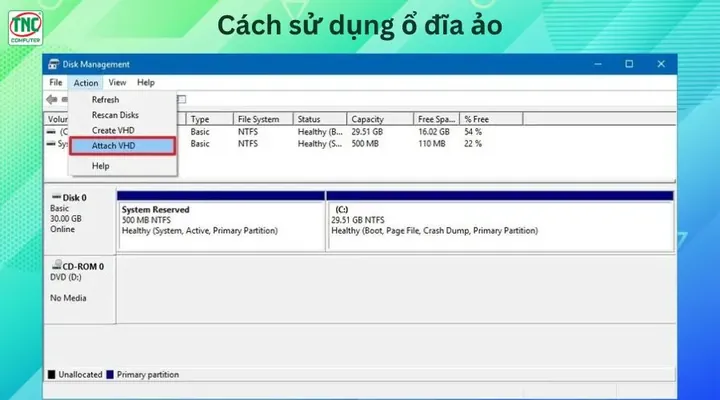
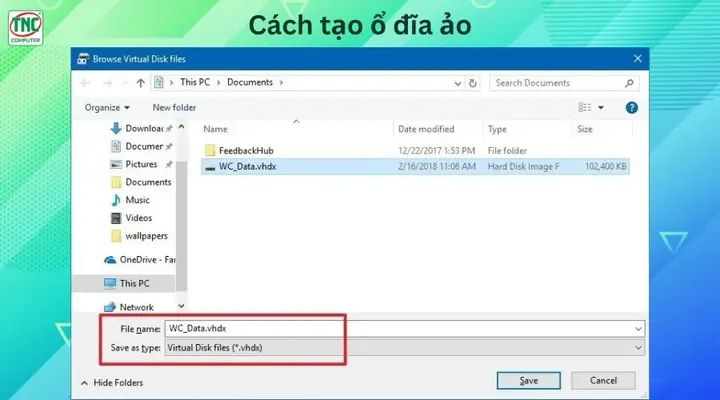
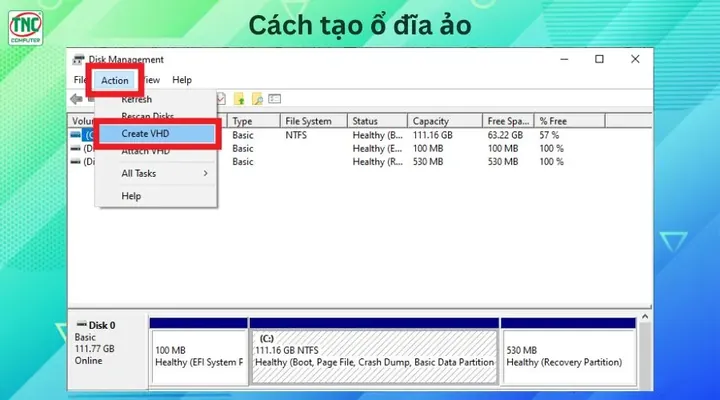
Năm 2026, dù công nghệ lưu trữ đám mây và SSD NVMe tốc độ cao đã trở nên phổ biến như chưa từng có, nhu cầu tạo ổ đĩa ảo để chơi game vẫn là một kỹ năng thiết yếu cho hàng triệu game thủ trên toàn cầu. Lý do không chỉ dừng lại ở việc mount file ISO cài đặt game cũ (retro gaming đang trỗi dậy mạnh mẽ nhờ các dự án remaster/remake), mà còn phục vụ cho việc chạy các bản repack nén siết, bảo vệ ổ cứng vật lý khỏi việc ghi/xóa liên tục, quản lý thư viện game mod phức tạp, thậm chí là tối ưu hiệu năng cho một số title cụ thể.
Bài viết này sẽ là hướng dẫn toàn diện nhất năm 2026, bao gồm: khái niệm cốt lõi, so sánh top phần mềm tốt nhất hiện nay (miễn phí & trả phí), quy trình thực hiện từng bước trên Windows 10/11, các mẹo nâng cao (line command, script tự động), và phần xử lý sự cố (troubleshooting) chi tiết cho các lỗi thường gặp như “Invalid image file”, “Driver not installed”, hay game báo lỗi anti-cheat khi chạy từ ổ ảo.
1. Tại Sao Năm 2026 Vẫn Cần Ổ Đĩa Ảo Để Chơi Game?
Trước khi đi vào kỹ thuật, hiểu rõ “tại sao” sẽ giúp bạn chọn đúng công cụ và phương pháp.
Chạy game cũ (Legacy/Retro) không có bản Digital: Nhiều game kinh điển (thời Windows 95/XP/7) chỉ phát hành trên CD/DVD vật lý. Đổ ra file ISO/BIN/CUE và mount là cách duy nhất chơi được trên Windows 10/11 64-bit hiện đại (vì Windows 10/11 không còn hỗ trợ 16-bit installer trực tiếp từ disc vật lý).
Bản Repack/Reloaded nén siết (Highly Compressed): Các nhóm repack nổi tiếng (FitGirl, DODI, ElAmigos, v.v.) thường đóng gói game dưới dạng file ISO hoặc các phần split (.iso.001, .iso.002…). Bạn bắt buộc phải mount ISO đầu tiên để chạy setup.
Bảo vệ ổ SSD/NVMe vật lý (TBW – Terabytes Written): Việc cài đặt, gỡ cài đặt, copy crack, apply mod liên tục ghi dữ liệu lớn lên SSD. Tạo ổ ảo trên RAM (RAM Disk) hoặc ổ HDD phụ để mount ISO cài đặt, sau đó copy file cài ra SSD chính giúp giảm lượng ghi (write) không cần thiết, kéo dài tuổi thọ ổ cứng.
Quản lý Mod/Game Versioning: Nhiều game thủ tạo file ISO chứa bản game “vanilla” sạch, bản game “modded”, bản game “downgrade version” để mount nhanh chóng chuyển đổi giữa các phiên bản mà không cần cài đặt lại nhiều lần.
Chạy game trên Steam Deck / Handheld PC (Windows mode): Trên các thiết bị cầm tay chạy Windows (ASUS ROG Ally, Lenovo Legion Go, Steam Deck Win), ổ đĩa quang vật lý là không có. Ổ ảo là giải pháp duy nhất để cài game từ file ảnh disc.
Bypass một số kiểm tra disc check đơn giản: Một số game cũ yêu cầu “Insert Disc” để chơi. Mount file ISO (đã crack/no-CD) vào ổ ảo giải quyết triệt để.
2. Top 5 Phần Mềm Tạo Ổ Đĩa Ảo Tốt Nhất Năm 2026 (So Sánh Chi Tiết)
Thị phần năm 2026 tập trung vào 3 tiêu chí: Hiệu năng (nhẹ, nhanh), Tương thích định dạng (ISO, BIN/CUE, NRG, MDF/MDS, VHD, VMDK…), và An toàn (Không adware, không bloatware).
Phần mềm
Giá (2026)
Điểm mạnh
Điểm yếu
Định dạng hỗ trợ nổi bật
Phù hợp cho
WinCDEmu
Miễn phí hoàn toàn (Open Source GPL)
Siêu nhẹ (< 2MB), không driver kernel phức tạp, portable, tích hợp menu chuột phải đẹp, hỗ trợ dòng lệnh.
Giao diện tối giản (chỉ có settings), không tạo ổ đĩa ảo “rỗng” để burn, không hỗ trợ bản quyền bảo vệ (SecuROM, SafeDisc – nhưng năm 2026 game cũ đã crack hết).
ISO, CUE, NRG, MDS/MDF, CCD, IMG, VHD, VMDK, RAW.
Top 1 cho Game thủ năm 2026. Ưu tiên hiệu năng, sạch sẽ, open source.
Windows 10/11 Built-in
Miễn phí
Không cài đặt, an toàn tuyệt đối, mount ISO/VHD/VHDX ngay lập tức.
Chỉ mount ISO, VHD, VHDX. Không mount BIN/CUE, NRG, MDF/MDS, CCD, IMG (rất phổ biến trong game cũ/repack).
ISO, VHD, VHDX.
Mount file ISO cài Windows, game repack dạng ISO đơn giản.
DAEMON Tools Lite
Freemium (Free có quảng cáo, Pro ~$20/vĩnh viễn)
Giao diện đẹp, tạo ổ đĩa ảo SCSI/IDE, hỗ trợ bảo vệ disc (emulation), tạo file ảnh (Image Editor), bootable USB.
Free version có adware/bloatware cài kèm (cần cẩn thận khi cài), nặng hơn WinCDEmu, driver kernel đôi khi conflict anti-cheat.
Hỗ trợ gần như tất cả: ISO, BIN/CUE, NRG, MDF/MDS, CCD, CDI, APE, FLAC, VHD, VHDX…
Cần mount game cũ có bảo vệ disc phức tạp (SafeDisc, SecuROM, StarForce) – hiếm gặp năm 2026.
Virtual CloneDrive
Miễn phí (Freeware)
Nhẹ, đơn giản, tích hợp shell tốt, hỗ trợ lên đến 15 ổ ảo đồng thời.
Không cập nhật thường xuyên (phiên bản 5.5.x.x từ 2021-2022), giao diện cũ kỹ, không hỗ trợ VHD/VHDX.
ISO, BIN, CCD, DVD, IMG, UDF, NRG.
Lựa chọn thay thế WinCDEmu nếu WinCDEmu bị lỗi driver.
ImDisk Toolkit / Primo Ramdisk
Miễn phí / Trả phí
Tạo ổ đĩa ảo trên RAM (RAM Disk) – Tốc độ đọc/ghi GB/s.
Cực kỳ Pro: Load map game mở lớn (Starfield, Cyberpunk 2077 mod heavy, MSFS 2024) tức thì, giảm stutter.
💡 Khuyến nghị năm 2026:WinCDEmu là lựa chọn số 1 cho 95% game thủ nhờ open-source, không quảng cáo, driver ký số (signed driver) tương thích Windows 11 24H2/25H2 hoàn hảo, mount được 99% định dạng game cũ. Chỉ dùng DAEMON Tools khi WinCDEmu báo “Unsupported image format” cho các file .mds/.mdf hoặc .nrg bảo vệ đặc biệt.
3. Hướng Dẫn Chi Tiết: Tạo Ổ Đĩa Ảo Bằng WinCDEmu (Chuẩn Năm 2026)
Đây là phương pháp khuyên dùng hàng đầu cho sự gọn nhẹ, an toàn và hiệu quả.
Bước 1: Tải về phiên bản mới nhất năm 2026
Truy cập trang chủ chính thức: wincdemu.sysprogs.org (Luôn tải từ sourceforge/github link trên trang chủ để tránh installer bị nhét adware).
Phiên bản ổn định mới nhất năm 2026: WinCDEmu 4.1.x (Hỗ trợ Windows 11 24H2, ARM64, driver ký số Microsoft).
Chọn file: wincdemu-4.1.exe (Installer) hoặc wincdemu-4.1-portable.zip (Portable – giải nén chạy ngay, không cần cài driver vĩnh viễn, phù hợp USB boot/WinPE).
Bước 2: Cài đặt (Chế độ Installer – Khuyên dùng cho PC cá nhân)
Chạy wincdemu-4.1.exe với quyền Administrator (quan trọng để cài driver kernel).
Màn hình Setup Options:
☑ Install for all users (Khuyên dùng).
☑ Associate .iso, .cue, .nrg, .mds, .ccd, .img… files (Rất quan trọng: cho phép double-click để mount ngay).
☑ Add “Select drive letter & mount” to Explorer context menu (Menu chuột phải).
Quan trọng năm 2026: Windows 11 24H2/25H2 có Core Isolation (Memory Integrity) bật mặc định. Driver WinCDEmu (bazisvirtualcd.sys) đã được ký số (EV Certificate) nên KHÔNG CẦN TẮT MEMORY INTEGRITY. Nếu bị chặn, hãy vào Windows Security > Device Security > Core Isolation details -> cho phép driver WinCDEmu (hoặc BazisVirtualCD) trong danh sách “Vulnerable driver blocklist” (hiếm khi xảy ra với bản 4.1+).
Hoàn tất. Bạn sẽ thấy ổ đĩa ảo mới xuất hiện trong Explorer (ví dụ: Z: CD-ROM).
Bước 3: Mount file Game (ISO, BIN/CUE, NRG, MDF/MDS…)
Cách 1: Double-click (Nhanh nhất – nhờ associate ở Bước 2)
Vào thư mục chứa file game (ví dụ: Game_Repack.iso hoặc Game.cue).
Double-click vào file .iso hoặc .cue (WinCDEmu ưu tiên mount file .cue nếu có cặp .bin/.cue).
Hộp thoại WinCDEmu hiện ra:
Drive letter: Chọn ổ chữ cái (mặc định Z: hoặc ổ trống đầu tiên).
☑ Auto-mount on startup (Tick nếu muốn game này mount sẵn khi mở máy).
Dù khuyên dùng WinCDEmu, nhưng một số game rất cũ (trước 2005) hoặc bản repack lạ dùng bảo vệ SafeDisc, SecuROM, StarForce, LaserLock có thể yêu cầu SCSI Emulation hoặc Advanced Emulation mà WinCDEmu (dùng driver Virtual CD đơn giản) không hỗ trợ.
Windows tự gán ổ chữ cái trống tiếp theo (thường là D:, E:, F:…).
Vào Explorer -> ổ đĩa mới -> Chạy game.
Unmount: Chuột phải ổ ảo -> Eject.
Mẹo 2026: Nếu Double-click ISO mà không mount được mà mở app nén (WinRAR/7-Zip) -> Settings Windows -> Apps -> Default Apps -> Tìm .iso -> Chọn Windows Explorer / File Explorer.
6. Nâng Cao: Tạo Ổ Đĩa Ảo RAM Disk (ImDisk/Primo Ramdisk) – Tăng Tốc Load Game “Thần Tốc”
Đây là kỹ thuật “Pro” năm 2026 cho cấu hình RAM 32GB/64GB/128GB (DDR5 6000MHz+).
Tại sao dùng RAM Disk cho Game?
Tốc độ đọc/ghi tuần tự: 15.000 – 30.000 MB/s (so với SSD Gen4 7.000 MB/s, Gen5 12.000 MB/s).
Latency (Độ trễ) cực thấp (~ns vs ~μs).
Hiệu quả thực tế: Giảm thời gian load map/loading screen từ 30-60s xuống 5-15s. Xóa stutter (giật lag) khi game stream asset từ ổ cứng (texture pop-in) trong game open-world nặng (Cyberpunk 2077 + Mod HD Texture, Microsoft Flight Simulator 2024, Starfield, GTA VI – dự kiến).
Cách làm với ImDisk Toolkit (Miễn phí, Open Source)
Tải ImDisk Toolkit mới nhất (GitHub: LTRData/ImDisk hoặc imdisk-toolkit).
Cài đặt (yêu cầu Admin). Khởi động lại máy.
Mở RamDisk Configuration (Start Menu).
Cấu hình:
Size: Ví dụ 32GB (nhập 32768 MB). Lưu ý: Để lại tối thiểu 16GB cho Windows/Game chạy foreground.
File System: NTFS (hỗ trợ file > 4GB) hoặc exFAT.
Drive Letter: R: (hoặc chữ cái bạn thích).
☑ Dynamic Memory Allocation (AWE) – Rất quan trọng: Chỉ chiếm RAM thực tế khi ghi dữ liệu, không khóa cứng 32GB lúc boot.
☑ Mount at Startup (Tuỳ chọn).
Tab Data: Có thể chọn “Load content from image file” -> Chọn file ISO game -> Tự động mount ISO vào RAM Disk khi boot. Hoặc tạo folder rỗng để copy game vào sau.
Nhấn OK. Ổ R: xuất hiện với tốc độ khủng.
Copy Game vào RAM Disk (Workflow năm 2026)
Mount file ISO game gốc bằng WinCDEmu (ổ Z:).
Copy toàn bộ thư mục game từ ổ Z: sang ổ RAM Disk R: (Tốc độ copy ~10-15 GB/s – xong trong tích tắc).
Unmount ổ Z: (WinCDEmu).
Tạo Shortcut file .exe game trên ổ R: ra Desktop.
Chơi game từ ổ R:.
QUAN TRỌNG: Trước khi tắt máy -> Copy lại thư mục Save Game / Config từ ổ R: ra ổ SSD vật lý (hoặc dùng script tự động backup – xem mục 8). Vì RAM Disk mất dữ liệu khi mất điện/tắt máy (trừ khi dùng tính năng “Save image on shutdown” của ImDisk/Primo – nhưng chậm do phải ghi ra SSD).
GUI đẹp hơn, hỗ trợ Hybrid Disk (Kết hợp RAM + SSD: dữ liệu hot lên RAM, cold ở SSD), tự động backup/restore image khi shutdown/startup an toàn hơn ImDisk. Giá ~$30/vĩnh viễn. Đầu tư xứng đáng cho Workstation/Gaming High-end 2026.
7. Xử Lý Sự Cố (Troubleshooting) Các Lỗi Thường Gặp Năm 2026
Lỗi 1: “The disc image file is corrupted” / “Invalid image file” / “Unable to mount”
Nguyên nhân: File ISO/BIN tải hỏng (checksum sai), định dạng không hỗ trợ (WinCDEmu không mount được .daa, .uif, .vcd – định dạng cũ kỹ/bảo mật), hoặc file .cue trỏ sai đường dẫn file .bin.
Khắc phục:
Kiểm tra SHA256/MD5 file tải về so với trang nguồn (FitGirl, DODI, SteamRip… đều cung cấp hash).
Dùng 7-Zip (phiên bản 24.xx năm 2026) -> Chuột phải file ISO -> Open archive. Nếu 7-Zip mở được -> File không hỏng -> Lỗi driver/phần mềm. Nếu 7-Zip báo lỗi -> File hỏng, tải lại.
Nếu là cặp .bin/.cue: Mở file .cue bằng Notepad -> Kiểm tra dòng FILE "ten_file.bin" BINARY. Đảm bảo tên file .bin khớp chính xác (phân biệt hoa/thường, dấu cách).
Dùng AnyToISO (Free/Lite) hoặc PowerISO (Trial) convert định dạng lạ (.daa, .uif, .bin không có cue) sang .iso chuẩn.
Lỗi 2: “Virtual driver not installed” / “Failed to create virtual device” / Code 39 / Code 10 trong Device Manager
Nguyên nhân: Driver kernel (bazisvirtualcd.sys, dtlitescsibus.sys, vcdrom.sys) bị chặn bởi Memory Integrity (Core Isolation), Driver Signature Enforcement, hoặc Antivirus/EDR (CrowdStrike, SentinelOne, Windows Defender ASR rules).
Khắc phục năm 2026 (Thứ tự ưu tiên):
Cập nhật phần mềm ổ đĩa ảo lên phiên bản mới nhất 2024-2026 (Driver mới ký số EV Cert pass Memory Integrity).
Kiểm tra Device Manager -> View -> Show hidden devices -> Storage controllers / CD-ROM drives -> Tìm thiết bị có dấu chấm than vàng -> Uninstall device -> Tick “Attempt to remove driver” -> Reboot -> Re-install phần mềm ổ ảo.
Tắt Memory Integrity (Core Isolation): Windows Security -> Device Security -> Core Isolation details -> Memory Integrity: Off -> Restart. Lưu ý: Giảm bảo mật hệ thống. Chỉ làm khi driver thực sự không tương thích (hiếm với WinCDEmu 4.1+).
Disable Driver Signature Enforcement (DSE) tạm thời: Shift + Restart -> Troubleshoot -> Advanced -> Startup Settings -> Restart -> Press F7. Sau đó cài driver. Không khuyên dùng cho daily driver.
Antivirus/EDR: Thêm folder cài đặt phần mềm ổ ảo (VD: C:\Program Files\WinCDEmu) vào Exclusion List của Defender/EDR. Tắt tamper protection tạm thời nếu cần.
Lỗi 3: Game báo “Please insert original disc” / “Wrong disc inserted” / “SecuROM/SafeDisc error” sau khi mount
Nguyên nhân: Game có bản quyền disc check (SafeDisc, SecuROM, StarForce, Tages, SolidShield). Mount ISO thuần túy không đủ vì game kiểm tra các “physical signature” (bad sectors, ATIP, DPM data) trên disc vật lý mà file ISO thông thường không lưu được.
Khắc phục:
Crack/No-CD Patch/Fixed EXE: Đây là giải pháp duy nhất và chuẩn nhất năm 2026. Tìm Fixed EXE cho phiên bản game chính xác (v1.0, v1.1, Steam, GOG, Epic). Thay file .exe gốc trong thư mục game.
DAEMON Tools Pro/Ultra + Image Editor: Tạo file .mdx / .mds với profile emulation đúng (SafeDisc 2/3/4, SecuROM 4.8/5/7…). Rất phức tạp, cần file ảnh gốc disc vật lý (dump bằng Alcohol 120% / DIC – DiscImageCreator). Không khuyên dùng cho người mới.
Chơi bản GOG/Steam/Epic (DRM-Free hoặc CEG/Steamworks): Mua bản số, không lo disc check.
Lỗi 4: “The parameter is incorrect” / “Access denied” khi mount file trên Network Share / NAS / OneDrive/Google Drive Sync
Nguyên nhân: Driver ổ ảo chạy ở Kernel Mode (System context), không có quyền truy cập tài nguyên mạng/user context của bạn. File trên OneDrive/Google Drive đang ở trạng thái “Online-only” (placeholder) chưa download về máy.
Khắc phục:
Copy file ISO/BIN về ổ cứng cục bộ (Local SSD/HDD) trước khi mount. Đây là quy tắc vàng.
Nếu buộc phải mount từ NAS: Map Network Drive thành ổ chữ cái (Z:) -> Dùng ImDisk command line: imdisk -a -f Z:\game.iso -m X: (ImDisk hỗ trợ UNC path tốt hơn WinCDEmu/DT Lite free).
Lỗi 5: Anti-Cheat (Vanguard, BattlEye, EasyAntiCheat, Hyperion) chặn game khi chạy từ ổ ảo / RAM Disk
Nguyên nhân: Anti-cheat kernel mode quét đường dẫn file thực thi. Một số AC flag process chạy từ removable/virtual drive hoặc RAM Disk là suspicious.
Khắc phục:
Cài game vào ổ vật lý (SSD/HDD) bình thường. Chỉ dùng ổ ảo để mount ISO cài đặt (Installer). Sau khi cài xong -> Unmount ổ ảo -> Chạy game từ ổ cài đặt vật lý.
KHÔNG chơi game online competitive (Valorant, League, Apex, Destiny 2, FC 25, CoD Warzone…) trực tiếp từ ổ ảo hoặc RAM Disk.
Single player/Offline game: Thường không vấn đề gì.
Lỗi 6: Mount xong không thấy ổ đĩa trong Explorer / ổ đĩa trống / 0 bytes
Nguyên nhân: File hệ thống (File System) bên trong ISO hỏng (UDF/ISO9660), hoặc driver mount lỗi.
Khắc phục: Mở file ISO bằng 7-Zip -> Extract tất cả ra folder trên ổ cứng -> Chạy game từ folder đó (Chuyển từ “Disc based” sang “Folder based”). Nhiều game cũ chạy tốt hơn từ folder (không cần disc check).
8. Mẹo Pro: Tự Động Mount Ổ Đĩa Ảo Khi Khởi Động Windows (Task Scheduler / Script)
Dành cho người chơi một game cụ thể thường xuyên (VD: MMORPG private server, Game mod heavy, Flight Sim) muốn vào chơi ngay không thao tác mount tay.
Phương pháp 1: WinCDEmu Command Line + Task Scheduler (Khuyên dùng, Nhẹ, Không cần đăng nhập)
WinCDEmu hỗ trợ dòng lệnh cực mạnh: batchmnt.exe (nằm trong folder cài đặt C:\Program Files\WinCDEmu\).
Tạo file Batch (auto_mount_game.bat):
@echo off
:: --- CẤU HÌNH ---
set "ISO_PATH=D:\Games\ISO\MyGame.iso"
set "DRIVE_LETTER=Z"
:: ------------------ :: Kiểm tra file ISO tồn tại
if not exist "%ISO_PATH%" ( echo ERROR Khong tim thay file ISO: %ISO_PATH% timeout /t 10 exit /b 1
) :: Kiểm tra ổ Z: đã mount chưa (tránh mount đè)
vol %DRIVE_LETTER%: >nul 2>&1
if %errorlevel% equ 0 ( echo INFO O %DRIVE_LETTER%: da co san. Kiem tra co phai game dung khong... :: Co them logic kiem tra volume label neu can
) else ( echo INFO Dang mount %ISO_PATH% vao %DRIVE_LETTER%: ... "C:\Program Files\WinCDEmu\batchmnt.exe" -m -L "%DRIVE_LETTER%" "%ISO_PATH%" if %errorlevel% equ 0 ( echo SUCCESS Mount thanh cong! ) else ( echo ERROR Mount that bai. Ma loi: %errorlevel% )
) :: Tu dong dong cua so sau 5s (de Task Scheduler khong treo)
timeout /t 5 >nul
Tạo Task Scheduler (Chạy với quyền SYSTEM – Mount trước khi Login):
Mở Task Scheduler (taskschd.msc).
Action -> Create Task… (Không phải Basic Task).
Tab General:
Name: AutoMount_MyGame_WinCDEmu.
Run whether user is logged on or not (Quan trọng).
Run with highest privileges (Quan trọng – cần Admin cho driver).
Configure for: Windows 10/11.
Tab Triggers -> New -> At startup (Khi khởi động máy).
Tab Actions -> New -> Start a program.
Program/script: C:\Scripts\auto_mount_game.bat (Lưu file .bat ở đâu an toàn, VD C:\Scripts).
Start in: C:\Scripts.
Tab Conditions: Bỏ tick tất cả (Start only if network available -> Bỏ tick để mount sớm nhất).
Tab Settings: Allow task to be run on demand. Stop if runs longer than: 30 minutes. Force stop.
OK -> Nhập mật khẩu User Admin của bạn.
Kết quả: Máy bật -> Đăng nhập -> Vào Explorer -> Ổ Z: đã sẵn sàng game.
Phương pháp 2: PowerShell Script + Scheduled Task (Hiện đại hơn)
Phương pháp 3: ImDisk/Primo Ramdisk – Auto Load Image to RAM Disk at Boot
ImDisk: Control Panel -> ImDisk -> Mount new -> Chọn file ISO -> Tick “Auto-mount at startup” -> OK. (Lưu image vào registry).
Primo Ramdisk: GUI -> Create Disk -> Load Image File -> Tick “Auto-save/load”.
9. Câu Hỏi Thường Gặp (FAQ) Năm 2026
Q: Tạo ổ đĩa ảo có làm hỏng ổ cứng/SSD không?
A: Hoàn toàn không. Ổ đĩa ảo chỉ là một driver phần mềm tạo ra một block device ảo trong RAM/kernel. Nó không gây đọc/ghi vật lý lên ổ cứng (trừ khi bạn copy file ISO từ ổ cứng lên RAM Disk, hoặc ghi file image mới). Nó thậm chí bảo vệ SSD vì giảm việc cài/gỡ game trực tiếp.
Q: Nên mount file ISO game lên ổ chữ cái nào? (Z:, Y:, X:…)
A: Nên dùng chữ cái cuối bảng chữ cái (Z, Y, X, W…). Tránh trùng với ổ cứng vật lý (C, D, E), ổ USB/SD card thường gán tự động (F, G, H…), ổ đĩa quang vật lý (nếu còn). Giúp quản lý dễ dàng, script không bị conflict.
Cách Tạo Ổ Đĩa Ảo Để Chơi Game
Q: Chơi game trên ổ ảo (RAM Disk) có bị ban tài khoản không?
A: Single player/Offline: Không bao giờ. Online (Anti-cheat kernel): Rất rủi ro. Vanguard (Valorant), BattlEye (PUBG, Destiny 2), EAC (Apex, FC, Elden Ring), Hyperion (Roblox) quét kernel. Chạy game từ RAM Disk/Ổ ảo có thể trigger heuristic “suspicious environment”. Khuyên: Cài game online lên ổ vật lý. Chỉ dùng ổ ảo cho Installer hoặc Game Offline.
Q: File ISO mount xong nhưng Setup.exe không chạy / báo lỗi “Not a valid Win32 application” / “Access denied”?
A: 1. Game 16-bit (Win 3.1/95) -> Không chạy được trên Win 10/11 64-bit. Dùng DOSBox, Win3mu, hoặc máy ảo (VMware/VirtualBox cài Win XP/98).
File ISO hỏng / Setup.exe bị thiếu/corrupt -> Check hash, giải nén bằng 7-Zip thử.
SmartScreen/Defender chặn -> Tạm tắt SmartScreen, thêm folder game vào Exclusion.
Cần chạy Admin -> Chuột phải Setup.exe -> Run as Administrator.
Q: WinCDEmu mount file .bin không có file .cue được không?
A: Không được..bin là dữ liệu thô, .cue là bảng mục lục (TOC) nói driver đọc như thế nào (track mode, sector size). Thiếu .cue -> WinCDEmu không biết mount như CD-ROM (Mode1/2048) hay CD-Audio hay Mixed Mode. Giải pháp: Tự tạo file .cue thủ công (dùng Notepad) hoặc dùng công cụ bin2cue, IsoBuster, AnyToISO để convert .bin đơn lẻ sang .iso.
Q: Có cách nào mount file ISO trên Android (Termux/Root) để chơi game PC qua ExaGear/Winlator không?
A: Có. Dùng Termux + termux-api + mount (cần Root) hoặc app ISO Mounter (Root). Winlator (Wine/Box86/Box64 trên Android) có thể truy cập file ISO đã mount qua đường dẫn /mnt/iso hoặc loop device. Tuy nhiên hiệu năng năm 2026 trên Snapdragon 8 Gen 3/4 vẫn chưa đủ mượt cho game AAA 3D phức tạp.
Q: Dung lượng file ISO game 50GB, RAM 16GB. Có tạo RAM Disk mount được không?
A: Không. RAM Disk cần dung lượng RAM trống > dung lượng file ISO (50GB) + RAM cho Windows/Game (8-10GB) -> Cần >= 64GB RAM. Với 16GB RAM: Chỉ mount ISO bình thường (WinCDEmu) lên ổ SSD/HDD vật lý. Hoặc tạo RAM Disk nhỏ (4-6GB) chỉ chứa Shader Cache / Temp Folder / Save Game của game (cần symlink/junction) để giảm ghi SSD.
KẾT LUẬN: CHỌN GIẢI PHÁP PHÙ HỢP CHO MÌNH NĂM 2026
Nhu cầu của bạn
Giải pháp tối ưu năm 2026
Game thủ phổ thông, chơi game repack ISO, game cũ BIN/CUE, muốn nhẹ, sạch, không lo adware.
👉 WinCDEmu (Phiên bản 4.1+). Cài đặt quên, dùng menu chuột phải.
Chỉ mount file ISO cài Windows, game ISO đơn giản, không muốn cài thêm phần mềm.
👉 Windows Built-in Mount (Double-click/Right-click Mount).
Chạy game rất cũ (trước 2005) có bảo vệ SafeDisc/SecuROM/StarForce, cần emulation chính xác.
Lời khuyên cuối cùng năm 2026: Hãy bắt đầu với WinCDEmu. Nó giải quyết 99% nhu cầu mount game (ISO, BIN/CUE, NRG, MDF) một cách trong sạch, an toàn, miễn phí vĩnh viễn và tương thích hoàn hảo với Windows 11 24H2/25H2. Chỉ “nâng cấp” sang DAEMON Tools hay RAM Disk khi thực sự gặp giới hạn của WinCDEmu.
Chúc bạn có những giờ giải trí cực đã với thư viện game “mount và chơi” trơn tru! 🎮🚀