
Việc chơi game trên điện thoại đã vượt xa khỏi ranh giới của các thao tác chạm màn hình (touchscreen) truyền thống. Đến năm 2026, với sự bùng nổ của cloud gaming (xCloud, GeForce Now, Boosteroid), các tựa game AAA port sang mobile (Resident Evil 4, Death Stranding, Assassin’s Creed Mirage) và hệ sinh thái emulation (giả lập PS3, Switch, PS Vita) ngày càng hoàn thiện, một chiếc tay cầm (gamepad) không còn là phụ kiện “nice to have” mà trở thành thiết bị bắt buộc cho game thủ nghiêm túc.
Bài viết này sẽ cung cấp quy trình toàn diện, cập nhật nhất cho năm 2026: từ cách chọn mua phù hợp, kết nối Bluetooth/USB-C/Lightning, mapping phím (keymapping) cho game không hỗ trợ sẵn, đến các mẹo tối ưu độ trễ và pin năng lượng.
PHẦN 1: HIỂU RÕ CÁC LOẠI TAY CÂM PHỔ BIẾN NĂM 2026 TRƯỚC KHI BẮT ĐẦU
Trước khi cắm cáp hay bật Bluetooth, bạn cần xác định thiết bị mình đang sở hữu thuộc dòng nào để áp dụng đúng quy trình thiết lập. Năm 2026, thị trường chia thành 4 nhóm chính:
1. Tay cầm Bluetooth truyền thống (Multi-platform)
- Đại diện: 8BitDo Ultimate 2 / Ultimate NS, GameSir G8+ / G8 Galileo, Flydigi Vader 3 Pro / Apex 4, DualSense Edge / DualSense V2, Xbox Core Controller (v3), Razer Kishi Ultra (chế độ Bluetooth).
- Đặc điểm: Kết nối không dây qua Bluetooth 5.3/5.4. Hỗ trợ Android, iOS, iPadOS, Windows, macOS, Steam Deck, Switch.
- Ưu điểm: Linh hoạt, dùng chung cho nhiều thiết bị, layout chuẩn console.
- Nhược điểm: Độ trễ (latency) cao hơn dây/2.4GHz; tiêu hao pin điện thoại do duy trì kết nối BT.
2. Tay cầm kết nối vật lý USB-C / Lightning (Direct Plug / Pass-through)
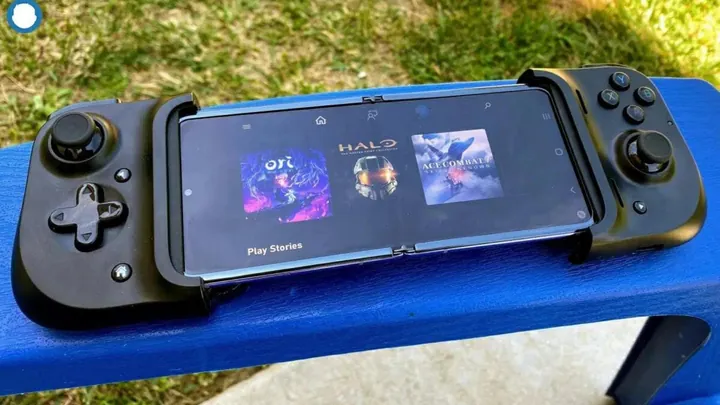
- Đại diện: GameSir G8 Galileo (Type-C), Razer Kishi Ultra / V2 Pro, Backbone One (Gen 2 – USB-C & Lightning), 8BitDo Micro (có dây), Flydigi Wasp 2.
- Đặc điểm: Cắm trực tiếp vào cổng sạc của điện thoại. Nhiều dòng có Pass-through charging (cổng sạc phụ trên tay cầm để sạc điện thoại khi chơi).
- Ưu điểm: Độ trễ gần như 0ms (wired latency), không lo mất kết nối, không tiêu pin tay cầm, cấp nguồn từ điện thoại.
- Nhược điểm: Chỉ dùng cho điện thoại (một số dòng cắm PC được), kẹt cặp với kích thước điện thoại (case dày có thể cản trở), mài mòn cổng sạc điện thoại theo thời gian.
3. Tay cầm 2.4GHz Wireless (Dongle) – Dành cho Cloud Gaming/Pro
- Đại diện: GameSir G8+ (kèm dongle), 8BitDo Ultimate 2 (kèm dock/dongle), Flydigi Vader 3 Pro (kèm dongle), Razer Wolverine V2 Pro.
- Đặc điểm: Sử dụng USB dongle cắm vào cổng USB-C điện thoại (hoặc dock sạc).
- Ưu điểm: Độ trễ cực thấp (tương đương dây), ổn định hơn Bluetooth, không tốn pin Bluetooth của điện thoại.
- Nhược điểm: Cần mang theo dongle (dễ mất), chiếm cổng sạc (nếu không có dock pass-through), giá thành cao hơn.
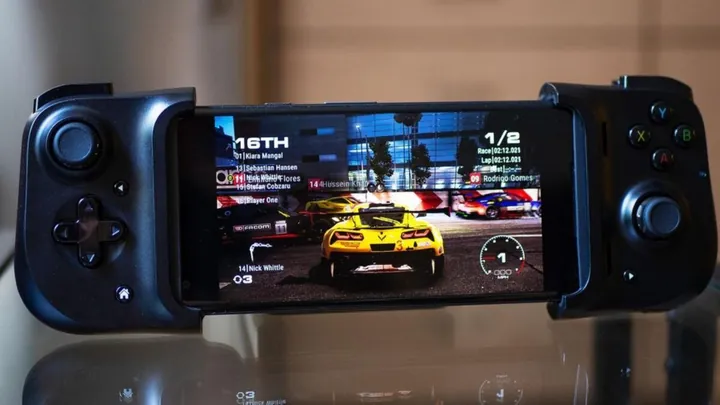
4. Tay cầm gắn kèm / Bám từ (Magnetic / Clip-on) – Cho iPhone 15/16 series & Android MagSafe
Có thể bạn quan tâm: Cách Sử Dụng Tay Cầm Chơi Game Trên Laptop: Hướng Dẫn Chi Tiết Nhất Năm 2026
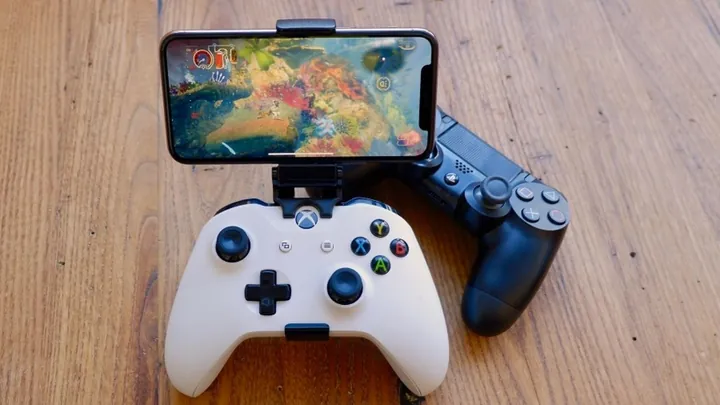
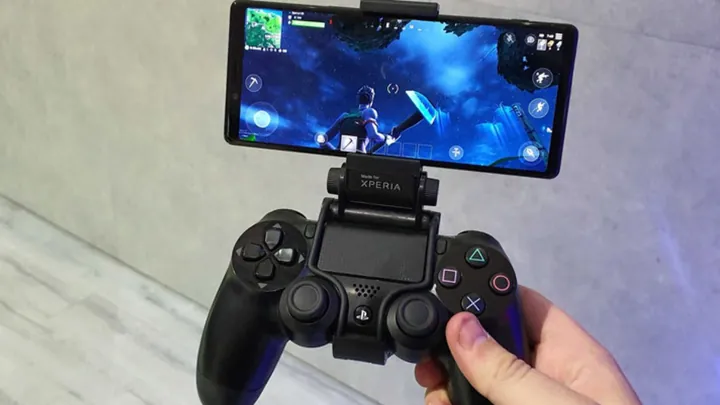
- Đại diện: MOBA Tap (mapping vật lý), các clip từ 8BitDo / GameSir cho tay cầm Xbox/DualSense, Case game chuyên dụng (như Razer Kishi V2 Pro nhưng dạng case).
- Đặc điểm: Gắn tay cầm size đầy đủ (full-size) vào lưng điện thoại qua từ tính hoặc kẹp cơ.
- Ưu điểm: Cảm giác cầm nắm (ergonomics) tốt nhất, dùng tay cầm console chính hãng.
- Nhược điểm: Nặng, cồng kềnh, khó mang theo, cân bằng trọng lượng kém.
PHẦN 2: QUY TRÌNH KẾT NỐI CHUẨN CHO HỆ ĐIỀU HÀNH ANDROID (2026)
Android năm 2026 (Android 15/16) đã hỗ trợ native gamepad cực tốt, nhưng vẫn có “cạm bẫy” cần tránh.
1. Kết nối Bluetooth (Áp dụng cho nhóm 1 & 3 khi không dùng dongle)
Bước 1: Chuyển tay cầm sang chế độ Pairing (Android/HID).
- 8BitDo: Nhấn giữ Start + X (hoặc nút Pair chuyên biệt) cho đèn nhấp nháy nhanh.
- GameSir/Flydigi: Nhấn giữ Home + Screenshot hoặc nút Bluetooth riêng.
- DualSense/Xbox: Nhấn giữ PS + Create (Share) / Pair button phía sau.
Bước 2: Trên điện thoại Android.
- Vào Settings > Connected devices > Pair new device.
- Chọn tên thiết bị (ví dụ: Wireless Controller, 8BitDo Ultimate 2, GameSir G8+).
- Xác nhận Pair. Đèn tay cầm chuyển sáng cố định = Thành công.
⚠️ LƯU Ý QUAN TRỌNG NĂM 2026 (Android 15/16):
- Game Dashboard / Game Mode: Vào Settings > Google > Game Dashboard (hoặc Game Mode của hãng: Game Booster Samsung, Game Space Xiaomi/OPPO/Vivo, Game Genie ASUS). Bật “Game Controller” hoặc “External Controller Support”. Một số OEM (Xiaomi, Vivo) tắt mặc định tính năng này để tiết kiệm RAM.
- Bluetooth Audio Codec: Nếu chơi game online/voice chat, hãy vào Developer Options > Bluetooth Audio Codec chọn LDAC / aptX Adaptive / LHDC (nếu tai nghe/tay cầm hỗ trợ) để giảm độ trễ âm thanh, tránh lag mic.
2. Kết nối USB-C (Wired / 2.4GHz Dongle)
- Cắm dây / dongle vào cổng USB-C điện thoại.
- Android sẽ nhận diện ngay lập tức (hiển thị biểu tượng tay cầm trên thanh status bar).
- Quan trọng: Nếu dùng dây USB-C to USB-C, hãy đảm bảo dây hỗ trợ truyền dữ liệu (Data transfer), không chỉ sạc (charging only). Năm 2026, nhiều dây sạc nhanh 120W/240W chỉ có 2芯 (2 cores) sạc, không truyền tín hiệu gamepad.
3. Cấp quyền “Display over other apps” cho App quản lý tay cầm
Hầu hết tay cầm cao cấp (GameSir, 8BitDo, Flydigi, Razer) đều có app quản lý riêng (GameSir App, 8BitDo Ultimate Software, Flydigi Game Center, Razer Nexus). Bắt buộc cấp quyền Display over other apps (Hiển thị поверх các ứng dụng khác) và Accessibility (Khả năng truy cập) cho các app này để bật Gamepad Mapping (Ánh xạ phím ảo) hoạt động.
PHẦN 3: QUY TRÌNH KẾT NỐI CHO iOS / iPadOS (iOS 18/19 – Năm 2026)
Apple đã mở rộng hỗ trợ gamepad từ iOS 13, nhưng năm 2026 có những thay đổi lớn về USB-C trên toàn dòng iPhone 15/16/17 và Game Porting Toolkit 2.
Có thể bạn quan tâm: Hướng Dẫn Chi Tiết Cách Sử Dụng Tay Cầm Chơi Game: Từ Cơ Bản Đến Nâng Cao Cho Game Thủ Năm 2026
1. Bluetooth (Made for iPhone / MFi & Standard HID)
- iOS 18/19 hỗ trợ chuẩn Bluetooth HID tiêu chuẩn. Bạn KHÔNG còn bắt buộc mua tay cầm có logo “MFi” (Made for iPhone) đắt đỏ như xưa. DualSense, Xbox Core, 8BitDo, GameSir, Flydigi đều kết nối được chuẩn.
- Cách làm: Settings > Bluetooth > Put controller in Pairing Mode > Tap to connect.
- Ghi nhớ: iOS chỉ cho phép 1 tay cầm Bluetooth hoạt động tại một thời điểm (khác Android có thể connect 4).
2. Kết nối USB-C (Wired) – Ưu tiên tuyệt đối cho iPhone 15/16/17 Pro/Max
- Cắm tay cầm USB-C (Razer Kishi Ultra, Backbone One USB-C, GameSir G8 Galileo, 8BitDo Micro) trực tiếp vào iPhone.
- iOS nhận diện ngay lập tức, không cần driver, không cần app.
- Lợi ích lớn năm 2026: Hỗ trợ Pass-through Charging (Sạc qua) chuẩn PD 3.0/USB-PD 3.1 trên các dòng Backbone/Kishi/Razer/GameSir mới. Bạn chơi game AAA cloud gaming 4K 60fps mà pin vẫn tăng %.
3. Cấu hình nâng cao trong Settings
- Vào Settings > General > Game Controller.
- Tại đây bạn có thể:
- Customize Button Mappings: Remap nút vật lý (ví dụ: đổi L1/R1 thành L2/R2, tắt nút Home/Share).
- Stick Sensitivity / Deadzone: Điều chỉnh độ nhạy joystick, vùng chết (deadzone) – cực quan trọng cho FPS/racing.
- Haptics Intensity: Mức độ rung (nếu tay cầm hỗ trợ HD Rumble như DualSense/8BitDo Ultimate 2).
- Controller Orientation: Xoay layout nếu gắn clip ngang/dọc.
4. App “Controller” của hãng (Razer Nexus, Backbone App, GameSir, 8BitDo)
- Tải từ App Store. Cho phép cập nhật Firmware, điều chỉnh curve joystick, trigger stop, tạo profile per-game, bật Gamepad Mapping (Touch Simulation) cho game không hỗ trợ tay cầm (xem Phần 5).
PHẦN 4: “VŨ KHÍ THẦN THÁNH” – GAMEPAD MAPPING (KEYMAPPING) CHO GAME KHÔNG HỖ TRỢ TAY CÂM
Đây là kỹ năng bắt buộc năm 2026. 90% game mobile (Genshin Impact, Honkai: Star Rail, Wuthering Waves, PUBG Mobile, COD Mobile, Roblox, Minecraft, các game gacha Nhật/Kr) KHÔNG hỗ trợ gamepad native. Bạn phải “giả lập” chạm màn hình bằng joystick/nút bấm.
1. Trên Android: Sử dụng App quản lý của hãng (Khuyên dùng) hoặc App thứ 3
Có thể bạn quan tâm: Cách Rủ Crush Chơi Game Năm 2026: Bí Quyết “ghéng” Ngay Từ Lượt Đầu, Tăng Tỷ Lệ Thành Công Lên 99%
- GameSir App / 8BitDo Ultimate Software / Flydigi Game Center / Razer Nexus: Tích hợp sẵn, UI đẹp, đồng bộ cloud profile, hỗ trợ Macro, Turbo, Gyro Aiming (Gyro ngắm).
- Octopus / Mantis Gamepad Pro / Panda Gamepad Pro (Root/Non-root): Các “lão làng” năm 2026 vẫn mạnh. Lưu ý: Octopus năm 2026 có nhiều quảng cáo, Mantis/Panda cần quyền Accessibility.
- Chopin (Mới nổi năm 2025-2026): Open source, nhẹ, không quảng cáo, hỗ trợ mapping phức tạp (multi-touch, swipe, drag), cộng đồng chia sẻ profile mạnh.
Quy trình Mapping cơ bản (Ví dụ GameSir App / Chopin):
- Mở App quản lý > Chọn Gamepad Mapping / Touch Simulation.
- Thêm game mục tiêu (ví dụ: Genshin Impact).
- Vào giao diện mapping: Kéo thả các nút ảo (Virtual Buttons) lên vị trí tương ứng trên màn hình game.
- Left Stick -> Kéo lên góc trái (Virtual Joystick di chuyển).
- Right Stick -> Kéo lên góc phải (View/Camera control). Quan trọng: Chọn mode “Mouse/Right Stick” để camera mượt.
- A/B/X/Y -> Kéo lên vị trí nút Skill, Attack, Jump, Interact.
- L1/R1, L2/R2 -> Map vào nút Ultimate, Elemental Skill, Aim/ADS, Shoot.
- Tinh chỉnh nâng cao (Pro Tips 2026):
- Deadzone / Sensitivity: Tăng deadzone Left Stick nếu nhân vật tự chạy (stick drift). Giảm deadzone Right Stick cho ngắm chính xác.
- Response Curve: Chọn Linear cho FPS, S-curve cho Racing/Action.
- Gyro Mapping: Bật Gyro cho Right Stick -> Dùng chuyển động tay cầm để ngắm (Gyro Aiming). Cài Sensitivity ~1.5-2.0, Smoothing ~5-10ms. Đây là “vũ khí bí mật” thắng FPS mobile.
- Macro/Turbo: Tạo combo skill 1 phím (VD: Nhấn L1 -> tự động bấm A -> delay 50ms -> bấm B). Cảnh báo: Không dùng Macro/Turbo trong game PvP ranked (PUBG, COD, Wild Rift) – Rủi ro BAN ACC vĩnh viễn.
- Multi-touch / Swipe: Map nút L3/R3 thành gesture “Swipe up” để mở map, “Pinch” để zoom map.
2. Trên iOS / iPadOS: Hạn chế & Giải pháp năm 2026
- Hạn chế cứng: iOS KHÔNG CHO PHÉP app thứ 3 vẽ đè (overlay) nút ảo lên game khác (Security Sandbox). Do đó Octopus, Mantis, Panda KHÔNG HOẠT ĐỘNG trên iOS (trừ khi Jailbreak – không khuyến khích).
- Giải pháp duy nhất hợp pháp: Sử dụng App chính hãng của tay cầm (Razer Nexus, Backbone App, GameSir App iOS, 8BitDo Ultimate Software iOS, Flydigi Game Center iOS).
- Cơ chế: Các app này sử dụng framework Game Controller.framework của Apple + Accessibility (VoiceOver/Switch Control) hack hoặc Screen Time API để mô phỏng chạm. Hiệu quả kém hơn Android (đôi khi lag, không map được swipe phức tạp, gyro mapping yếu).
- Mẹo iOS 2026: Ưu tiên chơi các game hỗ trợ Native Controller (Apple Arcade, Resident Evil Village/RE4/Death Stranding/AC Mirage ports, Genshin Impact chờ update native, Honkai Star Rail chờ update, Fortnite, CoD Warzone Mobile, NBA 2K Mobile, Grid Autosport, Pascal’s Wager…). Danh sách game native iOS năm 2026 đã rất dài.
PHẦN 5: TỐI ƯU TRẢI NGHIỆM CHƠI GAME NĂM 2026 (PRO TIPS)
1. Cloud Gaming & Remote Play: Tay cầm là “King”
Năm 2026, Xbox Cloud Gaming (Game Pass Ultimate), GeForce Now (Ultimate/Performance), PlayStation Plus Premium (Cloud Streaming), Boosteroid, AirGPU chạy cực mượt trên 5G/Wi-Fi 6E/7.
- Bắt buộc: Tay cầm USB-C Wired hoặc 2.4GHz Dongle. Bluetooth sẽ gây lag input + lag video cộng hưởng -> không chơi được game đua xe/FPS.
- Cài đặt: Trong app Cloud Gaming -> Settings > Controller > Chọn “Wired/USB” hoặc “Bluetooth” (nếu buộc). Bật “Low Latency Mode” / “Competitive Mode” trong app GeForce Now / Xbox.
- Màn hình: Dùng điện thoại màn hình 120Hz/144Hz/165Hz (ROG Phone 8/9, Red Magic 9/10, Xiaomi 14/15 Ultra, OnePlus 12/13, iPhone 16/17 Pro). Bật High Refresh Rate trong cài đặt game cloud.
2. Emulation (Giả lập) – Thời đại vàng năm 2026
- PS3 (RPCS3 Android): Đã chạy tốt trên Snapdragon 8 Gen 3/4, Dimensity 9300/9400. Cần tay cầm có Gyro (DualSense, 8BitDo Ultimate 2, GameSir G8+) để map motion control (Uncharted, God of War, Folklore).
- Switch (Skyline / Egg NS / Suyu / Ryujinx Android): Chạy 30-60fps 1080p/4K upscale. Cần map Gyro cho Zelda BotW/TotK, Splatoon.
- PS Vita (Vita3K Android): Hoàn hảo.
- PS2 (AetherSX2 / NetherSX2 / PCSX2 Android): Hoàn hảo.
- GameCube/Wii (Dolphin MMJR2 / Ishiiruka): Hoàn hảo.
- Cấu hình Emulator: Vào Settings > Controller > Bind tay cầm. Quan trọng: Map Right Stick -> C-Stick / Right Analog, Gyro -> Motion/Tilt. Bật Async Shader Compilation / Ubershaders để giảm stutter.
3. Quản lý Nhiệt độ & Pin (Thermal Throttling)
Chơi game AAA/Cloud/Emulation + Sạc Pass-through + Tay cầm USB-C = Nhiệt độ bùng nổ.
- Cooler gắn từ (MagSafe Cooler): Bắt buộc cho iPhone 15/16/17 Pro Max & Android MagSafe. Chọn loại có quạt turbine + tấm Peltier (Semiconductor cooling) như Black Shark Magnetic Cooler 3 Pro, Razer Phone Cooler Chroma v2, Red Magic VC Cooler 5 Pro, Shiftcam ProGrip Cooler.
- Case tản nhiệt: Case có heat pipe / graphite sheet (Spigen CryoArmor, Ghostek Atomic, Caseology Parallax).
- Bypass Charging (Sạc bypass pin): Tính năng vàng năm 2026. Các flagship (ROG Phone 9, Red Magic 10, Xiaomi 15 Pro, OnePlus 13, iQOO 12/13, iPhone 16/17 Pro – dự kiến hỗ trợ) cho phép cắm sạc -> điện chạy thẳng vào mainboard, KHÔNG SẠC PIN, KHÔNG PHÁT NHIỆT PIN. Bật trong Settings > Battery > Bypass Charging / Pass-through Power / Gaming Mode. Điều này kéo dài tuổi thọ pin và giảm nhiệt độ 5-10°C.
4. Cập nhật Firmware (Firmware Update) – Đừng bỏ qua
Có thể bạn quan tâm: Cách Quay Video Khi Chơi Game Trên PC & Mobile: Hướng Dẫn Chi Tiết Nhất Năm 2026 – Từ Cài Đặt Phần Mềm Đến Kỹ Thuật Xử Lý Sau Quay
- Kết nối tay cầm với PC (Windows) qua dây USB hoặc Dongle 2.4GHz.
- Chạy App quản lý trên PC (8BitDo Ultimate Software, GameSir App, Flydigi Game Center, Razer Synapse, Xbox Accessories, Sony Firmware Updater).
- Cập nhật Firmware mới nhất (2026). Sửa lỗi: Stick drift, ngắt kết nối BT, độ trễ trigger, tương thích game mới, hỗ trợ tính năng mới (ví dụ: Trigger Stop vật lý, Analog Trigger calibration).
5. Calibrate (Hiệu chuẩn) Joystick & Trigger
- Android: Settings > Connected devices > Controller > Calibrate (nếu có) hoặc dùng App Game Controller Test / Hardware Info.
- iOS: Settings > General > Game Controller > Calibration.
- PC (Chuẩn nhất): Kết nối PC -> Control Panel > Devices and Printers > Right click Controller > Game Controller Settings > Properties > Settings > Calibrate. Làm theo hướng dẫn xoay tròn stick, ép trigger max. Giúp fix deadzone, stick drift nhẹ.
PHẦN 6: XỬ LÝ SỰ CỐ THƯỜNG GẶP (TROUBLESHOOTING 2026)
| Vấn đề | Nguyên nhân phổ biến 2026 | Giải pháp |
|---|---|---|
| Tay cầm kết nối BT nhưng không chơi được game (nhấn phím không phản ứng) | Game không hỗ trợ native; Chưa bật Mapping/App quản lý; Android: Chưa cấp quyền Accessibility/Overlay cho App mapping. | Bật Mapping trong App hãng (GameSir, 8BitDo, Flydigi, Razer, Chopin). Cấp đầy đủ quyền. Khởi động lại game. |
| Lag, giật, delay input nghiêm trọng (Bluetooth) | Kết nối BT yếu (cản vật, khoảng cách >2m); Bandwidth BT bị chia sẻ (Tai nghe BT + Tay cầm BT + Watch BT); Game Cloud/Remote Play cần latency thấp. | Chuyển sang USB-C Wired hoặc 2.4GHz Dongle. Tắt thiết bị BT khác không cần thiết. Ngồi gần Router (Wi-Fi 6E/7). |
| Joystick tự chạy / nhìn lung tung (Stick Drift) | Bụi bẩn, mài mòn carbon film, calibrated sai. | 1. Calibrate lại (PC tốt nhất). 2. Phun khí nén (Contact cleaner) vào khe stick. 3. Tăng Deadzone trong Game / App Mapping / System Settings. 4. Thay module stick (Hall Effect – 8BitDo, GameSir, Gulikit, Flydigi dòng Pro năm 2026 đều dùng Hall Effect, ít drift hơn Carbon). |
| Trigger (L2/R2) không nhấn được / kẹt / không analog | Calibrate sai; Firmware cũ; Cơ chế Trigger Stop vật lý bị bật (nếu tay cầm có). | Calibrate trigger. Update Firmware. Kiểm tra nút/gạt Trigger Stop (Hair Trigger Mode) trên tay cầm (GameSir G8+, 8BitDo Ultimate 2, DualSense Edge, Razer Wolverine). |
| Điện thoại báo “USB Device drawing too much power” / “Accessory not supported” (iOS/Android USB-C) | Tay cầm消耗 dòng quá lớn (>500mA/900mA); Cáp không tốt; Cổng USB-C điện thoại hỏng/bẩn; Tay cầm không hỗ trợ chuẩn USB PD/BC 1.2 đúng. | Dùng cáp ngắn, chất lượng cao (hộp tay cầm). Thử cắm qua Hub USB-C có nguồn (Powered Hub) -> Cắm sạc vào Hub -> Cắm tay cầm vào Hub. Vệ sinh cổng sạc. |
| Gyro không hoạt động / ngắm ngược / lệch | Game không hỗ trợ Gyro native; Mapping Gyro sai trục (X/Y/Z); Cần calibrate Gyro. | Trong App Mapping: Chọn đúng Axis (보통 Right Stick X -> Gyro Yaw, Right Stick Y -> Gyro Pitch). Calibrate Gyro: Đặt tay cầm yên trên bàn phẳng > nút Calibrate. Thử đảo trục (Invert X/Y). |
| Pin điện thoại hao hụt cực nhanh khi cắm tay cầm USB-C | Tay cầm không có pin riêng, lấy điện từ điện thoại (Razer Kishi V1/V2, Backbone One Gen 1, GameSir X2/X3 cũ, 8BitDo Micro). | Dùng tay cầm có Pass-through Charging (Kishi Ultra, Backbone Gen 2, GameSir G8/G8+, Razer Kishi V2 Pro). Bật Bypass Charging trên điện thoại (nếu có). Mang Power Bank cắm vào cổng Pass-through của tay cầm. |
| Nút Home / Xbox / PS / Start liên tục mở Menu hệ thống / Game Dashboard | Mapping conflict; Game/OS bắt sự kiện nút Home/Guide. | Trong App Mapping / System Settings: Disable / Unmap nút Home/Guide/PS/Xbox button. Map nó thành nút khác (ví dụ: Screenshot, Mute Mic, Push-to-Talk) hoặc vô hiệu hóa hoàn toàn. |
PHẦN 7: XU HƯỚNG TAY CÂM NĂM 2026 & KHUYẾN NGHỊ MUA SẮM (BUYING GUIDE)
1. Công nghệ Hall Effect (Hiệu ứng Hall) – Tiêu chuẩn vàng
Năm 2026, tuyệt đối không mua tay cầm dùng Joystick/Trigger Carbon (Potentiometer) truyền thống cho dòng trung/high-end. Drift là điều không thể tránh khỏi sau 6-12 tháng.
- Chuẩn: Hall Effect Sticks (TMR/ALPS/Gulikit/Guillemot) + Hall Effect Triggers.
- Đại diện: 8BitDo Ultimate 2 / Ultimate NS, GameSir G8+ / G8 Galileo / Cyclone 2, Flydigi Vader 3 Pro / Apex 4, Gulikit KK3 Max / KingKong 3 Pro, Razer Wolverine V2 Pro / Kishi Ultra, DualSense Edge (Module thay thế Hall Effect), Xbox Elite Series 3 (Module Hall Effect).
2. Trigger Stop / Hair Trigger Mode (Gạt khóa chốt)
- Tính năng vật lý gạt chuyển đổi Trigger (L2/R2) từ Analog (độ sâu full – cho Racing, Bay máy bay) sang Digital/Short Throw (nhấn ngắn như chuột – cho FPS).
- Bắt buộc cho tay cầm FPS/Competitive năm 2026.
- Có sẵn trên: GameSir G8+, 8BitDo Ultimate 2, Razer Wolverine/Kishi Ultra, DualSense Edge, Flydigi Vader 3 Pro, Gulikit KK3 Max.
3. Kết nối 3 chế độ (Tri-mode) + 2.4GHz Dongle riêng
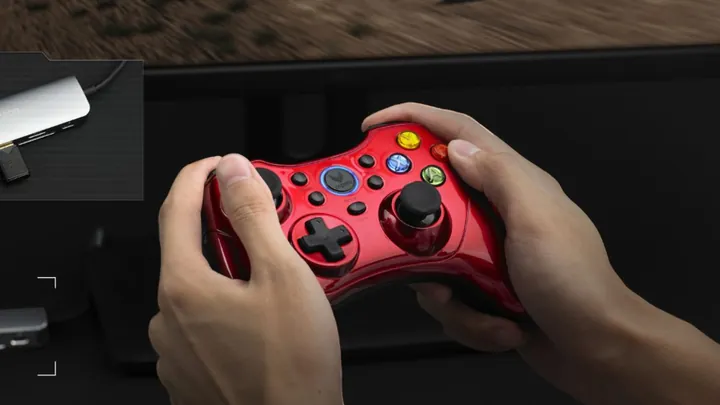
- Chuẩn: Bluetooth 5.3/5.4 + 2.4GHz (Dongle) + USB-C Wired.
- Dongle 2.4GHz phải cắm được vào điện thoại (USB-C) và PC/Dock chung. Polling rate 1000Hz (1ms) trên 2.4GHz.
4. App quản lý Cross-platform (PC / Mobile / Web)
- Cấu hình một lần trên PC/Web -> Đồng bộ Cloud -> Dùng ngay trên Mobile. 8BitDo, GameSir, Flydigi, Razer đã làm tốt điều này năm 2026.
5. Khuyến nghị theo nhu cầu (Tham khảo giá ước tính VNĐ 2026)
| Nhu cầu | Top Pick 1 (Best Overall) | Top Pick 2 (Best Value/Feature) | Top Pick 3 (Specific Use Case) |
|---|---|---|---|
| Cloud Gaming / AAA Port / Emulation (Android USB-C) | GameSir G8 Galileo / G8+ (Hall Effect, Pass-through, 2.4GHz dongle, kẹp siết chặt, màn hình lớn) | Razer Kishi Ultra (Hall Effect, Pass-through, Ergonomics tốt nhất, haptic) | Flydigi Vader 3 Pro / Apex 4 (Hall Effect, Screen hiển thị info, Pass-through, 2.4GHz) |
| iPhone 15/16/17 Series (USB-C Native) | Backbone One (Gen 2 USB-C) / Pro (App tốt nhất iOS, Pass-through, Ergonomics) | Razer Kishi Ultra / V2 Pro (Hall Effect, Pass-through, Haptic) | GameSir G8 Galileo (Tương thích tốt iOS, Hall Effect, Pass-through) |
| Multi-platform (PC/Switch/Steam Deck/Phone/TV) – Bluetooth/2.4GHz | 8BitDo Ultimate 2 / Ultimate NS (Hall Effect, Dock sạc/đồng bộ đẹp, 2.4GHz 1000Hz, Soft tốt nhất) | GameSir G8+ / Cyclone 2 (Hall Effect, 2.4GHz, Kẹp điện thoại, Giá tốt) | Flydigi Vader 3 Pro (Hall Effect, Màn hình OLED trên tay cầm, 2.4GHz, Tùy biến cao) |
| Full-size Controller + Clip từ (Dùng tay cầm Console chính hãng) | DualSense Edge / DualSense V2 (Haptic/Adaptive Trigger tốt nhất, Gyro chuẩn, Bluetooth) | Xbox Core Controller v3 / Elite Series 3 (Ergonomics tốt nhất PC, Bluetooth 5.3, Module Hall Effect Elite 3) | 8BitDo Ultimate 2 + Clip 8BitDo / GameSir X2s Clip |
| Budget / Entry Level (Dưới 1.000.000 VNĐ) | GameSir T4 Kaleid / T4 Pro (Hall Effect Stick, Giá rẻ, Có dây/Bluetooth) | 8BitDo Ultimate C / Ultimate C 2.4G (Hall Effect Stick, Giá cực mềm, 2.4GHz/Bluetooth) | Flydigi Vader 2 / Vader 3 (Non-Pro) (Hall Effect, Giá tốt, App Flydigi mạnh) |
| Retro / Portable / Pocket | 8BitDo Micro / Zero 2 (Siêu nhỏ, Bluetooth, Key mapping app) | GameSir X2s / X3s (Type-C) (Kẹp điện thoại, Pass-through, Giá rẻ) | RetroBit Saturn / Genesis Bluetooth (Layout 6 nút cổ điển) |
PHẦN 8: KẾT LUẬN & CHECKLIST KHỞI ĐỘNG NHANH (QUICK START CHECKLIST 2026)
Việc sử dụng tay cầm chơi game trên điện thoại năm 2026 không chỉ là “cắm là chơi”. Để tận hưởng trải nghiệm console-quality trên tay, hãy chạy theo checklist này trước mỗi phiên chơi “serious”:
- Firmware: Tay cầm đã cập nhật FW mới nhất qua PC App chưa?
- Kết nối: Dùng USB-C Wired hoặc 2.4GHz Dongle (ưu tiên #1). Chỉ dùng Bluetooth khi đi lại, chơi game nhẹ (Turn-based, Card, Visual Novel).
- Sạc Bypass: Đã bật Bypass Charging / Pass-through Power trên điện thoại (nếu hỗ trợ) và cắm sạc vào cổng Pass-through của tay cầm?
- Tản nhiệt: Đã gắn MagSafe Cooler / Active Cooler lên lưng điện thoại chưa? (Bắt buộc chơi >30 phút game nặng/Cloud/Emulation).
- Game Mode: Đã bật Game Mode / Game Booster / Game Dashboard trên điện thoại? Đã bật “Controller Support” trong Game Mode chưa?
- Mapping Profile: Đã chọn/Load Profile Mapping đúng game (Native Support -> Tắt Mapping; Non-support -> Bật Mapping App hãng/Chopin)?
- Gyro & Deadzone: Đã calibrate Stick/Trigger/Gyro? Đã set Deadzone/Response Curve phù hợp (FPS: Low Deadzone, Linear; Racing: High Deadzone)?
- Trigger Stop: Đã gạt Hair Trigger Mode (Short Throw) cho FPS (COD, PUBG, Warzone, Valorant Mobile)? Gạt về Full Analog cho Racing (GRID, Rush Rally, Horizon Chase) / Bay máy bay.
- Độ phân giải / FPS: Trong game / Cloud App: Đã set 120/144/165 FPS (nếu màn hình hỗ trợ), Resolution 1080p/1440p, Bitrate High/Max (Cloud)?
- Tai nghe: Dùng Tai nghe có dây (3.5mm/Dongle USB-C) hoặc Tai nghe 2.4GHz Dongle (Razer Hammerhead Pro HyperSpeed, SteelSeries Arctis GameBuds, Logitech G Fits). Tránh Tai nghe Bluetooth khi chơi Cloud/Competitive (Latency cao, chồng chất bandwidth BT).
Lời kết:
Năm 2026, ranh giới giữa “Mobile Gaming” và “Handheld PC/Console Gaming” đã gần như xóa nhòa nhờ hiệu năng Chipset (Snapdragon 8 Gen 4, Dimensity 9400, A18 Pro, M-series iPad), màn hình High Refresh Rate, USB-C 3.2/4.0/Thunderbolt 4/5 và hệ sinh thái Gamepad Hall Effect, Tri-mode, Pass-through trưởng thành. Một chiếc tay cầm tốt, được cấu hình đúng cách, biến chiếc điện thoại trong túi bạn thành một Steam Deck / ROG Ally / PS Portal mini mạnh mẽ, sẵn sàng chạy Cyberpunk 2077, Baldur’s Gate 3, Elden Ring (via Cloud), Zelda TotK (via Emu), Genshin Impact (Native/Mapping) mọi lúc, mọi nơi.
Hãy đầu tư vào một chiếc tay cầm Hall Effect + Pass-through + 2.4GHz phù hợp sinh thái thiết bị của bạn (Android/iOS/PC), cài đặt kỹ lưỡng theo hướng dẫn trên, và tận hưởng tự do chơi game không giới hạn. Chúc bạn có những ván rank lên cao, clear trophy/platinum, và trải nghiệm câu chuyện game thỏa mãn nhất năm 2026