
Chào mừng bạn đến với hướng dẫn toàn diện nhất năm 2026 về cách kết nối, cấu hình và tối ưu hóa tay cầm (gamepad/controller) để chơi game trên laptop. Dù bạn là game thủ chuyên nghiệp hay người mới bắt đầu, việc sử dụng tay cầm mang lại trải nghiệm chơi game thoải mái, chính xác và “chill” hơn rất nhiều so với bàn phím chuột đối với nhiều thể loại game như hành động, thể thao, đua xe hay RPG. Bài viết này sẽ đi từ A đến Z: từ việc chọn mua, kết nối có dây/không dây (Bluetooth, 2.4GHz, Xbox Wireless), cài đặt driver, mapping phím, đến khắc phục sự cố thường gặp và các mẹo pro để tận hưởng trọn vẹn khả năng của chiếc tay cầm yêu thích.
PHẦN 1: TẠI SAO NÊN DÙNG TAY CẦM TRÊN LAPTOP NĂM 2026?
Trước khi đi vào kỹ thuật, hãy hiểu rõ lợi ích để có động lực “chinh phục” việc cài đặt:
- Thông cảm người chơi (Ergonomics): Thiết kế cong vỏ, vị trí joystick, nút bấm (face buttons, triggers, bumpers) được tối ưu cho tay cầm lâu giờ không mỏi. Năm 2026, các dòng tay cầm mới (như DualSense Edge, Xbox Elite Series 2 Core, 8BitDo Ultimate 2C, GameSir G7 SE) tập trung cực lớn vào trọng lượng phân bố, chất liệu chống trượt và độ sâu nút bấm.
- Điều khiển Analog chính xác: Joystick analog cho phép di chuyển nhân vật với 360 độ và kiểm soát tốc độ (chạy nhẹ, chạy nhanh) – điều bàn phím WASD (chỉ On/Off) không làm được. Quan trọng vô đối với game đua xe (Forza Horizon 5, F1 24), game thể thao (EA FC 25, NBA 2K25) và game hành động (Elden Ring, Black Myth: Wukong).
- Cảm giác Haptic Feedback & Adaptive Triggers: Đặc trưng của DualSense (PS5) và các dòng mới hỗ trợ DirectInput/XInput haptic. Bạn cảm nhận được mưa rơi, súng giật, ga xe cứng/mềm qua tay. Trên PC năm 2026, hỗ trợ này ngày càng tốt nhờ Steam Input, driver chính hãng và API mới của Windows.
- Gyroscope (Cảm biến chuyển động): Aim bằng cách nghiêng tay cầm (Gyro Aiming) – “vũ khí bí mật” trong game bắn súng (Fortnite, Apex Legends, Helldivers 2, Counter-Strike 2). Độ chính xác cao gần bằng chuột nhưng thoải mái hơn.
- Chơi trên TV/Monitor lớn qua Steam Link/Remote Play: Tay cầm là bắt buộc nếu bạn stream game từ laptop sang TV phòng khách.
- Hỗ trợ sẵn (Native Support) ngày càng rộng: Hầu như mọi game AAA và indie lớn phát hành năm 2024-2026 đều hỗ trợ sẵn tay cầm (Gamepad UI, button prompts đúng Xbox/PlayStation), không cần can thiệp phức tạp.
PHẦN 2: CHỌN MUA TAY CẦM PHÙ HỢP (BỐI CẬNH THÁNG 2026)
Việc chọn đúng tay cầm từ đầu giúp giảm 90% phiền toái cài đặt sau này. Dưới đây là phân loại và khuyến nghị “hot” năm 2026:
1. Hệ sinh thái Xbox / Windows (Chuẩn XInput – “Cắm là chơi”)
Đây là lựa chọn an toàn, tương thích tốt nhất mặc định trên Windows 10/11.
- Xbox Core Controller (Phiên bản 2024/2025 – Carbon/White/Velocity Green/Robot White/Deep Pink): Chuẩn mực. Kết nối Bluetooth 5.2+, USB-C, jack 3.5mm, nút Share, D-pad lai (hybrid). Giá ~$55-60.
- Xbox Elite Wireless Controller Series 2 (Core/Full): Cao cấp. Thumbstick, D-pad, paddle tháo lắp, trigger lock, profile chuyển đổi ngay trên tay cầm, case sạc. Core ~$130, Full ~$180. Best cho Pro/FPS/Competitive.
- PowerA Wired/Wireless (Advantage, Spectra Infinity, Fusion Pro 3/4): Giá rẻ hơn ($30-80), layout Xbox, nhiều tính năng cao cấp (paddle, trigger lock, RGB). Chọn bản có license “Designed for Xbox” để đảm bảo driver tự động.
- Razer Wolverine V2 Chroma / V3 Pro / Tournament Edition: Layout Xbox, nút 기계 (mechanical/tactile), trigger stop, RGB Chroma, app Razer Controller Setup mạnh mẽ. V3 Pro (~$200) không dây 2.4GHz + Bluetooth. Best cho FPS, Esports.
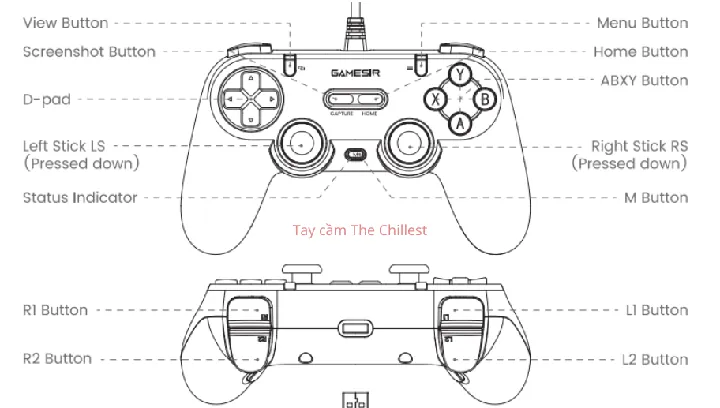
- GameSir G7 SE / G8 Galileo / Tarantula Pro: Hãng Trung Quốc nổi tiếng năm 2023-2026. G7 SE (có dây, Hall Effect stick, ~$45) giá rẻ bậc nhất. G8 Galileo (kẹp điện thoại/Tablet, Hall Effect). Tarantula Pro (không dây, Hall Effect, layout Xbox/PlayStation switch). Hall Effect stick (không drift) là tiêu chuẩn mới năm 2026.
2. Hệ sinh thái PlayStation (DualSense / DualSense Edge – Cần Steam Input hoặc DSX)
Tính năng Haptic/Adaptive Trigger tốt nhất nhưng cần phần mềm trung gian để mapping hoàn hảo trên game non-Steam.
- DualSense (Standard – White/Cosmic Red/Starlight Blue/Galactic Purple/Volcanic Red/Cobalt Blue/Sterling Silver/Chroma Pearl/Chroma Indigo/Chroma Teal – Màu mới 2024/2025): Haptic Feedback, Adaptive Triggers, Mic nội bộ, Touchpad, Gyro, Bluetooth 5.1, USB-C. Giá ~$70-75.
- DualSense Edge (Pro): Module stick tháo lắp (Hall Effect option), paddle sau, trigger stop, profile onboard, UI tùy chỉnh trên PS5/PC (qua app web), case sạc. Giá ~$200. Best cho trải nghiệm PS5 trên PC, Gyro Aiming.
- Lưu ý: Cắm USB-C -> Windows nhận là “Wireless Controller” (XInput basic). BẮT BUỘC dùng Steam Input (Big Picture Mode) hoặc DSX/rehWASD/reWASD mới mở khóa Haptic, Adaptive Trigger, Gyro, Touchpad, Lightbar, Battery level, Mic mute trên PC. Không dây ổn định hơn với adapter Bluetooth tốt (Intel AX200/AX210/BE200) hoặc Sony DualSense Wireless Adapter (nếu có bán riêng, năm 2026 thường dùng Bluetooth).
3. Tay cầm Layout Nintendo / Retro / Multi-platform (8BitDo, GameSir, Gulikit)
Linh hoạt chuyển đổi giữa Switch, PC, Android, iOS, macOS, thậm chí Steam Deck.
- 8BitDo Ultimate 2C / Ultimate Bluetooth / Pro 2: Layout Switch (A/B/X/Y đảo so Xbox). Ultimate 2C (~$50) có dock sạc 2.4GHz, Hall Effect stick, profile onboard, app 8BitDo Ultimate Software cực mạnh (map macro, điều chỉnh độ nhạy, deadzone, gyro). Hỗ trợ XInput (PC), Switch Mode, DInput, macOS, Android. Best All-rounder giá rẻ.
- GameSir T4 Kaleid / T4 Cyclone / Nova / Nova Lite: Hall Effect stick, trigger analog (Hall Effect), layout Xbox/Switch switch vật lý, RGB, giá cực mềm (~$35-50). T4 Cyclone có dock sạc.
- Gulikit KingKong 2 Pro / KK3 Max: Hall Effect stick, layout Xbox, gyro, giá rẻ, pin trâu.
4. Tay cầm chuyên dụng Fighting Game (Fight Stick / Leverless / Hitbox)
- Victrix Pro FS / BFS (Leverless), Razer Kitsune (Leverless), Hit Box, Qanba Obsidian / Pearl. Kết nối USB-C. Trên PC nhận là HID/XInput. Cần map phím trong game hoặc dùng software hãng.
Tiêu chí chọn mua năm 2026:
- Hall Effect Sticks (Cảm biến Hall): BẮT BUỘC nếu muốn tay cầm bền, không drift (stick tự chạy). Các dòng mới (GameSir, 8BitDo Ultimate 2C, Gulikit, DualSense Edge module, Razer V3 Pro, Xbox Elite v3 module) đều có. Tránh mua tay cầm potentiometer (cổ truyền) trừ khi rất rẻ/dùng tạm.
- Kết nối: 2.4GHz (dongle USB) ổn định nhất, độ trễ thấp nhất -> Bluetooth 5.2+ (tiện, không chiếm cổng) -> USB-C có dây (0 độ trễ, sạc cùng lúc).
- Layout: Xbox (Offset sticks – A/B/X/Y chuẩn Windows) hoặc PlayStation (Symmetrical sticks – D-pad tốt) hoặc Switch (Layout Nintendo). Chọn layout bạn quen.
- Gyro: Cần cho Gyro Aiming (FPS, TPS). DualSense, 8BitDo Pro 2/Ultimate, GameSir T4/Nova, Gulikit, Razer V3 Pro có.
- Paddle/Back Button: 2-4 nút sau (mapping L3/R3, Jump, Reload, Crouch…) -> Thăng hạng skill FPS/Action. Elite, Edge, Wolverine, 8BitDo Ultimate, GameSir G7 SE (2 nút), PowerA Fusion Pro có.
- Trigger Lock / Hair Trigger: Rút gọn corsa trigger (L2/R2) cho FPS. Elite, Edge, Wolverine, GameSir G7 SE, 8BitDo Ultimate 2C có.
- Pin & Sạc: Pin liền (DualSense ~6-8h, Xbox ~30-40h pin AA/battery pack, 8BitDo Ultimate ~20h, GameSir ~10-15h). Dock sạc (Ultimate, Cyclone, Elite, Edge) rất tiện.
PHẦN 3: CÁCH KẾT NỐI TAY CẦM VỚI LAPTOP (WINDOWS 11 24H2/25H2 – 2026)
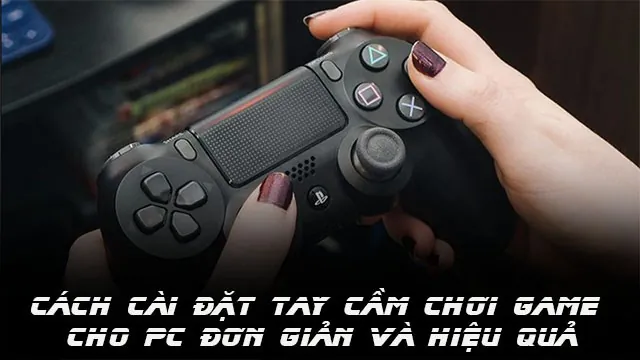
Có thể bạn quan tâm: Hướng Dẫn Chi Tiết Cách Sử Dụng Tay Cầm Chơi Game: Từ Cơ Bản Đến Nâng Cao Cho Game Thủ Năm 2026
1. Kết nối USB-C (Có dây) – Đơn giản, ổn định nhất
- Cắm cáp USB-C (có truyền data, không chỉ sạc) vào cổng USB-A hoặc USB-C laptop.
- Windows 11 tự động nhận driver XInput (Xbox, Razer, PowerA, GameSir, 8BitDo mode XInput, Gulikit) hoặc HID/DirectInput (DualSense, 8BitDo mode DInput/Switch, Fight Stick).
- Kiểm tra: Nhấn
Win + R-> gõjoy.cpl-> Enter. Chọn thiết bị ->Properties-> Test nút bấm, stick, trigger. - Ưu điểm: 0 độ trễ, sạc cùng lúc, không lo xung đột Bluetooth, cập nhật firmware dễ dàng qua app hãng (Xbox Accessories, Razer Synapse, GameSir App, 8BitDo Ultimate Software).
- Nhược điểm: Dây rối, giới hạn khoảng cách.
2. Kết nối Bluetooth (Wireless) – Tiện lợi, cần adapter tốt
- Yêu cầu: Laptop có Bluetooth 5.0 trở lên (khuyến nghị 5.2/5.3/5.4 – chuẩn trên CPU Intel Core Ultra / AMD Ryzen AI 300 series năm 2024-2026). Nếu laptop cũ/Bluetooth yếu -> MUA DONGLE USB BLUETOOTH 5.3/5.4 (chip Realtek RTL8761BTV / Qualcomm QCC5181 / Broadcom) ~$10-15. Đừng dùng Bluetooth onboard cũ (Intel AX200/AX210 vẫn ổn).
- Quy trình chung:
- Bật Bluetooth laptop (
Win + A-> Bluetooth hoặcSettings > Bluetooth & devices). - Cho tay cầm vào chế độ Pairing:
- Xbox / Razer / PowerA / GameSir (XInput mode) / Gulikit / 8BitDo (XInput mode): Nhấn nút Pair (nút nhỏ cạnh cổng USB / trên mặt trước) giữ 3-5s -> LED nhấp nháy nhanh.
- DualSense / DualSense Edge: Nhấn giữ PS + Create (nút trái touchpad) cùng lúc 3-5s -> Lightbar nhấp nháy trắng nhanh.
- 8BitDo (Switch/DInput mode): Nhấn giữ Start + Y (hoặc theo manual) -> LED nhấp nháy.
- Trên laptop:
Add device->Bluetooth-> Chọn tên thiết bị (Xbox Wireless Controller, Wireless Controller, 8BitDo Ultimate, v.v.). - Xác nhận kết nối.
- Bật Bluetooth laptop (
- Lưu ý DualSense: Sau khi pair Bluetooth, nó chỉ hoạt động ở chế độ XInput cơ bản (không Haptic, không Adaptive Trigger, không Gyro, không Touchpad, không Lightbar, không Mic, không Battery indicator). Xem Phần 4 để mở khóa full tính năng.
- Lưu ý 8BitDo: Chuyển mode vật lý (switch gạt) hoặc tổ hợp phím để chọn XInput (PC) trước khi pair. Mode Switch/DInput dùng cho Switch/macOS/Android.
3. Kết nối 2.4GHz (Wireless Dongle USB) – Hiệu năng tốt nhất cho không dây
- Các tay cầm: Xbox (cần Xbox Wireless Adapter for Windows 10/11 – bản mới năm 2024 hỗ trợ 8 tay cầm cùng lúc, audio), Razer (HyperSpeed dongle kèm), 8BitDo Ultimate/Ultimate 2C (dock kèm dongle), GameSir T4 Cyclone/Nova (dongle kèm), Gulikit (dongle kèm), PowerA Wireless (dongle kèm).
- Cắm dongle -> Tay cầm bật nguồn -> Tự động pair (hoặc nhấn nút pair trên dongle/tay cầm). Windows nhận là thiết bị XInput chuẩn.
- Ưu điểm: Độ trễ cực thấp (~1-2ms), ổn định, không lo xung đột Bluetooth/WiFi 2.4GHz (nhờ kênh hopping), hỗ trợ audio headset qua jack 3.5mm trên tay cầm (Xbox Adapter, Razer, 8BitDo dock).
- Nhược điểm: Chiếm cổng USB-A (cần hub USB-C nếu laptop mỏng), dễ mất dongle.
4. Kết nối Xbox Wireless Protocol (Native – Chỉ Xbox Controller mới + Adapter chính hãng)
- Một số laptop gaming cao cấp (Lenovo Legion, ASUS ROG, MSI, Razer Blade năm 2024-2026) có module Xbox Wireless built-in.
- Chỉ cần bật tay cầm Xbox (Series X/S, Elite 2) -> Nhấn Pair -> Laptop nhận ngay không cần dongle.
- Kiểm tra:
Settings > Bluetooth & devices > Devices-> Tìm “Xbox Wireless Controller” hoặc trongDevice Manager > Network adapterscó “Xbox Wireless Adapter”.
PHẦN 4: CẤU HÌNH & TỐI ƯU HOÁ (QUAN TRỌNG NHẤT – “LÀM SAO CHO NGON”)
Việc cắm vào là xong chưa đủ. Năm 2026, để trải nghiệm “next-gen” thực sự, bạn BẮT BUỘC can thiệp phần mềm.
1. Steam Input – “Vũ khí tuyệt đối” cho PC Gaming (Miễn phí, tích hợp sẵn)
Nếu bạn chơi game trên Steam (chiếm 90% library PC), đây là công cụ #1. Nó biến bất kỳ tay cầm nào thành tay cầm hoàn hảo.
- Bật: Mở Steam ->
Settings(hoặcSteammenu) ->Controller-> Bật “Enable Steam Input” cho các mục: Xbox Configuration Support, Generic Gamepad Configuration Support, PlayStation Configuration Support (QUAN TRỌNG cho DualSense), Nintendo Configuration Support (cho 8BitDo/Pro Controller), Steam Deck Controller Support. - Big Picture Mode (BPM): Nhấn nút Home/Guide/Xbox/PS trên tay cầm (hoặc
View+Menutrên Xbox) -> Vào giao diện BPM. Đây là nơi cấu hình sâu. - Layouts (Bố cục): Chọn
Controller Settings-> Chọn tay cầm ->Layouts. Có sẵn:- Gamepad with Touchpad/Mouse/Gyro: Dùng touchpad/gyro làm chuột.
- Gamepad with Gyro: Aim gyro.
- Custom: Tự tạo.
- Per-Game Profiles (Profile cho từng game): Vào Library -> Chuột phải game ->
Manage->Controller Layout->Browse Configs. Tìm “Community Layouts” (Rating cao, Downloads nhiều) hoặc “Official Layout” (Valve/Dev làm). Ví dụ: Layout “Gyro Aiming – Flick Stick” cho FPS, “Driving” cho game đua. - Tùy chỉnh sâu (Advanced):
- Gyro: Bật
Gyro Enable. Chế độ:Always On,Aim(giữ nút L2/LT/R2/RT mới bật),Flick Stick(quay camera nhanh bằng gyro – Cực mạnh FPS). Điều chỉnhSensitivity,Deadzone,Response Curve. - Trigger/Stick Deadzone & Response Curve: Khử drift, điều chỉnh độ nhạy. Quan trọng cho tay cầm cũ/hỏng nhẹ.
- Activators: Gán nhiều hành động cho 1 nút (Tap = Jump, Hold = Crouch, Double Tap = Dash). Chìa khóa Pro.
- Touchpad (DualSense/Steam Deck): Map thành Mouse, Scroll Wheel, Radial Menu, 4 nút bấm riêng.
- Haptic/Adaptive Trigger (Chỉ DualSense/Edge + Steam Input + Game hỗ trợ Steam Input API): Bật
Haptic Feedback,Trigger Effecttrong layout. Một số game (Death Stranding, Metro Exodus, Half-Life: Alyx, CS2, Dota 2, Baldur’s Gate 3, Black Myth: Wukong) hỗ trợ sẵn hiệu ứng rung/triggers qua Steam Input. - Lightbar/LED: Tắt để tiết kiệm pin, đổi màu theo game/player slot.
- Gyro: Bật
- Non-Steam Games: Thêm game
.exevào Steam (Add a Game->Add a Non-Steam Game) -> Áp dụng Steam Input như game Steam. Hoặc dùng GloSC (Global Steam Controller) / Steam Rom Manager để thêm tự động từ Epic, GOG, Ubisoft, EA App, Battle.net.
2. DualSense / DualSense Edge trên PC: Mở khóa Full Tính Năng (Haptic, Adaptive Trigger, Gyro, Touchpad, Lightbar, Mic, Battery)
Steam Input làm tốt việc này trong game Steam. Nhưng ngoài Steam (Game Pass, Epic, EA App, Standalone) hoặc muốn dùng Gyro system-wide, bạn cần:
- DSX (DualSenseX) – MIỄN PHÍ, OPEN SOURCE, NHẸ, MẠNH NHẤT NĂM 2026.
- Tải: GitHub (Palatis/DSX) hoặc Microsoft Store (tìm “DualSenseX”).
- Cài đặt -> Chạy -> Nó tạo driver ảo ViGEmBus (cài tự động) -> DualSense hiện lên.
- Tính năng: Map Gyro -> Mouse/Stick (system-wide), Cấu hình Adaptive Trigger profile (Off, Weapon, Bow, Machine Gun, Custom force curve), Haptic intensity, Lightbar color/effect (React to audio, Battery, Player ID), Touchpad -> Mouse/Scroll/Keys, Mic Mute toggle, Battery indicator (tray icon), Firmware update, Profile per app (exe). Tuyệt vời cho Game Pass (Xbox App), Epic, GOG, Standalone.
- rehWASD (Trả phí, dùng thử 14 ngày, mạnh nhất mapping system-wide). Map mọi thứ ra Keyboard/Mouse/Joystick ảo. Hỗ trợ DualSense, Xbox, Switch Pro, Generic. Tạo macro phức tạp, toggle, shift layer. Dùng khi DSX/Steam Input không đủ.
- DualSense Windows Driver (oficial Sony – hiếm khi cập nhật, chỉ cơ bản). Không khuyến nghị.
3. Software chính hãng (Firmware, Calibration, Profile Onboard)
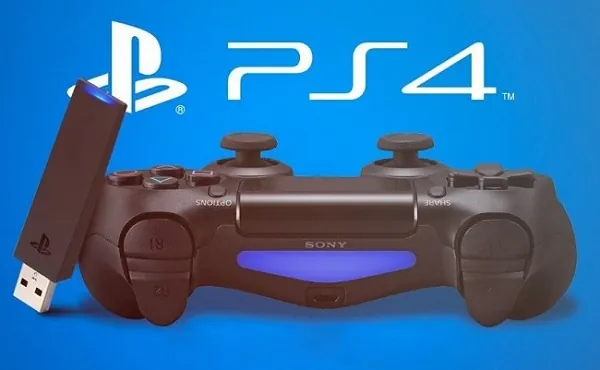
Có thể bạn quan tâm: Cách Rủ Crush Chơi Game Năm 2026: Bí Quyết “ghéng” Ngay Từ Lượt Đầu, Tăng Tỷ Lệ Thành Công Lên 99%
- Xbox Accessories App (Microsoft Store): Cập nhật firmware, remap nút cơ bản, đổi profile, điều chỉnh stick/trigger deadzone, vibration intensity. Lưu profile vào tay cầm (Elite, Core mới) -> Mang đi máy khác không cần cài soft.
- Razer Synapse 3/4 (Beta 2026): Cập nhật firmware, Chroma RGB, calibrate stick/trigger, remap, macro, profile cloud. Hơi nặng.
- GameSir App / GameSir Nexus (Web/App): Cập nhật firmware, calibrate Hall Effect stick (QUAN TRỌNG), điều chỉnh deadzone, response curve, trigger mode (Analog/Hair), remap, macro. Rất tốt, nhẹ.
- 8BitDo Ultimate Software (Web/App): Tương tự GameSir, rất mạnh về macro, shift layer, gyro config, stick/trigger curve. Lưu profile onboard (Ultimate, Pro 2, Ultimate 2C).
- Gulikit Tool (Web): Calibrate, update firmware.
- Victrix / Qanba / Hit Box Config Tool: Cập nhật firmware, test input, mode (PS5/PS4/PC/XInput).
4. Cấu hình trong Game (In-Game Settings)
- Vào
Settings > Controls/Inputcủa từng game. - Chọn
Controller/Gamepad. - Button Layout: Chọn
Standard/Type A/B/C/Custom. Thử các preset. - Stick Sensitivity / Deadzone / Response Curve: Tùy chỉnh theo cảm giác. FPS: Deadzone thấp (0-5%), Sensitivity cao. Racing: Deadzone thấp, Linear curve. Action RPG: Default/Comfortable.
- Vibration / Haptic / Trigger Effects: Bật/Tắt/Mức độ.
- Gyro Aiming: Bật (nếu game hỗ trợ native: Fortnite, Apex, Helldivers 2, Bo6, CS2, Overwatch 2, Destiny 2, Warframe, Splatoon 3 via emulator…). Tùy chỉnh Sensitivity, Invert, Flick Stick.
- Button Prompts: Chọn
Xbox(A/B/X/Y) hoặcPlayStation(Cross/Circle/Triangle/Square) hoặcNintendo. Chọn đúng layout tay cầm bạn dùng để không bị nhầm (VD: Dùng DualSense nhưng game hiện prompt Xbox -> Chọn PlayStation prompts nếu game hỗ trợ, hoặc nhớ mapping trong đầu).
PHẦN 5: KHẮC PHỤC SỰ CỐ THƯỜNG GẶP (TROUBLESHOOTING 2026)
1. Tay cầm không kết nối / Mất kết nối liên tục (Bluetooth)
- Nguyên nhân #1: Bluetooth laptop yếu/đồng kênh WiFi 2.4GHz. -> Giải pháp: Mua Dongle USB Bluetooth 5.3/5.4 (chip Realtek/Qualcomm/Broadcom) ~$10-15. Cắm vào cổng USB-A (ưu tiên cổng sau mainboard/PCIe card, tránh cổng front case/hub không nguồn). Tắt Bluetooth onboard trong Device Manager nếu dùng dongle.
- Nguyên nhân #2: Driver Bluetooth cũ/hỏng. ->
Device Manager>Bluetooth> Chuột phải adapter (Intel/Realtek/MediaTek) >Update driver>Search automatically/ Tải driver mới nhất từ trang web hãng laptop / Intel Driver Support Assistant. - Nguyên nhân #3: Quản lý năng lượng Windows tắt Bluetooth để tiết kiệm pin. ->
Device Manager>Bluetooth> Adapter >Properties>Power Management> Bỏ tick “Allow the computer to turn off this device to save power”. - Nguyên nhân #4: Tay cầm pair với thiết bị khác (Điện thoại, TV, Steam Deck, Console). -> Tắt Bluetooth thiết bị kia / Unpair tay cầm khỏi thiết bị kia / Reset tay cầm (Xbox: Pair 20s; DualSense: Lỗ reset sau lưng; 8BitDo: Start+Y 5s).
- Nguyên nhân #5: Pin tay cầm yếu. -> Sạc đầy / Thay pin AA (Xbox).
2. Tay cầm bị nhận nhầm / Double Input (Nhận cả XInput và DInput / HID)
- Triệu chứng: Nhân vật tự chạy, camera tự quay, menu nhảy loạn, 2 con trỏ chuột.
- Nguyên nhân: Windows nhận tay cầm làm 2 thiết bị (VD: DualSense nhận “Wireless Controller” XInput + “HID-compliant gamepad” DInput; 8BitDo mode Switch nhận DInput + XInput nếu driver lạ; Steam Input + DSX/rehWASD cùng chạy).
- Giải pháp:
- Tắt Steam Input cho tay cầm đó (
Settings > Controller > General Controller Settings> Bỏ tick Support cho loại tay cầm đó) NẾU bạn dùng DSX/rehWASD/Software hãng để mapping system-wide. - Hoặc: Chỉ dùng Steam Input (Bật Support cho loại tay cầm đó) -> Tắt/Uninstall DSX, rehWASD, Driver lạ khác. Steam Input quản lý hết.
- Device Manager:
View>Show hidden devices>Human Interface Devices/Xbox Peripherals> Uninstall thiết bị thừa (đừng tick “Delete driver” trừ khi muốn cài lại hoàn toàn) ->Scan for hardware changes. - 8BitDo: Đảm bảo switch mode vật lý đúng (X cho PC/XInput). Dùng 8BitDo Software disable “DInput” mode nếu chỉ dùng XInput.
- Tắt Steam Input cho tay cầm đó (
3. Stick Drift (Nhân vật tự di chuyển/quay camera khi không chạm)
- Nguyên nhân: Potentiometer mòn / Bụi bẩn / Calibration sai / Hall Effect bị từ trường mạnh.
- Giải pháp:
- Calibration Windows:
joy.cpl>Properties>Settings>Calibrate. Làm theo hướng dẫn (xoay tròn stick, thả giữa). - Steam Input / DSX / 8BitDo Software / GameSir App / Razer Synapse / Xbox Accessories: Tăng Deadzone (Vùng chết) cho Stick Left/Right. Bắt đầu từ 5-10%, tăng dần cho đến khi drift dừng. Deadzone lớn làm giảm độ nhạy trung tâm.
- Làm sạch: Phun khí nén (Compressed air) vào khe stick. Không dùng nước/rượu.
- Hall Effect Drift: Rất hiếm. Thường do từ trường ngoại vi (loa lớn, motor, sạc không dây) đặt quá gần. Xóa tay cầm ra xa.
- Thay module stick: DualSense Edge, Xbox Elite Series 2/3, 8BitDo Ultimate 2C, GameSir G7 SE, Gulikit KK3 Max, Razer Wolverine V3 Pro cho phép thay module stick Hall Effect mới (~$20-30/cặp). Làm tại nhà rất dễ (keo kéo, vít Torx T6/T8).
- Calibration Windows:
4. Trigger (L2/R2) không nhấn được / kẹt / không nhả ra (Game đua xe, FPS)
- Kiểm tra Trigger Lock/Hair Trigger: Trên tay cầm (Elite, Edge, Wolverine, G7 SE, Ultimate 2C) có gạt chuyển đổi Trigger Lock (ngắn corsa) / Full (dài corsa). Game đua xe/FPS cần Full. Game FPS chỉ bắn cần Lock. Kiểm tra gạt vật lý.
- Calibration Trigger: Trong
joy.cplhoặc Software hãng / Steam Input. Kéo thanh calibration xem có đạt 0% và 100% không. - Bụi bẩn / Mòn: Phun khí nén. Thay module trigger (Elite, Edge, Wolverine V3 Pro hỗ trợ).
5. Không có rung (Vibration) / Haptic / Adaptive Trigger không hoạt động (DualSense)
- Kiểm tra trong Game: Settings > Vibration/Controller > Bật.
- Kiểm tra Windows:
Settings > Bluetooth & devices > Controller(hoặcjoy.cpl> Properties) > Test Vibration. - Steam Input: Phải bật
Enable Steam Input>PlayStation Configuration Support. Trong Layout game >Haptic Feedback/Trigger Effects> Bật. Chỉ hoạt động trong game chạy qua Steam (hoặc Non-Steam added to Steam) và game hỗ trợ Steam Input API. - Ngoài Steam (Game Pass, Epic, Standalone): BẮT BUỘC cài DSX (DualSenseX). Trong DSX > Tab
Haptics/Triggers> BậtEnable Haptics,Enable Adaptive Triggers. Chọn Profile trigger (Gamepad, Weapon, Bow, Custom). DSX inject hiệu ứng vào process game. - Driver ViGEmBus: DSX cài tự động. Nếu lỗi -> Uninstall ViGEmBus trong
Apps & features-> Reinstall DSX (nó sẽ cài lại ViGEmBus mới nhất). - Bluetooth Bandwidth: Kết nối 2.4GHz (Dongle) hoặc USB-C cho băng thông đủ cho Haptic/Adaptive Trigger phức tạp. Bluetooth đôi khi bị giới hạn bandwidth làm hiệu ứng yếu/giật.
6. Gyro không hoạt động / Sai hướng / Quá nhạy
- Steam Input: Layout >
Gyro> Bật. Chế độAim(giữ nút aim mới bật) an toàn nhất. Calibrate: Đặt tay cầm phẳng trên bàn > Nhấn nútCalibratetrong Steam Input / DSX / 8BitDo Software / GameSir App. - DSX: Tab
Gyro> BậtEnable Gyro> ChọnMode(Mouse / Stick / Flick Stick). Điều chỉnhSensitivity,Deadzone,Curve. Có nútCalibrate(đặt phẳng, đợi xong). - Game Native Gyro: Tắt Gyro trong Steam Input/DSX nếu game có setting Gyro riêng (Fortnite, Apex, Helldivers 2, CS2, Overwatch 2) để tránh xung đột双重 input.
- Sai trục (Invert): Tick
Invert Pitch/Invert Yawtrong config.
7. Cập nhật Firmware (QUAN TRỌNG – Làm định kỳ 3-6 tháng)
- Cắm USB-C có dây vào PC.
- Mở App hãng: Xbox Accessories, Razer Synapse, GameSir App/Nexus, 8BitDo Ultimate Software, Gulikit Tool, Victrix Config.
- Kiểm tra tab
Firmware/Update. Nếu có mới -> Update ngay. Fix bug drift, cải thiện kết nối, thêm tính năng, tương thích game mới. - KHÔNG cập nhật firmware qua Bluetooth (risch brick tay cầm).
8. Tay cầm không sạc / Pin giảm nhanh
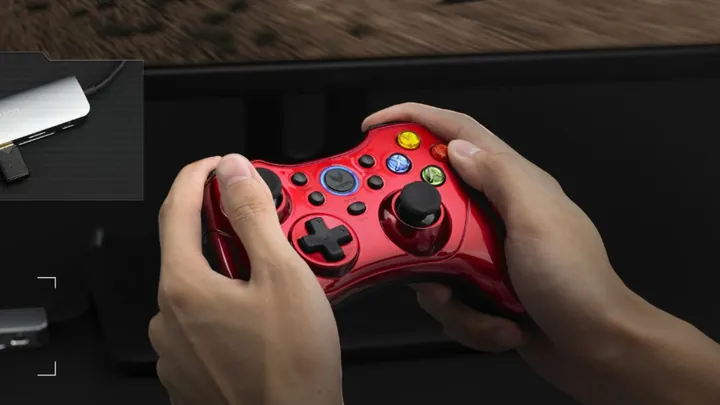
Có thể bạn quan tâm: Cách Quay Video Khi Chơi Game Trên PC & Mobile: Hướng Dẫn Chi Tiết Nhất Năm 2026 – Từ Cài Đặt Phần Mềm Đến Kỹ Thuật Xử Lý Sau Quay
- Cáp: Dùng cáp USB-C to USB-C / USB-A to USB-C hỗ trợ truyền dữ liệu (Data), không phải cáp sạc only (thường kèm sạc nhanh điện thoại rẻ). Thử cáp khác.
- Cổng USB: Cắm vào cổng USB-A sau mainboard (Desktop) / Cổng USB-C/Thunderbolt 3/4 (Laptop) cấp đủ dòng (1.5A-3A). Tránh Hub không nguồn / Cổng keyboard/monitor.
- Pin Lithium Ion (DualSense, 8BitDo, GameSir, Razer, Gulikit): Pin liền. Sạc 5V/1A-3A. Không dùng sạc siêu nhanh 65W+ PD/PPS trừ khi hãng xác nhận hỗ trợ (thường hỗ trợ PD 5V/3A, 9V/2A). Sạc qua laptop/PC/sạc điện thoại 5V/2A an toàn nhất.
- Pin AA (Xbox Standard, Elite 2 dùng pack): Dùng pin Eneloop Pro (NiMH 2500mAh) + Sạc thông minh (Panasonic BQ-CC55/85). Pin Alkali dùng xong vứt, tốn kém. Pack Xbox Play & Charge Kit (Li-ion) thay thế pin AA.
- Battery Report (Windows):
powercfg /batteryreport(cho laptop). Cho tay cầm: Xem % pin trongSettings > Bluetooth & devices > Devices/ Steam Input / DSX / GameSir App / Xbox Game Bar (Win+G> Widget Controller).
PHẦN 6: MẸO PRO & WORKFLOW NÂNG CAO NĂM 2026
1. Gyro Aiming (Flick Stick) – “Vũ khí bí mật” FPS/TPS
- Cơ chế: Dùng Gyro để aim chính xác (micro-adjustment), Stick phải để quay người (macro turning). Flick Stick: Nhấn nút (thường L3/R3 hoặc nút paddle sau) -> Quay tay cầm -> Camera quay theo góc độ thực (90°, 180°) tức thì. Thả nút -> Camera dừng.
- Cài đặt (Steam Input / DSX / rehWASD):
- Bật Gyro.
- Chế độ:
Flick Stick(hoặcAim+Flick Sticktoggle). - Sensitivity: Bắt đầu thấp (1.0 – 1.5), tăng dần.
- Deadzone: 0-5%.
- Button Activator: Gán
Flick Stick Toggle/Flick Stick Holdcho nút Paddle sau / L3 / R3 / Touchpad Click.
- Tập luyện: Vào Aim Trainer (KovaaK’s, Aim Lab – miễn phí Steam/Epic) -> Chọn bài Gyro/Flick Stick. Chơi 15 phút/ngày trong 2 tuần. Kết quả: Aim ngang ngửa chuột, nhưng ngồi sofa/chair thoải mái.
2. Paddle / Back Buttons – Tăng APM (Actions Per Minute)
- Gán cho các hành động cần ngón tay cái liên tục: Jump (A/Cross), Crouch/Slide (B/Circle), Reload (X/Square), Melee (R3/RS), Ping/Interact (D-pad/Touchpad), Weapon Swap (Y/Triangle).
- Lợi ích: Ngón trỏ luôn trên Trigger (L2/R2 – Aim/Shoot), ngón giữa trên Bumper (L1/R1 – Ability/Grenade), ngón cái điều khiển Stick/Paddle. Không bao giờ phải nhả Trigger/Bumper để nhấn Face Button.
- Cấu hình: Steam Input (Activators), DSX (Button Mapping), rehWASD, Xbox Accessories (Elite/Core), Razer Synapse, 8BitDo Software, GameSir App. Lưu profile Onboard (Elite, Edge, 8BitDo Ultimate, Wolverine) để mang đi LAN/TV không cần cài soft.
3. Shift Layer (Layer 2 / Modifier) – Gấp đôi số nút bấm
- Gán một nút (thường Paddle sau, L3, R3, Touchpad, Share/Create, Guide) làm Shift Modifier (Giữ xuống).
- Khi giữ Shift -> Các nút khác thay đổi chức năng (Layer 2).
- Ví dụ: Giữ Paddle Trái (Shift) + Face Buttons (A/B/X/Y) = Emote / Quick Chat / Build Mode / Inventory / Map / Scoreboard / Push-to-Talk / Screenshot / Toggle Mic.
- Cài: Steam Input (Activators > Set Layer), DSX (Shift Layer), rehWASD (Shift Layer), 8BitDo Software (Shift Mode), GameSir App (Combo/Shift).
4. Chuyển đổi nhanh Profile / Layout
- Steam Input:
Steam Button+D-pad Up/Down(trên tay cầm) trong BPM hoặc game (nếu bật Steam Overlay) -> Chọn Layout khác (VD: Layout “Menu” cho UI, Layout “Combat” cho chơi, Layout “Driving” cho xe). - Onboard Profile (Elite, Edge, 8BitDo Ultimate/2C, Wolverine V3 Pro, Victrix): Nhấn nút Profile chuyên dụng (Profile button / Paddle combo / Touchpad swipe) -> LED đổi màu -> Đã chuyển profile (VD: Profile 1: FPS, Profile 2: Racing, Profile 3: Menu/Media). Không cần phần mềm chạy ngầm.
5. Sử dụng Touchpad (DualSense / Steam Deck / 8BitDo Ultimate) như một Pro
- Mouse Region: Chuyển touchpad thành chuột (di chuyển, click trái/phải, cuộn). Dùng cho duyệt web, desktop, launcher game, nhập text (keyboard ảo).
- Radial Menu: Gán 8-16 hành động vào menu tròn xoay (giữ nút -> xoay ngón -> thả). Cực nhanh cho Emote, Build, Gadget, Quick Item, Voice Chat.
- 4-Button Touchpad: Chia touchpad thành 4 góc (Trên Trái, Trên Phải, Dưới Trái, Dưới Phải) = 4 nút bấm riêng biệt. Map: Map, Inventory, Ping, Scoreboard.
- Cài: Steam Input (Touchpad > Mode > Mouse / Radial Menu / Button Pad), DSX (Touchpad Tab).
6. Quản lý nhiều tay cầm / Couch Co-op / LAN Party
- Steam Input: Tự động phân Player 1, 2, 3, 4 (LED Lightbar/Ring đổi màu). Mỗi player có profile riêng.
- Windows:
Win + G(Xbox Game Bar) > WidgetController> Xem battery, profile, volume headset cho từng tay cầm kết nối. - Bluetooth Limit: Windows/Laptop Bluetooth thường giới hạn 7 thiết bị đồng thời (bao gồm chuột, tai nghe, bàn phím). Cần Dongle Bluetooth 5.4 hoặc Xbox Wireless Adapter (hỗ trợ 8 tay cầm Xbox) / Nhiều dongle 2.4GHz (mỗi hãng 1 dongle) cho LAN party > 4 người.
7. Tối ưu Pin (Battery Life) năm 2026
- Tắt Rung (Vibration/Haptic/Trigger Effect): Tiết kiệm 20-40% pin. Tắt trong Game Settings / Steam Input / DSX / Xbox Accessories.
- Tắt Lightbar / RGB: DualSense Lightbar, Xbox Logo, Razer Chroma, 8BitDo LED, GameSir RGB. Tắt hoàn toàn hoặc giảm độ sáng tối thiểu. Tiết kiệm 10-20%.
- Giảm Polling Rate (Report Rate): Mặc định 1000Hz (1ms). Giảm xuống 500Hz (2ms) / 250Hz (4ms) / 125Hz (8ms) qua Software hãng (Razer, GameSir, 8BitDo, Gulikit, Victrix) / DSX / rehWASD. Không cảm thấy khác biệt trong game đơn người, tiết kiệm pin lớn (đặc biệt Bluetooth). 1000Hz chỉ cần cho Esports/Pro.
- Sleep Timeout: Cài trong Software hãng / DSX: Tự động ngủ sau 5-10 phút không hoạt động.
- Sạc thông minh: Không để tay cầm cắm sạc 24/7 (kẹt pin). Sạc đầy -> Rút cáp. Pin Li-ion thích 20%-80%.
8. Game Streaming (Steam Link / Moonlight / Sunshine / Xbox Remote Play / PS Remote Play)
- Tay cầm BẮT BUỘC kết nối với Client (Thiết bị nhận stream: TV Box, Phone, Tablet, Laptop khác, Steam Deck), KHÔNG PHẢI Host (Laptop chạy game).
- Kết nối Bluetooth/2.4GHz/USB-C trực tiếp tại Client.
- Steam Link / Moonlight / Sunshine forward input gần như hoàn hảo (XInput, Gyro, Touchpad, Haptic cơ bản).
- Mẹo: Dùng tay cầm có Gyro (DualSense, 8BitDo, GameSir, Gulikit) trên Client để Aim Gyro khi stream game FPS từ PC mạnh sang TV/Phone.
9. Emulator (Ryujinx, Yuzu, Sudachi, PCSX2, PPSSPP, DuckStation, RetroArch)
- Input Backend: Chọn XInput (cho tay cầm Xbox layout) hoặc SDL2/Gamepad (tự nhận layout).
- Mapping: Vào Settings > Controls > Port 1 > Map từng nút.
- Gyro: Bật
Gyro/Motion Controlstrong emulator settings. Map Gyro -> Right Stick (Camera) / Custom. Dùng DSX/Steam Input/rehWASD để map Gyro system-wide cho emulator nếu emulator support yếu. - Layout Prompt: Nhiều emulator cho chọn hiển thị nút Xbox / PlayStation / Switch. Chọn đúng tay cầm.
PHẦN 7: XU HƯỚNG TAY CẦM NĂM 2026 – NHỮNG GÌ ĐANG DIỄN RA
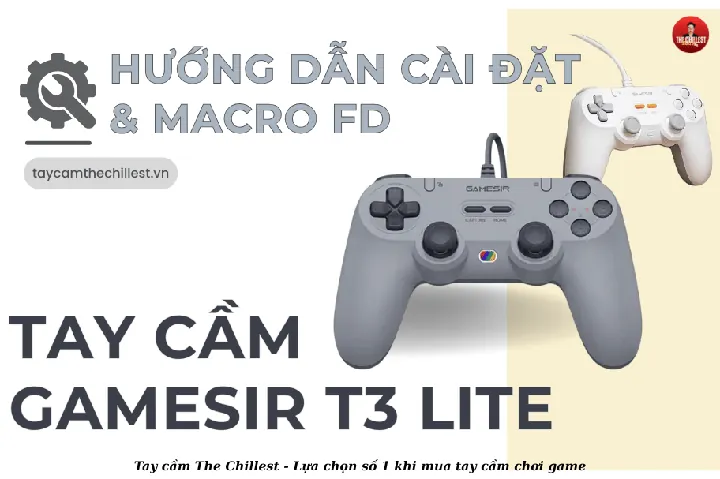
Có thể bạn quan tâm: Hướng Dẫn Chi Tiết Cách Quay Video Chơi Game Chuyên Nghiệp Năm 2026: Từ Thiết Bị, Phần Mềm Đến Kỹ Thuật Biên Tập Và Tối Ưu Doanh Thu
- Hall Effect (Cảm biến Hall) thành tiêu chuẩn: Gần như mọi tay cầm mới ra mắt năm 2024-2026 từ tầm trung trở lên ($40+) đều trang bị Hall Effect Sticks (và Triggers). Drift đang trở thành kỷ niệm. Mua tay cầm năm 2026 KHÔNG Hall Effect = Lỗi quyết định.
- Tay cầm Module hóa (Modular): Thay stick, trigger, D-pad, faceplate, paddle tại nhà không cần hàn. DualSense Edge, Xbox Elite Series 2/3, Razer Wolverine V3 Pro, Victrix Pro BFS, 8BitDo Ultimate 2C, GameSir G7 SE, Gulikit KK3 Max. Tăng tuổi thọ, tùy biến cảm giác.
- Kết nối 3 chế độ (Tri-mode) là chuẩn: Bluetooth 5.3/5.4 + 2.4GHz (Dongle) + USB-C có dây. Một tay cầm phục vụ PC, Laptop, Steam Deck, ROG Ally, Legion Go, Switch, Android, iOS, TV Box, thậm chí PS5 (nếu license).
- Tích hợp App/Web Config mạnh mẽ: Cấu hình Deadzone, Curve, Gyro, Macro, Shift Layer, Profile trực quan trên Web App (8BitDo, GameSir, Gulikit, Razer Synapse Web) hoặc App Desktop nhẹ (DSX, rehWASD, Steam Input). Không cần driver nặng nề.
- Haptic/Adaptive Trigger lan rộng ra PC: Nhiều game AAA năm 2024-2026 (Black Myth: Wukong, Starfield, Indiana Jones, Avowed, Fable, GTA VI – dự kiến) hỗ trợ native DualSense features qua Steam Input / DirectInput haptic API. DSX làm cầu nối cho game cũ/không hỗ trợ.
- Gyro Aiming trở thành Meta: Nhiều game FPS/TPS crossplay (Fortnite, Apex, CoD, Helldivers 2, Overwatch 2, Marvel Rivals, The Finals, XDefiant) hỗ trợ Gyro native. Game thủ PC dùng tay cầm + Gyro đạt rank cao (Predator/Champion/Top 500). Steam Input/DSX cho phép Gyro trên MỌI game (map Gyro -> Mouse).
- Tay cầm “Pro” giá bình dân: GameSir, 8BitDo, Gulikit, Flydigi, Machenike đẩy giá tay cầm Hall Effect + Gyro + Paddle + 2.4GHz + Tri-mode xuống mức $35-55. Cạnh tranh gay gắt, người dùng được lợi.
- Tay cầm kẹp điện thoại (Mobile Controller) phát triển mạnh: GameSir G8 Galileo / X2s / X3 Type-C (có tản nhiệt), Razer Kishi V2 Pro, Backbone One (PlayStation Edition / Standard), 8BitDo Ultimate Mobile. Chơi Game Pass Cloud, Steam Link, Moonlight, PS Remote Play, Emulator trên điện thoại/Android Tablet/iPad/iPhone 15/16 (USB-C) cực ngon. Laptop năm 2026 thường dùng để stream game VỀ thiết bị cầm tay này.
PHẦN 8: CHECKLIST “CÀI ĐẶT HOÀN CHỈNH” CHO GAME THỦ 2026
Hãy làm theo checklist này lần đầu setup (hoặc sau khi cài lại Windows/tay cầm mới) để yên tâm chơi game:
- 1. Chọn mua tay cầm: Ưu tiên Hall Effect Sticks, Layout phù hợp (Xbox/PS/Switch), Gyro, Paddle (nếu chơi FPS/Action), Kết nối Tri-mode/2.4GHz. Ngân sách $40-80 đã có “Endgame” (GameSir T4 Cyclone/Nova, 8BitDo Ultimate 2C, Gulikit KK3 Max). $70-130: DualSense, Xbox Core, Wolverine V2. $180-200: DualSense Edge, Elite Core, Wolverine V3 Pro.
- 2. Kết nối: 2.4GHz Dongle (ưu tiên 1) > USB-C có dây (ưu tiên 2) > Bluetooth 5.3+ Dongle (ưu tiên 3) > Bluetooth Onboard.
- 3. Cập nhật Firmware: Cắm USB-C -> Mở App hãng (Xbox Accessories, GameSir, 8BitDo, Razer, Gulikit, Victrix) -> Update Firmware mới nhất.
- 4. Calibrate: App hãng /
joy.cpl/ Steam Input / DSX -> Calibrate Stick, Trigger, Gyro (đặt phẳng trên bàn). - 5. Cài phần mềm quản lý Input (Chọn 1 trong 2 đường):
- Đường A (Steam User – Khuyên dùng): Bật Steam Input đầy đủ (Xbox, PS, Switch, Generic, Steam Deck). Thêm Non-Steam game vào Steam (dùng GloSC). Tạo/tải Community Layout cho từng game. Bật Gyro (Flick Stick), Haptic, Shift Layer, Paddle mapping.
- Đường B (Game Pass / Epic / Standalone / System-wide Gyro / Không dùng Steam): Cài DSX (DualSenseX) cho DualSense/Edge. Cài rehWASD (trả phí) cho mapping phức tạp system-wide cho mọi tay cầm. Tắt Steam Input Support cho tay cầm đó.
- 6. Cấu hình Game: Vào từng game -> Settings Controls -> Chọn Gamepad -> Chọn Button Prompts đúng layout -> Tùy chỉnh Deadzone, Sensitivity, Gyro (nếu game hỗ trợ native), Vibration.
- 7. Tối ưu Pin: Tắt Rung, Tắt Lightbar/RGB, Giảm Polling Rate xuống 250-500Hz (Bluetooth), Cài Sleep Timeout.
- 8. Backup Profile: Export profile Steam Input / DSX / rehWASD / 8BitDo / GameSir / Xbox Accessories ra file. Lưu lên Cloud (OneDrive/Google Drive/GitHub). Setup máy mới chỉ cần Import.
- 9. Test & Enjoy: Vào Aim Trainer (Aim Lab/KovaaK’s) test Gyro/Flick Stick 15p. Vào game yêu thích. Chỉnh sửa micro-adjustment nếu cần.
PHẦN 9: CÂU HỎI THƯỜNG GẶP (FAQ) – CẬP NHẬT 2026
Q: Tay cầm Xbox (Series X/S) có cần cài driver không?
A: Không. Windows 10/11 có sẵn driver XInput. Cắm USB / Pair Bluetooth / Dongle Xbox Wireless Adapter là chơi ngay. Chỉ cần app Xbox Accessories để update firmware, remap cơ bản, config profile onboard (Elite/Core).
Q: DualSense (PS5) chơi game Steam có rung/Haptic/Adaptive Trigger không?
A: CÓ. Bật PlayStation Configuration Support trong Steam Input. Chơi game qua Steam (hoặc Non-Steam added to Steam). Game phải hỗ trợ Steam Input API (hầu như game hiện đại đều hỗ trợ).
Q: DualSense chơi Game Pass (Xbox App) / Epic / GOG / Standalone có rung/Adaptive Trigger/Gyro không?
A: Mặc định: KHÔNG. Windows chỉ nhận là XInput cơ bản. GIẢI PHÁP: Cài DSX (DualSenseX) miễn phí. Nó bật full tính năng cho mọi game/app.
Q: Tay cầm 8BitDo / GameSir / Gulikit có tốt không? So với Xbox/DualSense/Razer thế nào?
A: Rất tốt, thậm chí tốt hơn về giá/hiệu năng. Năm 2026, các hãng này dẫn đầu công nghệ Hall Effect giá rẻ, Tri-mode, App config web cực mạnh, Module hóa (Ultimate 2C, G7 SE, KK3 Max). Chất lượng build, QC, hỗ trợ firmware tốt. Best Value King. Chỉ kém ở Brand recognition, Haptic/Adaptive Trigger (chỉ DualSense/Edge có thực sự tốt), Shape/Ergonomics chủ quan.
Q: Nên mua tay cầm có dây hay không dây?
A: Không dây Tri-mode (2.4GHz + Bluetooth + USB-C) là tốt nhất. Linh hoạt mọi tình huống. 2.4GHz cho gaming cạnh tranh/stream TV. Bluetooth cho laptop đi làm/cפה/điện thoại. USB-C cho sạc/chơi 0 lag/update firmware. Tay cầm chỉ có dây (GameSir G7 SE, Wolverine V2 Wired) chỉ nên mua nếu chỉ chơi tại bàn PC, muốn giá rẻ nhất, không lo pin, không lo độ trễ, không cần mang đi.
Q: Làm sao chơi game cũ (PS1, PS2, PSP, Wii, GC, N64, DOS) với tay cầm?
A: Dùng RetroArch (All-in-one) hoặc Emulator riêng (PCSX2, PPSSPP, DuckStation, Ryujinx/Sudachi, Cemu). Trong Settings Input -> Chọn XInput / SDL2 -> Map phím. Bật Gyro trong core/emulator settings nếu muốn. Dùng Steam Input / DSX / rehWASD để map Gyro system-wide nếu emulator không hỗ trợ tốt.
Q: Tay cầm bị “Double Input” (nhân vật tự chạy, menu nhảy) khi mở Steam + DSX cùng lúc?
A: Chỉ dùng MỘT trong hai. Steam Input HOẶC DSX/rehWASD. Tắt Support của loại tay cầm đó trong Steam Input (Settings > Controller > General Controller Settings) nếu dùng DSX/rehWASD. Hoặc Uninstall DSX/rehWASD nếu dùng Steam Input.
Q: Cắm tay cầm vào laptop qua Hub USB (dongle/USB-C) có bị lag không?
A: Hub USB 3.0/3.1/3.2/4 (có nguồn/không nguồn) thường ổn. Tránh Hub USB 2.0 cũ (băng thông thấp, dễ lag/disconnect). Hub có nguồn (Powered Hub) an toàn nhất cho dongle 2.4GHz và sạc tay cầm. Cắm dongle 2.4GHz vào cổng USB-A trước mặt (Front I/O) hoặc Hub trên bàn để tiện, tránh cắm sau case PC để 금속 che sóng.
Q: Pin tay cầm DualSense hao pin nhanh quá (4-6h). Có cách nào tăng không?
A: 1. Tắt Haptic Feedback / Trigger Effects trong Game/Steam Input/DSX. 2. Tắt Lightbar (hoặc Dim Low). 3. Tắt Mic (nút Mute dưới cùng). 4. Giảm Speaker Volume (Settings > Sound). 5. Giảm Polling Rate (DSX > Connection > 250Hz/500Hz). 6. Kết nối USB-C có dây khi chơi lâu. 7. Mua DualSense Charging Station (Sony/3rd party) sạc 2 tay cầm cùng lúc, đặt bàn sẵn sàng xoay vòng.
Q: Có cách nào dùng tay cầm điều khiển Windows Desktop (chuột, phím tắt, media) không?
A: Steam Input: Bật Desktop Configuration (Layout: Gamepad with Touchpad/Mouse hoặc Custom). Giữ nút Steam/Guide + X (hoặc config) để toggle Desktop Mode. Touchpad/Gyro -> Mouse. Face buttons -> Click/Enter/Esc. D-pad -> Arrow keys/Media. Paddle -> Shift/Ctrl/Alt.
DSX/rehWASD/8BitDo Software/GameSir App: Có tính năng Desktop Mode / Mouse Mode / Keyboard Mapping riêng. Rất tiện xem phim, duyệt web, điều khiển HTPC.
Q: Năm 2026, tay cầm nào “Endgame” (Mua một lần dùng hết đời) nhất?
A: Không có “Endgame” tuyệt đối, nhưng top ứng cử viên:
- DualSense Edge: Best Haptic/Adaptive/Build/Module/Gyro/Touchpad. Giá cao ($200). Pin yếu.
- Xbox Elite Series 2 Core/Full: Best Ergonomics/XInput native/Module/Paddle/Profile Onboard/Windows integration. Không Gyro. Pin tốt. Giá cao ($130-180).
- Razer Wolverine V3 Pro: Best FPS/Mechanical buttons/Hall Effect/Trigger Lock/2.4GHz+BT/Pro Software. Giá cao ($200). Không Haptic/Adaptive.
- 8BitDo Ultimate 2C / GameSir T4 Cyclone / Gulikit KK3 Max: Best Value Endgame ($45-65). Hall Effect, Module stick (Ultimate 2C, G7 SE, KK3 Max), Gyro, Paddle (Ultimate 2C, G7 SE 2 nút), Tri-mode, Dock sạc (Ultimate 2C, Cyclone), App Web mạnh, Profile Onboard. Khuyên dùng cho 95% game thủ.
KẾT LUẬN
Việc sử dụng tay cầm chơi game trên laptop năm 2026 không còn là “cắm là xong” đơn thuần. Để khai thác tối đa tiềm năng phần cứng hiện đại (Hall Effect, Haptic, Adaptive Trigger, Gyro, Paddle, Tri-mode, Module hóa), bạn cần đầu tư chút thời gian vào Phần mềm (Software).
Công thức thành công 2026:
Tay cầm Hall Effect Tốt (Hardware) + Kết nối 2.4GHz/USB-C (Connection) + Steam Input / DSX / rehWASD / App Hãng (Software Config) + Gyro Aiming / Paddle / Shift Layer (Skill) = Trải nghiệm Gaming PC Cao cấp, Thoải mái, Chính xác, Bền bỉ.
Đừng ngại “mò mẫm” các setting Deadzone, Curve, Gyro Sensitivity, Activators. Mỗi game, mỗi tay cầm, mỗi người chơi có một “Sweet Spot” riêng. Hãy kiên nhẫn tinh chỉnh trong 30-60 phút đầu tiên cho một game mới. Kết quả sẽ bồi hồi bạn suốt nhiều năm.
Chúc bạn có những giờ phút gaming “chill” nhưng không kém phần “try-hard” và thăng hạng cùng chiếc tay cầm yêu thích! 🎮🚀
Bài viết được cập nhật với bối cảnh phần cứng, phần mềm, game và xu hướng thị trường tháng 2026. Các link tải phần mềm (DSX, rehWASD, GloSC, Steam, App hãng) vui lòng tìm kiếm trên Google/GitHub/Microsoft Store với từ khóa chính xác để đảm bảo an toàn và phiên bản mới nhất.