
Khi bước vào năm 2026, nhu cầu trải nghiệm game màn hình rộng, không viền (borderless) hoặc toàn màn hình độc quyền (exclusive fullscreen) trở nên quan trọng hơn bao giờ hết do sự phổ biến của các màn hình siêu rộng (ultrawide 21:9, 32:9), độ phân giải 4K/8K và tần số quét cao 144Hz/240Hz/360Hz. Việc game không full màn hình, bị chữ nhật hai bên, bị kéo dãn méo mó hoặc không lên được độ phân giải gốc của màn hình là “khoái chí” của nhiều game thủ. Bài viết này tổng hợp cách mở full màn hình khi chơi game mới nhất, cập nhật cho Windows 11 24H2/25H2, driver GPU mới nhất (NVIDIA 560+/AMD 24.10+/Intel Arc 101.5000+), cùng các mẹo xử lý tình huống đặc biệt dành cho các tựa game AAA, game cũ (legacy) và game trên nền tảng cloud/handheld PC.
1. Hiểu Rõ 3 Chế Độ Màn Hình: Fullscreen, Borderless, Windowed (Cập Nhật 2026)
Trước khi mò mẫm cài đặt, bạn phải phân biệt rõ 3 chế độ chính trong cài đặt video (Video/Graphics Settings) của game năm 2026:
| Chế độ | Tên tiếng Anh | Đặc điểm kỹ thuật 2026 | Ưu điểm | Nhược điểm | Khi nào nên dùng? |
|---|---|---|---|---|---|
| Toàn màn hình độc quyền | Exclusive Fullscreen | Game nắm quyền điều khiển hoàn toàn GPU & Monitor. Direct flip (flip model) lên màn hình. | Hiệu năng tốt nhất (giảm overhead DWM), độ trễ nhập (input lag) thấp nhất, hỗ trợ tốt G-Sync/FreeSync/G-Sync Compatible, HDR tự động bật/tắt. | Alt+Tab chậm, dễ crash khi chuyển màn, không dễ stream/overlay Discord. | Game thi đấu (FPS, MOBA, Fighting), Single-player AAA nặng, muốn FPS cao nhất, ổn định nhất. |
| Toàn màn hình không viền | Borderless Fullscreen / Windowed Fullscreen | Cửa sổ không viền bao phủ toàn màn hình, chạy dưới Desktop Window Manager (DWM) của Windows. | Alt+Tab tức thì, dễ overlay, stream, đa nhiệm, hỗ trợ HDR Windows 11 Auto HDR tốt hơn. | Hiệu năng kém hơn Exclusive ~2-5% (do DWM composition), input lag cao hơn một chút, đôi khi xung đột G-Sync/FreeSync nếu driver cũ. | Game đơn người (RPG, Strategy), Streamer, Content Creator, đa nhiệm nhiều màn hình, game cũ không hỗ trợ Exclusive tốt. |
| Cửa sổ | Windowed | Cửa sổ có viền, thanh tiêu đề, có thể resize tự do. | Tiện debug, test mod, chơi game nhẹ trên màn hình phụ. | Hiệu năng kém nhất, không hỗ trợ VRR (G-Sync/FreeSync) đúng chuẩn, dễ misclick ra ngoài. | Chỉ khi test/debug hoặc game rất cũ lỗi fullscreen. |
Lưu ý 2026: Windows 11 24H2/25H2 đã tối ưu DWM (Desktop Window Manager) cực tốt. Chênh lệch hiệu năng giữa Exclusive Fullscreen và Borderless trên driver GPU mới (NVIDIA 560+, AMD 24.10+) đã thu hẹp đáng kể (chỉ ~1-2% FPS). Tuy nhiên, Input Latency (độ trễ chuột/bàn phím) của Exclusive Fullscreen vẫn thấp hơn hẳn nhờ bypass DWM. Nếu bạn chơi Valorant, CS2, Apex Legends, Tekken 8, Street Fighter 6 -> Bắt buộc Exclusive Fullscreen. Chơi Cyberpunk 2077, Baldur’s Gate 3, Black Myth: Wukong, Starfield -> Borderless ổn định hơn cho Alt+Tab.
2. Cách Mở Full Màn Hình Cơ Bản Trong Cài Đặt Game (In-Game Settings)
Đây là cách chuẩn, an toàn nhất, áp dụng cho 99% game hiện đại (Unreal Engine 5, Unity 2022+, RE Engine, Creation Engine 2, Decima, Snowdrop…).
Bước 1: Mở Menu Cài Đặt (Settings/Options)
Thường phím tắt: Esc -> Settings / Options / Cài đặt.
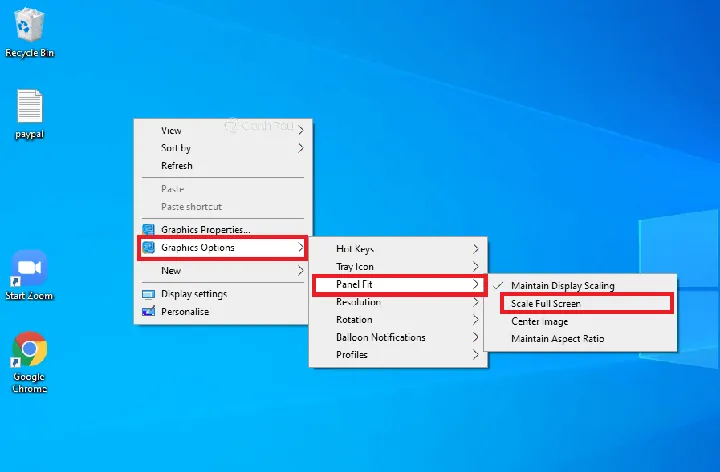
Bước 2: Tìm Tab Video / Graphics / Display / Hiển thị
Có thể bạn quan tâm: Cách Mời Chơi Game Trên Messenger Chi Tiết Nhất Năm 2026: Từ Cơ Bản Đến Nâng Cao, Khắc Phục Lỗi Triệt Để
Tên gọi khác nhau: Video, Graphics, Display, Hiển thị, Đồ họa.
Bước 3: Chọn Chế Độ Màn Hình (Display Mode / Screen Mode / Window Mode)
- Exclusive Fullscreen: Chọn
Fullscreen/Toàn màn hình/Exclusive Fullscreen. - Borderless: Chọn
Borderless/Borderless Fullscreen/Windowed Fullscreen/Toàn màn hình không viền. - Windowed: Chọn
Windowed/Cửa sổ.
Bước 4: QUAN TRỌNG – Chọn Độ Phân Giải (Resolution) & Tần Số Quét (Refresh Rate)
- Resolution: Chọn độ phân giải gốc của màn hình (Native Resolution). Ví dụ: 1920×1080, 2560×1440 (2K), 3440×1440 (UWQHD), 3840×2160 (4K), 5120×1440 (DUAL QHD), 7680×2160 (8K).
- Mẹo 2026: Nhiều game hiện nay (UE5) có Dynamic Resolution Scaling (DRS) hoặc Upscaler (DLSS/FSR/XeSS). Nếu bạn bật DLSS/FSR Quality/Balanced, game sẽ render nội bộ thấp hơn (Internal Resolution) rồi upscale lên Native Resolution màn hình. Vẫn phải để Resolution = Native Resolution màn hình.
- Refresh Rate: Chọn tần số quét cao nhất màn hình hỗ trợ (144Hz, 165Hz, 240Hz, 360Hz, 480Hz, 540Hz). Nếu màn hình 144Hz mà game chỉ cho 60Hz -> Kiểm tra cài đặt Windows (xem mục 3) hoặc cáp HDMI/DP (xem mục 7).
Bước 5: Áp Dụng (Apply) & Khởi Động Lại Game (Nếu Yêu Cầu)
Nhấn Apply / Áp dụng / Save. Một số game (đặc biệt UE4/UE5, Unity) yêu cầu Khởi động lại game (Restart Game) để áp dụng chế độ Exclusive Fullscreen hoặc thay đổi Resolution. Đừng lười khởi động lại.
3. Cấu Hình Windows 11 (24H2/25H2) Để Hỗ Trợ Full Màn Hình Tối Ưu 2026
Game cài full màn hình nhưng Windows không “cho phép” hoặc cài sai sẽ gây lỗi. Kiểm tra các mục sau:
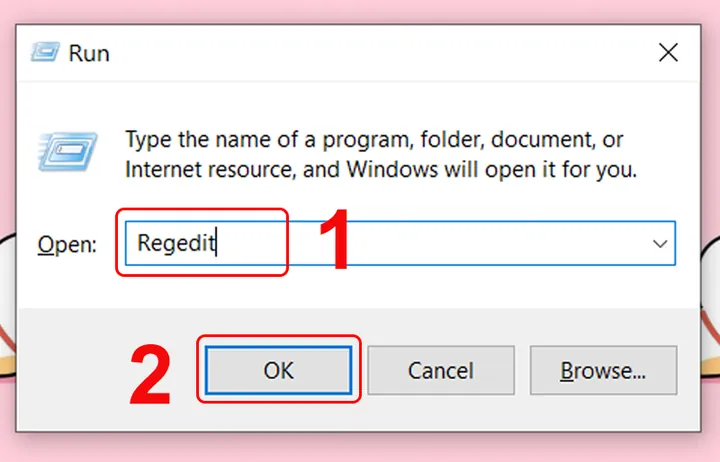
3.1. Độ Phân Giải & Tần Số Quét Màn Hình (System Display Settings)
Có thể bạn quan tâm: Cách Mời Bạn Chơi Game Trên Steam Chi Tiết Nhất 2026: Từ Cơ Bản Đến Nâng Cao, Khắc Phục Lỗi Triệt Để
Win + I->System->Display(Màn hình).- Scale & Layout: Scale = 100% (Recommended). Scale 125%, 150%, 200% làm game bị mờ, không full màn hình đúng tỉ lệ, hoặc UI game bị to/lệch. Nếu màn hình 4K/27inch muốn to chữ -> Dùng Windows 11 DPI Scaling per App (chuột phải file .exe game -> Properties -> Compatibility -> Change high DPI settings -> Override high DPI scaling behavior -> Application) hoặc cài đặt trong game (UI Scale).
- Display Resolution: Chọn Native Resolution (có chữ
Recommended). - Advanced Display (Màn hình nâng cao) -> Chọn màn hình game -> Choose a refresh rate -> Chọn cao nhất (144Hz, 240Hz…). Nếu không thấy tần số cao -> Kiểm tra cáp/cổng (Mục 7) hoặc Driver GPU.
3.2. Graphics Settings (Cài Đồ Họa Từng App) – RẤT QUAN TRỌNG 2026
Windows 11 cho phép gán GPU cụ thể cho từng game (Quantum/Ada Lovelace/RDNA 3/4/Xe2).
Win + I->System->Display->Graphics(Đồ họa) (hoặc tìm “Graphics settings” trên Start).- Add an app ->
Browse-> Chọn file.exechính của game (không phải launcher). - Click game vừa thêm ->
Options:- High Performance: Chọn GPU rời (dGPU – NVIDIA RTX 40/50 series, AMD RX 7000/8000 series, Intel Arc B-series). Bắt buộc cho game nặng.
- Power Saving: iGPU (Intel UHD/Iris Xe, AMD Radeon 780M/890M). Dùng cho game nhẹ, tiết kiệm pin laptop.
- Tắt “Optimizations for windowed games” (Tối ưu hóa cho game cửa sổ) ở trang Graphics settings chính nếu bạn chơi Exclusive Fullscreen. Tùy chọn này chỉ dành cho Borderless/Windowed.
3.3. Game Mode (Chế Độ Game)
Win + I->Gaming->Game Mode-> BẬT (ON).- Năm 2026, Game Mode đã ổn định, ưu tiên tài nguyên CPU/GPU cho game foreground, hạn chế background task (Windows Update, Indexing, Antivirus scan). Khuyên dùng BẬT.
3.4. HDR (High Dynamic Range) – Xu Hướng 2026
- Nếu màn hình hỗ trợ HDR (HDR400/600/1000/True Black 400/500/1000):
Win + I->System->Display->HDR-> Use HDR = ON. - Auto HDR: BẬT (tự động nâng cấp game SDR sang HDR, hiệu quả tốt trên Windows 11 24H2+).
- HDR Calibration: Chạy
Windows HDR Calibrationapp (có sẵn Store) để hiệu chỉnh đúng nits màn hình. - Lưu ý: Game Exclusive Fullscreen thường tự quản lý HDR (bật/tắt theo cài đặt game). Game Borderless dùng HDR hệ thống. Nếu game bị tối, xám xịt -> Kiểm tra cài HDR trong game vs Windows.
3.5. Variable Refresh Rate (VRR) – G-Sync / FreeSync / G-Sync Compatible
Win + I->System->Display->Graphics->Change default graphics settings-> Variable Refresh Rate = ON.- Hoặc trong NVIDIA Control Panel / AMD Software: Adrenalin Edition -> Bật G-Sync / FreeSync cho Fullscreen Only (hoặc Fullscreen and Windowed nếu chơi Borderless).
- Quan trọng: VRR chỉ hoạt động khi game chạy Fullscreen (Exclusive hoặc Borderless) và FPS nằm trong khoảng VRR của màn hình (VD: 48-144Hz). Nếu FPS > Max Hz -> Bật V-Sync (trong game hoặc Control Panel) + Frame Cap (Max FPS = Max Hz – 3, VD: 141Hz cho màn 144Hz) để VRR hoạt động trơn tru, không tearing.
4. Cấu Hình Driver GPU Chuyên Sâu 2026 (NVIDIA / AMD / Intel)
Cài driver mới nhất (Clean Install khuyên dùng DDU – Display Driver Uninstaller ở Safe Mode) rồi vào Control Panel/Software điều chỉnh:
4.1. NVIDIA Control Panel (Driver 560+ / 570+ Blackwell RTX 50-series)
Có thể bạn quan tâm: Cách Mời Bạn Chơi Game Trên Facebook Chi Tiết Nhất 2026: Từ A-Z Cho Người Mới Bắt Đầu
- Mở
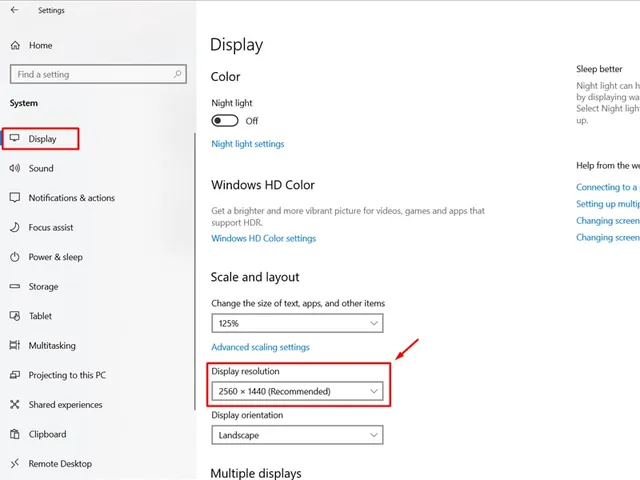
NVIDIA Control Panel(chuột phải Desktop hoặc System Tray). - Manage 3D Settings (Quản lý cài đặt 3D) -> Tab Program Settings (Cài đặt chương trình):
- Select program: Chọn game (.exe) hoặc
Addduyệt file. - Preferred Graphics Processor:
High-performance NVIDIA processor(GPU rời). - Monitor Technology:
G-SYNC Compatible(nếu màn FreeSync/G-Sync Compatible) hoặcG-SYNC(màn G-Sync native). QUAN TRỌNG: ChọnG-SYNC Compatiblecho phép VRR hoạt động trên Exclusive Fullscreen. - Vertical Sync (V-Sync):
Use the 3D application setting(Để game quyết định) HOẶCOn(nếu muốn cưỡng lại V-Sync hệ thống kết hợp Frame Cap cho VRR mượt). - Low Latency Mode:
Ultra(Giảm latency CPU-GPU queue, tốt cho Exclusive Fullscreen, game CPU-bound như CS2, Valorant).Oncho game GPU-bound. - Power Management Mode:
Prefer Maximum Performance(GPU không downclock, clock ổn định cao, giảm stutter). - Texture Filtering – Quality:
High Performance(nhanh hơn) hoặcQuality(đẹp hơn). - Shader Cache:
On(giảm stutter compile shader lần đầu). - DSR – Factors: Có thể bật 1.5x, 2x, 4x nếu muốn render nội bộ cao hơn màn hình rồi downscale (giống SSAA), nhưng tốn VRAM/GPU lớn. Game 2026 có DLSS/FSR/XeSS tốt hơn DSR.
- Image Scaling:
On(nếu game không có DLSS/FSR, dùng scaler driver của NVIDIA, chất lượng khá tốt 2026).
- Select program: Chọn game (.exe) hoặc
4.2. AMD Software: Adrenalin Edition (Driver 24.10+ / 25.x RDNA 4 RX 8000)
- Mở
AMD Software->Gaming->Graphics-> Chọn game (hoặcAdd Game). - Graphics Profile:
GaminghoặcCustom. - Radeon Anti-Lag / Anti-Lag+:
Enable(Giảm input lag, Anti-Lag+ cần game hỗ trợ DX11/12, driver mới 2026 hỗ trợ tốt). - Radeon Boost:
Enable(Giảm resolution động khi chuyển động nhanh, tăng FPS, game hỗ trợ). - Radeon Super Resolution (RSR):
Enable(Upscaling driver-level cho game không có FSR, chạy trên Fullscreen Exclusive). - FreeSync (VRR):
AMD FreeSync(TM) Technology->Enabled. Chế độBorderlesscũng hỗ trợ VRR tốt trên driver 2026. - Chill:
Disable(trừ khi laptop muốn tiết kiệm pin). - Texture Filtering Quality:
PerformancehoặcStandard. - Surface Format Optimization:
On. - Tessellation Mode:
Override Application Settings->AMD Optimized(giảm tải GPU tessellation nặng). - Wait for Vertical Refresh:
Always Off(để game/VRR quản lý) hoặcOff, unless application specifies.
4.3. Intel Arc Control / Graphics Software (Driver 101.5000+ / 31.x+ Xe2 Battlemage/Celestial)
- Mở
Intel Graphics Software(Arc Control) ->Game-> Chọn game. - Application Priority:
High. - XeSS (Xe Super Sampling): Bật trong game (nếu hỗ trợ) hoặc driver-level (nếu game không hỗ trợ, yêu cầu Fullscreen Exclusive).
- Low Latency:
On(tương tự Reflex/Anti-Lag). - Adaptive Sync (VRR):
On(FreeSync/G-Sync Compatible). - Power Profile:
Maximum Performance(cắm sạc laptop) /Balanced(pin).
5. Xử Lý Game Cũ (Legacy), Game Indie, Game Không Có Cài Đặt Fullscreen
Nhiều game cũ (trước 2010), game indie Unity/Godot/RPG Maker cũ, port console lzott không có menu cài đặt màn hình rõ ràng.
5.1. Tham Số Khởi Động (Launch Options / Command Line Arguments) – Cách Chuẩn Nhất
Chuột phải game trên Steam -> Properties -> General -> Launch Options / Epic Games -> Manage -> Launch Options / GOG -> Configure -> Command line arguments / Shortcut Windows -> Properties -> Target (thêm sau dấu cách).
Các tham số phổ biến 2026:
-fullscreen/-full/-f: Buộc chạy Exclusive Fullscreen.-borderless/-borderlesswindowed/-windowed -noborder: Buộc Borderless Fullscreen.-windowed/-w: Buộc Windowed.-width 1920 -height 1080(hoặc-w 1920 -h 1080/-res 1920x1080) : Ép độ phân giải.-refresh 144(hoặc-freq 144) : Ép tần số quét 144Hz.-dx11/-dx12/-vulkan/-opengl: Buộc API đồ họa (fix lỗi fullscreen do API).-monitor 1/-monitor 2: Chọn màn hình hiển thị (màn chính = 1).-noborder: Bỏ viền cửa sổ (kết hợp -windowed thành borderless).- Unity Games (Phổ biến):
-screen-fullscreen 1(Fullscreen Exclusive),-screen-fullscreen 0(Windowed),-screen-width 1920 -screen-height 1080 -screen-refresh-rate 144. - Unreal Engine 3/4/5 Games:
-fullscreen-windowed-borderless-ResX=1920 -ResY=1080. - Source Engine (CS:GO/CS2, Dota 2, TF2, Half-Life):
-fullscreen-w 1920 -h 1080 -refresh 144 -novid -high -nojoy(thêm-highưu tiên CPU,-nojoytắt joystick). - RPG Maker (MV/MZ/XP/VX Ace): Thường không hỗ trợ param. Dùng script/mod hoặc tool bên ngoài (xem 5.3).
5.2. Chỉnh Sửa File Cấu Hình (Config / Ini / Cfg / Json / Yaml)
Tìm file config trong thư mục cài game hoặc %AppData% / %LocalAppData% / Documents/My Games/Tên Game / Saved/Config/Windows/.
- Tìm từ khóa:
Fullscreen,FullscreenMode,WindowMode,Borderless,ResolutionX,ResolutionY,RefreshRate,ScreenWidth,ScreenHeight. - Giá trị thường gặp:
FullscreenMode=1(Exclusive),0(Windowed),2(Borderless).bFullscreen=True/False.WindowMode=Fullscreen/Borderless/Windowed.ResolutionSizeX=1920,ResolutionSizeY=1080.
- Lưu ý: Đặt file thành Read-only (Chỉ đọc) sau khi sửa nếu game hay ghi đè lại mặc định khi thoát.
5.3. Công Cụ Bên Thứ 3 (Third-Party Tools) – “Cứu Tinh” 2026
Có thể bạn quan tâm: Cách Làm Điện Thoại Hết Lag Khi Chơi Game Năm 2026: Hướng Dẫn Tối Ưu Toàn Diện Từ A-Z Cho Mọi Dòng Máy
- Special K (Kaldaien) – VÔ ĐỊCH CHO GAME PC 2026: Công cụ “thần thánh” cho game DirectX 9/10/11/12, Vulkan, OpenGL.
- Tính năng: Ép Borderless Fullscreen (Flip Model), bật HDR/SDR conversion, fix Alt+Tab, frame pacing, VRR fix, texture mod, input latency reduction, overlay chuyên nghiệp.
- Cách dùng: Tải Special K (SKIF – Special K Installer/Manager), cài Global hoặc Local cho từng game. Chạy game ->
Ctrl+Shift+Backspacemở UI Special K ->Window Management-> Force Borderless/Exclusive, Force Resolution, Force Refresh Rate. - Khuyên dùng cho 90% game lỗi fullscreen, stutter, HDR, VRR năm 2026.
- Borderless Gaming (GitHub/Steam – Free/Open Source): Nhẹ, đơn giản. Chạy nền, tự động detect game cửa sổ -> ép thành Borderless Fullscreen. Tốt cho game cũ đơn giản, không cần tính năng sâu như Special K.
- Lossless Scaling (Steam – Paid ~$7, rất đáng tiền 2026): Không chỉ ép fullscreen. Upscaling/FG (Frame Generation) driver-level cho MỌI GAME (kể cả game cũ, emulator, remote play, browser game). Sử dụng FSR 1/2/3, NIS, LS-SR, XESS, FG (Frame Gen giống DLSS 3/FSR 3 nhưng chạy trên shader compute, hoạt động trên GPU Intel/AMD/NVIDIA cũ). MUST HAVE cho laptop/handheld PC (ROG Ally X, Legion Go, Steam Deck OLED via Windows) năm 2026.
- IntegerScaler (Free): Scale pixel-perfect (nearest neighbor) cho game pixel art/retro lên màn 4K/8K không bị mờ. Chạy fullscreen exclusive/borderless.
5.4. Tương Thích (Compatibility Mode) & DPI Scaling (Cho Game Rất Cũ – Win 95/XP/7)
- Chuột phải file
.exegame ->Properties-> TabCompatibility(Tương thích). - Run this program in compatibility mode for: Chọn
Windows 7hoặcWindows 8. - Change high DPI settings (Thay đổi cài đặt DPI cao) ->
Override high DPI scaling behavior-> ChọnApplication(Game tự lo) HOẶCSystem (Enhanced)(Windows lo, tốt cho game DPI unaware cũ trên màn 4K/High DPI 2026) HOẶCSystem(cũ). - Disable fullscreen optimizations (Vô hiệu hóa tối ưu hóa toàn màn hình): TICK (CHỌN) Ô NÀY. Đây là mẹo “chìa khóa vàng” cho game cũ (DX9/early DX11) trên Windows 10/11. Nó ép game chạy Exclusive Fullscreen thực sự, bypass DWM, fix lỗi alt+tab, fix V-Sync bị ép buộc, fix G-Sync/FreeSync không hoạt động. Rất quan trọng 2026.
6. Xử Lý Lỗi Full Màn Hình Phổ Biến 2026 (Troubleshooting Checklist)
| Triệu Chứng | Nguyên Nhân Có Thể | Giải Pháp Theo Thứ Tự Ưu Tiên (2026) |
|---|---|---|
| Game không full màn hình, có viền đen 2 bên (Letterbox/Pillarbox) | 1. Resolution game ≠ Native Monitor. 2. Aspect Ratio game ≠ Monitor (Game 16:9 trên màn 21:9/32:9). 3. GPU Scaling mode sai. |
1. Set Resolution = Native trong game. 2. Game có cài Aspect Ratio / Display Mode -> Chọn Auto / Native / 21:9 / 32:9.3. NVIDIA CP / AMD Adrenalin -> Display -> Adjust Desktop Size and Position -> Scaling -> Aspect Ratio (giữ tỷ lệ, có viền đen) hoặc Full-screen (kéo dãn full, méo hình) hoặc No Scaling (gốc 1:1, nhỏ giữa màn). Chọn Aspect Ratio cho game cũ 4:3/16:9 trên màn ultrawide. Full-screen cho game hỗ trợ ultrawide native. |
| Game bị kéo dãn, méo hình (Stretched) | 1. Scaling mode = Full-screen (GPU scaling).2. Game render resolution ≠ Aspect Ratio màn hình. |
1. GPU Control Panel -> Scaling -> Aspect Ratio.2. Game settings -> Resolution -> Chọn resolution đúng tỷ lệ màn hình (VD: 3440×1440 cho 21:9). 3. Dùng Special K / Lossless Scaling force aspect ratio. |
| Game chỉ hiển thị 1/4 góc màn hình, hoặc offset lệch | 1. DPI Scaling Windows (125%/150%/200%). 2. Multi-monitor khác DPI/Resolution. 3. Game engine bug (Unity/Unreal cũ). |
1. Windows Display -> Scale = 100%. 2. Game .exe Properties -> Compatibility -> Change High DPI Settings -> Override -> Application hoặc System (Enhanced).3. Tham số -windowed -noborder -> Borderless -> rồi Alt+Enter (nếu game hỗ trợ).4. Special K -> Window Management -> Force Position/Size. |
| Alt+Tab thoát game bị crash, đen màn hình, hoặc không vào lại được | 1. Exclusive Fullscreen + DWM conflict / Driver issue. 2. Game engine không xử lý focus loss tốt (UE4/5 cũ, Unity cũ). |
1. Chuyển sang Borderless Fullscreen (giải quyết 99%). 2. NVIDIA CP / AMD -> Low Latency Mode -> Off / On (thử).3. Special K -> Window Management -> Allow Alt+Tab / Prevent Focus Loss.4. Update driver GPU / Windows 11 24H2+. |
| G-Sync / FreeSync (VRR) không bật (OSD màn hình không hiện VRR Active) | 1. Game chạy Windowed/Borderless mà VRR setting = Fullscreen Only.2. V-Sync bật trong game + V-Sync bật trong Control Panel -> Double buffering conflict. 3. FPS > Max Hz màn hình. 4. Cáp HDMI/DP không đủ băng thông / cổng sai. |
1. NVIDIA CP -> G-Sync -> Enable for Fullscreen and Windowed (hoặc Fullscreen Only nếu chơi Exclusive).2. V-Sync trong Game = OFF. V-Sync trong Control Panel = ON (hoặc Use 3D App Setting). Frame Cap = Max Hz – 3 (RTSS / NVIDIA Reflex / In-game limiter). 3. Kiểm tra cáp DP 1.4/2.1 / HDMI 2.1. Cắm cổng GPU chính (không phải cổng Mainboard iGPU). |
| HDR bị xám, mờ, over-saturated, hoặc không bật được | 1. Windows HDR bật, Game HDR tắt (hoặc ngược lại). 2. Game dùng Exclusive Fullscreen tự quản HDR, Windows HDR conflict. 3. Màn hình HDR kém (HDR400 fake), không calib. |
1. Exclusive Fullscreen: TẮT Windows HDR (Auto HDR). BẬT HDR TRONG GAME. Calib trong game. 2. Borderless: BẬT Windows HDR + Auto HDR. TẮT HDR trong game (nếu game không hỗ trợ HDR native tốt). 3. Chạy Windows HDR Calibration app.4. Special K -> HDR -> Force HDR / SDR conversion / Tonemapping. |
| FPS thấp, stutter, lag input khi full màn hình | 1. Chạy trên iGPU (laptop Optimus/MUX Switch). 2. Power Plan = Power Saver / Balanced (CPU downclock). 3. V-Sync bật + FPS < Refresh Rate (double/triple buffering lag). 4. Background apps (Browser, Discord, Wallpaper Engine, RGB SW). 5. Thermal Throttling (Laptop/ITX). 6. Shader Compilation Stutter (UE5, DX12 mới). |
1. MUX Switch = ON (Dedicated GPU Mode) / NVIDIA CP / AMD / Windows Graphics Settings -> High Performance (dGPU). 2. Windows Power Plan -> High Performance / Ultimate Performance (bật via CMD powercfg -duplicatescheme e9a42b02-d5df-448d-aa00-03f14749eb61).3. V-Sync Game = OFF. VRR ON. Frame Cap ON. 4. Tắt app nền không cần. Game Mode ON. 5. Kiểm tra nhiệt độ (HWInfo64), undervolt/fan curve. 6. Chờ compile shader xong / Dùng Special K Shader Cache / Driver Shader Cache ON. |
| Game không nhận màn hình chính (Mở trên màn phụ) | 1. Windows đặt màn phụ làm Main Display. 2. Game hardcode monitor index 0. |
1. Windows Display -> Chọn màn chơi game -> Make this my main display (Làm màn hình chính).2. Launch option -monitor 1 (hoặc 0, 2 tùy index).3. Special K -> Window Management -> Force Monitor. |
| Màn hình nhấp nháy (Flicker) / Black screen vài giây khi vào/ra game | 1. Chuyển đổi chế độ Exclusive Fullscreen <-> Desktop (DWM). 2. VRR LFC (Low Framerate Compensation) flicker ở FPS thấp (<48Hz). 3. HDR handshake. |
1. Chơi Borderless (không chuyển mode). 2. Giữ FPS > Min VRR range (Cap FPS min). 3. Cập nhật Firmware màn hình (Monitor Firmware Update 2026 quan trọng cho VRR/HDR). 4. NVIDIA CP -> Monitor Technology -> Fixed Refresh Rate (tắt VRR test) -> Nếu hết flicker -> Vấn đề VRR/LFC/Monitor. |
7. Phần Cứng & Kết Nối: Yếu Tố Vô Hình Quyết Định “Full Màn Hình” Thành Công
Đừng chỉ lo software. Năm 2026, cáp và cổng quyết định có lên được 4K 240Hz / 8K 60Hz / 1440p 540Hz hay không.
| Tiêu Chí | Khuyến Nghị 2026 |
|---|---|
| Cổng GPU | DisplayPort 2.1 (UHBR 10/13.5/20) là chuẩn vàng. Hỗ trợ 4K 480Hz / 8K 120Hz / 1440p 900Hz không nén (DSC optional). HDMI 2.1a (FRL 12Gbps/lanes) cho TV/Monitor 4K 240Hz/144Hz. Tránh dùng HDMI 2.0 / DP 1.2 / 1.4 cho màn hình cao cấp mới. |
| Cáp (Cable) | DisplayPort 2.1 Certified (UHBR20 – 80Gbps) hoặc HDMI 2.1 Ultra High Speed Certified (48Gbps). Mua cáp có logo chứng nhận (DP Certified / HDMI Ultra High Speed). Cáp rẻ/no-name thường chỉ chạy DP 1.4 / HDMI 2.0 -> Giới hạn 4K 60Hz / 1440p 144Hz. Độ dài: < 2m cho DP2.1/HDMI2.1 tốc độ cao. > 2m cần cáp quang (Optical/Active) đắt tiền. |
| MUX Switch / Advanced Optimus (Laptop) | BẮT BUỘC cho laptop gaming 2026 (RTX 40/50 series, RX 7000/8000M). Tắt iGPU, nối thẳng dGPU -> Màn hình. Giảm latency, bật được G-Sync/Advanced Optimus, FPS cao hơn 10-20%. Nếu laptop không có MUX -> Chỉ chơi Borderless, chấp nhận latency cao hơn, VRR khó bật. |
| Màn hình (Monitor) | Native Resolution & Refresh Rate khớp GPU. Hỗ trợ VRR (FreeSync Premium/Pro, G-Sync Compatible, G-Sync Ultimate, HDMI 2.1 VRR). HDR True Black (OLED/QD-OLED) hoặc HDR 1000+ (Mini-LED) cho HDR gaming thật. Firmware màn hình cập nhật mới nhất 2026 (fix VRR flicker, HDR handshake, DSC bug). |
| Nguồn (PSU) | ATX 3.0 / 3.1 (12V-2×6 connector) cho GPU RTX 4090/5090, RX 7900 XTX/8900 XTX. Nguồn yếu -> GPU downclock -> FPS thấp, stutter, crash khi full màn hình load nặng. |
8. Các Kịch Bản Đặc Biệt Năm 2026
8.1. Handheld PC Gaming (ASUS ROG Ally X, Lenovo Legion Go, MSI Claw, Steam Deck OLED chạy Windows)
- Màn hình nội bộ: 1200p (1920×1200) 120Hz / 800p 144Hz / 1440p 120Hz. Native resolution thường lạ (16:10).
- Cách chơi tốt nhất:
- Game settings: Borderless Fullscreen (dễ Alt+Tab, tiện overlay Armoury Crate / Legion Space / Steam Input).
- Resolution: Native panel resolution (1920×1200, 2560×1600…).
- Upscaling BẮT BUỘC: FSR 3.1 / XeSS 1.3 / DLSS 3.7 (nếu GPU NVIDIA eGPU) -> Render 720p/800p -> Upscale Native. Tiết kiệm pin, giảm nhiệt, tăng FPS.
- Frame Gen (FG): FSR 3 FG / XeSS FG / Lossless Scaling FG (nếu game không hỗ trợ). Giảm tải GPU, mượt mà cảm giác 60fps+.
- TDP Limit: Set TDP 15W-25W (plugged) / 10W-15W (battery) trong BIOS/Control Center.
- VRR: Bật FreeSync/G-Sync Compatible trên màn hình nội bộ (driver 2026 hỗ trợ tốt).
8.2. Cloud Gaming (GeForce NOW Ultimate/RTX 4080/5080, Xbox Cloud, Boosteroid, AirGPU)
- Bạn không điều khiển GPU driver cục bộ. “Full màn hình” phụ thuộc vào Client App và Trình duyệt.
- Client App (Native App – Khuyên dùng): Settings -> Streaming Quality -> Fullscreen / Borderless. Chọn bitrate cao nhất (50-100Mbps), 4K/1440p 120fps/240fps (GFN Ultimate). Bật “Low Latency Mode” trong app.
- Trình duyệt (Edge/Chrome/Firefox): Phím tắt
F11(Fullscreen browser) -> Client app fullscreen -> Game fullscreen. Tắt “Hardware Acceleration” trong trình duyệt nếu bị lag/tearing (đôi khi conflict với decoder GPU). - Màn hình: Cắm dây LAN (Ethernet 2.5G/10G) hoặc Wi-Fi 6E/7 (6GHz band) độ trễ < 20ms. Màn hình VRR giúp mượt hơn khi stream bị jitter.
8.3. Emulator (Ryujinx, Yuzu/Succession, PPSSPP, DuckStation, PCSX2, RPCS3, Xenia, Citra)
- Emulator hiện đại 2026 (Vulkan/DX12 backend) hỗ trợ Borderless Fullscreen và Exclusive Fullscreen rất tốt.
- Cài đặt Emulator: Graphics -> Fullscreen Mode ->
Borderless(khuyên dùng) hoặcExclusive. - Internal Resolution: Set bội số (2x, 3x, 4x, 6x Native) hoặc Custom (4K/8K). Không set Resolution của emulator = Monitor Resolution (đó là Internal Res). Emulator sẽ upscale ra màn hình.
- Aspect Ratio:
Force 16:9/Force 4:3/Stretch/Auto. ChọnAutohoặcForce 16:9cho màn hình chuẩn,Stretch/21:9 patch(nếu game/mod hỗ trợ) cho ultrawide. - VRR: Hoạt động tốt trên Borderless/Exclusive với driver 2026.
- Shader Compilation Stutter: Dùng Asynchronous Shader Compilation (Ubershaders – RPCS3/PCSX2/DuckStation) hoặc Pre-compile cache (tải cache online hoặc chạy game duyệt map trước).
8.4. Game Trên Linux (Steam Deck / Linux Desktop – Proton GE / Wine / DXVK / VKD3D-Proton)
- “Full màn hình” trên Linux 2026 (Kernel 6.8+, Mesa 24.1+, Wayland/Hyprland/KDE Plasma 6) hoạt động tốt hơn Windows nhờ VRR native, không DWM overhead.
- Steam Deck (SteamOS 3.6+): Game Mode -> Chạy game ->
Quick Access(nút...) ->Display->Fullscreen/Borderless. SteamOS quản lý VRR/HDR/Resolution tự động rất tốt. - Linux Desktop (Proton-GE / Wine-GE):
PROTON_FULLSCREEN=1(force fullscreen).DXVK_HDR=1(HDR support).vkd3d_config=force_vsync,enable_vrr(VRR control).- Wayland + Gamescope (micro-compositor) -> Best experience:
gamescope -W 3440 -H 1440 -r 144 --hdr-enabled -- %command%. Ép game chạy trong container Gamescope, hỗ trợ HDR/VRR/FSR/Integer Scaling/Force Borderless hoàn hảo cho mọi game (Windows/Linux native).
9. Tóm Tắt Quy Trình “Chuẩn Không Cần Chỉnh” 2026 (Checklist Nhanh)
- Hardware Check: Cáp DP 2.1 / HDMI 2.1 Certified -> Cắm cổng GPU chính -> Màn hình Main Display, Native Res, Max Hz, VRR ON, HDR ON (nếu màn tốt).
- Windows 11 24H2+: Scale 100%, Game Mode ON, Graphics Settings -> Game .exe -> High Performance (dGPU), VRR ON, Tắt “Optimizations for windowed games”.
- Driver GPU (Clean Install DDU): NVIDIA 560+ / AMD 24.10+ / Intel 101.5000+. Control Panel -> Game Profile -> High Perf GPU, Low Latency Ultra/On, Power Max Perf, G-Sync/FreeSync ON (Fullscreen/Windowed), V-Sync Off (App controlled).
- In-Game Settings:
- Display Mode:
Exclusive Fullscreen(Thi đấu, FPS cao nhất) HOẶCBorderless Fullscreen(Đơn người, Stream, ổn định Alt+Tab). - Resolution: Native Monitor Resolution (3440×1440, 3840×2160…).
- Refresh Rate: Max Hz (144, 240, 360…).
- V-Sync: OFF (trong game).
- Frame Cap / Max FPS: Max Hz – 3 (VD: 141, 237, 357) -> Kết hợp VRR + V-Sync ON (Control Panel) = Mượt hoàn hảo, không tearing, latency thấp nhất.
- Upscaler (DLSS/FSR/XeSS):
Quality/Balanced(Performance nếu cần FPS). Resolution Scaling = 100% (Internal res do upscaler lo). - HDR: Bật trong game (Exclusive) HOẶT Windows HDR + Auto HDR (Borderless). Calib cẩn thận.
- Display Mode:
- Test & Verify:
- Màn hình OSD hiện đúng Res + Hz + VRR Active + HDR Active.
- RivaTuner Statistics Server (RTSS) / Xbox Game Bar (Win+G) / NVIDIA/AMD Overlay -> Xem FPS, Frame Time (1% Low), GPU/CPU Usage, Latency (Reflex/AL+).
- Test
Alt+Tabnhanh, không đen màn, không crash. - Chơi 30-60 phút kiểm tra nhiệt độ, stutter, coil whine.
10. Kết Luận: “Full Màn Hình” Năm 2026 Không Chỉ Là Bấm Nút
Năm 2026, “mở full màn hình” không chỉ là chọn Fullscreen trong menu. Đó là một hệ sinh thái tối ưu hóa bao gồm:
- Phần cứng đúng chuẩn (Cáp, Cổng, Màn hình, MUX Switch).
- Hệ điều hành tinh chỉnh (Windows 11 24H2/25H2, Game Mode, Graphics Settings, HDR/VRR System).
- Driver GPU chuyên sâu (Low Latency, VRR Control, Power Management, Shader Cache).
- Cài đặt Game thông minh (Exclusive vs Borderless, Native Res + Upscaler, Frame Cap cho VRR).
- Công cụ nâng cao (Special K, Lossless Scaling, RTSS, Gamescope) cho các trường hợp khó.
Nắm vững quy trình trên, bạn sẽ không bao giờ phải chịu đựng màn hình méo mó, viền đen, lag chuột, tearing, stutter hay HDR xám xịt. Hãy dành 15-20 phút setup một lần theo chuẩn 2026 này, bạn sẽ tận hưởng trải nghiệm gaming mượt mà, đẹp mắt, độ trễ thấp nhất mà phần cứng của bạn cho phép – dù là RTX 5090 trên màn 4K 480Hz QD-OLED, hay ROG Ally X cắm sạc chơi Cyberpunk 2077 Phantom Liberty 2.0 ở chế độ 40W TDP.
Chúc bạn năm 2026 full màn hình, full FPS, full 즐거움 (niềm vui)!