
Steam vẫn là nền tảng phân phối game PC lớn nhất và phổ biến nhất thế giới vào năm 2026. Với thư viện khổng lồ lên tới hàng chục vạn tựa game và cộng đồng người chơi hoạt động sôi nổi, tính năng kết nối bạn bè (Friends) và mời chơi cùng (Invite to Play) là cốt lõi trải nghiệm đa người chơi (multiplayer). Tuy nhiên, giao diện Steam cập nhật thường xuyên (đặc biệt là bản cập nhật lớn Steam Client Update cuối năm 2025/đầu năm 2026 mang lại giao diện “Steam Deck UI” thống nhất cho PC), khiến nhiều game thủ – từ người mới đến cả “cựu chiến binh” – đôi khi băn khoăn tìm không thấy nút mời, hoặc gặp lỗi không mời được bạn.
Bài viết này sẽ tổng hợp toàn bộ các cách mời bạn chơi game trên Steam mới nhất năm 2026, bao gồm: mời qua giao diện Desktop, mời trong game (Overlay), mời qua Steam Mobile App, mời chơi game không phải Steam (Non-Steam game), sử dụng Remote Play Together (Chơi cùng từ xa), và quan trọng nhất là cách khắc phục triệt để các lỗi thường gặp (không thấy nút mời, bạn offline, lỗi NAT, firewall…).
1. Các Điều Kiện Tiên Quyết (Bắt Buộc Phải Có Trước Khi Mời)
Trước khi đi vào các thao tác cụ thể, hãy đảm bảo bạn và người được mời đáp ứng đủ các điều kiện “cứng” sau vào năm 2026:
- Đã thêm nhau vào danh sách bạn bè (Friends List): Không thể mời người lạ (trừ một số game hỗ trợ invite bằng link/ID phòng riêng).
- Cả hai đều sở hữu game (Own the game): Đối với game trả phí, cả hai phải mua. Đối với Free-to-Play, cả hai phải đã “Add to Library” (Thêm vào thư viện).
- Game hỗ trợ Multiplayer/Co-op: Game đơn người (Single-player only) sẽ không có nút mời chơi cùng (trừ khi dùng Remote Play Together – xem mục 5).
- Kết nối Internet ổn định: Steam yêu cầu kết nối trực tuyến để xác thực và relay kết nối (P2P hoặc Steam Networking Sockets).
- Cài đặt Privacy (Riêng tư) cho phép: Cài đặt “My Profile” và “Game details” không được đặt ở chế độ “Private” hoàn toàn nếu muốn người khác thấy bạn đang online/sẵn sàng chơi.
2. Cách 1: Mời Bạn Trên Giao Diện Steam Desktop (Cập Nhật Giao Diện 2026)
Đây là cách phổ biến nhất. Lưu ý: Giao diện Steam năm 2026 mặc định theo phong cách Big Picture/Steam Deck UI (bo góc, font to hơn, sidebar trái).
2.1. Mời từ Danh Sách Bạn Bè (Friends List) – Cách Nhanh Nhất
Có thể bạn quan tâm: Cách Mời Bạn Chơi Game Trên Facebook Chi Tiết Nhất 2026: Từ A-Z Cho Người Mới Bắt Đầu
- Mở Steam Client.
- Nhìn Sidebar bên trái (hoặc nhấn
Shift + Tabnếu đang trong game để mở Overlay). - Tìm tên bạn bè trong danh sách Friends (mặc định hiển thị các bạn Online lên đầu).
- Mẹo 2026: Sử dụng ô Search (kính lúp) góc trên bên trái sidebar để lọc tên nhanh.
- Chuột phải vào tên bạn bè đang Online (có chấm xanh) hoặc In-Game (có chấm xanh + tên game).
- Chọn
Invite to Game(Mời chơi game) > Chọn tên game bạn muốn mời (chỉ hiển thị game bạn sở hữu và hỗ trợ multiplayer). - Bạn bè sẽ nhận được thông báo (Notification) góc dưới màn hình hoặc trong Overlay.
2.2. Mời từ Trang Cửa Hàng/Thư Viện Game (Library)
Nếu bạn đang xem trang game đó:
- Vào Library (Thư viện) > Chọn game.
- Ở cột bên phải (Panel chi tiết game), tìm mục Friends (Bạn bè).
- Nó sẽ liệt kê bạn bè nào đang chơi game này, ai online, ai sở hữu game.
- Nhấn nút
Invite(Mời) cạnh tên bạn bè phù hợp.
2.3. Mời Nhiều Bạn Một Lúc (Group Invite / Party)
Steam năm 2026 hỗ trợ tạo Party (Nhóm) rất tốt cho các game Squad-based (CS2, Dota 2, Helldivers 2, Deep Rock Galactic…).
- Mở Friends & Chat (biểu tượng bong bóng chat góc dưới phải màn hình Desktop, hoặc
Shift+Tab> Friends). - Nhấn nút
Create a Party(Tạo nhóm) hoặc biểu tượng+cạnh “Parties”. - Đặt tên Party, chọn Game (Game sẽ tự động gán nếu bạn đang chạy game).
- Kéo thả tên bạn bè từ danh sách Friends sang cửa sổ Party, hoặc nhấn
Invite to Party. - Lợi ích: Voice chat tích hợp sẵn (Steam Voice Chat), dễ dàng
Join Gamecùng lúc, chuyển server cùng nhau.
3. Cách 2: Mời Bạn Ngay Trong Game (Steam Overlay) – Không Cần Alt+Tab
Đang chơi game bỗng nhớ mời bạn? Đừng tắt game.
- Nhấn phím tắt
Shift + Tab(mặc định) để mở Steam Overlay.- Lưu ý 2026: Overlay mới hỗ trợ tab Friends & Chat độc lập, mượt mà hơn hẳn so với phiên bản cũ.
- Tại tab Friends (biểu tượng người), danh sách bạn bè hiển thị.
- Tìm bạn muốn mời > Chuột phải >
Invite to Game. - Lúc này Steam sẽ gửi lời mời chứa Steam Lobby ID hoặc Connect String trực tiếp vào game đang chạy. Bạn bè chỉ cần nhấn Accept (Chấp nhận) là tự động load vào phòng/lobby của bạn.
4. Cách 3: Mời Bạn Qua Steam Mobile App (iOS/Android 2026)
Ứng dụng Steam Mobile (phiên bản viết lại hoàn toàn năm 2023-2024, ổn định năm 2026) cho phép mời bạn khi bạn đang AFK hoặc ngồi sofa chơi Steam Deck/Remote Play.
- Mở App Steam > Đăng nhập (có 2FA/Steam Guard).
- Tab
Friends(biểu tượng 2 người) > Chọn bạn bè. - Nhấn vào tên bạn > Chọn
Invite to Game. - Chọn game từ danh sách
Your Games(Game bạn sở hữu). - Lời mời sẽ hiện trên máy tính của bạn bè (nếu họ online Steam Desktop) hoặc trên điện thoại họ (nếu họ dùng App).
Mẹo: Dùng App để chấp nhận lời mời (Accept Invite) từ bạn bè khi bạn đang ngủ/ngoài trời -> Steam trên PC sẽ tự động khởi động game (nếu bật “Allow remote download/launch” trong Settings > Remote Play).
Có thể bạn quan tâm: Cách Làm Điện Thoại Hết Lag Khi Chơi Game Năm 2026: Hướng Dẫn Tối Ưu Toàn Diện Từ A-Z Cho Mọi Dòng Máy
5. Cách 4: Remote Play Together (Chơi Cùng Từ Xa) – “Vũ Khí Thần Thánh” Năm 2026
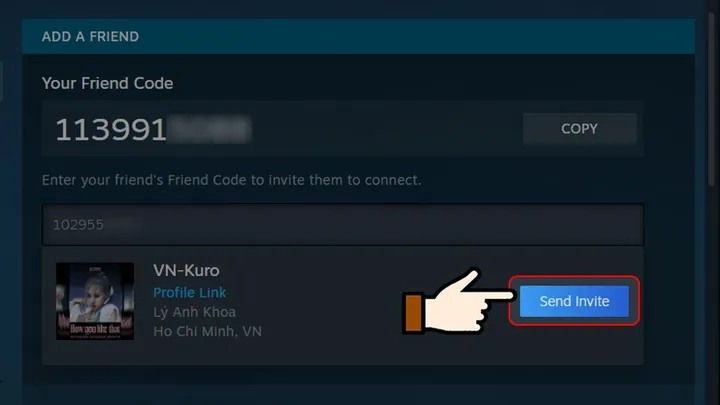
Đây là tính năng độc quyền của Steam, cho phép mời bạn chơi game Chỉ Cần Bạn Mua (Host), bạn kia KHÔNG CẦN MUA GAME, thậm chí KHÔNG CẦN CÀI GAME, thậm chí chơi game Local Co-op (cùng màn hình/couch co-op) qua mạng.
5.1. Điều Kiện:
- Host (người mời): Cần PC cấu hình khá (để render game + encode video), mạng Upload tốt (tối thiểu 10-15 Mbps ổn định).
- Client (người được mời): Chỉ cần thiết bị chạy được Steam (PC yếu, Mac, Linux, Steam Deck, Android, iOS, TV Box), mạng Download tốt.
- Game: Hầu hết game Local Co-op, Shared Screen, Split Screen đều hỗ trợ. Một số game Online Co-op cũng hỗ trợ (để bạn chơi cùng mà không cần mua bản copy thứ 2).
5.2. Cách Thực Hiện (Host làm):
- Khởi động game (đến menu chính hoặc lobby).
- Mở Overlay (
Shift+Tab) > Tab Friends. - Chuột phải vào bạn bè > Chọn
Remote Play Together(Chơi cùng từ xa).- Lưu ý: Nếu game không hỗ trợ chính thức, tùy chọn này có thể mờ (disabled). Hãy kiểm tra trang Store game có dòng “Remote Play Together” không.
- Bạn bè nhận được invite. Họ nhấn Accept.
- Steam sẽ khởi động phiên bản streaming trên máy bạn bè. Bạn bè sẽ thấy màn hình game của bạn và điều khiển bằng bàn phím/chuột/handheld của họ.
5.3. Tối Ưu Remote Play Together Năm 2026:
- Host: Settings > Remote Play > Chọn
Prefer Hardware Encoding(Nvidia NVENC / AMD VCN / Intel QuickSync) để giảm lag CPU. ChọnClient Resolutionphù hợp (1080p/60fps hoặc 4K/60fps nếu mạng mạnh). - Client: Settings > Remote Play > Bật
Hardware Decoding. Chọn bitrateAutomatichoặcHigh(30-50 Mbps) nếu chơi game hành động nhanh. - Steam Deck làm Host: Rất tốt nhờ APU có encode/decode AV1 phần cứng (nếu client cũng hỗ trợ AV1 – GPU Intel Arc, Nvidia 30-series+, AMD RDNA2+).
6. Cách 5: Mời Chơi Game Không Phải Steam (Non-Steam Game / Pirated / Epic/GOG/Ubisoft Connect)
Nhiều người chơi game mua trên Epic Games, GOG, Ubisoft Connect, hoặc game “crack” (offline) vẫn muốn dùng hệ thống mời gọi/Overlay/Voice Chat của Steam.

Có thể bạn quan tâm: Cách Làm Điện Thoại Chơi Game Mượt Hơn Năm 2026: Hướng Dẫn Tối Ưu Hiệu Suất Toàn Diện Từ A-Z
6.1. Thêm Game Vào Thư Viện Steam (Add Non-Steam Game)
- Steam Desktop > Menu
Games(góc trên trái) >Add a Non-Steam Game to My Library.... - Duyệt (Browse) tìm file
.exekhởi động game (ví dụ:Game.exe, hoặc launcherEpicGamesLauncher.exerồi chọn game bên trong). - Nhấn
Add Selected Programs. - Game xuất hiện trong Library với tag “Non-Steam”.
6.2. Mời Bạn Chơi Non-Steam Game
- Trường hợp 1: Game có Multiplayer Online riêng (Epic, GOG, Battle.net…).
- Thêm game vào Steam chỉ để dùng Overlay/Chat.
- Không thể dùng nút
Invite to Gamecủa Steam để kéo bạn vào lobby game (vì Steam không quản lý lobby của Epic/Ubisoft). - Cách làm: Mời bạn qua Steam Voice Chat / Party để nói chuyện -> Cả hai tự join lobby trong game (qua Epic ID, Ubisoft Connect ID…).
- Trường hợp 2: Game Local Co-op / LAN / P2P (Game crack, game cũ, emulator…).
- Dùng
Remote Play Together(Xem mục 5). Đây là cách duy nhất “mời” bạn vào game Non-Steam mà không cần bạn kia cài game. - Lưu ý: Một số game Non-Steam (đặc biệt là game crack/bypass launcher) có thể chặn input từ Remote Play. Fix: Chạy Steam và game với quyền Administrator (Run as Admin).
- Dùng
6.3. Công Cụ Hỗ Trợ Nâng Cao (Cho Power User 2026)
- Steam Rom Manager / Decky Loader (trên Steam Deck/PC): Quản lý Non-Steam game đẹp như game thật (có banner, logo, metadata).
- GloSC (Global Steam Controller) / SteamInput: Map bàn phím/chuột thành Handheld layout cho game Non-Steam khi chơi Remote Play.
7. Cách 6: Mời Bạn Qua Link (Deep Linking / Steam URL) – Dành Cho Lập Trình Viên/Share Group
Năm 2026, Steam hỗ trợ giao thức steam:// mạnh mẽ. Bạn có thể gửi link mời qua Discord, Zalo, Messenger, Email.
7.1. Link Mời Vào Lobby/Game Cụ Thể (Cần Game Hỗ Trợ)
Cấu trúc: steam://join/<LobbyID>/<AppID> hoặc steam://connect/<IP>:<Port> (cho game dedicated server).
- Cách lấy: Thường game dev cung cấp nút “Copy Invite Link” trong game. Hoặc dùng Steamworks API.
7.2. Link Mời Thêm Bạn / Mở Trang Game / Mở Library
- Mời thêm bạn:
steam://friends/add/<SteamID64>(Lấy SteamID64 từ trang profile hoặc công cụ online). - Mở trang Store game:
steam://store/<AppID>(Ví dụ:steam://store/730cho CS2). - Mở Library game (để cài/đơi):
steam://install/<AppID>. - Mở Friends List:
steam://friends/.
Áp dụng 2026: Chia sẻ link steam://install/... cho bạn mới cài Steam là cách nhanh nhất để họ “sẵn sàng chơi” ngay lập tức.
Có thể bạn quan tâm: Cách Làm Tay Cầm Chơi Game Tự Chế Tại Nhà: Hướng Dẫn Chi Tiết Từ A-Z Cho Người Mới Bắt Đầu (cập Nhật 2026)
8. Xử Lý Triệt Để Các Lỗi Thường Gặp Khi Mời Bạn (Troubleshooting 2026)
Đây là phần quan trọng nhất vì 80% người hỏi “cách mời” thực chất là “tại sao mời không được”.
Lỗi 1: “Không thấy nút Invite to Game” / Nút mờ (Disabled)
- Nguyên nhân 1: Bạn bè không sở hữu game. -> Hãy kiểm tra: Chuột phải bạn bè > View Profile > Games > Tìm game đó. Hoặc dùng Remote Play Together.
- Nguyên nhân 2: Game không hỗ trợ Steam Lobby/Invite System (Game dùng server riêng, hoặc game cũ). -> Dùng Remote Play Together hoặc mời qua Party Voice Chat -> Join manual.
- Nguyên nhân 3: Bạn đang Offline/Invisible (Set status Offline). -> Steam chặn mời khi bạn ẩn danh. Chuyển sang Online.
- Nguyên nhân 4: Cài đặt Privacy (Riêng tư) chặn. -> Settings > Privacy > My Profile: Public / Friends Only. Game Details: Friends Only / Public. Friends List: Friends Only / Public.
Lỗi 2: “Invite sent but nothing happens” (Đã gửi mời nhưng bạn kia không nhận được / Nhấn không vào)
- Nguyên nhân: Steam Overlay bị tắt cho game đó hoặc toàn cục.
- Fix: Settings > In-Game > Bật
Enable Steam Overlay while in-game. - Fix per-game: Library > Chuột phải game > Properties > General > Bật
Enable Steam Overlay while in-game.
- Fix: Settings > In-Game > Bật
- Nguyên nhân: Game đang chạy Fullscreen Exclusive (đặc biệt game cũ/DX9/DX11). -> Chuyển game sang Borderless Windowed hoặc Fullscreen Windowed trong cài đặt Video game.
- Nguyên nhân: Antivirus/Firewall chặn
GameOverlayRenderer64.dllhoặcsteamwebhelper.exe. -> Thêm thư mục Steam vào Exception (Loại trừ) của Windows Defender / Avast / Kaspersky / ESET.
Lỗi 3: “Failed to connect / Connection Timeout / NAT Type Strict” (Kết nối thất bại / NAT Chặt)
Đây là lỗi mạng phức tạp nhất. Steam dùng Steam Networking Sockets (SNS) / Steam P2P Relay để xuyên NAT. Năm 2026, hệ thống Relay của Valve rất mạnh (hàng trăm PoP trên toàn cầu), nhưng vẫn có lỗi.
Các bước khắc phục theo thứ tự ưu tiên:
- Khởi động lại Router/Modem & PC: Xóa cache NAT table.
- Bật UPnP trên Router: Settings Router > WAN/NAT > Enable UPnP. Đây là quan trọng nhất để Steam tự mở port.
- Kiểm tra NAT Type trong Steam: Settings > Network >
Network Connection. Mục tiêu:OpenhoặcModerate. NếuStrict-> Vấn đề ở Router/ISP (CGNAT).- Fix CGNAT (ISP dùng IP chung): Gọi ISP xin Public IP (IP tĩnh/động công cộng). Hoặc dùng VPN Gaming (ExitLag, NoPing, WTFast, Mudfish) có hỗ trợ Steam Relay/TCP tunneling.
- Firewall Windows: Control Panel > Windows Defender Firewall > Allow an app > Tìm
Steam Client Bootstrapper,Steam Client WebHelper,steam.exe,GameOverlayUI.exe-> Cho phép cả Private & Public. - Verify Integrity of Game Files: Library > Chuột phải game > Properties > Installed Files >
Verify integrity of game files. File lobby/network hỏng cũng gây lỗi connect. - Launch Options (Tham số khởi động): Thử thêm vào Properties > General > Launch Options:
-tcpforce(Buộc dùng TCP Relay thay vì UDP P2P – chậm hơn nhưng ổn định hơn trên mạng kém).-networking_force_relay(Buộc đi qua Steam Relay Server).
Lỗi 4: Lỗi Remote Play Together (Màn hình đen, Lag giật, Không có tiếng, Không điều khiển được)
- Màn hình đen/Lag: Host bật Hardware Encoding (Settings > Remote Play > Advanced Host Options). Client bật Hardware Decoding. Giảm Resolution/Bitrate trong Settings Remote Play của Client.
- Không có tiếng game: Host: Settings > Remote Play > Advanced Host Options > Bật
Share Audio(Chia sẻ âm thanh desktop/game). Một số game cần set Audio Output device trong game = “Default” hoặc “Steam Streaming Audio Device”. - Không điều khiển được: Client: Settings > Remote Play > Bật
Allow Remote Input. Host: Kiểm tra game có chạy Admin mà Steam không chạy Admin (hoặc ngược lại) -> Chạy cả 2 cùng quyền (khuyên: cả 2 không Admin, hoặc cả 2 Admin). - Game Non-Steam/Emulator: Thêm tham số
-windowedhoặc-borderlessvào Launch Options của game Non-Steam trong Steam. Emulator (Ryujinx, Yuzu, PCSX2, Dolphin) thường cần config “Run in background” hoặc “Pause when unfocused = False”.
Lỗi 5: “Friend is in a different version of the game” / Version Mismatch
- Cả hai Verify Integrity Game Files.
- Kiểm tra Beta Branch (Properties > Betas): Cả hai phải chọn
None(Public) hoặc cùng một branch beta (ví dụpublic_test,beta). - Kiểm tra DLC: Một số game yêu cầu cùng sở hữu DLC (Map pack, Character pack) mới join được lobby.
9. Mẹo “Pro” Cho Trải Nghiệm Mời Chơi Mượt Mà Năm 2026
- Tạo “Favorite Friends” (Bạn bè yêu thích): Chuột phải bạn bè >
Add to Favorites. Họ sẽ luôn ở đỉnh danh sách, dễ mời nhanh. - Sử dụng Steam Party Voice Chat thay Discord: Độ trễ (latency) thấp hơn hẳn do dùng Steam Relay, tích hợp sẵn Overlay (
Shift+Tab), không cần cài thêm phần mềm. Năm 2026 codec Opus chất lượng cao, hỗ trợ Noise Cancellation (Khử tiếng ồn) AI khá tốt. - Cài đặt “Auto-Accept Invites” (Tự động chấp nhận mời) cho bạn thân thiết:
- Settings > Friends >
Auto-accept invites from friends(Chỉ bật cho người cực tin cậy, tránh troll).
- Settings > Friends >
- Quản lý thông báo (Notifications): Settings > Notifications > Tùy chỉnh
Friend Invites,Party Invitesđể không bị nhầm khi đang làm việc/nghiên cứu. - Steam Deck / Steam Link App: Nếu bạn có Steam Deck, hãy dùng nó làm Client Remote Play (chơi game PC trên Deck) hoặc Host (chạy game nhẹ trên Deck, stream lên TV/PC). Tích hợp hoàn hảo năm 2026.
- Family Sharing (Chia sẻ gia đình) – Cập nhật 2026 (Steam Families):
- Hệ thống Steam Families mới (thay thế Family Sharing/View cũ) cho phép tối đa 5 tài khoản trong một gia đình chia sẻ thư viện game.
- Quan trọng: Năm 2026, nếu bạn cùng một “Steam Family”, bạn KHÔNG THỂ chơi cùng một game cùng lúc (trừ game cho phép multiplayer LAN/Offline hoặc dùng Remote Play Together). Hãy nhớ điều này để tránh kick nhau ra khỏi game.
10. Tóm Tắt Quy Trình “Chuẩn Không Cần Chỉnh” Cho Một Buổi Chơi Đêm Năm 2026
- Kiểm tra trước: Cả hai Online Steam, đã add Friend, đã sở hữu game (hoặc Host dùng Remote Play Together).
- Tạo Party: Host tạo Party (
Shift+Tab> Friends > Create Party) -> Mời bạn vào Party. - Voice Check: Test micro trong Party Voice Chat (biểu tượng micro cạnh tên trong Party).
- Khởi động Game: Host vào game -> Tạo Lobby/Session (Public/Friends Only/Invite Only).
- Mời từ Overlay: Host
Shift+Tab> Friends List trong Party/Overlay >Invite to Game. - Enjoy: Bạn bè Accept -> Load vào -> Chơi.
Nếu lỗi: Xem lại Mục 8 (NAT, Firewall, Overlay, Version, DLC).
11. Kết Luận
Việc mời bạn chơi game trên Steam vào năm 2026 đã trở nên cực kỳ linh hoạt và mạnh mẽ nhờ sự hội tụ của Steam Overlay hiện đại, Steam Party/Voice Chat, và công nghệ Remote Play Together (với hỗ trợ AV1, HDR, 4K/120fps trên phần cứng mới).
- Game Online phổ biến (CS2, Dota 2, Apex, Valo – qua Steam): Dùng Invite to Game hoặc Party Join chuẩn.
- Game Co-op/Story (Lethal Company, Deep Rock, Baldur’s Gate 3, Elden Ring – Seamless Co-op mod…): Dùng Invite to Game hoặc Party.
- Game Couch Co-op / Offline / Chỉ 1 người mua (PlateUp!, Overcooked, Brotato, Game Crack/Emulator): BẮT BUỘC dùng Remote Play Together.
- Game Launcher riêng (Epic/Ubisoft/GOG): Dùng Steam để Voice Chat/Overlay, mời join lobby thủ công trong game.
Hy vọng bài viết chi tiết hơn 1500 từ này đã trang bị cho bạn toàn bộ kiến thức từ A-Z để không còn lo “mời không được”, “lag”, “màn hình đen” hay “không nghe thấy tiếng” khi rủ team rank hoặc chill game cùng bạn bè trên Steam năm 2026. Hãy lưu lại (Bookmark) bài viết này để tra cứu nhanh khi gặp sự cố nhé! Chúc bạn và team có những giờ chơi game “ngon lành”, thắng nhiều, ít bug, ping thấp!