
Việc biến smartphone thành một chiếc console cầm tay hoặc máy chơi game trên TV nhờ tay cầm (gamepad) đã trở thành xu hướng không thể bỏ qua trong cộng đồng game thủ di động năm 2026. Với hiệu năng chipset flagship (Snapdragon 8 Gen 4, Dimensity 9400, Apple A18 Pro) đã ngang ngửa các dòng máy chơi game chuyên dụng trước đây, “bottleneck” lớn nhất giờ đây chỉ còn là điều khiển cảm ứng. Một chiếc tay cầm vật lý không chỉ mang lại cảm giác chính xác, giảm mỏi tay mà còn mở ra thư viện game khổng lồ qua cloud gaming (Xbox Cloud, GeForce NOW, PlayStation Remote Play) và emulation (giả lập PS2, PS3, Switch, Wii U…).
Tuy nhiên, không phải ai cũng kết nối thành công ngay lần đầu. Lỗi lag, không mapping được phím, tay cầm bị ngắt kết nối giữa chừng, hay không biết chế độ nào dành cho Android/iOS/PC là những vướng mắc phổ biến. Bài viết này sẽ tổng hợp cách kết nối điện thoại với tay cầm chơi game mới nhất 2026, bao trùm mọi loại tay cầm phổ biến (Bluetooth, 2.4GHz, có dây, kẹp xoay, kẹp stretch), mọi hệ điều hành (Android 14/15, iOS 18/19) và các mẹo tối ưu hóa trải nghiệm chuyên sâu.
PHẦN 1: PHÂN LOẠI TAY CẦM & CHUẨN KẾT NỐI CƠ BẢN (CẬP NHẬT 2026)
Trước khi làm theo các bước kỹ thuật, bạn bắt buộc xác định đúng loại tay cầm đang sở hữu. Năm 2026, thị trường chia thành 4 nhóm chính, mỗi nhóm có cách kết nối và ưu/nhược điểm riêng:
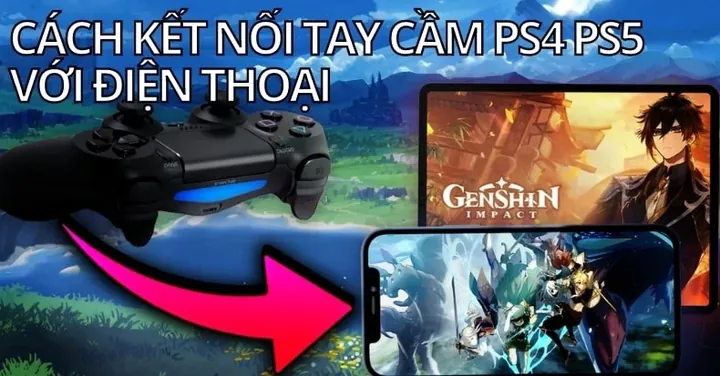
1. Tay cầm Bluetooth tiêu chuẩn (Standard Bluetooth Gamepad)
Có thể bạn quan tâm: Cách Kết Nối Điện Thoại Với Máy Tính Chơi Game: Hướng Dẫn Toàn Tập Mới Nhất 2026
- Đại diện: 8BitDo Ultimate/Pro 2, Gamesir T4 Kaleid/G8+, Flydigi Vader 3 Pro/4, DualSense (PS5), DualShock 4 (PS4), Xbox Core Controller (v2/v3), SteelSeries Stratus+.
- Cách hoạt động: Kết nối không dây qua chuẩn Bluetooth 5.0/5.2/5.3.
- Chế độ quan trọng (Phải biết năm 2026):
- X-Input (Chế độ X / Mặc định Xbox): Dành cho Android, Windows, Steam Deck. Nhận diện tự động như tay cầm Xbox, hỗ trợ mapping phím gốc tốt nhất.
- D-Input (Chế độ D / Legacy): Dành cho Android cũ, PC game cũ, Emulator một số core. Cần mapping thủ công.
- Switch Mode (Chế độ S / NS): Dành cho Nintendo Switch, Android (một số game), iOS (hạn chế).
- iOS/macOS Mode (Chế độ i / MFi): BẮT BUỘC cho iPhone/iPad/Mac (iOS 18+). Tay cầm phải có chứng nhận MFi (Made for iPhone) hoặc firmware hỗ trợ chuẩn này (như 8BitDo, Gamesir, Flydigi mới).
- Ưu: Tương thích rộng, không cần dongle, pin trâu (20-40h).
- Nhược: Độ trễ (latency) cao hơn 2.4GHz (~10-20ms), dễ bị nhiễu Wi-Fi 2.4GHz.
2. Tay cầm 2.4GHz Wireless (Low Latency / Dongle USB-C)
- Đại diện: Gamesir G8+ (kèm dongle), Flydigi Vader 4 Pro (kèm dongle), Razer Kishi V2 Pro (kèm dongle), 8BitDo Ultimate 2.4G, tay cầm PC chuyên dụng (Rapoo VT9Pro, Dareu A980 – nếu hỗ trợ OTG).
- Cách hoạt động: Sử dụng bộ thu USB-C (dongle) cắm trực tiếp vào điện thoại. Tần số 2.4GHz độc lập, polling rate 1000Hz.
- Ưu: Độ trễ cực thấp (< 1-2ms), ổn định như có dây, không lo nhiễu Bluetooth. Tốt nhất cho FPS, Fighting game, Cloud Gaming.
- Nhược: Tốn cổng sạc (cần hub OTG nếu sạc cùng lúc), tiêu hao pin điện thoại nhanh hơn, dongle dễ mất.
3. Tay cầm Kép trực tiếp (Direct Plug / Pass-through) – Xu hướng thống trị Mobile Gaming 2026
- Đại diện: Gamesir X2s/X4/X5 (Type-C), Razer Kishi V2 (Type-C/Lightning), Backbone One (Type-C/PlayStation Edition), Flydigi Wasp 2/3, 8BitDo Micro (kẹp stretch).
- Cách hoạt động: Cắm trực tiếp qua cổng USB-C (Android/iPhone 15/16+) hoặc Lightning (iPhone 14/15 cũ). Truyền dữ liệu và cấp nguồn song song (pass-through charging).
- Ưu: Độ trễ = 0ms (có dây), không cần pin tay cầm, nhỏ gọn, biến điện thoại thành Switch/Steam Deck ngay lập tức.
- Nhược: Cố định kích thước điện thoại (kẹp stretch linh hoạt hơn kẹp xoay), làm nóng điện thoại, không dùng được cho TV/PC nếu không có dây chuyển đổi.
4. Tay cầm Có dây (Wired USB-C / USB-A)
- Đại diện: Tay cầm arcade (Fight stick), tay cầm giá rẻ, tay cầm PC cũ cắm qua OTG.
- Cách hoạt động: Cắm dây OTG (USB-A to USB-C) hoặc dây USB-C native.
- Ưu: Rẻ, ổn định tuyệt đối, không lo pin.
- Nhược: Rối dây, cứng, hạn chế di động.
PHẦN 2: HƯỚNG DẨN KẾT NỐI CHI TIẾT THEO HỆ ĐIỀU HÀNH (ANDROID vs iOS)
I. Trên Android (Android 14 / 15 / HyperOS / OneUI 6.x / OxygenOS 15)
Có thể bạn quan tâm: Cách Kết Nối Điện Thoại Với Laptop Để Chơi Game: Hướng Dẫn Chi Tiết, Mới Nhất Năm 2026
Android là nền tảng mở, hỗ trợ tốt nhất mọi loại tay cầm.
1. Kết nối Bluetooth (X-Input Mode – Khuyên dùng)
Áp dụng: 8BitDo, Gamesir, Flydigi, DualSense, Xbox Controller, SteelSeries…
Bước 1: Chuyển tay cầm sang chế độ X-Input (Android/PC).
- 8BitDo: Bấm giữ Start + X (hoặc nút Pair chuyên biệt) cho LED nháy nhanh. Xem manual từng model (Ultimate 2C: Start+X; Pro 2: Pair button).
- Gamesir (T4 Kaleid, G8+, X2s Bluetooth): Bấm giữ Home + S (hoặc nút Mode) cho LED nháy xanh/đỏ xen kẽ. Tham khảo manual: Thường là X-Input = LED 1 sáng.
- Flydigi (Vader 3/4 Pro): Bấm nút Mode (hoặc Home + A) chuyển sang chế độ Android (X-Input) – thường LED báo xanh lá.
- DualSense (PS5): Bấm giữ PS + Create (nút chia sẻ) cho thanh sáng nháy nhanh.
- Xbox Core Controller: Bấm giữ Pair (nút nhỏ phía sau) cho nút Xbox nháy.
Bước 2: Cài đặt trên Android.
- Mở Settings (Cài đặt) > Connected devices (Thiết bị đã kết nối) > Pair new device (Ghép cặp thiết bị mới).
- Chờ tên tay cầm xuất hiện (VD: Wireless Controller, 8BitDo Pro 2, Gamesir T4 Kaleid).
- Bấm vào tên -> Chọn Pair (Ghép cặp).
- Quan trọng 2026: Android 14/15 thường hỏi “Allow access to contacts and call history?” (Cho phép truy cập danh bạ/nhật ký cuộc gọi?). Hãy chọn Don’t allow (Không cho phép) hoặc Cancel (Hủy). Tay cầm game không cần quyền này, cho phép có thể gây lag hoặc bug bảo mật.
Bước 3: Kiểm tra.
- Vào Settings > Connected devices > Tên tay cầm > Biểu tượng bánh răng > Input device (Thiết bị nhập). Kiểm tra “Virtual keyboard” tắt, “Vibration” bật.
- Mở game test (PUBG Mobile, CODM, Genshin Impact, hoặc app Game Controller Test trên Play Store).
2. Kết nối 2.4GHz (Dongle USB-C) – Tối ưu cho Cloud Gaming/Emulator nặng
Áp dụng: Gamesir G8+ (dongle), Flydigi Vader 4 Pro (dongle), Razer Kishi V2 Pro (dongle), 8BitDo Ultimate 2.4G.
- Cắm dongle USB-C vào cổng sạc điện thoại.
- Bật tay cầm, đảm bảo tay cầm đang ở chế độ 2.4G / Dongle Mode (Thường là bấm nút Mode chuyển LED sang màu trắng/tím hoặc nháy nhanh theo manual).
- Plug & Play: Android nhận diện ngay như thiết bị HID (Human Interface Device). Không cần vào Bluetooth settings.
- Lưu ý sạc cùng lúc: Nếu điện thoại chỉ có 1 cổng USB-C, bạn bắt buộc cần Hub OTG USB-C hỗ trợ PD (Power Delivery) 3.0/PD 3.1 (PPS) để cắm đồng thời dongle + sạc nhanh. Hub rẻ tiền thường không hỗ trợ truyền dữ liệu + sạc cùng lúc (chỉ sạc hoặc chỉ dữ liệu).
3. Kết nối Tay cầm Kép Type-C (Direct Plug) – Dễ nhất, ổn định nhất
Áp dụng: Gamesir X2s/X4/X5, Razer Kishi V2 USB-C, Backbone One USB-C, Flydigi Wasp 2/3.
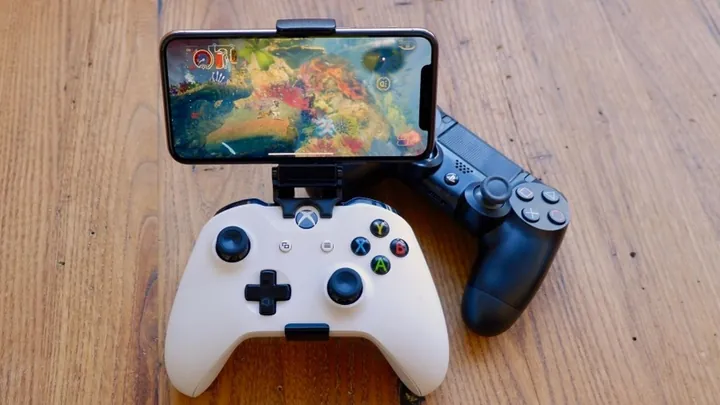
- Kéo nới kẹp tay cầm, đặt điện thoại vào, cắm chắc chắn vào cổng USB-C.
- Điện thoại rung nhẹ/viện thông báo “USB device connected” -> Hoàn tất. Không cần bật Bluetooth, không cần cài driver.
- Cấu hình nâng cao (Quan trọng 2026): Tải app chính hãng của nhà sản xuất:
- Gamesir: App Gamesir (cập nhật firmware, chỉnh deadzone, polling rate 1000Hz, mapping phím vật lý, bật “Game Mode” chặn thông báo).
- Razer: App Razer Nexus (mapping, độ nhạy trigger, quản lý thư viện game).
- Backbone: App Backbone (UI đẹp, ghi lại clip, party chat).
- Flydigi: App Flydigi Game Center / Flydigi Space (Mapping cực mạnh, macro, giroscop calibrate).
- Sạc Pass-through: Cắm sạc vào cổng USB-C phụ trên tay cầm (nếu có) để chơi không lo hết pin.
4. Kết nối Tay cầm PlayStation / Xbox chính hãng (DualSense / DualShock 4 / Xbox Controller) trên Android – Mẹo Pro
- DualSense (PS5): Kết nối Bluetooth chuẩn (Start+Create). Hỗ trợ Adaptive Trigger & Haptic Feedback trên một số game Android native (Wuthering Waves, Honkai: Star Rail – check cập nhật 2026) và PS Remote Play / Cloud Streaming.
- DualShock 4 (PS4): Kết nối Bluetooth (PS+Share). Touchpad hoạt động như chuột trên Android (vuốt 2 ngón = scroll, tap = click). Rất tiện cho duyệt web/emulator menu.
- Xbox Controller (Bluetooth v2/v3): Kết nối nhanh nhất, độ trễ thấp nhất dòng chính hãng. Nút Share trên Android 14/15 mặc định chụp màn hình/quay màn hình (có thể đổi trong Settings > Gestures).
II. Trên iOS / iPadOS (iOS 18 / 19 / iPadOS 18 / 19)
Apple khép kín hơn. Quy tắc vàng 2026: Tay cầm PHẢI hỗ trợ chuẩn MFi (Made for iPhone) hoặc có firmware chế độ iOS Mode. Tay cầm PC thuần túy (X-Input only) KHÔNG kết nối được Bluetooth với iPhone/iPad.
1. Kết nối Bluetooth (Chế độ iOS / MFi Mode)
Áp dụng: 8BitDo (Pro 2, Ultimate, Zero 2), Gamesir (T4 Kaleid, G8+, X2s BT), Flydigi (Vader 3/4 Pro), SteelSeries Stratus+, Nimbus+, Backbone One (BT), Razer Kishi V2 (BT), DualSense, DualShock 4, Xbox Controller (v2/v3).
Bước 1: Chuyển sang chế độ iOS (Rất quan trọng!).
- 8BitDo: Start + Y (LED nháy nhanh). Lưu ý: 8BitDo Ultimate 2C/Pro 2 cần update firmware mới nhất qua app 8BitDo Ultimate Software trên PC/Mac để hỗ trợ tốt iOS 18+.
- Gamesir: Home + A (hoặc nút Mode chuyển LED báo chế độ iOS – thường là nháy tím/hồng).
- Flydigi: Home + Y (hoặc nút Mode -> Chế độ iOS).
- DualSense / DualShock 4 / Xbox Controller: Không cần chuyển chế độ. Chúng tự nhận diện iOS khi vào pairing mode (PS+Create / PS+Share / Pair button). Tuy nhiên DualSense trên iOS KHÔNG có Adaptive Trigger/Haptic, chỉ rung cơ bản.
Bước 2: Ghép cặp trên iPhone/iPad.
- Mở Settings (Cài đặt) > Bluetooth.
- Chờ tên thiết bị xuất hiện dưới mục Other Devices (Thiết bị khác).
- Bấm tên -> Chờ kết nối -> Hiển thị Connected (Đã kết nối).
Bước 3: Cấu hình nâng cao (iOS 18/19).
- Vào Settings > General > Game Controller (Bộ điều khiển game).
- Tại đây bạn có thể:
- Customize Controls (Tùy chỉnh điều khiển): Mapping lại phím cho toàn hệ thống (System-wide) hoặc cho từng game cụ thể (Per-game). Tính năng mạnh mẽ iOS 15+.
- Enable “Show Touch Controls” / “Hide Touch Controls”: Tắt điều khiển ảo trên màn hình khi dùng tay cầm.
- Calibrate (Hiệu chuẩn): Hiệu chuẩn joystick/trigger nếu bị drift.
2. Kết nối Tay cầm Kép Lightning / USB-C (Direct Plug) – Tốt nhất cho iPhone
Áp dụng: Backbone One (Lightning/USB-C – PlayStation Edition), Razer Kishi V2 (Lightning/USB-C), Gamesir X2s/X4/X5 (Lightning/USB-C), Flydigi Wasp 2/3 (Lightning/USB-C).
- iPhone 15/16/17 series (USB-C): Cắm trực tiếp tay cầm USB-C Native. Plug & Play tức thì. Hỗ trợ Pass-through charging (PD 3.0).
- iPhone 14/15/SE (Lightning): Cắm trực tiếp tay cầm Lightning Native. Lưu ý năm 2026: Apple đã ngừng bán iPhone Lightning, nhưng hàng triệu thiết bị vẫn đang dùng. Tay cầm Lightning năm 2026 vẫn bán nhưng ít cập nhật firmware.
- App bắt buộc: Backbone App, Razer Nexus, Gamesir App, Flydigi Space. Trên iOS, app này cần thiết để mapping phím, cập nhật firmware, và quản lý profile game (vì iOS không cho app chạy ngầm mapping toàn hệ thống tự do như Android).
3. Kết nối 2.4GHz Dongle trên iPhone/iPad (USB-C Only)
- Chỉ áp dụng cho iPhone 15/16/17+/iPad Pro/Air/Mini (USB-C).
- Cắm dongle USB-C của tay cầm (Gamesir G8+ dongle, Flydigi Vader 4 Pro dongle, 8BitDo Ultimate 2.4G dongle) vào iPhone/iPad.
- Yêu cầu: Tay cầm phải có firmware hỗ trợ iPadOS/iOS HID over USB. Hầu hết dongle 2.4GHz năm 2026 của các hãng lớn (Gamesir, Flydigi, 8BitDo) đã hỗ trợ sẵn.
- Lợi ích: Độ trễ cực thấp trên iPad chơi Cloud Gaming (Xbox Cloud, GeForce NOW, PS Remote Play, Steam Link).
PHẦN 3: CẤU HÌNH NÂNG CAO & TỐI ƯU TRẢI NGHIỆM (PRO TIPS 2026)
Có thể bạn quan tâm: Hướng Dẫn Chi Tiết Cách Kết Nối Máy Chơi Game 4 Nút Với Tivi Năm 2026: Từ Cổ Điển Đến Hiện Đại
Kết nối xong mới là bắt đầu. Để chơi “ngon”, bạn phải tinh chỉnh sau:
1. Mapping Phím (Key Mapping) – Bắt buộc cho Game Không Hỗ Trợ Tay Cầm Native
Nhiều game mobile (Roblox, Minecraft Bedrock cũ, một số game VN, game web, emulator touch-only) không hỗ trợ tay cầm gốc. Bạn cần map phím ảo ra phím vật lý.
- Android (Root / Non-Root):
- Mantis Gamepad Pro (Không Root – Khuyên dùng 2026): App #1 hiện nay. Overlay trực quan, hỗ trợ chuột ảo (cho FPS), mapping phím nhanh, profile game riêng, hỗ trợ Gyro (con lắc) aiming. Giá ~$5-6/vĩnh viễn.
- Octopus / Panda Gamepad Pro: Các lựa chọn cũ, ít cập nhật hơn Mantis.
- Shizuku + Mantis (Root): Nếu đã root, Mantis dùng Shizuku để mapping ổn định hơn, không bị vẽ đè UI game.
- iOS (Không Jailbreak):
- App chính hãng (Backbone, Razer Nexus, Gamesir, Flydigi Space, 8BitDo Ultimate Software): Chỉ map được trong app của hãng hoặc game hỗ trợ MFi native. iOS KHÔNG CHO mapping toàn hệ thống (system-wide overlay) như Android do sandbox security.
- Giải pháp: Chỉ chơi game hỗ trợ MFi native (Genshin, Honkai: Star Rail, Wuthering Waves, CODM, PUBG, Resident Evil Village/4/7/8, Death Stranding, Assassin’s Creed Mirage, NBA 2K25, Grid Legends, Emulator Delta/RetroArch/PPSSPP…). Kiểm tra trên App Store có dòng “Controller Support” trước khi tải.
2. Hiệu Chỉnh Gyroscope (Gyro Aiming) – Vũ Khí Bí Mật FPS/TPP
Năm 2026, Gyro Aiming (nghiêng tay cầm để ngắm) là chuẩn mực pro.
- Bật trong Game: Settings > Controls > Gyroscope > On (Scope only / Always).
- Hiệu chỉnh trong App Tay Cầm (Gamesir / Flydigi / 8BitDo / Razer Nexus):
- Sensitivity (Độ nhạy): Bắt đầu thấp (1.0 – 1.5), tăng dần.
- Deadzone (Vùng chết): Đặt 0 hoặc tối thiểu (0.05) nếu joystick tốt (Hall Effect). Tăng lên nếu bị drift.
- Curve (Đường cong phản hồi): “Linear” (tuyến tính) dễ điều khiển nhất cho newbie.
- Calibrate (Hiệu chuẩn): Đặt tay cầm yên trên bàn phẳng -> Bấm Calibrate. Làm mỗi lần bật tay cầm hoặc khi đổi game.
3. Cập Nhật Firmware (Firmware Update) – Đừng Bỏ Qua Năm 2026
Các hãng lớn (8BitDo, Gamesir, Flydigi, Razer, Backbone) ra bản cập nhật firmware hàng tháng năm 2026 để:
- Sửa lỗi ngắt kết nối Bluetooth (Bluetooth 5.3/5.4 stability).
- Cải thiện độ trễ 2.4GHz (polling rate 1000Hz -> 2000Hz/4000Hz trên dòng mới).
- Thêm profile game mới, sửa mapping mặc định.
- Tương thích Android 15 / iOS 19 beta.
- Cách làm: Cắm tay cầm vào PC (Windows) qua dây USB -> Mở 8BitDo Ultimate Software / Gamesir App (PC) / Flydigi Space (PC) / Razer Synapse / Backbone PC App -> Check Update -> Update. Không cập nhật qua điện thoại (trừ Backbone/Gamesir app mobile) vì dễ brick (biến gạch) nếu mất kết nối.
4. Quản Lý Pin & Sạc (Battery Management)
Có thể bạn quan tâm: Hướng Dẫn Chi Tiết Cách Kết Nối Bluetooth Với Tay Cầm Chơi Game Trên Mọi Nền Tảng (cập Nhật 2026)
- Bluetooth: Tắt tay cầm khi không dùng (bấm giữ nút Home/PS/Xbox 5-10s). Bật chế độ “Auto Sleep” trong app (tự tắt sau 5-10p không hoạt động).
- 2.4GHz: Rút dongle khi không chơi. Dongle vẫn tiêu tốn pin tay cầm và pin điện thoại (nếu cắm OTG).
- Kép Type-C: Tay cầm không có pin. Nó ăn pin điện thoại. Giải pháp: Cắm sạc Pass-through (Power Delivery). Chọn sạc charger GaN 65W/100W hỗ trợ PPS (Programmable Power Supply) để sạc nhanh điện thoại mà không nóng, đồng thời cấp đủ dòng cho tay cầm (Razer Kishi V2/Backbone cần ~5V/1.5A-2A cho motor rung/trigger).
5. Chơi Game Trên TV / Màn Hình Lớn (Samsung DeX / Motorola Ready For / Xiaomi Miracast / Google Cast)
- Kết nối tay cầm Bluetooth/2.4GHz với điện thoại.
- Kết nối điện thoại với TV (Miracast/Chromecast/HDMI USB-C to HDMI adapter).
- Mẹo: Dùng 2.4GHz Dongle cắm vào TV Box / Stick (Google TV, Xiaomi TV Stick 4K, Fire TV Stick 4K Max) thay vì cắm vào điện thoại -> Chơi Cloud Gaming/Remote Play trên TV mượt mà như console thật, điện thoại chỉ làm màn hình điều khiển hoặc để yên sạc.
PHẦN 4: XỬ LÝ SỰ CỐ THƯỜNG GẶP (TROUBLESHOOTING 2026)
| Lỗi | Nguyên nhân phổ biến 2026 | Cách khắc phục |
|---|---|---|
| Tay cầm không hiện tên Bluetooth | Tay cầm đang ở chế độ sai (X-Input thay vì iOS/Switch), pin yếu, cache Bluetooth cũ. | 1. Tắt/Bật Bluetooth điện thoại. 2. Quên thiết bị (Forget/Unpair) các entry cũ. 3. Reset tay cầm (thường bấm giữ Pair + Home 10s hoặc lỗ reset sau lưng). 4. Đảm bảo tay cầm ở Pairing Mode (LED nháy rất nhanh). 5. Sạc tay cầm 15p. |
| Kết nối được nhưng không chơi được game (không nhận phím) | Sai chế độ Input (D-Input vs X-Input), Game không hỗ trợ tay cầm, Cần mapping. | 1. Kiểm tra chế độ tay cầm (Android = X-Input, iOS = iOS Mode). 2. Test app Game Controller Test. 3. Nếu test OK mà game không chơi -> Game không support native -> Dùng Mantis (Android) hoặc kiểm tra Controller Support trên App Store (iOS). |
| Lag, giật, ngắt kết nối liên tục (Bluetooth) | Nhiễu Wi-Fi 2.4GHz, khoảng cách xa, cản trở (vách tường, người), pin tay cầm yếu, Bluetooth version cũ. | 1. Tắt Wi-Fi 2.4GHz trên Router (chỉ dùng 5GHz/6GHz). 2. Giữ tay cầm gần điện thoại (<1m), tầm nhìn trực tiếp. 3. Sạc đầy pin tay cầm. 4. Nâng cấp tay cầm Bluetooth 5.3/5.4 (dòng 2024-2026). 5. Chuyển sang 2.4GHz Dongle hoặc Kép Type-C. |
| Joystick/Trigger Drift (Tự chạy/ngắm lệch) | Bụi bẩn, mài mòn carbon (cơ học), Hall Effect bị nhiễu từ trường, firmware bug. | 1. Hiệu chuẩn (Calibrate) trong Settings Android/iOS hoặc App hãng. 2. Phun khí nén vào khe joystick. 3. Tay cầm Hall Effect (Gamesir T4 Kaleid/G8+, Flydigi Vader 3/4 Pro, 8BitDo Ultimate 2C, Razer Kishi V2 Pro) gần như KHÔNG BAO GIỜ DRIFT cơ học. Nên đầu tư dòng này năm 2026. 4. Update firmware. |
| Tay cầm Kép Type-C không nhận / Sạc không vào | Cổng USB-C điện thoại bẩn/lệch, kẹp tay cầm không khít, OTG tắt, dây/cổng hỏng. | 1. Lau cổng USB-C điện thoại (cồn izopropyl + bàn chải mềm). 2. Kiểm tra kẹp tay cầm (kẹp stretch dễ lệch hơn xoay). 3. Vào Settings > USB Preferences / OTG > Bật ON. 4. Thử cắm sạc trước, rồi cắm tay cầm (hoặc ngược lại). 5. Thử tay cầm trên điện thoại khác. |
| Rung (Vibration/Haptics) không hoạt động / yếu | Game không hỗ trợ, tắt trong cài đặt, driver rung yếu (LRA vs ERM), pin thấp. | 1. Bật rung trong Settings game. 2. Bật rung trong Settings Android/iOS (Connected devices > Controller > Vibration). 3. Tay cầm LRA (Linear Resonant Actuator) (8BitDo Ultimate/Pro 2, Gamesir G8+, Flydigi Vader Pro, DualSense) rung sắc nét, đa dạng hơn ERM (cổ truyền). 4. Sạc pin tay cầm. |
PHẦN 5: TOP TAY CẦM NÊN MUA NĂM 2026 THEO NHU CẦU (BUYING GUIDE)
Dựa trên giá thị trường Việt Nam/Global Q1-Q2 2026, hiệu năng thực tế.
| Nhu cầu | Top Pick 1 (Best Overall) | Top Pick 2 (Value King) | Top Pick 3 (Budget/Đặc thù) | Lưu ý quan trọng 2026 |
|---|---|---|---|---|
| Android “Console Feel” (Kép Type-C) | Gamesir X5 (Cooling Fan) / Razer Kishi V2 USB-C | Gamesir X4 / X2s | Flydigi Wasp 3 / 8BitDo Micro (Stretch – siêu nhỏ) | X5 có quạt chủ động cực tốt cho Snapdragon 8 Gen 4/Dimensity 9400. Kishi V2 chất lượng build tốt nhất. 8BitDo Micro dành cho người hay mang theo, chơi game retro/2D. |
| iPhone 15/16/17 (USB-C Native) | Backbone One USB-C (PlayStation Edition) | Razer Kishi V2 USB-C | Gamesir X2s Type-C / X4 Type-C | Backbone App tốt nhất iOS. PS Edition có nút PlayStation mapping sẵn cho PS Remote Play. Gamesir giá mềm hơn, app Android/iOS đều tốt. |
| iPhone 14/SE (Lightning – Cũ) | Backbone One Lightning | Razer Kishi V2 Lightning | Gamesir X2 Lightning | Hàng sắp hết đời, mua cũ hoặc sale sâu. Ưu tiên Backbone. |
| Bluetooth Đa Năng (Chơi Phone + PC + TV + Switch) | 8BitDo Ultimate 2C (2.4G + BT + Wired) / Gamesir T4 Kaleid (Hall Effect + Mag) | 8BitDo Pro 2 / Flydigi Vader 4 Pro | Gamesir T4 Cyclone / Xbox Core Controller v3 | Ultimate 2C / T4 Kaleid / Vader 4 Pro = Hall Effect Joystick/Trigger (Anti-drift trọn đời). 8BitDo Ultimate 2C có dock sạc + dongle 2.4G tuyệt vời cho PC/TV. |
| 2.4GHz Low Latency Chuyên Nghiệp (Cloud/Emulator PS3/Switch/PC) | Gamesir G8+ (Kép + Dongle 2.4G) | Flydigi Vader 4 Pro (Dongle 2.4G) | 8BitDo Ultimate 2C (Dongle 2.4G) | G8+ là “Vua” 2026: Kép Type-C (chơi phone) + Dongle 2.4G (chơi TV/PC/Tablet) + Hall Effect + Gyro + App mapping mạnh. Vader 4 Pro ergonomics tốt hơn cho tay to. |
| Budget (Dưới 500k – 700k VNĐ) | Gamesir T4 Cyclone (Hall Effect + BT + 2.4G + Wired – Siêu giá) | 8BitDo Ultimate C (Có dây + BT – Không Hall) | Flydogi Wee 2T / EasySMX X15 | Gamesir T4 Cyclone là “deal hời” năm 2026: Full Hall Effect, 3 chế độ kết nối, giá rẻ như bèo. 8BitDo Ultimate C (có dây) build chất lượng, phím cơ cảm giác tốt. |
| Emulator Nâng Cao / Retro | 8BitDo Micro / Zero 2 (Siêu nhỏ) | Gamesir X2s (Kép stretch – fit mọi case) | Retroid Pocket 5 / Ayaneo Pocket Micro (Thiết bị chuyên biệt) | Nếu chỉ emu retro trên phone -> 8BitDo Micro gọn nhẹ. Nếu emu PS2/3/Switch nặng -> Mua thiết bị chuyên biệt (Retroid/Ayaneo/Anbernic) tốt hơn dùng phone + tay cầm (phát nhiệt, pin, mapping phím phức tạp). |
PHẦN 6: XU HƯỚNG TƯƠNG LAI & KẾT LUẬN
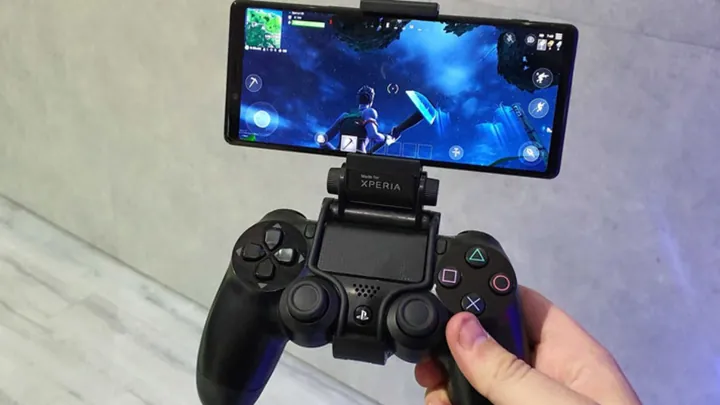
Xu hướng tay cầm Mobile Gaming năm 2026-2027:
- Hall Effect (Hiệu ứng Hall) trở thành tiêu chuẩn: Joystick và Trigger dùng từ tính (không tiếp xúc cơ học) loại bỏ hoàn toàn drift. Năm 2026, không nên mua tay cầm trên 500k VNĐ nếu không có Hall Effect.
- Polling Rate 1000Hz – 4000Hz (2.4GHz): Độ trễ dưới 1ms. Chuẩn cho Esports mobile (PUBG Mobile, CODM, Honor of Kings World Championship).
- Trigger Đa Trạng Thái (Multi-stage / Analog Trigger): Trigger có độ sâu điều chỉnh (short pull cho FPS, full pull cho Racing). Flydigi Vader 4 Pro, Gamesir G8+, 8BitDo Ultimate 2C đã có.
- Tích hợp AI / Macro Cloud: App đi kèm cho phép chia sẻ profile mapping, macro, curve gyro qua cloud (Gamesir, Flydigi, 8BitDo đang triển khai mạnh).
- Chuẩn kết nối mới: Bluetooth 5.4 / 6.0 (Channel Sounding): Định vị chính xác, kết nối ổn định hơn, latency thấp hơn, sẵn sàng cho Android 16 / iOS 19.
- Tay cầm “All-in-One” (Kép Type-C + Dongle 2.4G + Bluetooth): Gamesir G8+ là tiền phong. Tương lai mọi tay cầm cao cấp sẽ theo hướng này: Một thiết bị chơi hết Phone, Tablet, PC, TV, Steam Deck.
Kết luận
Việc kết nối điện thoại với tay cầm chơi game năm 2026 không còn phức tạp như xưa, nhưng đòi hỏi sự hiểu biết về chế độ kết nối (Mode) phù hợp với hệ điều hành (X-Input cho Android, iOS Mode cho iPhone/iPad) và lựa chọn đúng loại kết nối (Bluetooth tiện, 2.4GHz nhanh, Kép Type-C ổn định nhất).
Checklist nhanh trước khi mua/chơi:
- Xác định điện thoại: Android (USB-C) hay iOS (Lightning/USB-C)?
- Chọn loại tay cầm: Kép Type-C (tiện nhất), Bluetooth (đa năng), 2.4GHz (pro nhất).
- Bắt buộc Hall Effect (Joystick/Trigger) nếu budget cho phép (>500k-700k).
- Tải app hãng (Gamesir, Flydigi, 8BitDo, Razer, Backbone) để update firmware, calibrate, mapping.
- Test game native trước, mới dùng Mantis (Android) nếu cần.
Hãy biến smartphone của bạn thành một chiếc console cầm tay thực thụ ngay hôm nay. Chúc bạn có những giờ giải trí “rank lên”, “platinum trophy” trọn vẹn và không giật lag!