
Khi bước vào năm 2026, Roblox vẫn khẳng định vị thế là một trong những nền tảng game phổ biến nhất toàn cầu với hàng triệu trải nghiệm (experiences) được cập nhật hàng ngày. Tuy nhiên, bên cạnh sự phát triển về đồ họa, vật lý và quy mô map, yêu cầu về cấu hình máy tính và độ ổn định mạng cũng tăng lên đáng kể. Việc gặp phải tình trạng lag, giật, fps thấp hay ping cao là nỗi ám ảnh của nhiều game thủ, từ những người chơi trên laptop văn phòng cấu hình yếu đến cả các máy tính gaming “khủng”. Bài viết này sẽ tổng hợp đầy đủ nhất các giải pháp giảm lag Roblox năm 2026, bao gồm tối ưu phần mềm, cài đặt trong game, phần cứng và mạng, giúp bạn có trải nghiệm mượt mà nhất.
Phần 1: Hiểu Rõ Nguyên Nhân Gây Lag Trên Roblox (Cập Nhật 2026)
Trước khi “đổ tiền” nâng cấp máy hay thay gói cước mạng, bạn cần chẩn đoán đúng “bệnh”. Năm 2026, Roblox chạy trên công nghệ Luau (phiên bản tối ưu của Lua) và engine_render mới hỗ trợ PBR (Physically Based Rendering), ánh sáng toàn cầu (Global Illumination) và mô phỏng vật lý phức tạp hơn. Lag thường rơi vào 3 nhóm chính:
- Client-side Lag (Lag do máy bạn – FPS thấp): CPU/GPU/RAM không xử lý kịp logic game, render đồ họa, script phức tạp. Biểu hiện: khung hình giật, chuột delay, nhiệt độ máy nóng, quạt quay to.
- Network Lag (Lag do mạng – Ping cao/Packet Loss): Kết nối đến server Roblox không ổn định. Biểu hiện: nhân vật nhảy lung tung (rubber-banding), skill không ra, chat delay, người khác lướt mà không đi được.
- Server-side Lag (Lag do server game): Server quá tải do script kém tối ưu, quá nhiều player, hoặc memory leak. Biểu hiện: Toàn bộ người chơi trong server đều lag cùng lúc, reset server thường khắc phục.
Mẹo kiểm tra nhanh (2026): Nhấn
Shift + F5trong game để mở Performance Stats. Xem 3 chỉ số then chốt:
Frame Rate (FPS): Dưới 30 = Lag máy. Mục tiêu 60+ (hoặc 144+ cho màn hình cao cấp).
Ping (Latency): Trên 150ms = Lag mạng. Dưới 50ms là lý tưởng.
Memory Usage: RAM game dùng. Trên 1.5GB – 2GB trên máy 8GB RAM dễ gây crash/lag.
Phần 2: Tối Ưu Cài Đặt Trong Game Roblox (Settings In-Game) – Bước Nhanh Nhất
Đây là giải pháp miễn phí, không cần cài thêm phần mềm, áp dụng ngay lập tức cho năm 2026.
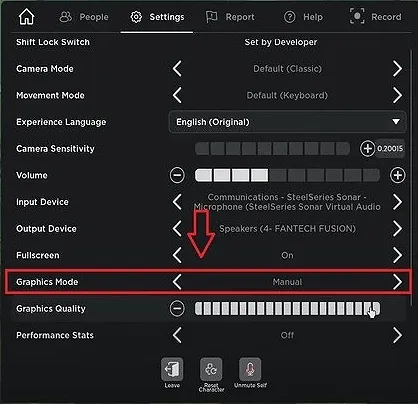
1. Chuyển Đổi Chế Độ Đồ Họa (Graphics Mode) – Quan Trọng Nhất
Roblox năm 2026 hỗ trợ nhiều backend render. Mặc định thường là Automatic.
- Vào Settings (biểu tượng bánh răng) > Graphics > Graphics Mode.
- Máy yếu/Chip tích hợp (Intel UHD, AMD Vega, Intel Iris Xe): Chọn OpenGL hoặc Direct3D11 (thử từng cái xem mượt hơn). Tránh Vulkan hoặc Metal (trên Mac) nếu driver cũ.
- Máy có Card rời (NVIDIA GTX 1050 trở lên / AMD RX 5000 trở lên): Chọn Vulkan (Windows/Linux) hoặc Metal (macOS) để tận dụng API hiện đại, giảm overhead CPU.
- Lưu ý 2026: Một số game Roblox dùng PBR nặng sẽ chạy tốt hơn trên Vulkan/Metal nhờ quản lý bộ nhớ VRAM tốt hơn.
2. Điều Chỉnh Chất Lượng Đồ Họa (Graphics Quality)
- Tắt Auto (tự động).
- Kéo thanh trượt Graphics Quality xuống 1 – 3 (mức thấp nhất hoặc thấp).
- Tắt hoàn toàn:
Shadows(Bóng),Post Processing(Xử lý hậu – bloom, motion blur, depth of field),Ambient Occlusion(Che bóng môi trường – nếu có tùy chọn riêng). - Giảm
Render Distance(Khoảng cách render): Để ở mức thấp (ví dụ 100-200 studs) nếu map rộng.
3. Cài Đặt Màn Hình (Display Settings)
- Fullscreen Mode: Chọn Fullscreen (Toàn màn hình) thay vì Borderless/Windowed. Fullscreen cho phép GPU ưu tiên tài nguyên cho game, giảm input lag.
- Resolution (Độ phân giải): Giảm xuống 1280×720 (720p) hoặc 1600×900 (900p) nếu FPS quá thấp. Năm 2026, màn hình 1440p/4K phổ biến, nhưng render Roblox ở độ phân giải gốc 4K trên card yếu là tự tử.
- VSync: Tắt (Off) để FPS không bị giới hạn ở 60Hz (nếu màn hình 60Hz) và giảm input lag. Nếu bị tearing (rách màn hình), bật G-Sync/FreeSync trên driver card màn hình thay vì VSync game.
4. Tắt Các Tính Năng Không Cần Thiết
Có thể bạn quan tâm: Cách Giảm Lag Khi Chơi Game PC Hiệu Quả Nhất Năm 2026: Hướng Dẫn Chi Tiết Từ A-Z Cho Game Thủ
- Camera Mode: Đặt Classic thay vì Follow nếu game cho phép, giảm tính toán camera.
- Chat/Backpack/Leaderboard: Thu gọn hoặc tắt hiển thị nếu không cần (giảm UI render).
- Particle Effects / Physics Debris: Một số game có setting riêng trong menu ESC > Settings của game đó, hãy tắt bớt hiệu ứng hạt, mảnh vỡ vật lý.
Phần 3: Tối Ưu Hệ Điều Hành Windows 10/11 Cho Gaming (Năm 2026)
Windows 11 phiên bản 24H2/25H2 (năm 2026) có nhiều thay đổi ảnh hưởng gaming. Làm theo thứ tự ưu tiên:
1. Bật Game Mode (Chế Độ Trò Chơi)
Settings > Gaming > Game Mode> On.- Năm 2026, Game Mode thông minh hơn: ưu tiên CPU core cho tiến trình Roblox, tạm dừng Windows Update, giảm background activity.
2. Cấu Hình Graphics Performance Preference (Ưu Tiên GPU Cho Roblox)
Settings > System > Display > Graphics(hoặc search “Graphics settings”).- Chọn Browse > Tìm file
RobloxPlayerBeta.exe(thường ởC:\Users\TenUser\AppData\Local\Roblox\Versions\version_so\). - Thêm vào danh sách > Options > Chọn High Performance (Card rời) hoặc Power Saving (Chip tích hợp – đôi khi ổn định hơn trên laptop).
- Lưu ý: Nếu dùng laptop có công nghệ MUX Switch / Advanced Optimus, hãy bật Discrete GPU Only trong BIOS/Control Center (Lenovo Vantage, MyASUS, Armoury Crate, Dell Alienware Command Center) để bypass iGPU, giảm latency lớn.
3. Tắt “Hardware-Accelerated GPU Scheduling” (Nếu Gây Lỗi)
Settings > System > Display > Graphics > Change default graphics settings.- Thử Tắt tùy chọn này. Trên một số driver NVIDIA/AMD mới năm 2026, tính năng này gây stutter (giật micro) với Roblox do engine Luau quản lý memory đặc thù.
4. Power Plan (Chế Độ Nguồn) – Cực Ky Quan Trọng Với Laptop
- Search “Choose a power plan” > Chọn High Performance hoặc Ultimate Performance (gõ
powercfg -duplicatescheme e9a42b02-d5df-448d-aa00-03f14749eb61trong CMD Admin để bật Ultimate Performance nếu không thấy). - Laptop: Cắm sạc BẮT BUỘC. Vào
Processor power management > Minimum processor stateđặt 100% (hoặc 99% để tắt Turbo Boost nếu máy nóng quá, nhưng năm 2026 laptop gaming thường quản lý nhiệt tốt). - Tắt “Battery Saver”, “Adaptive Brightness”.
5. Dọn Dẹp & Tắt Background Apps
- Task Manager (Ctrl+Shift+Esc) > Startup Apps: Disable tất cả app không cần: Chrome, Discord, Spotify, Steam, OneDrive, Teams, Antivirus thứ 3 (giữ lại Windows Defender), RGB software (SignalRGB, iCUE, Armoury Crate – rất nặng RAM/CPU).
- Services (services.msc): Tìm
SysMain(Superfetch),DiagTrack(Connected User Experiences),WSearch(Windows Search) > Set Manual hoặc Disabled (chỉ làm nếu rành, có thể ảnh hưởng tìm file). - Debloat Windows: Dùng script như ChrisTitusTech WinUtil hoặc O&O ShutUp10++ (phiên bản 2026) để tắt telemetry, bloatware an toàn.
6. Cập Nhật Driver GPU – “Vàng” Năm 2026
- NVIDIA: Dùng GeForce Experience hoặc tải Game Ready Driver (GRD) mới nhất từ web NVIDIA. Năm 2026, driver 550/560+ series tối ưu cho Vulkan/DirectX12 Ultimate. Clean Install (Custom Installation > Clean Install) khuyến khích.
- AMD: Adrenalin Software > Check update. Chọn Adrenalin Edition Driver. Bật Radeon Anti-Lag 2.0 (nếu card RDNA 3/4) hoặc Anti-Lag (RDNA 1/2) trong tab Gaming > Global Graphics.
- Intel Arc/Xe: Intel Graphics Software > Game On Driver mới nhất. Bật Low Latency mode.
- Lưu ý: Driver Chipset (AMD Ryzen Chipset Driver / Intel Chipset Driver) cũng quan trọng cho hiệu năng CPU.
Phần 4: Tối Ưu Mạng – Giảm Ping, Giảm Packet Loss Cho Roblox 2026
Có thể bạn quan tâm: Cách Giảm Lag Khi Chơi Game Nặng Trong Năm 2026: Hướng Dẫn Chi Tiết Cho Mọi Dòng Máy
Lag mạng (Ping cao, Rubber-banding) khiến bạn “chết oan” dù FPS 144.
1. Kết Nối Dây (Ethernet) – Quy Tắc Số 1
- Cáp Cat 6 / Cat 6a / Cat 7 cắm thẳng Modem/Router. Wi-Fi 6/6E/7 (năm 2026) đã tốt nhưng vẫn bị nhiễu, jitter, latency cao hơn dây đáng kể. Đầu tư cáp là rẻ và hiệu quả nhất.
2. Chọn DNS Nhanh, Ổn Định (DoH/DoT)
- Thay DNS mặc định của ISP (thường chậm, chặn sai).
- DNS Khuyên Dùng 2026 (Hỗ trợ DNS over HTTPS – DoH):
- Cloudflare:
1.1.1.1/1.0.0.1(Nhanh nhất toàn cầu, bảo mật). - Google:
8.8.8.8/8.8.4.4(Ổn định). - NextDNS / Control D / AdGuard DNS: Cho phép chặn quảng cáo, tracker, malware ở cấp DNS, giảm tải trình duyệt/app.
- Cloudflare:
- Cách đặt Windows 11 2026:
Settings > Network & Internet > Ethernet/Wi-Fi > DNS server assignment > Edit > Manual > IPv4 On > Preferred/Alternate DNS. Bật DNS over HTTPS (DoH) chọn “On (automatic template)”.
3. Tối Ưu Router & QoS (Quality of Service)
- Cập nhật Firmware Router mới nhất 2026 (vá lỗi bảo mật, cải thiện 802.11ax/be).
- Bật QoS / Game Accelerator / Gaming Port trên Router (ASUS Game Boost, TP-Link HomeShield, Netgear DumaOS, Xiaomi Game Turbo). Ưu tiên traffic cho PC/Console.
- Dùng băng tần 5 GHz hoặc 6 GHz (Wi-Fi 6E/7) nếu buộc phải dùng Wi-Fi. Tắt band 2.4GHz trên thiết bị gaming.
4. Sử Dụng Gaming VPN / Route Optimizer (Giải Pháp Nâng Cao)
- Nếu ISP routing kém đến server Roblox (thường ở Singapore, Hong Kong, Japan, US West), dùng ExitLag, NoPing, WTFast, GearUP Booster, PingZapper.
- Năm 2026, các dịch vụ này dùng AI routing, Multi-path (Multipath TCP/QUIC) rất hiệu quả.
- Miễn phí: Cloudflare WARP (1.1.1.1 app) mode “WARP+” hoặc “1.1.1.1” đôi khi cải thiện routing.
5. Tắt Các Ứng Dụng Ăn Băng Thông
- Windows Update, Steam/EA App/Epic Games cập nhật ngầm, OneDrive/Google Drive sync, Torrent, Chrome download, Discord voice/video, Windows Update Delivery Optimization.
- Dùng Task Manager > Network sort theo Network usage để bắt tiến trình đang ngốn băng thông.
6. Flush DNS & Reset Network Stack (Fix Lag Đột Ngột)
Mở Command Prompt (Admin) hoặc PowerShell (Admin) chạy lần lượt:
ipconfig /flushdns
netsh winsock reset
netsh int ip reset
netsh advfirewall reset
Khởi động lại máy sau khi chạy.
Phần 5: Cấu Hình NVIDIA / AMD / Intel Control Panel Dành Riêng Cho Roblox
Tạo profile riêng cho RobloxPlayerBeta.exe tránh ảnh hưởng app khác.
NVIDIA Control Panel (Phiên bản 2026)
- Manage 3D Settings > Program Settings > Add > RobloxPlayerBeta.exe.
- Power Management Mode:
Prefer Maximum Performance. - Low Latency Mode:
Ultra(Giảm render queue CPU->GPU, hiệu quả nhất khi CPU bottleneck). - Texture Filtering – Quality:
High Performance. - Texture Filtering – Negative LOD Bias:
Clamp(Giảm shimmering, nhẹ GPU). - Vertical Sync:
Off(Dùng G-Sync/FreeSync trên màn hình). - Max Frame Rate: Đặt bằng
Refresh Rate màn hình - 3(VD: màn 144Hz -> đặt 141) nếu dùng G-Sync/FreeSync để tránh bật VSync tự động. Nếu không có VRR, đểOff. - Shader Cache:
On(Driver 2026 quản lý cache tốt). - CUDA – GPUs: Chọn card rời (GPU 1) nếu laptop Optimus không có MUX Switch.
AMD Radeon Software (Adrenalin 2026 Edition)
Có thể bạn quan tâm: Cách Giảm Lag Khi Chơi Game Liên Quân Mobile 2026: Hướng Dẫn Chi Tiết, Tối Ưu Mượt Mà Từ A-Z
- Gaming > Games > Add Roblox > Graphics Profile.
- Radeon Anti-Lag:
Enabled(hoặcAnti-Lag 2.0nếu card RDNA 3/4 – RX 7000/8000 series). - Radeon Boost:
Enabled(Giảm độ phân giải động khi di chuyển chuột nhanh, tăng FPS lớn). - Radeon Chill:
Disabled(Giới hạn FPS, gây lag cảm giác). - Texture Filtering Quality:
Performance. - Surface Format Optimization:
On. - Wait for Vertical Refresh:
Off, unless application specifies. - Power Tuning:
Max Performance(Power Limit +10-15% nếu tản nhiệt tốt).
Intel Graphics Software (Arc / Iris Xe / UHD 2026)
- Gaming > Manage Games > Add Roblox.
- Low Latency:
On. - Texture Filtering:
Performance. - Anisotropic Filtering:
Application Settingshoặc2x/4x. - VSync:
Off. - Power:
Maximum Performance(Plugged in).
Phần 6: Client Roblox Thứ 3 & Công Cụ Hỗ Trợ (Advanced 2026)
Cảnh báo: Violation of Terms of Service (ToS) Roblox. Sử dụng có rủi ro ban tài khoản. Chỉ dùng khi hiểu rủi ro.
1. Bloxstrap (Mã Nguồn Mở, Phổ Biến Nhất 2026)
- Là gì: Launcher thay thế cho Roblox Player chính thống. Không inject code vào game, chỉ sửa config bootstrap.
- Tính năng giảm lag 2026:
- Fast Flags (FFlags) Editor: Bật/tắt hàng trăm cờ thử nghiệm nội bộ Roblox.
FFlagDebugDisablePostEffect(Tắt Post Processing hoàn toàn).FFlagRenderPartInstancing(Bật instancing render, tăng FPS scene nhiều part).FFlagDebugGraphicsDisableVSync(Buộc tắt VSync).DFIntTaskSchedulerTargetFps(Mục tiêu FPS scheduler).FFlagDebugForceGraphicsQuality(Ép chất lượng đồ họa thấp nhất).
- Discord Rich Presence: Tùy chỉnh.
- Multiple Instances: Chạy nhiều Roblox cùng lúc.
- Custom Cursor, Sounds, Fonts.
- Auto-update Roblox nhanh hơn.
- Fast Flags (FFlags) Editor: Bật/tắt hàng trăm cờ thử nghiệm nội bộ Roblox.
- Tải: GitHub Bloxstrap (Official). An toàn, cộng đồng lớn, update liên tục theo phiên bản Roblox 2026.
2. Roblox FPS Unlocker (Axstin / RBXFPSUnlocker)
- Chức năng: Gỡ giới hạn 60 FPS mặc định của Roblox.
- Năm 2026: Roblox chính thức hỗ trợ Uncapped Frame Rate trong Settings > Graphics > Frame Rate Cap >
Unlimited(trên PC). Nếu setting này hoạt động ổn định, bạn KHÔNG CẦN FPS Unlocker nữa. Chỉ dùng nếu setting gốc bị bug hoặc muốn unlock > 240Hz/360Hz.
3. Process Lasso (Bitsum) – Quản Lý CPU Thông Minh
- Không phải “game booster” rác. Thuật toán ProBalance ngăn chặn các tiến trình nền (Chrome, Update, Antivirus) chiếm CPU core gây stutter cho Roblox.
- Cài đặt 2026 cho Roblox:
RobloxPlayerBeta.exe>Always>High Performance(CPU Priority).CPU Affinity> Chọn các Performance Core (P-Core) nếu CPU Intel 12/13/14/15 Gen (hybrid architecture) hoặc AMD Ryzen 7000/9000 series (CCD ưu tiên). Tránh E-Core cho game thread chính.Instance Count Limits> Giới hạn Chrome/Edge ở 4-6 process.
4. Timer Resolution (Các bản mod 2026)
- Giảm Windows Timer Resolution từ 15.6ms mặc định xuống 0.5ms – 1ms.
- Giảm DPC Latency, Input Lag, cải thiện 1% Low FPS / 0.1% Low FPS (giảm stutter).
- Dùng công cụ:
TimerResolution(by Lucas Hale) hoặcInterruption(modern UI). Chạy Admin, bật “Maximum”.
Phần 7: Nâng Cấp Phần Cứng – Giải Pháp Gốc Rễ Cho Máy Yếu/Cũ
Nếu đã làm hết phần mềm mà vẫn lag (FPS < 30, stutter liên tục), cần đầu tư phần cứng. Bối cảnh giá component năm 2026:

Có thể bạn quan tâm: Cách Giảm Lag Khi Chơi Free Fire Triệt Để Nhất Năm 2026: Hướng Dẫn Chi Tiết Từ A-Z Cho Mọi Dòng Máy
1. RAM – Yếu Tố Số 1 Với Roblox (Đơn Giản, Rẻ, Hiệu Quả)
- Roblox năm 2026 rất hay RAM. Map lớn, nhiều asset, memory leak script thường ngốn 2-4GB RAM chỉ cho process game.
- 8GB Single Channel (1 thanh): Cực kỳ tệ. Bottleneck CPU nặng do thiếu băng thông, stutter liên tục khi load asset.
- 16GB Dual Channel (2x8GB): Tiêu chuẩn tối thiểu 2026. Tăng FPS 20-50% so với 1x8GB, xóa stutter load map.
- 32GB Dual Channel (2x16GB): Khuyên dùng cho streaming, multitask (Chrome 50 tab + Discord + Roblox), future-proof.
- Tốc độ: DDR4 3200/3600MHz CL16/CL18 hoặc DDR5 5600/6000MHz CL36/CL40 (tùy mainboard/CPU). Bật XMP/EXPO trong BIOS!
2. Ổ Cứng – SSD NVMe Bắt Buộc
- HDD (Ổ cơ): Tuyệt đối KHÔNG chơi Roblox 2026 trên HDD. Load map 2-5 phút, stutter khủng khiếp khi teleport, join game, asset streaming.
- SATA SSD: Tốt, load nhanh, giá rẻ.
- NVMe Gen 3/4/5 (DRAM-less hoặc có DRAM): Tốt nhất. Load gần như tức thì, texture streaming mượt. Năm 2026, NVMe Gen4 1TB/2TB (SN770, KC3000, P44 Pro, 990 Pro) giá rất mềm. Đặt Roblox lên ổ NVMe nhanh nhất.
3. Card Màn Hình (GPU) – Nếu Chỉ Chơi Roblox
- Roblox không cần Card khủng. Nó bị giới hạn bởi Single-thread CPU performance (Luau single-threaded) và Draw Calls.
- Chip tích hợp hiện đại 2026:
- AMD Radeon 780M / 890M (Ryzen 7040/8040/9000 series “Hawk Point/Strix Point”): Chơi Roblox 1080p High 60-120+ FPS mượt mà. Best Value APU.
- Intel Arc Graphics (Core Ultra Series 1/2 “Meteor Lake/Arrow Lake/Lunar Lake”): Hiệu năng ổn, driver 2026 đã tốt.
- Card rời Entry/Mid-range (Mua mới/Cũ 2026):
- NVIDIA RTX 3050 6GB / 4060 / 4060 Ti / 5060 (nếu ra): Overkill cho Roblox nhưng tốt cho game khác.
- AMD RX 6600 / 6650 XT / 7600 / 7600 XT: Giá/ hiệu năng tốt.
- Cũ (Second-hand 2026): GTX 1650 Super, 1660 Super, RTX 2060, RX 5600 XT, 6600. Vẫn dư sức 1080p High 144Hz+.
- Lưu ý: Card mạnh không fix lag do CPU đơn luồng yếu (Intel i3/i5 Gen 8-10, Ryzen 1000/2000/3000 non-X3D).
4. CPU (Bộ Vi Xử Lý) – Tim Mạch Của Roblox
- Roblox yêu cầu Single-Core Speed cao (Single Thread Rating PassMark > 2500 tốt, > 3000 lý tưởng 2026).
- CPU Khuyên Dùng 2026 (Gaming Thuần Túy / Roblox):
- AMD Ryzen 7 7800X3D / 9800X3D (X3D King): Cache L3 3D khổng lồ, đơn luồng cực mạnh, nhiệt độ thấp, hiệu năng game #1.
- Intel Core i5-13600K / 14600K / Ultra 5 245K: P-core mạnh, giá hợp lý.
- Budget: Ryzen 5 5600 / 7500F / 7600 (non-X3D), i5-12400F / 13400F / 14400F.
- Laptop: Ưu tiên H-series (HX) hoặc AMD Ryzen AI 9 HX 370 / Ryzen 9 7940HS/8945HS. Tránh U-series (15W) nếu chơi game nặng.
5. Tản Nhiệt & Nguồn – Đừng Bỏ Qua
- Throttling (Giảm xung do nóng) = Lag cực lớn. Laptop: Nâng chân, tản nhiệt chân hốc, thay keo dẫn nhiệt (PTM7950, Honeywell PTM7958, Kingpin KPx) nếu bảo hành hết. PC: Case thoáng, quạt đủ, CPU Cooler tower đôi / AIO 240/360mm.
- Nguồn (PSU): 80+ Gold, công suất dư 100-150W so với tải max. Nguồn kém gây crash, restart, stutter khi GPU/CPU boost.
Phần 8: Các Mẹo “Võ Thuật” & Lưu Ý Quan Trọng Năm 2026
1. Dọn Dẹp Cache Roblox Định Kỳ
- Roblox tải asset, script, texture về cache local. Cache cũ, hỏng, quá lớn (10-50GB) gây lag, crash, lỗi texture.
- Cách: Win+R >
%localappdata%\Roblox> Xóa folderVersions(sẽ tải lại version mới khi mở game) và folderlogs. Không xóa folderAccountSettings(lưu cài đặt) hayContent(asset shared). - Hoặc dùng Bloxstrap > Menu > Clear Cache.
2. Chống Virus / Anti-Cheat False Positive
- Windows Defender (2026 rất nhẹ): Đủ dùng. Thêm Exclusion cho folder
C:\Users\User\AppData\Local\Robloxvà processRobloxPlayerBeta.exe,RobloxStudioBeta.exetrongVirus & threat protection > Manage settings > Exclusions. Giảm overhead scan real-time khi game ghi/đọc asset. - Antivirus thứ 3 (Kaspersky, Bitdefender, Eset, Avast…): Thường heavy, conflict với Byfron/Hyperion (Anti-cheat Roblox 2026). Khuyên gỡ cài đặt, chỉ dùng Defender + Malwarebytes scan thủ công hàng tuần.
3. Cập Nhật Windows & .NET / Visual C++ Runtimes
- Windows Update: Chỉ cài Security Updates, Driver Updates (tùy chọn). Tắt Feature Updates lớn nếu máy yếu.
- Cài bộ Visual C++ Redistributable (Latest Supported) x86 & x64 (Microsoft Learn).
- Cài .NET Desktop Runtime 8.0 / 9.0 (LTS).
4. Chọn Server (Region) Thông Minh
- Roblox không cho chọn server thủ công dễ dàng.
- Mẹo: Dùng RoPro Extension (Chrome/Edge) hoặc Roblox Server Finder (web/app). Năm 2026 các tool này dùng API Roblox để ping server trước khi join, chọn server Ping thấp nhất.
- VPN/Gaming VPN (ExitLag…) giúp “giả lập” vị trí gần server vật lý hơn.
5. Cài Đặt BIOS / UEFI (Desktop)
- Resizable BAR (ReBAR) / SAM (Smart Access Memory): BẬT (Above 4G Decoding + ReBAR Support). Giúp CPU truy cập VRAM toàn bộ, tăng 5-15% FPS trên GPU RTX 30/40/50 & RX 6000/7000.
- XMP / EXPO: BẬT cho RAM chạy tốc độ bốc.
- PBO (Precision Boost Overdrive) / PBO Scalar: Bật Advanced cho Ryzen (nếu tản nhiệt tốt).
- Intel Default Settings / Baseline Profile: Năm 2026 Intel khuyến nghị dùng profile mặc định (Non-K) hoặc Baseline (K-series) để ổn định, tránh degradation (13/14 Gen). Tắt MCE (Multi-Core Enhancement) trên mainboard non-Z.
6. Giám Sát Hiệu Năng Thực Tế (Monitoring)
- Dùng MSI Afterburner + RivaTuner Statistics Server (RTSS) overlay (FPS, Frametime, CPU/GPU Usage, Temp, Clock, RAM, VRAM, Ping).
- HWiNFO64 (chi tiết sensor).
- CapFrameX hoặc FrameView (NVIDIA) để benchmark 1% Low, 0.1% Low (chỉ số quan trọng hơn Avg FPS để đo lường “mượt”).
Phần 9: Checklist Tóm Tắt Nhanh “Anti-Lag” Trước Khi Vào Game (2026)
- Cắm sạc (Laptop) / Chọn High Performance Power Plan.
- Kết nối dây LAN (hoặc Wi-Fi 6/6E/7 band 5/6GHz gần Router).
- Tắt App nền: Chrome, Discord (tắt Hardware Acceleration trong Discord), Steam, RGB Soft, Antivirus 3rd party.
- Mở Roblox qua Bloxstrap (nếu dùng) / Launcher gốc.
- Settings Game: Graphics Mode (Vulkan/Metal/OpenGL), Quality = 1-3, Shadows/Post-processing = Off, Fullscreen, Resolution 1080p/900p/720p.
- Kiểm tra Performance Stats (Shift+F5): FPS, Ping, Memory.
- Enjoy!
Kết Luận: Hành Trình “Zero Lag” Trên Roblox Năm 2026
Giảm lag Roblox năm 2026 không phải là một nút bấm ma thuật, mà là một quy trình hệ thống: từ tối ưu mạng (DNS, Ethernet, QoS), hệ điều hành (Debloat, Game Mode, Driver, Timer Resolution), cài đặt game (Graphics Mode, Quality, FFlags qua Bloxstrap), đến phần cứng (RAM Dual Channel, SSD NVMe, CPU Single-thread mạnh, Tản nhiệt).
Đầu tư ưu tiên nếu ngân sách hạn hẹp:
- Nâng RAM lên 16GB Dual Channel (2x8GB) – Hiệu quả tức thì, rẻ nhất.
- Đổi HDD sang SSD NVMe – Trải nghiệm load game thay đổi hoàn toàn.
- Cáp mạng Ethernet / Cấu hình DNS / QoS Router – Fix lag mạng triệt để.
- Dọn dẹp Windows, tắt background, cập nhật Driver GPU, dùng Bloxstrap FFlags – Miễn phí, an toàn, hiệu quả lớn.
Nếu máy quá cũ (CPU Gen 6-7, RAM DDR3, không có M.2 slot), năm 2026 là thời điểm xây PC mới tầm trung (Ryzen 5 7500F/7600 + B650 + 32GB DDR5 + 1TB NVMe + RTX 4060/RX 7600) hoặc mua Laptop Gaming AMD Ryzen 7040/8040/9000 series (Hawk Point/Strix Point) là giải pháp “chữa khỏi” dứt điểm, vừa chơi Roblox 144Hz+ mượt mà, vừa làm việc, học tập, stream tốt long năm 2026-2029.
Chúc bạn có những giờ chơi Roblox mượt mà, 0 lag, top 1 leaderboard năm 2026! Nếu bài viết hữu ích, hãy chia sẻ cho team/bạn bè cùng “thoát kiếp lag” nhé.