
Cập nhật mới nhất năm 2026 – Bạn đang chịu đựng tình trạng giật lag, FPS thấp, stutter khi đang rank solo, raid boss hay đơn giản là muốn trải nghiệm các tựa game AAA mới nhất như GTA VI, The Elder Scrolls VI hay Fable với cấu hình “hơi già” một chút? Đừng vội bỏ tiền túi mua card màn hình RTX 50-series hay CPU Intel Core Ultra Gen 2 ngay lập tức. Bài viết này tổng hợp hơn 15 phương pháp tối ưu hóa hiệu suất game thực tế, được kiểm chứng và cập nhật cho môi trường phần cứng, driver, Windows 11 24H2/25H2 và các trình chạy game (Steam, Epic, Xbox App) phổ biến tại năm 2026. Từ tinh chỉnh Windows, driver GPU, cài đặt trong game đến các công cụ bên thứ 3 uy tín – tất cả đều có ở đây để bạn “bơm” FPS miễn phí.
MỤC LỤC
- Cơ sở hạ tầng: Dọn dẹp & Bảo trì hệ thống (Foundation)
- Tinh chỉnh Windows 11 (2026) cho Gaming
- Tối ưu Driver GPU & Phần mềm đi kèm (NVIDIA/AMD/Intel Arc)
- Cài đặt trong Game: Cân bằng Hình ảnh & Hiệu suất
- Công cụ bên thứ 3 & Scripts an toàn
- Quản lý nhiệt độ & Nguồn điện (Throttling)
- Mạng & Latency: Giảm Ping, Lag mạng
- Khi nào thực sự cần Nâng cấp phần cứng?
- Checklist tóm tắt nhanh (Cheatsheet)
1. CƠ SỞ HẠ TẦNG: DỌN DẸP & BẢO TRÌ HỆ THỐNG – BƯỚC BẮT BUỘC TRƯỚC KHI TINH CHỈNH
Nhiều game thủ bỏ qua bước này mà leo thang vào registry, debloat Windows ngay. Sai lầm. Một ổ cứng đầy ắp, RAM bẩn, quạt bám bụi dày 1cm sẽ khiến mọi tinh chỉnh phần mềm trở nên vô nghĩa.
1.1. Giải phóng không gian Ổ cứng (SSD/HDD) – Mục tiêu > 20% trống
- Tại sao quan trọng năm 2026: Các game hiện đại (Unreal Engine 5, Snowdrop, Creation Engine 2) sử dụng DirectStorage và streaming asset liên tục. Nếu ổ gần đầy (dưới 10-15%), tốc độ ghi/đọc ngẫu nhiên (4K random read/write) sụt giảm nghiêm trọng → Stutter, texture pop-in, load map chậm.
- Cách làm:
- Dùng Storage Sense (Windows 11: Settings > System > Storage > Storage Sense) bật tự động dọn rác temp, Recycle Bin.
- Dùng TreeSize Free hoặc WizTree (nhanh hơn) để tìm thư mục lớn rác (Shader cache cũ, log file, Windows.old, update cache).
- Di chuyển thư mục Shader Cache/Temp của game ra ổ phụ nếu ổ C (NVMe chính) nhỏ (512GB/1TB). Ví dụ:
%LOCALAPPDATA%hoặc thư mụcSavedcủa game.
1.2. Vệ sinh phần cứng & Thay keo tản nhiệt (Thermal Paste/Pad) – “Bí mật” FPS ổn định
- Thực tế 2026: Laptop gaming mỏng nhẹ (14-16 inch) và PC SFF (Small Form Factor) rất dễ Thermal Throttling (giảm xung clock do nóng). CPU/GPU đạt 95-100°C -> tự giảm hiệu suất -> FPS sập mặt.
- Hành động:
- Laptop: Nếu dùng > 2 năm chưa vệ sinh -> Mở máy, thổi bụi quạt, heatsink. Thay keo tản nhiệt chất lượng cao (PTM7950, Honeywell PTM7950S, Kryonaut, GD900) và thermal pad (gelid, odasea) cho VRAM/VRM. Lưu ý: Keo lỏng (Liquid Metal) chỉ dành cho pro, rủi ro ngắn mạch.
- PC: Vệ sinh rãnh tản nhiệt CPU/GPU, kiểm tra quạt case (intake/exhaust) có quay đúng hướng, không bị cản bởi dây cáp.
- Kiểm tra: Dùng HWiNFO64 hoặc HWMonitor xem nhiệt độ Package CPU và Hotspot GPU khi chơi game nặng 15-20 phút. Nếu > 90°C (CPU) / 85°C (GPU Hotspot) -> Cần can thiệp phần cứng.
1.3. Kiểm tra sức khỏe RAM & Ổ cứng
- Chạy Windows Memory Diagnostic (mdsched.exe) hoặc MemTest86 (boot USB) nếu nghi ngờ RAM lỗi (BSOD ngẫu nhiên, crash game).
- Kiểm tra S.M.A.R.T ổ cứng bằng CrystalDiskInfo. Trạng thái “Caution” (Vàng) hoặc “Bad” (Đỏ) -> Backup data ngay, chuẩn bị thay ổ. Ổ SSD NVMe Gen 4/5 năm 2026 có tuổi thọ TBW cao nhưng controller vẫn có thể chết yểu.
2. TINH CHỈNH WINDOWS 11 (2026) CHO GAMING: TỪ SETTINGS ĐẾN REGISTRY/POWERSHELL
Windows 11 phiên bản 24H2/25H2 (năm 2026) đã tích hợp nhiều tính năng gaming nhưng vẫn chạy nhiều service nền rác.
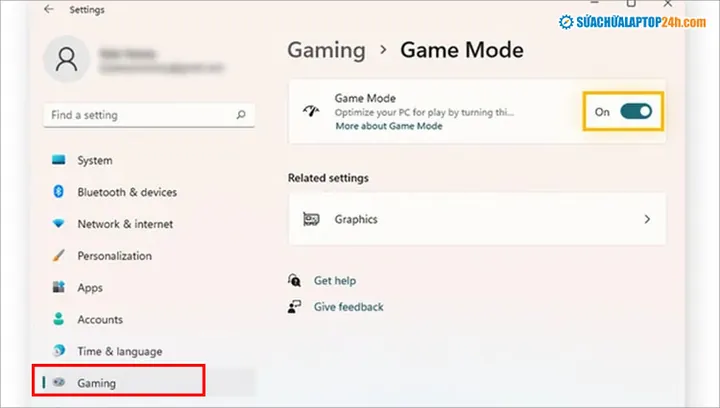
2.1. Game Mode (Chế độ Game) – BẬT
- Settings > Gaming > Game Mode: On. Windows sẽ ưu tiên tài nguyên CPU/GPU cho tiến trình game, hạn chế cập nhật Windows Update, background apps.
2.2. Hardware-Accelerated GPU Scheduling (HAGS) – BẬT (Khuyến nghị GPU năm 2020 trở về sau)
Có thể bạn quan tâm: Cách Fake IP Để Chơi Game Mới Nhất 2026: Hướng Dẫn Chi Tiết, An Toàn Và Hiệu Quả Nhất
- Settings > System > Display > Graphics > Change default graphics settings > Hardware-accelerated GPU scheduling: On.
- Yêu cầu: Driver GPU mới nhất (NVIDIA 550+/AMD 24.5+/Intel 101.5+). Giảm latency CPU->GPU, giúp FPS 1% low ổn định hơn. Khởi động lại PC sau khi bật.
2.3. Tắt “Enhance Pointer Precision” (Tăng độ chính xác con trỏ) – CHUẨN CHO FPS
- Settings > Bluetooth & devices > Mouse > Additional mouse settings > Pointer Options > Bỏ tick “Enhance pointer precision”. Đây là acceleration của Windows, làm mất muscle memory khi aim.
2.4. Tắt VBS (Virtualization-Based Security) / Memory Integrity – TĂNG FPS 5-15% (RỦI RO BẢO MẬT)
- Cảnh báo: Tắt tính năng bảo mật cấp hạt nhân (HVCI/VBS). Chỉ làm nếu hiểu rủi ro (dễ bị rootkit, exploit kernel).
- Cách: Windows Security > Device Security > Core isolation details > Memory integrity: Off. Khởi động lại.
- Kiểm tra: Mở
msinfo32-> Tìm “VBS” -> “Running: No”.
2.5. Power Plan (Chế độ nguồn) – ULTIMATE PERFORMANCE / HIGH PERFORMANCE
- Laptop: Cắm sạc -> Chọn High Performance hoặc Ultimate Performance (nếu có, enable qua CMD:
powercfg -duplicatescheme e9a42b02-d5df-448d-aa00-03f14749eb61). - PC: Luôn chọn Ultimate Performance.
- Tinh chỉnh nâng cao: Processor power management > Minimum processor state: 0% (để downclock khi nhàn), Maximum processor state: 100%. System cooling policy: Active.
2.6. Debloat Windows 11 an toàn (Scripts uy tín năm 2026)
- KHÔNG chạy file
.batlạ trên Facebook/YouTube. - Dùng ChrisTitusTech WinUtil (GitHub:
ChrisTitusTech/winutil) hoặc Raphi’s Win11Debloat (GitHub:raphi011/Win11Debloat). Chạy qua PowerShell Admin (irm christitus.com/win | iex). - Chỉ tick: Remove Bloatware (Xbox Game Bar, Cortana, News, Weather…), Disable Telemetry, Disable Hibernation (nếu SSD nhỏ), Enable Long Paths. KHÔNG disable Windows Defender, Windows Update, System Restore.
2.7. Startup Apps & Background Apps – DỌN DẸP TRIỆT ĐỂ
- Task Manager (Ctrl+Shift+Esc) > Startup apps: Disable tất cả trừ Driver GPU (NVIDIA/AMD/Intel), Audio Driver, Peripheral Software (Logitech G Hub, Razer Synapse – khuyến nghị gỡ cài đặt, dùng driver raw/Onboard memory), Antivirus.
- Settings > Apps > Installed apps > Advanced options (3 chấm) > Background apps permissions: Never cho Chrome, Edge, Spotify, Discord, Steam, Epic, Telegram… (Chỉ để Antivirus, Driver GPU).
2.8. Visual Effects – PERFORMANCE
sysdm.cpl> Advanced > Performance Settings > Adjust for best performance (hoặc Custom: chỉ giữ “Show thumbnails instead of icons”, “Smooth edges of screen fonts”).
3. TỐI ƯU DRIVER GPU & PHẦN MỀM ĐI KÈM (NVIDIA / AMD / INTEL ARC) – NƯỚC MẠT CỦA HỆ THỐNG ĐỒ HOẠ
Driver cũ = bug, crash, FPS thấp. Driver mới nhất không phải lúc nào cũng tốt (có thể regression). Chiến lược 2026: Cài driver “Game Ready” / “Adrenalin” mới nhất cho game mới, rollback nếu lỗi.
3.1. Cài đặt sạch (Clean Install) – DDU (Display Driver Uninstaller)
- Tải DDU (v18.0.6.0+ năm 2026) từ Guru3D / Wagnardsoft.
- Boot vào Safe Mode (Shift + Restart > Troubleshoot > Advanced > Startup Settings > F4).
- Chạy DDU > Chọn GPU type (NVIDIA/AMD/Intel) > Clean and restart.
- Cài driver mới tải từ trang chủ (không dùng GeForce Experience/Adrenalin auto update nếu muốn kiểm soát).
3.2. NVIDIA Control Panel (NVCP) – Cài đặt “Thánh” năm 2026 (Global Settings)
Có thể bạn quan tâm: Cách Dùng Điện Thoại Làm Tay Cầm Chơi Game: Hướng Dẫn Chi Tiết, Ứng Dụng Top 2026 Và Mẹo Tối Ưu Trải Nghiệm
- Mở NVCP > Manage 3D settings > Global Settings (hoặc per-game Profile).
- Power Management Mode: Prefer Maximum Performance (GPU không downclock khi load nhẹ, giảm stutter). Laptop pin: dùng Optimal Power.
- Low Latency Mode: Ultra (NVIDIA Reflex On+Driver level). Giảm render queue CPU->GPU. Yêu cầu game hỗ trợ Reflex (đa số game 2024-2026 đều có).
- Texture Filtering – Quality: High Performance (Bilinear/Trilinear thay vì Anisotropic 16x mặc định). Tăng FPS nhẹ, mất mát chất lượng texture xa rất khó nhận ra.
- Texture Filtering – Negative LOD Bias: Clamp (Chống shimmering/flicker texture).
- Anisotropic Filtering: Application-controlled (Để game quyết định, thường 8x/16x).
- Vertical Sync (V-Sync): Off (Bật G-Sync/VRR ở monitor + Reflex trong game).
- G-Sync / Variable Refresh Rate: On (Fullscreen + Windowed). Yêu cầu monitor hỗ trợ.
- Preferred Refresh Rate: Highest Available.
- Shader Cache: On (Driver managed). Giảm stutter lần đầu load shader.
- DLSS / DLAA / Ray Reconstruction: Để Application-controlled. Cấu hình trong game.
3.3. AMD Adrenalin Software (RDNA 3/4 – RX 7000/8000/9000 series)
- Gaming > Graphics > Advanced:
- Radeon Anti-Lag / Anti-Lag+: On (Anti-Lag+ chỉ hỗ trợ một số game eSport như CS2, Valorant, Apex – check list AMD). Giảm input lag đáng kể.
- Radeon Boost: On (Resolution dynamic scaling khi di chuyển nhanh). Tăng FPS lớn, mờ nhẹ khi xoay camera.
- Radeon Super Resolution (RSR): On (Driver-level upscaling cho game không có FSR/DLSS). Chạy fullscreen.
- Chill: Off (Trừ khi muốn tiết kiệm pin laptop).
- Surface Format Optimization: On.
- Tessellation Mode: AMD Optimized hoặc Override 8x/16x (tùy game).
- Texture Filtering Quality: Performance.
- Wait for Vertical Refresh: Off, unless application specifies.
- FreeSync (VRR): On (Monitor hỗ trợ).
3.4. Intel Arc Graphics (Xe2 / Battlemage / Celestial – Driver 2026 đã rất chín)
- Intel Graphics Software > Game On > Global Settings:
- Low Latency: On (Tương tự Reflex/Anti-Lag).
- XeSS: On (Upscaling gốc Intel, chất lượng tốt).
- Endurance Gaming: Off (Giới hạn FPS/Temp/Power – chỉ dùng laptop pin).
- Hyper Encode/Decode: On (Giúp stream/record mượt).
3.5. Tắt Overlay không cần thiết
- GeForce Experience / Adrenalin / Intel Arc Control: Tắt In-Game Overlay (Alt+Z / Alt+R / Alt+I). Nó tốn ~2-5% GPU, VRAM, gây crash game đôi khi.
- Discord Overlay: Tắt (Settings > Game Overlay > Toggle Off). Gây conflict DirectX 11/12, crash, FPS drop.
- Xbox Game Bar (Win+G): Settings > Gaming > Xbox Game Bar > Off. Dùng OBS Studio hoặc NVIDIA ShadowPlay (Alt+F9) / AMD ReLive (Ctrl+Shift+R) / Intel Arc Capture để quay màn hình (dùng encoder phần cứng NVENC/VCN/QSV – không tốn GPU render).
4. CÀI ĐẶT TRONG GAME: CÂN BẰNG HIỆP HÒA – “NGHỆ THUẬT” FPS vs ĐẸP
Không có preset “Ultra” nào đáng chơi nếu FPS < 60 (hoặc < 144 trên màn 144Hz+). Mục tiêu: FPS ổn định, Input lag thấp, Visual clarity cao.
4.1. Resolution & Upscaling (Quan trọng nhất năm 2026)
- Native Resolution: Chỉ chơi native nếu GPU đủ mạnh (RTX 4080/4090/5080/5090, RX 7900 XTX/8900 XTX).
- DLSS / FSR / XeSS – Chế độ Quality / Balanced: BẮT BUỘC cho GPU tầm trung (RTX 4060/4070, RX 7600/7700 XT, Arc A750/A770).
- 2026 Update: DLSS 3.5/3.7 (Ray Reconstruction + Frame Gen), FSR 3.1 (Frame Gen + Native AA), XeSS 1.3+. Bật Frame Generation (FG) cho game single player (RPG, Adventure) -> FPS x2-x3. TẮT FG cho game cạnh tranh (FPS, MOBA, Fighting) do tăng latency 1 frame.
- DLAA / FSR Native AA / XeSS Native: Dùng upscaling quality tại native res để khử răng cưa (AA) tốt hơn TAA, nhẹ hơn MSAA.
4.2. Ray Tracing (RT) – Chọn lọc hiệu ứng
- RT Shadows / RT Ambient Occlusion (RTAO): Tốn ít VRAM/Compute, tăng chất lượng lớn -> Bật (Medium/High).
- RT Reflections (RTR) / RT Global Illumination (RTGI): Rất nặng VRAM & Compute. Chỉ bật High/Ultra nếu VRAM >= 16GB (RTX 4080+/RX 7900 XTX+). Dưới 12GB VRAM -> Low/Medium hoặc Tắt, dùng SSR (Screen Space Reflections) + DDGI/Probe GI thay thế.
- Path Tracing (Full RT – Cyberpunk 2077, Alan Wake 2, Indiana Jones, Black Myth Wukong): Chỉ chơi được mượt với DLSS 3.5/3.7 Quality + Frame Gen + RTX 4090/5090. Card khác -> Chơi Rasterization + RT chọn lọc.
4.3. VRAM Management (Quản lý VRAM) – CHỐT CHẤT CHO CARD 8GB/10GB/12GB (2026)
- Game 2024-2026 (UE5, Snowdrop, RE Engine) ăn VRAM khủng khiếp (Texture streaming pool).
- Texture Quality: High (thường ngon bằng Ultra, tiết kiệm 1-2GB VRAM). Ultra chỉ cho 16GB+.
- Texture Filtering (Anisotropic): 8x hoặc 16x (Rất rẻ, bật max).
- Shadow Quality: Medium/High (Ultra thường chỉ tăng resolution shadow map, tốn VRAM/Fillrate).
- Volumetric Clouds/Fog: Medium/High (Ultra cực nặng fillrate).
- Crowd Density / NPC Density: Low/Medium (Tốn CPU draw calls, RAM/VRAM).
- Streaming Texture Pool / Texture Streaming Budget: Nếu game cho tùy chỉnh (RE Engine, UE4/5 console variable) -> Set = VRAM thực tế – 1.5GB (ví dụ 8GB VRAM -> set 6144MB / 6GB).
4.4. V-Sync / G-Sync / FreeSync / Reflex / Anti-Lag – Combo “Thần thánh”
- Monitor: Bật VRR (G-Sync Compatible / FreeSync Premium/Pro). Set Hz max (144/165/240/360/540Hz).
- NVCP/Adrenalin: V-Sync Off (Global).
- In-Game: V-Sync Off.
- In-Game: NVIDIA Reflex / AMD Anti-Lag+ / Intel Low Latency: ON + BOOST (Reflex) / ON (Anti-Lag+).
- FPS Cap: Set Max FPS = Max Hz Monitor – 3 (Ví dụ 144Hz -> Cap 141 FPS) hoặc dùng Reflex Frame Cap (Auto). Giữ FPS trong dải VRR, tránh V-Sync bật ngầm khi chạm trần Hz.
4.5. DirectX 12 / Vulkan vs DirectX 11
Có thể bạn quan tâm: Cách Dùng Tay Cầm Chơi Game Trọn Vẹn Nhất Năm 2026: Từ Cơ Bản Đến Nâng Cao Cho Game Thủ Mới
- DX12 / Vulkan: Mặc định cho game hiện đại (2022-2026). Tận dụng multi-core CPU tốt hơn, hỗ trợ Ray Tracing, Mesh Shaders, DirectStorage. Chọn DX12/Vulkan nếu ổn định.
- DX11: Fallback nếu DX12 crash, stutter shader compilation严重, hoặc CPU cũ (4c/4t, 6c/6t gen 6-8) chạy DX11 đôi khi mượt hơn do driver overhead thấp hơn trên phần cứng cũ.
4.6. Fullscreen Mode: Fullscreen Exclusive > Borderless Windowed
- Exclusive cho phép GPU kiểm soát hoàn toàn output, latency thấp nhất, VRR hoạt động tốt nhất.
- Borderless (Windowed Fullscreen) tiện Alt+Tab nhưng thêm 1-2 frame latency qua DWM (Desktop Window Manager), đôi khi conflict VRR.
5. CÔNG CỤ BÊN THỨ 3 & SCRIPTS AN TOÀN (NĂM 2026) – “VŨ KHÍ BÍ MẬT”
⚠️ CẢNH BÁO: Chỉ dùng công cụ open-source, uy tín, không inject code vào game (tránh Ban VAC/BattlEye/EAC/Ricochet). Không dùng “Game Booster” dọn RAM ảo (RAM Cleaner) – HẠI HƠN LỢI (Windows quản lý RAM tốt hơn, dọn ép page file ra ổ cứng -> lag giật khi cần data).
5.1. Special K (Kaldaien) – VUA TỐI ƯU PC GAMING
- GitHub:
Kaldaien/SpecialK. Tải bản mới nhất 2026. - Tính năng: Flip Model Presentation (bypass DWM latency), Frame Pacing (chữa stutter micro-stutter), HDR/Color management, Texture streaming fix, DirectStorage management, Input latency reduction, Profiling overlay (FPS, Frametime, CPU/GPU wait, VRAM usage chuẩn xác).
- Cách dùng: Cài Global Injector (System wide) hoặc per-game (copy
SpecialK32/64.dll+SpecialK.inivào folder game exe). Config qua UI (Ctrl+Shift+Backspace).
5.2. Lossless Scaling (LLS) – GIẢI PHÁP FRAME GEN CHO TẤT CẢ GAME (KHÔNG CẦN RTX 40/50)
- Steam:
Lossless Scaling(~$7, mua chính chủ hỗ trợ dev). - Sử dụng LSFG 2.3/3.0 (Lossless Scaling Frame Generation) – Algorithm frame gen chạy trên Compute Shader (GPU). Hoạt động trên BẤT KỲ GPU NÀO (NVIDIA GTX 10-series+, AMD RX 5000+, Intel Arc, Integrated GPU).
- Tăng FPS 2x-3x cho game single player, emulator, game cũ không có DLSS/FSR Frame Gen.
- Cài đặt: Scaling: Off (nếu chơi native) / FSR/XeSS (nếu cần upscale). Frame Generation: LSFG 2.3/3.0. Performance Mode: Ultra Performance (ít artifact nhất). Lưu ý: Tăng latency ~1 frame, không dùng cho game PvP.
5.3. Rivatuner Statistics Server (RTSS) – FRAMETIME CAP CHUẨN NHẤT
- Đi kèm MSI Afterburner (beta mới nhất 2026).
- Dùng Framerate Limit trong RTSS (Scanline Sync x2 / x3 hoặc Frame Cap chính xác) thay vì in-game limiter (thường không chính xác, gây stutter).
- Scanline Sync: Cực kỳ mượt trên màn VRR nếu cấu hình đúng (Scanline = VTotal – 50~100). Xem hướng dẫn Blur Busters “G-Sync 101: Input Lag & Optimal Settings”.
5.4. NVIDIA Profile Inspector (NPI) – TINH CHỈNH SÂU PROFILE DRIVER
- GitHub:
Orbmu2k/nvidiaProfileInspector. - Cho phép set per-game:
Frame Rate Limiter Mode,Prefered Refresh Rate,Shader Cache Path,Driver Forced MSAA/SGSSAA(cho game cũ),Negative LOD Bias Clamp,Texture Filtering Aniso,Power Management Mode… chi tiết hơn NVCP.
5.5. Process Lasso (Bitsum) – QUẢN LÝ CPU AFFINITY / PRIORITY THÔNG MINH
- Free version đủ dùng. ProBalance tự động hạ priority tiến trình nền ngốn CPU (Chrome compile, Update, AV scan) khi game đang chạy.
- Instance Balancer / CPU Affinity: Gán game chạy trên P-Cores (Performance Cores) của Intel 12/13/14/15/16 Gen (Core Ultra) hoặc CCD0 (3D V-Cache) của AMD Ryzen 7000X3D/9000X3D. Tránh E-Cores / CCD1 không có 3D V-Cache. Rất quan trọng cho CPU hybrid architecture năm 2026.
5.6. HWiNFO64 + RivaTuner / Special K Overlay – GIÁM SÁT THỰC TẾ
- Không đoán mò. Xem real-time: CPU/GPU Clock, Temp, Power, Usage, VRAM Usage, RAM Usage, Frametime (ms), 1% Low, 0.1% Low.
- Phát hiện Bottleneck: GPU 99% + CPU 30% -> GPU Bound (giảm setting GPU). CPU 99% (1-2 core 100%) + GPU 40% -> CPU Bound (giảm Crowd, Physics, Draw Distance, bật Frame Gen). VRAM Full -> Stutter (giảm Texture).
6. QUẢN LÝ NHIỆT ĐỘ & NGUỒN ĐIỆN – CHỐNG THROTTLING (GIẢM XUNG DO NÓNG/THIẾU ĐIỆN)
Có thể bạn quan tâm: Cách Cầm Điện Thoại Chơi Game Chuẩn Chỉnh 2026: Kỹ Thuật, Tư Thế Và Phụ Kiện Giúp Bạn “rank Lên Đỉnh” Không Lo Mỏi Tay, Đau Cổ
FPS cao lúc đầu rồi sập xuống 30-40 sau 15 phút = Throttling.
6.1. Undervolting (Hạ điện áp) – CÁCH DUY NHẤT TĂNG HIỆU SUẤT + GIẢM NHIỆT + TIẾT KIỆM ĐIỆN
- NVIDIA GPU (RTX 30/40/50 series): Dùng MSI Afterburner (Ctrl+F -> Voltage/Frequency Curve Editor). Tìm điểmSweet spot (VD: 1950MHz @ 850mV thay vì 1000mV stock). Test ổn định bằng 3DMark Time Spy / Port Royal / Game thực tế 30p. Lưu ý: Laptop GPU thường locked voltage, chỉ undervolt qua Curve Optimizer (AMD) hoặc BIOS mod (rủi ro).
- AMD GPU (RDNA 3/4): Adrenalin > Tuning > GPU Tuning > Undervolt GPU (VD: -50mV to -100mV) + Fast Timing VRAM (nếu ổn định).
- CPU Intel (12/13/14/15/16 Gen – Non-K/K): BIOS > CPU Core Voltage Offset: -0.050V to -0.100V (Adaptive/Offset Mode). K series: Undervolt + Set PL1=PL2=Power Limit max (253W/300W) nếu tản nhiệt tốt.
- CPU AMD Ryzen (7000/9000 series): BIOS > Curve Optimizer (PBO Advanced): Negative Curve Optimizer: -10 to -30 All Core (hoặc per core). Bật PBO Advanced: Enabled, Limits: Motherboard/Manual (PPT/TDC/EDC cao). Ryzen X3D: Chỉ Undervolt (CO -10~-20), KHÔNG bật PBO Scalar/Boost Override (mất 3D V-Cache benefit, dễ degrade).
6.2. Power Limit (PL) GPU/CPU – Giới hạn công suất để tránh Throttling
- Nếu Undervolt chưa đủ, hạ Power Limit % trong MSI Afterburner (GPU) hoặc BIOS/XTU/ThrottleStop (CPU).
- Ví dụ: RTX 4070 Laptop 140W -> Hạ xuống 110-120W. Giảm 10-15% hiệu suất nhưng giảm 10-15°C, clock ổn định không dao động -> FPS 1% Low cao hơn, trải nghiệm mượt hơn.
6.3. Laptop: Fan Curve & Cooling Pad
- BIOS / Control Center (MyASUS, Armoury Crate, Alienware Command Center, Lenovo Vantage, Omen Gaming Hub): Set Fan Curve Custom (Quạt quay max sớm hơn, từ 60°C thay vì 80°C).
- Cooling Pad (Chiếu tản nhiệt): Bắt buộc cho laptop mỏng. Chọn loại gió thổi LÊN đáy laptop (nếu laptop hút gió dưới) hoặc XUỐNG (nếu laptop thổi gió ra dưới – hiếm). Giảm 5-10°C so với đặt trên bàn.
6.4. Nguồn điện (PSU) & Cáp cấp nguồn GPU
- PC: PSU phải đủ công suất thực (Tier A/B Tier List Cultists/PSU Database). RTX 4090/5090 -> 1000W-1200W ATX 3.0/3.1 (Native 12VHPWR).
- CÁP 12VHPWR (12V-2×6): Cắm CHẶT, thẳng, không cong gấp góc ngay đầu cắm. Dùng cáp gốc PSU (Type 5/Gen 5). Cắm sai -> nóng chảy, cháy, GPU throttling do mất điện.
7. MẠNG & LATENCY: GIẢM PING, LAG MẠNG – KHÔNG CHỈ FPS
“Chơi game mượt” không chỉ là FPS cao. Ping 100ms, Packet Loss 5%, Jitter cao = Lag, Rubber-banding, Hit-reg kém.
7.1. Dây mạng (Ethernet) – TIÊU CHUẨN VÀNG
- Cat 6 / Cat 6a / Cat 7 / Cat 8. Tuyệt đối không Wi-Fi cho game cạnh tranh (Valorant, CS2, LoL, Dota 2, FC 25, Tekken 8, SF6).
- Kiểm tra cáp: Móc RJ45 kẹp chắc, không gãy dây bên trong. Thử cáp khác.
7.2. Router & QoS (Quality of Service)
- Router hỗ trợ Wi-Fi 6E / Wi-Fi 7 (802.11be) năm 2026 (6GHz band – ít nhiễu, latency thấp).
- Bật QoS / Game Accelerator / Gear Accelerator (Asus ROG, Netgear Nighthawk, TP-Link Archer, Xiaomi/Redmi Gaming Router). Ưu tiên gói tin game (DSCP 46 / UDP port game).
- DNS: Dùng Cloudflare (1.1.1.1 / 1.0.0.1), Google (8.8.8.8), NextDNS / Control D (có block ads/tracking/malware). Thay DNS trên Router hoặc Adapter IPv4.
7.3. VPN / Game Booster Mạng (ExitLag, NoPing, WTFast, GearUP Booster, NetEase UU)
- Hiệu quả: Chỉ hữu ích nếu routing ISP của bạn đến server game kém (ví dụ VN -> SG/JP/US/HK qua nhiều hop, loss cao). Nếu routing đã tốt -> VPN chỉ thêm overhead, tăng ping.
- Test: Ping/tracert IP server game (lấy từ Resource Monitor khi chơi hoặc discord bot) so với ping qua VPN trial.
- Lưu ý 2026: Nhiều game (Valorant, LoL VN, FC Online VN) có server tại VN -> KHÔNG CẦN VPN. Game server SG/JP (CS2 SEA, Apex JP, Genshin/Star Rail/HSR Asia, Blue Archive JP) -> VPN có thể giảm 20-50ms ping.
7.4. Tắt IPv6 (Thử nghiệm)
- Một số ISP/router/game server xử lý IPv6 kém -> lag spike. Thử tắt IPv6 trên Adapter Ethernet/Wi-Fi Properties -> Uncheck “Internet Protocol Version 6 (TCP/IPv6)”.
7.5. Background Network Usage
- Tắt Windows Update Delivery Optimization (Settings > Windows Update > Advanced options > Delivery Optimization > Allow downloads from other PCs: Off).
- Tắt OneDrive / Google Drive / Dropbox Sync khi chơi.
- Tắt Steam/Epic/Xbox App Auto-update games (Settings > Downloads > Only auto-update between times / Throttle downloads while streaming/playing).
8. KHI NÀO THỰC SỰ CẦN NÂNG CẤP PHẦN CỨNG? (THỰC TẾ NĂM 2026)
Sau khi làm hết tất cả trên mà vẫn không đạt mục tiêu (VD: Muốn 144FPS 1440p Ultra RT mà GPU chỉ RTX 3060 12GB / RX 6700 XT 12GB), hãy cân nhắc nâng cấp theo thứ tự ưu tiên:
- GPU (Card màn hình): Tác động lớn nhất đến FPS, RT, Upscaling (DLSS/FSR/XeSS), Frame Gen.
- Tầm trung 2026: RTX 4070 Super / 4070 Ti Super (16GB VRAM – QUAN TRỌNG), RX 7800 XT / 7900 GRE (16GB), RTX 5070 / 5070 Ti (nếu ra mắt, chờ review VRAM).
- Tránh: Card 8GB VRAM (RTX 4060, 3060 8GB, RX 7600, 4060 Ti 8GB) cho 1440p Ultra/High Texture năm 2026 -> Hết VRAM -> Stutter.
- CPU (Bộ vi xử lý): Nếu GPU Usage < 80-90% mà FPS thấp, CPU 1-2 core 100%.
- Gaming King 2026: AMD Ryzen 7 9800X3D / 9900X3D / 9950X3D (Zen 5 + 3D V-Cache 2nd Gen). Intel Core Ultra 7/9 Series 2 (Arrow Lake Refresh) nếu ưu tiên năng suất + gaming.
- Budget: Ryzen 5 7500F / 7600 / 9600X, i5-13600K/14600K/Ultra 5 245K.
- RAM (Bộ nhớ): DDR5 6000MHz CL30 / 6400MHz CL32 (EXPO/XMP) là chuẩn vàng 2026 (Giá rẻ, hiệu suất tốt). 32GB (2x16GB) là tối thiểu cho gaming AAA + Chrome + Discord. 64GB (2x32GB) cho streaming, mod heavy, future-proof. Tránh 4x8GB/4x16GB (khó train tần số cao, stress IMC).
- SSD NVMe Gen 4 / Gen 5 (DirectStorage): 1TB/2TB/4TB DRAM Cache (Samsung 990 Pro, WD SN850X, SN990, Solidigm P44 Pro, P45 Pro, Crucial T500/T700). Load game tức thì, giảm stutter texture streaming. Heatsink bắt buộc Gen 5.
- Màn hình (Monitor): OLED QD-OLED (Samsung G8/G9, MSI MPG 271QRX/321URX, ASUS PG27AQDP, LG 27GR95QE) hoặc Mini-LED (FALD 1000+ zones). 1440p 240Hz/360Hz/480Hz/540Hz hoặc 4K 144Hz/240Hz. VRR (G-Sync Compatible/FreeSync Premium Pro) + HDR True Black 400/1000. Đây là nơi bạn “nhìn thấy” thành quả tối ưu.
9. CHECKLIST TÓM TẮT NHANH (CHEATSHEET) – LƯU LẠI DÙNG NGAY
| Loại | Hành động | Mức độ ưu tiên | Công cụ / Nơi thiết lập |
|---|---|---|---|
| Phần cứng | Vệ sinh bụi, thay keo tản nhiệt (PTM7950/Kryonaut) | ⭐⭐⭐⭐⭐ | HWiNFO64 check Temp |
| Phần cứng | Kiểm tra VRAM/SSD Health | ⭐⭐⭐⭐ | CrystalDiskInfo, HWiNFO |
| Windows | Game Mode: ON, HAGS: ON | ⭐⭐⭐⭐⭐ | Settings > Gaming |
| Windows | Power Plan: Ultimate/High Performance | ⭐⭐⭐⭐⭐ | Control Panel / CMD |
| Windows | Tắt VBS / Memory Integrity (Rủi ro bảo mật) | ⭐⭐⭐⭐ | Windows Security > Core Isolation |
| Windows | Debloat (WinUtil / Win11Debloat) | ⭐⭐⭐⭐ | PowerShell (GitHub) |
| Windows | Startup/Background Apps: Disable rác | ⭐⭐⭐⭐ | Task Manager, Settings > Apps |
| Driver GPU | Clean Install (DDU Safe Mode) -> Driver mới nhất | ⭐⭐⭐⭐⭐ | DDU, Web NVIDIA/AMD/Intel |
| NVCP/Adrenalin | Power: Max Perf, Low Latency: Ultra/On+Boost, Texture: High Perf, VSync: Off, G-Sync/FreeSync: On | ⭐⭐⭐⭐⭐ | NVCP / Adrenalin |
| In-Game | Resolution: Native / DLSS/FSR/XeSS Quality/Balanced | ⭐⭐⭐⭐⭐ | Video Settings |
| In-Game | Frame Gen: ON (Single), OFF (PvP) | ⭐⭐⭐⭐ | Video Settings |
| In-Game | Reflex/Anti-Lag+/Low Latency: ON + BOOST | ⭐⭐⭐⭐⭐ | Video Settings |
| In-Game | VSync: OFF, FPS Cap: Hz-3 (hoặc Reflex Auto) | ⭐⭐⭐⭐⭐ | Video Settings |
| In-Game | Texture: High (tránh Ultra <16GB VRAM), Shadow: Med/High, Volumetric: Med/High | ⭐⭐⭐⭐ | Video Settings |
| In-Game | Mode: Fullscreen Exclusive | ⭐⭐⭐⭐ | Video Settings |
| Tools | Special K (Flip Model, Frame Pacing, HDR) | ⭐⭐⭐⭐ | GitHub Kaldaien |
| Tools | Lossless Scaling (LSFG Frame Gen cho all GPU) | ⭐⭐⭐⭐ | Steam (Paid) |
| Tools | RTSS (Scanline Sync / Precise Cap) | ⭐⭐⭐⭐ | MSI Afterburner |
| Tools | Process Lasso (ProBalance, Affinity P-Core/CCD0) | ⭐⭐⭐⭐ | Bitsum |
| CPU/GPU | Undervolt (Curve Optimizer / PBO CO / Offset) | ⭐⭐⭐⭐⭐ | BIOS / Afterburner / PBO |
| Network | Ethernet Cat6+, QoS Router, DNS 1.1.1.1 | ⭐⭐⭐⭐⭐ | Router Settings, Adapter |
| Network | VPN Game (ExitLag/UU) chỉ nếu routing kém | ⭐⭐⭐ | App VPN |
KẾT LUẬN: “MƯỢT” LÀ SỰ KẾT HỢP CỦA NHIỀU YẾU TỐ, KHÔNG PHẢI MỘT NÚT BẤM
Năm 2026, định nghĩa “chơi game mượt” đã dịch chuyển từ đơn thuần “FPS cao” sang “Frametime ổn định (1% Low cao), Input Latency thấp, Zero Stutter, Visual Clarity tốt”.
Không tồn tại “cài đặt siêu thần” cho mọi cấu hình. Một laptop RTX 4060 8GB sẽ cần thiết lập khác hoàn toàn so với PC RTX 4090 24GB hay Handheld (ROG Ally X / Legion Go / MSI Claw 8 AI+).
Quy trình vàng:
- Đo lường Baseline: Chơi 15p, log HWiNFO + RTSS/Special K Overlay (FPS, Frametime, CPU/GPU Usage, Temp, VRAM, Power).
- Xác định Bottleneck: CPU bound? GPU bound? VRAM bound? Thermal Throttle? Power Limit? Network Lag?
- Áp dụng fix điểm: Theo checklist trên, ưu tiên fix bottleneck lớn nhất trước.
- Test lại & Lặp lại: So sánh 1% Low, Average FPS, Latency (Reflex Analyzer nếu có monitor hỗ trợ), Cảm giác tay (Input lag).
- Enjoy: Chơi game, không nhìn số liệu nữa.
Hãy kiên nhẫn thử nghiệm. Mỗi hệ thống là duy nhất. Chúc bạn năm 2026 trải nghiệm những phút giây gaming mượt như lụa, không giật, không lag, headshot ăn chắc, combo ra hoàn hảo! 🎮🔥
Bài viết được tổng hợp dựa trên kiến thức phần cứng, phần mềm, driver, Windows 11 24H2/25H2, game engine (UE5, Unity DOTS, RE Engine, Snowdrop, Creation Engine 2, Anvil, Decima) và thực tế kiểm nghiệm cộng đồng PC Gaming Việt Nam & Quốc tế tính đến năm 2026. Luôn sao lưu dữ liệu quan trọng trước khi can thiệp BIOS/Registry/Driver thấp.