
Với sự phát triển không ngừng của công nghệ GPU và các tựa game AAA ngày càng “nặng” về đồ họa, việc chỉ cài driver và chơi ngay là chưa đủ. Năm 2026, các dòng card RTX 50-series (Blackwell architecture) cùng với sự trưởng thành của DLSS 4, Frame Generation và Reflex đã thay đổi hoàn toàn cách chúng ta tối ưu hóa trải nghiệm gaming. Bài viết này sẽ đi sâu vào từng tab, từng tùy chọn trong NVIDIA App (thay thế GeForce Experience cũ) và NVIDIA Control Panel để giúp bạn vắt ra hiệu năng tối đa, giảm độ trễ hệ thống (system latency) và có hình ảnh đẹp nhất cho từng dòng card từ RTX 30-series đến RTX 50-series mới nhất.
PHẦN 1: CƠ SỞ HẬT CẦN THIẾT TRƯỚC KHI BẮT TAY VÀO CÀI ĐẶT (CHUẨN 2026)
Trước khi mở Control Panel, hãy đảm bảo nền tảng phần cứng và phần mềm đã sẵn sàng. Bỏ qua bước này, mọi tinh chỉnh sau đều vô nghĩa.
1. Cài đặt Windows Clean & Tối ưu Game Mode
- Windows 11 24H2/25H2 (phiên bản 2026): Đảm bảo đã cập nhật bản vá bảo mật và tính năng mới nhất. Microsoft năm 2026 đã tích hợp sẵn Auto HDR, DirectStorage 1.2 và Game Mode thông minh hơn (tự động ưu tiên CPU/GPU cho tiến trình game foreground).
- Tắt “Hardware-accelerated GPU scheduling” (HAGS) nếu dùng card cũ (GTX 10-series, RTX 20-series): Trên Windows 11 mới, HAGS đôi khi gây xung đột driver cũ, giảm hiệu năng. Với RTX 30/40/50-series: BẬT tính năng này (Settings > Display > Graphics > Change default graphics settings).
2. Driver: Dùng NVIDIA App (Thay thế GeForce Experience)
Tính đến năm 2026, NVIDIA App đã hoàn toàn thay thế GeForce Experience và Control Panel truyền thống (dù Control Panel vẫn còn để tinh chỉnh sâu).
Có thể bạn quan tâm: Cách Chụp Màn Hình Máy Tính Khi Đang Chơi Game: Hướng Dẫn Toàn Tập Mới Nhất Năm 2026
- Driver Type: Chọn Game Ready Driver (GRD) cho gaming. Chỉ dùng Studio Driver nếu bạn làm render/video chuyên nghiệp.
- Cài đặt “Clean Install” (Cài đặt sạch): Mỗi lần update driver lớn (nhảy version chính, ví dụ 560.xx -> 570.xx), hãy tick ô Custom Installation (Cài đặt tùy chỉnh) -> Perform a clean installation. Điều này xóa registry cũ, tránh xung đột cài đặt profile game cũ gây crash hoặc stutter.
- NVIDIA App Features: Bật Automatic driver updates, Optimal Game Settings (chỉ làm tham khảo, không áp dụng y nguyên), và quan trọng nhất: In-Game Overlay (để dùng FPS counter, Reflex Analyzer, ShadowPlay).
3. BIOS & Phần cứng: Bật Resizable BAR / SAM
- Vào BIOS Mainboard -> Tìm Above 4G Decoding (Enabled) + Re-Size BAR Support (Enabled) / SAM (Smart Access Memory).
- Năm 2026, đây là bắt buộc với mọi card RTX 30/40/50 để GPU truy cập toàn bộ VRAM, tăng 5-15% FPS tùy game.
4. Nguồn điện & Tản nhiệt
- Nguồn (PSU): Đủ công suất (RTX 5090 khuyến nghị 1000W-1200W ATX 3.1/PCIe 5.1 12V-2×6). Cắm đủ dây nguồn riêng biệt (không dùng dây chia Y) cho từng cổng GPU.
- Power Plan Windows: Chọn High Performance hoặc Ultimate Performance (gõ
powercfg -duplicatescheme e9a42b02-d5df-448d-aa00-03f14749eb61trong CMD Admin để kích hoạt Ultimate). - Quản trị nhiệt độ: Dùng MSI Afterburner/FanControl thiết lập đường cong quạt (Fan Curve) giữ GPU < 75°C (RTX 40/50 series) hoặc < 80°C (RTX 30 series) để duy trì Boost Clock ổn định lâu dài.
PHẦN 2: NVIDIA CONTROL PANEL – “PHỒNG THỦ THUẬT” CHO GAME THỦ (CẬP NHẬT 2026)
Mặc dù NVIDIA App đang lấy dần giao diện, nhưng NVIDIA Control Panel (NVCP) vẫn là nơi chứa các thiết lập “xương sống” ảnh hưởng toàn hệ thống (Global) hoặc theo từng game (Program Settings). Mở bằng chuột phải Desktop -> Show more options -> NVIDIA Control Panel.
Tab: Manage 3D Settings (Quản lý cài đặt 3D) – Global Settings (Cài đặt toàn cục)
Có thể bạn quan tâm: Cách Chụp Màn Hình Khi Đang Chơi Game Trên PC, Laptop, Console Và Mobile: Hướng Dẫn Chi Tiết Nhất Năm 2026
Đây là phần quan trọng nhất. Áp dụng cho tất cả game, sau đó ghi đè (override) trong tab Program Settings cho từng game cụ thể.
1. Image Sharpening (Làm nét hình ảnh) & GPU Scaling
- Image Sharpening: ON.
- Sharpness: 0.50 – 0.60 (Mặc định 0.50). Giá trị > 0.70 gây răng cưa (halo effect).
- Ignore Film Grain: ON (Bỏ qua hạt phim, làm nét chi tiết thay vì làm nét nhiễu).
- Lưu ý: Nếu game có CAS (Contrast Adaptive Sharpening) hoặc FSR/DLSS Sharpening tích hợp sẵn -> Tắt NVCP Sharpening cho game đó (trong Program Settings) để tránh “làm nét 2 lần” gây méo mó hình ảnh.
- GPU Scaling: ON (Chỉ quan trọng nếu chơi game cũ resolution thấp trên màn hình cao, hoặc dùng DSR/DLDSR).
2. Ambient Occlusion (AO) – Che bóng môi trường
- Setting: Performance (hoặc Quality nếu card mạnh RTX 4080/5080 trở lên).
- Giải thích: Buộc driver xử lý AO thay vì game engine. Giúp game cũ không hỗ trợ AO tốt hơn, nhưng game mới (UE5, Ray Tracing) thường tự quản lý -> Để Application-controlled cho game mới.
3. Anisotropic Filtering (Lọc các hướng – AF)
- Setting: 16x (Luôn luôn).
- Tác động: Gần như không tốn hiệu năng trên GPU hiện đại (2026), nhưng làm nét vỏn vẹn texture ở góc nhìn xa/góc nghiêng cực rõ rệt. Bắt buộc bật.
4. Anti-aliasing – Mode & Setting
- Antialiasing – Mode: Application-controlled (Để game quyết định: TAA, MSAA, FXAA, DLAA).
- Antialiasing – Setting: Application-controlled.
- Antialiasing – Transparency: Multisample (Giúp lọc mịn các texture trong suốt như lá cây, rào chắn, lửa).
- FXAA: OFF (Làm mờ hình ảnh, game hiện nay dùng TAA/DLSS tốt hơn).
5. Background Application Max Frame Rate (Khung hình tối đa ứng dụng nền) – MỚI QUAN TRỌNG 2026
- Setting: 30 FPS (hoặc 60 FPS nếu màn hình 144Hz+).
- Tác dụng: Giới hạn FPS của các app chạy nền (Discord, Browser, Wallpaper Engine, RGB software) khi game đang fullscreen. Giải phóng tài nguyên GPU/CPU cho game foreground. Tính năng này cực kỳ hiệu quả trên Windows 11 24H2+.
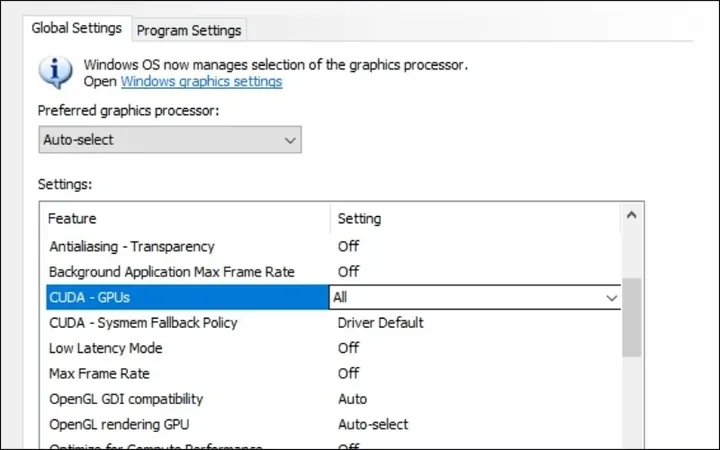
6. CUDA – GPUs (Chỉ dành cho Render/AI, không Gaming)
- Setting: All (Mặc định). Không liên quan đến gaming FPS.
7. DSR – Factors (Dynamic Super Resolution) & DLDSR (Deep Learning DSR) – CẬP NHẬT 2026
- DSR Factors: Off (Cũ, tốn VRAM, hiệu năng).
- DLDSR: ON – 2.25x (Hoặc 1.78x).
- Tại sao: DLDSR dùng AI (Tensor Cores) render resolution cao hơn rồi downscale thông minh. 2.25x DLDSR ~ chất lượng 4x DSR truyền thống nhưng nhanh gấp 2 lần. Cực tốt cho game cũ, game esports (CS2, Valorant, LoL) trên màn hình 1080p/1440p để có hình ảnh “retina” siêu nét. Yêu cầu RTX 20-series trở lên.
8. Low Latency Mode (Chế độ độ trễ thấp) – CỐT LÕI COMPETITIVE
- Setting: Ultra (Khuyên dùng cho Competitive: Valorant, CS2, Apex, Fortnite, Overwatch 2).
- On: Dùng cho game Single Player (Cyberpunk, Alan Wake 2, Black Myth Wukong) nếu GPU usage < 99%.
- Off: Nếu GPU usage luôn 99% (bottleneck GPU), bật Ultra/On sẽ làm trượt frame, tăng stutter.
- Cơ chế: Ultra ép CPU chờ GPU render frame xong mới submit frame mới (giảm queue), giảm System Latency rõ rệt. Kết hợp NVIDIA Reflex (trong game) để hiệu quả tối đa.
9. Max Frame Rate (Giới hạn FPS tối đa) – BẮT BUỘC CÓ MÀN HÌNH G-SYNC/FREESYNC
- Setting: Tần số quét màn hình – 3 FPS (Ví dụ: Màn 144Hz -> Đặt 141 FPS. Màn 240Hz -> 237 FPS. Màn 360Hz -> 357 FPS).
- Tại sao: Giữ FPS nằm bên trong phạm vi VRR (Variable Refresh Rate) của màn hình. Nếu FPS chạm trần (144/240), G-Sync/FreeSync tắt, V-Sync bật -> tăng Lag. Đặt thấp 3-5 FPS đảm bảo VRR luôn hoạt động, trải nghiệm mượt nhất, không tearing.
10. Power Management Mode (Chế độ quản lý năng lượng)
- Setting: Prefer Maximum Performance (Ưu tiên hiệu năng tối đa).
- Lưu ý 2026: Với driver mới, chế độ này giữ clock GPU ở mức cao ngay cả khi idle nhẹ, giảm stutter khi load map/game. Tốn điện vài watt khi idle desktop, đổi lấy độ mượt ổn định.
11. Preferred Refresh Rate (Tần số quét ưu tiên)
- Setting: Highest Available (Cao nhất có sẵn). Đảm bảo game luôn chạy ở tần số max màn hình (144/240/360/540Hz).
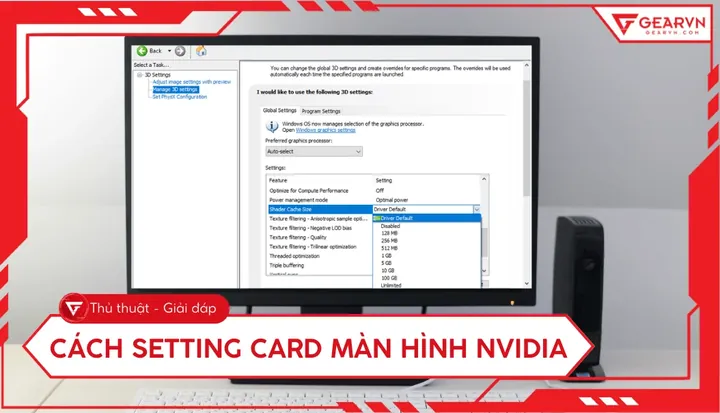
12. Shader Cache (Bộ nhớ đệm Shader)
- Setting: ON (Mặc định).
- Shader Cache Size: Unlimited (Không giới hạn – Mặc định driver 2026).
- Tác dụng: Lưu shader đã compile trên ổ cứng (SSD). Lần chơi sau load map/vào game nhanh hơn, giảm stutter compile shader lần đầu (quan trọng với Unreal Engine 5, DX12/Vulkan).
13. Texture Filtering – Quality (Chất lượng lọc kết cấu)
- Setting: High Performance (Tăng FPS nhẹ) hoặc Quality (Đẹp nhất).
- Khác biệt: High Performance dùng tối ưu hóa xấp xỉ (approximation) cho mipmap transition. Quality dùng thuật toán chính xác (brilinear/trilinear strict). Trên card RTX 40/50 series VRAM lớn -> Chọn Quality không lo tốn hiệu năng.
14. Texture Filtering – Negative LOD Bias
- Setting: Clamp (Giới hạn). Ngăn chặn texture bị làm mờ (blur) ở góc nhìn xa do bias âm. Giữ độ nét texture.
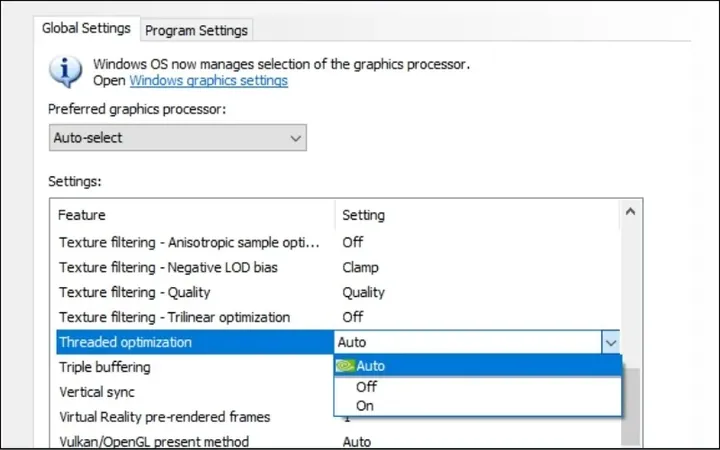
15. Threaded Optimization (Tối ưu hóa đa luồng)
- Setting: ON (Mặc định). Cho phép driver phân tán lệnh render qua nhiều luồng CPU. Bắt buộc bật cho CPU đa nhân hiện nay.
16. Triple Buffering (Bộ đệm ba lần)
- Setting: OFF.
- Lý do: Chỉ hoạt động với V-Sync ON (OpenGL). Với DirectX/Vulkan + G-Sync/FreeSync + V-Sync ON (trong NVCP) + FPS Limit -> Triple Buffering không cần thiết, chỉ thêm latency và tốn VRAM.
17. Vertical Sync (V-Sync)
- Global Setting: Use the 3D Application Setting (Để game quyết định).
- Program Settings (Game cụ thể có G-Sync/FreeSync): ON.
- Quy tắc vàng G-Sync 2026: NVCP V-Sync ON + In-Game V-Sync OFF + FPS Limit (Max Frame Rate) = G-Sync hoạt động hoàn hảo, 0 tearing, latency thấp nhất.
18. Virtual Reality Pre-rendered Frames / Virtual Reality Variable Rate Super Sampling
- Chỉ áp dụng cho VR. Để mặc định.
19. Vulkan/OpenGL Present Method
- Setting: Auto (Mặc định).
PHẦN 3: PROGRAM SETTINGS (CÀI ĐẶT THEO TỪNG GAME) – “VI PHẨU” CHO TỪNG TỰA GAME
Tab Program Settings cho phép ghi đè (override) cài đặt Global cho từng file .exe của game. Cách thêm: Add -> Browse -> Chọn file exe game (không phải launcher).
Chiến lược phân loại Game (Áp dụng 2026):
Nhóm 1: Game Esports / Competitive (CS2, Valorant, Apex, Fortnite, Overwatch 2, League of Legends, Dota 2)
- Mục tiêu: FPS cao nhất, Latency thấp nhất, Độ nét cao (Clarity).
- Low Latency Mode: Ultra.
- Max Frame Rate: Màn hình Hz – 3 (Ví dụ 360Hz -> 357).
- Power Management: Prefer Maximum Performance.
- Texture Filtering Quality: High Performance (Tăng FPS, texture đơn giản không cần quá đẹp).
- Anisotropic Filtering: 16x (Vẫn bật).
- Image Sharpening: ON (0.50) – Giúp thấy đầu người rõ hơn qua khói/bụi.
- DLSS/FSR: Performance/Ultra Performance (Nếu CPU bound) hoặc Native + DLAA (Nếu GPU bound muốn đẹp).
- Reflex (In-game): ON + Boost.
- V-Sync (NVCP): ON (Kết hợp G-Sync + FPS Limit).
Nhóm 2: Game AAA Single Player / Cinematic (Cyberpunk 2077, Alan Wake 2, Black Myth: Wukong, Starfield, Indiana Jones & The Great Circle, GTA VI)
- Mục tiêu: Hình ảnh đẹp nhất (Ray Tracing, Path Tracing), ổn định 60-90+ FPS, VRAM Management.
- Low Latency Mode: On (Không dùng Ultra trừ khi GPU usage < 90%).
- Max Frame Rate: Màn hình Hz – 3 (hoặc cap 60/72/90 nếu muốn ổn định nhiệt độ/laptop).
- Power Management: Prefer Maximum Performance.
- Texture Filtering Quality: Quality.
- Anisotropic Filtering: 16x.
- Image Sharpening: OFF (Game đã có DLSS/FSR/DLAA Sharpening).
- DSR/DLDSR: OFF (Đã render nội bộ cao nhờ DLSS/RT).
- Shader Cache Size: Unlimited (Rất quan trọng giảm stutter UE5/DX12).
- DLSS/Frame Gen (In-game):
- RTX 40/50 Series: DLSS Quality/Balanced + Frame Gen ON + Reflex ON.
- RTX 30 Series: DLSS Quality/Balanced + Reflex ON (Ko có Frame Gen).
- DLAA (Native res + AA AI): Chọn nếu GPU dư sức (RTX 4080/4090/5080/5090) để hình ảnh tuyệt đỉnh.
Nhóm 3: Game Cũ / Không hỗ trợ DLSS/FSR / Emulator (RPCS3, PCSX2, Dolphin, Game 10-15 năm trước)
- Mục tiêu: Tăng resolution nội bộ (Supersampling), khắc phục aliasing, forcing AA.
- DLDSR: ON – 2.25x (Hoặc 1.78x).
- Antialiasing – Mode: Override any application setting.
- Antialiasing – Setting: 8x MSAA (hoặc 4x MSAA + 4x SGSSAA/Transparency SSAA nếu driver hỗ trợ profile).
- Anisotropic Filtering: 16x.
- Texture Filtering Quality: Quality.
- Low Latency Mode: Ultra (Game cũ nhẹ, GPU render cực nhanh, Ultra giảm latency hiệu quả).
- Max Frame Rate: Màn hình Hz – 3.
PHẦN 4: CÔNG CỤ BỔ TRỢ “THẦN THÁNH” NĂM 2026 (KHÔNG THỂ THIẾU)
NVIDIA Control Panel chỉ là một phần. Để “pro” thực sự, bạn cần combo 3 công cụ này:
1. NVIDIA App (Overlay & Tinh chỉnh HDR/RTX)
Có thể bạn quan tâm: Cách Chống Mồ Hôi Tay Khi Chơi Game Hiệu Quả Nhất Năm 2026: Từ Nguyên Nhân Đến Giải Pháp “thần Thánh” Giúp Bạn Rank Lên Dễ Dàng
- Alt+Z -> Settings -> HDR: Bật RTX HDR (Mới 2024/2025, hoàn thiện 2026). Chuyển đổi game SDR sang HDR bằng AI Tensor Cores. Hoạt động cực tốt trên màn hình HDR400/600/1000. Tinh chỉnh Saturation, Contrast, Brightness tại đây thay vì monitor OSD.
- Alt+Z -> Performance Overlay: Bật FPS, GPU/CPU Usage, Temp, Latency (Reflex), Clock, VRAM. Theo dõi real-time để biết bottleneck ở đâu (CPU hay GPU).
- Game Filter (Alt+F3): Tinh chỉnh màu sắc, độ tương phản, làm nét (Sharpen) real-time cho từng game. Lưu profile riêng.
2. MSI Afterburner / RivaTuner Statistics Server (RTSS) – “Chuẩn Ouroboros”
- Undervolting (Hạ áp suất) – BẮT BUỘC VỚI RTX 40/50 SERIES LAPTOP VÀ DESKTOP:
- Mở Curve Editor (Ctrl+F).
- Tìm điểm điện áp ~900mV – 950mV (tùy silicon lottery) tại tần số Boost Clock mục tiêu (ví dụ 2100MHz – 2400MHz).
- Lock (L) tại điểm đó -> Apply.
- Lợi ích: Giảm 15-25% công suất/t nhiệt độ, giữ nguyên hoặc tăng Boost Clock duy trì lâu hơn (không thermal throttle). Tăng tuổi thọ card.
- Fan Curve: Thiết lập quạt chạy mạnh sớm hơn (ví dụ 40% @ 40°C, 70% @ 60°C, 100% @ 75°C).
- RTSS Frame Limiter (Nếu không dùng NVCP Max Frame Rate): Đặt
Scanline Sync x2(với màn 60Hz) hoặcFPS Cap = Hz - 3(với màn VRR). RTSS chính xác hơn NVCP 1-2 frame.
3. Special K (Kaldaien) – “Vũ khí bí mật” cho Game DX11/DX12/Vulkan
- Công cụ mod injection mã nguồn mở, mạnh mẽ nhất PC.
- Chức năng chính 2026:
- Flip Model / Borderless Exclusive: Ép game Borderless chạy như Exclusive Fullscreen (giảm latency DWM Windows 11).
- Frame Pacing / Frame Limiter: Cực kỳ chính xác, khắc phục stutter micro-stutter engine game (UE4/5, Unity).
- HDR Injection / SDR->HDR: Tốt hơn RTX HDR cho một số game cũ.
- Texture Modding / ReShade Integration: Chạy ReShade ổn định hơn.
- VRAM Management: Ép game giải phóng VRAM khi Alt+Tab, tránh crash OOM (Out of Memory) game nặng VRAM 2026 (20GB+).
PHẦN 5: CẤU HÌNH MÀN HÌNH G-SYNC / G-SYNC COMPATIBLE / FREESYNC (CHUẨN 2026)
Nhiều người mua màn G-Sync nhưng cấu hình sai -> Mua vô nghĩa.
- NVCP -> Set up G-SYNC:
- Tick Enable G-SYNC, G-SYNC Compatible.
- Chọn Enable for full screen mode (hoặc windowed and full screen nếu chơi Borderless).
- Tick Enable settings for the selected display model.
- Monitor OSD (Menu màn hình): Bật FreeSync Premium / Premium Pro hoặc G-Sync Compatible / Adaptive-Sync: ON. Tắt OD (Overdrive) quá mạnh (Level 3/4) nếu thấy inverse ghosting (ma mờ đen sau vật thể di chuyển nhanh). Để Level 1/2 hoặc “Normal”.
- Windows Settings -> Display -> Graphics: Chuyển game sang High Performance (GPU discrete).
- Game Settings:
- Display Mode: Borderless Windowed (Khuyên dùng 2026: Dễ Alt+Tab, DWM Windows 11 24H2 tối ưu tốt, latency gần như bằng Exclusive Fullscreen) HOẶC Exclusive Fullscreen.
- V-Sync: OFF (Trong game).
- FPS Limit: ON / Hz – 3 (Trong game hoặc NVCP/RTSS).
- NVIDIA Reflex: ON + Boost.
- NVCP V-Sync (Global hoặc Program): ON.
Kiểm tra G-Sync hoạt động: Mở NVCP -> Display -> G-SYNC Indicator (hoặc Ctrl+Alt+G). Chạy game -> Xem indicator “G-SYNC On”. Nếu hiện “Fixed Refresh Rate” -> Sai cấu hình (thường do V-Sync OFF trong NVCP, hoặc FPS vượt trần, hoặc game không focus).
PHẦN 6: TỐI ƯU VRAM & GIẢI QUYẾT STUTTER (VẤN ĐỀ NÓNG NHẤT 2024-2026)
Có thể bạn quan tâm: Cách Chống Lag Khi Chơi Game Hiệu Quả Nhất Năm 2026: Hướng Dẫn Chi Tiết Từ A-Z Cho Game Thủ
Game hiện nay (UE5, RTXGI, Path Tracing) ăn VRAM khủng khiếp (16GB, 20GB, 24GB). Card 8GB/10GB/12GB rất dễ bị VRAM Bottleneck -> Stutter giật lag, texture pop-in, crash “Out of Video Memory”.
Giải pháp cho Card VRAM thấp (8GB – 12GB) năm 2026:
- Texture Quality: High (Không bao giờ Ultra/Very High). Chênh lệch hình ảnh nhỏ, tiết kiệm 2-4GB VRAM.
- Ray Tracing: Medium / High (Tránh Ultra/Ultra+Path Tracing). RT吃 VRAM rất lớn do BVH (Bounding Volume Hierarchy).
- DLSS/FSR Quality Mode: Chọn Quality hoặc Balanced. Tránh Performance/Ultra Performance (render internal resolution thấp -> ít chi tiết -> nhưng VRAM dùng cho frame buffer/RT vẫn cao). Lưu ý: DLSS Frame Gen tốn thêm ~1-2GB VRAM cho Optical Flow/Frame Gen buffer.
- Shadow Quality: Medium/High. Shadow map tốn VRAM lớn.
- View Distance / LOD: High (Thấp hơn Ultra).
- Windows Registry – TdrDelay (Khắc phục Crash/Timeout GPU):
HKEY_LOCAL_MACHINE\SYSTEM\CurrentControlSet\Control\GraphicsDrivers- Tạo DWORD 32-bit: TdrDelay -> Value: 10 (Thập phân). Tăng thời gian chờ GPU phản hồi từ 2s mặc định lên 10s, tránh crash khi shader compile heavy hoặc undervolt không ổn định.
- Special K -> VRAM Management: Bật “Aggressive VRAM Release” hoặc set “VRAM Budget” thấp hơn VRAM thật 0.5-1GB (ví dụ card 12GB -> set 11000MB) để driver swap sớm hơn tránh tràn.
PHẦN 7: CẬP NHẬT BIẾT TƯỞNG CHO DÒNG RTX 50-SERIES (BLACKWELL) NĂM 2026
Nếu bạn đã nâng cấp RTX 5070 / 5080 / 5090 (Blackwell architecture), có thêm các cài đặt mới:
- DLSS 4 / Multi Frame Generation (MFG):
- Tạo ra 3 frames AI từ 1 frame render (4x FPS).
- Cài đặt: In-game -> DLSS Frame Gen -> ON. Chọn 3X / 4X Mode (nếu màn hình 360Hz/540Hz).
- Yêu cầu: Reflex ON (bắt buộc). Latency base frame sẽ tăng, nhưng Reflex 2.0 (Frame Warp) sẽ bù trừ. Cảm giác “mượt” nhưng latency thực tế (mouse-to-photon) có thể cao hơn Native/DLSS 3 FG. Khuyên dùng cho Single Player, tránh Competitive rank cao.
- Neural Rendering / Neural Shaders / Neural Texture Compression:
- Driver 2026 hỗ trợ nén texture bằng AI (giảm 30-50% VRAM usage texture). Bật trong NVCP -> Texture Compression: Neural (AI) nếu có tùy chọn (driver 570+).
- RTX Mega Geometry / Clustered BVH:
- Xử lý geometry Ray Tracing hiệu quả hơn. Game hỗ trợ (Alan Wake 2 update 2026, Cyberpunk 2.2+, UE5.5 games) -> Bật Ray Tracing High/Ultra sẽ ít tốn VRAM/Performance hơn thế hệ trước.
- PCIe Gen 5 & DisplayPort 2.1a UHBR20:
- Đảm bảo cắm slot PCIe x16 Gen 5 (Mainboard Z790/Z890/X670E/X870E/B650E/B850).
- Dùng cáp DP 2.1a chính hãng (UHBR20) cho màn 4K 480Hz / 8K 165Hz / 1440p 720Hz+ không nén DSC (hoặc DSC visually lossless).
PHẦN 8: CHECKLIST “CHUẨN CHẨN” TRƯỚC KHI VÀO GAME (QUY TRÌNH 5 PHÚT)
Mỗi lần cài game mới hoặc update driver lớn, chạy theo checklist này:
- Driver: Cài Clean Install Game Ready Driver mới nhất qua NVIDIA App.
- NVCP Global: Áp dụng toàn bộ setting Phần 2 (Max Frame Rate = Hz-3, Low Latency Ultra, Power Max Perf, V-Sync ON, Shader Cache Unlimited, DLDSR 2.25x nếu màn 1080p/1440p).
- NVCP Program Settings: Add game
.exe. Tinh chỉnh theo Nhóm 1/2/3 (Phần 3). - G-Sync Check: Bật G-Sync NVCP + Monitor OSD. V-Sync NVCP ON. In-game V-Sync OFF. FPS Limit ON.
- In-Game Settings:
- Resolution: Native.
- DLSS/FSR: Quality/Balanced (RTX 30/40/50) + Frame Gen (RTX 40/50).
- Reflex: ON + Boost.
- Texture: High (VRAM <16GB) / Ultra (VRAM >=16GB).
- RT: Medium/High (tùy card).
- V-Sync: OFF.
- FPS Limit: Hz – 3.
- HDR: ON (nếu màn HDR) -> Calibrate Windows HDR / NVIDIA App RTX HDR.
- MSI Afterburner: Apply Undervolt Curve + Fan Curve. Mở OSD Monitoring (FPS, Frametime, GPU%, CPU%, VRAM%, Temp, Latency).
- Special K (Tùy chọn): Inject game -> Bật Flip Model / Frame Limiter / VRAM Management.
- Test: Chơi 15-20 phút. Xem OSD:
- Frametime graph: Phẳng, không có spike (cột nhọn).
- GPU Usage: 95-99% (Single Player) / 60-90% (Competitive CPU bound).
- Latency (Reflex): < 25ms (Competitive) / < 40ms (Single Player).
- VRAM Usage: < 95% VRAM vật lý.
PHẦN 9: CÁC SAI LẦM PHỔ BIẾN “KHỎI ĐỘNG” CẦN TRÁNH (MYTH BUSTING 2026)
| Sai lầm (Myth) | Thực tế 2026 | Hành động đúng |
|---|---|---|
| “Tắt V-Sync luôn để giảm lag” | Sai với màn G-Sync/FreeSync. Tắt V-Sync NVCP -> G-Sync tắt khi FPS chạm trần -> Tearing + Lag. | Bật V-Sync ON trong NVCP + G-Sync ON + FPS Limit (Hz-3). |
| “Low Latency Mode Ultra luôn tốt” | Sai. Nếu GPU 100% usage (GPU Bound), Ultra làm CPU chờ GPU -> Stutter, hitching, latency tăng. | Competitive (GPU usage thấp): Ultra. AAA GPU Bound: On hoặc Off. |
| “DSR 4x làm đẹp game 1080p” | Cũ. Tốn VRAM khủng khiếp, hiệu năng giảm 60-70%. | Dùng DLDSR 2.25x (RTX 20+). Chất lượng ngang 4x DSR, hiệu năng chỉ giảm ~20-30%. |
| “Max Frame Rate = 0 (Unlimited) cho FPS cao nhất” | Sai. FPS unlimited -> GPU 100% -> Power limit/Temp limit -> Throttle -> Stutter. Cản trở Reflex/Low Latency Mode. | Luôn giới hạn FPS (Hz – 3). Ổn định frametime quan trọng hơn con số FPS peak. |
| “Shader Cache tốn dung lượng ổ cứng, nên tắt” | Sai. SSD NVMe Gen 4/5 năm 2026 nhanh cực. Shader Cache giảm stutter compile shader lần đầu (quan trọng DX12/Vulkan/UE5). | Bật ON, Size Unlimited. |
| “Cài driver qua Windows Update / GeForce Experience cũ” | Windows Update driver thường cũ, thiếu profile game mới. GFE đã chết. | Dùng NVIDIA App -> Custom Install -> Clean Install. |
| “Undervolt làm hỏng card / mất bảo hành” | Sai. Undervolt (giảm voltage) an toàn, làm mát card, tăng tuổi thọ. Chỉ Overvolt (tăng voltage) hoặc BIOS mod mới rủi ro. | Undervolt qua MSI Afterburner Curve Editor. An toàn 100%. |
| “DLSS/FSR làm mờ hình ảnh” | Cũ. DLSS 3.5/3.7/4.0 (2026) + Transformer Model + DLAA cho chất lượng tốt hơn Native TAA. | Luôn bật DLSS Quality/Balanced hoặc DLAA thay vì Native TAA. |
PHẦN 10: TỔNG KẾT VÀ LỘ TRÌNH NÂNG CẤP TƯƠNG LAI (2026-2027)
Việc cài đặt NVIDIA tối ưu không phải là “cài xong quên luông”, mà là một quy trình lặp lại (iterative):
- Baseline: Cài Global Settings chuẩn (Phần 2).
- Per-Game: Tinh chỉnh Program Settings + In-game settings (Phần 3).
- Hardware Tuning: Undervolt + Fan Curve (MSI Afterburner).
- Validation: Chơi thực tế, xem OSD Frametime/Latency/VRAM.
- Update: Mỗi lần driver mới (tháng 1 lần) hoặc game update lớn -> Lặp lại từ bước 1 (Clean Install Driver -> Check settings).
Xu hướng 2026-2027 bạn cần theo dõi:
- Neural Rendering toàn diện: DLSS 4 Transformer, Neural Texture Compression, Neural Materials -> Giảm VRAM, tăng chất lượng. Driver sẽ tự động xử lý nhiều hơn.
- Reflex 2.0 / Frame Warp: Giảm latency thực tế (Mouse-to-Photon) ngay cả khi dùng Frame Gen. Cần màn hình hỗ trợ G-Sync Ultra / Reflex Analyzer mới.
- DirectStorage 1.2 / GPU Decompression: Load game tức thì, giảm stutter asset streaming. Yêu cầu SSD NVMe Gen 4/5 nhanh (7000MB/s+), GPU hỗ trợ Shader Model 6.7+ (RTX 20+).
- AI NPC / ACE (Avatar Cloud Engine): Xử lý local trên Tensor Cores (RTX 40/50). Có thể cần dành VRAM riêng -> Cài đặt “VRAM Budget” trong Special K/NVCP sẽ quan trọng hơn.
KẾT LUẬN
Năm 2026, “cài đặt NVIDIA để chơi game” không còn là bật/tắt vài cái checkbox. Đó là sự kết hợp hài hòa giữa:
- Driver sạch & Mới nhất (NVIDIA App).
- NVCP Global Settings khoa học (Max Frame Rate, Low Latency Ultra, V-Sync ON, DLDSR, Shader Cache).
- Program Settings tùy biến theo thể loại game (Esports vs AAA vs Old).
- Hệ thống G-Sync/VRR hoàn hảo (V-Sync ON + FPS Cap Hz-3).
- Công cụ bên thứ 3 đắc lực (MSI Afterburner Undervolt, Special K Frame Pacing, RTSS).
- Quản trị VRAM chủ động (Texture High, RT Medium, DLSS Quality).
- Tận dụng phần cứng mới (DLSS 4 MFG, Neural Rendering, RTX HDR trên RTX 50-series).
Áp dụng bài viết này như một Checklist Master. Đừng cố gắng nhớ hết, hãy bookmark, mở 2 màn hình: một màn hình bài viết, một màn hình NVCP/Afterburner/Game -> Làm theo từng mục. Kết quả: Hệ thống ổn định, mượt mà, hình ảnh đẹp, latency thấp – trải nghiệm gaming PC thực sự “Next-Gen” năm 2026.
Chúc bạn có những pha clutch đẹp, những màn hình load tức thì và 0 stutter! 🎮🚀