
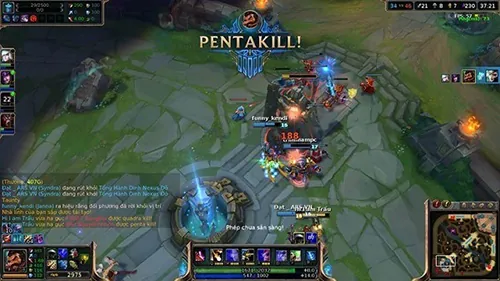
Khi trải nghiệm những tựa game blockbuster hay các trận đấu gay cấn tại các giải đấu esports năm 2026, nhu cầu lưu lại những khoảnh khắc “godlike”, màn hình thắng lợi huy hoàng hoặc đơn giản là một bug vui nhộn để chia sẻ lên cộng đồng ngày càng trở nên thiết yếu. Tuy nhiên, không phải ai cũng biết cách chụp màn hình nhanh chóng, không làm gián đoạn trải nghiệm chơi game và vẫn đảm bảo chất lượng hình ảnh tốt nhất. Bài viết này sẽ tổng hợp tất cả các phương pháp chụp màn hình máy tính khi đang chơi game hiện nay, từ phím tắt hệ thống, công cụ tích hợp sẵn của Windows 11, phần mềm của hãng card màn hình (NVIDIA, AMD, Intel) cho đến các phần mềm chuyên nghiệp bên thứ ba, giúp bạn lựa chọn giải pháp phù hợp nhất với cấu hình và nhu cầu của mình.
1. Tại sao việc chụp màn hình khi chơi game lại “khó khăn” hơn bình thường?
Khác với việc chụp màn hình Desktop hay trình duyệt web, môi trường chơi game (đặc biệt là chế độ Fullscreen/Toàn màn hình) có đặc thù kỹ thuật riêng:
- Chế độ độc quyền (Exclusive Fullscreen): Game chiếm quyền điều khiển hoàn toàn GPU và hiển thị, khiến các lệnh chụp màn hình cấp hệ thống (như Print Screen) đôi khi bị chặn hoặc chỉ chụp được màn hình đen/độ phân giải sai.
- Hiệu năng (Performance): Việc ghi file ảnh (đặc biệt là PNG chất lượng cao hoặc RAW) vào ổ cứng khi GPU đang chạy ở tải trọng 100% có thể gây giật lag, giảm FPS nhất thời.
- Anti-cheat: Một số game có hệ thống chống gian lận cấp kernel (như Vanguard của Valorant, BattlEye, EasyAntiCheat) có thể chặn các overlay bên thứ ba hoặc công cụ chụp ảnh được coi là “injection” vào tiến trình game.
Hiểu được những rào cản này sẽ giúp bạn chọn đúng công cụ: Công cụ cấp Driver GPU (NVIDIA/AMD/Intel) thường ưu tiên nhất vì chúng hoạt động ở mức phần cứng, ít ảnh hưởng hiệu năng nhất và tương thích tốt với Anti-cheat.
2. Các phương pháp sử dụng Phím tắt & Công cụ tích hợp Windows 11 (Năm 2026)
Windows 11 (phiên bản 23H2/24H2 phổ biến năm 2026) đã cải tiến đáng kể trải nghiệm chụp ảnh so với Windows 10.
2.1. Phím tắt Windows + Print Screen (Cơ bản, an toàn nhất)
- Cách làm: Nhấn tổ hợp phím
Win + PrtScn. - Kết quả: Màn hình nháy một cái, ảnh tự động lưu vào thư mục
Pictures > Screenshotsđịnh dạng PNG. - Ưu điểm: Không cần cài thêm phần mềm, hoạt động trên hầu hết game Borderless/Windowed.
- Nhược điểm: Thường không hoạt động hoặc chụp được màn hình đen trên chế độ Exclusive Fullscreen. Không cho phép chọn vùng, không có tùy chỉnh chất lượng.
2.2. Công cụ Snipping Tool (Công cụ Cắt) – Win + Shift + S
- Cách làm: Nhấn
Win + Shift + S-> Chọn vùng muốn chụp (Hình chữ nhật, tự do, cửa sổ, toàn màn hình) -> Ảnh copy vào clipboard, bấm vào thông báo để chỉnh sửa/lưu. - Tính năng mới 2026: Hỗ trợ OCR (Nhận dạng văn bản) ngay trên ảnh, quay video màn hình (Screen Recording) cơ bản.
- Hạn chế khi chơi game: Tương tự
Win + PrtScn, rất khó gọi được overlay này khi game đang chiếm toàn màn hình độc quyền. Phù hợp hơn cho game chạy Windowed/Borderless hoặc chụp menu game.
2.3. Xbox Game Bar (Win + G) – “Vũ khí” chính chủ của Microsoft cho Game thủ
Có thể bạn quan tâm: Cách Chụp Màn Hình Khi Đang Chơi Game Trên PC, Laptop, Console Và Mobile: Hướng Dẫn Chi Tiết Nhất Năm 2026
Đây là công cụ mạnh nhất tích hợp sẵn cho game thủ năm 2026, được tối ưu cho DirectX 12 và các API hiện đại.
- Cách mở: Nhấn
Win + Gkhi đang trong game. - Chụp ảnh nhanh: Nhấn biểu tượng máy ảnh (Capture) hoặc phím tắt mặc định
Win + Alt + PrtScn. - Quay video: Nhấn nút Record (hình tròn) hoặc
Win + Alt + R. - Tính năng nổi bật năm 2026:
- Background Recording (Quay nền): Tự động ghi lại 15s – 10 phút trước đó (cấu hình trong Settings > Gaming > Captures). Cực kỳ hữu ích khi bạn vừa làm một pha “highlight” mà kịp bấm quay.
- HDR Support: Hỗ trợ chụp/quay HDR nếu màn hình và game hỗ trợ (Auto HDR).
- Performance Overlay: Theo dõi FPS, CPU, GPU, VRAM real-time.
- Audio Mix: Tách kênh âm thanh Game, Micro, Discord, Spotify riêng biệt khi quay video.
- Lưu trữ: Mặc định tại
C:\Users\TenBan\Videos\Captures. Có thể đổi ổ cứng trong Settings > Gaming > Captures > Open folder / Change folder. - Khắc phục lỗi không mở được
Win + G:- Settings > Gaming > Xbox Game Bar -> Bật “Enable Xbox Game Bar”.
- Kiểm tra Game Mode: Settings > Gaming > Game Mode -> On.
- Một số game Anti-cheat chặn Game Bar -> Phải dùng cách 3 (Driver GPU).
3. Chụp màn hình qua Driver Card Màn Hình (GPU Overlay) – Chuẩn Effectiveness 2026
Đây được coi là phương pháp chuyên nghiệp nhất, ổn định nhất, ảnh hưởng hiệu năng ít nhất hiện nay. Phần mềm driver của NVIDIA, AMD, Intel đều có overlay riêng hoạt động ở mức Driver, “nghe” được frame buffer trực tiếp từ GPU.
3.1. NVIDIA GeForce Experience / NVIDIA App (Mới 2024/2025, chuẩn 2026)
NVIDIA đang chuyển dịch từ GeForce Experience sang NVIDIA App (beta -> stable). Cả hai cùng phím tắt mặc định.
- Mở Overlay:
Alt + Z(Mặc định). - Chụp ảnh nhanh (Screenshot):
Alt + F1(Mặc định). - Quay video (Record):
Alt + F9. - Instant Replay (Quay lại quá khứ – Tương tự Background Recording):
Alt + F10(Bật/tắt),Alt + F10(giữ) để lưu clip vừa xảy ra. - Cài đặt chất lượng (Quan trọng):
- Mở Overlay (
Alt+Z) -> Settings (bánh răng) -> In-Game Overlay -> Settings -> Capture. - Resolution: Chọn “In-game” (giữ nguyên độ phân giải game) hoặc “Desktop”. Khuyên dùng “In-game” để ảnh nét nhất, không bị upscale/downscale.
- Format: PNG (Lossless, nét, phù hợp chia sẻ web, in ấn) hoặc JPEG (Nhẹ, tải web nhanh). Năm 2026, PNG vẫn là chuẩn cho screenshot game.
- HDR: Bật “HDR” nếu màn hình/game hỗ trợ. File sẽ lưu dạng
.jxrhoặc.avif(hiện đại hơn PNG cho HDR). - ShadowPlay Highlights: Tự động ghi lại khoảnh khắc quan trọng (Kill, Death, Victory) trong các game được hỗ trợ (Fortnite, Apex, Warzone, LoL, Valo…).
- Mở Overlay (
- Lưu file: Mặc định
Videos(video) vàPictures(ảnh) hoặc thư mục custom. NVIDIA App quản lý thư viện Gallery rất trực quan.
3.2. AMD Software: Adrenalin Edition
- Mở Overlay:
Alt + R(Mặc định). - Chụp ảnh:
Ctrl + Shift + I(Mặc định, có thể đổi). - Quay video:
Ctrl + Shift + R. - Instant Replay (ReLive):
Ctrl + Shift + E(Bật/tắt). - Cài đặt chất lượng: Home -> Settings (bánh răng góc phải) -> Recording & Streaming -> Recording.
- Codec: HEVC (H.265) hoặc AVC (H.264). HEVC nén tốt hơn, chất lượng cao hơn cùng bitrate nhưng cần phần cứng decode mới (hầu như GPU 2020+ đều hỗ trợ).
- Bitrate: Đặt cao (50-100 Mbps cho 1080p/1440p, 100-200+ Mbps cho 4K) nếu ổ cứng cho phép (SSD NVMe khuyên dùng).
- Screenshot Format: PNG / JPEG.
3.3. Intel Arc Control (Dòng GPU Arc Alchemist/Battlemage năm 2026)
- Mở Overlay:
Alt + I(Mặc định). - Chụp ảnh:
Alt + C. - Quay video:
Alt + V. - Instant Replay:
Alt + R. - Đặc điểm: Tích hợp AI XeSS, hỗ trợ AV1 encode hardware cực mạnh (tốt cho streaming/quay video chất lượng cao bitrate thấp). Giao diện hiện đại, dễ tùy chỉnh.
Mẹo Pro 2026: Nếu bạn dùng Laptop có 2 card màn hình (iGPU Intel/AMD + dGPU NVIDIA/AMD), hãy chắc chắn game đang chạy trên dGPU (High Performance). Mở Overlay của card discrete (NVIDIA App/AMD Adrenalin) mới chụp được ảnh game. Overlay của iGPU thường chỉ chụp được Desktop.
4. Phần mềm bên thứ ba (Third-party) – Dành cho Streamer, Content Creator & Pro
Khi cần tính năng nâng cao: Chụp ảnh liên tục (Burst), Tự động upload, Chỉnh sửa ngay, Quay video chất lượng cực cao (Lossless/ProRes), Overlay tùy biến sâu…
Có thể bạn quan tâm: Cách Chống Mồ Hôi Tay Khi Chơi Game Hiệu Quả Nhất Năm 2026: Từ Nguyên Nhân Đến Giải Pháp “thần Thánh” Giúp Bạn Rank Lên Dễ Dàng
4.1. OBS Studio (Open Broadcaster Software) – Chuẩn mực vàng
- Vai trò: Quay video/Stream chính, nhưng có tính năng Source -> Display Capture / Game Capture -> Right Click -> “Save Screenshot” hoặc gán Hotkey cho “Save Screenshot” trong Settings -> Hotkeys.
- Ưu điểm: Kiểm soát tuyệt đối: Codec, Bitrate, Color Space (709/2020), Alpha Channel, Multi-track audio. Hỗ trợ plugin (StreamFX, Move Transition…).
- Nhược điểm: Phức tạp, nặng, không phải tool “chụp ảnh nhanh” lướt qua.
4.2. ShareX – “Dao bác sĩ” cho Screenshot nhẹ, tùy biến cực sâu
- Miễn phí, Open Source, cực nhẹ (< 10MB).
- Tính năng killer năm 2026:
- Workflows (Quy trình): Chụp -> Tự động nén (TinyPNG/Oxipng) -> Upload lên Imgur/Gyazo/Google Drive/S3 -> Copy link Markdown/HTML vào clipboard -> Xóa file local. Hoàn toàn tự động.
- OCR Text Capture: Chụp vùng -> Nhận dạng chữ -> Copy text ngay.
- Scrolling Capture: Chụp dài trang web/tài liệu (không dùng cho game fullscreen).
- Borderless Gaming Support: Rất tốt tại việc hook vào game Borderless.
- Cấu hình cho Game: Settings -> Hotkeys -> Gán phím cho “Fullscreen”, “Active Window”, “Region”. Bật “Run on startup”, “Auto update”.
4.3. Greenshot / Lightshot / Flameshot
- Nhẹ, đơn giản, tốt cho chụp vùng, chú thích (mũi tên, text, blur) ngay lập tức.
- Hạn chế: Yếu ở chế độ Exclusive Fullscreen game. Dùng tốt cho game Windowed/Borderless hoặc chụp lobby, setting.
4.4. Medal.tv / Outplayed (Overwolf) / NVIDIA Highlights Auto-clippers
- Tập trung vào Auto-clipping: Tự động nhận diện highlight (Headshot, Ace, Win) -> Tạo clip ngắn -> Cho phép edit/share TikTok/Reels/Shorts ngay.
- Phù hợp game thủ muốn build personal brand, không muốn ngồi edit video thủ công.
5. Chụp màn hình Game trên Steam / EA App / Ubisoft Connect / Battle.net / Epic Games Launcher
Các Launcher lớn năm 2026 đều có Overlay riêng, tiện lợi nếu bạn không muốn nhớ phím tắt Windows/GPU.
- Steam Overlay (
Shift + Tabmặc định):- Nhấn
F12(mặc định) để chụp ảnh. - Quản lý: View -> Screenshots. Cho phép upload lên Steam Cloud (Private/Public/Friends Only), gắn tag game, xuất file ra ổ cứng.
- Định dạng: PNG (Lossless). Rất tiện để lưu trữ kỷ niệm liên kết với thư viện game.
- Nhấn
- EA App / Ubisoft Connect / Epic / Battle.net: Đều có Overlay (thường
Shift + F3,Shift + F2,Alt + Z… tùy app) và phím chụp ảnh riêng. Xem trong Settings -> In-Game Overlay -> Screenshot Key.
Lưu ý: Overlay Launcher đôi khi xung đột với Overlay GPU (NVIDIA/AMD) hoặc Game Bar. Nếu bị lag/flicker, hãy tắt Overlay Launcher không cần thiết, chỉ giữ 1 Overlay chính (Ưu tiên: GPU Driver > Game Bar > Launcher).
6. Hướng dẫn chi tiết cho các dòng Laptop Gaming phổ biến 2026 (ASUS ROG, Lenovo Legion, MSI, Acer Predator, HP Omen, Dell Alienware)
Laptop gaming năm 2026 thường có phím tắt phần cứng (Hardware Key) hoặc phần mềm điều khiển riêng (Armoury Crate, Legion Vantage, MSI Center, Omen Gaming Hub, Alienware Command Center).
6.1. ASUS ROG / TUF (Armoury Crate / MyASUS)
Có thể bạn quan tâm: Cách Chống Lag Khi Chơi Game Hiệu Quả Nhất Năm 2026: Hướng Dẫn Chi Tiết Từ A-Z Cho Game Thủ
- Phím nóng: Thường là
Fn + PrtSchoặc phím chuyên biệt (Icon máy ảnh/Record trên phím F1-F12 hoặc phím Rog Key). - Armoury Crate -> Device -> Keyboard -> Hotkeys: Tùy chỉnh phím chụp ảnh/quay video.
- GameVisual / AniMe Matrix: Không liên quan chụp ảnh nhưng giúp setup màu sắc đẹp hơn trước khi chụp.
6.2. Lenovo Legion (Legion Vantage / Lenovo Gaming Zone)
- Legion Spectrum / Coldfront: Quản trị nhiệt độ/đèn.
- Phím tắt:
Fn + F11(thường là chụp màn hình/ghi video tùy cấu hình). - Legion Vantage -> Device -> Keyboard Shortcuts: Cài đặt lại.
6.3. MSI (MSI Center / Dragon Center)
- Gaming Features -> Screen Capture: Cài đặt phím tắt, đường dẫn lưu, chất lượng.
- Phím tắt phổ biến:
Fn + F6hoặcFn + F12.
6.4. HP Omen (OMEN Gaming Hub)
- Light Studio / Performance Control.
- Capture: Tab riêng trong Omen Hub. Cho phép gán phím, chọn độ phân giải, bitrate, microphone. Tích hợp tốt với Omen Light Studio (đèn nháy khi chụp/quay).
6.5. Dell Alienware (Alienware Command Center – AWCC)
- Fusion / Thermal / Power.
- Overlay (Alienware Overlay):
Fn + F1(mặc định mới) hoặcAlt + F1. Hỗ trợ chụp ảnh, quay video, theo dõi hiệu năng. Giao diện rất “Alien” style.
Khuyến cáo: Dù laptop có phím tắt riêng, hãy ưu tiên dùng Overlay GPU (Alt+Z / Alt+R / Alt+I) vì nó hoạt động nhất quán trên mọi laptop, không phụ thuộc driver bàn phím/phần mềm hãng (thường bị lỗi sau update Windows/bios).
7. Chụp màn hình Game trên Màn hình cong (Ultrawide 21:9, 32:9 Super Ultrawide) & Multi-monitor
Năm 2026, màn hình 32:9 (49 inch như Samsung Odyssey G9/G95SC, LG 49GR85DC) và 21:9 (34/38/45 inch OLED) rất phổ biến.
- Vấn đề:
Win + PrtScnhoặc Game Bar đôi khi chụp toàn bộ độ phân giải desktop (ví dụ 5120×1440) thay vì chỉ vùng game (game có thể chạy 2560×1440 ở giữa màn hình 32:9). File ảnh nặng, thừa viền đen. - Giải pháp:
- NVIDIA/AMD/Intel Overlay: Chụp chính xác khung hình game (Game Capture) -> Ảnh đúng tỷ lệ game, không viền đen. Tốt nhất.
- OBS Studio: Dùng “Game Capture” source -> Chụp -> Chỉ lấy vùng game.
- ShareX: Chọn “Active Window” (cửa sổ đang active) hoặc “Region” cố định.
- Chạy game Windowed/Borderless ở độ phân giải native màn hình: Game chiếm full màn hình -> Chụp gì được nấy.
8. Định dạng file & Chất lượng: Nên chọn gì năm 2026?
Có thể bạn quan tâm: Cách Chọn Điện Thoại Chơi Game Năm 2026: Hướng Dẫn Chi Tiết Từ A-Z Cho Game Thủ Việt
| Định dạng | Ưu điểm | Nhược điểm | Khi nào dùng? |
|---|---|---|---|
| PNG | Lossless (Không mất dữ liệu), hỗ trợ trong suốt (Alpha), chuẩn web, nét chữ/UI. | Dung lượng lớn (10-30MB/ảnh 1440p/4K). | Mặc định cho Screenshot Game. Lưu trữ, chia sẻ Discord/Forum, in ấn, edit sau. |
| JPEG / JPG | Dung lượng nhỏ (1-5MB), tải nhanh, tương thích tuyệt đối. | Lossy (Mất dữ liệu), xuất hiệnartifact (nhiễu) ở vùng màu đồng nhất, text bị mờ. | Chia sẻ nhanh Facebook/Zalo/Email, không cần edit, ổ cứng đầy. |
| WEBP | Nén tốt hơn JPEG (lossy) và PNG (lossless), hỗ trợ Animation. Hỗ trợ tốt trên Web hiện đại. | Một số app cũ/viewer cũ chưa mở được. | Upload web/blog, Discord (hỗ trợ tốt), lưu trữ dài hạn tiết kiệm dung lượng. |
| AVIF / JXL (JPEG XL) | Tương lai: Nén siêu hiệu quả, hỗ trợ HDR, Wide Gamut, Lossless tốt hơn PNG. | Hỗ trợ phần cứng/phần mềm vẫn chưa phổ biến hoàn toàn (Browser hỗ trợ tốt, Windows Photos/Viewers còn hạn chế). | Năm 2026: Bắt đầu dùng cho HDR Screenshot. NVIDIA/AMD đã hỗ trợ xuất AVIF HDR. |
| HEIC / HEIF | Tiêu chuẩn Apple/iOS, nén tốt, hỗ trợ Live Photo/Depth map. | Trên Windows cần cài extension (HEIF Image Extensions – trả phí/miễn phí store), không phù hợp chia sẻ cross-platform. | Chỉ dùng nếu bạn trong hệ sinh thái Apple (iPhone/Mac) và dùng iCloud Photos. |
| BMP / TIFF / TGA / EXR / RAW | Chất lượng tuyệt đối, dữ liệu thô (Raw), dùng cho VFX/Professional Pipeline. | Cực lớn (100MB+), không xem được trực tiếp trên web/social. | Không dùng cho game thủ thông thường. Chỉ dành cho Artist/Dev. |
Khuyến nghị 2026:
- Screenshot thông thường: PNG (An toàn, nét, mọi chỗ xem được).
- Screenshot HDR: AVIF (nếu viewer hỗ trợ) hoặc JXR / PNG HDR (nếu dùng Xbox Game Bar/NVIDIA).
- Chia sẻ nhanh Social Media: JPEG (Quality 90-95%) hoặc WEBP.
- Lưu trữ dài hạn (Archive): PNG hoặc AVIF Lossless.
9. Quản lý, Chỉnh sửa & Chia sẻ Screenshot Game thủ năm 2026
Chụp xong là chưa xong, việc quản lý hàng nghìn ảnh screenshot là nỗi đau đầu.
9.1. Sắp xếp thư mục tự động
- NVIDIA App / AMD Adrenalin / Xbox Game Bar: Cho phép tùy chỉnh Namng Convention (Quy tắc đặt tên).
- Mẫu khuyến nghị:
GameName_%Y-%m-%d_%H-%M-%S(Ví dụ:Cyberpunk2077_2026-05-20_14-30-00.png). - Tạo subfolder theo Game:
Captures\Cyberpunk 2077\...
- Mẫu khuyến nghị:
- ShareX: Mạnh nhất về命名 (Naming rules) và After Capture Tasks (Tự động move folder, rename, upload).
9.2. Công cụ xem ảnh & Quản lý thư viện hiện đại
- Windows 11 Photos App (Đã cải tiến lớn 2024/2025): Hỗ trợ tab Gallery, Timeline, People, Map, iCloud/OneDrive/Google Photos integration, chỉnh sửa cơ bản (Crop, Filter, Markup, Background Blur AI, Generative Erase AI). Mở PNG/AVIF/HEIC rất nhanh.
- IrfanView / XnView MP: “Thần thánh” xem ảnh nhanh, batch convert, batch rename, slide show, plugin hỗ trợ hàng trăm định dạng. Rất nhẹ.
- Eagle / Pixave (Trả phí): Dành cho Designer/Collector. Tagging, Rating, Color filter, Smart folders, Browser extension save ảnh. Quản lý asset game art/reference cực tốt.
- Digikam (Free, Open Source, Cross-platform): Quản lý metadata (EXIF/XMP/IPTC) chuyên nghiệp, face recognition, timeline, geolocation.
9.3. Chỉnh sửa nhanh (Annotation) trước khi gửi
- ShareX (Built-in Editor): Rất mạnh: Thêm mũi tên, text, hình chữ nhật, ellipse, blur (mờ tên player/enemy), watermark, step counter (1, 2, 3…), highlight. Có phím tắt mở editor ngay sau khi chụp.
- Snipping Tool / Photos App: Cơ bản, đủ dùng cho mũi tên, bút highlight, crop.
- Greenshot / Flameshot: Mở editor ngay lập tức sau khi chụp vùng.
- Canva / Photopea (Web): Nếu cần làm thumbnail YouTube, banner Facebook, edit phức tạp (layer, text effect, remove bg AI).
9.4. Chia sẻ “Pro”
- Discord: Kéo thả file PNG/AVIF/WebP. Nén tự động nếu > 8MB (Free) / 50MB (Nitro). Dùng link Imgur/Gyazo/ShareX direct link để giữ nguyên chất lượng.
- Steam Screenshot Manager: Upload lên Profile/Artwork/Guide. Cộng đồng Steam vote/comment.
- Imgur / Gyazo / Catbox.moe / Litterbox (Temporary): Link trực tiếp (Direct link) nhúng vào Forum, Reddit, Web.
- Twitter (X) / Threads / Bluesky / Mastodon: Nén mạnh (JPEG artifacts rõ rệt). Mẹo: Resize ảnh về max 1600px hoặc 2048px cạnh dài trước khi up để giảm artifact nén server. Up PNG gốc nếu file < 5-15MB (tùy platform).
10. Xử lý sự cố (Troubleshooting) thường gặp năm 2026
10.1. Chụp được màn hình đen / Màn hình Desktop / Wallpaper
- Nguyên nhân: Game chạy Exclusive Fullscreen. Công cụ chụp (Print Screen, Snipping Tool, Game Bar) hook vào Desktop Window Manager (DWM) chứ không hook vào Swap Chain của Game.
- Khắc phục:
- Chuyển game sang Borderless Windowed (Vô khung viền) trong Settings Video game. Hiệu năng năm 2026 gần như ngang Exclusive Fullscreen nhờ DWM improvements, VRR vẫn hoạt động.
- Dùng Overlay GPU (NVIDIA Alt+Z, AMD Alt+R, Intel Alt+I). Chúng hook ở mức Driver/Kernel.
- Dùng OBS Studio với Source “Game Capture” (Chọn Specific Window -> Game.exe).
10.2. Ảnh bị méo, kéo giãn, tỷ lệ sai (Aspect Ratio)
- Nguyên nhân: Game chạy độ phân giải khác Desktop (ví dụ Game 1080p, Màn hình 1440p/4K) + Scaling mode (GPU Scaling / Display Scaling / Aspect Ratio).
- Khắc phục:
- Cài đặt Overlay GPU: Capture Resolution -> “In-game Resolution” (Không chọn Desktop Resolution).
- Nvidia Control Panel / AMD Adrenalin -> Display -> Adjust Desktop Size and Position -> Perform Scaling on: “GPU” (thường tốt hơn) + Scaling Mode: “Aspect Ratio” (giữ tỷ lệ, có viền đen) hoặc “Full-screen” (kéo giãn full).
10.3. Lag giật, giảm FPS ngay lúc chụp / quay
- Nguyên nhân: Ghi file vào ổ cứng chậm (HDD), định dạng PNG nén CPU heavy, VRAM full, Encoding phần mềm (Software Encoding).
- Khắc phục:
- Lưu vào SSD NVMe (Không phải HDD, không phải SSD SATA cũ).
- Dùng Hardware Encoder (NVENC / AMF / VCN / QuickSync) cho Video. Screenshot PNG thì CPU nén, nhưng năm 2026 CPU đa nhân (12-24 cores) xử lý PNG 4K chỉ mất ~50-100ms, khó gây lag cảm giác trừ khi CPU bottleneck 100%.
- Chuyển sang JPEG / WEBP / AVIF (nén nhanh hơn PNG lossless trên CPU hiện đại có instruction set AVX2/AVX-512).
- Tắt “Background Recording / Instant Replay” nếu không cần (nó ghi liên tục vào RAM/SSD).
- Giảm độ phân giải Capture (ví dụ game 4K -> Capture 1440p/1080p) nếu chỉ để share web.
10.4. Overlay không hiện / Phím tắt không hoạt động
- Kiểm tra Game Mode Windows: ON.
- Kiểm tra Overlay bị tắt trong App quản lý (NVIDIA App -> In-Game Overlay: ON; AMD -> In-Game Overlay: ON; Xbox Game Bar: ON).
- Chạy Game/Overlay với quyền Administrator (Run as Admin): Quan trọng! Nếu Game chạy Admin mà Overlay chạy User -> Overlay không hook được. Chạy cả 2 cùng quyền (thường là User là an toàn nhất, nhưng một số game Anti-cheat yêu cầu Admin).
- Whitelist Anti-virus / Windows Defender: Thêm thư mục cài đặt NVIDIA/AMD/Intel/OBS/ShareX vào Exclusion.
- Cập nhật Driver GPU mới nhất (Game Ready Driver / Adrenalin Edition). Năm 2026, driver cập nhật hàng tháng, fix bug game mới liên tục.
10.5. Màu sắc sai (Washed out / Quá bão hòa / Đen kín) trên màn hình HDR / Wide Gamut
- Screenshot SDR game trên màn hình HDR: Windows Auto HDR có thể làm ảnh PNG SDR hiển thị bị “xám” (washed out) trong Photos App nếu không có metadata HDR.
- Screenshot HDR game: File PNG HDR (10-bit/HEVC) hoặc AVIF HDR. Cần viewer hỗ trợ HDR (Photos App, Edge, Chrome mới, XnView MP với setting).
- Khắc phục: Chụp bằng Xbox Game Bar hoặc NVIDIA/AMD Overlay với tùy chọn HDR ON. Xem bằng Windows Photos App (HDR certified). Tắt “Auto HDR” trong Windows Settings -> Display -> HDR nếu game tự hỗ trợ HDR native.
11. Xu hướng & Công nghệ mới năm 2026 ảnh hưởng đến Screenshot/Recording
- AV1 Encoding Hardware (NVENC AV1, AMF AV1, VCN AV1, Xe Media AV1): Tiêu chuẩn nén video mới. Chất lượng tốt hơn HEVC 30% cùng bitrate. Dùng cho Recording/Streaming. Screenshot tĩnh vẫn dùng AVIF (dựa trên AV1).
- AI Upscaling/Enhancement trong Overlay: NVIDIA App / AMD Adrenalin bắt đầu tích hợp AI Super Resolution cho screenshot (Upscale 1080p -> 4K nét hơn bicubic) hoặc AI Denoiser cho ảnh chụp đêm game.
- Generative AI Edit (Generative Fill/Erase/Expand): Windows Photos App, Photoshop, Canva, Photopea cho phép “Mở rộng khung ảnh” (Generative Expand) hoặc “Xóa đối tượng rác” (Generative Erase) chỉ bằng 1 click. Game thủ dùng để fix composition screenshot “thiên thai”.
- Cloud Gaming Screenshot (GeForce NOW, Xbox Cloud, Boosteroid): Chụp màn hình trên cloud PC. Phím tắt thường bị bắt bởi Client App local. Cách tốt nhất: Dùng phím tắt của Client App (VD: GeForce NOW
Alt+F1) hoặc Game Bar trên Client App. - Steam Deck / ROG Ally / Legion Go (Handheld PC): Chụp màn hình:
Steam + R1(Steam Deck) /Armoury Crate Key + R1(Ally) /Legion Key + R1(Legion Go). Lưu vào thư viện Steam/Thiết bị. Sync về PC qua Steam Cloud/OneDrive. - DirectStorage & GPU Decompression: Tải game nhanh hơn, nhưng không ảnh hưởng trực tiếp chụp ảnh. Tuy nhiên, game load map nhanh -> ít màn hình loading -> nhiều khoảnh khắc gameplay hơn để chụp.
12. Checklist “Chuẩn bị trước trận” cho Game thủ / Content Creator 2026
Trước khi bật game rank push rank hoặc raid boss, hãy mất 1 phút check:
- Overlay chính đã bật? (NVIDIA App
Alt+Z/ AMDAlt+R/ IntelAlt+I/ Xbox Game BarWin+G). Test bấm phím chụp thử trên Desktop. - Đường dẫn lưu (Save Location) trỏ vào ổ SSD NVMe rảnh? (Không phải ổ C: hệ thống nếu đầy, không phải HDD).
- Định dạng ảnh: PNG (Lossless) cho lưu trữ/edit. JPEG/WEBP (Quality 95) cho share nhanh.
- Độ phân giải Capture: “In-game Resolution” (Native).
- HDR: Bật nếu màn hình & Game hỗ trợ HDR. Tắt nếu không.
- Instant Replay / Background Recording: Bật (15-30s) nếu muốn quay lại highlight. Tắt nếu cần tối đa FPS/SSD life.
- Phím tắt (Hotkeys): Không trùng lặp với phím Skill/Ability game (VD: Tránh
F1-F12,Print Screen,Insert,Home,End,Page Up/Downnếu game dùng). Khuyên dùng:Alt + PhímhoặcCtrl + Shift + Phím. - Audio (nếu quay video): Check Microphone, Game Audio, Discord/Chat Audio tách kênh (Multi-track) trong OBS/NVIDIA/AMD.
- Dung lượng ổ cứng: Còn trống > 50GB (Video 4K60 HEVC ~ 3-5GB/phút, 4K120 AV1 ~ 5-8GB/phút).
- Driver GPU: Đã cập nhật bản mới nhất (Game Ready / Adrenalin) cho tựa game sắp chơi.
13. Kết luận: Cách chụp màn hình “Chuẩn – Nhanh – Đẹp” nhất năm 2026 là gì?
Không có một câu trả lời duy nhất cho tất cả, nhưng đây là hành trình tối ưu (Meta) cho game thủ năm 2026:
-
90% trường hợp (Chụp ảnh tĩnh Highlight, Bug, UI, Cosplay, Scenery):
- Công cụ: NVIDIA App (
Alt+F1) / AMD Adrenalin (Ctrl+Shift+I) / Intel Arc Control (Alt+C). - Lý do: Hook Driver, không lag, chụp đúng native resolution game, hỗ trợ HDR/AVIF, quản lý Gallery đẹp, phím tắt muscle memory.
- Cài đặt: PNG Lossless / Native Res / HDR On (nếu có).
- Công cụ: NVIDIA App (
-
Cần quay video Highlight / Clip funny / Làm content TikTok/Reels/Shorts:
- Công cụ: NVIDIA ShadowPlay (Instant Replay
Alt+F10) / AMD ReLive / Xbox Game Bar (Background Recording). - Lý do: “Quay lại quá khứ” – Không bao giờ bỏ lỡ pha hay. Hardware Encoder (NVENC/AMF/VCN) không ăn CPU.
- Edit: CapCut PC / DaVinci Resolve / Premiere Pro -> XuấtVertical 9:16.
- Công cụ: NVIDIA ShadowPlay (Instant Replay
-
Streamer / Pro Player / Cần kiểm soát tuyệt đối (Multi-track audio, Overlay custom, Plugin, Green screen):
- Công cụ: OBS Studio.
- Screenshot: Gán Hotkey “Save Screenshot” cho Source Game Capture.
-
Chụp ảnh để báo lỗi (Bug report), chia sẻ code/setting, cần OCR text, workflow tự động up link:
- Công cụ: ShareX.
- Lý do: Mạnh nhất về automation, annotation, OCR, upload multi-destination.
-
Game cũ / Indie / Chạy Windowed/Borderless / Không muốn cài driver/app nặng:
- Công cụ: Xbox Game Bar (
Win+Alt+PrtScn) hoặc Steam Overlay (F12). - Lý do: Tích hợp sẵn, nhẹ, ổn định trên chế độ không Exclusive Fullscreen.
- Công cụ: Xbox Game Bar (
Lời khuyên cuối cùng: Hãy chọn 1 phương pháp chính (Primary) dựa trên GPU của bạn (NVIDIA/AMD/Intel), cài đặt phím tắt quen tay, test kỹ trên 1-2 game chính bạn chơi. Đừng để lúc “Godlike” 1vs5 thì loay hoay tìm phím chụp, hoặc schlimmer, chụp xong mở ra thấy màn hình đen, ảnh méo, hoặc lag đến chết ngay lúc chụp. Năm 2026, công nghệ đã đủ chín để “Set it and Forget it” (Cài xong là quên, chỉ việc bấm phím tắt). Hãy tận hưởng game và lưu giữ những khoảnh khắc đẹp nhất một cách chuyên nghiệp nhất!
Bài viết được cập nhật với bối cảnh phần cứng, phần mềm, hệ điều hành và xu hướng công nghệ năm 2026. Chúc bạn có những screenshot “chân ái”, “godlike” và đầy_like/share!