
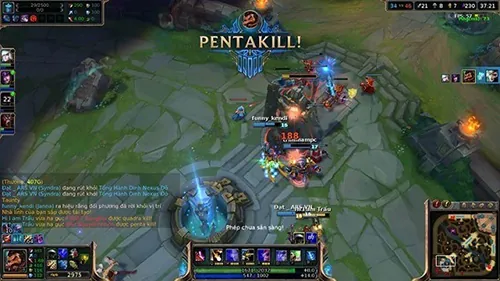
Khi trải nghiệm những tựa game blockbuster mới nhất năm 2026 như Grand Theft Auto VI, The Elder Scrolls VI, hay các game esport cạnh tranh gay gắt như Valorant, Counter-Strike 2, League of Legends, nhu cầu lưu giữ lại những khoảnh khắc “thần thánh”, bug hài hước, hoặc đơn giản là chia sẻ thành tích lên cộng đồng game thủ ngày càng cao. Tuy nhiên, không phải ai cũng biết cách chụp màn hình nhanh chóng, chất lượng cao mà không làm gián đoạn trải nghiệm chơi game.
Bài viết này sẽ tổng hợp toàn bộ các cách chụp màn hình khi đang chơi game trên mọi nền tảng phổ biến năm 2026: Windows PC/Laptop, macOS, PlayStation 5, Xbox Series X/S, Nintendo Switch, Android và iOS. Chúng ta sẽ đi từ các phím tắt mặc định, phần mềm ghi hình tích hợp (Game Bar, GeForce Experience, Radeon Software) đến các phần mềm chuyên nghiệp của bên thứ ba (Third-party) cùng các mẹo tối ưu hóa chất lượng ảnh.
PHẦN 1: CHỤP MÀN HÌNH TRÊN WINDOWS PC/LAPTOP (CẬP NHẬT WINDOWS 11 24H2/25H2)
Windows vẫn là “vua” của game thủ PC. Năm 2026, với các bản cập nhật Windows 11 24H2 và 25H2, Microsoft đã tinh chỉnh Game Bar và công cụ Snipping Tool mạnh mẽ hơn bao giờ hết.
1.1. Xbox Game Bar (Tích hợp sẵn – Nhanh nhất, nhẹ nhất)
Đây là công cụ mặc định tốt nhất cho game thủ không muốn cài thêm phần mềm nặng.
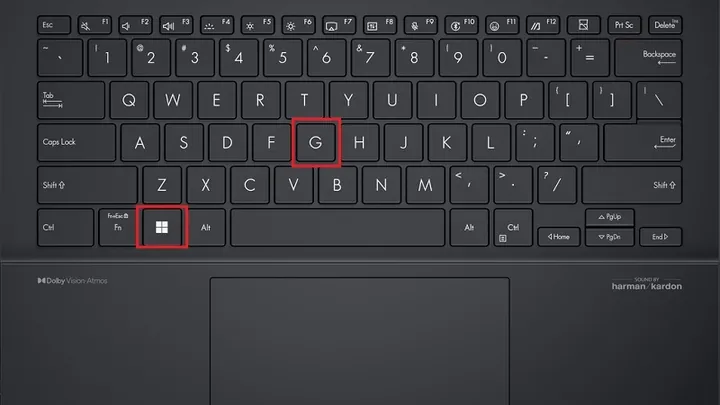
- Cách mở: Nhấn tổ hợp phím
Win + Gkhi đang trong game. - Chụp ảnh nhanh: Trong overlay hiện ra, nhấn biểu tượng máy ảnh (Capture) hoặc nhấn trực tiếp phím tắt
Win + Alt + PrtScn. - Lưu trữ: Ảnh tự động lưu tại
C:\Users\Tên User\Videos\Captures. Năm 2026, Game Bar hỗ trợ đổi thư mục lưu mặc định ngay trong Settings > Gaming > Captures. - Tính năng mới 2026: Hỗ trợ chụp HDR screenshot (định dạng .jxr hoặc .avif) nếu màn hình và game hỗ trợ HDR, giữ nguyên độ sáng và màu sắc thực tế. Hỗ trợ ghi âm mic/loa cùng lúc khi chụp (Live Captions).
1.2. Phím tắt Win + Shift + S (Công cụ Cắt – Snipping Tool)
Dù không phải chuyên dụng cho game fullscreen, nhưng rất hữu ích nếu bạn chơi game ở chế độ Borderless Windowed hoặc Windowed.
- Nhấn
Win + Shift + S-> Màn hình mờ -> Kéo chọn vùng muốn chụp. - Ảnh copy vào Clipboard, thông báo hiện góc phải -> Click để chỉnh sửa, lưu (PNG, JPG, GIF).
- Ưu điểm: Chụp được cả thanh taskbar, cửa sổ chat Discord, overlay MSI Afterburner… thứ Game Bar thường bỏ qua khi game fullscreen exclusive.
1.3. Phím Print Screen (PrtScn) và biến thể
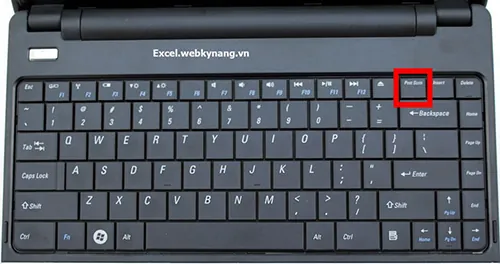
PrtScn: Chụp toàn bộ màn hình (nhiều monitor) -> Copy vào Clipboard -> Phải dán vào Paint/Word mới lưu được.Win + PrtScn: Chụp toàn bộ màn hình -> Tự động lưu file PNG vàoPictures\Screenshots. Rất tiện nếu không mở Game Bar kịp.Alt + PrtScn: Chụp chỉ cửa sổ đang active (game window) -> Copy Clipboard.
1.4. Driver GPU: NVIDIA GeForce Experience (Overlay) & AMD Adrenalin Software
Có thể bạn quan tâm: Cách Chống Mồ Hôi Tay Khi Chơi Game Hiệu Quả Nhất Năm 2026: Từ Nguyên Nhân Đến Giải Pháp “thần Thánh” Giúp Bạn Rank Lên Dễ Dàng
Đây là lựa chọn chuyên nghiệp nhất cho PC, cho phép chụp ảnh chất lượng cao (4K, 8K, HDR), chụp 360 độ (Ansel – nếu game hỗ trợ), và áp dụng filter.
NVIDIA (GeForce Experience / App mới 2026)
- Mở:
Alt + Z(mặc định). - Chụp ảnh: Nhấn biểu tượng máy ảnh hoặc
Alt + F1(mặc định). - Siêu năng lực – NVIDIA Ansel (
Alt + F2): Tạm dừng game (nếu single player), bay camera tự do, chụp ảnh siêu rộng (360°), độ phân giải khổng lồ (63K pixel), thêm filter, điều chỉnh FOV. Lưu ý: Chỉ game hỗ trợ mới dùng được (Cyberpunk 2077, Red Dead Redemption 2, GTA VI…). - Highlights: Tự động ghi lại khoảnh khắc kill, win, death (cần game hỗ trợ SDK).
- Định dạng: PNG, JPG, HDR (.jxr).
AMD (Adrenalin Software)
- Mở:
Alt + R(mặc định). - Tab Media -> Capture.
- Phím tắt chụp:
Ctrl + Shift + C(mặc định, có thể đổi). - Tính năng Radeon Image Sharpening, FidelityFX áp dụng real-time.
- Hỗ trợ AMD Link để stream/chụp ảnh từ xa trên mobile.
1.5. Phần mềm bên thứ ba (Third-party) – Dành cho Streamer/Content Creator năm 2026
Nếu bạn cần tính năng nâng cao: Watermark tự động, upload ngay Imgur/Gyazo, chụp chuỗi (scrolling capture – ít dùng trong game), chỉnh sửa ngay.
- ShareX (Miễn phí, Open Source, Siêu mạnh):
- Tùy biến workflow không giới hạn: Chụp -> Resize -> Watermark -> Upload FTP/Imgur/GDrive -> Copy link -> Rút gọn URL.
- Phím tắt mặc định chụp vùng:
Ctrl + PrtScn. Chụp fullscreen:PrtScn. - Hỗ trợ OCR (nhận dạng chữ), ghi màn hình GIF/MP4.
- Greenshot (Miễn phí, nhẹ, kinh điển): Tốt cho chụp nhanh, chú thích mũi tên, chữ, làm mờ (blur) thông tin nhạy cảm trước khi lưu.
- Lightshot (Rất nhẹ, giao diện đơn giản): Chụp -> Chỉnh sửa cơ bản -> Tìm ảnh tương tự trên Google -> Chia sẻ link
prnt.sc. Phím tắt:PrtScn. - OBS Studio (Chuyên ghi hình, nhưng có hotkey chụp ảnh): Settings -> Hotkeys -> “Save Screenshot”. Lưu file PNG/JPG chất lượng nguyên bản. Dùng kèm Replay Buffer để “quay ngược thời gian” chụp khoảnh khắc vừa qua.
PHẦN 2: CHỤP MÀN HÌNH TRÊN MACOS (MACBOOK, IMAC, MAC STUDIO – SONOMA/SEQUOIA)
Game thủ Mac năm 2026 tận hưởng Apple Silicon (M3, M4 series) với hiệu năng ấn tượng. macOS có công cụ chụp màn hình tích hợp cực chuẩn, không cần cài thêm.
2.1. Phím tắt hệ thống (Bắt thuộc tim)
Cmd + Shift + 3: Chụp toàn bộ màn hình (tất cả Spaces/Monitor) -> Lưu file PNG ra Desktop (mặc định).Cmd + Shift + 4: Con trỏ biến thành nét chéo -> Kéo chọn vùng muốn chụp -> Thả chuột để lưu.- Mẹo Pro: Sau khi nhấn
Cmd + Shift + 4, nhấn Spacebar -> Con trỏ thành máy ảnh -> Click vào cửa sổ game để chụp chính xác cửa sổ đó (có bóng đổ đẹp mắt).
- Mẹo Pro: Sau khi nhấn
Cmd + Shift + 5: Mở Toolbar chụp màn hình/ghi hình trực quan.- Chọn: Chụp toàn màn hình / Chụp cửa sổ / Chụp vùng chọn.
- Ghi hình: Toàn màn hình / Vùng chọn.
- Options: Chọn nơi lưu (Desktop, Documents, Clipboard, Mail, Messages, Preview…), đặt Timer (5s/10s), Show Floating Thumbnail, Remember Last Selection, Show Mouse Pointer.
2.2. Screenshot App (Ứng dụng Chụp màn hình)
Tìm trong Launchpad > Other > Screenshot. Giao diện giống Toolbar Cmd+Shift+5 nhưng dễ quản lý cài đặt hơn.
2.3. Chụp màn hình trong Game Fullscreen (Metal/Vulkan)
Có thể bạn quan tâm: Cách Chống Lag Khi Chơi Game Hiệu Quả Nhất Năm 2026: Hướng Dẫn Chi Tiết Từ A-Z Cho Game Thủ
Trên macOS, game thường chạy fullscreen exclusive (Metal). Các phím tắt Cmd+Shift+3/4/5 vẫn hoạt động ngầm và lưu file ra Desktop/Thư mục đã chọn mà không minimize game. Đây là ưu điểm lớn so với Windows cũ.
- Lưu ý: Một số game Anti-cheat kernel level (ít trên Mac) hoặc port kém có thể chặn. Thử chuyển game sang Windowed Borderless trong Settings game.
2.4. Phần mềm bên thứ ba cho Mac
- CleanShot X (Trả phí, tốt nhất năm 2026): Thay thế hoàn hảo công cụ mặc định. Tính năng: Cuộn chụp (Scrolling capture – cho web), Ghi hình màn hình có âm thanh hệ thống (không cần loopback audio), Ẩn icon Desktop rác, OCR, Upload cloud riêng, Pin ảnh nổi (Floating shot) để so sánh.
- Shottr (Miễn phí cá nhân, nhẹ, nhanh): Chụp nhanh, OCR cực nhanh, chú thích đẹp, cuộn chụp, đo pixel, màu (Color picker).
- Monosnap / Lightshot: Đa nền tảng, đồng bộ cloud.
PHẦN 3: CHỤP MÀN HÌNH TRÊN CONSOLE (PS5, XBOX SERIES X/S, NINTENDO SWITCH – NĂM 2026)
Console hiện thế (Gen 9) đã chuẩn hóa việc chia sẻ ảnh/video. Năm 2026, firmware đã ổn định, hỗ trợ độ phân giải 4K HDR.
3.1. PlayStation 5 (DualSense / DualSense Edge)
- Nút Create (biểu tượng 3 đường gãy / nút Share cũ): Nút nằm bên trái touchpad.
- Nhấn nhanh (Tap): Mở menu Create -> Chọn Take Screenshot. Hoặc cấu hình sẵn: Settings > Captures and Broadcasts > Captures > Shortcuts for Create Button -> Screenshot (Single press).
- Nhấn giữ (Hold): Mặc định là ghi video. Có thể đổi thành Screenshot trong Settings.
- Chụp nhanh không mở menu: Cấu hình “Single Press = Screenshot”. Khi chơi, chỉ cần bấm nhẹ nút Create một cái -> Biểu tượng máy ảnh hiện góc trên phải -> Ảnh đã lưu.
- Độ phân giải: 4K (3840×2160) nếu game chạy 4K. Hỗ trợ HDR (lưu dạng .jpg HDR hoặc .png SDR tùy cài đặt).
- Xem/Xuất ảnh: Media Gallery (trên Dashboard) -> Chọn ảnh -> Options (nút Options tay cầm) -> Copy to USB Drive / Share to Party / Twitter (X) / YouTube / Discord (qua PS App).
- PS App (Mobile): Xem, tải về máy, chia sẻ ngay từ điện thoại.
3.2. Xbox Series X | S (Tay cầm Wireless Controller)
- Nút Share (biểu tượng hộp có mũi tên bay ra / nút Xbox giữa 2 nút View/Menu):
- Nhấn nhanh (Tap): Chụp màn hình ngay lập tức. Thông báo “Screenshot saved” hiện góc màn hình. Nhanh nhất console.
- Nhấn giữ (Hold): Ghi video (mặc định 30s/15s/… tùy cài).
- Cấu hình: Settings > Preferences > Capture & Share > Capture Settings.
- Chọn độ phân giải: 1080p SDR, 4K SDR, 4K HDR (cần TV/Monitor hỗ trợ, game chạy 4K).
- Chọn nơi lưu: Internal storage / External USB 3.0+ drive (khuyên dùng SSD ngoài để lưu 4K HDR dung lượng lớn).
- Xem/Xuất: Guide (nút Xbox) > Capture & Share > Recent captures. Chia sẻ lên Xbox Network, Twitter, OneDrive, Google Drive, hoặc Copy to External.
- Xbox Mobile App: Xem, tải, chia sẻ cực nhanh qua WiFi/5G.
3.3. Nintendo Switch / Switch OLED / Switch Lite (Firmware 19.0.0+ năm 2026)
- Nút Capture (bình phương tròn có chấm giữa, bên trái Joy-Con / Pro Controller):
- Nhấn nhanh: Chụp màn hình. Âm thanh “Click” máy ảnh. Lưu vào Album (System Memory hoặc microSD Card).
- Nhấn giữ (khoảng 1-2s): Ghi video 30 giây vừa qua (nếu game hỗ trợ – hầu hết first-party và nhiều third-party đã hỗ trợ).
- Độ phân giải: 1280×720 (720p) – Giới hạn phần cứng. Không hỗ trợ 4K/HDR.
- Quản lý Album: Home Menu > Album. Lọc theo Game/User. Chỉnh sửa: Crop, Text, Drawing.
- Đưa ra máy tính/Điện thoại (Cách mới 2026 – Không cần dây/dock):
- Album -> Chọn ảnh -> Sharing and Editing -> Send to Smartphone.
- Quét QR Code 1 (kết nối WiFi Direct) -> Quét QR Code 2 (xác thực) -> Mở trình duyệt trên Phone/PC -> Tải ảnh/video về. Rất tiện, không cần tháo thẻ SD.
PHẦN 4: CHỤP MÀN HÌNH TRÊN MOBILE (ANDROID 14/15 & iOS 17/18 – NĂM 2026)
Có thể bạn quan tâm: Cách Chọn Điện Thoại Chơi Game Năm 2026: Hướng Dẫn Chi Tiết Từ A-Z Cho Game Thủ Việt
Game mobile năm 2026 (Genshin Impact, Honkai: Star Rail, Wuthering Waves, PUBG Mobile, COD Mobile, LoL Wild Rift) đòi hỏi chụp nhanh, không lag.
4.1. Android (Stock Android / Pixel / One UI / HyperOS / ColorOS / Funtouch OS)
- Cách chuẩn hệ thống: Nhấn Nút Nguồn + Nút Giảm âm lượng cùng lúc, nhả ngay. Màn hình chớp -> Thumbnail hiện góc.
- Cách 3 ngón (Pixel/Moto/OnePlus một số): Chạm 3 ngón tay cùng lúc lên màn hình.
- Gesture vuốt ngón cái (Samsung One UI, Xiaomi HyperOS, Vivo Funtouch): Vuốt cạnh bàn tay (hoặc ngón cái) từ cạnh màn hình vào giữa. Cần bật trong Settings > Advanced Features > Motions and gestures.
- Game Booster / Game Mode / Game Turbo (Tích hợp sẵn hãng):
- Samsung: Game Booster -> Floating Icon -> Screenshot.
- Xiaomi/POCO: Game Turbo -> Sidebar -> Screenshot.
- ASUS ROG Phone: Game Genie -> Screenshot.
- Ưu điểm: Chụp được khi game fullscreen, không hiện thanh điều hướng, có thể ghi âm mic/internal audio cùng lúc, chụp màn hình dài (Scrolling – ít dùng in-game).
- Google Play Games (Overlay): Mở app Play Games -> Profile -> Settings -> Game Dashboard -> Bật “Enable Game Dashboard”. Khi chơi game, biểu tượng nhỏ hiện ra -> Chụp ảnh / Quay video / FPS counter / Do Not Disturb.
- Lưu trữ:
Internal Storage/DCIM/ScreenshotshoặcPictures/Screenshots. Dùng Google Photos / Gallery app để xem.
4.2. iOS / iPadOS (iPhone 15/16 series, iPad Pro M4 – iOS 18)
- Face ID Models (iPhone X trở lên): Nhấn Nút Nguồn (bên phải) + Nút Tăng âm lượng (bên trái) cùng lúc -> Nhả ngay.
- Touch ID Models (iPhone SE, iPad cũ): Nhấn Nút Home + Nút Nguồn (bên trên/bên cạnh) cùng lúc -> Nhả ngay.
- AssistiveTouch (Nút ảo – Cực hay cho game thủ): Settings > Accessibility > Touch > AssistiveTouch -> Bật ON.
- Tùy chỉnh “Double-Tap” hoặc “Long Press” = Screenshot.
- Nút ảo luôn hiện (độ trong suốt thấp) -> Chạm 2 lần/Lưu giữ -> Chụp xong không che màn hình, không bấm vật lý làm gián đoạn điều khiển.
- Back Tap (Double/Triple Tap mặt lưng iPhone): Settings > Accessibility > Touch > Back Tap -> Double Tap/Triple Tap -> Chọn Screenshot. Cách “cool” nhất, không cần chạm màn hình.
- Game Controller (Backbone, Razer Kishi, PS5/Xbox Controller): Nhiều controller có nút Share/Capture chuyên biệt. iOS 17/18 hỗ trợ mapping nút này thành Screenshot/Record trong Settings > General > Game Controller > Customizations.
- Screen Recording + Chụp từ Video: Control Center -> Screen Recording (3s delay) -> Chơi game -> Dừng quay -> Vào Photos -> Chọn video -> Kéo thanh thời gian -> Chia sẻ (Share) -> Save Frame (Lưu khung hình 4K/HEIC chất lượng cao).
- Định dạng: Mặc định HEIC (High Efficiency) – dung lượng nhỏ, chất lượng tốt. Đổi sang JPEG: Settings > Camera > Formats > Most Compatible.
PHẦN 5: PHẦN MỀM CHUYÊN NGHIỆP CHO PC (WINDOWS) – NÂNG CAO NĂM 2026
Nếu bạn là Streamer, YouTuber, Reviewer, hoặc muốn ảnh “chuẩn chỉnh” nhất.
5.1. OBS Studio (Open Broadcaster Software) – Vua ghi hình/Stream
- Chức năng chụp ảnh: Settings -> Hotkeys -> Assign “Save Screenshot” (ví dụ:
Ctrl + F11). - Output: File -> Show Recordings -> Chọn “Save Screenshot” format (PNG lossless khuyến nghị).
- Replay Buffer: Bật Replay Buffer (Settings -> Output -> Advanced -> Replay Buffer). Nhấn Hotkey “Save Replay” -> Lấy video 30s/1p vừa qua -> Dùng OBS hoặc player khác chụp khung hình chính xác nhất (Frame perfect). Cứu cánh khi quên bấm chụp.
5.2. MSI Afterburner + RivaTuner Statistics Server (RTSS) – Cho Benchmark/Overclocker
- Không chỉ monitor FPS/Temp. Tab On-Screen Display -> Screenshot.
- Hotkey mặc định:
F11(có thể đổi). - Đặc biệt: Chụp được Overlay monitoring (FPS, Temp, Usage, Frametime…) ngay trên ảnh game. Rất quan trọng cho bài review hardware, so sánh driver, test bottleneck năm 2026.
- Định dạng: PNG, BMP, JPG. Hỗ trợ chụp liên tục (Time-lapse screenshot).
5.3. Special K (Kaldaien’s Special K) – “Vũ khí bí mật” của PC Gamer pro
- Mod injection cấp thấp (Injection/Wrapper) cho DirectX 9/10/11/12, Vulkan, OpenGL.
- Tính năng chụp ảnh đỉnh cao:
- Chụp HDR thực sự (PQ/ST2084) lưu dạng JPEG XL (.jxl), AVIF, PNG 16-bit, OpenEXR. Hỗ trợ Rec.2020/P3.
- Chụp Depth Buffer (Z-buffer) -> Dùng cho post-processing sau này (Depth of Field, Fog, Relighting).
- Chụp Motion Vectors (Vector chuyển động).
- Borderless Fullscreen Auto-Detection: Ép game fullscreen exclusive sang Borderless để Alt-Tab, chụp ảnh, overlay Discord/Steam hoạt động mượt mà.
- HDR Calibration Tool (Paper White, Max Luminance) -> Chụp ảnh HDR chuẩn màu.
- Lưu ý: Cần kiến thức kỹ thuật, có thể bị Anti-cheat chặn (Valorant, Vanguard kernel, Faceit). Chỉ dùng cho Single Player / Offline / Server cho phép.
5.4. NVIDIA ICAT (In-Game Capture Analysis Tool) / FrameView
Có thể bạn quan tâm: Cách Chọn Máy Tính Chơi Game Năm 2026: Hướng Dẫn Chi Tiết Từ A-Z Cho Game Thủ Việt
- Dành cho Reviewer/Benchmark chuyên nghiệp. Chụp ảnh kèm metadata FPS, Frametime, 1% Low, 0.1% Low, GPU/CPU Clock, Power, Temp nhúng vào file ảnh (PNG text chunk) hoặc file CSV đi kèm. Tự động đặt tên file theo Scene/Game/Settings.
PHẦN 6: TỐI ƯU CHẤT LƯỢNG ẢNH CHỤP MÀN HÌNH GAME (PRO TIPS 2026)
Chụp được là chưa đủ, phải đẹp, đúng chuẩn, dung lượng hợp lý để đăng tải.
6.1. Độ phân giải & Tỷ lệ khung hình
- Native Resolution: Luôn chụp ở độ phân giải gốc của màn hình/game (1080p, 1440p, 4K, 21:9 Ultrawide, 32:9 Super Ultrawide). Không upscale/downscale trong phần mềm chụp.
- DSR / VSR / FSR / DLDSR: Nếu GPU mạnh (RTX 4090/5090, RX 7900 XTX), bật DSR (NVIDIA) / VSR (AMD) trong driver để render game ở 4K/8K rồi downscale về màn hình 1440p/4K. Ảnh chụp sẽ siêu nét (Downsampling = AA tự nhiên).
- Tỷ lệ: Giữ nguyên tỷ lệ game (16:9, 16:10, 21:9, 4:3). Không crop bừa bãi làm méo nhân vật/môi trường.
6.2. Định dạng file (Format) – Quan trọng năm 2026
| Định dạng | Ứng dụng tốt nhất | Ưu điểm | Nhược điểm |
|---|---|---|---|
| PNG | Mặc định, chung, Lossless | Không mất chất lượng, hỗ trợ trong suốt (Alpha), mọi trình duyệt xem được. | Dung lượng lớn (10-50MB/ảnh 4K). |
| JPEG / JPG | Chia sẻ web, Discord, Twitter (X), Facebook | Dung lượng nhỏ (1-5MB/ảnh 4K quality 90-95%). | Mất dữ liệu (Lossy), artifact ở viền chữ/đường thẳng, không hỗ trợ trong suốt/HDR. |
| AVIF (AV1 Image) | Xu hướng 2026: Web, Discord, Chrome, Firefox, Edge hỗ trợ tốt. | Nén tốt hơn JPEG 50%, tốt hơn WebP. Hỗ trợ HDR, 10/12-bit, Alpha. | Encoding chậm hơn (ít quan trọng khi save local). Safari/iOS cũ hỗ trợ kém. |
| JPEG XL (.jxl) | Lưu trữ master, HDR, Professional. | Nén Lossless/Lossy tốt nhất, hỗ trợ HDR, Progressive decoding, Layer, Animation. | Hỗ trợ trình duyệt/app vẫn hạn chế (cần extension/flag). Special K, XnView, GIMP hỗ trợ tốt. |
| HEIC/HEIF | iPhone, macOS, Windows 11 (cài extension). | Nén tốt, HDR, Live Photo, Burst. | Tương thích web/app kém, khó chia sẻ trực tiếp Discord/Twitter nếu không convert. |
| WebP | Web cũ, Telegram, một số forum. | Tốt hơn JPEG, hỗ trợ Alpha, Animation. | Đã bị AVIF/JXL vượt trội. |
Khuyến nghị 2026:
- Lưu trữ gốc (Archive): PNG (SDR) hoặc JPEG XL / AVIF Lossless (HDR).
- Chia sẻ Discord/Twitter/Reddit/Web: AVIF (Quality 50-70) hoặc JPEG (Quality 85-92). Discord hỗ trợ AVIF gốc năm 2026. Twitter nén lại mạnh (JPG), nên up JPEG Quality 90-95 sRGB.
- In ấn/Design: PNG 16-bit hoặc TIFF/EXR (từ Special K).
6.3. Màu sắc & HDR (High Dynamic Range)
- SDR (Standard Dynamic Range): Mặc định. Màn hình/game không HDR -> Chụp PNG/JPG sRGB.
- HDR (High Dynamic Range): Năm 2026, game AAA (Alan Wake 2, Cyberpunk 2077, GTA VI, Starfield, Indiana Jones) đều hỗ trợ HDR tốt.
- Yêu cầu: Màn hình HDR (DisplayHDR 600/1000/True Black 400+), Windows HDR ON (
Win+Alt+B), Game HDR ON, Driver GPU mới. - Cách chụp HDR đúng: Dùng Xbox Game Bar (
Win+Alt+PrtScn), NVIDIA Overlay (Alt+F1), Special K, OBS (Canvas HDR). - File output:
.JXR(Game Bar cũ),.AVIF/.JXL/.PNG 16-bit(Special K, OBS mới). - Xem ảnh HDR: Cần trình xem hỗ trợ (Windows Photos App 2026, XnView MP, qView, Firefox/Chrome mới, macOS Preview). Đừng up ảnh HDR lên Facebook/Discord/Twitter nếu họ không hỗ trợ -> Sẽ bị wash out (mờ nhạt). Phải Tone Map (chuyển HDR->SDR) trước khi up. Dùng Special K, Photoshop, DaVinci Resolve, hoặc web tool
hdr-to-sdr.com.
- Yêu cầu: Màn hình HDR (DisplayHDR 600/1000/True Black 400+), Windows HDR ON (
6.4. Giao diện người dùng (UI/HUD) – Clean Shot
- Photo Mode: Hầu như game AAA năm 2026 đều có Photo Mode (thường phím
F3,P,F6hoặc trong Menu Pause). Đây là cách tốt nhất. Tạm dừng game, tắt HUD, điều chỉnh Camera (FOV, DOF, Aperture, Exposure, Filter), chụp ảnh siêu nét, composition đẹp như tranh vẽ. - Mod/Hack UI Toggle: Một số game cho phép bật/tắt HUD bằng phím (VD:
Ctrl+U,Backspace,Insert). Tìm trong Settings > UI/HUD > “Toggle HUD Key”. - Special K / REFramework / Mods: Dùng mod “Hide HUD”, “Free Camera” cho game không có Photo Mode (Elden Ring, Dark Souls, Monster Hunter World, RE Engine games).
6.5. Chụp màn hình “Cuộn” / Panorama / 360°
- NVIDIA Ansel (
Alt+F2): Game hỗ trợ (List trên web NVIDIA). Cho phép bay camera tự do, chụp 360°, Super Resolution (63K), Stereo 3D/360 VR. - Game Built-in Photo Mode: Nhiều game cho phép Panorama (Horizon Forbidden West, Spider-Man 2, Forza Horizon 5, GTA VI).
- Stitching thủ công: Chụp nhiều ảnh xoay camera (Overlap 30-50%) -> Dùng Microsoft ICE (Image Composite Editor – cũ nhưng vẫn tốt), Adobe Photoshop (Photomerge), Hugin (Free, Open Source), PTGui Pro để ghép thành Panorama siêu rộng.
PHẦN 7: QUẢN LÝ, CHỈNH SỬA VÀ CHIA SẺ ẢNH GAME THUẬN TIỆN NĂM 2026
7.1. Tổ chức thư mục & Đặt tên file
- Cấu trúc:
Pictures/Game Screenshots/Tên Game/YYYY-MM-DD_Mô tả ngắn_Resolution_HDR/SDR.ext - Ví dụ:
2026-05-20_Cyberpunk2077_PhotoMode_Sunset_3840x2160_HDR.jxl - Công cụ rename hàng loạt: PowerToys (PowerRename), Bulk Rename Utility, Ant Renamer.
7.2. Xem ảnh nhanh & Chuyển đổi định dạng (Batch)
- XnView MP (Free, Cross-platform): Xem raw, HEIC, AVIF, JXL, EXR, PSD. Chuyển đổi hàng loạt (Batch Convert) cực mạnh. Resize, Watermark, Strip Metadata (EXIF/GPS – quan trọng bảo mật).
- qView (Minimalist, Open Source): Xem ảnh nhanh nhất, hỗ trợ cuộn chuột zoom, rotate, next/prev, fullscreen. Không thư viện, không index.
- IrfanView (Classic, Windows): Rất nhẹ, plugin nhiều, batch convert tốt.
- Adobe Bridge / Lightroom Classic: Quản lý chuyên nghiệp, tag, rating, edit non-destructive, export multi-format.
7.3. Chỉnh sửa nhanh (Edit) trước khi đăng
- ShareX / Greenshot / CleanShot X / Shottr: Chụp xong -> Cửa sổ edit hiện ngay -> Vẽ mũi tên, chữ, hình tròn, blur (che tên player, IP, spoiler), crop -> Lưu/Upload.
- Canva / Photopea (Web, miễn phí như Photoshop): Làm thumbnail YouTube, collage ảnh, add text style, frame.
- Photoshop / Affinity Photo 2 / GIMP / Krita: Chỉnh sửa sâu: Color grading, HDR Tonemapping, Remove object (Generative Fill AI 2026 rất mạnh), Upscale (Super Resolution AI), Sharpen.
7.4. Chia sẻ & Lưu trữ đám mây (Cloud Sync)
- OneDrive / Google Drive / iCloud Drive / Dropbox / Syncthing: Đồng bộ thư mục Screenshots về PC/Mobile. Truy cập mọi nơi.
- ShareX / CleanShot X / Monosnap: Upload trực tiếp lên Imgur, Gyazo, Catbox.moe, Telegraph, S3 (R2/Wasabi/Backblaze B2), FTP/SFTP, Discord Webhook -> Copy link Markdown/BBCode/HTML vào clipboard ngay. Quy trình: Chụp -> Enter -> Paste link. Hoàn tất trong 2 giây.
- Discord: Kéo thả ảnh PNG/AVIF/JPG trực tiếp. Nên nén AVIF/JPG < 8MB (giới hạn free) hoặc < 50MB (Nitro). Discord nén lại ảnh > 8MB/độ phân giải lớn -> Up ảnh chất lượng cao lên host ảnh (Catbox, Imgur) rồi share link.
PHẦN 8: KHẮC PHỤC SỰ CỐ THƯỠNG GẶP (TROUBLESHOOTING 2026)
| Vấn đề | Nguyên nhân thường gặp | Giải pháp năm 2026 |
|---|---|---|
| Ảnh đen / Màn hình đen | Game chạy Fullscreen Exclusive + DRM/Anti-cheat / HDR mismatch / Overlay conflict. | 1. Chuyển game sang Borderless Windowed. 2. Dùng Special K (épt Borderless, inject capture). 3. Tắt HDR Windows/Game thử. 4. Dùng OBS Game Capture -> Save Screenshot. 5. Tắt overlay Discord/Steam/GeForce Experience/RTSS thử. |
| Không chụp được (Phím không phản ứng) | Phím tắt bị trùng / Game chặn input / Overlay bị disable. | 1. Đổi Hotkey trong phần mềm chụp (Game Bar, GeForce Exp, ShareX…). 2. Chạy phần mềm chụp Run as Administrator. 3. Kiểm tra Game Bar: Settings > Gaming > Game Bar > “Open Game Bar using…” bật ON. 4. Anti-cheat (Vanguard, BattlEye, EAC) chặn injection -> Chỉ chụp được bằng phím hệ thống ( Win+PrtScn) hoặc Photo Mode in-game. |
| Ảnh bị mờ / Răng cưa / Chữ nhòe | Chụp ở độ phân giải thấp / Upscale kém / Nén JPEG quá mạnh / Scaling Windows không 100%. | 1. Đảm bảo game chạy Native Resolution. 2. Windows Display Scaling = 100% (hoặc 125/150% nhưng game render native). 3. Lưu PNG / AVIF Lossless / JXL. 4. Tắt “Display Scaling on high DPI settings” cho file .exe game (Properties > Compatibility > Change high DPI settings > Override high DPI scaling behavior -> Application). |
| Màu sai / Wash out (Nhạt) / Quá bão hòa | Color Space mismatch (sRGB vs P3 vs Rec.2020) / HDR->SDR không Tone Map / ICC Profile sai. | 1. Game/Monitor HDR -> Chụp HDR -> Xem trên app hỗ trợ HDR. 2. Cần up web -> Phải Tone Map HDR->SDR (Special K, Photoshop, DaVinci, online tool). 3. Kiểm tra ICC Profile màn hình trong Color Management Windows / macOS ColorSync. 4. Chụp SDR -> Đảm bảo game/Windows ở chế độ SDR. |
| Dung lượng ảnh khổng lồ (100MB+) | Chụp PNG 4K HDR 16-bit / BMP / Không nén. | 1. Chuyển sang AVIF (Q50-70) hoặc JXL (Q70-85 / Lossless) cho archive. 2. Resize xuống 1440p/1080p nếu chỉ xem mobile/web. 3. Dùng Caesium Image Compressor, ImageMagick (CLI), XnView Batch Convert để nén hàng loạt. |
| Không tìm thấy ảnh đã chụp | Thư mục lưu mặc định thay đổi / OneDrive backup ẩn / Game Bar lưu ở Videos\Captures. | 1. Mở phần mềm chụp -> Settings -> Xem “Output Folder / Save Location”. 2. Game Bar: Win+G -> Settings (bánh răng) -> Captures -> “Open folder”.3. Steam: View -> Screenshots -> Show on Disk. 4. Tìm file: .png, .jpg, .avif, .jxl trong Explorer (Win+E). |
PHẦN 9: XU HƯỚNG CHỤP MÀN HÌNH GAME NĂM 2026 VÀ TƯƠNG LAI
- AI-Enhanced Screenshots: Tích hợp AI Upscaler (DLSS/FSR/XeSS) ngay lúc chụp. Chụp 1080p -> Lưu 4K/8K siêu nét (Special K, Driver GPU mới đang thử nghiệm).
- Generative Fill / Object Removal trong Photo Mode: Game AAA tích hợp AI (như Photoshop Generative Fill) để xóa nhân vật NPC rác, đổi thời tiết, thay background ngay trong Photo Mode game.
- HDR Workflow Chuẩn Hóa: AVIF/JXL trở thành chuẩn lưu trữ HDR master. Tone Mapping AI tự động (HDR->SDR “đẹp như ý”) khi export chia sẻ web.
- Cloud-Native Capture: Console/PC/Game Cloud (GeForce Now, Xbox Cloud) -> Chụp ảnh -> Lưu thẳng Cloud Library -> Chia sẻ link tức thì, không qua ổ cứng local.
- Spatial Capture / 3D Gaussian Splatting / NeRF: Chụp không phải là 2D phẳng, mà là Volumetric Capture (điểm mây 3D) từ nhiều góc độ (Photo Mode tự động quay quanh) -> Xem lại trên VR/AR Headset (Apple Vision Pro, Meta Quest 3/4, Bigscreen Beyond) với 6DoF (di chuyển tự do trong khoảnh khắc đó). Năm 2026 bắt đầu thấy mod/hack làm được điều này (Special K + Research tools).
- Accessibility Capture: Tự động ghi lại context: Tên game, Map, Loadout, Stats, FPS, Ping, Thời gian, Chương trình chạy ngầm -> Nhúng metadata (EXIF/XMP) vào file ảnh. Tìm kiếm ảnh bằng ngôn ngữ tự nhiên: “Ảnh chụp lúc thắng clutch 1v5 Valorant Ascent tuần trước” -> AI tìm ra.
KẾT LUẬN
Việc chụp màn hình khi chơi game năm 2026 đã vượt xa việc chỉ nhấn Print Screen. Từ phím tắt hệ thống siêu nhanh (Win+Alt+PrtScn, Create Button, Nút Nguồn+Vol Down), Overlay driver GPU (GeForce Exp, Adrenalin) cho chất lượng HDR/4K/Ansel, đến công cụ chuyên nghiệp (OBS, Special K, MSI Afterburner) cho reviewer/benchmark, và Photo Mode in-game cho nghệ thuật – bạn có đầy đủ vũ khí cho mọi nhu cầu.
Chìa khóa thành công:
- Biết trước phím tắt của nền tảng bạn chơi (PC/Console/Mobile) -> Thực hành nhớ cơ bắp.
- Cấu hình sẵn thư mục lưu, định dạng (AVIF/JXL cho HDR, PNG cho SDR), chất lượng.
- Tận dụng Photo Mode trong game để có góc máy “điện ảnh” nhất.
- Quản lý file khoa học (Đặt tên, Metadata, Cloud Sync) để không bao giờ mất “khoảnh khắc vàng”.
- Hiểu về HDR vs SDR & Color Space để ảnh lên mạng không bị “nhạt màu” hay “sai màu”.
Hãy chọn ngay 1-2 cách phù hợp nhất với thiết bị và phong cách chơi của bạn, cấu hình sẵn sàng, và sẵn sàng “bật mode nhiếp ảnh game” chuyên nghiệp ngay hôm nay. Chúc bạn có những bộ screenshot “nghìn like”, “nghìn up” và lưu giữ được những ký ức gaming đẹp nhất năm 2026!