
Chơi game ở chế độ cửa sổ (Windowed Mode) hoặc chế độ cửa sổ không viền (Borderless Windowed) đã trở thành tiêu chuẩn mặc định cho hàng triệu game thủ trên PC vào năm 2026. Không chỉ đơn thuần là một tùy chọn hiển thị, việc nắm vững cách chuyển đổi, tùy chỉnh và khắc phục sự cố ở chế độ này quyết định trải nghiệm đa nhiệm (multitasking), khả năng stream, ghi hình và độ ổn định hệ thống. Bài viết này tổng hợp toàn bộ kiến thức từ cơ bản đến nâng cao, cập nhật theo các chuẩn phần mềm, driver GPU và hệ điều hành Windows 11 (phiên bản 24H2 trở đi) phổ biến nhất hiện nay.
1. Tại Sao Chế Độ Cửa Sổ Lại Là “Vua” Năm 2026?
Trước khi đi vào kỹ thuật, hiểu rõ tại sao xu hướng này 지배 (chiếm ưu thế) giúp bạn quyết định cấu hình phù hợp nhất.
1.1. Đa nhiệm thực sự (True Multitasking)
Khác với Fullscreen Exclusive (Toàn màn hình độc quyền) của thập niên trước, chế độ Borderless Windowed (Cửa sổ không viền) cho phép Windows quản lý bộ nhớ video (VRAM) và GPU scheduling hiệu quả hơn. Năm 2026, với sự phổ biến của màn hình siêu rộng (Ultrawide 32:9, 49 inch) và thiết lập đôi màn hình (Dual/Triple monitor), việc Alt+Tab mượt mà giữa game, Discord, trình duyệt Chrome (có 50 tab), OBS Studio và phần mềm monitoring (HWiNFO, MSI Afterburner) là yêu cầu bắt buộc. Fullscreen Exclusive thường gây “đen màn hình” 1-2 giây khi chuyển cửa sổ, làm gián đoạn luồng làm việc hoặc stream.
1.2. Tính năng Auto HDR & DirectFlip/Independent Flip
Windows 11 (cập nhật 2024/2025) đã hoàn thiện Auto HDR cho hàng ngàn game DirectX 11/12 không hỗ trợ HDR gốc. Tính năng này chỉ hoạt động tốt nhất ở chế độ Borderless Windowed. Đồng thời, kỹ thuật Independent Flip (lật độc lập) cho phép Desktop Window Manager (DWM) trình bày khung hình game trực tiếp lên màn hình mà không cần sao chép (blit), giảm độ trễ (latency) xuống ngang ngửa Fullscreen Exclusive, thậm chí tốt hơn trong một số trường hợp nhờ VRR (Variable Refresh Rate – G-Sync/FreeSync) hoạt động ổn định hơn trên Desktop.
1.3. Tối Ưu Cho Streaming & Recording
Có thể bạn quan tâm: Hướng Dẫn Cách Chơi Game Đột Kích (sudden Attack) Chi Tiết Nhất Cho Game Thủ Năm 2026: Từ Cơ Bản Đến Pro
Nếu bạn là streamer hoặc content creator năm 2026, Game Capture trong OBS Studio/Streamlabs hoạt động ổn định nhất với cửa sổ không viền. Fullscreen Exclusive thường bắt buộc phải dùng Display Capture (tốn tài nguyên cao, dễ lag) hoặc hook khó khăn hơn với các game có chống hack kernel-level (Vanguard, BattlEye, Hyperion).
1.4. Quản Lý Điện Năng & Nhiệt Độ (Laptop Gaming)
Trên laptop gaming hiện đại (Intel Core Ultra Series 2 / AMD Ryzen AI 300 series năm 2025-2026), chạy Borderless Windowed kết hợp với Frame Rate Cap (Giới hạn FPS) trong driver GPU hoặc Windows Settings cho phép GPU “nghỉ” giữa các khung hình, giảm nhiệt độ và tiêu thụ pin đáng kể so với chạy Fullscreen Exclusive V-Sync Off (uncapped).
2. Phân Biệt 3 Chế Độ Chính: Fullscreen vs Windowed vs Borderless
Nhiều game thủ năm 2026 vẫn nhầm lẫn術 ngữ. Cần nắm vững định nghĩa kỹ thuật:
| Chế độ | Tên tiếng Anh | Đặc điểm kỹ thuật | Ưu điểm | Nhược điểm |
|---|---|---|---|---|
| Toàn màn hình độc quyền | Exclusive Fullscreen | Game chiếm toàn bộ điều khiển GPU, resolution, refresh rate. DWM bị tắt cho app này. | Độ trễ input thấp nhất (trên driver cũ), tương thích tốt với game rất cũ (DX9/OpenGL cũ). | Alt+Tab chậm, màn hình nháy đen, Auto HDR không hoạt động, VRR đôi khi bị tắt, khó stream. |
| Cửa sổ có viền | Windowed Mode | Chạy trong một cửa sổ Windows tiêu chuẩn có thanh tiêu đề, viền, nút Min/Max/Close. DWM composite mọi thứ. | Dễ di chuyển, resize tùy ý, đa nhiệm tốt. | Hiệu năng kém nhất do overhead của DWM composition + V-Sync bắt buộc của DWM (thường khóa 60Hz/120Hz/144Hz theo desktop). Có viền đen khó nhìn. |
| Cửa sổ không viền | Borderless Windowed / Fullscreen Borderless | Cửa sổ phủ kín màn hình, không có thanh tiêu đề/viền. Resolution = Desktop Resolution. DWM quản lý. | Cân bằng tốt nhất 2026: Alt+Tab tức thì, Auto HDR/VRR hoạt động, Stream dễ dàng, Independent Flip giảm latency. | Cần Windows 10/11 mới + Driver GPU mới để tận dụng Independent Flip. Game cũ có thể không hỗ trợ menu. |
Lời khuyên 2026: Mặc định chọn Borderless Windowed cho 99% game hiện đại (DX11/DX12/Vulkan). Chỉ dùng Exclusive Fullscreen nếu game quá cũ (trước 2010) bị lỗi chuột/lag ở Borderless, hoặc bạn chơi game cạnh tranh cực cao (CS2, Valorant) trên màn hình 360Hz+ và muốn nén latency cuối cùng (dù margin hiện nay chỉ ~1-2ms).
3. Cách Chuyển Đổi Chế Độ: Từ Menu Game Đến Force Bằng Phần Mềm
3.1. Thiết Lập Trong Menu Game (In-game Settings) – Cách Chuẩn Nhất
Hầu hết game phát hành 2020-2026 đều có tùy chọn rõ ràng:
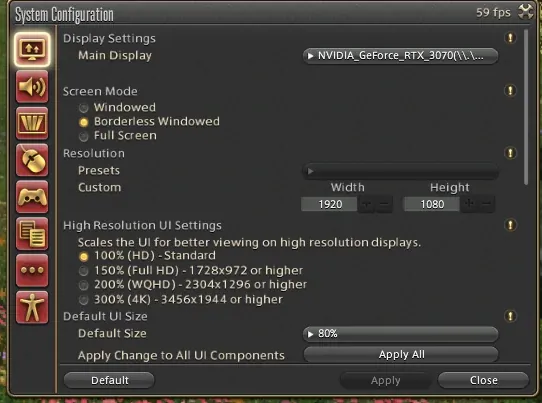
- Display Mode / Screen Mode / Chế độ hiển thị: Chọn Borderless / Fullscreen Borderless / Cửa sổ không viền / Borderless Windowed.
- Resolution / Độ phân giải: Bắt buộc đặt bằng Resolution màn hình gốc (Native Resolution) của Windows. Nếu màn hình 2560×1440 mà game để 1920×1080 Borderless, game sẽ bị mờ do upscaling của DWM/k driver, và chuột sẽ lệch hitbox.
- V-Sync / Vertical Sync: TẮT (OFF) trong game. Để VRR (G-Sync/FreeSync) của màn hình + DWM quản lý. Bật V-Sync trong game khi ở Borderless thường gây input lag cao do double/triple buffering của DWM.
3.2. Force Chế Độ Cửa Sổ Cho Game Không Hỗ Trợ (Game Cũ, Indie, Port Console)
Có thể bạn quan tâm: Hướng Dẫn Chi Tiết Cách Chơi Game Đế Chế (age Of Empires) Trên Garena Năm 2026: Từ Cài Đặt Đến Chiến Thuật Pro
Nhiều game năm 2026 (đặc biệt là port từ console, game Unity/Unreal cũ, game GOG) không có menu Borderless. Dùng các phương pháp sau theo thứ tự ưu tiên:
A. Tham Số Khởi Động (Launch Parameters) – Steam / Epic / GOG / Xbox App
Click chuột phải game -> Properties / Properties -> General / General -> Launch Options / Tham số khởi động. Thêm các lệnh sau (cách nhau bởi dấu cách):
-windowedhoặc-w: Chạy Windowed có viền.-borderlesshoặc-noborder: Chạy Borderless Windowed (Phổ biến nhất: Source Engine – CS2, Dota 2, Apex; Unreal Engine 4/5 nhiều game).-windowed -noborder: Kết hợp để chắc chắn.-width 2560 -height 1440: Ép resolution (thay bằng native res của bạn).-dx11/-dx12/-vulkan: Ép API nếu game hỗ trợ đa API (giúp Borderless ổn định hơn trên driver mới).
Ví dụ Steam Launch Options cho game Unity cũ: -windowed -noborder -width 3440 -height 1440 -screen-fullscreen 0
B. Special K (Special K Injection) – Công Cụ “Thần Thánh” Năm 2026
Nếu tham số không hiệu quả, Special K (phiên bản mới nhất 2026 từ Kaldaien GitHub/Patreon) là giải pháp tuyệt đối. Nó inject vào tiến trình game (DX11/DX12/Vulkan/OpenGL) và ép buộc presentation model thành Borderless Flip Model.
- Tải Special K Installer.
- Cài đặt Global Injection hoặc tạo profile cho game cụ thể.
- Mở Special K UI (Ctrl+Shift+Backspace mặc định) -> Display / Hiển thị -> Chọn Borderless / Flip Model.
- Ưu điểm: Tự động fix Alt+Tab crash, bật HDR cho game SDR, chỉnh Frame Pacing, Latency management (Reflex/Null), hide cursor tự động. Đây là công cụ bắt buộc cho “Pro PC Gamer” năm 2026.
C. Borderless Gaming / Windowed Borderless Gaming (Miễn Phí / Steam)
Công cụ nhẹ, chạy nền, tự động phát hiện game toàn màn hình và “bóc” viền, resize full màn hình desktop. Dễ dùng cho newbie nhưng kém mạnh hơn Special K (không can thiệp sâu pipeline render).
D. AutoHotKey (AHK) Script – Dành Cho “Hardcore” Tự Làm
Script đơn giản hook Win+Enter hoặc tự động chạy khi game start:
#NoEnv
#SingleInstance Force
SetTitleMatchMode, 2
DetectHiddenWindows, On ; Hotkey Win+Enter để toggle Borderless cho cửa sổ active
#Enter::
WinGet, style, Style, A
if (style & 0xC00000) { ; WS_CAPTION | WS_THICKFRAME (Has border/title bar) WinSet, Style, -0xC00000, A ; Remove caption & thickframe WinSet, Style, -0x00800000, A ; Remove WS_BORDER (just in case) WinMove, A, , 0, 0, A_ScreenWidth, A_ScreenHeight
} else { WinSet, Style, +0xC00000, A ; Restore ; Cần logic restore position/size phức tạp hơn nếu muốn revert hoàn hảo
}
return
Lưu ý: AHK dễ bị Anti-Cheat chặn (Vanguard, BattlEye). Chỉ dùng cho game single player/offline.
4. Tối Ưu Hiệu Năng & Chất Lượng Ảnh Cho Chế Độ Cửa Sổ (2026 Edition)
Chạy Borderless không tự động nghĩa là “hoàn hảo”. Năm 2026, hãy áp dụng checklist sau:
4.1. Cài Đặt Windows 11 (24H2/25H1) – Quan Trọng Nhất
- Game Mode (Chế độ Game): BẬT (ON). Settings > Gaming > Game Mode. Giúp ưu tiên CPU/GPU scheduler cho game foreground.
- Graphics Settings (Cài đặt Đồ họa) cho App Cụ Thể:
- Settings > System > Display > Graphics (Cài đặt đồ họa).
- Thêm game (Browse -> chọn .exe).
- Options -> High Performance (Hiệu suất cao) -> chọn GPU discrete (RTX 40/50 series, RX 7000/8000 series).
- Quantum / Hardware Accelerated GPU Scheduling (HAGS): BẬT (mặc định On trên Win 11 24H2+). Giảm latency CPU->GPU.
- Auto HDR: Settings > System > Display > HDR -> Use Auto HDR (Sử dụng Auto HDR) = ON. Chỉ hoạt động tốt ở Borderless.
- VRR (Variable Refresh Rate): Settings > System > Display > Graphics > Change default graphics settings -> Variable Refresh Rate = ON. Quan trọng cho Borderless tránh tearing mà không cần V-Sync.
4.2. Driver GPU: NVIDIA App / AMD Adrenalin 2026 Edition
- NVIDIA (App mới thay GeForce Experience):
- Low Latency Mode (Chế độ độ trễ thấp): Ultra (cho game GPU-bound) hoặc On (cân bằng). Lưu ý: “Ultra” có thể gây micro-stutter trên CPU-bound game (CS2, Valorant), hãy test.
- G-Sync / Variable Refresh Rate: Enable for Windowed and Fullscreen mode (Bật cho chế độ cửa sổ và toàn màn hình). Quan trọng: Mặc định cũ chỉ “Fullscreen only”, năm 2026 phải chọn mục này.
- Preferred Refresh Rate: Highest Available.
- Power Management Mode: Prefer Maximum Performance (hoặc Optimal Power nếu laptop trên pin).
- Texture Filtering – Quality: High Performance (giúp FPS) hoặc Quality (đẹp hơn).
- DLSS / DLAA Override: Dùng NVIDIA App -> Graphics -> Program Settings -> bật DLSS Override lên phiên bản mới nhất (Transformer model 2025/2026) cho game DLSS 2/3 cũ.
- AMD (Adrenalin):
- Radeon Anti-Lag / Anti-Lag+: ON (Anti-Lag+ chỉ hỗ trợ RX 7000+ và game support).
- Radeon Boost: ON (Resolution động khi di chuyển chuột nhanh, giảm lag).
- FreeSync (VRR): ON cho Windowed/Fullscreen.
- Chill: Đặt Min/Max FPS phù hợp màn hình (VD: 60-144) để tiết kiệm điện laptop.
- FSR / FidelityFX Super Resolution: Override lên FSR 3.1 / FSR 4 (nếu GPU hỗ trợ) trong driver.
4.3. Frame Rate Cap (Giới Han FPS) – Bí Mật Độn Mượt & Nhiệt Độ
Có thể bạn quan tâm: Hướng Dẫn Cách Chơi Game Đế Chế Toàn Diện Nhất 2026: Từ Người Mới Bắt Đầu Đến Chiến Thuật Cao Cấp
Đừng để GPU render 300 FPS trên màn hình 144Hz (wasted power/heat) hoặc 144 FPS trên màn hình 60Hz (tearing/input lag).
- Cách tốt nhất 2026: Dùng RTSS (RivaTuner Statistics Server) kèm MSI Afterburner hoặc NVIDIA App / AMD Adrenalin Frame Rate Control / In-game FPS Limit (nếu game có engine support tốt như Source 2, Unreal 5).
- Giá trị khuyến nghị:
Refresh Rate màn hình - 3(VD: 144Hz -> Cap 141 FPS; 240Hz -> Cap 237 FPS). Điều này giữ VRR hoạt động trong khoảng hoạt động, tránh chạm trần V-Sync của driver/màn hình gây lag. - Laptop: Cap ở 60 FPS (màn 60Hz) hoặc 90/120 FPS (màn cao) khi chơi game đơn người để pin trâu, GPU mát.
4.4. Upscaling / Super Resolution Khi Chạy Borderless Resolution Thấp Hơn Native
Nếu GPU yếu, bạn muốn render game ở 1080p nhưng màn hình 1440p/4K Borderless:
- KHÔNG đặt Resolution game = 1080p trong Borderless (sẽ bị mờ do DWM bilinear upscale).
- HÃY đặt Resolution game = Native (1440p/4K), bật DLSS / FSR / XeSS / PSSR (PlayStation Spectral Super Resolution – nếu port PS5) ở chế độ Performance / Ultra Performance bên trong game.
- Nếu game KHÔNG có upscaling tích hợp: Dùng Integer Scaling trong Driver (NVIDIA: Image Scaling / AMD: GPU Scaling -> Integer Scaling) hoặc Lossless Scaling (App Steam – $5, cực đáng tiền năm 2026). Lossless Scaling dùng FSR 2/3 frame gen + spatial upscale cho bất kỳ cửa sổ nào, chạy Borderless hoàn hảo.
4.5. Latency & Input Lag: Reflex / Anti-Lag 2 / Null Hardware
- NVIDIA Reflex (Low Latency): Bật ON + Boost trong cài đặt game (nếu hỗ trợ). Nó đồng bộ CPU-GPU render queue, giảm latency hệ thống đáng kể ở Borderless.
- AMD Anti-Lag 2: Tương tự Reflex, yêu cầu game support (driver level injection limit).
- Special K Latency Management: Nếu game không có Reflex, dùng Special K -> Latency -> Frame Limiter (Waitable Swapchain / Present Wait). Đây là cách “hack” latency thấp nhất cho game DX11/DX12 không hỗ trợ Reflex.
5. Khắc Phục Sự Cố Phổ Biến Khi Chơi Borderless Năm 2026
5.1. Chuột Lệch / Không Khóa / Double Cursor
- Nguyên nhân: Game không capture cursor đúng cách ở Borderless, hoặc DPI scaling mismatch.
- Fix:
- Kiểm tra Display Scaling Windows: Settings > System > Display > Scale = 100% (Recommended). Scaling 125%/150% là nguyên nhân #1 làm lệch hitbox chuột trong game Borderless năm 2026 (đặc biệt game Unity/Unreal cũ). Nếu cần scaling to, dùng Custom Scaling hoặc đổi Resolution màn hình thấp hơn native.
- Game Properties -> Compatibility -> Change high DPI settings -> Tick Override high DPI scaling behavior -> chọn Application hoặc System (Enhanced). Thử cả 2.
- Dùng Special K -> Input -> Cursor Handling -> Force Hide / Lock / Clip Cursor.
5.2. Màn Hình Nháy Đen / Flicker Khi Alt+Tab Hoặc Mở Overlay (Discord, Steam, Game Bar)
- Nguyên nhân: Chuyển đổi Display Mode / Refresh Rate / HDR state giữa Desktop và Game.
- Fix:
- Đảm bảo Desktop Refresh Rate = Game Refresh Rate (Settings > Display > Advanced Display).
- Tắt HDR trên Windows Desktop nếu game không hỗ trợ HDR/Auto HDR (Settings > Display > HDR -> Off). Chạy game SDR trên Desktop HDR gây flicker nặng.
- Cập nhật Driver GPU CLEAN INSTALL (Dùng DDU – Display Driver Uninstaller ở Safe Mode rồi cài driver mới).
- Tắt Hardware Acceleration trong Discord / Chrome / Spotify (Settings -> Advanced -> Hardware Acceleration = OFF). Overlay của chúng xung đột với DWM Flip Model.
5.3. Stutter / Micro-lag Đặc Trưng (Frame Pacing Issues)
- Triệu chứng: FPS cao, 1% low tốt nhưng cảm giác “giật”, không mượt.
- Fix:
- Bật Frame Rate Cap (xem mục 4.3).
- NVIDIA: Low Latency Mode = Ultra (test Off/On/Ultra).
- Special K Frame Pacing: Mở SK -> Frame Pacing -> Enable Frame Limiter + Present Interval = 1 (hoặc Auto). Special K fix frame pacing cực tốt cho game port console (Elden Ring, Final Fantasy, v.v.).
- Kiểm tra CPU Temperature / Throttling (HWiNFO). Throttling gây stutter ngẫu nhiên.
- Tắt Game Bar / Xbox Game Bar (Win+G -> Settings -> General -> Turn off “Open Game Bar…”). Game Bar inject DLL gây stutter random.
5.4. Âm Thanh Không Chuyển Đổi Thiết Bị (Audio Device Switching)
Có thể bạn quan tâm: Cách Chơi Game Đẩy Xu Trong Siêu Thị: Bí Quyết “ăn Tiền” Máy Móc, Tối Ưu Hóa Giá Trị Giải Trí Năm 2026
- Năm 2026, Windows 11 có Auto Switch cho Spatial Sound / Headset. Nhưng game Borderless đôi khi “giữ” endpoint audio cũ.
- Fix: Settings > System > Sound > More sound settings (Control Panel mmsys.cpl) -> Communications tab -> Do nothing. Hoặc dùng EarTrumpet (Microsoft Store) quản lý per-app volume/device tốt hơn hệ thống.
5.5. Màn Hình Đen / Crash Khi Khởi Động Borderless
- Thường do Resolution game > Resolution màn hình, hoặc Refresh Rate game không hỗ trợ.
- Fix: Thêm launch option
-width 1920 -height 1080 -refresh 60(hoặc native res). Hoặc xóa file config game (thường ở%appdata%,%localappdata%,Documents/My Games).
6. Cấu Hình Nâng Cao Cho Các Dòng Game Cụ Thể (Meta 2026)
6.1. Game Cạnh Tranh (CS2, Valorant, Apex Legends, Overwatch 2, Marvel Rivals, Delta Force)
- Mục tiêu: Latency tuyệt đối thấp nhất.
- Cài đặt: Borderless Windowed (để stream/overlay Discord mượt) + NVIDIA Reflex ON+Boost / AMD Anti-Lag+ + FPS Cap = Max Refresh – 3 + G-Sync/FreeSync ON (Windowed+Fullscreen) + Low Latency Mode Ultra.
- Lưu ý: Valorant (Vanguard) chặn Special K / RTSS Overlay / một số injector. Chỉ dùng cài đặt in-game + Driver. CS2 (VAC Live) cho phép Special K (chỉ D3D11 mode, Vulkan cần cẩn thận).
6.2. Game Single Player AAA / RPG / Open World (Cyberpunk 2077, Starfield, Black Myth: Wukong, GTA 6, Avowed, Indiana Jones)
- Mục tiêu: Chất lượng ảnh tốt nhất, ổn định, HDR đẹp, Alt+Tab tự do.
- Cài đặt: Borderless Windowed + Auto HDR ON (Win11) hoặc Native HDR (Game Support) + DLSS/FSR/XeSS Quality/Balanced + Frame Gen (DLSS 3 / FSR 3 / AFMF 2) ON + Reflex/Anti-Lag ON + FPS Cap = Refresh Rate (để VRR làm việc).
- Lossless Scaling (App Steam): Cực kỳ hữu ích cho game không có Frame Gen (VD: Starfield trước khi patch, game cũ) -> Bật LSFG (Lossless Scaling Frame Gen) x2/x3 + FSR 3 Upscale. Chạy Borderless hoàn hảo.
6.3. Game Cũ / Classic / Emulator (RetroArch, PCSX2, RPCS3, Dolphin, Game GOG năm 2000-2010)
- Vấn đề: Nhiều game chỉ hỗ trợ Exclusive Fullscreen hoặc Windowed có viền. DirectDraw/DirectX 7/8/9 cũ không hiểu Borderless Flip Model.
- Giải pháp “Vàng”:
- DgVoodoo 2 / DXVK / VKD3D-Proton (trên Windows qua Proton/Wine wrapper như Whisky/GPTK – phức tạp).
- Special K (Global Injection): Cài Special K Global -> Add game exe -> Special K sẽ wrap D3D9/10/11 -> Vulkan/DX12 -> Cho phép Borderless Flip Model. Hiệu quả 95% game cũ.
- Integer Scaling (Driver GPU): Bật trong NVIDIA/AMD control panel. Chạy game ở resolution nguyên bản (VD: 640×480, 1280×720) -> Driver scale lên màn hình 1440p/4K bằng nearest-neighbor (nhân nguyên) -> Ảnh nét, không mờ, viền pixel art đẹp. Chạy Borderless Windowed siêu mượt.
6.4. Laptop Gaming (Optimus / MUX Switch / Advanced Optimus)
- Advanced Optimus (MUX Switch tự động): Năm 2026, hầu hết laptop gaming cao cấp (Legion, ROG, Razer, MSI) đều có. Hãy bật nó trong BIOS / Vendor Control Center (Lenovo Vantage, Armoury Crate, MSI Center). Nó cho phép GPU Discrete (dGPU) trực tiếp điều khiển màn hình laptop, bỏ qua iGPU.
- Lợi ích cho Borderless: Giảm latency ~10-20ms, VRR (G-Sync/FreeSync) hoạt động chính xác trên màn hình laptop (iGPU thường không hỗ trợ VRR tốt cho dGPU render). Chạy Borderless trên dGPU direct là tốt nhất.
- Nếu không có MUX Switch (Optimus truyền thống): Chạy Borderless vẫn ổn nhưng latency cao hơn, VRR thường không hoạt động. Hãy dùng NVIDIA Control Panel -> Manage 3D Settings -> Preferred Graphics Processor = High-performance NVIDIA processor cho game exe.
7. Công Cụ Hỗ Trợ “Must-Have” Cho Game Thủ PC Năm 2026
- Special K (Kaldaien): Quản lý Borderless, HDR, Latency, Frame Pacing, Modding, Input. Miễn phí (Patreon cho bản sớm).
- Lossless Scaling (Steam ~$5): Upscaling (FSR/XeSS/NIS) + Frame Generation (LSFG) cho BẤT KỲ CỬA SỔ NÀO. Cứu rỗi laptop GPU yếu, game không hỗ trợ upscaling/framegen.
- MSI Afterburner + RTSS (RivaTuner Statistics Server): Monitoring (OSD) chuẩn vàng, FPS Cap chính xác nhất (scanline sync), Undervolt/OC GPU.
- HWiNFO64: Monitoring sensor chi tiết (CPU/GPU/VRM/SSD temp, power, clock). Kết hợp RTSS OSD.
- NVIDIA App / AMD Adrenalin: Driver update, Game tuning, Recording (ShadowPlay/ReLive – AV1 encoding 2026), Overlay metrics.
- EarTrumpet (Microsoft Store): Quản lý âm lượng per-app, chuyển thiết bị output nhanh từ system tray.
- PowerToys (Microsoft – GitHub/Store): Awake (giữ màn hình không ngủ khi download game), FancyZones (chia màn hình siêu rộng cho đa nhiệm), Mouse Jump / Find My Mouse (tìm con trỏ trên màn 49 inch), Text Extractor (OCR nhanh).
- DDU (Display Driver Uninstaller): Clean install driver GPU (bắt buộc khi đổi card/driver major version).
- Chris Titus Tech Windows Utility (GitHub): Script PowerShell “All-in-one” debloat Windows 11, cài driver, tắt telemetry, tối ưu game. Chạy 1 lần sau khi cài Win sạch.
8. Xu Hướng Tương Lai: Borderless Là Chuẩn, Exclusive Sẽ Mất Đi?
Vào cuối năm 2026, xu hướng công nghệ cho thấy:
- DirectX 12 Ultimate / Vulkan 1.3+ / DirectStorage / Shader Model 6.7+ được thiết kế xung quanh Flip Model / Independent Flip (cơ chế của Borderless).
- Windows 11 24H2/25H2 tiếp tục cải thiện DWM: HDR Calibration per-app, Color Management (ICC Profile) cho Borderless, Latency reduction sâu hơn.
- Game Engine (Unreal Engine 5.4+, Unity 6/7): Mặc định template mới khuyến nghị Borderless/Fullscreen Borderless làm default. Exclusive Fullscreen trở thành “Legacy Option”.
- Cloud Gaming / Remote Play (GeForce Now, Xbox Cloud, Steam Link, Sunshine/Moonlight): Yêu cầu game chạy trong cửa sổ (Borderless) trên host để encode video stream. Exclusive Fullscreen thường chặn capture hoặc gây flicker trên host.
Kết luận: Việc thành thạo Borderless Windowed không chỉ là “mẹo vặt” mà là kỹ năng sống còn cho PC Gamer hiện đại.
9. Checklist Nhanh “Copy-Paste” Áp Dụng Ngay (Cheat Sheet 2026)
Windows: Game Mode ON | HAGS ON | Auto HDR ON | VRR ON | Scaling 100%.
Driver GPU: Clean Install latest. G-Sync/FreeSync -> Enable for Windowed & Fullscreen. Low Latency Mode -> Ultra (Test On/Off). Reflex/Anti-Lag ON.
Game Setting: Display Mode -> Borderless / Fullscreen Borderless. Resolution -> Native Monitor Res. V-Sync -> OFF. FPS Limit -> In-game / RTSS / Driver = Refresh – 3. Upscaler (DLSS/FSR) -> Quality/Balanced. Frame Gen -> ON (nếu GPU hỗ trợ). Reflex -> ON+Boost.
Tools: Special K (Inject/Config) | Lossless Scaling (nếu cần FG/Upscale) | RTSS (FPS Cap/OSD) | EarTrumpet (Audio).
Test: Vào game -> Mở OSD (Afterburner) -> Check: GPU Usage 95-99%, CPU Usage < 80%, Frametime phẳng (Flat), Latency (Reflex/Stat) thấp, VRR Active (đèn màn hình / OSD monitor), HDR Active (nếu màn/bật), Alt+Tab < 0.5s.
Enjoy!
10. Kết Luận
Chơi game ở chế độ cửa sổ (cụ thể là Borderless Windowed) vào năm 2026 không còn là sự lựa chọn “tiện lợi” mà là tiêu chuẩn kỹ thuật tối ưu cho nền tảng PC. Nó hòa hợp hoàn hảo với kiến trúc hệ điều hành hiện đại (WDDM 3.x, DWM Flip Model), driver GPU mới (Scheduler, VRR, Reflex, Frame Gen), phần cứng màn hình VRR/HDR và nhu cầu đa nhiệm/streaming của game thủ.
Bằng cách nắm vững:
- Phân biệt rõ 3 chế độ và chọn Borderless làm mặc định.
- Biết cách Force Borderless cho game không hỗ trợ (Launch Options -> Special K).
- Tinh chỉnh Windows + Driver GPU theo checklist 2026 (HAGS, VRR Windowed, Latency Mode, FPS Cap).
- Sử dụng công cụ đắc lực (Special K, Lossless Scaling, RTSS) để vượt qua giới hạn engine game.
- Khắc phục sự cố chuyên nghiệp (DPI Scaling, Flicker, Stutter, Audio).
Bạn sẽ sở hữu một trải nghiệm gaming mượt mà, ổn định, độ trễ thấp, chất lượng ảnh tốt nhất (HDR/Upscaling) và đa nhiệm tuyệt đối. Hãy áp dụng ngay hôm nay để tận hưởng trọn vẹn sức mạnh của rig gaming năm 2026!
Bài viết được cập nhật theo bối cảnh phần cứng, phần mềm, driver GPU và Windows 11 phiên bản 24H2/25H1 phổ biến tại năm 2026. Các phiên bản driver, build Windows cụ thể có thể thay đổi nhỏ các tên menu, nhưng nguyên lý cốt lõi (Flip Model, DWM, VRR, Latency Management) giữ nguyên.