
Khi bước vào năm 2026, Windows 10 vẫn là hệ điều hành phổ biến nhất cho cộng đồng game thủ trên toàn cầu, dù Windows 11 đã trưởng thành. Tuy nhiên, một trong những phiền toái “kinh điển” mà hầu như ai chơi game trên PC cũng từng gặp phải là lỗi không hiển thị toàn màn hình (full screen), bị viền đen hai bên, màn hình bị co dãn méo mó, hoặc game tự thu nhỏ xuống taskbar.
Bài viết này tổng hợp toàn bộ các giải pháp từ cơ bản đến nâng cao, được cập nhật theo bối cảnh phần cứng, driver GPU và bản cập nhật Windows 10 mới nhất năm 2026, giúp bạn tận hưởng trải nghiệm gaming mượt mà, trọn vẹn nhất.
Phần 1: Hiểu Rõ Cơ Chế Hiển Thị Trên Windows 10 (Cơ Sở Lý Thuyết 2026)
Trước khi “đâm đầu” vào sửa lỗi, năm 2026 bạn cần nắm vững 3 khái niệm cốt lõi để xử lý dứt điểm:
- Exclusive Fullscreen (Toàn màn hình độc quyền): Game nắm toàn bộ quyền kiểm soát GPU và màn hình. Tốc độ khung hình (FPS) cao nhất, độ trễ nhập (input lag) thấp nhất. Alt+Tab chậm.
- Borderless Windowed (Cửa sổ không viền – Toàn màn hình giả): Game chạy trong một cửa sổ Windows phủ kín màn hình. Dễ dàng Alt+Tab, đa nhiệm mượt mà, cho phép overlay (Discord, Xbox Game Bar, OBS) hoạt động tốt. Nhược điểm: Windows Desktop Window Manager (DWM) buộc phải compose khung hình -> tăng 1-2ms input lag, đôi khi gây tearing (rách khung hình) nếu không bật V-Sync/G-Sync/FreeSync.
- Windowed (Cửa sổ có viền): Chạy trong khung cửa sổ chuẩn, dễ dàng thay đổi kích thước.
Xu hướng 2026: Hầu hết game AAA hiện đại (Cyberpunk 2077, Alan Wake 2, Black Myth: Wukong, v.v.) và game cạnh tranh (Valorant, CS2, Dota 2) đều khuyến nghị chế độ Borderless Windowed kết hợp với công nghệ Variable Refresh Rate (VRR – G-Sync/FreeSync) trên màn hình gaming cao cấp để cân bằng giữa hiệu năng và tiện ích. Tuy nhiên, nếu bạn dùng màn hình 60Hz cũ hoặc máy cấu hình yếu, Exclusive Fullscreen vẫn là vua.
Phần 2: Các Cách Thiết Lập Toàn Màn Hình Chuẩn Bên Trong Game (In-Game Settings)
Đây là bước đầu tiên, đơn giản nhất nhưng nhiều người bỏ qua hoặc đặt sai.
1. Kiểm Tra Cài Đặt Video/Display Trong Game
Vào Settings > Video > Display Mode / Screen Mode. Bạn sẽ thấy 3 lựa chọn:
- Fullscreen / Exclusive Fullscreen: Chọn cái này nếu muốn hiệu năng tối đa.
- Borderless Windowed / Windowed Fullscreen: Chọn cái này nếu muốn Alt+Tab nhanh, stream game, hoặc dùng màn hình đa nhiệm.
- Windowed: Không khuyến nghị cho gaming chính thức.
Lưu ý quan trọng 2026: Nhiều game hiện nay (như Helldivers 2, Dragon’s Dogma 2) mặc định là Borderless. Nếu bạn muốn Exclusive Fullscreen, bạn bắt buộc phải vào menu cài đặt game chuyển đổi, không thể chỉ dùng phím tắt Windows.
Có thể bạn quan tâm: Cách Chơi Game Tiến Lên Miền Nam: Hướng Dẫn Chi Tiết Cho Người Mới Năm 2026
2. Độ Phân Giải (Resolution) & Tỷ Lệ Khung Hình (Aspect Ratio)
- Resolution: Bắt buộc chọn độ phân giải gốc của màn hình (Native Resolution). Ví dụ màn hình 1080p -> chọn 1920×1080. Màn hình 1440p -> chọn 2560×1440. Màn hình 4K -> chọn 3840×2160.
- Aspect Ratio: Để Auto hoặc 16:9 (chuẩn rộng). Nếu chọn 4:3 hoặc 16:10 trên màn hình 16:9 -> sẽ bị viền đen hai bên (pillarbox) hoặc méo dãn.
3. Scaling Mode (Chế độ co giãn) – Quan Trọng Với Màn Hình Cao Cấp
Một số game (như CS2, Valorant) có tùy chọn “Scaling Mode” hoặc “Display Scaling”.
- Nếu bạn chơi độ phân giải thấp hơn native (ví dụ chơi 1080p trên màn 1440p để tăng FPS), hãy chọn GPU Scaling (trong driver GPU) hoặc Aspect Ratio (trong game) để giữ tỷ lệ, tránh bị méo dãn full màn hình.
Phần 3: Cấu Hình Driver GPU – “Tim Mạch” Của Việc Hiển Thị Toàn Màn Hình (Cập Nhật 2026)
Năm 2026, driver GPU (NVIDIA App, AMD Adrenalin, Intel Arc Control) đã thay đổi giao diện so với Control Panel cũ. Việc cấu hình ở mức driver sẽ ghi đè cài đặt game, giải quyết dứt điểm lỗi viền đen, không full màn hình.
1. Dành Cho NVIDIA (GeForce RTX 20/30/40/50 Series) – Sử Dụng NVIDIA App (Thay thế GeForce Experience/Control Panel)
Tải NVIDIA App mới nhất từ trang chủ NVIDIA (phiên bản 2026 đã ổn định, thay thế hoàn toàn Control Panel cổ điển cho hầu hết tác vụ).
Bước 1: Bật G-Sync / Variable Refresh Rate (VRR)
- Mở NVIDIA App -> Graphics (biểu tượng card màn hình) -> Display (Màn hình).
- Kéo xuống G-SYNC -> Bật Enable G-SYNC, G-SYNC Compatible.
- Chọn Enable for windowed and full screen mode ( Quan trọng: Giúp Borderless cũng được hưởng VRR).
- Lưu ý: Màn hình của bạn phải hỗ trợ FreeSync/G-Sync Compatible.
Bước 2: Cấu Hình Image Scaling & Integer Scaling (Chuẩn 2026)
- Trong tab Graphics -> Global Settings (Cài đặt toàn cục) hoặc Program Settings (Chỉ cho game cụ thể).
- Tìm Image Scaling -> Bật On.
- Chọn Sharpen độ 15-20% (tùy thích).
- Integer Scaling: Bật On nếu bạn chơi game retro, pixel art hoặc muốn upscale độ phân giải thấp (1080p -> 4K) mà không bị mờ. Tắt nếu chơi game 3D hiện đại.
Bước 3: Low Latency Mode (Chế độ độ trễ thấp)
- Tìm Low Latency Mode -> Chọn Ultra (Khuyên dùng cho game cạnh tranh) hoặc On.
- Giúp khung hình được render ngay lập tức, giảm tình trạng “game full màn hình nhưng lag chuột”.
Bước 4: Preferred Refresh Rate (Tần số quét ưu tiên)
- Chọn Highest Available. Đảm bảo game chạy ở 144Hz/240Hz/360Hz thay vì rơi về 60Hz.
2. Dành Cho AMD (Radeon RX 5000/6000/7000/8000 Series) – AMD Software: Adrenalin Edition 2026
Có thể bạn quan tâm: Hướng Dẫn Chi Tiết Cách Chơi Game Thực Tế Ảo (VR) Năm 2026: Từ Người Mới Bắt Đầu Đến Cao Thủ
Bước 1: Radeon Super Resolution (RSR) & FSR
- Mở Adrenalin -> Tab Graphics -> Upscaling & Scaling.
- Bật Radeon Super Resolution (RSR). Đây là upscaling cấp driver, hoạt động trên TẤT CẢ game full screen (Exclusive) mà không cần game hỗ trợ FSR. Rất hay cho màn hình 1440p/4K chơi game nặng.
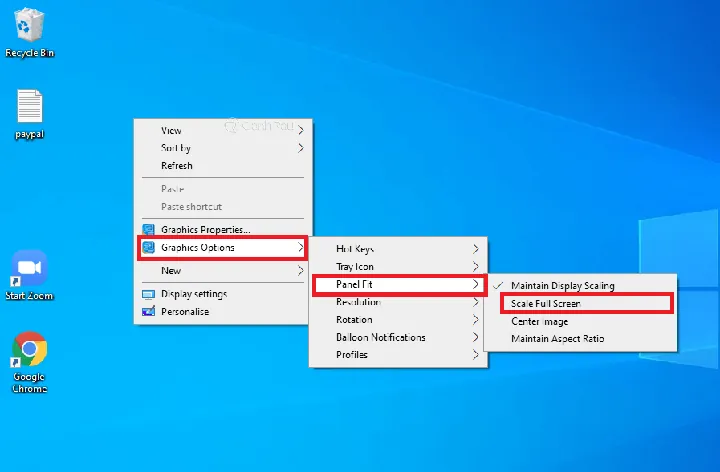
- GPU Scaling: Bật On. Chế độ Preserve Aspect Ratio (Giữ tỷ lệ) để tránh méo dãn.
Bước 2: FreeSync Premium / Premium Pro
- Tab Display -> Bật AMD FreeSync.
- Tương tự NVIDIA, chọn hỗ trợ cả Windowed/Fullscreen.
Bước 3: Anti-Lag & Boost
- Tab Graphics -> Anti-Lag -> Bật Anti-Lag+ (nếu GPU hỗ trợ RDNA 3/4) hoặc Anti-Lag.
- Radeon Boost: Bật để tự động giảm độ phân giải khi di chuyển nhanh (tăng FPS), khôi phục khi đứng yên.
3. Dành Cho Intel Arc (Alchemist / Battlemage / Celestial 2026) – Intel Arc Control
- Mở Intel Arc Control (phím tắt
Ctrl + Alt + I). - Tab Graphics (Card đồ họa) -> Global Graphics Settings.
- XeSS (Xe Super Sampling): Bật On. Chọn chế độ Performance hoặc Balanced. XeSS năm 2026 đã hỗ trợ hàng trăm game và hoạt động tốt ở mức driver cho Exclusive Fullscreen.
- Display Scaling: Chọn Maintain Aspect Ratio hoặc Centered (tùy sở thích viền đen hay full kéo giãn).
- Low Latency: Bật End-to-End Low Latency (tương đương Reflex/Anti-Lag).
Phần 4: Cài Đặt Windows 10 Sâu (System Level) – Bắt Buộc Năm 2026
Windows 10 năm 2026 (phiên bản 22H2/23H2 build 19045.xxxxx) có nhiều tính năng an ninh và bảo vệ hiệu năng can thiệp vào gaming.
1. Game Mode (Chế Độ Game) – BẬT BẮT BUỘC
Settings (Win+I)>Gaming>Game Mode> On.- Năm 2026, Game Mode không chỉ ưu tiên CPU/GPU mà còn quản lý Background Process khôn ngoan hơn, ngăn Windows Update, Indexing, Antivirus quét virus lúc bạn đang raid boss.
2. Graphics Settings (Cài Đồ Họa Mặc Định Cho App) – QUAN TRỌNG NHẤT CHO LAPTOP VÀ PC 2 GPU
Đây là nơi quyết định game chạy trên Card rời (Dedicated GPU) hay Card onboard (iGPU). Sai chỗ này -> Game lag, không full màn hình đúng driver, sai màu sắc.
Settings>System>Display>Graphics(Cài đặt đồ họa – cuối trang).- Default graphics settings: Chọn High performance (Card rời).
- Custom options for apps: Chọn Desktop app (hoặc Microsoft Store app) -> Browse -> Chọn file
.execủa game (VD:eldenring.exe,valorant.exe,cs2.exe). - Click Options -> Chọn High performance -> Save.
- Mẹo 2026: Nếu dùng laptop, hãy cắm sạc và đặt chế độ nguồn Best Performance trong Windows Mobility Center hoặc phần mềm hãng (Armoury Crate, Alienware Command Center, Lenovo Vantage).
3. Tắt “Optimizations for Windowed Games” (Tối Ưu Cho Game Cửa Sổ) – TUYỆT CHIẾU CHO BORDERLESS
Tính năng này (Windows 10 2004+) giúp Borderless chạy ngon như Exclusive, nhưng đôi khi gây conflict với driver GPU mới 2026.
Có thể bạn quan tâm: Hướng Dẫn Cách Chơi Game Thiện Nữ Chi Tiết Nhất 2026: Từ Người Mới Lên Top Server Không Tốn Quá Nhiều Thời Gian
Settings>Gaming>Game Mode> Graphics settings (hoặc search “Graphics settings” trên Start).- Kéo xuống Advanced graphics settings (Cài đặt đồ họa nâng cao).
- Tắt (Off) “Variable refresh rate” ở mức hệ thống nếu bạn đã bật G-Sync/FreeSync ở driver GPU (tránh conflict 2 lớp VRR).
- Tắt “Optimizations for windowed games” nếu bạn gặp lỗi flicker (nhấp nháy), alt+tab đen màn hình, hoặc FPS drop bất thường. Bật nếu bạn chơi Borderless trên màn 60Hz không VRR để Windows giúp V-Sync mượt hơn.
4. HDR (High Dynamic Range) – Cài Đúng Để Tránh Màn Hình Đen/Trắng Xám
Năm 2026, HDR trên Windows 10 vẫn “khó chiều” hơn Windows 11.
- Chỉ bật HDR trong Windows (
Settings > System > Display > HDR) KHI màn hình của bạn Chuẩn HDR400/600/1000 trở lên. - Nếu màn hình “giả HDR” (HDR10 nhưng peak brightness 300-350 nits) -> TẮT HDR TRONG WINDOWS. Chỉ bật HDR BÊN TRONG GAME (nếu game hỗ trợ auto HDR).
- Calibrate HDR: Dùng công cụ “HDR Calibration” có sẵn trong Windows 10 (search “HDR Calibration”) để chỉnh điểm đen/trắng cho chuẩn.
5. Tắt Fullscreen Optimizations (Tối Ưu Toàn Màn Hình) Cho File .exe Cũ
Đặc biệt hiệu quả với game cũ (trước 2015), game Unity/Unreal Engine 3, game GOG, game crack.
- Chuột phải file
.exegame (hoặc shortcut -> Open file location -> chuột phải exe) -> Properties. - Tab Compatibility (Tương thích) -> Tích Disable fullscreen optimizations (Vô hiệu hóa tối ưu hóa toàn màn hình).
- Nút Change high DPI settings (Thay đổi cài đặt DPI cao) -> Tích Override high DPI scaling behavior -> Chọn Application (hoặc System (Enhanced) nếu App không scale tốt).
- Run this program as administrator (Chạy với quyền admin) -> Apply -> OK.
- Lưu ý 2026: Với game có Anti-cheat kernel (Valorant, Vanguard, Faceit, BattlEye), việc chạy Admin có thể gây conflict. Hãy test bật/tắt tùy game.
Phần 5: Sửa Lỗi Các Trường Hợp Đặc Biệt (Troubleshooting 2026)
Lỗi 1: Viền Đen Hai Bên (Black Bars) / Không Chạm Cạnh Màn Hình
Nguyên nhân: GPU Scaling bị tắt, Aspect Ratio sai, hoặc Resolution không khớp Native.
Giải pháp theo thứ tự ưu tiên:
- Kiểm tra Resolution trong game = Native Resolution màn hình.
- Driver GPU: Bật GPU Scaling -> Chọn Preserve Aspect Ratio (giữ tỷ lệ, có viền đen nếu ratio game != màn hình) HOẶC Full Panel (kéo giãn full màn hình, có thể méo).
- Monitor OSD (Menu vật lý trên màn hình): Tìm Aspect Ratio / Scaling -> Chọn Full / 16:9 / Auto. Tắt Overscan/Underscan nếu có.
- Nếu dùng cáp HDMI -> Cắm cáp DisplayPort (DP). HDMI trên một số màn hình/TV cũ mặc định “Limited RGB Range” (16-235) và Underscan -> gây viền đen. DP thường mặc định “Full RGB” (0-255) và Full Scan.
Lỗi 2: Game Mở Ra Là Cửa Sổ Nhỏ (Windowed) Giữa Màn Hình
Nguyên nhân: File config game bị lỗi, hoặc Windows nhớ sai vị trí cửa sổ.
Giải pháp:
- Trong game: Chuyển sang Borderless -> Apply -> Chuyển về Exclusive Fullscreen -> Apply.
- Phím tắt:
Win + Shift + Enter(Windows 10 2026 hỗ trợ toggle fullscreen cho một số app UWP/Win32). - Xóa file config: Vào
%appdata%,%localappdata%,Documents/My Games/Tên Game-> Xóa filesettings.ini,video.ini,engine.ini,gameusersettings.ini. Khởi động game lại -> cài đặt lại. - Launch Options (Steam/Epic/GOG): Thêm
-fullscreenhoặc-windowed -borderless(tùy engine). Ví dụ CS2/Source 2:-fullscreen. Unity:-screen-fullscreen 1.
Lỗi 3: Màn Hình Nhấp Nháy (Flicker) / Đen Màn Hình Khi Vào Game / Alt+Tab
Nguyên nhân: Xung đột Refresh Rate, VRR, hoặc Driver crash (TDR).
Giải pháp:
- Đồng bộ Refresh Rate: Windows (
Settings > Display > Advanced display) = Màn hình OSD = In-game = Driver GPU. Ví dụ: Tất cả đều là 144Hz hoặc 240Hz. Không được để Windows 60Hz, Game 144Hz. - Tắt HDR trong Windows (như Phần 4.4).
- Cập nhật/ Cài đặt sạch Driver GPU (Clean Install):
- Dùng DDU (Display Driver Uninstaller) phiên bản mới nhất 2026 (chạy ở Safe Mode).
- Tải driver mới nhất từ web NVIDIA/AMD/Intel (không dùng Windows Update).
- Cài đặt -> Chọn Custom (Advanced) -> Tích Clean Installation (NVIDIA) / Factory Reset (AMD).
- Tắt Hardware Accelerated GPU Scheduling (HAGS):
Settings > System > Display > Graphics > Change default graphics settings-> Tắt Hardware-accelerated GPU scheduling. Khởi động lại.- Lý do: Năm 2026, HAGS đã ổn định hơn xưa, nhưng trên một số combo CPU AMD + GPU NVIDIA cũ vẫn gây flicker khi chuyển fullscreen.
Lỗi 4: Chuột Bị Giữ/Lag/Độ Trễ Khi Chuyển Màn Hình (Dual Monitor)
Có thể bạn quan tâm: Hướng Dẫn Cách Chơi Game Teaching Feeling Chi Tiết Nhất Năm 2026: Từ Người Mới Bắt Đầu Đến Lấy Được True Ending
Nguyên nhân: Windows DWM quản lý 2 màn hình khác refresh rate.
Giải pháp 2026:
- Cài cả 2 màn hình cùng Refresh Rate (ví dụ đều 144Hz). Nếu màn phụ 60Hz -> kéo màn chính về 60Hz khi không chơi game, hoặc chấp nhận lag DWM.
- Chơi game ở chế độ Exclusive Fullscreen (giải phóng màn hình chính cho game, DWM chỉ lo màn phụ).
- Dùng NVIDIA Surround / AMD Eyefinity (nếu chơi sim racing/flight sim) thay vì 2 màn hình riêng lẻ.
Lỗi 5: Game Cũ (DirectX 9/10/11 Cũ) Không Full Màn Hình, Bị Méo, Crash
- Dùng dgVoodoo 2 (phiên bản mới nhất 2026): Copy file
d3d9.dll,d3d11.dll,dxgi.dlltừ thư mụcMS/x86của dgVoodoo vào thư mục cài game (nơi file exe). Chạydgvoodoo.conf-> Tab DirectX -> Resolution: Max, Scaling: Stretched (Keep Aspect Ratio) hoặc Centered. Giải quyết 99% game cũ 2000-2010. - Dùng DXVK (Vulkan layer cho DX9/10/11) nếu bạn rành Linux/Proton, nhưng trên Windows native thì dgVoodoo dễ hơn.
- Special K (Kaldaien’s Special K): Công cụ “thần thánh” năm 2026 cho modding game PC. Hỗ trợ fix fullscreen, borderless, HDR, latency, frame pacing cho hàng ngàn game. Tải qua GitHub hoặc Special K Install Manager.
Phần 6: Công Cụ Hỗ Trợ “Thần Thánh” Cho Game Thủ 2026
Ngoài cài đặt thủ công, năm 2026 bạn nên cài sẵn 3 công cụ sau để quản lý fullscreen, hiệu năng, overlay một cách chuyên nghiệp:
-
Lossless Scaling (Trên Steam – ~$7 / 170k VND):
- Tính năng杀手锏: LSFG (Lossless Scaling Frame Generation). Tạo khung hình giả (Frame Gen) cho BẤT KỲ GAME NÀO (kể cả game cũ, game 2D, game không hỗ trợ DLSS 3/FSR 3) trên BẤT KỲ GPU NÀO (NVIDIA, AMD, Intel).
- Hoạt động tốt nhất ở chế độ Borderless Windowed. Giúp bạn chơi game nặng full màn hình mượt 60->120 FPS trên màn hình VRR.
- Cũng có Integer Scaling hoàn hảo cho game pixel/retro.
-
Special K (Miễn phí / Donate):
- Quản lý flip model, swap chain, HDR injection, latency reduction, borderless fullscreen enforcement.
- Tự động detect game, inject DLL. Giao diện
Ctrl+Shift+Backspacetrong game.
-
Borderless Gaming (Miễn phí – GitHub/Steam):
- Giản đơn, nhẹ. Ép game chạy Borderless Windowed toàn màn hình, ẩn taskbar, force resolution. Dành cho game không có tùy chọn Borderless trong setting.
-
RivaTuner Statistics Server (RTSS) + MSI Afterburner:
- Giới hạn FPS (FPS Cap) chính xác nhất (1ms precision). Cap FPS = Max Refresh Rate – 3 (VD: 141Hz cho màn 144Hz) để VRR hoạt động tối ưu, giảm input lag tối đa trong fullscreen/borderless.
Phần 7: Checklist Nhanh “Chuẩn Bị Trước Khi Chơi” (Pre-flight Checklist 2026)
Mỗi lần bật máy lên chơi game ranking/tournament, hãy chạy qua danh sách này (tốn 30 giây):
- Cắm sạc (Laptop) / Bật High Performance Power Plan (PC:
powercfg /duplicatescheme e9a42b02-d5df-448d-aa00-03f14749eb61-> chọn Ultimate Performance). - Driver GPU đã cập nhật bản mới nhất Quý 1/2026? (Check NVIDIA App / Adrenalin / Arc Control).
- Windows Game Mode: ON.
- Graphics Settings (Windows): Game .exe đang ở High Performance.
- Monitor OSD: Input Source đúng (DP/HDMI), Refresh Rate đúng (144/240/360Hz), FreeSync/G-Sync: ON, Aspect Ratio: Full/16:9.
- In-Game Settings: Display Mode (Fullscreen/Borderless), Resolution (Native), V-Sync: OFF (nếu có G-Sync/FreeSync), Reflex/Low Latency: ON+Boost.
- RTSS/Afterburner: FPS Cap đã set (Max Hz – 3).
- Discord / Xbox Game Bar / OBS Overlay: Đã cho phép overlay (nếu stream) hoặc tắt (nếu thi đấu FPS cao).
- Focus Assist (Windows): Priority Only / Alarms Only (không bị nhảy thông báo Windows).
Phần 8: Câu Hỏi Thường Gặp (FAQ) Năm 2026
Q: Chơi game cạnh tranh (Valorant, CS2, Apex) nên dùng Fullscreen hay Borderless năm 2026?
A: Exclusive Fullscreen vẫn là lựa chọn #1 cho độ trễ thấp nhất (Lowest Latency) và ổn định FPS nhất. Tuy nhiên, nếu bạn stream (OBS), dùng 2 màn hình, hoặc cần Alt+Tab liên tục -> Borderless + VRR (G-Sync/FreeSync) + FPS Cap (RTSS) là lựa chọn cân bằng tốt nhất hiện nay. Chênh lệch input lag chỉ ~1-2ms so với Fullscreen độc quyền.
Q: Màn hình 4K, card yếu (RTX 3060/4060, RX 7600). Chơi full màn hình 4K lag, chơi 1080p bị mờ. Làm sao?
A: Bật DLSS (NVIDIA) / FSR (AMD) / XeSS (Intel) ở chế độ Quality/Balanced BÊN TRONG GAME. Nếu game không hỗ trợ -> Dùng Lossless Scaling (LSFG) hoặc RSR (AMD) / Image Scaling (NVIDIA) ở mức DRIVER. Chọn Integer Scaling nếu tỷ lệ chia hết (4K -> 1080p = 4x pixel hoàn hảo, không mờ).
Q: Tắt “Fullscreen Optimizations” trong Properties file .exe có hại không?
A: Không hại. Nó chỉ nói với Windows: “Đừng can thiệp vào cách game này quản lý màn hình, để driver GPU/game tự lo”. Rất an toàn và khuyến khích cho game cũ. Game mới (DX12, Vulkan) thường bỏ qua cài đặt này.
Q: Tại sao tôi bật HDR trong Windows thì màn hình game SDR bị xám nhạt, màu bạc?
A: Đó là bug kinh điển của Windows 10 HDR. Giải pháp: TẮT HDR trong Windows Settings. Chỉ bật HDR trong cài đặt Video của game (nếu game hỗ trợ HDR native). Hoặc nâng cấp Windows 11 (Auto HDR + HDR Calibration tốt hơn hẳn).
Q: Laptop có 2 GPU (Intel/AMD iGPU + NVIDIA dGPU). Game toàn màn hình nhưng FPS thấp, windowns báo “Power Saving”.
A: Bạn đang chạy trên iGPU. Vào NVIDIA App / AMD Adrenalin / Windows Graphics Settings -> Chỉ định game chạy High Performance (dGPU). Kiểm tra trong Task Manager (Performance > GPU 0 / GPU 1) xem game có chạy trên GPU 1 (dGPU) không.
Kết Luận: Tận Hưởng Trải Nghiệm Toàn Màn Hình Hoàn Hảo Trên Windows 10 Năm 2026
Việc chơi game toàn màn hình trên Windows 10 năm 2026 không còn là “may mắn” mà là quy trình chuẩn hóa hệ thống. Sự kết hợp giữa:
- Cài đặt In-Game chính xác (Resolution, Mode, V-Sync).
- Driver GPU hiện đại (NVIDIA App / Adrenalin / Arc Control) với VRR, Upscaling, Low Latency.
- Windows 10 được tinh chỉnh (Game Mode, Graphics Settings, HDR, DPI).
- Công cụ hỗ trợ đắc lực (Lossless Scaling, Special K, RTSS).
…sẽ mang lại trải nghiệm Full Screen thực sự: Không viền đen, không méo dãn, không lag chuột, không flicker, tận dụng 100% tần số màn hình và hiệu năng card đồ họa.
Hãy dành 15-20 phút áp dụng lần lượt các bước trong bài viết này cho từng game quan trọng của bạn. Một khi đã “setup xong”, bạn sẽ không bao giờ phải lo lắng về vấn đề hiển thị nữa, chỉ việc tận hưởng gaming. Chúc bạn có những giờ chơi game “full màn hình, full FPS, full hype” năm 2026!