
Việc chơi game mobile trên MacBook không còn là khái niệm xa lạ hay đòi hỏi kỹ thuật “mò mẫm” phức tạp như những năm trước. Đến năm 2026, nhờ sự tiến bộ vượt bậc của Apple Silicon (dòng chip M3, M4 và các biến thể Pro/Max/Ultra) cùng sự trưởng thành của macOS (phiên bản macOS 15 Sequoia trở đi), trải nghiệm game mobile trên laptop của Apple đã đạt đến đỉnh cao mới về hiệu năng, độ ổn định và tính tương thích.
Bài viết này sẽ tổng hợp toàn bộ các phương pháp mới nhất năm 2026, từ giải pháp gốc của Apple (Game Porting Toolkit, iPhone Mirroring) đến các trình giả lập Android hàng đầu (BlueStacks, MuMu, LDPlayer) và các dịch vụ Cloud Gaming. Dù bạn là game thủ chuyên nghiệp muốn tận hưởng đồ họa cao trên màn hình Retina, hay người chơi vui muốn thao tác thoải mái hơn với bàn phím/chuột, hướng dẫn này sẽ giúp bạn chọn được cách tối ưu nhất.
PHẦN 1: HIỂU RÕ CƠ CHẾ VÀ YÊU CẦU HỆ THỐNG NĂM 2026
Trước khi đi vào chi tiết từng phương pháp, bạn cần nắm vững “bản chất” của việc chạy game mobile trên Mac để thiết lập kỳ vọng đúng đắn.
1.1. Kiến trúc Apple Silicon (ARM) – Lợi thế cốt lõi
Từ khi chuyển sang chip M1 (cuối 2020) và các thế hệ M2, M3, M4 tiếp theo, MacBook chạy trên kiến trúc ARM64 – cùng kiến trúc với iPhone và iPad.
- Ý nghĩa năm 2026: Hầu hết các ứng dụng/game iOS/iPadOS có thể chạy nguyên bản (natively) trên Mac mà không cần giả lập (emulation). Điều này mang lại hiệu năng gần như tuyệt đối, tiêu thụ điện năng thấp, không phát nóng và hỗ trợ đầy đủ tính năng Metal API.
- Điều kiện: Game/app phải được nhà phát hành cho phép chạy trên Mac (cờ “Designed for iPad” hoặc “Mac (Apple Silicon)” trên App Store).
1.2. Vấn đề với Game Android
Android cũng chạy trên ARM, nhưng môi trường runtime (ART) và các thư viện hệ thống (Google Play Services, Binder IPC…) hoàn toàn khác biệt so với iOS/macOS. Do đó, chạy game Android trên Mac BẮT BUỘC cần lớp giả lập (Emulator) hoặc lớp chuyển dịch (Translation Layer).
Có thể bạn quan tâm: Hướng Dẫn Cách Chơi Game Mobile Legends: Bang Bang Chi Tiết Nhất Cho Người Mới Bắt Đầu Năm 2026
- Năm 2026: Các trình giả lập đã tối ưu hóa cực tốt cho Apple Silicon (chạy code ARM-on-ARM), giảm thiểu overhead hiệu năng xuống dưới 5-10%.
1.3. Yêu cầu cấu hình khuyến nghị (Năm 2026)
| Loại hình | Chip tối thiểu | RAM khuyến nghị | Lưu trữ | macOS |
|---|---|---|---|---|
| Chạy game iOS/iPadOS gốc | M1 (2020) | 8GB | 256GB SSD | macOS 14 Sonoma+ |
| Giả lập Android nhẹ (CODM, MLBB, Genshin) | M1 / M2 Base | 16GB | 512GB SSD | macOS 15 Sequoia+ |
| Giả lập Android nặng / Đa nhiệm (10+ cửa sổ) | M3 Pro / M4 Pro | 24GB – 36GB | 1TB SSD | macOS 15 Sequoia+ |
| Cloud Gaming | Mọi Mac (kể cả Intel cũ) | 8GB | 128GB | macOS 12 Monterey+ (Chỉ cần trình duyệt tốt) |
Lưu ý quan trọng 2026: MacBook Air M1/M2 8GB RAM KHÔNG PHÙ HỢP cho giả lập Android nặng (Genshin Impact, Wuthering Waves, Honkai: Star Rail cài đặt qua emulator) do bộ nhớ chung (Unified Memory) bị chèn ép bởi GPU và Emulator cùng lúc. Hãy ưu tiên 16GB RAM trở lên.
PHẦN 2: PHƯƠNG PHÁP 1 – CHẠY GAME IOS/IPADOS NGUYÊN BẢN (NATIVE) – TỐI ƯU NHẤT
Đây là cách “chuẩn Apple” nhất, không cài phần mềm thứ 3, an toàn, mượt mà nhất.
2.1. Tải trực tiếp từ Mac App Store (Cách cơ bản)
- Mở App Store trên MacBook.
- Click vào tên tài khoản Apple ID (góc dưới bên trái) -> Chọn iPhone & iPad Apps (hoặc tab “Apps” -> lọc “iPhone & iPad Apps”).
- Tìm tên game (VD: Genshin Impact, Honkai: Star Rail, PUBG Mobile, Free Fire, Mobile Legends, Clash of Clans…).
- Nếu thấy nút Get / Tải (biểu tượng mây) -> Game hỗ trợ chạy trên Mac. Nhấn tải và chơi ngay.
Ưu điểm năm 2026:
- Hiệu năng Native ARM: Mượt mà 60FPS/120FPS (trên màn hình ProMotion 120Hz MacBook Pro 14/16 inch).
- Tích hợp Game Mode (macOS Sonoma/Sequoia): Ưu tiên CPU/GPU cho game, giảm độ trễ Bluetooth cho tay cầm/chuột.
- Hỗ trợ Metal 3 / MetalFX Upscaling: Nâng cấp đồ họa, bật Ray Tracing nếu game hỗ trợ (VD: Resident Evil Village, Death Stranding Director’s Cut – dù là game PC nhưng các bản port iOS Pro cũng hưởng lợi).
- Đồng bộ lưu lưu (iCloud Save) liền mạch với iPhone/iPad.
- Hỗ trợ iPhone Mirroring (macOS Sequoia): Điều khiển game iPhone trực tiếp trên màn hình Mac (xem mục 2.3).
Nhược điểm:
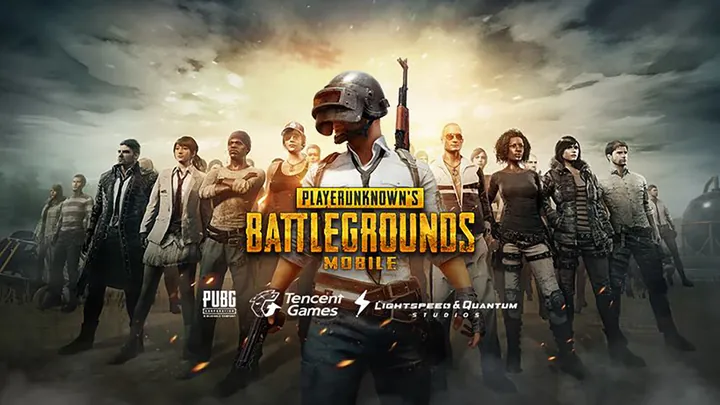
- Không phải game nào cũng cho phép chạy trên Mac. Các game lớn như PUBG Mobile, Free Fire, Call of Duty Mobile, Wild Rift, Arena of Valor thường CHẶN (block) việc chạy trên Mac App Store vì lý do chống cheat, cân bằng gameplay (bàn phím/chuột có lợi thế so với chạm màn hình) hoặc chiến lược phân phát.
- Không thể map phím tùy ý phức tạp (chỉ hỗ trợ cơ bản: WASD di chuyển, chuột nhìn quanh – nếu game hỗ trợ).
2.2. Sử dụng Game Porting Toolkit 2 (GPTK 2) – Dành cho Game thủ nâng cao / Dev
Năm 2026, Apple đã phát hành Game Porting Toolkit 2 (GPTK 2) đi kèm Xcode 16 / macOS 15 Sequoia. Đây là công cụ mạnh mẽ cho phép chạy các game Windows (DirectX 12) và game iOS chưa được sign cho Mac trực tiếp trên Apple Silicon thông qua lớp chuyển dịch D3DMetal / Wine/CrossOver.
- Cách dùng đơn giản nhất (Không cần code): Cài đặt CrossOver 24+ (phần mềm trả phí, dùng thử miễn phí) hoặc Whisky / GPTK Wrapper (miễn phí, mã nguồn mở trên GitHub).
- Quy trình:
- Tải file
.ipacủa game iOS (cần jailbreak iPhone hoặc dùng công cụ tải IPA như iMazing, AltStore). - Dùng Whisky/CrossOver tạo một “Bottle” (môi trường ảo) chạy iOS App.
- Cài file IPA vào Bottle đó.
- Tải file
- Ưu điểm: Chạy được HẾT game iOS/iPadOS (kể cả game chặn Mac App Store như PUBG Mobile, CODM, Free Fire…).
- Nhược điểm: Cần kiến thức kỹ thuật cơ bản; Một số game có Anti-Cheat cấp kernel (như Valorant, League of Legends PC, hay một số game mobile dùng Anti-Cheat mạnh) sẽ KHÔNG CHẠY ĐƯỢC; Có thể gặp lỗi font, âm thanh, crash ngẫu nhiên.
2.3. iPhone Mirroring (Tính năng mới macOS 15 Sequoia / iOS 18) – “Game Changer” năm 2026
Có thể bạn quan tâm: Hướng Dẫn Chi Tiết Cách Chơi Game Miễn Phí Trên Steam Năm 2026: Từ A Đến Z Cho Game Thủ Mới Và Cũ
Đây là tính năng nổi bật nhất năm 2026 cho người dùng hệ sinh thái Apple.
- Cơ chế: MacBook hiển thị và điều khiển trực tiếp màn hình iPhone (đang khóa màn hình, đặt ở đâu đó gần đó) qua Wi-Fi/Bluetooth. iPhone làm “bộ não” xử lý, Mac làm “màn hình + bàn phím/chuột”.
- Cách bật:
- MacBook chạy macOS 15 Sequoia+, iPhone chạy iOS 18+.
- Đăng nhập cùng Apple ID, bật Bluetooth + Wi-Fi, bật Keychain iCloud.
- Trên Mac: Mở Control Center -> Chọn iPhone Mirroring (hoặc tìm trong Spotlight/Launchpad).
- Màn hình iPhone xuất hiện trên Mac. Bạn dùng chuột/bàn phím Mac để chạm, vuốt, gõ trên màn hình iPhone ảo đó.
- Tại sao tuyệt vời cho Game Mobile năm 2026?
- Chạy được 100% game iOS (kể cả game chặn Mac, game có Anti-Cheat cực mạnh) vì thực chất chạy trên phần cứng iPhone.
- Không tốn tài nguyên Mac (CPU/GPU/RAM Mac gần như nhàn rỗi -> không nóng, pin Mac bền cực lâu).
- Map phím hoàn hảo: Bạn có thể dùng các công cụ map phím macOS (như Karabiner-Elements, BetterTouchTool, hoặc tính năng Accessibility -> Switch Control) để gán phím WASD/Chuột vào các vị trí chạm trên màn hình iPhone ảo.
- Đa nhiệm thật sự: Chơi game trên cửa sổ iPhone Mirroring, cùng lúc lướt web, chat Discord, xem hướng dẫn trên Safari.
- Hạn chế: Độ trễ network (latency) phụ thuộc vào chất lượng Wi-Fi (khuyên dùng Wi-Fi 6/6E/7, dải 5GHz/6GHz, khoảng cách < 5m). Không phù hợp game FPS cạnh tranh cao (Ranked PUBG/CODM) do lag nhập vào ~20-50ms.
PHẦN 3: PHƯƠNG PHÁP 2 – GIẢ LẬP ANDROID TRÊN MACBOOK (NĂM 2026)
Để chơi game Android độc quyền (Blue Archive, Arknights, Nikke: Goddess of Victory, Uma Musume, game Việt Nam như Võ Lâm Truyền Kỳ Mobile, Tiên Kiếm Kỳ Hùng…) hoặc game Google Play Store, bạn bắt buộc dùng trình giả lập.
Năm 2026, thị trường giả lập Android trên Mac Apple Silicon tập trung vào 3 “ông lớn” đã tối ưu hóa ARM64 native.
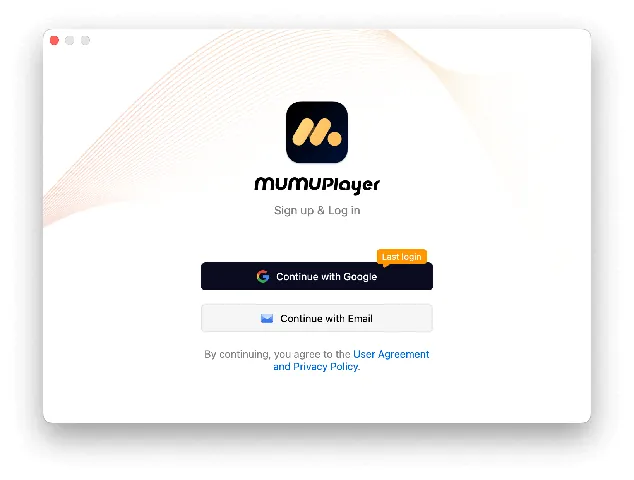
3.1. MuMu Player Pro (Phiên bản Mac Apple Silicon) – Lựa chọn #1 Hiện Nay
Là phiên bản port từ MuMu Player 12 (Windows) sang Mac bởi NetEase. Năm 2026, đây là trình giả lập ổn định, nhẹ, tương thích tốt nhất.
- Link tải: Trang chủ
mumuplayer.net(chọn phiên bản Mac / Apple Silicon). - Cấu hình khuyến nghị trong Settings (Năm 2026):
- Engine: MuMu Hypervisor (Apple Hypervisor Framework) – Bắt buộc bật để dùng tăng tốc phần cứng.
- CPU: 4-6 cores (tùy chip M1/M2/M3/M4 base hay Pro/Max).
- RAM: 8GB – 12GB (Đừng để quá cao > 50% RAM vật lý).
- Graphics: Metal (Render backend: Metal). Resolution: 1920×1080 hoặc 2560×1600 (tỷ lệ 16:10 khớp màn hình MacBook). DPI: 320-420.
- Root: Tắt (Off) để chơi game có Anti-Cheat. Bật chỉ khi cần mod game offline.
- Tính năng nổi bật 2026:
- Keymapping System (Hệ thống map phím) chuyên nghiệp: Hỗ trợ macro, combo, aim assist (cho FPS), joystick ảo, tap/hold/swipe. Lưu profile riêng cho từng game.
- Multi-instance Manager (Đa phiên bản): Chạy 5-10 bản cùng lúc (Auto chess, gacha game auto farm) rất nhẹ nhàng nhờ Apple Silicon.
- Sync Operations (Đồng bộ thao tác): Thao tác trên bản chính -> các bản clone làm y chang.
- Hỗ trợ Android 12/13/14 (API 31/33/34): Tương thích game mới nhất năm 2026 yêu cầu API cao.
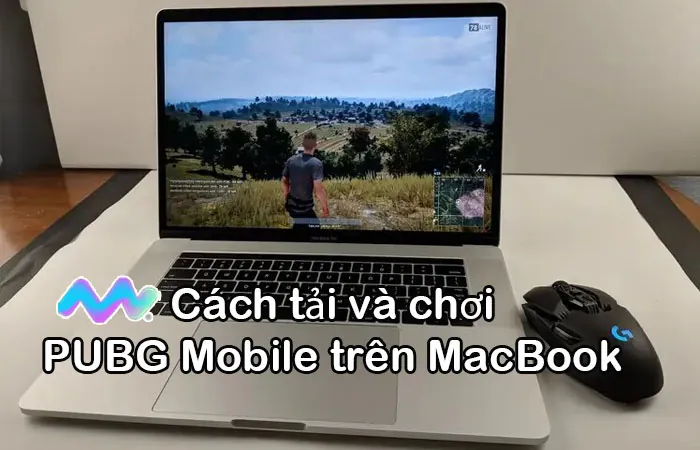
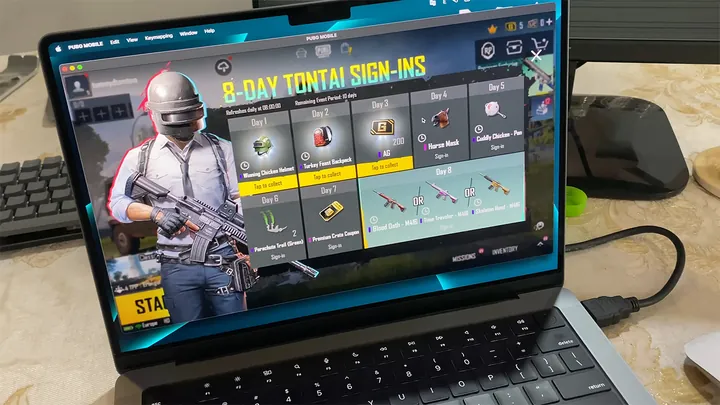
- Game test mượt (M3 MacBook Pro 18GB RAM): Genshin Impact (Max settings 60FPS), Honkai: Star Rail (Max 60FPS), Wuthering Waves (High 60FPS), Nikke (Max 120FPS), PUBG Mobile / CODM (HDR/Ultra/Extreme 60-90FPS).
3.2. BlueStacks 5 / 10 (Phiên bản Apple Silicon) – Đối thủ kinh điển
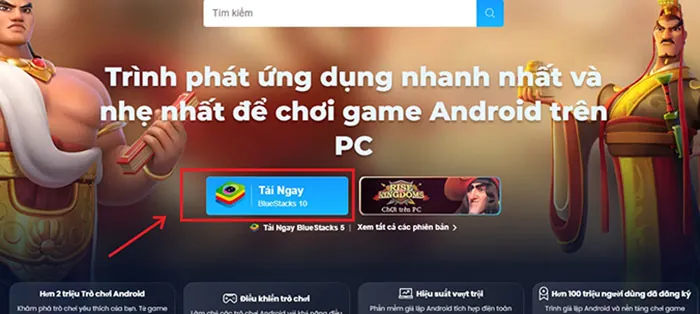
BlueStacks đã hỗ trợ Apple Silicon native từ cuối 2022. Phiên bản 2026 (BlueStacks 10/5.20+) khá ổn.
- Ưu điểm: Giao diện đẹp, Keymapping mặc định sẵn cho hàng trăm game hot (Game Controls), tích hợp BlueStacks X (Cloud Gaming hybrid), Macro Recorder tốt.
- Nhược điểm năm 2026:
- Nặng hơn MuMu (RAM idle ~2-3GB).
- Thường xuyên bloatware (quảng cáo, game suggestion, browser ảo) – cần tắt trong Settings.
- Một số bản bị crash khi bật “High FPS” (>60FPS) trên game Unity/Unreal mới.
- Hệ thống Hypervisor đôi khi xung đột với Docker/Parallels/VMware Fusion nếu chạy đồng thời.
- Khuyên dùng: Nếu bạn quen UI BlueStacks, cần Keymapping sẵn có không muốn config thủ công.
3.3. LDPlayer 9 (Mac Version) – Lựa chọn cho Game Việt / Game Nhẹ
Có thể bạn quan tâm: Hướng Dẫn Chi Tiết Cách Chơi Game Mini World: Từ Người Mới Bắt Đầu Đến Cao Thủ Năm 2026
LDPlayer tập trung vào độ nhẹ và tương thích game cũ/game Việt Nam.
- Ưu điểm: Rất nhẹ (Idle < 1GB RAM), chạy tốt game 2D, game clicker, game Việt (VLTK, TKKH, Tam Quoc Truyen…). Hỗ trợ Android 9 (Pie 64-bit) rất ổn.
- Nhược điểm: Keymapping cơ bản, chưa hỗ trợ tốt Vulkan/Metal cho game 3D nặng mới (Genshin, Wuthering Waves hay crash hoặc fps thấp). Cập nhật chậm hơn MuMu/BlueStacks.
- Dành cho: Máy cấu hình yếu (M1 8GB RAM), chơi game 2D, auto farm, game Việt Nam.
3.4. Các lựa chọn khác (Niche/Advanced)
- Waydroid: Chạy Android trong container (LXC) dùng Kernel Linux của macOS (qua VM nhẹ). Rất nhanh, gần như native. Nhưng: Không có GPU acceleration 3D tốt trên macOS (chỉ render CPU/llvmpipe) -> Chỉ chơi được game 2D, không chơi được game 3D. Phù hợp dev/test app, không cho game thủ.
- Android Studio Emulator (Official): Chính hãng Google. Hỗ trợ Apple Silicon tốt. Dùng để debug/dev app. Không có Keymapping, không có Google Play Store sẵn (cần cài GApps thủ công), hiệu năng game 3D kém hơn MuMu/BlueStacks do thiếu tối ưu driver GPU cho gaming.
- PrimeOS / Bliss OS (Cài dual boot / VMware): Không khuyến khích năm 2026 do phức tạp, driver GPU kém, không cập nhật.
PHẦN 4: PHƯƠNG PHÁP 3 – CLOUD GAMING (XBOX CLOUD, GEFORCE NOW, BOOSTEROID, AIRGPU) – KHÔNG CẦN CẤU HÌNH CAO
Năm 2026, Cloud Gaming là lựa chọn “Zero Install, Zero Spec Requirement”.
4.1. NVIDIA GeForce Now (Ultimate / Performance Tier)
- Cơ chế: Stream game từ server RTX 4080/3080 về Mac qua trình duyệt Safari/Chrome hoặc App native.
- Game Mobile? GeForce Now chủ yếu stream game PC (Steam, Epic, Ubisoft, GOG). Tuy nhiên, nhiều game có cross-save cross-play (Genshin, Honkai: Star Rail, Fortnite, PUBG – bản PC). Bạn chơi bản PC trên Mac với đồ họa Ultra, Ray Tracing, 120FPS/240FPS.
- Ưu điểm: Đồ họa tốt nhất có thể (RTX 4080 server), không nóng Mac, không cài đặt.
- Yêu cầu: Internet Fiber 100Mbps+, độ trễ < 30ms đến server NVIDIA (Singapore/Hong Kong/Japan). Năm 2026 NVIDIA có server edge tại VN/SEA -> Ping rất tốt.
4.2. Xbox Cloud Gaming (Game Pass Ultimate)
- Tương tự GFN nhưng thư viện game Xbox/PC Game Pass. Chơi được Minecraft, Forza, Halo, Gears, các game indie… trên Safari/Edge.
- Hỗ trợ bàn phím/chuột + tay cầm Xbox/PS5/Backbone.
4.3. Boosteroid / AirGPU / Shadow PC – “Máy ảo Windows trên đám mây”
- Khác biệt: Bạn thuê một Windows PC ảo hoàn chỉnh (có Windows 10/11 Desktop). Bạn cài BlueStacks / MuMu / LDPlayer / Game PC bất kỳ lên đó.
- Tại sao chơi Game Mobile? Bạn muốn chơi game Android nhưng MacBook quá yếu (M1 8GB, thậm chí Mac Intel cũ) hoặc không muốn cài giả lập local.
- Chi phí năm 2026: ~$10-20/tháng (Boosteroid) đến $30-50/tháng (Shadow PC cấu hình cao).
- Ưu điểm: Chạy được HẾT game Android (cài emulator trong VM), game PC, phần mềm Windows. Tách biệt hoàn toàn môi trường làm việc/giải trí.
- Nhược điểm: Phụ thuộc tuyệt đối vào mạng. Chi phí định kỳ.
PHẦN 5: TỐI ƯU TRẢI NGHIỆM “PRO” NĂM 2026 – MẸO TUYỆT CHIÊU
Chỉ cài đặt xong chưa đủ. Hãy áp dụng các mẹo sau để trải nghiệm ngang ngửa PC Gaming.
5.1. Phần cứng ngoại vi (Must-have)
Có thể bạn quan tâm: Cách Chơi Game Minecraft Trên Máy Tính Chi Tiết Nhất Cho Người Mới Bắt Đầu Năm 2026
- Tay cầm (Controller):
- Backbone One (USB-C / Lightning): Kết nối trực tiếp cổng Thunderbolt/USB-C MacBook. Độ trễ 0ms (wired). Layout chuẩn Xbox. Hỗ trợ pass-through charging (sạc Mac khi chơi). Top 1 năm 2026 cho iPhone Mirroring & Game Native iOS.
- Razer Kishi V2 (USB-C): Tương tự Backbone, giá rẻ hơn một chút.
- DualSense (PS5) / Xbox Core Controller (Bluetooth): Chơi game native Mac, Cloud Gaming, Emulator (cần map phím). Độ trễ Bluetooth ~8-15ms (chấp nhận được).
- Chuột Gaming Không dây 2.4GHz (Logitech G Pro X Superlight 2, Razer Viper V3 Pro, Lamzu Atlantis Mini): BẮT BUỘC cho FPS/TPS trên Emulator (PUBG, CODM, Free Fire). Bluetooth chuột thường lag/văng cursor trên macOS khi CPU tải cao.
- Bàn phím Cơ (Mechanical Keyboard) Hot-swap / Low-profile (Keychron K3/K13, NuPhy Air75, Logitech MX Mechanical Mini): Gõ thoải mái, map macro, RGB sync.
- Màn hình ngoài (External Monitor): MacBook Air/M1/M2/M3 base chỉ hỗ trợ 1 màn hình ngoài. MacBook Pro (M Pro/Max) hỗ trợ 2-4. Chơi game trên màn 27″ 144Hz/240Hz (LG UltraGear, Samsung Odyssey, Dell Alienware) trải nghiệm “bùng nổ” so với màn 13-14 inch.
5.2. Cài đặt macOS chuyên biệt cho Gaming
- Bật Game Mode:
System Settings -> General -> Game Mode -> On. (Tự động bật khi chạy game fullscreen trên macOS Sonoma/Sequoia). - Tắt “Displays have separate Spaces”:
System Settings -> Desktop & Dock -> Mission Control. Giúp fullscreen game mượt hơn trên multi-monitor. - Tắt Stage Manager (nếu không dùng): Gây overhead RAM/GPU nhỏ.
- Cấp quyền Accessibility cho Emulator/Keymapper:
System Settings -> Privacy & Security -> Accessibility-> Bật cho MuMu Player, BlueStacks, Karabiner-Elements, BetterTouchTool, Steam, CrossOver. - Cấp quyền Input Monitoring:
Privacy & Security -> Input Monitoring-> Bật cho các app map phím/keylogger (macro). - Screen Recording Permission: Cần cho OBS/Streamlabs quay màn hình, hoặc một số Keymapper cần đọc pixel màu (color aimbot – chỉ dùng offline/single player, cấm dùng online sẽ ban).
5.3. Map phím & Macro chuyên nghiệp (Keymapping)
- Trên MuMu/BlueStacks/LDPlayer: Dùng Keymapping tích hợp sẵn (F1/F2 để mở editor). Tạo profile cho từng game.
- FPS (PUBG/CODM): WASD di chuyển, Chuột nhìn/ngắm, Shift chạy/nhảy, Ctrl ngồi/crawl, Space nhảy, R nạp đạn, G ném lựu, 1-4 đổi súng/vật phẩm, Q/E lean trái/phải.
- MOBA (LoL Wild Rift, MLBB, AoV): Chuột di chuyển/chỉ định, QWE/R kỹ năng, A attack move, 1-6 vật phẩm, Space hồi thành/teleport.
- Gacha/ARPG (Genshin, HSR, Wuthering, Nikke): WASD di chuyển, Chuột quay camera/aim, E/Q kỹ năng, Click chuột trái tấn công thường, 1-4 chuyển nhân vật, Tab menu, M map.
- Trên iPhone Mirroring / Game Native iOS (Không có keymapper tích hợp):
- Dùng Karabiner-Elements (Miễn phí, Open Source, mạnh nhất macOS) + Goku (config bằng file .edn) hoặc BetterTouchTool (Trả phí, UI đẹp, dễ dùng).
- Kỹ thuật “Touch Simulation”: Map phím bàn phím -> Giả lập sự kiện chạm (Touch Down/Move/Up) tại tọa độ X,Y trên màn hình.
- Ví dụ config Karabiner cho Genshin Impact trên iPhone Mirroring:
- Key
w->mouse_moverelative (0, -10) lặp lại -> Giả lập vuốt lên (di chuyển tiến). - Key
mouse_move->mouse_moveabsolute -> Ánh xạ chuyển động chuột -> Vuốt màn hình quay camera. - Key
e->pointing_button(left click) tại tọa độ nút Skill -> Chạm nút kỹ năng.
- Key
- Lưu ý: Cần tinh chỉnh tọa độ (x,y) cho đúng resolution màn hình Mac và tỷ lệ cửa sổ iPhone Mirroring. Cộng đồng Reddit
r/macgaming/r/iphonemirroringcó sẵn config chia sẻ năm 2026.
5.4. Quay phim / Stream (Content Creator)
- OBS Studio (Apple Silicon Native): Tốt nhất, miễn phí. Dùng encoder Apple VT H.264 / HEVC (VideoToolbox) -> Nhẹ CPU/GPU, chất lượng cao.
- Capture Source:
- Game Native / Emulator: Window Capture (chọn cửa sổ game) hoặc Screen Capture (màn hình chính).
- iPhone Mirroring: Window Capture (cửa sổ “iPhone Mirroring”).
- iPhone cắm dây (USB): Dùng QuickTime Player -> New Movie Recording -> Chọn iPhone -> OBS capture cửa sổ QuickTime (Hoặc dùng plugin
obs-ios-capturemới năm 2025/2026 hỗ trợ USB direct capture thấp latency nhất).
PHẦN 6: BẢNG SO SÁNH TỔNG HỢP & KHUYẾN NGHỊ THEO TỪNG ĐỐI TƯỢNG (NĂM 2026)
| Đối tượng / Nhu cầu | MacBook hiện có | Giải pháp TỐI ƯU NHẤT (2026) | Giải pháp DỰ PHÒNG | Lưu ý quan trọng |
|---|---|---|---|---|
| Game thủ iOS Native (Genshin, HSR, Zenless, RE Village, RE4, AC Mirage, Death Stranding, LoL Wild Rift nếu hỗ trợ Mac) | M1/M2/M3/M4 Base/Pro/Max (8GB+ RAM) | 1. Mac App Store (Native) 2. iPhone Mirroring (macOS 15+) |
CrossOver/Whisky + GPTK 2 (chạy IPA) | Ưu tiên Native. Dùng Mirroring cho game chặn Mac. Cần 16GB RAM cho game AAA port. |
| Game thủ Android Heavy (Genshin, HSR, Wuthering, Nikke, PUBG, CODM, Free Fire, Wild Rift, Game Việt VLTK/TKKH) | M3/M4 Pro/Max (24GB+ RAM) M1/M2/M3/M4 Base (16GB RAM) |
1. MuMu Player Pro (Apple Silicon) 2. BlueStacks 10 (Apple Silicon) |
LDPlayer 9 (Game 2D/NHẹ) Cloud PC (Boosteroid/Shadow) |
BẮT BUỘC 16GB RAM. Tắt Root. Dùng chuột 2.4GHz. Cấu hình Metal/Resolution phù hợp. |
| Game thủ Android Light / Auto Farm / Multi-instance (Arknights, Blue Archive, Nikke Auto, Uma Musume, Game Clicker) | M1/M2/M3 Base (8GB RAM – Chấp nhận được) | 1. MuMu Player Pro (Multi-instance Manager) 2. LDPlayer 9 |
BlueStacks 10 | MuMu nhẹ nhất cho multi-instance. 8GB RAM chạy 3-5 bản nhẹ OK. |
| Người chơi vui / Không muốn cài đặt / Mac yếu / Mac Intel cũ | Mọi Mac (M1/M2/M3/Intel) 8GB RAM | 1. GeForce Now (Ultimate) – Chơi bản PC 2. Xbox Cloud Gaming 3. Boosteroid / AirGPU (Cài Emulator trên Cloud) |
iPhone Mirroring (nếu có iPhone mạnh) | Cần Internet Fiber tốt (50Mbps+ up/down, ping < 30ms). Chi phí thuê bao/tháng. |
| Dev / Tester / Chạy App lẻ / Game cũ 32-bit | M1/M2/M3/M4 (16GB+ RAM) | Android Studio Emulator (API mới) Waydroid (Game 2D, App test, root dễ) |
MuMu Player Pro (Có root option) | Waydroid không chơi game 3D. Android Studio chính hãng nhất. |
| Chơi game Windows (Steam/Epic/GOG) trên Mac | M3/M4 Pro/Max (24GB+ RAM) | 1. Crossover 24+ / Whisky (GPTK 2) – Chạy game Windows trực tiếp 2. Parallels Desktop 20 (VM Windows 11 ARM) – Chạy game có Anti-Cheat kernel 3. GeForce Now / Boosteroid (Cloud) |
Dual Boot (Chỉ Mac Intel) / eGPU (Chỉ Mac Intel/Pro/Max TB3/4) | GPTK 2 năm 2026 chạy tốt game DX11/DX12 đơn giản. Game Anti-Cheat kernel (Valorant, LoL PC, Destiny 2, PUBG PC) CHỈ CHẠY ĐƯỢC TRÊN PARALLELS/VMWARE/CLOUD/BOOTCAMP (INTEL). |
PHẦN 7: XỬ LÝ SỰ CỐ THƯỜNG GẶP NĂM 2026 (TROUBLESHOOTING)
7.1. Game Crash / Flash Back (Tự tắt) khi khởi động
- Nguyên nhân: Anti-Cheat phát hiện giả lập / Root / Môi trường ảo / Driver GPU lỗi.
- Fix:
- Tắt Root trong Settings Emulator (MuMu/BlueStacks/LDPlayer).
- Cập nhật Emulator lên phiên bản mới nhất 2026.
- Thử đổi Graphics Backend: Metal -> OpenGL (hoặc ngược lại) trong Settings Emulator.
- Xóa cache/data game (Settings -> Apps -> Game -> Storage -> Clear Cache/Data).
- Tạo instance mới (New Instance) bản Android 12/13/14 64-bit.
- Nếu chơi qua CrossOver/Whisky (GPTK): Thử các phiên bản Wine/GPTK khác nhau (GPTK 2.0, 2.1, Wine-GE-Proton…). Thêm argument launch:
DXVK_HUD=1để debug.
7.2. Lag, Giật, FPS thấp, Nhiệt độ cao
- Fix:
- Kiểm tra Activity Monitor: Đóng Chrome (tab nhiều), Slack, Discord, Docker, VMware, Parallels, Time Machine backup đang chạy.
- Bật Low Power Mode: Never (System Settings -> Battery) khi cắm sạc.
- Giảm Resolution Emulator (1920×1080 thay vì 2K/3K native Mac). Giảm DPI (320).
- Giảm إعدادات đồ họa trong Game (Shadow Low, Effect Low, FPS Cap 60).
- Dùng Macs Fan Control (miễn phí) hoặc TG Pro (trả phí) set quạt max RPM khi chơi (chỉ MacBook Pro có quạt, Air không có quạt -> hạn chế throttle).
- Nâng cấp RAM ảo (Swap) không giúp ích nhiều do SSD chậm hơn RAM rất nhiều. Giải pháp gốc: Mua Mac 16GB/24GB/36GB RAM.
7.3. Lỗi “Google Play Services keeps stopping” / Không đăng nhập được Google
- Fix:
- Emulator thường có sẵn GApps (Google Play Store). Nếu lỗi -> Settings Emulator -> Repair Google Play Services / Reinstall GApps.
- MuMu/BlueStacks: Dùng tính năng “Google Login Repair” trong Toolbox/Settings.
- Kiểm tra Date/Time trong Emulator (Settings -> System -> Date & Time -> Auto).
- Xóa tài khoản Google cũ trong Emulator -> Add lại.
7.4. Chuột bị “nhảy”, “văng”, “góc màn hình” khi chơi FPS trên Emulator
- Nguyên nhân: Chế độ “Mouse Lock” / “Cursor Capture” của Emulator xung đột với macOS / Game engine.
- Fix:
- Trong Keymapping Emulator: Đảm bảo nút “Mouse Lock” (thường là
~hoặcF8hoặc nút Middle Mouse) được bật khi vào game. - Cấp quyền Input Monitoring cho Emulator (Privacy & Security).
- Tắt “Accelerate pointer” macOS:
System Settings -> Mouse -> Tracking Speed(giữ giữa), tắt “Smart Zoom” nếu dùng Magic Mouse. - QUAN TRỌNG: Dùng Chuột Gaming 2.4GHz (Dongle USB). KHÔNG DÙNG BLUETOOTH MOUSE cho FPS竞技.
- Trong Keymapping Emulator: Đảm bảo nút “Mouse Lock” (thường là
7.5. iPhone Mirroring lag, giật, disconnect
- Fix:
- Mac & iPhone cùng Wi-Fi 6/6E/7 (5GHz/6GHz). Tắt Bluetooth thiết bị khác gây nhiễu.
- Đặt iPhone gần Mac (< 1m), không chướng ngại vật kim loại.
- Tắt VPN/Proxy/Firewall (Little Snort, LuLu, Mullvad…) trên Mac -> Chặn traffic local Bonjour/AirPlay.
- Restart Wi-Fi trên cả 2 thiết bị. Restart Mac & iPhone.
- macOS 15.1+ / iOS 18.1+ đã fix nhiều bug disconnect ban đầu.
PHẦN 8: XU HƯỚNG VÀ TƯƠNG LAI (2026 – 2027)
- Game Porting Toolkit 3 / macOS 16 (Tentative): Apple sẽ tiếp tục cải thiện lớp chuyển dịch DirectX12 -> Metal. Hy vọng chạy được game Anti-Cheat user-mode (EasyAntiCheat, BattlEye – chế độ user mode) trực tiếp trên Mac không cần VM. Kernel-level Anti-Cheat (Vanguard, Hyperion) vẫn KHÔNG BAO GIỜ chạy được trên Mac native do kiến trúc bảo mật macOS.
- iPhone Mirroring Evolution: Tương lai có thể hỗ trợ USB Wired Connection (thông qua cáp USB-C/Thunderbolt) để loại bỏ latency Wi-Fi hoàn toàn, biến MacBook thành màn hình ngoài + bàn phím/chuột chuyên dụng cho iPhone (giống Samsung DeX nhưng mượt hơn).
- Cloud Gaming Hybrid: Các Emulator local (MuMu, BlueStacks) sẽ tích hợp sâu hơn Cloud (BlueStacks X, MuMu Cloud). “Chơi local mạnh, yếu thì auto switch cloud”.
- Apple Silicon M4/M5 (Late 2025/2026): Ray Tracing phần cứng, Mesh Shading, GPU Scaling tốt hơn. Game mobile port sang Mac sẽ có đồ họa ngang ngửa Console/PC (Ray Tracing, DLSS/FSR equivalent – MetalFX).
- Vision Pro / visionOS Gaming: Chơi game mobile (iOS/iPadOS) trên không gian 3D khổng lồ, điều khiển bằng mắt/tay/Voice. Năm 2026 bắt đầu có game tối ưu hóa cho điều này.
PHẦN 9: KẾT LUẬN & LOẠT ĐƯỜNG DÂN CHỌN NGAY HÔM NAY (2026)
Chơi game mobile trên MacBook năm 2026 đã thực sự “Just Works” (Chạy là được) nếu bạn chọn đúng công cụ cho đúng nhu cầu và cấu hình máy.
👉 LỘ TRÌNH HÀNH ĐỘNG NGAY LẬP TỨC:
- Kiểm tra Mac:
Apple Menu -> About This Mac. Chip gì? (M1/M2/M3/M4 Base/Pro/Max). RAM bao nhiêu? (8/16/24/36/48/64/96/128GB). macOS phiên bản? (Cập nhật lên macOS 15 Sequoia mới nhất). - Xác định Game mục tiêu: Game iOS (Native/Mirroring) hay Game Android (Emulator/Cloud)?
- Theo lộ trình:
- Game iOS + Mac M-series (16GB+): Mở App Store -> Tìm game -> Tải -> Chơi. Xong.
- Game iOS (chặn Mac) + Mac M-series / iPhone mạnh: Cài iPhone Mirroring (macOS 15+) -> Cấu hình Karabiner/BTT map phím -> Chơi. Xong.
- Game Android + Mac M-series (16GB+ RAM): Tải MuMu Player Pro (Apple Silicon) -> Cài game qua Play Store -> Setting: Metal, 4-6 Core, 8-12GB RAM, 1080p/2K, DPI 320 -> Map phím (WASD/Chuột) -> Chơi. Xong.
- Game Android + Mac Base 8GB RAM / Mac Intel / Không muốn cài đặt: Đăng ký GeForce Now Ultimate (chơi bản PC) HOẶC Boosteroid/AirGPU (cài Emulator trên Cloud). Xong.
- Game Windows (Steam/Epic) + Mac M-series: Cài CrossOver 24 (dùng thử 14 ngày) hoặc Whisky (Free) -> Thử chạy file .exe/.msi. Không chạy được Anti-Cheat kernel -> Dùng Parallels Desktop 20 Trial hoặc Cloud PC.
Mẹo cuối cùng: Hãy tham gia các cộng đồng Reddit: r/macgaming, r/applesilicon, r/iphonemirroring, r/CloudGaming và các nhóm Facebook “MacBook Gaming Việt Nam”, “Apple Silicon Gaming VN” để cập nhật fix lỗi, config keymap, review game mới nhất hàng ngày/năm 2026.
Chúc bạn có những giờ giải trí “chill” nhất trên MacBook yêu quý của mình! 🎮🍎