Việc trải nghiệm các tựa game iOS trên màn hình rộng máy tính (PC/Mac) không còn là điều “khó khăn” hay “dành riêng cho dân kỹ thuật” như những năm trước. Đến năm 2026, nhờ sự phát triển mạnh mẽ của công nghệ ảo hóa, streaming cục bộ (local streaming) và sự hỗ trợ gốc từ cả Apple lẫn Microsoft, người dùng có rất nhiều lựa chọn linh hoạt tùy theo nhu cầu: chơi game gacha cần auto liên tục, trải nghiệm game hành động cần độ trễ thấp, hay đơn giản là muốn tận hưởng đồ họa đỉnh cao trên màn hình 2K/4K.
Bài viết này sẽ tổng hợp toàn bộ các phương pháp chơi game iOS trên máy tính phổ biến nhất tại thời điểm 2026, phân tích sâu ưu/nhược điểm, yêu cầu cấu hình, và các lưu ý quan trọng về chính sách tài khoản để bạn chọn được giải pháp tối ưu nhất.
1. Tổng Quan Xu Hướng Chơi Game iOS Trên PC Năm 2026
Khác với Android (có sẵn Google Play Games trên PC, Waydroid, BlueStacks 5/10 chạy rất tốt), iOS là hệ điều hành đóng (walled garden). Apple không cho phép cài đặt iOS trực tiếp lên phần cứng không phải của Apple (non-Apple silicon) và không cung cấp bộ giả lập (emulator) chính thức cho Windows.
Do đó, đến năm 2026, bản chất của việc “chơi game iOS trên máy tính” vẫn là Streaming màn hình (Screen Mirroring) + Điều khiển từ xa (Remote Control). iPhone/iPad vẫn là “bộ não” xử lý game, máy tính chỉ đóng vai màn hình hiển thị và thiết bị nhập liệu.
3 xu hướng chủ đạo năm 2026:
Native Integration (Tích hợp gốc): Apple đẩy mạnh tính năng iPhone Mirroring trên macOS (từ macOS Sequoia 15 trở lên), cho phép điều khiển iPhone hoàn toàn từ Mac mà không cần mở khóa iPhone, thậm chí iPhone có thể để screen off để tiết kiệm pin.
Low-latency USB/Wi-Fi Direct: Các công cụ mã nguồn mở như scrcpy (dành cho Android) đã có các fork hỗ trợ iOS (như scrcpy-ios, QtScrcpy với backend tidevice/go-ios) đạt độ trễ < 30ms qua cáp USB, đủ chơi game hành động (FPS, MOBA).
Cloud/Remote Play: Steam Link, Moonlight (Sunshine host) cho phép stream màn hình iPhone từ xa qua Internet (tận dụng Upload speed 5G/Fiber), phù hợp đi làm/về quê vẫn auto game gacha.
2. Phương Pháp 1: iPhone Mirroring (macOS Sequoia 15 / macOS 26+) – “Game Changer” Cho Dân Mac
Đây là giải pháp tốt nhất, mượt nhất, an toàn nhất năm 2026 nếu bạn sở hữu một chiếc Mac (Apple Silicon M1/M2/M3/M4 trở lên) và iPhone chạy iOS 18+.
Cơ chế hoạt động
Apple xây dựng sẵn framework Continuity cho phép Mac kết nối với iPhone qua Bluetooth Low Energy (BLE) để xác thực, sau đó thiết lập kết nối Peer-to-Peer Wi-Fi (Awdl) cực kỳ ổn định, độ trễ cực thấp (~10-20ms).
Mac: macOS Sequoia (15.0) hoặc mới hơn (macOS 26 năm 2026).
iPhone: iOS 18 hoặc mới hơn (iOS 19/20 năm 2026).
Đăng nhập cùng một Apple Account (trước gọi là Apple ID) trên cả 2 thiết bị.
Bật Two-Factor Authentication (2FA).
Cả 2 thiết bị đều bật Bluetooth, Wi-Fi, đặt gần nhau (khoảng 10-15m).
Thao tác:
Trên Mac: Mở Control Center (góc trên phải) -> Chọn Screen Mirroring -> Chọn iPhone của bạn. Hoặc mở app iPhone Mirroring trong Dock/Applications.
Trên iPhone: Có thể yêu cầu xác nhận “Allow” lần đầu.
Tính năng mới 2026: Bạn có thể bật “Keep iPhone Screen Off” (Giữ màn hình iPhone tắt) trong cài đặt Mirroring để chơi game mượt mà, tiết kiệm pin, tránh phát nóng mà không lo ai nhìn trộm màn hình điện thoại.
Ưu điểm vượt trội năm 2026
Độ trễ gần như 0: Cảm giác như game chạy native trên Mac.
Điều khiển Chuột/Bàn phím gốc: Click chuột = Tap, Cuộn chuột = Scroll, Phím tắt (Cmd+C/V) đồng bộ clipboard văn bản/hình ảnh giữa Mac và iPhone.
Âm thanh hai chiều: Nghe game qua loa/tai nghe Mac, nói chuyện qua mic Mac (phù hợp voice chat Discord/Team).
Kéo thả file (Drag & Drop): Kéo ảnh/video từ game iOS thả ra Desktop Mac tức thì.
Bảo mật tuyệt đối: Không cài app thứ 3, không root/jailbreak, tuân thủ 100% chính sách Apple -> Rủi ro khóa acc = 0%.
Nhược điểm
Chỉ dành cho hệ sinh thái Apple (Mac + iPhone). Không hỗ trợ Windows/Linux.
Yêu cầu phần cứng mới: Mac Intel cũ không hỗ trợ (chỉ Mac Apple Silicon). iPhone phải từ iPhone XR/XS trở lên (hỗ trợ iOS 18+).
Không hỗ trợ Hand Controller (Màn hình chơi game) gốc: macOS 26 năm 2026 có hỗ trợ mapping phím cho gamepad trong cài đặt Accessibility -> Pointer Control, nhưng chưa tiện bằng mapping chuyên biệt trên Windows.
💡 Mẹo Pro 2026: Nếu chơi game gacha cần auto đêm, hãy vào System Settings -> Displays -> Advanced bật “Prevent automatic sleeping on power adapter when display is off”. Mac sẽ không ngủ, iPhone screen off, game chạy trơn tru 8-10 tiếng.
3. Phương Pháp 2: AirPlay / Screen Mirroring Qua Phần Mềm Thứ 3 (Windows & macOS) – Dễ Dàng, Không Dây
Đây là cách phổ biến nhất cho người dùng Windows (và Mac cũ không hỗ trợ iPhone Mirroring).
Các phần mềm Top năm 2026
AirServer (Trả phí, dùng thử 30 ngày) – Gold Standard
Chuyển PC/Mac thành AirPlay/Google Cast/Miracast Receiver.
Hỗ trợ AirPlay 2, stream 4K 60fps, HDR (nếu màn hình PC hỗ trợ).
Độ trễ thấp (~30-50ms Wi-Fi 6/6E), ổn định.
Reflector 4 / 5 (Trả phí) – UI đẹp, quản lý nhiều thiết bị
Ghi màn hình, quay webcam, stream nhiều iPhone cùng lúc (phù hợp streamer).
LonelyScreen (Free/Paid) – Nhẹ, đơn giản
Chỉ nhận AirPlay cơ bản.
ApowerMirror / 1001 TVs / LetsView (Freemium) – Có bản free nhưng thường có watermark, quảng cáo, giới hạn độ phân giải/khung hình
Ưu điểm lớn: Hỗ trợ điều khiển ngược (Reverse Control) – dùng chuột/bàn phím PC điều khiển iPhone (yêu cầu iPhone bật “AssistiveTouch” hoặc cài profile MDM phức tạp).
Cách làm (Windows 10/11 năm 2026)
Cài đặt phần mềm Receiver (ví dụ AirServer) trên PC.
Đảm bảo PC và iPhone cùng mạng Wi-Fi 5GHz/6/6E (bắt buộc để mượt).
Trên iPhone: Mở Control Center -> Screen Mirroring -> Chọn tên PC (ví dụ: “DESKTOP-ABC (AirServer)”).
Màn hình iPhone hiện ra trên cửa sổ phần mềm trên PC.
Vấn đề “Điều khiển ngược” (Quantum quan trọng năm 2026)
AirPlay gốc của Apple KHÔNG hỗ trợ điều khiển ngược (Reverse Control). Bạn chỉ xem được màn hình.
Các app như ApowerMirror, 1001 TVs, Vysor (iOS) dùng 꼼 số: Cài đặt Profile MDM (Mobile Device Management) hoặc yêu cầu bật AssistiveTouch + Voice Control trên iPhone để mô phỏng chạm.
Thực tế 2026: Cách dùng MDM/AssistiveTouch thường lag, giật, không chính xác pixel, rất khó chơi game hành động (FPS, MOBA). Chỉ đủ dùng cho: Auto clicker đơn giản, xem video, demo app, chơi game turn-based/Card game.
Ưu/Nhược điểm tóm gọn
Tiêu chí
Đánh giá
Độ mượt (Wi-Fi 6/6E)
Tốt (30-60fps), nhưng có micro-stutter giật lập tức.
Độ trễ
Cao (50-150ms) -> Không chơi được FPS/MOBA rank.
Điều khiển Chuột/Bàn phím
Yếu (qua MDM/AssistiveTouch), không hỗ trợ Gamepad trực tiếp.
Cài đặt
Rất dễ, không cần cáp.
Rủi ro tài khoản
Thấp (chỉ mirror), nhưng cài Profile MDM có thể vi phạm ToS một số game.
Khuyên dùng: Chỉ dùng cách này để xem livestream, demo app, chơi game nhẹ (Card, Puzzle, Visual Novel, Auto-battle Gacha). Tuyệt đối không dùng cho Ranked PvP.
Cách Chơi Game Ios Trên Máy Tính
Có thể bạn quan tâm: Cách Chơi Game Homescapes: Hướng Dẫn Chi Tiết Từ A-Z Cho Người Mới Bắt Đầu Năm 2026
4. Phương Pháp 3: Phần Mềm Điều Khiển Từ Xa Chuyên Biệt (USB/Wi-Fi Direct) – “Vũ Khí” Của Game Thủ Windows
Nếu bạn chơi game Genshin Impact, Honkai: Star Rail, Wuthering Waves, PUBG Mobile, COD Mobile, LoL Wild Rift trên iPhone nhưng muốn ngồi trước màn hình PC Windows với chuột/bàn phím/Gamepad – Đây là giải pháp số 1 năm 2026.
Các công cụ đại diện: QtScrcpy (phiên bản hỗ trợ iOS), Scrcpy-ios, Tidevice + Scrcpy, MirrorDroid (mới), UTB (Universal Touch Bridge).
Công nghệ cốt lõi năm 2026
Sử dụng USB Tethering / USB Direct (cáp Lightning/USB-C) kết hợp thư viện libimobiledevice / tidevice / go-ios để thiết lập tunnel TCP qua cáp USB. Video stream dùng codec H.264/H.265 (Hardware Decoding). Input injection (chuột/bàn phím) được inject qua UIAutomation / XCUITest backend hoặc Bluetooth HID Emulation (cần phần cứng phụ như Bluetooth dongle đặc biệt hoặc Raspberry Pi Pico flashed firmware).
Hướng dẫn setup “Chuẩn không cần chỉnh” cho Windows 10/11 (2026) – Sử dụng QtScrcpy iOS Fork / Scrcpy-ios
Lưu ý: Không có bản “cài xong chạy ngay” hoàn hảo như Android scrcpy. iOS bảo mật rất chặt. Cách dưới đây yêu cầu iPhone đã Jailbreak (tối ưu nhất) hoặc iPhone không Jailbreak (phức tạp hơn, giới hạn input).
Trường hợp A: iPhone ĐÃ JAILBREAK (Palera1n / Dopamine / HideRoot năm 2026) – KHUYẾN NGHỊ MẠNH MẼ
Đây là cách duy nhất đạt độ trễ < 20ms, mapping chuột/bàn phím/Gamepad hoàn hảo, hỗ trợ Touch ID/Face ID pass-through.
Mapping: QtScrcpy cho phép tạo Keymap (WASD di chuyển, Chuột aim, Phím skill 1-4-5) lưu profile cho từng game.
Trường hợp B: iPhone KHÔNG JAILBREAK (Stock iOS) – Khó khăn hơn, giới hạn Input
Apple chặn việc inject touch event từ USB trên iOS stock.
Cách 1: Bluetooth HID Hardware (Chi phí ~$30-50). Mua thiết bị như Bluetooth HID Dongle (base on ESP32/PICO) hoặc GameSir X2s / X3s / G8 Galileo (có chế độ HID Bridge).
PC -> USB -> Dongle/Controller -> Bluetooth -> iPhone.
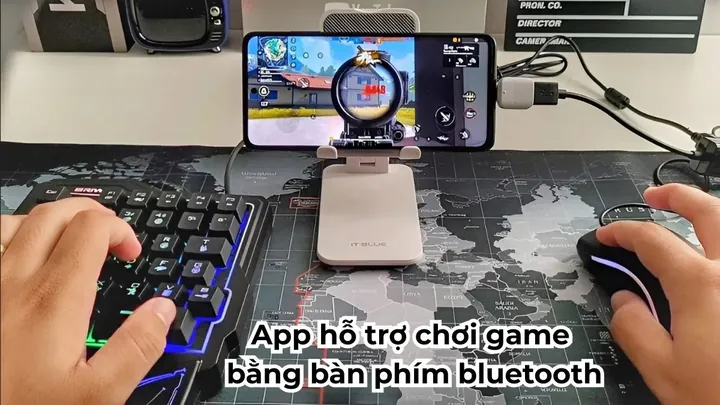
Phần mềm PC (QtScrcpy/UTB) nhận input chuột/bàn phím -> gửi cho Dongle -> Dongle phát sóng Bluetooth HID (Keyboard/Mouse/Gamepad) -> iPhone nhận như bàn phím Bluetooth thật.
Kết quả: Độ trễ video qua USB (mượt), Input qua Bluetooth HID (rất nhanh, chính xác, game Anti-cheat không detect cheat).
Cách 2: Phần mềm纯 (Pure Software – MDM/Voice Control). Như mục 3 (ApowerMirror/UTB software only). Không khuyến khích cho game hành động.
Ưu/Nhược điểm (Focus vào setup USB + Jailbreak/HID Hardware – Tối ưu 2026)
Tiêu chí
Đánh giá (Setup Pro)
Độ trễ Video
Cực thấp (10-30ms) – Chơi FPS/MOBA Ranked được.
Độ trễ Input
Gần như 0 (Jailbreak direct inject) hoặc Rất thấp (Bluetooth HID Hardware).
Tùy iPhone (1080p~4K), scale đẹp trên màn 2K/4K PC.
Âm thanh
Stream đồng bộ qua USB (cần cài driver AppleMobileDeviceSupport hoặc dùng Virtual Audio Cable/VB-Cable trên Windows).
Độ khó Setup
Cao (Cần kiến thức CLI, Driver, Jailbreak hoặc mua Hardware HID).
Rủi ro Khóa Acc
Thấp (Jailbreak có HideRoot) / Rất thấp (Bluetooth HID – giống chơi thiết bị ngoại vi thật).
⚠️ Cảnh báo quan trọng năm 2026: Nhiều game gacha (Hoyoverse: Genshin, HSR, ZZZ) và MOBA (Wild Rift, Pokemon Unite) có Anti-Cheat kernel level (Vanguard, Bytex, v.v.) trên PC, nhưng trên iOS chúng chỉ chạy User-mode. Jailbreak + HideRoot (Bootstrap/Seroot): An toàn nếu config tốt, nhưng luôn có rủi ro bị detect qua integrity check mới. Bluetooth HID Hardware (Không Jailbreak):An toàn nhất tuyệt đối vì iPhone thấy bạn chỉ cắm một cái bàn phím/chuột/gamepad Bluetooth bình thường. Khuyên dùng cách này cho tài khoản main giá trị cao.
Cách Chơi Game Ios Trên Máy Tính
Có thể bạn quan tâm: Cách Chơi Game Heplai Chi Tiết Nhất 2026: Hướng Dẫn Từ A – Z Cho Người Mới Bắt Đầu
5. Phương Pháp 4: Cloud Gaming & Remote Play (Steam Link, Moonlight/Sunshine, GeForce Now) – Chơi Xa, Tự Do Vị Trí
Phương pháp này tách biệt hoàn toàn vị trí iPhone và PC. iPhone ở nhà (cắm sạc, mạng Fiber/5G), bạn mang Laptop đi cà phê, đi làm, về quê vẫn chơi được.
A. Steam Link (Valve) – Miễn phí, Dễ dùng nhất
Cách làm: Cài Steam Link trên iPhone (App Store). Cài Steam trên PC. Cùng tài khoản Steam. Bật “Remote Play” trong Settings Steam PC. Mở Steam Link trên iPhone -> Chọn PC -> Bắt đầu stream.
Năm 2026: Hỗ trợ AV1 encoding (nếu GPU PC Intel Arc/RTX 40-series/RX 7000 trở lên), HDR, 4K 120fps/144fps.
Điều khiển: Hỗ trợ Virtual Touchscreen, Gamepad (kết nối Bluetooth vào iPhone), Chuột/Bàn phím ảo.
Ưu điểm: Miễn phí, ổn định, tích hợp sẵn Steam Deck UI (Big Picture Mode).
Nhược điểm: Chỉ stream được game/ứng dụng trong thư viện Steam (Non-Steam game add thủ công được nhưng đôi khi lỗi overlay). Độ trễ phụ thuộc Upload speed nhà bạn (cần >30Mbps ổn định cho 1080p60).
B. Moonlight (Client) + Sunshine (Host) – Mạnh nhất, Tùy biến sâu nhất (Open Source)
Host (PC): Cài Sunshine (thay thế GeForce Experience/GameStream). Hỗ trợ AMD/NVIDIA/Intel GPU, AV1/HEVC/H264, Virtual Display (tạo màn hình ảo 4K 120Hz cho PC không màn hình/headless), HDR, Low latency mode.
Client (iPhone): Cài Moonlight (App Store / TestFlight / AltStore/Sideloadly).
Ưu điểm năm 2026:
Độ trễ tốt hơn Steam Link nhờ tinh chỉnh Low Latency Mode, FEC (Forward Error Correction).
Map phím/Gamepad cực chi tiết (per-game profile).
Stream BẤT KỲ ỨNG DỤNG NÀO trên Desktop (không chỉ game Steam).
Hỗ trợ Multi-monitor, Camera passthrough, Microphone passthrough.
Yêu cầu mạng: Cần Upload tốt (Fiber 100Mbps+ up / 5G ưu tiên). Dùng Tailscale / ZeroTier / WireGuard tạo VPN Mesh để kết nối an toàn, ổn định qua Internet công cộng (không cần port forwarding phức tạp).
C. GeForce Now / Xbox Cloud Gaming / Boosteroid (Cloud PC) – Chơi game PC trên iPhone, ngược lại?
Đây là stream game PC -> iPhone. Không liên quan đến “chơi game iOS trên PC”.
Nhưng năm 2026: Một số dịch vụ Cloud PC (như Shadow PC, AirGPU) cho bạn thuê một PC ảo Windows mạnh trong Cloud. Bạn cài iTunes/Phần mềm mirror trên PC ảo đó -> Mirror iPhone về PC ảo -> Stream về thiết bị yếu (iPad cũ, MacBook Air cũ, Chromebook). Quá phức tạp, tốn tiền, độ trễ cao (double hop). Không khuyến khích.
Tóm tắt Remote Play năm 2026
Tính năng
Steam Link
Moonlight + Sunshine
Chi phí
Free
Free (Open Source)
Codec
H.264, HEVC, AV1
H.264, HEVC, AV1
Độ trễ (LAN)
Rất tốt (~15-25ms)
Tối ưu nhất (~10-20ms)
Độ trễ (WAN/Internet)
Tốt (Relay Valve)
Rất tốt (VPN Mesh + FEC)
Tùy biến Input
Cơ bản
Sâu (Script, Macro, Gyro)
Stream Desktop
Có (Non-Steam)
Native, ổn định hơn
Khuyến nghị
User thường, muốn đơn giản
Power user, Streamer, Chuyển vùng chơi thường xuyên
6. Phương Pháp 5: Giả Lap iOS (iOS Emulator/Simulator) – Hiểu Đúng Bản Chất Để Tránh Lãng Phí Tiền
QUAN TRỌNG: Đến năm 2026, KHÔNG CÓ GIẢ LẬP iOS HOÀN CHỈNH CHẠY GAME TRÊN WINDOWS/LINUX CHO NGƯỜI DÙNG THÔNG THƯỜNG.
Các công cụ tồn tại (Dành cho Developer/Security Researcher):
Xcode Simulator (Chỉ chạy trên macOS):
Chạy bản build .app (source code) hoặc .xcappdata. KHÔNG CÀI ĐƯỢC FILE .IPA TỪ APP STORE (Mã hóa FairPlay DRM, kiến trúc arm64e/arm64 vs x86_64/arm64 Mac).
Dùng để dev/test UI, không chơi game được.
Corellium (Cloud-based, Trả phí rất đắt ~$/tháng, yêu cầu verify identity):
Ảo hóa phần cứng iPhone (iPhone 11/12/13/14/15 Pro) trên server ARM.
Chạy iOS gốc, có root, hỗ trợ kernel debugging.
Dùng cho: Nghiên cứu malware, test app enterprise, fuzzing. Không dùng chơi game (độ trễ mạng cao, không GPU 3D render tốt, giá cực cao).
QEMU + KVM (Project Sandcastle / Corellium open source parts):
Chạy iOS trên Linux/Windows trên CPU ARM (như Mac M-series, Raspberry Pi 4/5, Server Ampere/Graviton).
Trên CPU x86_64 (Intel/AMD) -> Cần Binary Translation (Rosetta 2 style) -> Chậm đến mức không chơi được game 3D.
Các “iOS Emulator” trên Windows quảng cáo trên Web/YouTube (iPadian, Appetize.io, Smartface, v.v.):
99% là FAKE/SCAM.
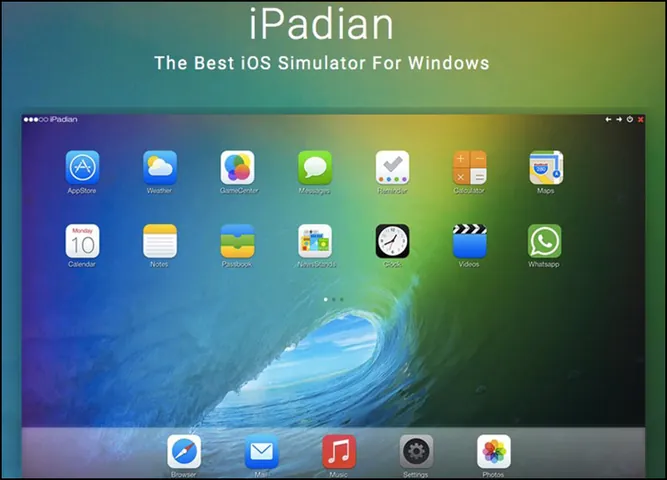
iPadian: Chỉ là Adobe AIR app mô phỏng giao diện iOS, chạy app web/html5, KHÔNG CHẠY ĐƯỢC BẤT KỲ GAME IPA NÀO.
Appetize.io: Stream simulator từ cloud (dành cho demo web), không chơi game được.
Các tool “Crack IPA -> Chạy trên PC”: Không tồn tại do kiến trúc CPU (ARM vs x86) và DRM FairPlay.
KẾT LUẬN: Nếu thấy ai quảng cáo “Tải giả lập iOS chơi Genshin trên PC Win 11 full speed 2026” -> LÀ LỪA ĐẢO (SCAM/KEYLOGGER/MALWARE). Đừng tải, đừng nhập tài khoản.
7. Bảng So Sánh Tổng Hợp: Nên Chọn Phương Pháp Nào? (Cập Nhật 2026)
Cách Chơi Game Ios Trên Máy Tính
Có thể bạn quan tâm: Hướng Dẫn Chi Tiết Cách Chơi Game Hearts: Từ Quy Tắc Cơ Bản Đến Chiến Thuật Thắng Cuộc Năm 2026
Tiêu Chí / Nhu Cầu
Mac + iPhone (iPhone Mirroring)
Windows + iPhone (USB + Jailbreak/HID Hardware)
Windows + iPhone (Wi-Fi Mirror Only)
Remote Play (Moonlight/Steam Link)
Độ mượt (FPS/Độ trễ)
⭐⭐⭐⭐⭐ (Native-like)
⭐⭐⭐⭐⭐ (USB Direct)
⭐⭐⭐ (Wi-Fi 50-100ms)
⭐⭐⭐⭐ (LAN) / ⭐⭐⭐ (WAN)
Điều khiển Chuột/Bàn phím/Gamepad
⭐⭐⭐⭐ (Native, chưa map gamepad sâu)
⭐⭐⭐⭐⭐ (Mapping hoàn hảo)
⭐⭐ (MDM/AssistiveTouch lag)
⭐⭐⭐⭐ (Map tốt trên Client)
Độ khó thiết lập
⭐ (Click 1 lần)
⭐⭐⭐⭐ (Cần kiến thức/JB/HW)
⭐⭐ (Cài app, cùng Wi-Fi)
⭐⭐⭐ (Cài Host/Client, VPN)
Yêu cầu phần cứng
Mac Silicon + iPhone mới
PC Win 10/11 + iPhone + Cáp USB 3.0 + (JB/HW)
PC Win + iPhone + Wi-Fi 6/6E Router
PC mạnh (GPU NVENC/AMD VCN) + Mạng Upload tốt
An toàn tài khoản (Anti-Cheat)
Tuyệt đối an toàn
An toàn (HID Hardware) / Rủi ro thấp (JB+HideRoot)
An toàn (Chỉ xem)
An toàn (Chỉ stream desktop)
Phù hợp Game
TẤT CẢ (FPS, MOBA, Gacha, RPG)
TẤT CẢ (FPS, MOBA, Gacha, RPG)
Chỉ Turn-based, Auto, Card, Visual Novel
Tất cả game PC + iOS (nếu stream iOS qua Sunshine)
Chi phí
0đ (Nếu đã có Mac/iPhone)
0đ (JB) / ~500k-1.5tr (HID Hardware)
0đ – 500k (Mua license AirServer)
0đ (Self-host) / Trả phí (Cloud PC)
👉 QUYẾT ĐỊNH NHANH (2026):
Có Mac (M1/M2/M3/M4) + iPhone: -> Chỉ dùng iPhone Mirroring. Xong.
Chỉ có PC Windows + iPhone Main (Sợ khóa acc, không JB): -> Mua Bluetooth HID Dongle/Controller (GameSir X2s/X3s/G8 Galileo) + Dùng QtScrcpy/UTB. An toàn nhất, mượt nhất.
PC Windows + iPhone Phụ (Đã JB / Chấp nhận rủi ro) / Chỉ cần auto game gacha: -> Jailbreak + QtScrcpy/Scrcpy-ios qua USB. Miễn phí, mượt nhất, full mapping.
Muốn chơi game iOS trên Laptop công ty / Máy yếu / Đi xa: -> Sunshine (PC nhà) + Moonlight (Laptop/iPad) qua Tailscale.
Chỉ xem màn hình / Demo / Chơi game nhẹ không cần chuột: -> AirServer / 1001 TVs (Wi-Fi).
8. Cấu Hình Máy Tính Khuyến Nghị Năm 2026
Mặc dù iPhone làm việc nặng (Render game), nhưng PC vẫn cần đủ mạnh để Decode video (H.264/HEVC/AV1), Render UI phần mềm mirror, chạy Overlay mapping, xử lý Audio.
Cho Windows (Phương pháp USB/QtScrcpy/Remote Play Host)
USB 3.2 Gen 2 (10Gbps) / USB4 / TB3/4 (Cáp iPhone 15/16 Pro hỗ trợ 10Gbps)
Thunderbolt 4 / USB4 40Gbps
Lưu ý đặc biệt năm 2026: iPhone 15 Pro/16 Pro/17 Pro dùng USB 3.2 Gen 2 (10Gbps). Nếu cắm vào cổng USB 2.0 (480Mbps) thường thấy trên case máy tính cũ hoặc Hub rẻ -> Bị giới hạn băng thông, giật lag, không truyền được video 4K/High bitrate. Hãy cắm trực tiếp vào cổng USB 3.x/USB-C trên Mainboard (Back I/O).
Cho Mac (iPhone Mirroring)
Bắt buộc: Mac Apple Silicon (M1, M2, M3, M4 series). Mac Intel KHÔNG HỖ TRỢ tính năng iPhone Mirroring (macOS Sequoia 15+).
Ram: 16GB khuyến nghị (8GB đủ nhưng dễ swap khi mở nhiều app).
9. Vấn Đề Pháp Lý, Chính Sách Anti-Cheat Và Rủi Ro Khóa Tài Khoản (Quan Trọng 2026)
Đây là phần quan trọng nhất bảo vệ tài khoản bạn đã đầu tư thời gian/tiền.
1. Điều khoản dịch vụ (ToS) của Apple & Nhà phát hành Game
Apple: Không cấm mirror màn hình (AirPlay, QuickTime, iPhone Mirroring). Cấm: Jailbreak (vi phạm DMCA/ToS, mất bảo hành), Cài IPA không ký (Sideload) vượt giới hạn 3 app/7 ngày (free dev account) hoặc dùng Enterprise Cert bị thu hồi.
Nhà phát hành Game (Hoyoverse, Tencent, Garena, Supercell, Riot, v.v.):
Cấm tuyệt đối: Sử dụng phần mềm thứ 3 can thiệp vào bộ nhớ/game logic (Mod menu, God mode, Damage hack, Speed hack, Auto clicker inject code, Script Lua/IL2CPP hook).
Vùng xám (Grey area): Sử dụng Phần cứng/Phần mềm điều khiển nhập liệu (Input) như: Chuột/Bàn phím/Gamepad qua Bluetooth HID, Mapping phím (Keymapper), Macro phần cứng (Hardware macro trên chuột/bàn phím/gamepad).
Năm 2026: Các game lớn (Genshin, HSR, ZZZ, Wild Rift, PUBG, CODM, LoL PC) dùng Anti-Cheat Kernel Mode (Windows) / User Mode Hardening (iOS/Android). Trên iOS, Anti-cheat chủ yếu kiểm tra: Jailbreak Detection, Integrity Check (ptrace, dyld, memory region), Debugger detection, Hook detection (Substrate/CydiaSubstrate/FRIDA), Virtual Environment detection.
2. Phân tích rủi ro theo phương pháp
Phương Pháp
Rủi ro Jailbreak Detect
Rủi ro Input Injection Detect
Rủi ro Hardware ID / Fingerprint
Khuyến nghị
iPhone Mirroring (Mac)
Không (Stock iOS)
Không (Native Event)
Không
AN TOÀN TUYỆT ĐỐI
AirPlay/ Mirror Wi-Fi (Chỉ xem)
Không
Không (Không inject)
Không
AN TOÀN TUYỆT ĐỐI
AirPlay + MDM/AssistiveTouch (Soft Input)
Không
Cao (Event synthetic, timing bất thường)
Thấp
KHÔNG NÊN DÙNG CHO MAIN ACC
USB + Jailbreak (Scrcpy/QtScrcpy)
Rất Cao (Cần HideRoot tốt: Dopamine/HideRoot/Seroot + KernelSU/RootHide)
Trung Bình (Inject qua XCUITest/UIAutomation – có thể bị detect timing)
Thấp
CHỈ DÙNG ACC PHỤ / TEST. Cần update tweak HideRoot liên tục.
USB + Bluetooth HID Hardware (GameSir/X2s/ESP32)
Không (Stock iOS)
Rất Thấp (iPhone thấy thiết bị HID Bluetooth chuẩn)
Không (PC không hiển thị với iOS)
AN TOÀN CAO NHẤT CHO WINDOWS + MAIN ACC
Remote Play (Moonlight/Steam Link)
Không (Stock iOS)
Không (Input inject trên PC Host -> Game PC, không chạm iOS)
Không
AN TOÀN TUYỆT ĐỐI (Nếu stream game PC). Nếu stream iOS qua Sunshine -> Xem mục USB.
3. Checklist “Sống Sót” Năm 2026
Tài khoản Main (Chính): Chỉ dùng iPhone Mirroring (Mac) hoặc Bluetooth HID Hardware (Windows) hoặc Remote Play (Stream game PC). TUYỆT ĐỐI KHÔNG JAILBREAK.
Tài khoản Phụ (Alt/Farm): Có thể dùng Jailbreak + QtScrcpy để auto farm, multi-instance (nhiều iPhone cắm vào 1 PC qua Hub USB 3.0/3.1 Gen 2), nhưng chấp nhận rủi ro bị Wave Ban (Ban theo đợt).
Không bao giờ: Tải tool “iOS Emulator Windows”, “Auto Clicker iOS Free”, “Mod Menu iOS” từ web lạ, Facebook, Telegram. 99.9% là Keylogger/Stealer Cookie/Token/Apple ID.
2FA (Two-Factor Auth): Bắt buộc bật cho Apple ID và tài khoản Game (Google/Email/Phone).
Passkey / Security Key: Năm 2026, hãy dùng YubiKey / Google Titan / iCloud Keychain Passkey để đăng nhập Apple ID/Game thay vì SMS/Email OTP.
10. Mẹo Tối Ưu Trải Nghiệm “Pro” Năm 2026
Cách Chơi Game Ios Trên Máy Tính
A. Cáp USB – “Mạch Máu” Của Kết Nối Có Dây
Không dùng cáp sạc rẻ (chỉ 2 dây nguồn). Phải dùng cáp USB 3.0/3.1/3.2 Gen 1/Gen 2 (5Gbps/10Gbps) hỗ trợ truyền dữ liệu.
iPhone 15/16/17 Pro (USB-C): Cần cáp USB 3.2 Gen 2 (10Gbps) hoặc Thunderbolt 3/4/USB4 (40Gbps) để tận dụng tốc độ cao, xuất video 4K ProRes/raw nếu cần.
iPhone 14/13/12/11 (Lightning): Cáp Lightning gốc Apple hoặc MFi certified USB 3.0 (5Gbps). Cáp Lightning thường chỉ USB 2.0 (480Mbps) -> Rất chậm, giật lag khi mirror 1080p60+.
Hub USB: Nếu cắm nhiều iPhone (farm), bắt buộc dùng Hub USB 3.2 Gen 2 (10Gbps) có nguồn ngoài (Powered Hub). Hub không nguồn hoặc Hub USB 2.0 -> Sập port, disconnect liên tục.
B. Mapping Chuột/Bàn Phím/Gamepad (Keymapping)
QtScrcpy / Scrcpy-ios / UTB / GameSir App: Tất cả đều hỗ trợ Keymapping Profile.
MOBA (LoL WR, Pokemon Unite): Chuột Move/Attack Move (A+Click), QWER Skill, D/F Summoner, 1-6 Item, Space Center Camera, Tab Stats.
Gacha/ARPG (Genshin, HSR, ZZZ, Wuthering Waves): WASD Move, Chuột Camera/Attack, E Skill, Q Burst, 1-4 Character Swap, F Pickup/Interact, Z/X Sprint/Dash, M Map, Esc Menu.
Gyro Mapping (Quan trọng FPS): Map Gyro iPhone -> Chuột di chuyển nhẹ (Fine Aim). Cài độ nhạy (Sensitivity) trong app mapping + trong game. Giúp aim chính xác như PC.
Macro / Turbo: Chỉ dùng cho Auto Battle / Auto Run / Skill Rotation đơn lẻ (PvE). TUYỆT ĐỐI KHÔNG DÙNG MACRO TRONG PVP/RANKED (Dễ bị Report + Anti-Cheat detect pattern input không tự nhiên).
C. Cài Đặt Mạng (Network) Cho Remote Play / Wi-Fi Mirror
Router: Hỗ trợ Wi-Fi 6 (802.11ax) hoặc Wi-Fi 6E/7 (6GHz). Band 5GHz/6GHz bắt buộc. Tắt Smart Connect (tách SSID 2.4G / 5G / 6G).
QoS (Quality of Service): Ưu tiên traffic cho IP PC / iPhone / Port Steam Link (27036 UDP) / Sunshine (47989, 47990, 48010 UDP/TCP).
VPN Mesh (Tailscale / ZeroTier / Headscale):Bắt buộc cho Remote Play qua Internet (WAN). Không mở Port Forwarding trên Router (Rủi ro bảo mật lớn). Tailscale dùng DERP relay nếu P2P fail, ổn định hơn.
MTU: Thử set MTU 1400-1450 trên PC/iPhone nếu bị gói tin vỡ (fragmentation) gây lag spike.
D. Âm Thanh (Audio) – Thường Bị Quên
Windows + USB (QtScrcpy/Scrcpy): Audio không tự động phát ra loa PC.
Cài VB-Cable (Virtual Audio Cable) hoặc Voicemeeter Banana/Potato.
Trong QtScrcpy/Scrcpy: Chọn Audio Output -> VB-Cable Input.
Windows Sound Settings: Output -> VB-Cable Input. Input (Mic) -> Mic thật của bạn.
Discord/Game Voice: Input -> Mic thật. Output -> Tai nghe/Loa.
iPhone Mirroring (Mac): Âm thanh tự động chuyển sang Mac (Output & Input). Rất mượt.
AirPlay/Steam Link/Moonlight: Âm thanh tự động stream kèm video. Chọn Output device trong app client.
E. Tản Nhiệt iPhone – Yếu Tố Quyết Định Độ Mượt Lâu Dài
Game 3D (Genshin, Wuthering Waves, RE Village, RE4, AC Mirage trên iPhone 15/16/17 Pro) nóng rất nhanh.
Cooler gắn từ (MagSafe Cooler): Shiftcam, Razer Phone Cooler, Black Shark, các loại generic 30-50W TEC (Thermoelectric Cooling). Hiệu quả nhất.
Quạt gió nhỏ (Handheld fan): Blow vào lưng máy. Hiệu quả trung bình.
Casing tản nhiệt: Case có tấm graphite/vỏ kim loại (Pitaka, Mous, Dbrand Killswitch).
Chơi trong phòng điều hòa (26°C).
Bật “Low Power Mode” (Chế độ tiết kiệm pin) + “Reduce Motion” + “Limit Frame Rate 30fps” (nếu chấp nhận) để giảm nhiệt.
Cắm sạc MagSafe + Cooler MagSafe cùng lúc (iPhone 12+ hỗ trợ sạc MagSafe + phụ kiện MagSafe cùng lúc nhờ thiết kế chia sẻ từ trường).
11. Kết Luận: Chọn “Vũ Khí” Phù Hợp Với “Chiến Binh” Năm 2026
Năm 2026, ranh giới giữa Mobile và PC gaming ngày càng mờ nhạt, nhưng kiến trúc cơ bản không đổi: iPhone là máy chủ (Server), PC là khách (Client).
Bạn là người dùng Mac (M-series)? Bạn đã có “Vũ khí thần thánh” – iPhone Mirroring. Đơn giản, an toàn, mượt mà, tích hợp sâu. Chỉ cần bật và chơi.
Bạn là Game thủ PC Windows hardcore (FPS/MOBA Rank, Main Acc giá trị)? Hãy đầu tư ~500k-1.5tr mua một Gamepad/Controller có chế độ Bluetooth HID Bridge (GameSir G8 Galileo, X3s, X2s, hoặc DIY ESP32-Pico HID) kết hợp QtScrcpy/Scrcpy-ios qua cáp USB 3.0+. Đây là setup duy nhất cho độ trễ thấp, mapping hoàn hảo, an toàn tuyệt đối cho tài khoản (Stock iOS, không JB, Anti-cheat thấy là Gamepad BT).
Bạn là Farmer / Multi-account / Test / Chấp nhận rủi ro / Thích mày mò kỹ thuật?Jailbreak (Palera1n/Dopamine) + HideRoot (KernelSU/RootHide) + QtScrcpy/Scrcpy-ios USB. Miễn phí, mạnh nhất, multi-instance dễ dàng qua Hub USB. Nhưng phải cập nhật tweak liên tục, rủi ro ban wave.
Bạn muốn chơi game iOS trên Laptop văn phòng / Máy yếu / Ở xa nhà?Sunshine (PC nhà) + Moonlight (Laptop) + Tailscale VPN. Chất lượng hình ảnh tốt, độ trễ chấp nhận được cho PvE/Gacha, an toàn tài khoản.
Bạn chỉ muốn xem màn hình to, demo, chơi game nhẹ không cần chuột?AirServer / 1001 TVs / LetsView qua Wi-Fi 6/6E. Dễ nhất, không dây.
Lời khuyên cuối cùng:Bảo vệ tài khoản là trên hết. Đừng ham “mượt miễn phí” qua các tool lạ, giả lập giả, script auto clicker inject code mà mất sạch tài khoản tuổi thơ. Hầu như tất cả các game gacha/PvP lớn năm 2026 đều có hệ thống phát hiện bất thường (Heuristic/Behavioral Analysis) rất tinh vi. Một setup Bluetooth HID Hardware + USB Mirror giá vài trăm nghìn là khoản đầu tư rẻ nhất so với giá trị tài khoản hàng triệu/hàng chục triệu đồng.
Chúc bạn có những trải nghiệm gaming “chân – thật – mượt – an toàn” trên màn hình lớn năm 2026!