
Trong bối cảnh công nghệ màn hình năm 2026 không ngừng phát triển với độ phân giải 4K, 8K trở thành tiêu chuẩn phổ biến, tỷ lệ khung hình siêu rộng 32:9 hay 49:9 (tương đương 2 hay 3 màn hình 16:9 ghép lại) đang thống trị dòng monitor gaming cao cấp và dòng ultra-wide dành cho chuyên gia. Việc nắm rõ cách chia đôi màn hình để chơi game không chỉ giúp bạn tận dụng tối đa diện tích hiển thị khổng lồ này mà còn là kỹ năng bắt buộc để đa nhiệm hiệu quả: chơi game bên này, xem hướng dẫn/livestream/discord bên kia, hoặc chạy 2 phiên bản game cùng lúc (multi-account) mà không cần mua màn hình thứ hai. Bài viết dưới đây tổng hợp đầy đủ các phương pháp từ phần mềm tích hợp sẵn Windows 11/12, công cụ của hãng màn hình (Samsung, LG, Dell, MSI, ASUS…), phần mềm thứ ba mạnh mẽ nhất năm 2026, đến các mẹo nâng cao cho màn hình cong, đa màn hình và tối ưu hiệu năng khi chơi game chia màn hình.
1. Tại Sao Cần Chia Màn Hình Khi Chơi Game Năm 2026?
Trước khi đi vào kỹ thuật, hãy hiểu rõ lợi ích thực tế để có động lực áp dụng:
- Đa nhiệm thực thụ (True Multitasking): Màn hình 49 inch tỷ lệ 32:9 (như Samsung Odyssey G9/G95SC OLED 2024/2025, LG UltraGear 49GR85DC, Dell Alienware AW4924QF…) có diện tích ngang tương đương 2 màn hình 27 inch 16:9 bezel-less. Chia đôi giúp bạn có 2 “màn hình ảo” 16:9 hoàn hảo mà không có khung viền (bezel) chia cắt ở giữa – điều cực kỳ quan trọng cho trải nghiệm xem video, đọc wiki, chat Discord, theo dõi OBS/Streamlabs khi stream.
- Chạy Multi-Account (Nhiều Tài Khoản Cùng Lúc): Game MMORPG, Idle RPG, Gacha, Auto-chess… năm 2026 đều hỗ trợ chạy nền hoặc cửa sổ (windowed/borderless). Chia màn hình cho phép mở 2, 3, thậm chí 4 cửa sổ game cùng lúc để farm tài nguyên, buff main, trade… mà không cần Alt+Tab liên tục gây lag, crash driver hoặc vi phạm chính sách anti-cheat của một số game (khi dùng VM/máy ảo thì dễ bị detect, chia màn hình native an toàn hơn).
- Học Tập & Giải Trí Song Song: Xem hướng dẫn boss raid, build nhân vật, map drop rate bên màn hình phụ; chơi game chính bên màn hình chính. Không cần điện thoại/tablet phụ, không phải quay đầu, mắt luôn tập trung vào một mặt phẳng.
- Stream/Content Creation Dễ Dàng: Streamer năm 2026 thường dùng 1 màn hình siêu rộng thay vì setup 2 màn hình truyền thống để gọn gàng, giảm tiêu thụ điện, giảm nhiệt, giảm cáp. Chia màn hình dành 1 phần cho game (16:9 hoặc 21:9), 1 phần cho OBS Preview, Chat, Dashboard, Spotify, Browser…
- Tiết Kiệm Chi Phí & Không Gian: Mua 1 màn hình 49 inch 32:9 cao cấp thường rẻ hơn mua 2 màn hình 27 inch 1440p/4K cao cấp ngang tầm, đồng thời chỉ cần 1 cáp DisplayPort/USB-C, 1 chân đế, 1 ổ cắm điện.
2. Phân Loại Màn Hình & Tỷ Lệ Khung Hình: Cơ Sở Quyết Định Cách Chia
Năm 2026, market màn hình gaming rất đa dạng. Cách chia tối ưu phụ thuộc lớn vào tỷ lệ khung hình (Aspect Ratio) và độ phân giải gốc (Native Resolution) của màn hình:
| Loại Màn Hình | Tỷ Lệ | Độ Phân Giải Điển Hình (2026) | Tương Đương Khi Chia Đôi (Mỗi Nửa) | Cách Chia Khuyên Dùng |
|---|---|---|---|---|
| Standard | 16:9 | 1920×1080 (FHD), 2560×1440 (QHD), 3840×2160 (4K) | Không cần chia đôi (đã là 16:9). Chia 3/7, 4/6, 1/2 tùy nhu cầu. | Snap Layout (Win+Z), FancyZones, AquaSnap. |
| UltraWide | 21:9 | 3440×1440 (WQHD), 5120×2160 (5K2K) | ~17:9 (hơi rộng hơn 16:9). Chia 50/50 -> 2 màn hình ~10.5:9 (vuông). Tốt nhất: Chia 60/40 hoặc 55/45 để bên chính gần 16:9. | FancyZones (Custom), DisplayFusion, Monitor Control (DDC/CI). |
| Super UltraWide | 32:9 | 5120×1440 (DQHD), 7680×2160 (DUHD – 8K siêu rộng) | Chính xác 16:9 (5120/2=2560, 7680/2=3840). Lý tưởng nhất để chia đôi 50/50. | Mọi công cụ đều tốt. Tích hợp hãng (PBP/PIP) cho 2 tín hiệu khác PC. |
| Cực Rộng Mới | 49:9 / 43:9 | 7680×1440, 5120×1080 (ít thấy) | Chia 50/50 -> ~24.5:9 (rất vuông). Cần chia tùy chỉnh (Custom ratio). | FancyZones (Custom 3 zones), DisplayFusion. |
Lưu ý quan trọng năm 2026: Dòng màn hình DUHD (Dual UHD) 7680×2160 32:9 (ví dụ: Samsung Odyssey Neo G9 G95NC 57″, LG UltraGear 45GR95QE-B 45″ 21:9 nhưng có bản 49″ 32:9 DUHD dự kiến ra mắt cuối 2025/sớm 2026) cho phép chia đôi thành 2 màn hình 4K 16:9 hoàn hảo (3840×2160). Đây là “Holy Grail” cho gamer/content creator năm 2026.
3. Phương Pháp 1: Tính Năng Tích Hợp Sẵn Của Windows 11 / Windows 12 (2026) – Nhanh Nhất, Không Cần Cài Đặt
Windows 11 (22H2, 23H2, 24H2) và Windows 12 (dự kiến ra mắt lớn năm 2026) đã nâng cấp Snap Assist / Snap Layouts cực mạnh, đủ dùng cho 90% người dùng phổ thông.
3.1. Snap Layouts (Phím tắt: Win + Z hoặc di chuột vào nút Maximize)
- Mở cửa sổ game (chạy chế độ Windowed hoặc Borderless Windowed – bắt buộc, Fullscreen Exclusive thường không cho snap).
- Di chuột vào nút Maximize (vuông giữa góc trên phải) hoặc nhấn
Win + Z. - Hiện ra lưới lựa chọn. Chọn layout 2 cột ngang (Side by Side).
- Cửa sổ game sẽ tự co lại chiếm nửa màn hình bên trái (hoặc phải).
- Màn hình còn trống sẽ hiện các thumbnail cửa sổ khác đang mở (Browser, Discord, OBS…). Click vào cửa sổ muốn đặt bên cạnh.
- Điều chỉnh tỷ lệ: Di chuột vào ranh giới giữa 2 cửa sổ -> hiện mũi tên 2 đầu -> kéo để chia 50/50, 60/40, 70/30…
3.2. Phím Tắt “Thần Thánh” Cho Game Thủ (Muscle Memory)
Có thể bạn quan tâm: Cách Bỏ Chơi Game Triệt Để Năm 2026: Hành Trình Tự Do Từ Màn Hình Ảo Đến Cuộc Sống Thật
Win + Left Arrow/Win + Right Arrow: Snap cửa sổ hiện tại sang trái/phải (50%).Win + Up Arrow/Win + Down Arrow: Maximize / Restore / Minimize / Snap góc (quarter screen).- Kỹ thuật Pro:
Win + Left->Win + Up-> Cửa sổ chiếm góc trên trái (25%). Làm tương tự cho 3 cửa sổ còn lại -> Chia 4 cửa sổ game cùng lúc trên màn 49 inch 32:9 (mỗi cửa sổ ~1280×720 hoặc 1920×1080 trên DUHD).
3.3. Cài Đặt Snap Tối Ưu Cho Gaming (Settings > System > Multitasking)
- Snap windows: On.
- Show snap layouts when I hover over a window’s maximize button: On.
- Show snap layouts that the app is part of when I hover over the taskbar button: On (Rất hay: hover icon game trên Taskbar -> thấy layout đã snap -> click để restore ngay).
- When I snap a window, suggest what I can snap next to it: On.
- When I resize a snapped window, simultaneously resize any adjacent snapped window: On (Kéo ranh giới -> 2 bên co giãn cùng lúc, giữ tỷ lệ).
Hạn chế Windows Snap năm 2026: Không lưu layout cố định (mở game lại phải snap lại), không chia tỷ lệ chính xác pixel (ví dụ 1920px cho game, 3200px cho browser trên màn 5120), không hoạt động tốt với game Fullscreen Exclusive, không có profile cho từng game/màn hình.
4. Phương Pháp 2: PowerToys FancyZones – “Vũ Khí” Chuẩn Cho Power User & Gamer Năm 2026
Microsoft PowerToys (công cụ mở nguồn, miễn phí, cập nhật liên tục, v0.8x/v0.9x năm 2026) chứa module FancyZones – trình quản lý chia vùng màn hình mạnh mẽ, linh hoạt nhất trên Windows. Đây là lựa chọn số 1 khuyến nghị cho màn hình UltraWide/Super UltraWide.
4.1. Cài Đặt & Khởi Động
- Tải PowerToys mới nhất từ GitHub (microsoft/PowerToys) hoặc Microsoft Store (phiên bản Store cập nhật chậm hơn GitHub 1-2 tuần).
- Cài đặt, mở PowerToys -> Bật FancyZones -> Launch Zone Editor (hoặc phím tắt mặc định
Win +` – backtick).
4.2. Tạo Layout Tùy Chỉnh (Custom) Cho Màn Hình 32:9 / 21:9 – Quan Trọng Nhất
Mặc định FancyZones chỉ có layout 2 cột 50/50. Trên màn 21:9 (3440×1440), chia 50/50 ra 2 màn hình vuông vức (1720×1440) – không tốt cho game 16:9. Bạn bắt buộc tạo Custom Layout.
Quy trình tạo Zone “Chuẩn Game 16:9 + Phụ 21:9/4:3”:
- Zone Editor -> Create new layout -> Đặt tên:
Game_16_9_Left_3440(ví dụ màn 3440×1440). - Chọn Canvas -> Custom.
- Click Add Zone -> Kéo thả tạo vùng 1 (Game chính).
- Nhập kích thước chính xác: Width: 2560, Height: 1440 (hoặc 3840×2160 nếu màn 4K/5K2K/DUHD). Vị trí X: 0, Y: 0.
- Đặt tên Zone:
Main_Game_16_9.
- Click Add Zone -> Tạo vùng 2 (Phụ).
- Kích thước: Width: 880 (3440-2560), Height: 1440. Vị trí X: 2560, Y: 0.
- Đặt tên Zone:
Side_Info.
- (Tùy chọn) Thêm Zone 3 nhỏ góc trên phải cho Discord/Spotify (Width: 400, Height: 400, X: 3040, Y: 0).
- Save & Apply.
Áp dụng cho Game:
- Mở game (Windowed/Borderless).
- Di chuột vào Title Bar game -> Giữ
Shift(mặc định) -> Kéo thả vào ZoneMain_Game_16_9. Game sẽ bám chắc (snap) vào vùng 2560×1440 pixel hoàn hảo, không méo mó, không letterbox. - Mở Chrome/Discord -> Kéo vào Zone
Side_Info.
4.3. Tính Năng Nâng Cao FancyZones 2026 (Must-Know)
Có thể bạn quan tâm: Hướng Dẫn Chi Tiết Cách Bật Flash Để Chơi Game Năm 2026: Giải Pháp Hoàn Chỉnh Khi Trình Duyệt Đã “tử Tử”
- Shift + Drag (Mặc định): Giữ Shift khi kéo cửa sổ để snap vào Zone. Vào Settings FancyZones -> Behavior -> thay phím modifier thành
AlthoặcWinnếu Shift conflict với game (vd: Shift để chạy/nhảy). - Override Snap Hotkeys:
Win + Ctrl + Left/Right/Up/Downdi chuyển cửa sổ giữa các Zone đã định nghĩa (rất nhanh, không cần chuột). - Layouts per Monitor: Mỗi màn hình (nếu đa màn) có layout riêng. Màn chính 32:9 dùng Custom 16:9+Side. Màn phụ 16:9 dùng layout 2 cột 50/50 chuẩn.
- Exclude Apps: Thêm
explorer.exe,Taskmgr.exe, các game Fullscreen Only (nếu có) vào danh sách loại trừ để FancyZones không can thiệp. - Restore Size/Position: Bật “Move newly created windows to last known zone” -> Mở game lần 2 tự nhảy vào zone cũ.
- Editor Shortcut: Đặt phím tắt
Win + Shift +` để mở Editor nhanh khi cần chỉnh zone ngay lập tức.
Mẹo Pro Năm 2026: Tạo sẵn 3 Layout cho màn 32:9 (5120×1440):
1.Dual_16_9(2560×1440 + 2560×1440) – Chơi 2 game / Game + Stream.
2.Game_Focus_60_40(3072×1440 + 2048×1440) – Game chính rộng hơn, phụ hẹp hơn.
3.Triple_Zone(1700×1440 x 3) – Chạy 3 client game nhẹ (Auto-chess, Idle).
DùngWin + Ctrl + 1/2/3(gán trong Settings) để chuyển layout tức thì.
5. Phương Pháp 3: Phần Mềm Quản Lý Màn Hình Của Hãng (OEM Software) – Tận Dụng Hardware
Các hãng monitor lớn năm 2026 đều có phần mềm điều khiển riêng (thường cài qua Microsoft Store hoặc web hãng). Ưu điểm: Hoạt động ở mức độ firmware/hardware (DDC/CI), độc lập với OS, áp dụng được cho bất kỳ tín hiệu nào (PC, Laptop, Console PS5/Xbox, Mac Mini, Steam Deck Dock…), hỗ trợ PBP (Picture-by-Picture) / PIP (Picture-in-Picture) thật sự – chia màn hình thành 2 nửa mỗi nửa nhận tín hiệu từ 2 nguồn nhập (Input) khác nhau.
5.1. Các Phần Mềm Điển Hình & Tính Năng Nổi Bật 2026
| Hãng | Phần Mềm (2026) | Tính Năng Chia Màn Hình Nổi Bật | Hỗ Trợ PBP/PIP Hardware |
|---|---|---|---|
| Samsung | Smart Monitor App / Easy Setting Box (ESB) | Chia 2, 3, 4 vùng (Preset + Custom). Kéo thả cực mượt. Auto-switch input khi PBP. | Rất tốt. Màn 32:9 (G9, G95SC, G95NC) hỗ trợ PBP 2 nguồn (DP + HDMI/USB-C) mỗi nửa 16:9@240Hz/144Hz/60Hz. |
| LG | OnScreen Control / Dual Controller | Chia 2, 3, 4, 6, 8, 12 vùng (Grid). Custom ratio pixel chính xác. Dual Controller: điều khiển 2 PC (Laptop+PC) bằng 1 chuột/bàn phím. | Tốt. UltraGear 49GR85DC, 45GR95QE, 32GR93U hỗ trợ PBP 2 nguồn. |
| Dell / Alienware | Dell Display Manager (DDM) / Alienware Display Manager | Rất chuyên nghiệp. “Easy Arrange” templates đa dạng. Custom zone pixel-perfect. KVM Switch tích hợp (USB upstream switching). | Xuất sắc. AW3423DWF, AW4924QF, U4924DW. PBP 2 nguồn + KVM tự động chuyển USB khi chuyển focus input. |
| MSI | Gaming Intelligence / MSI Center | “Smart Crosshair”, “Optix Scope” + Chia màn hình cơ bản (PBP/PIP). UI gamer. | Khá. MPG 491CQPX QD-OLED, MEG 342CQRX. PBP hỗ trợ. |
| ASUS / ROG | DisplayWidget Center | Thay thế DisplayWidget cũ. UI hiện đại (Fluent Design). Chia vùng Custom. GameVisual, Shadow Boost, KVM Switch. | Tốt. PG49WCD, PG34WCDM, PG32UCDM. PBP + KVM. |
| Gigabyte / AORUS | OSD Sidekick / GIGABYTE Control Center | Điều khiển OSD bằng chuột/bàn phím. Chia màn hình PBP/PIP. KVM. | Khá. AORUS FO48U, FO32U2P, MO34WQC2. |
5.2. Cách Dùng PBP (Picture-by-Picture) – “True Dual Monitor” Từ 1 Màn Hình
Đây là tính năng độc quyền của hardware màn hình, phần mềm Windows/FancyZones không làm được.
Senaryo: Bạn có PC Gaming chính (cắm DisplayPort) và Laptop làm việc / Mac Mini / PS5 / Steam Deck (cắm HDMI hoặc USB-C DP Alt Mode). Muốn chơi game trên PC nửa trái, làm việc trên Laptop nửa phải.
Các bước thực hiện (Ví dụ Samsung Odyssey G9 G95SC / Dell AW4924QF):
- Cắm PC vào DP1 (hoặc DP). Cắm Laptop/Console vào HDMI2 (hoặc USB-C).
- Mở phần mềm hãng (Easy Setting Box / DDM / DisplayWidget Center).
- Tìm mục PBP / Picture-by-Picture -> Bật ON.
- Chọn Source 1 (Main): DP/PC. Chọn Source 2 (Sub): HDMI2/USB-C.
- Chọn Ratio:
1:1(50/50) -> Mỗi nửa 16:9 hoàn hảo. HoặcMain Large(60/40, 70/30). - Quan trọng – KVM Switch: Nếu màn hỗ trợ KVM (Dell, ASUS, Gigabyte, LG Dual Controller, Samsung mới), bật KVM -> Chỉ cần 1 bộ chuột/bàn phím cắm vào màn hình. Phím tắt (thường là
Ctrl+CtrlhoặcScroll Lock x2hoặc nút vật lý trên màn) chuyển điều khiển giữa PC và Laptop tức thì. USB devices (webcam, mic, headset) cũng chuyển theo.
Lưu ý PBP năm 2026:
Tần số quét (Refresh Rate) PBP thường bị giới hạn. Ví dụ màn 240Hz, PBP 2 nguồn có thể chỉ chạy 120Hz hoặc 144Hz mỗi nửa do giới hạn băng thông scaler/internal bandwidth. Kiểm tra specsheet kỹ (DUHD 7680×2160@120Hz/240Hz PBP thường giữ nguyên 120Hz/240Hz mỗi nửa nhờ DSC).
HDR: PBP thường tắt HDR hoặc chỉ 1 nửa HDR (nửa Main). Năm 2026 một số màn cao cấp (Samsung G95NC, LG 45GR95QE) hỗ trợ Dual HDR trên PBP nhưng cần cáp DP 2.1 / HDMI 2.1 đầy đủ băng thông.
Độ phân giải: Mỗi nửa PBP nhận EDID riêng. Nửa PC nhận 2560×1440@240Hz. Nửa Laptop nhận 1920×1080@60Hz hoặc 3840×2160@60Hz tùy cáp/laptop.
5.3. Chia Màn Hình Dùng Phần Mềm Hãng (Software Split – Single Source)

Có thể bạn quan tâm: Hướng Dẫn Chi Tiết Cách Build PC Chơi Game Năm 2026: Từ Lựa Chọn Linh Kiện Đến Lắp Ráp Và Tối Ưu Hiệu Năng
Nếu chỉ có 1 PC (Single Source), dùng tính năng Split Screen / Easy Arrange / Screen Split trong phần mềm hãng.
- Ưu điểm: Layout đẹp, mượt, lưu profile, áp dụng ngay khi cắm màn hình mới (driver monitor).
- Nhược điểm: Chỉ chạy trên Windows (có bản Mac cho LG/Dell), không linh hoạt bằng FancyZones (khó custom pixel chính xác cho game), không có phím tắt di chuyển cửa sổ giữa zone nhanh như FancyZones.
- Khuyến nghị: Dùng FancyZones cho PC đơn lẻ. Dùng PBP Hardware cho 2 thiết bị (PC + Laptop/Console).
6. Phương Pháp 4: Phần Mềm Thứ Ba Chuyên Sâu (Third-Party) – Cho Nhu Cầu Cực Nâng
Nếu FancyZones chưa đủ (ví dụ: cần chia màn hình tương đối theo % cho nhiều độ phân giải khác nhau khi dock/undock laptop, cần script tự động, cần quản lý cửa sổ cực kỳ chi tiết), 2 “trùm” năm 2026 là:
6.1. DisplayFusion (Phiên bản Pro – Trả phí, có bản Free hạn chế)
- Vị trí: Quản lý đa màn hình (Multi-Monitor) mạnh nhất hành tinh. Hỗ trợ cả màn hình đơn lẻ chia vùng.
- Tính năng Killer cho Gaming 2026:
- Monitor Splitting (Virtual Monitors): Tạo màn hình ảo (Virtual Monitor) từ 1 màn hình vật lý. Windows nhận diện chúng là 2 màn hình riêng biệt (Monitor 1, Monitor 2 trong Display Settings). Game Fullscreen Exclusive có thể chạy full trên “Màn hình ảo 1” (2560×1440) mà không ảnh hưởng “Màn hình ảo 2”. Đây là cách duy nhất chạy game Fullscreen Exclusive trên nửa màn hình siêu rộng mà không bị méo/mở rộng ra toàn bộ.
- Triggers (Automation): “Khi process
game.exechạy -> Di chuyển về Virtual Monitor 1, Set Resolution 2560×1440, Set Refresh 240Hz, Tắt HDR trên Monitor 2″. Tự động hóa hoàn toàn. - TitleBar Buttons: Thêm nút “Move to Zone 1”, “Span All Monitors” ngay trên title bar cửa sổ.
- Window Position Profiles: Lưu layout cho “Gaming”, “Working”, “Streaming” -> Load 1 click/phím tắt.
- Multi-Monitor Taskbar: Thanh taskbar riêng cho từng vùng màn hình ảo.
- Giá năm 2026: ~$29 Lifetime (thường sale $19-25). Đáng đồng tiền bát gạo cho pro streamer/multi-account.
6.2. AquaSnap (Freemium – Miễn phí cho cá nhân, Pro cho doanh nghiệp)
- Vị trí: Snap window thông minh, mượt mà, trực quan hơn Windows Snap/FancyZones.
- Tính năng nổi bật:
- AquaStretch: Kéo góc cửa sổ -> tự động co giãn đến rìa màn hình hoặc cửa sổ khác.
- AquaGlue: Cửa sổ “dính” vào nhau, di chuyển 1 cái cái kia theo.
- AquaMagnet: Cửa sổ tự hút vào lề màn hình/lưới ảo khi kéo gần.
- Shake & Minimize: Lắc cửa sổ -> minimize các cửa sổ khác (giữ lại cửa sổ game).
- Tương thích tốt với High DPI / Scaling 125%/150%/200% (vấn đề thường gặp năm 2026 trên màn 4K/5K/8K).
- Phù hợp: Ai thích UX mượt, kéo thả chuột tự nhiên, không muốn config zone cứng nhắc như FancyZones.
7. Cấu Hình Trong Game (In-Game Settings) – Bước Bắt Buộc Để Chia Màn Hình Hoạt Động Đúng
Quan trọng: Mọi phương pháp chia màn hình (Windows, FancyZones, DisplayFusion, OEM) đều yêu cầu game chạy ở chế độ CỬA SỔ (Windowed / Borderless Windowed / Windowed Fullscreen).
- Fullscreen Exclusive (Độc quyền toàn màn hình): Game chiếm toàn bộ driver GPU, tắt DWM (Desktop Window Manager). Không thể chia màn hình bằng phần mềm Windows. (Trừ DisplayFusion Virtual Monitor hoặc PBP Hardware).
- Borderless Windowed (Cửa sổ không viền toàn màn hình): Chuẩn mực năm 2026. Game trông như fullscreen nhưng thực chất là cửa sổ maximized. DWM quản lý -> Snap/FancyZones/DisplayFusion hoạt động hoàn hảo. Alt+Tab tức thì. Overlay (Discord, Steam, Xbox Game Bar, Rivatuner) hoạt động tốt. G-Sync/FreeSync/VRR vẫn hoạt động (từ Win 10 20H1+).
- Windowed (Có viền): Dùng cho việc test, hoặc game cũ không hỗ trợ Borderless.
Cài đặt khuyến nghị trong Game (2026):
- Display Mode:
Borderless Windowed/Windowed Fullscreen/Fullscreen Windowed. - Resolution: Chọn độ phân giải gốc của Zone bạn định chơi.
- Màn 5120×1440 (32:9), Zone game 2560×1440 -> Chọn 2560×1440.
- Màn 7680×2160 (DUHD 32:9), Zone game 3840×2160 -> Chọn 3840×2160.
- Màn 3440×1440 (21:9), Zone game 2560×1440 (Custom) -> Chọn 2560×1440. (Game sẽ có letterbox đen ngang 2 bên nếu render 16:9 trên màn 21:9, nhưng trong Zone 2560×1440 thì full màn hình zone).
- Aspect Ratio:
Autohoặc16:9(nếu game cho phép force 16:9 trên res 21:9). - V-Sync / G-Sync / FreeSync / VRR:
On(trong game) +On(trong NVIDIA Control Panel / AMD Adrenalin) +On(trên màn hình OSD). Quan trọng: VRR trên cửa sổ (Borderless) năm 2026 hoạt động rất tốt trên Win 11/12. - Frame Rate Cap: Đặt giới hạn FPS (ví dụ 237 cho màn 240Hz, 141 cho màn 144Hz) để giảm latency, tránh tearing, giảm tải GPU cho cửa sổ phụ (browser, discord, game 2).
8. Tối Ưu Hiệu Năng Khi Chia Màn Hình Chơi Game Năm 2026
Có thể bạn quan tâm: Cách Biến Điện Thoại Thành Tay Cầm Chơi Game Chuẩn Console 2026: Hướng Dẫn Chi Tiết Từ A-Z Cho Game Thủ Di Động
Chạy 2 cửa sổ game + Chrome + Discord + OBS trên 1 GPU (RTX 4090 / 5090 / RX 7900 XTX / 8900 XT) năm 2026 vẫn cần tối ưu:
8.1. GPU Scheduling & Priority (Windows 11/12)
- Settings > System > Display > Graphics: Thêm
game.exe-> Options -> High Performance (Dùng discrete GPU). - Hardware-accelerated GPU Scheduling (HAGS): Settings > System > Display > Graphics > Change default graphics settings -> On. (Yêu cầu driver GPU mới, Win 11 2004+). Giảm latency, cải thiện context switching giữa các cửa sổ 3D.
- Game Mode: Settings > Gaming > Game Mode -> On. Ưu tiên CPU/GPU cho game foreground.
8.2. NVIDIA Control Panel / AMD Adrenalin (Driver 2026)
- Power Management Mode:
Prefer Maximum Performance(cho game chính). HoặcOptimal Power(mặc định năm 2026 đã khá tốt). - Low Latency Mode:
Ultra(cho game cạnh tranh CS2, Valorant, Apex) hoặcOn. - Max Frame Rate: Set global cap (vd 237) hoặc per-game profile.
- Background Application Max Frame Rate (NVIDIA 550+ driver / AMD mới): Tính năng vàng năm 2024-2026. Giới hạn FPS của game/cửa sổ không đang focus (background).
- NVIDIA: Manage 3D Settings -> Program Settings -> Chọn game phụ (hoặc Chrome/Discord/OBS) -> Background Application Max Frame Rate ->
30hoặc60. Game chính (foreground) vẫn chạy 240/144/360 FPS. Giảm tải GPU khổng lồ khi multi-task.
- NVIDIA: Manage 3D Settings -> Program Settings -> Chọn game phụ (hoặc Chrome/Discord/OBS) -> Background Application Max Frame Rate ->
- DSR / VSR / Integer Scaling: Tắt nếu không cần (tốn VRAM/GPU).
8.3. VRAM Management (Quản Lý Bộ Nhớ Video) – Vấn Đề Nóng Năm 2026
- Game AAA 2026 (GTA 6, Witcher 4, UE5 games) ở 4K/Ultra + Ray Tracing + Frame Gen ăn 16-20GB VRAM.
- Chạy 2 game + Chrome (10-20 tab) + Discord (Electron) + OBS -> Dễ OOM (Out Of Memory) VRAM -> Stutter, Crash, Driver Reset (TDR).
- Giải pháp:
- Giảm Texture Quality / Ray Tracing / Resolution Scale trên game phụ.
- Dùng Special K (Kaldaien) – Mod injection cho phép cắt VRAM, force borderless, flip model, latency management cực pro.
- Mở Resizable BAR / SAM (Smart Access Memory) trên BIOS + Driver.
- Chọn GPU 24GB VRAM (RTX 3090/4090/5090 24GB, RX 7900 XTX 24GB) hoặc 32GB (RTX 6000 Ada / Pro card) nếu multi-account nặng.
8.4. CPU Affinity / Priority (Cho Multi-Account CPU Bound)
- Game auto, idle, turn-based thường bị CPU bound (1-2 core 100%).
- Dùng Process Lasso (Bitsum) hoặc Project Mercury (free) để:
- Set CPU Affinity: Game 1 dùng Core 0-7, Game 2 dùng Core 8-15, Chrome/Discord dùng Core 16-23 (trên CPU 24-32 core như 7950X/13900K/14900K/285K).
- Set Priority: Game chính
High/Realtime(cẩn thận), Game phụBelow Normal, ChromeLow. - Efficiency Mode (Windows 11/12): Click chuột phải process trong Task Manager -> Efficiency Mode. Giảm clock, ưu tiên core E (E-core) cho app background.
9. Các Vấn Đề Thường Gặp & Cách Khắc Phục (Troubleshooting 2026)
| Vấn Đề | Nguyên Nhân | Giải Pháp |
|---|---|---|
| Game không snap / nhảy ra toàn màn hình | Game chạy Fullscreen Exclusive. | Chuyển sang Borderless Windowed trong setting game. Hoặc dùng DisplayFusion Virtual Monitor / PBP Hardware. |
| Chuột bị “kẹt” / không ra khỏi game | Game capture chuột (Mouse Capture) trong Borderless. | Nhấn phím tắt game để thả chuột (thường là Esc, Shift, Alt, ~/“). Hoặc dùng Borderless Gaming (tool nhỏ free) force borderless + unlock mouse. |
| Màn hình phụ (Zone 2) bị lag, giật, tear | DWM composition / VSync conflict / GPU overload. | Bật VRR (G-Sync/FreeSync) trên màn hình + Driver. Bật HAGS. Giới hạn FPS background app (NVIDIA/AMD setting). Tắt “Hardware Acceleration” trong Chrome/Discord/OBS nếu GPU 100%. |
| HDR bị tắt / màu nhạt khi chia màn hình | Windows HDR trên Desktop + Game HDR conflict / PBP limit. | Win 11/12: Settings > Display > HDR -> Use HDR On. Game: Bật HDR trong game. Nếu PBP: Chỉ nửa Main HDR. Nếu Single Source: Đảm bảo game dùng Flip Model / Borderless để DWM compose HDR đúng. Dùng AutoHDR (Win 11/12) cho game cũ SDR. |
| Âm thanh chỉ ra 1 bên / không chuyển theo focus | Windows default audio device. | Settings > System > Sound > App volume and device preferences. Set game chính -> Headset/Speaker. Game phụ/Chrome -> Monitor Audio / Virtual Cable / VoiceMeeter. Dùng EarTrumpet (Store) quản lý nhanh trên Taskbar. |
| FancyZones không nhớ zone cho game | Game chạy Admin / Anti-cheat / Title bar ẩn. | Chạy PowerToys as Administrator. Thêm game vào Exclude List nếu conflict. Dùng DisplayFusion Trigger (mạnh hơn). |
| Màn cong (1000R/1800R) méo góc khi chia 50/50 | Tính chất vật lý màn cong. | Chia 60/40 hoặc 55/45 (Game chính ở giữa, góc cong ít méo hơn). Ngồi đúng khoảng cách (1m-1.2m). Dùng Flat/Flat-Curve setting trong OSD màn hình (nếu có) để giảm cong ảo. |
10. Workflow Đề Xuất Cho Các Đối Tượng Năm 2026
10.1. Game Thủ Chuyên Nghiệp / Streamer (Setup: 1 Màn 32:9 DUHD 7680×2160 240Hz QD-OLED – Samsung G95NC / LG 49GR95QE)
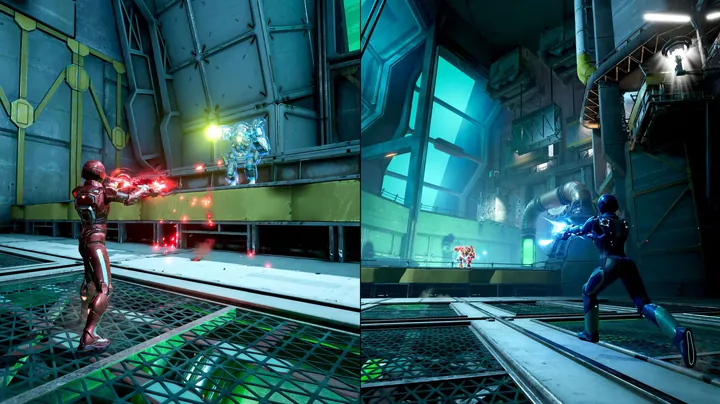
- Phần cứng: PC Main (RTX 5090 / RX 8900 XT) + Laptop/Stream PC (cắm HDMI/USB-C) -> PBP Hardware 1:1 (Mỗi nửa 4K 16:9 120Hz/240Hz HDR).
- Phần mềm: DisplayFusion Pro (Virtual Monitor cho PC Main nếu không dùng PBP, Trigger auto layout). OBS Studio (Capture Game Capture Source từ Virtual Monitor 1 / PBP Source 1).
- KVM: Màn hình KVM switch (Dell/ASUS/LG/Samsung) chia sẻ chuột/bàn phím/webcam/mic giữa 2 PC.
- Audio: VoiceMeeter Banana / GoXLR -> Route audio Game PC -> Stream PC, Discord -> Headset, Chrome -> Monitor.
10.2. Game Thủ Multi-Account / Farmer (Setup: 1 Màn 32:9 DQHD 5120×1440 240Hz – Odyssey G9/G95SC, AW4924QF)
- Phần mềm: PowerToys FancyZones (Free, nhẹ, đủ).
- Layout:
Dual_16_9(2560×1440 + 2560×1440) hoặcTriple_Zone(1700×1440 x 3). - Game Setting: Tất cả game Borderless Windowed, Resolution 2560×1440 (hoặc 1700×1440).
- GPU: NVIDIA Background Application Max Frame Rate = 30/60 cho client phụ.
- CPU: Process Lasso / Project Mercury affinity split.
- Input: 1 Chuột/Bàn phím -> Dùng tool Input Director / Mouse Without Borders / Synergy (mới) để chuyển chuột giữa các cửa sổ game (hoặc Alt+Tab nhanh).
10.3. Lập Trình Viên / Content Creator / Office Worker (Setup: 1 Màn 21:9 3440×1440 / 5K2K 5120×2160 – LG 40WP95C, Dell U4025QW, Samsung ViewFinity S9)
- Phương pháp: Windows 11/12 Snap Layouts (đủ dùng) + FancyZones (Custom 60/40 cho Code 16:9 + Browser/Terminal 21:9).
- Layout FancyZones Custom: Zone 1 (Code/IDE): 2560×1440 (hoặc 3200×1800 trên 5K2K) bên trái. Zone 2 (Browser/Terminal): Phần còn lại bên phải. Zone 3 nhỏ góc: Discord/Spotify/Log.
- PBP Hardware: Cắm Laptop Work (USB-C PD 100W/140W) + PC Personal (DP) -> Chia 50/50 hoặc 70/30 làm việc song song 2 máy.
10.4. Gamer Console (PS5 / Xbox Series X / Steam Deck OLED / ROG Ally X) + PC Trên 1 Màn 32:9
- Yêu cầu: Màn hình hỗ trợ PBP Hardware + KVM (Dell AW4924QF, ASUS PG49WCD, LG 49GR85DC, Samsung G95SC/G95NC, Gigabyte AORUS FO48U/FO32U2P).
- Cắm: PC -> DP. Console/Deck/Ally -> HDMI 2.1 (hoặc USB-C DP Alt Mode cho Deck/Ally).
- Thao tác: Bật PBP 1:1 trên OSD/Phần mềm hãng. Bật KVM.
- Kết quả: Nửa trái chơi PC 1440p/4K High Refresh. Nửa phải chơi PS5/Xbox 4K 120Hz VRR / Steam Deck 800p/1200p. 1 chuột/bàn phím điều khiển PC. 1 DualSense/Controller cho Console. Chuyển chuột/bàn phím sang Console nếu cần (hiếm).
11. Xu Hướng Chia Màn Hình Tương Lai (2026-2027): AI & Spatial Computing
- AI Window Management: Windows 12 / Copilot+ PC (NPU > 40 TOPS) sẽ giới thiệu “Smart Snap”: AI dự đoán layout dựa trên lịch sử, giờ trong ngày, loại app. “Hey Copilot, setup gaming layout” -> Tự tạo zone, set res, set priority, mute background app.
- Semantic Window Grouping: Nhóm cửa sổ theo ngữ nghĩa ( “Gaming Session”, “Work Session” ) thay vì vị trí pixel. Restore group = restore layout + app state + audio routing + GPU profile.
- Eye-Tracking Integration: Màn hình gaming 2026+ (Tobii integrated, hoặc webcam AI) theo dõi mắt -> Auto-focus zone: Zone đang nhìn -> Foreground priority (GPU/CPU/Audio), Zone không nhìn -> Background limit (FPS 30, Mute, Pause render).
- Foveated Rendering cho Multi-Window: GPU chỉ render chi tiết cao (High Res + Ray Tracing) ở zone đang focus (nhìn), zone phụ render thấp (Low Res, No RT, No Frame Gen) -> Tiết kiệm VRAM/GPU lớn cho multi-account.
- Glasses-Free 3D / Spatial Displays: Màn hình lenticular (Samsung, Acer, Asus Spatial Labs) năm 2026 cho phép chia màn hình không gian (Z-depth) chứ không chỉ 2D. Game 3D bên này, UI 2D bên kia.
12. Tóm Tắt Checklist “Chuẩn Không Cần Chỉnh” Cho Năm 2026
- Xác định màn hình: Tỷ lệ (16:9, 21:9, 32:9), Độ phân giải, Hỗ trợ PBP/KVM?
- Xác định mục đích: 1 PC chia vùng (Software) hay 2 thiết bị chia màn (Hardware PBP)?
- Cài Game: Borderless Windowed + Resolution = Kích thước Zone mục tiêu (2560×1440, 3840×2160…).
- Chọn công cụ chính:
- Single PC, đơn giản: Windows Snap (
Win+Z). - Single PC, Pro/Custom/Gaming: PowerToys FancyZones (Tạo Custom Zone pixel-perfect).
- Single PC, Extreme/Fullscreen Exclusive/Automation: DisplayFusion Pro (Virtual Monitors).
- 2 Thiết bị (PC + Laptop/Console): PBP Hardware + KVM (Phần mềm hãng / OSD).
- Single PC, đơn giản: Windows Snap (
- Tối ưu GPU: Driver mới nhất. HAGS On. Background Max Frame Rate = 30/60 (NVIDIA/AMD). VRR On.
- Tối ưu CPU: Process Lasso / Project Mercury (Affinity/Priority/Efficiency Mode) nếu multi-account nặng.
- Quản lý Audio: EarTrumpet / VoiceMeeter / Windows App Volume -> Tách âm thanh game chính / game phụ / voice / media.
- Test & Profile: Lưu layout (FancyZones/DisplayFusion/OEM). Test Alt+Tab, Focus, Performance (MSI Afterburner/RivaTuner overlay).
13. Kết Luận
Năm 2026, chia đôi màn hình để chơi game đã vượt xa khỏi việc đơn giản “kéo thả cửa sổ”. Với sự bùng nổ của màn hình Super UltraWide 32:9 (DQHD, DUHD), công nghệ PBP/KVM Hardware, Windows 11/12 Snap/FancyZones/DisplayFusion trưởng thành, và driver GPU hỗ trợ Background Frame Rate Limit, bạn hoàn toàn có thể biến một màn hình đơn lẻ thành trạm chiến đa nhiệm siêu mạnh mẽ: Chơi game AAA 4K 240Hz HDR bên này, farm account phụ 1440p 60Hz bên kia, xem wiki/stream chat trên góc, stream ra Twitch/YouTube/Kick mượt mà – tất cả trên một cáp DisplayPort 2.1 / HDMI 2.1, một GPU, một bàn phím chuột.
Hãy đầu tư thời gian setup đúng một lần (Custom FancyZones, PBP Hardware, DisplayFusion Trigger, NVIDIA/AMD Background FPS Cap) để tận hưởng trải nghiệm “One Screen To Rule Them All” trọn vẹn suốt nhiều năm tới. Chúc bạn có những giờ gaming đa nhiệm hiệu quả, thoải mái và chiến thắng rực rỡ trên màn hình siêu rộng của mình!