
Việc sở hữu một card màn hình NVIDIA mạnh (từ dòng RTX 40-series, RTX 50-series mới ra mắt đến các dòng RTX 30-series vẫn còn “đỉnh”) là chưa đủ. Năm 2026, với sự phát triển của công nghệ DLSS 4.0, Ray Tracing cấp độ mới, Frame Generation nâng cao và các API như DirectX 12 Ultimate, việc cài đặt driver và tối ưu cài đặt trong NVIDIA App (thay thế GeForce Experience cũ) cùng NVIDIA Control Panel quyết định trải nghiệm game mượt mà hay “giật lag”, đẹp mắt hay “nhìn chán”.
Bài viết này là hướng dẫn toàn diện, cập nhật mới nhất cho năm 2026, giúp bạn “vặn” card NVIDIA chạy tại hiệu suất đỉnh cao, ổn định và tận dụng trọn vẹn phần cứng.
PHẦN 1: CHUẨN BỊ VÀ CÀI ĐẶT DRIVER “CHUẨN KHÔNG CẦN CHỈNH” (CLEAN INSTALL)
Nhiều người tải driver mới lên cài đè lên driver cũ (Express Installation). Cách này để lại rác registry, file cấu hình cũ gây xung đột, crash game hoặc hiệu suất không ổn định.
1.1. Gỡ cài đặt sạch sẽ (Dọn dẹp triệt để) – Bước bắt buộc
Trước khi cài driver mới (ví dụ: Game Ready Driver 570.xx hoặc 580.xx mới nhất quý 1/2026), hãy gỡ hoàn toàn driver cũ.
- Công cụ khuyên dùng: DDU (Display Driver Uninstaller) – Phiên bản mới nhất hỗ trợ Windows 11 24H2/25H2.
- Quy trình chuẩn:
- Tải DDU mới nhất từ trang chủ (Wagnardsoft) hoặc Guru3D.
- Ngắt kết nối Internet (quan trọng: ngăn Windows Update tự động cài driver generic trong lúc bạn đang dọn dẹp).
- Khởi động vào Safe Mode (Chế độ an toàn) – DDU khuyến nghị mạnh mẽ làm ở Safe Mode để unlock các file đang bị hệ thống chiếm dụng.
- Chạy DDU -> Chọn “GPU” -> Chọn “NVIDIA” -> Tích chọn:
- Remove “NVIDIA GeForce Experience” / “NVIDIA App” (nếu còn cài).
- Remove “NVIDIA PhysX” (sẽ cài lại bản mới).
- Remove “NVIDIA HD Audio” (nếu không dùng âm thanh qua HDMI/DP màn hình).
- Prevent downloads of drivers from “Windows Update” (Rất quan trọng năm 2026).
- Bấm “Clean and restart”.
- Sau khi reboot, kết nối Internet lại.
1.2. Cài đặt Driver mới: Chọn “Custom (Advanced)” thay vì “Express”
Có thể bạn quan tâm: Hướng Dẫn Cài Đặt & Tối Ưu Card AMD Cho Game Thủ Năm 2026: Từ Driver Đến Hiệu Năng Cực Đỉnh
Tải Game Ready Driver (GRD) mới nhất từ trang NVIDIA hoặc mở NVIDIA App (nếu đã cài sẵn) -> Tab Driver -> Download.
- Chạy file cài đặt -> Chọn Custom (Advanced).
- Bỏ chọn (Uncheck) các thành phần không cần thiết năm 2026:
- NVIDIA PhysX System Software: Giữ lại (cần cho game cũ và một số game mới dùng CPU PhysX).
- NVIDIA HD Audio Driver: Bỏ chọn nếu dùng loa/tai nghe cắm mainboard hoặc USB DAC. Chỉ giữ nếu xuất âm thanh qua màn hình.
- NVIDIA USBC Driver: Chỉ giữ nếu màn hình kết nối qua USB-C/Thunderbolt.
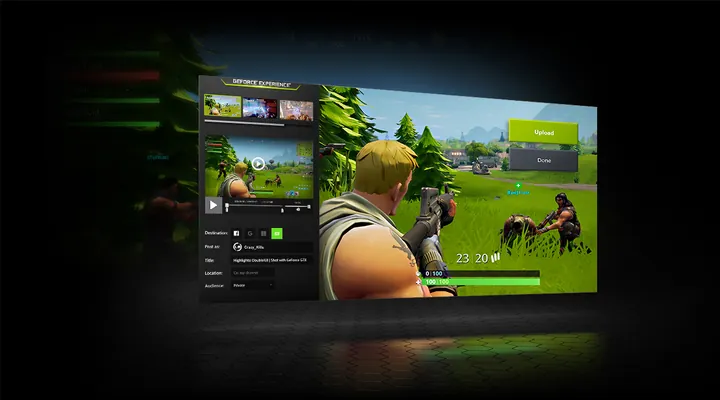
- NVIDIA ShadowPlay / Highlights / Ansel: Được tích hợp sẵn trong NVIDIA App (overlay), driver chỉ cần core.
- Tích chọn “Perform a clean installation” (Cài đặt sạch) – Dù đã chạy DDU, tick thêm cho chắc.
- Hoàn tất cài đặt -> Khởi động lại máy.
Mẹo Pro 2026: Sau khi cài xong driver, vào Services (services.msc) -> Tìm NVIDIA Telemetry Container, NVIDIA Telemetry Plugin -> Disable (Vô hiệu hóa) và set Startup type = Disabled. Giảm tải background, bảo mật privacy, giảm stutter ngẫu nhiên.
PHẦN 2: LÀM CHỦ NVIDIA APP (PHIÊN BẢN 2026) – TRUNG TÂM CHỈ HUY DUY NHẤT
Năm 2026, GeForce Experience đã chính thức nghỉ hưu. NVIDIA App (phiên bản 11.x trở lên) là giao diện thống nhất: Driver update, Game Optimization, Overlay, Recording, Filter, Performance Overlay, G-SYNC setup… Tất cả ở một chỗ, nhẹ hơn, UI hiện đại (Fluent Design), hỗ trợ multiple GPU tốt hơn.
2.1. Cài đặt Game Optimization (Tối ưu Game) – Có nên tin không?
Tab Graphics -> Danh sách game đã cài (quét Steam, Epic, EA App, Ubisoft Connect, GOG, Xbox App, standalone).
- Chọn game -> Bấm Optimize.
- Đánh giá 2026: AI Optimization của NVIDIA App năm nay đã khá “ngon” (dựa trên database hàng triệu cấu hình người dùng + telemetry anonim). Nó cân bằng giữa Visual Quality và Performance dựa trên GPU/CPU/RAM/Monitor của bạn.
- Khuyến nghị: Dùng Optimize làm Baseline (cơ sở). Sau đó vào game tự tinh chỉnh thủ công các setting quan trọng (Ray Tracing, DLSS, Path Tracing, Texture Quality, Shadow) theo sở thích. Đừng tối ưu rồi quên, hãy hiểu nó làm gì.
2.2. Overlay & Hotkeys (Lớp phủ & Phím tắt) – Cấu hình cho “Game thủ thực thụ”
Mở Settings (biểu tượng bánh răng góc trên phải) -> Overlay (hoặc bấm Alt+Z trong game/desktop).
- Bật Overlay: ON.
- Phím tắt quan trọng cần tùy chỉnh (không dùng mặc định tránh conflict game):
- Open Overlay:
Alt + Z(mặc định, giữ nguyên hoặc đổiCtrl + Shift + Z). - Record/Stop:
Alt + F9(mặc định). - Instant Replay (Lưu lại khoảnh khắc vừa qua):
Alt + F10– BẬT MẶC ĐỊNH. Cực hay để clip highlight, báo bug, lưu bằng chứng hacker. - Screenshot:
Alt + F1(mặc định). - Performance Overlay:
Alt + R– RẤT QUAN TRỌNG. Cho thấy FPS, 1% Low, GPU/CPU Temp, Clock, Power, VRAM Usage, Latency (Reflex), Frame Time graph real-time.
- Open Overlay:
- Instant Replay Settings: Length = 15-30 giây (đủ clip kill đẹp), Quality = High (HEVC/H.265 nếu GPU hỗ trợ NVENC AV1 -> chọn AV1 cho size nhỏ, chất lượng cao), Bitrate = 50-80 Mbps (1080p/1440p), 100-150 Mbps (4K).
2.3. Game Filter & RTX HDR (Bộ lọc & HDR giả lập) – Năm 2026 “Chuẩn RTX”
- RTX HDR: Tính năng “killer” năm 2024-2025, năm 2026 đã hoàn thiện. Chuyển đổi game SDR -> HDR real-time dùng AI Tensor Cores. Chỉ hoạt động trên RTX 20-series trở lên, màn hình hỗ trợ HDR (Windows HDR phải BẬT).
- Cách bật: Overlay (
Alt+Z) -> Sidebar trái -> Filters -> RTX HDR -> On. Tùy chỉnh Exposure, Saturation, Highlight/Shadow. - Lưu ý: Game phải chạy Fullscreen hoặc Borderless Windowed. Một số game Anti-cheat kernel (Valorant, Vanguard) có thể chặn.
- Cách bật: Overlay (
- Freestyle Filters: LUT, Sharpen (CAS), Clarity, Color Grading. Dùng Sharpen (CAS) ~ 30-50% nếu game bị mờ do TAA/DLSS Performance mode. Dùng RTX Dynamic Vibrance (nếu có) thay Digital Vibrance cũ của Control Panel (xử lý màu tốt hơn, không bị bão hòa da người).
2.4. NVIDIA Reflex & Latency Analysis
Có thể bạn quan tâm: Hướng Dẫn Chi Tiết Cài Đặt Bàn Phím Ảo Chơi Game Trên Android/ios Năm 2026: Tối Ưu Hiệu Năng, Layout Chuẩn Pro
- Tab Graphics -> Chọn game -> Nút Reflex (nếu game hỗ trợ: Valorant, Apex, Fortnite, CoD, Overwatch 2, The Finals, Marvel Rivals…).
- Chọn On + Boost (tăng clock GPU tối đa giảm latency, tốn điện/nóng hơn chút) hoặc On (cân bằng).
- Nếu có chuột/ màn hình hỗ trợ Reflex Latency Analyzer (G-SYNC Espresso/Reflex certified), bật Flash Indicator để đo latency hệ thống chính xác.
PHẦN 3: NVIDIA CONTROL PANEL (NCP) – “PHÒNG MÁY HÀNH CHÍNH” CHO NGƯỜI CHƠI GAME NÂNG CAO
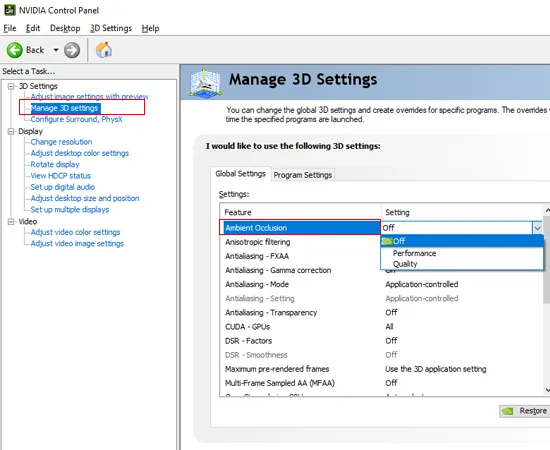
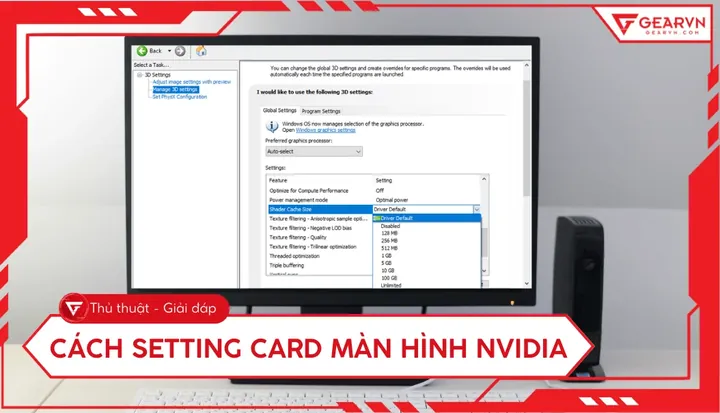
NVIDIA App quản lý trải nghiệm, NCP quản lý hardware behavior ở mức thấp. Mở NCP: Click chuột phải Desktop -> Show more options -> NVIDIA Control Panel. Chọn Manage 3D Settings -> Tab Global Settings (Cài đặt toàn cục). Lưu ý: Cài đặt Global áp dụng cho tất cả app, nhưng cài đặt per-game (Program Settings) sẽ ghi đè Global.
Dưới đây là cấu hình “Golden Config 2026” cho Global Settings (dành cho gamer ưu tiên Performance/Latency, chất lượng vẫn tốt):
| Setting (Thiết lập) | Giá trị Khuyên Dùng (2026) | Giải Thích & Lưu Ý Quan Trọng |
|---|---|---|
| Image Sharpening | Off (Tắt) | Dùng CAS Sharpen trong NVIDIA App Filter (Per-game) tốt hơn, kiểm soát độ mạnh, không làm răng cưa UI. |
| Ambient Occlusion | Off | Để game tự quản lý (SSAO, HBAO+, GTAO). Force driver thường gây bug, flicker, hao FPS. |
| Anisotropic Filtering | 16x | Miễn phí hiệu năng trên GPU hiện đại (RTX 30/40/50). Làm nét texture xa, góc nhìn nghiêng. Bắt buộc bật. |
| Antialiasing – FXAA | Off | Làm mờ ảnh. Dùng TAA/DLSS/FSR trong game. |
| Antialiasing – Gamma Correction | On | Sửa màu cho MSAA (ít game dùng MSAA thuần nữa, nhưng bật On an toàn). |
| Antialiasing – Mode | Application-controlled | Để game quyết định (TAA, DLSS, DLAA, FSR). |
| Antialiasing – Setting | Application-controlled | 同上. |
| Background Application Max Frame Rate | 30 FPS (hoặc 60 FPS) | QUAN TRỌNG 2026: Hạn FPS app nền (Discord, Browser, Launcher, Wallpaper Engine) khi game fullscreen. Giảm tranh chấp GPU/CPU, giảm stutter. |
| CUDA – GPUs | All | Mặc định. Chỉ đổi nếu multi-GPU (hiếm) hoặc muốn dành GPU riêng cho render/encode. |
| CUDA – System Fallback | Off | Ngăn CPU chạy CUDA fallback (chậm, gây lag spike). |
| DSR – Factors | Off (Mặc định) | Super Resolution qua driver. Cũ kỹ. Dùng DLSS DSR / DLSS Super Resolution (Quality/Balanced) trong game tốt hơn rất nhiều (AI upscale + sharpen). Chỉ bật DSR 2.0x/4.0x nếu game CŨ không có DLSS/FSR, màn hình 1080p muốn render 4K downscale. |
| DSR – Smoothness | 0% – 10% | Nếu bật DSR. |
| Low Latency Mode | On (hoặc Ultra nếu CPU bottleneck) | Core setting năm 2026. • On: Driver giới hạn render queue = 1 frame (giảm latency). An toàn, ổn định. • Ultra: Submit frame just-in-time (giảm latency thêm ~1-2 frame). RỦ RO: Gây micro-stutter, FPS drop nghiêm trọng nếu CPU bottleneck (CPU chậm hơn GPU). → Test: Bật Ultra -> Chơi 30p. Nếu 1% Low FPS giảm, stutter -> Chuyển về On. |
| Max Frame Rate | Tùy Monitor & Game | Công thức vàng: Max Refresh Rate - 3 (VD: 144Hz -> 141 FPS; 240Hz -> 237 FPS; 360Hz -> 357 FPS; 540Hz -> 537 FPS).• Tại sao? Giữ GPU usage < 99% để tránh queue build-up, giảm latency, ổn định frametime, cho headroom cho Reflex/Background tasks. • Exception: Game eSport cực nhẹ (CS2, Valorant) CPU bound -> Để Off hoặc set rất cao (999) để CPU push max. |
| Multi-Frame Sampled AA (MFAA) | Off | Kỹ thuật cũ cho MSAA. Game hiện nay dùng TAA/DLSS. Bật có thể gây ghosting, conflict. |
| Power Management Mode | Prefer Maximum Performance | BẮT BUỘC. GPU luôn ở clock cao (P0 state), không downclock giữa trận. Tăng tiêu thụ điện idle/desktop (~10-20W), nhưng giảm stutter, input lag tối đa khi vào game. Năm 2026 GPU idle rất mát, không lo. |
| Shader Cache | On | Drive C (SSD NVMe). Giảm stutter compile shader lần đầu chơi game (Vulkan, DX12). Size cache để lớn (10GB+). |
| Shader Cache Size | Unlimited (hoặc 10GB+) | SSD NVMe hiện nay 1-2TB, đừng lo dung lượng. |
| Texture Filtering – Anisotropic Sample Optimization | Off | Tắt tối ưu driver cho AF. Giữ chất lượng 16x thuần túy. |
| Texture Filtering – Negative LOD Bias | Allow | Cho phép game force texture sắc nét hơn (negative LOD). Một số game cũ cần này. |
| Texture Filtering – Quality | High Performance | Miễn phí FPS. Driver dùng thuật toán sample nhanh hơn, chất lượng gần như không phân biệt được so với “Quality” trên màn hình gaming 1440p/4K high PPI. |
| Threaded Optimization | On | Đa luồng driver command buffer. Mặc định On. Giữ On. |
| Triple Buffering | Off | Chỉ tác dụng OpenGL. Game hiện nay DX11/12/Vulkan tự quản buffer. Bật thêm chỉ tăng latency (thêm 1 frame buffer). |
| Vertical Sync (V-Sync) | Off (Global) | TẮT GLOBAL. Bật G-SYNC / VRR ở mục Set up G-SYNC + V-Sync ON trong NCP (hoặc trong game) KHI CÓ G-SYNC. Xem phần 4 chi tiết. |
| Virtual Reality – Variable Rate Super Sampling (VRSS) | Off | Chỉ dành VR. |
| Virtual Reality – Variable Rate Super Sampling Frames | Off | Chỉ dành VR. |
3.2. Program Settings (Cài đặt từng Game) – Ghi đè Global
Vào tab Program Settings -> Add game executable (.exe) -> Áp dụng các setting khác biệt so với Global:
- Game eSport (CS2, Valorant, LoL, Dota 2):
Low Latency Mode = Ultra(thường CPU bound nhẹ, GPU rảnh),Max Frame Rate = Off(hoặc 999),Power Management = Prefer Maximum Performance. - Game Single AAA Heavy (Cyberpunk 2077, Alan Wake 2, Black Myth: Wukong, Indiana Jones 2024/2025, GTA 6…):
Low Latency Mode = On,Max Frame Rate = Refresh - 3,Texture Filtering Quality = Quality(nếu VRAM dư, muốn texture cực nét),DSR Factorscó thể bật 2.00x nếu màn hình 1080p/1440p muốn downscale 4K (kết hợp DLSS Quality). - Game cũ (DX9/DX11, không DLSS): Có thể thử
Antialiasing - Mode = Override,Setting = 4x/8x MSAA+Transparency Supersampling = 4x/8xnếu GPU mạnh (RTX 4080/4090/5080/5090) muốn đồ họa “sạch” nhất. Nhưng cẩn thận VRAM.
PHẦN 4: G-SYNC / VRR (Variable Refresh Rate) – CHÌA KHÓA CỦA “MƯỢT MÀ”
Năm 2026, G-SYNC Compatible / FreeSync Premium / Pro / VESA Adaptive-Sync là chuẩn mực. Màn hình gaming nào cũng có VRR (144Hz, 240Hz, 360Hz, 540Hz, thậm chí 1000Hz OLED).
4.1. Cài đặt trong NVIDIA Control Panel -> Display -> Set up G-SYNC
- Enable G-SYNC, G-SYNC Compatible: Tích chọn.
- Enable for: Full screen mode only (Khuyên dùng) hoặc Full screen and Windowed (nếu chơi Borderless Windowed nhiều).
- Enable settings for the selected display model: Chọn monitor của bạn.
- G-SYNC Indicator: Bật (Menu bar -> Display -> G-SYNC Indicator) để kiểm tra game có chạy G-SYNC không (hiện chữ “G-SYNC” góc màn hình).
4.2. “Bộ 3 cài đặt Vàng” cho G-SYNC hoạt động hoàn hảo (Low Latency + No Tearing)
Có thể bạn quan tâm: Hướng Dẫn Cài Đặt AMD Radeon Settings Chơi Game Tối Ưu Nhất Năm 2026: Tăng FPS, Giảm Lag, Tận Hưởng Đồ Họa Cực Đỉnh
Đây là nơi 90% gamer sai sót năm 2026:
| Nơi cài đặt | Giá trị | Lý do |
|---|---|---|
| NVIDIA Control Panel -> Manage 3D Settings -> Vertical Sync | ON | BẬT V-SYNC TRONG NCP. Khi G-SYNC bật, V-Sync trong NCP đóng vai trò “Frame Rate Limiter ở giới hạn max Hz của màn hình”. Nó ngăn GPU render vượt quá max Hz (gây tearing ở ceiling) mà không thêm latency như V-Sync truyền thống (vì G-SYNC đã sync vblank). |
| Trong Game -> Video Settings -> V-Sync | OFF | TẮT V-SYNC TRONG GAME. Game tự limit FPS hoặc dùng limiter riêng thường kém chính xác hơn NCP, gây conflict. Để NCP quản lý ceiling. |
| NVIDIA Control Panel -> Manage 3D Settings -> Max Frame Rate | Max Hz – 3 (VD: 237 cho 240Hz) | LIMITER CHÍNH XÁC NHẤT. Giữ FPS thấp hơn ceiling 3-5 FPS đảm bảo G-SYNC LUÔN HOẠT ĐỘNG (không chạm ceiling -> không bật V-Sync behavior -> không thêm latency). Nếu FPS chạm ceiling, G-SYNC tắt, V-Sync bật -> Lag tăng đột ngột. |
Tóm tắt quy tắc G-SYNC 2026: NCP V-Sync ON + In-Game V-Sync OFF + NCP Max Frame Rate Hz – 3 + Reflex On/On+Boost = Zero Tearing, Lowest Latency, Smoothest Motion.
4.3. Kiểm tra G-SYNC có chạy không?
- Mở game -> Mở NVIDIA Overlay (
Alt+Z) -> Performance Overlay (Alt+R) -> Chọn “Frame Rate” + “G-SYNC Status” (nếu có) hoặc nhìn G-SYNC Indicator (bật ở 4.1). - Hoặc dùng NVIDIA Pendulum Demo (trong NCP -> Display -> G-SYNC -> Test) để thấy rõ tearing vs non-tearing.
PHẦN 5: TỐI ƯU DLSS 4.0, RAY TRACING & PATH TRACING – NĂM 2026
5.1. DLSS 4.0 (Super Resolution, Ray Reconstruction, Frame Generation, DLAA)
Năm 2026, DLSS 4.0 (Transformer model) đã thay thế CNN model cũ. Chất lượng ảnh tốt hơn Native ở nhiều mode, giảm ghosting, shimmering, stability tốt hơn.
- DLSS Super Resolution Modes:
- DLAA (Deep Learning Anti-Aliasing): Render Native Resolution -> AI AA. Chất lượng ảnh TỐI THƯỢNG. Dùng khi GPU dư sức (FPS > Monitor Hz). Tốt hơn TAA rất nhiều.
- Quality: Upscale ~1.5x (1440p -> 4K, 1080p -> 1440p). Cân bằng tốt nhất Quality/Perf. Default choice cho AAA.
- Balanced: Upscale ~1.7x. Hiệu năng tốt, chất lượng vẫn rất cao (Transformer model năm 2026 làm Balanced gần Quality cũ).
- Performance: Upscale ~2x. Dùng cho 4K -> 1080p render, hoặc GPU trung cấp (RTX 4060/4070/5060) chơi 1440p/4K.
- Ultra Performance: Upscale ~3x. Chỉ dùng màn hình 8K hoặc GPU rất yếu chơi 4K. Chất lượng giảm rõ rệt.
- DLSS Ray Reconstruction (RR): BẮT BUỘC BẬT KHI BẬT RAY TRACING/PATH TRACING. Thay thế denoiser hand-tuned bằng AI Transformer. Giữ chi tiết Ray Tracing tốt hơn, ít noise, ít ghosting, hiệu năng tốt hơn. Yêu cầu RTX 40/50 series (Tensor Core mới).
- DLSS Frame Generation (FG) / Multi Frame Gen (MFG – RTX 50-series):
- FG (RTX 40/50): Tạo 1 frame AI giữa 2 frame render. Tăng FPS hiển thị (không giảm latency nhờ Reflex tự động bật).
- MFG (RTX 50-series only): Tạo 3 frame AI (4X FPS). Cần Reflex On+Boost.
- Khi nào dùng? Khi Base FPS (trước FG) >= 60 FPS (tốt nhất > 70-80 FPS). Nếu Base FPS < 50-60 -> Input latency cảm giác “trôi”, “mushy”, artifact ghosting nhiều. Đừng bật FG để che CPU bottleneck nặng.
- Cài đặt: Game -> Graphics -> DLSS Frame Gen: On / MFG: 2X/3X/4X.
5.2. Ray Tracing & Path Tracing Năm 2026
Có thể bạn quan tâm: Crisdevilgamer Chơi Game Kinh Dị 2026: Hành Trình “cày” Cuồng Nổ, Phản Xạ Thần Tốc Và Những Kỷ Lục View Mới Nhất
- Ray Tracing (RT): Reflection, Shadows, AO, GI. Chọn High/Ultra + DLSS RR On + DLSS Quality/Balanced.
- Path Tracing (Full RT / PT): Tracing toàn bộ ánh sáng (Cyberpunk PT, Alan Wake 2 PT, Portal RTX, Indiana Jones PT, Black Myth PT mode). Yêu cầu GPU High-end (RTX 4080/4090/5080/5090) + DLSS Quality + RR + FG/MFG. Năm 2026, PT là chuẩn “Next-gen visual”.
- VRAM Management: RT/PT tốn VRAM khủng khiếp (12GB+ cho 1440p, 16-24GB+ cho 4K PT). Nếu VRAM full -> Stutter, crash, texture pop-in.
- Giải pháp: Giảm Texture Quality (High -> Medium thường chênh VRAM 2-4GB, chất lượng mắt thường khó phân biệt), giảm Ray Tracing Resolution (nếu game cho phép), dùng DLSS Performance (render res thấp -> ít VRAM hơn).
PHẦN 6: TUYỂN TẬP WINDOWS 11 (24H2/25H2) CHO GAMING NVIDIA 2026
Driver và NCP chưa đủ, Windows phải “hành lang” cho GPU.
- Game Mode: ON (Settings -> Gaming -> Game Mode). Ưu tiên tài nguyên CPU/GPU cho game foreground.
- Hardware-Accelerated GPU Scheduling (HAGS): ON (Settings -> System -> Display -> Graphics -> Change default graphics settings). Giảm latency CPU->GPU, cải thiện scheduling. Yêu cầu Driver WDDM 3.0+ (Driver 2026 đầy đủ hỗ trợ).
- Variable Refresh Rate (VRR) trong Windows: ON (Settings -> System -> Display -> Graphics -> VRR). Cho phép G-SYNC/FreeSync hoạt động ở Desktop/Borderless apps (video, browser cuộn mượt).
- Power Plan: High Performance hoặc Ultimate Performance (bật via CMD:
powercfg -duplicatescheme e9a42b02-d5df-448d-aa00-03f14749eb61). Không dùng “Balanced” (throttle CPU/PCIe link state). - CPU Parking / Core Parking: Tắt (via Registry hoặc tool như QuickCPU / ParkControl). Giữ tất cả Core/Thread sẵn sàng, giảm latency spike khi core wake up. Quantum/Thread Director Intel 13/14/15th Gen & AMD Ryzen 7000/9000 series quản lý tốt, nhưng tắt parking vẫn an toàn hơn cho competitive.
- Memory Integrity (VBS/HVCI) & Virtual Machine Platform: TẮT (Windows Security -> Device Security -> Core Isolation -> Memory Integrity = Off). Tăng 5-15% FPS, giảm 1% Low latency đáng kể. Năm 2026, bảo mật quan trọng nhưng gamer competitive thường tắt. Cân nhắc rủi ro bảo mật.
- Xbox Game Bar / Captures / Background Recording: TẮT HẲN (Settings -> Gaming -> Captures -> Background recording = Off; Game Bar = Off). Dùng NVIDIA App Instant Replay (ShadowPlay) nhẹ hơn, chất lượng tốt hơn (NVENC AV1/HEVC).
- Focus Assist / Do Not Disturb: ON khi chơi game (Auto rule: When playing a game). Chặn notification gây alt-tab, stutter.
- Graphics Driver Preference per App (Windows Settings -> Display -> Graphics): Set game.exe -> Options -> High Performance (Dedicated GPU). Đảm bảo laptop Optimus / Desktop iGPU+dGPU dùng đúng card NVIDIA.
PHẦN 7: QUẢN LÝ NHIỆT ĐỘ, CLOCK & UNDervolting (CHO NGƯỜI “PRO”) – NĂM 2026
GPU NVIDIA hiện nay (Ada Lovelace RTX 40, Blackwell RTX 50) có GPU Boost 5.0/6.0 rất thông minh. Tự dynamic boost dựa trên Power Limit, Temp Limit, Voltage/Frequency Curve (VF Curve).
7.1. Công cụ: MSI Afterburner (Beta mới nhất 2026) + RivaTuner Statistics Server (RTSS)
- Cài Afterburner -> Settings -> Monitoring -> Bật Log GPU Temp, Core Clock, Mem Clock, Voltage, Power, Usage, Frametime.
- Cài RTSS -> Overlay hiển thị trong game (FPS, 1% Low, GPU/CPU Temp, Usage, Power).
7.2. Undervolting (Giảm điện áp) – “Phép màu” hiệu năng/watt
- Mục đích: Giảm nhiệt độ (5-15°C), giảm tiêu thụ điện (50-150W), giảm tiếng quạt, GIỮ NGUYÊN HOẶC TĂNG CLOCK BOOST (vì headroom nhiệt độ/power lớn hơn -> Boost algorithm giữ clock cao lâu hơn).
- Cách làm an toàn (Curve Editor –
Ctrl+F):- Chạy benchmark game nặng / Stress test (3DMark Time Spy / Port Royal / Cyberpunk Benchmark) ghi nhớ Max Stable Voltage/Clock ở load (VD: 1000mV @ 2850 MHz).
- Mở Curve Editor. Kéo điểm Voltage mục tiêu (VD: 900mV, 925mV, 950mV) lên Clock mục tiêu (VD: 2850 MHz, 2900 MHz).
- Làm phẳng đường cong từ điểm đó trở đi (Select points -> Flatten).
- Apply -> Test stability (Chơi game thật 30-60p, không chỉ benchmark). Nếu crash/artifact -> Tăng Voltage lên 25mV hoặc giảm Clock 15MHz.
- Power Limit: Set 100% (mặc định) hoặc 90-95% nếu undervolt thành công (giảm power draw thêm). Không set > 100% (110-115%) trừ khi watercooling/LN2 và hiểu rủi ro degrade silicon.
- Temp Limit: Set 83°C (mặc định thường 83-87°C). Giữ GPU mát, boost lâu.
- Fan Curve: Tùy chỉnh aggressive hơn (VD: 40% @ 40°C, 60% @ 55°C, 80% @ 70°C, 100% @ 80°C). Giữ nhiệt độ thấp = Boost cao.
Lưu ý RTX 50-series (Blackwell) 2026: Kiến trúc mới có thể có VF Curve behavior khác. Luôn tìm guide undervolt riêng cho architecture mới. Blackwell thường undervolt tốt hơn Ada.
7.3. VRAM Overclocking (OC VRAM) – Hiệu suất thuần túy
- GDDR6X (RTX 40) / GDDR7 (RTX 50) OC khá tốt.
- Tăng +200 MHz -> +500 MHz -> +1000 MHz bước nhỏ.
- Test 3DMark Time Spy / Port Royal / Speed Way + MemTestCL / Karhu RAM Test / OCCT VRAM (quan trọng: VRAM error không crash ngay mà corrupt data -> artifact sau, game crash random).
- GDDR7 (RTX 50): Clock base rất cao (28-32 Gbps). OC margin có thể nhỏ hơn GDDR6X. Cẩn thận ECC (Error Correction Code) kick in -> Giảm performance thay vì tăng. Nếu benchmark score giảm khi OC VRAM -> ECC đang hoạt động -> Giảm clock xuống.
PHẦN 8: TỐI ƯU CHO CÁC DÒNG GPU CỤ THỂ NĂM 2026
| Phân khúc GPU (2026) | Ví dụ Model | Chiến lược Cài đặt Đặc thù |
|---|---|---|
| Flagship “Tiên phong” (AI/RT/PT King) | RTX 5090, RTX 4090, RTX 5080 (16GB+ VRAM) | • Target: 4K High Refresh (240Hz+ OLED) / 8K60. • DLSS: Quality / DLAA (Native AA). • Ray Tracing / Path Tracing: MAX + RR + FG/MFG. • VRAM: Dư dật. Texture Ultra, RT Ultra. • CPU Bottleneck: Rất hay ở 1080p/1440p. Luôn bật Reflex On+Boost, Low Latency Mode Ultra (test), Max Frame Rate Limit. • Undervolt: Cực kỳ khuyến khích (giảm 100W+ nhiệt, giữ clock). |
| High-End Sweet Spot (1440p/4K King) | RTX 5070 Ti, RTX 4080 Super, RTX 4080, RTX 5070 (12-16GB VRAM) | • Target: 1440p 360Hz+ / 4K 144Hz. • DLSS: Quality (1440p/4K), Balanced (4K High RR). • RT: High/Ultra + RR. Path Tracing cần FG/MFG. • VRAM: 16GB an toàn 4K. 12GB (4070 Ti/5070) chặt 4K PT/High Texture -> Giảm Texture Quality, dùng DLSS Perf/Balanced. • Undervolt: Rất hiệu quả. |
| Mid-Range “Nhân dân” (1440p Standard) | RTX 5060 Ti (16GB/8GB), RTX 4070 Super, RTX 4070, RTX 4060 Ti 16GB (12-16GB VRAM) | • Target: 1440p High/Ultra 144Hz+. • DLSS: Balanced / Quality. • RT: Medium/High + RR. Bật FG (RTX 40/50) để đạt High RR. • VRAM 8GB (4060 Ti 8GB, 5060 8GB): NÚT CHAI LỚN 2026. Texture Medium/Low, Disable RT hoặc chỉ RT Shadows/Reflections Low, DLSS Performance/Ultra Perf. Tránh game VRAM hungry (Hogwarts Legacy, The Last of Us, Cyberpunk PT, Indiana Jones). • Max Frame Rate: Bắt buộc limit (Hz-3) tránh CPU bottleneck 1% low. |
| Budget / Entry (1080p King) | RTX 5060 (8GB), RTX 4060 (8GB), RTX 3060 12GB (Cũ nhưng VRAM 12GB giá rẻ) | • Target: 1080p High/Ultra 144Hz+ / 1440p Medium (DLSS Quality). • DLSS: Quality / Balanced (1080p), Performance (1440p). • RT: Low/Medium chỉ chọn Reflection/Shadow. Tắt Path Tracing. • FG (RTX 40/50): Rất hữu ích biến 60fps -> 100fps+ mượt. • VRAM 8GB: Quản lý chặt Texture. RTX 3060 12GB vẫn là “Vua VRAM rẻ” cho 1440p no RT. |
| Thế hệ Cũ (Pascal/Turing/Ampere – GTX 10/16, RTX 20/30) | GTX 1660 Super, RTX 2060/2070/2080, RTX 3060/3070/3080 | • Driver: Dùng Driver Branch 550/560 LTS (Long Term Support) hoặc driver Game Ready mới nhất nếu ổn định. Driver mới đôi khi tối ưu cho Ada/Blackwell, làm chậm Turing/Ampere. • DLSS: Chỉ có DLSS 2.x/3.x (RTX 20/30). Không có Frame Gen (trừ RTX 40/50), không có RR/Transformer model. • RT: RTX 20/30 chạy RT nhẹ (Reflection Low/Med). GTX KHÔNG CHẠY ĐƯỢC RT. • FSR / XeSS: Dùng FSR 3.1 / XeSS 1.3 trong game (Quality/Balanced) thay DLSS nếu DLSS cũ bị ghosting/mờ. • NVIDIA App: Vẫn hỗ trợ overlay, filter, recording. |
PHẦN 9: XỬ LÝ SỰ CỐ THƯỜNG GẶP NĂM 2026 (TROUBLESHOOTING)
| Triệu chứng | Nguyên nhân tiềm ẩn (2026) | Giải pháp theo thứ tự ưu tiên |
|---|---|---|
| Crash to Desktop (CTD) / Driver Timeout (TDR) | 1. OC/UV không ổn định (Core/VRAM). 2. Driver corrupt / Windows Update conflict. 3. PSU yếu / dây nguồn lỏng (12VHPWR/12V-2×6). 4. Game bug / Anti-cheat conflict. 5. Memory Integrity (VBS) On. |
1. Reset Afterburner -> Default. Test stock. 2. Chạy DDU -> Cài lại driver Clean. 3. Kiểm tra cắm chắc cắm 12VHPWR/12V-2×6 (nghe “click”), dùng dây native PSU (không adapter). 4. Verify game files. Tắt Anti-cheat test (nếu single player). 5. Tắt Memory Integrity (VBS). |
| Stutter / Micro-stutter / 1% Low FPS thấp | 1. Shader Compilation (lần đầu chơi). 2. CPU Bottleneck / Single thread limit. 3. VRAM Full (Spilling to System RAM). 4. Background apps (Browser, Discord, Wallpaper Engine, RGB SW). 5. Power Plan Balanced / CPU Parking. 6. G-SYNC config sai (V-Sync Off NCP, No FPS Limit). 7. Low Latency Mode Ultra trên CPU bound. |
1. Chơi tiếp / Dùng “Shader Pre-caching” (Steam/NVIDIA). 2. Giảm setting CPU heavy (Crowd, Physics, Draw Distance). OC CPU/RAM (XMP/EXPO). 3. Giảm Texture/Shadow/RT. Tăng VRAM (mua card mới). 4. Tắt app nền. Background Max Frame Rate = 30 FPS (NCP). 5. Power Plan High/Ultimate. Tắt Core Parking. 6. Setup G-SYNC đúng chuẩn (Phần 4). 7. Low Latency Mode -> On (không Ultra). |
| Màn hình nháy đen / Mất tín hiệu / Flicker | 1. Cáp DP/HDMI hỏng / không chuẩn (cần DP 1.4a/2.1, HDMI 2.1 certified). 2. DSC (Display Stream Compression) conflict (4K/240Hz+ / 1440p/360Hz+). 3. Driver bug / Monitor FW cũ. 4. G-SYNC/VRR conflict ở Desktop. |
1. Đổi cáp chất lượng cao (Club3D, CableMatters, cáp kèm monitor). 2. Tắt DSC trong NCP (Change Resolution -> DSC Support -> Off) hoặc Monitor OSD. Thử giảm Hz/Color Depth (10-bit -> 8-bit). 3. Update Monitor Firmware. DDU Driver. 4. NCP -> G-SYNC -> Enable for “Full screen only”. Windows VRR -> Off (test). |
| DLSS / Frame Gen / RR báo lỗi / Không bật được / Ghosting nặng | 1. Game version cũ / Driver cũ. 2. GPU không hỗ trợ (RTX 20/30 không có FG/RR Transformer). 3. Resolution scaling conflict (Game scaler + DLSS scaler). 4. Mod/Injector conflict (ReShade, Special K, DLSS Swapper). |
1. Update Game + Driver GRD mới nhất. 2. Check GPU support list. 3. Game Scaling -> Off / Native. Chỉ dùng DLSS Scaling. 4. Gỡ Mod/Injector. Verify files. |
| Màu xám xịt / Over-saturated / HDR sai | 1. Windows HDR Calibration sai. 2. NCP Output Color Format / Dynamic Range sai. 3. Monitor HDR mode sai (True Black 400 vs Peak 1000). 4. RTX HDR (NVIDIA App) conflict Game Native HDR. |
1. Windows Settings -> Display -> HDR -> HDR Display Calibration (Chuẩn SDR content + HDR content). 2. NCP -> Change Resolution -> Output Color Format: RGB, Dynamic Range: Full (PC) / Limited (TV – hiếm). 3. Monitor OSD -> HDR Mode: True Black 400 / 1000 / Gaming HDR (tùy monitor). 4. Chỉ bật 1 trong 2: Game Native HDR HOẶC NVIDIA App RTX HDR. Không bật cả 2. |
PHẦN 10: XU HƯỚNG VÀ TƯ DUY “FUTURE-PROOF” CHO GAME THỦ NVIDIA NĂM 2026
- VRAM là Vua (VRAM is King): Năm 2026, game AAA (Unreal Engine 5.3/5.4, id Tech 8, Snowdrop, Decima, proprietary) tiêu thụ VRAM khủng khiếp. 12GB là mức tối thiểu cho 1440p High/Ultra, 16GB+ là chuẩn cho 4K/RT/PT. Mua card 8GB VRAM (RTX 4060, 5060 8GB) chỉ an toàn cho 1080p. Cân nhắc RTX 3060 12GB / 4060 Ti 16GB / 5060 Ti 16GB / 4070 Super / 5070 nếu ngân sách hạn hẹp nhưng muốn chơi 1440p lâu dài.
- AI Upscaling & Frame Gen là Chuẩn (DLSS/FSR/XeSS + FG/MFG): Native 4K/High Refresh là quá khứ. Kỹ thuật Render Low Res -> AI Upscale -> AI Frame Gen là hiện tại và tương lai. Học cách tinh chỉnh DLSS Quality/Balanced + RR + FG/MFG + Reflex là skill bắt buộc.
- Path Tracing (PT) là đỉnh cao hình ảnh: PT thay thế Rasterization + RT hybrid. Yêu cầu GPU Flagship/High-end + DLSS 4 + FG/MFG. Nếu card không đủ mạnh, hãy tận hưởng Raster + RT High + DLSS Quality.
- CPU & RAM System Bottleneck: GPU NVIDIA 2026 (RTX 40/50) cực mạnh. CPU (Intel Core Ultra 200 / 14-15 Gen, AMD Ryzen 9000 / X3D) và RAM (DDR5 6000-7200+ CL30/CL32) quyết định 1% Low FPS và Stutter. Đừng cắm RTX 5090 vào i5-12400F / Ryzen 5 5600 / DDR4 3200.
- Màn hình OLED / High Refresh + G-SYNC/VRR: Đầu tư monitor OLED (QD-OLED / WOLED) 1440p 240-360Hz / 4K 240Hz hoặc Mini-LED 1000+ nits có G-SYNC/VRR. Đây là cửa sổ hiển thị thành quả của card NVIDIA. G-SYNC setup đúng (Phần 4) là bắt buộc.
- NVIDIA App là Trung tâm: Quên GeForce Experience. Dùng NVIDIA App cho Driver, Optimize, Overlay, Recording (AV1), Filters (RTX HDR, CAS), Reflex Analyzer, Performance Overlay.
- Undervolting = Miễn phí Performance/Watt: Học undervolt Curve Editor (Afterburner). An toàn, hiệu quả, yên tĩnh, bền hardware.
- Windows Debloat & Gaming Tweaks: Tắt VBS, Game Bar, Background Apps, Power Plan High, HAGS On. Phần mềm miễn phí, hiệu quả ngay lập tức.
KẾT LUẬN: “VẶN” CARD NVIDIA CHẠY ĐỈNH CAO NĂM 2026
Cài đặt card màn hình NVIDIA năm 2026 không chỉ là “Next, Next, Finish” driver. Là một quy trình hệ thống:
- Clean Driver (DDU + Custom Install).
- NVIDIA App quản trị trải nghiệm (Overlay, Filter RTX HDR, Reflex, Recording AV1, Optimize Baseline).
- NVIDIA Control Panel tinh chỉnh hành vi GPU (Global + Per-game): Anisotropic 16x, Low Latency Mode On, Max Frame Rate Hz-3, Power Max Perf, V-Sync On (cho G-SYNC), Texture Filtering High Perf.
- G-SYNC/VRR Setup Chuẩn: NCP V-Sync ON + In-Game V-Sync OFF + FPS Limit Hz-3.
- In-Game Settings: DLSS 4 (Quality/Balanced/DLAA) + Ray Reconstruction (RT/PT) + Frame Gen/MFG (nếu Base FPS > 60) + Reflex On/Boost. Quản lý VRAM khéo léo (Texture Quality).
- Windows 11 Tinh chỉnh: Game Mode, HAGS, VRR, High Performance Plan, Tắt VBS/Game Bar, Core Parking.
- Advanced (Optional): Undervolting (Afterburner) -> Mát hơn, êm hơn, boost cao hơn, bền hơn. OC VRAM cẩn thận.
- Hardware Hỗ trợ: CPU/RAM/SSD/PSU/Monitor xứng tầm.
Áp dụng đầy đủ hướng dẫn này, card NVIDIA của bạn (dù là RTX 5090 hay RTX 3060 12GB) sẽ vận hành ở hiệu suất tối ưu, ổn định nhất, latency thấp nhất, chất lượng ảnh tốt nhất mà phần cứng cho phép trong năm 2026.
Chúc bạn có những trải nghiệm gaming mượt mà như bơ, đẹp mắt như mơ, và 0 lag input! 🎮🚀🟢