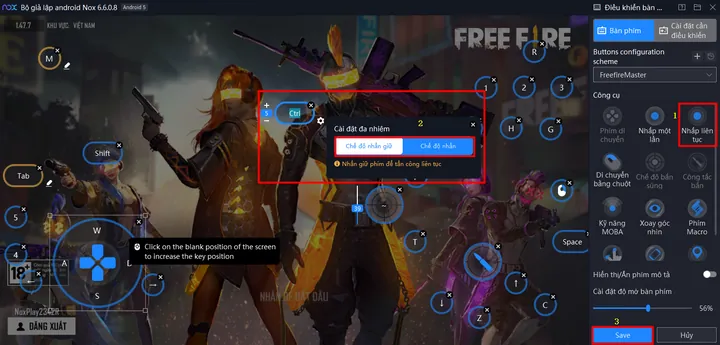
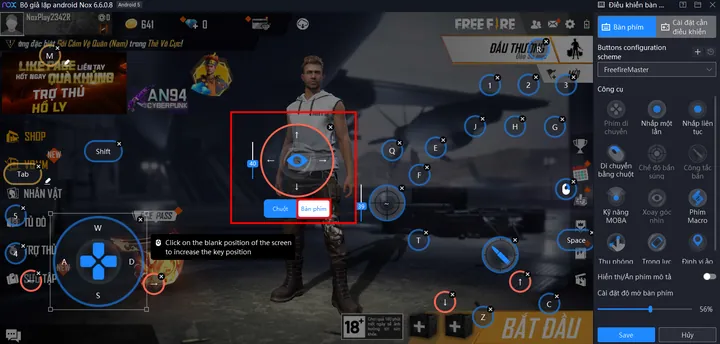
Năm 2026, gaming trên thiết bị di động không còn là sự lựa chọn “khoe máy” mà đã trở thành một hệ sinh thái thành thục với hàng loạt tựa game AAA port sang mobile (Resident Evil 4, Death Stranding, Assassin’s Creed Mirage) và các game esport cạnh tranh gay gắt (Honor of Kings, PUBG Mobile, COD Mobile, League of Legends: Wild Rift). Với xu hướng màn hình gập (foldable) phổ biến và tỷ lệ khung hình 20:9, 21:9 trở thành chuẩn mực, việc cài đặt bàn phím ảo chơi game không chỉ là bật/tắt mà là một nghệ thuật tinh chỉnh layout, độ nhạy, và phản xạ để biến màn hình phẳng thành một bộ điều khiển cạnh tranh.
Bài viết này sẽ đi sâu vào từng khía cạnh: từ cài đặt gốc của hệ điều hành, ứng dụng hỗ trợ bên thứ ba (keymapper), đến các mẹo “pro” năm 2026 giúp bạn loại bỏ input lag, tránh nhấn sai (misclick) và tối ưu cho từng thể loại game cụ thể.
PHẦN 1: CƠ CHẾ HOẠT ĐỘNG CỦA BÀN PHÍM ẢO NĂM 2026 – TẠI SAO CẦN TINH CHỈNH?
Trước khi đi vào kỹ thuật, hiểu bản chất giúp bạn biết điều gì cần chỉnh.
1.1. Touch Sampling Rate vs. Refresh Rate – Cặp đôi quyết định “độ trễ”
Refresh Rate (Tần số quét màn hình): 60Hz, 90Hz, 120Hz, 144Hz, 165Hz (flagship 2026). Màn hình vẽ lại hình ảnh bao nhiêu lần/giây.
Touch Sampling Rate (Tần số lấy mẫu chạm): Thường cao gấp 2-4 lần Refresh Rate (ví dụ: màn 120Hz thường có sampling 240Hz – 480Hz; flagship 2026 như ROG Phone 9, Red Magic 10 Pro, iPhone 17 Pro Max đạt 960Hz – 1000Hz). Màn hình đọc ngón tay bạn bao nhiêu lần/giây.
Ảnh hưởng: Nếu bạn đặt nút skill ở góc màn hình (vùng “dead zone” hoặc cạnh cong screen), độ nhạy lấy mẫu có thể giảm. Cài đặt layout hợp lý = tận dụng vùng sampling rate cao nhất (thường là trung tâm và 4 góc phẳng).
1.2. Vấn đề “Palm Rejection” (Chống lòng bàn tay) và “Ghost Touch”
Năm 2026, chip xử lý AI trên thiết bị (NPU) đã xử lý Palm Rejection tốt hơn hẳn so với 2023-2024. Tuy nhiên, khi cài đặt bàn phím ảo custom (đặc biệt là keymapper gán phím vật lý/trigger), xung đột giữa hệ thống OS và app overlay vẫn gây ra:
Ghost Touch: Nhân vật tự di chuyển, camera tự xoay.
Input Block: Nút bấm không phản hồi vì OS cho là “palm touch” vô tình.
Giải pháp: Cài đặt vùng nhạy (touch sensitivity) trong Settings > Display và cấu hình Exclusion Zones (vùng loại trừ) trong app keymapper.
1.3. Hệ điều hành Android 15/16 & iOS 18/19: Quyền truy cập dịch vụ 내게 (Accessibility Service)
Android: Keymapper (Octopus, Mantis, Panda Gamepad Pro) yêu cầu Accessibility Service. Năm 2026, Google chặt chẽ hơn về quyền này (API 34/35). Bạn phải bật “Allow restricted settings” cho app keymapper trong Settings > Apps > Special App Access.
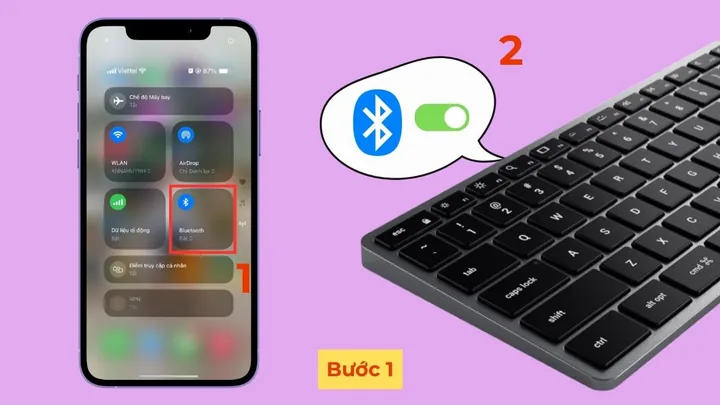
iOS: Apple vẫn khép kín. Không hỗ trợ keymapper hệ thống rộng rãi. Giải pháp 2026: Backend Controller Support (hỗ trợ tay cầm MFi chuẩn) + AssistiveTouch tùy chỉnh gesturing phức tạp hoặc dùng Phím Bluetooth vật lý (Backbone One 2nd Gen, Razer Kishi V2 Pro) – đây là giải pháp “chuẩn” nhất trên iOS năm 2026. Bài viết tập trung chính vào Android do tính tùy biến cao.
PHẦN 2: CÀI ĐẶT CƠ BẢN TRÊN HỆ THỐNG (STOCK ANDROID 15/16, HYPEROS, ONE UI 6/7, COLOROS 15, FUNTOUCH OS 15)
Đường dẫn:Cài đặt > Màn hình > Độ nhạy màn hình (hoặc Màn hình > Chế độ bảo vệ màn hình).
Tác dụng: Cho phép màn hình nhận diện chạm qua cường lực dày (tempered glass) hoặc khi ngón tay có mồ hôi. Bắt buộc BẬT khi chơi game.
2.2. Tắt “Chuyển động & cử chỉ” không cần thiết (Giảm lag hệ thống)
Đường dẫn:Cài đặt > Hệ thống > Cử chỉ (hoặc Tiện ích > Cử chỉ).
Tắt: “Vuốt từ góc màn hình để chụp màn hình”, “Vuốt 3 ngón tay để chia màn hình”, “Lật để tắt tiếng”, “Nhấn đúp lưng điện thoại”.
Lý do: Các cử chỉ hệ thống ngốn tài nguyên background và dễ xung đột vuốt màn hình game (đặc biệt game FPS vuốt góc để nhắm, MOBA vuốt skill).
2.3. Chế độ Game / Game Booster / Game Space – Cấu hình “Hiệu năng thuần túy”
Vào:Cài đặt > Tính năng đặc biệt > Trò chơi / Game Booster / Game Turbo / Game Space.
Cấu hình cho từng game (Per-game profile):
Hiệu suất:Ưu tiên hiệu suất (Performance Priority) / Chế độ Pro / Custom: CPU Max Freq, GPU Max Freq. Không dùng “Cân bằng” hay “Tiết kiệm pin”.
Độ phân giải:FHD+ (1080p) là điểm cân bằng tốt nhất 2026. QHD+ hao pin, giảm FPS; HD+ mờ text chat/map.
Tốc độ khung hình:120 FPS / 144 FPS / 165 FPS (nếu màn hình và game hỗ trợ). Khóa FPS ở con số ổn định (Cap FPS) tốt hơn để FPS nhảy vọt.
Chống ngắt quãng (Anti-disturb): Bật Toàn màn hình (Immersive mode), tắt thanh điều hướng (Navigation bar) – quan trọng để không nhấn sai Home/Back khi chơi ngang.
Tối ưu độ trễ chạm (Touch optimization / Low latency touch):BẬT. Một số UI (HyperOS, One UI 7) có tùy chọn “Game Touch Boost” – bật mức cao nhất.
Quản lý nhiệt (Thermal control): Chọn “Tăng tốc quạt” (nếu máy có quạt chủ động như ROG/Red Magic) hoặc “Cho phép nóng cao hơn” (Sustained Performance) nếu chơi tournament ngắn.
2.4. Tắt “Tự động xoay màn hình” hệ thống, bật xoay trong Game Booster
Hệ thống: Tắt Auto-rotate.
Game Booster: Bật “Khóa hướng ngang” (Landscape lock) cho từng game. Tránh việc xoay màn hình giật lag khi di chuyển người.
PHẦN 3: ỨNG DỤNG KEYMAPPER HÀNG ĐẦU NĂM 2026 & CÁCH CẤU HÌNH “CHUẨN KHÔNG CẦN CHỈNH SỬA”
Cài Đặt Bàn Phím Ảo Chơi Game
Có thể bạn quan tâm: Crisdevilgamer Chơi Game Kinh Dị 2026: Hành Trình “cày” Cuồng Nổ, Phản Xạ Thần Tốc Và Những Kỷ Lục View Mới Nhất
Năm 2026, 3 “ông lớn” vẫn thống trị nhưng có sự thay đổi lớn về chính sách và tính năng.
3.1. Octopus (Octopus Gaming Engine) – “Vua độ tương thích”
Ưu điểm 2026: Hỗ trợ tốt nhất các game có anti-cheat mạnh (kernel-level) nhờ kỹ thuật Virtual Input Driver mới (cần Root/Magisk Zygisk + DenyList để ẩn root, hoặc dùng chế độ “Non-root” với Shizuku – phức tạp hơn nhưng an toàn tài khoản).
Tính năng mới 2026:AI Layout Generator. Quét screen game, AI đề xuất layout tối ưu cho size màn hình bạn (Foldable, Flip, Tablet, Standard).
Cài đặt cốt lõi:
Cấp quyền Accessibility, Display over apps, Storage.
Key Mapping Mode: Chọn “Gamepad” (chuẩn XInput) thay vì “Keyboard/Mouse” để tương thích tốt với game hỗ trợ tay cầm gốc (Genshin Impact, Honkai: Star Rail, CODM, PUBGM).
Calibration: Chạy wizard hiệu chuẩn tay cầm ảo. Đặt Deadzone Left Stick = 5-8%, Right Stick = 3-5% (tránh drift ảo).
3.2. Mantis Gamepad Pro (MantisX) – “Chuyên cho tay cầm vật lý & Mapping nâng cao”
Đối tượng: Game thủ dùng tay cầm Bluetooth/USB-C (Gamesir G8+, Razer Kishi V2, Backbone) muốn map thêm phím macro, điều chỉnh curve chuột/joystick sâu.
Killer Feature 2026:Mouse Mapping cho FPS. Cho phép map Right Stick ảo lên chuột vật lý (nếu dùng setup DeX/PC mode) hoặc tinh chỉnh Response Curve (Linear, Classic, Dynamic, Custom Bezier Curve) cho từng game.
Cài đặt quan trọng:
Settings > Input > Mouse Sensitivity: Set 1.0 – 1.5 cho FPS.
Per-game Profile: Tạo profile riêng cho CODM (Linear curve), PUBGM (Dynamic curve), Genshin (Classic curve).
3.3. Panda Gamepad Pro / Panda Mouse Pro – “Nhẹ, ổn định, không Root”
Điểm mạnh 2026: Tối ưu hóa battery drain cực thấp (<1%/h overlay). Giao diện Material You 3/4 đẹp, dễ dùng.
Phù hợp: Không muốn root, không dùng Shizuku, chỉ cần map phím cơ bản (MOBA, RPG, Casual).
Cài đặt nhanh:
Add game -> Chọn “Gamepad Mode”.
Layout: Dùng “Classic Layout” có sẵn -> Chỉnh size nút skill = 12-14% màn hình, nút di chuyển (Joystick) = 18-20% màn hình.
Bật “Vibration Feedback” (Rung nhẹ khi nhấn skill) – tăng cảm giác thực tế (haptic feedback).
3.4. Chuyên sâu: Cài đặt “Deadzone” & “Response Curve” – Bí mật Pro năm 2026
Đây là phần quan trọng nhất phân biệt tay mới và tay Pro.
Tham số
Giải thích
Giá trị khuyến nghị 2026 (FPS/TPS)
Giá trị khuyến nghị 2026 (MOBA/RPG)
Left Stick Deadzone
Vùng giữa không phản hồi. Tránh nhân vật tự chạy.
5% – 8% (Thấp để di chuyển nhạy)
8% – 12% (Cao hơn tránh drift khi buông tay)
Right Stick Deadzone
Vùng giữa camera không quay.
3% – 5% (Rất thấp, aim chính xác)
5% – 8%
Left Stick Response Curve
Biểu đồ đầu vào -> đầu ra.
Linear (Tuyến tính) hoặc Slight Curve (1.1-1.2). Di chuyển 1-1.
Classic / Standard. Dễ dừng lại, điều khiển kỹ năng.
Right Stick Response Curve
Độ nhạy aim/quay camera.
Dynamic / Custom (Khu vực giữa thấp, 2 đầu cao). Aim chính xác giữa, quay nhanh 2 bên.
Classic / Linear.
Trigger Deadzone (L2/R2)
Nút bắn/ngắm (nếu map trigger).
0% – 2%. Bắn ngay lập tức.
5% – 10%. Tránh bắn vô tình.
Trigger Sensitivity
Độ nhạy bóp trigger.
High / Max.
Medium / High.
Mẹo 2026: Hầu hết Keymapper năm 2026 (Octopus, Mantis) đều có Graph Editor (Biểu đồ Bezier). Hãy vẽ đường cong: Đầu vào 0-30% -> Đầu ra 0-15% (chậm, chính xác aim headshot), Đầu vào 30-100% -> Đầu ra 15-100% (nhanh, quay lưng 180 độ).
PHẦN 4: THIẾT KẾ LAYOUT (UI/UX) CHO TỪNG THỂ LOẠI GAME – QUY TẮC “VÙNG NGÓN TAY” (THUMB ZONES)
Năm 2026, màn hình điện thoại lớn (6.7″ – 6.9″ chuẩn, 7.6″ – 8.0″ Fold). Ngón tay cái (thumbs) chỉ chạm được vùng “Thumb Zone” (Vùng hình cung dưới 2 góc dưới). Quy tắc vàng: Mọi nút bấm quan trọng (Skill, Shoot, Jump, Reload, Ultimate) PHẢI nằm trong Thumb Zone.
4.1. Layout Chuẩn FPS/TPS (CODM, PUBGM, Free Fire MAX, Delta Force Mobile 2026)
Góc trái dưới (Thumb L): Joystick Di chuyển (Size 18%). Nút Cúi/Đi kính (Prone/Crouch) đặt ngay trên đầu joystick hoặc góc trái trên (dễ chạm ngón trỏ trái).
Góc phải dưới (Thumb R): Joystick Nhìn/Quay camera (Size 18%). Nút Nhảy (Jump) đặt ngay trên đầu joystick phải (chạm ngón trỏ phải).
Góc trái trên (Index L):Nút Bắn (Fire) – Size lớn (14-16%), đặt sát góc nhất có thể. Nút Ném lựu/Đồ dùng (Tactical/Throw) đặt bên cạnh/duôi nút Bắn.
Góc phải trên (Index R):Nút Ngắm (ADS/Scope) – Size lớn (14-16%), đối xứng nút Bắn. Nút Nạp đạn (Reload) / Chuyển súng (Switch) đặt bên cạnh/duôi.
Trung tâm trên (Thumb R vuốt lên):Skill/Ultimate / Tactical Ability (nếu game có).
Trung tâm màn hình (Vuốt): Dùng để vuốt ngắm vi tế (micro-adjust) thay vì dùng joystick phải.
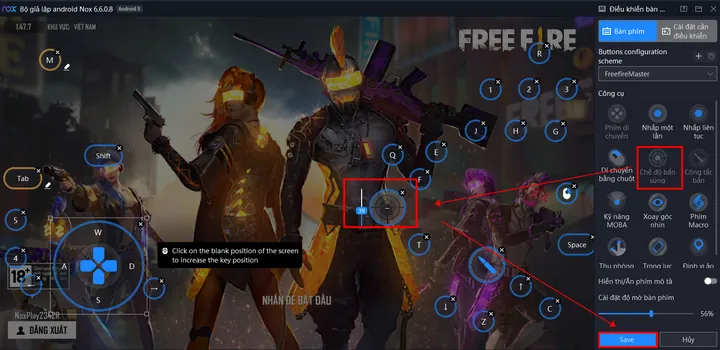
Kỹ thuật “Split Fire Button” (Tách nút bắn) năm 2026: Nhiều game (CODM, PUBGM) cho phép tách nút bắn thành 2: Nút bắn hông (Hip fire) to, ở giữa; Nút bắn ngắm (ADS fire) nhỏ, sát nút ngắm. Cực kỳ khuyến khích bật tùy chọn này trong cài đặt game -> Custom HUD.
4.2. Layout Chuẩn MOBA (Honor of Kings, Wild Rift, Mobile Legends: Bang Bang 2026)
Nguyên tắc: 2 ngón cái (Thumbs) là chủ lực. Ngón trỏ chỉ dùng cho Map/Shop/Scoreboard (ít khi chiến đấu).
Layout “Golden Triangle” (Tam giác vàng):
Joystick Trái: Góc trái dưới (Size 20%). Tắt “Joystick Follow Touch” (Joystick theo ngón) -> Cố định vị trí (Fixed Joystick). Giúp memory muscle nhớ vị trí chính xác.
Nút Tấn công Cơ bản (Basic Attack): Góc phải dưới, size 14%. Bật “Lock Target: Lowest HP / Tower Priority” trong cài game.
3-4 Nút Skill (Skill 1, 2, 3, Ulti): Xếp màn hình dọc theo cạnh phải, từ dưới lên trên.
Skill 1 (Thường dùng nhất): Gần ngón cái nhất (duôi nút Attack).
Skill 2: Trên Skill 1.
Ultimate (R): Vị trí cao nhất, size lớn hơn 10-15%, màu sắc nổi bật (Đỏ/Vàng neon).
Nút “Target Champion Only” (Chỉ đánh tướng): Đặt giữa nút Attack và Skill 1 (chạm ngón cái) hoặc góc phải trên (chạm ngón trỏ nếu chơi 3 ngón). Rất quan trọng năm 2026 meta dive tower.
Minimap: Góc trái trên (mặc định). Phóng to Minimap lên 120-130% trong cài game. Nhìn map bằng visão ngoại vi (peripheral vision) không cần chuyển mắt.
4.3. Layout RPG/Hành động (Genshin Impact, Honkai: Star Rail, Wuthering Waves, Zenless Zone Zero)
Cài Đặt Bàn Phím Ảo Chơi Game
Có thể bạn quan tâm: Cris Devil Gamer Chơi Game PUBG Mobile 2026: Hành Trình Từ “người Khởi Nghiệp” Đến Huyền Thoại Sống Còn Của Cộng Đồng Game Thủ Việt
Nguyên tắc: Thoải mái, thẩm mỹ, tận dụng hỗ trợ tay cầm gốc (Native Controller Support).
Khuyến nghị 2026:KHÔNG dùng Keymapper overlay. Hãy bật Native Controller Support trong cài game -> Controls -> Control Type: Controller.
Dùng tay cầm vật lý (Gamesir G8+ / Kishi V2 Pro / Backbone One) kết nối USB-C (độ trễ ~1-2ms, sạc pass-through).
1. Game cập nhật anti-cheat mới (Kernel AC). 2. Android 15/16 chặn Accessibility Service lạ. 3. App Keymapper cũ (chưa update API 34/35).
1. Update Keymapper lên phiên bản mới nhất 2026 (Check GitHub/Telegram channel của dev). 2. Dùng Shizuku + Magisk (Root) để cấp quyền system-level cho Keymapper (Nâng cao). 3. Chuyển sang Native Controller Support (nếu game hỗ trợ) + Tay cầm vật lý.
Deadzone quá thấp / Màn hình bị nhiễu từ sạc nhanh (PD/PPS 120W+).
1. Tăng Deadzone Left/Right Stick lên 2-3%. 2. Không chơi khi sạc siêu nhanh (65W+). Sạc chậm 18-30W hoặc dùng Power Bank bypass charging (ROG/Red Magic hỗ trợ).
PHẦN 7: WORKFLOW “CHUẨN PRO” TRƯỚC MỖI BUỔI CHƠI (PRE-GAME RITUAL 2026)
Khởi động lại thiết bị (Reboot): Dọn dẹp RAM, kill tiến trình zombie, reset GPU driver. (1 lần/ngày).
Bật “Chế độ máy bay” + Bật lại Wi-Fi 6/6E/7: Kết nối dải tần 5GHz/6GHz chuyên dụng cho game (SSID riêng). Tắt Bluetooth nếu không dùng tai nghe/chuột/tay cầm BT.
Mở Game Booster -> Chọn Profile “Ranked/Tournament”: Xác nhận CPU/GPU Max, Touch Boost On, Fan Max, Notification Block On.
Mở Keymapper -> Check Layout: Mở game -> Vào Practice Range / Training Ground.
Test Deadzone: Buông joystick -> nhân vật đứng yên.
Test Trigger: Bóp nhẹ -> Bắn ngay.
Test Skill: Combo nhanh nhất -> Không bị miss/overlap.
Hiệu chuẩn Gyroscope (Nếu chơi FPS/Racing): Đặt máy trên bàn phẳng -> Calibrate trong Game Settings / Game Booster.
Mặc ống ngón tay (Finger Sleeves), lau màn hình vải microfiber.
Vào Ranked.
PHẦN 8: XU HƯỚNG TƯƠNG LAI GẦN (2026-2027) – GÌ MỚI SAU NÀY?
AI Adaptive Layout: Keymapper sẽ dùng NPU trên thiết bị để học thói quen nhấn của bạn (heatmap touches) và tự động co giãn, di chuyển nút bấm real-time cho phù hợp kích thước tay, tư thế cầm (ngồi, nằm, đứng).
Haptic HD (High Definition Haptics) cho bàn phím ảo: Sử dụng Linear Resonant Actuator (LRA) / X-axis Linear Motor mạnh (như iPhone, flagship Android) để mô phỏng cảm giác click chuột cơ, recul súng, va chạm ngay trên màn hình kính. Năm 2026 mới bắt đầu phổ biến API này cho dev game/keymapper.
Eye-tracking Input (Theo dõi mắt): Các flagship 2026 (iPhone 17 Pro, Xiaomi 15 Ultra, Galaxy S25 Ultra) có camera TOF/IR trước mặt. API cho phép nhìn vào mục tiêu -> tự động aim/lock (Accessibility feature -> Game feature). Keymapper sẽ map “Gaze Point” thành một nút bấm ảo.
Cloud Gaming Native Controller Passthrough: Chơi GeForce Now / Xbox Cloud / PlayStation Portal trên mobile -> Tay cầm vật lý kết nối USB-C/Bluetooth -> Input đi thẳng qua Cloud -> Server -> Không qua Keymapper overlay -> Độ trễ thấp nhất có thể (Sub-20ms total latency).
KẾT LUẬN: BÀN PHÍM ẢO LÀ “VŨ KHÍ”, KHÔNG PHẢI “CHẶN NẠN”
Năm 2026, ranh giới giữa Mobile Gaming và PC/Console Gaming đang mờ đi nhờ hiệu năng chip (Snapdragon 8 Gen 4 / Dimensity 9400 / A18 Pro), màn hình 144Hz-165Hz, và hệ thống tản nhiệt hơi nước lớn. Nhưng bản chất Mobile vẫn là Touchscreen.
Việc cài đặt bàn phím ảo chơi game không chỉ là kéo thả nút bấm. Đó là quá trình:
Hiểu phần cứng: Sampling rate, Deadzone màn hình, Thermal throttling.
Làm chủ phần mềm: OS Optimization, Keymapper Config, Game Native Settings.
Xây dựng Muscle Memory (Ký ức cơ bắp): Giữ layout cố định (Fixed Layout) ít nhất 1-2 tháng. Không bao giờ đổi layout liên tục – đó là con đường đến “aim không ổn”.
Hãy dành 30-60 phút hôm nay để setup profile “Master” cho 2-3 game chính bạn chơi. Lưu file backup config (Octopus/Mantis cho export .json/.xml). Khi đổi máy mới 2026/2027, chỉ cần import -> Chơi ngay.
Chúc bạn Rank lên Top 1%, Chicken Dinner, MVP, và quan trọng hơn: Chơi vui, chơi khỏe, không đau cổ tay (RSI) năm 2026 này! 🎮🔥