Với bối cảnh phần cứng năm 2026, dòng card đồ họa AMD Radeon (từ các dòng RX 7000 series, RX 8000 series mới ra mắt cho đến các thế hệ trước đó như RX 6000) đang trở thành lựa chọn cực kỳ hấp dẫn nhờ tỷ lệ hiệu năng/giá trị vượt trội và công nghệ FSR (FidelityFX Super Resolution) ngày càng thành熟. Tuy nhiên, nhiều game thủ vẫn chỉ cắm card là chơi, bỏ qua kho tàng tùy chỉnh mạnh mẽ trong AMD Software: Adrenalin Edition (tên gọi thống nhất của gói driver và phần mềm điều khiển hiện nay). Bài viết này sẽ đi sâu vào từng tab, từng tùy chọn quan trọng nhất năm 2026 để bạn “vặn” card AMD đạt hiệu suất tối đa, hình ảnh đẹp nhất và độ ổn định tuyệt đối.
1. Chuẩn Bị Quan Trọng Trước Khi Bắt Tay Vào Cài Đặt
Trước khi mở phần mềm lên chỉnh sửa, hãy đảm bảo nền tảng sạch sẽ để tránh xung đột driver – nguyên nhân hàng đầu gây crash game, màn hình đen hoặc hiệu suất kém.
1.1. Dọn Dẹp Driver Cũ Bằng DDU (Display Driver Uninstaller) – Bắt Buộc Năm 2026
Dù AMD đã cải thiện cơ chế cài đặt driver, nhưng việc cài đè (override) driver cũ vẫn để lại rác registry và file hệ thống.
Cách làm: Tải DDU phiên bản mới nhất (hỗ trợ Windows 11 24H2/25H2). Chạy ở Safe Mode (Chế độ an toàn). Chọn “GPU” -> “AMD” -> “Clean and restart”.
Lưu ý 2026: Windows 11 năm 2026 mặc định bật Core Isolation (Memory Integrity) và VBS (Virtualization-Based Security). DDU khuyến nghị tắt tạm 2 tính năng này trong Windows Security > Device Security > Core Isolation details trước khi dọn driver để tránh lỗi “Access Denied”.
1.2. Cài Đặt Driver “Sạch” (Clean Install)
Sau khi DDU xong, vào Safe Mode hoặc bình thường, chạy file cài driver AMD tải từ trang chủ.
Chọn Custom Install (Cài đặt tùy chỉnh).
Tick chọn Factory Reset (Đặt lại cài đặt gốc).
Bỏ tick các thành phần không cần: AMD Link (nếu không stream sang điện thoại), Radeon ReLive (nếu dùng OBS/ShadowPlay), AMD Install Manager (chỉ giữ driver core).
Khởi động lại máy.
1.3. Cập Nhật BIOS Mainboard & Chipset Driver
Cài Đặt Amd Radeon Settings Chơi Game
Có thể bạn quan tâm: Crisdevilgamer Chơi Game Kinh Dị 2026: Hành Trình “cày” Cuồng Nổ, Phản Xạ Thần Tốc Và Những Kỷ Lục View Mới Nhất
Năm 2026, các mainboard chipset AMD 600/800 series (X670, B650, X870, B850) và Intel 700/800 series (Z790, B760, Z890) cần BIOS mới nhất để hỗ trợ ReBAR (Resizable BAR) và SAM (Smart Access Memory) hoạt động ổn định. Tải Chipset Driver mới nhất từ trang chủ AMD/Intel cài đặt trước driver VGA.
2. Làm Chủ Giao Diện AMD Software: Adrenalin Edition 2026
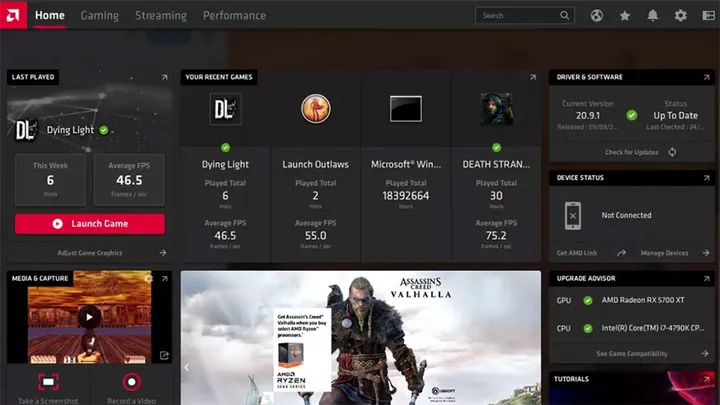
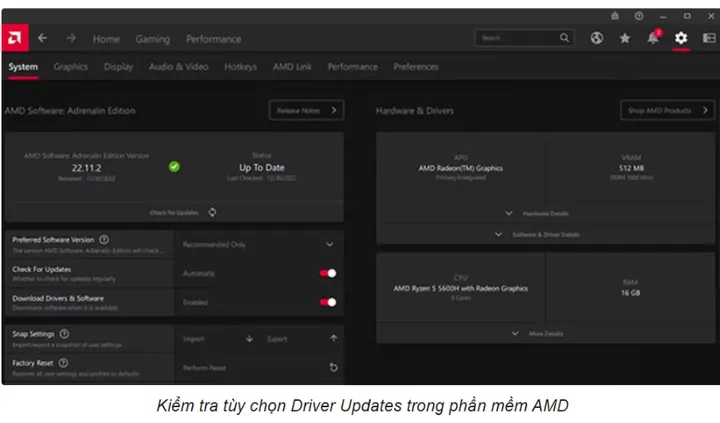
Mở phần mềm (Phím tắt mặc định: Alt + R). Giao diện 2026 được chia thành 4 cột chính: Home (Trang chủ), Gaming (Chơi game), Performance (Hiệu suất), Settings (Cài đặt). Chúng ta sẽ tập trung vào Gaming và Performance.
3. Tab Gaming: “Tim” Của Việc Tối Ưu Từng Game (Quan Trọng Nhất)
Đây là nơi bạn tạo Profile (Hồ sơ) riêng cho từng trò chơi. Không bao giờ chỉ dùng profile “Global” cho tất cả game, vì CS2 cần độ trễ thấp, Cyberpunk 2077 cần Ray Tracing + FSR, còn game cũ cần Chill/Frame Rate Target Control.
3.1. Thêm Game & Chuyển Chế Độ Graphics Profile
Tab Gaming -> Nhấn nút Add (Thêm) -> Browse tới file .exe của game (VD: cs2.exe, cyberpunk2077.exe, valorant.exe).
Sau khi thêm, click vào icon game -> Chọn Graphics Profile.
Năm 2026 có 3 chế độ mặc định:
Balanced (Cân bằng): Mặc định, an toàn.
Performance (Hiệu suất): Tắt các hiệu ứng nặng (Surface Format Optimization, Tessellation Mode -> Override Application Settings -> AMD Optimized), bật Radeon Super Resolution (RSR) nếu game không hỗ trợ FSR. Dùng cho game eSport, FPS cạnh tranh.
Quality (Chất lượng): Bật hết chất lượng texture, Anisotropic Filtering 16x, Tessellation cao. Dùng cho game đơn (Single player), RPG, Open World.
Mẹo Pro 2026: Tạo một profile “Competitive” tự tùy chỉnh (Custom) dựa trên Performance nhưng bật thêm Anti-Lag 2 và Radeon Boost. Tạo profile “Visuals” dựa trên Quality nhưng bật FSR 3.1/4.0 Frame Generation (nếu card RX 7000/8000).
3.2. Phân Tích Chi Tiết Các Tùy Chọn “Nâng Cao” (Advanced) Trong Profile Game
Khi vào profile game -> Graphics -> Advanced, bạn thấy hàng loạt tùy chọn. Dưới đây là giải thích và khuyến nghị thiết lập Gold Standard năm 2026:
A. Radeon Super Resolution (RSR) vs FSR (FidelityFX Super Resolution)
RSR: Upscaling cấp driver (độ phân giải màn hình -> game render thấp hơn -> driver upscale). Chỉ dùng khi game KHÔNG hỗ trợ FSR/DLFSR/XeSS nội bộ. RSR làm mờ HUD/UI.
FSR 3.1 / 4.0 (Native): Game hỗ trợ sẵn. Luôn ưu tiên bật trong cài đặt VIDEO của GAME, tắt RSR trong driver.
Cài đặt Driver: Để RSR = Disable nếu game có FSR. Chỉ bật RSR cho game cũ (DX9, DX11 cũ, không mod được).
B. Radeon Anti-Lag / Anti-Lag 2 (Quan Trọng Cho FPS)
Anti-Lag 1 (Legacy): Giảm độ trễ khung hình bằng cách giới hạn hàng đợi CPU. Tốt cho GPU-bound.
Anti-Lag 2 (Mới 2024/2025, chuẩn 2026): Yêu cầu RX 7000 series (RDNA 3) hoặc RX 8000 (RDNA 4) + Driver mới + Game hỗ trợ (CS2, Valorant, Apex, CoD, Fortnite…). Nó đồng bộ CPU-GPU ở mức phần cứng, giảm latency cực thấp, không gây giảm FPS như Anti-Lag 1 đôi khi gặp.
Khuyến nghị:
Card RX 7000/8000 + Game hỗ trợ: Bật Anti-Lag 2 (trong driver) + Bật “Low Latency Mode: On/Ultra” trong game (nếu có).
Card RX 6000/trước đó: Bật Anti-Lag (Chế độ 1).
Lưu ý: Tắt V-Sync trong game khi bật Anti-Lag.
C. Radeon Boost (Dynamic Resolution Scaling – DRS)
Cơ chế: Giảm độ phân giải render khi camera di chuyển nhanh (quay nhanh, nhảy, flashbang) -> Tăng FPS tức thì -> Giảm Motion Blur do chuyển động -> Mắt người khó nhận ra mất chi tiết.
Cài đặt 2026:
Resolution:Minimum 70% – 75% (Độ phân giải tối thiểu khi boost). Đừng để 50% (quá mờ).
Sensitivity:Medium / High (Độ nhạy kích hoạt). High cho game quay camera rất nhanh (Quake, Apex), Medium cho CS2/Valorant.
Shortcut: Gán phím tắt (VD: Ctrl + F11) để bật/tắt nhanh trong game nếu thấy mờ quá.
Kết hợp: Hoạt động cực tốt cùng FSR Performance/Ultra Performance + Anti-Lag 2.
D. Radeon Chill / Frame Rate Target Control (FRTC) / FPS Limit
Mục đích: Giới hạn FPS max để tiết kiệm điện, giảm nhiệt độ, giảm coil whine (kêu cuộn dây), ổn định frametime.
Chill: Tự động giảm FPS khi màn hình tĩnh (menu, đứng yên), tăng lên khi di chuyển. Hay cho Laptop, game đơn, RPG.
FRTC / Max Frame Rate (Tên mới 2026): Giới hạn FPS cứng (VD: 144Hz, 165Hz, 240Hz). Bắt buộc cho màn hình High Refresh Rate + FreeSync.
Cài đặt tối ưu 2026: Dùng Chill (Min: 60 / Max: Refresh Rate màn hình – 3) cho game đơn. Dùng Max Frame Rate = Refresh Rate – 3 (VD: Màn 144Hz -> Set 141 FPS) cho game cạnh tranh để FreeSync hoạt động trơn tru, không chạm trần V-Sync.
E. Texture Filtering Quality & Anisotropic Filtering
Texture Filtering Quality:Performance (cho FPS cao) hoặc Standard (cân bằng). High/Quality tốn VRAM/FPS mà mắt thường khó thấy khác biệt trên texture hiện đại.
Anisotropic Filtering:Override Application Settings -> 16x. Chi phí hiệu năng gần như 0 trên GPU hiện đại (RDNA 2/3/4), nhưng làm nét texture góc nhìn xa cực rõ rệt. Bắt buộc bật 16x Global hoặc Per-Game.
F. Surface Format Optimization
Nén texture để tiết kiệm VRAM/Bandwidth.
Khuyến nghị: ON. Trên card 8GB VRAM (RX 7600, 7700 XT, 4060 Ti đối thủ) năm 2026, tùy chọn này cứu vãn tình trạng Stutter do tràn VRAM. Trên card 16GB+ (7900 GRE/XTX, 8000 series) có thể tắt để chất lượng tuyệt đối.
G. Tessellation Mode
AMD Optimized: Driver tự điều chỉnh độ phức tạp hình học (tessellation factor) để cân bằng FPS/Chất lượng. Khuyên dùng cho 99% game.
Override Application Settings (Max/Off): Chỉ dùng cho benchmark hoặc game cụ thể bị lỗi tessellation.
H. Wait for Vertical Refresh (V-Sync Driver Level)
Always Off: Tắt hoàn toàn V-Sync. Dùng khi bạn có FreeSync/G-Sync Compatible + FPS Limit (Chill/FRTC).
Enhanced Sync (Fast Sync tương đương Nvidia): Bật V-Sync nhưng bỏ qua khung hình cũ nếu GPU render nhanh hơn màn hình. Giảm tearing mà không tăng input lag như V-Sync truyền thống. Tốt cho game không hỗ trợ FreeSync hoặc màn hình 60Hz.
Wait for Vertical Refresh (On/Application Control): V-Sync truyền thống. Không khuyến nghị cho game cạnh tranh.
I. OpenGL Triple Buffering
Chỉ ảnh hưởng game OpenGL (Minecraft Java, một số game cũ, emulator). Bật On nếu chơi game OpenGL để mượt hơn khi bật V-Sync.
J. Shader Cache (Shader Cache Size)
Năm 2026, game AAA (UE5, Unity DOTS) compile shader rất nặng.
Cài đặt:Size: Unlimited (Không giới hạn) hoặc 10GB – 20GB (nếu ổ SSD nhỏ).
Vị trí: Mặc định ổ C. Nếu ổ C nhỏ, dùng Symbolic Link (mklink) chuyển thư mục Shader Cache sang ổ Game/Data lớn hơn. Đường dẫn mặc định: C:\Users\User\AppData\Local\AMD\DxCache hoặc VkCache.
K. Variable Rate Shading (VRS) – Tier 2 Support (RDNA 2/3/4)
Cho phép GPU render chi tiết thấp ở vùng rìa màn hình/mắt không nhìn.
Cài đặt:On (Application Control). Game hỗ trợ (CoD, Gears 5, Hitman 3, UE5 games) sẽ tự kích hoạt. Tăng 5-10% FPS miễn phí.
L. Depth of Field / Motion Blur / Film Grain (Driver Level)
Driver AMD 2026 cho phép ép tắt (Force Off) các hiệu ứng hậu kỳ (Post-processing) này ở cấp driver cho game DX11/DX12.
Khuyến nghị:Force Off Motion Blur & Film Grain cho game FPS (giảm choáng, tăng rõ nét khi di chuyển). Depth of Field tùy thích.
4. Tab Performance: Giám Sát, Tự Động Tinh Chỉnh & Overclocking An Toàn
Tab này thay đổi mạnh năm 2026 với sự tích hợp AI và Auto-Tune thông minh hơn.
Hotspot Temp: Nhiệt độ điểm nóng nhất die GPU. An toàn < 105°C (RDNA 3/4). Nếu Hotspot > Core Temp + 15-20°C -> Cần thay pasta/thermal pad hoặc undervolt.
Overlay Hotkey:Ctrl + Shift + O (Mặc định). Tùy chỉnh vị trí, độ trong suốt, font size cho dễ nhìn.
4.2. Tuning (Tinh Chỉnh) – Trái Tim Của Hiệu Suất Năm 2026
A. Auto Overclock (Tự Động Tăng Tốc) – Khuyên Dùng Cho 90% User
Nhấn Run Auto Overclock (Chạy tự động tăng tốc). Hệ thống sẽ stress test GPU (thường dùng FurMark nội bộ hoặc workload 3D) trong vài phút.
Năm 2026, thuật toán AI của AMD học được 曲线 điện áp – tần số (V/F curve) của từng con chip silicon riêng lẻ (Silicon Lottery).
Kết quả: Thường cho +50MHz đến +150MHz Core Clock ổn định, đôi khi Undervolt (giảm điện áp) tự động -> Giảm nhiệt, giảm tiêu thụ, tăng Boost Clock duy trì lâu hơn.
Lưu ý: Chạy khi case máy đã đóng nắp, nhiệt độ ổn định. Không chạy khi đang mở Chrome/Wallpaper Engine.
B. Manual Tuning (Tinh Chỉnh Thủ Công) – Cho Enthusiast
Nếu Auto không đủ hoặc bạn muốn nắm rõ V/F Curve.
Chuyển sang “Advanced Control” (Điều khiển nâng cao).
GPU Tuning:
Frequency (Tần số): Tăng theo bước 10-15MHz. Test ổn định (OCCT, 3DMark Time Spy Stress Test, chơi game thực tế 30p).
Voltage (Điện áp) – QUAN TRỌNG NHẤT: Mặc định AMD set điện áp rất dư (Guardband).
Kỹ thuật Undervolt (Giảm áp): Giữ nguyên Max Frequency (hoặc tăng nhẹ), giảm Voltage xuống.
Kết quả: Giảm 30-50W công suất, giảm 5-10°C nhiệt độ, Boost clock duy trì cao hơn, không throttle.
Curve Editor (Trình chỉnh sửa đường cong) – Mới 2025/2026: Cho phép vẽ đường cong V/F điểm per điểm. Cách pro nhất: Tìm điểm “Knee” (gối) của đường cong -> Giữ tần số cao ở điện áp thấp.
VRAM rất nhạy cảm với độ ổn định. Tăng clock VRAM (+100MHz -> +500MHz) tăng bandwidth -> Tăng FPS rõ rệt ở 1440p/4K, Ray Tracing.
Cảnh báo: VRAM không có ECC sửa lỗi như VRAM HBM. Quá clock -> Artifact (lỗi hình ảnh), Crash driver, Giảm FPS thầm lặng do retry error correction.
Cách an toàn: Tăng bước 50MHz. Chạy OCCT VRAM Test (chế độ Standard/Extreme) 10-15 phút. Chạy MemTestCL (nếu có). Nếu ổn định -> Tiếp tục. Nếu lỗi -> Giảm 100MHz từ mức lỗi.
Timing (Tight Timing): Driver 2026 cho phép chỉnh timing (tRCD, tRP, tRAS…) trên RDNA 3/4. Rất rủi ro, chỉ cho pro. Khuyên dùng Auto Timing.
Power Limit (Giới Hạn Công Suất):
Mặc định thường 0% hoặc +5%.
Nếu Undervolt thành công: Giữ Power Limit 0% hoặc -5%/-10%. Card sẽ chạy mát, yên tĩnh, hiệu suất không giảm (vì điện áp thấp -> tiêu thụ thấp -> không chạm Power Limit).
Nếu Overclock thuần túy (tăng Volt): Phải +10% đến +15% Power Limit (tùy model card, xem review Power Limit max an toàn của model bạn – VD: PowerColor Red Devil cho +20%, Reference chỉ +10%).
Temperature Limit (Giới Hạn Nhiệt Độ):
Mặc định 110°C Hotspot (Junction).
Để yên tĩnh: Set 95°C – 100°C. Quạt sẽ quay mạnh hơn sớm để giữ ngưỡng này.
Fan Tuning (Tinh Chỉnh Quạt):
Zero RPM (0 dB): Bật. Quạt tắt khi < 50-55°C (Desktop, xem phim).
Curve (Đường cong): Thiết lập điểm (Temp, % RPM).
40°C -> 0% (hoặc 20% min)
55°C -> 30%
65°C -> 50%
75°C -> 70%
85°C -> 90%
95°C -> 100%
Acoustic Limit (Giới hạn tiếng ồn): Set max RPM quạt (VD: 2200 RPM) nếu quạt kêu lớn.
4.3. Radeon™ Super Resolution (RSR) & Integer Scaling (Tab Display/Performance)
Integer Scaling: Chuyển đổi pixel hoàn hảo (1 pixel game -> 4 pixel màn hình 4K, 1->9 pixel 8K). Tuyệt vời cho Game Retro, Pixel Art, Emulator (RetroArch). Bật trong Display -> Scaling Mode -> Integer Scaling. Tắt GPU Scaling.
5. Tab Settings (Cài Đặt Hệ Thống) – Những Cài Đặt “Vô Hình” Nhưng Quan Trọng
Cài Đặt Amd Radeon Settings Chơi Game
Có thể bạn quan tâm: Cris Devil Gamer Chơi Game PUBG Mobile 2026: Hành Trình Từ “người Khởi Nghiệp” Đến Huyền Thoại Sống Còn Của Cộng Đồng Game Thủ Việt
5.1. Graphics (Đồ Họa) – Global Settings (Cài Đặt Toàn Cục)
Đây là giá trị mặc định cho game chưa có profile riêng.
Wait for Vertical Refresh:Off, unless application specifies (Hoặc Enhanced Sync nếu màn 60Hz không FreeSync).
Shader Cache:On, Size Unlimited.
Variable Rate Shading:On.
5.2. Video & Display (Video & Màn Hình)
FreeSync (VRR):BẬT (ON). Bắt buộc cho màn hình hỗ trợ.
Cài Windows 11: Settings -> System -> Display -> Graphics -> Change default graphics settings -> Variable refresh rate: On.
Cài Driver AMD: Display -> FreeSync -> Enabled. Chọn “Enable for fullscreen and windowed mode” (Bật cho toàn màn hình và cửa sổ) nếu dùng Borderless Windowed.
Radeon FreeSync Premium / Premium Pro: Tự động nhận diện khả năng màn hình (LFC – Low Framerate Compensation, HDR).
Custom Resolutions (Độ Phân Giải Tùy Chỉnh): Tạo độ phân giải tùy chỉnh (VD: 1728×1080, 2560×1080 ultrawide) để dùng cho FSR/RSR render scale hoặc game không hỗ trợ độ phân giải màn hình.
HDMI/DisplayPort Link Rate: Đảm bảo đặt High Bit Rate 3 (HBR3) / UHBR 10/13.5/20 (DP 2.1) cho màn hình 4K High Refresh / 8K. Kiểm tra cáp cáp DP 2.1 / HDMI 2.1 chuẩn.
5.3. Recording & Streaming (Quay Phim & Stream) – ReLive
Năm 2026: AV1 Encoding (Encode/Decode) là chuẩn mực. Card RX 7000/8000 hỗ trợ AV1 Encode phần cứng.
Cài đặt ReLive (nếu dùng):
Codec: HEVC (H.265) hoặc AV1 (AV1 chất lượng tốt hơn HEVC ở bitrate thấp, nhưng cần phần mềm xem/up hỗ trợ).
Bitrate: CBR 50-80 Mbps (1080p60), 80-120 Mbps (1440p), 150-200+ Mbps (4K). CBR ổn định hơn VBR cho streaming.
Preset: Quality / Balanced.
Instant Replay: Bật, set 15-30 giây, lưu vào ổ SSD game (không phải ổ C).
Lưu ý: Nếu dùng OBS Studio (chuẩn mực streamer), hãy TẮT ReLive hoàn toàn trong cài đặt driver để giải phóng tài nguyên. OBS dùng AMF (AMD Media Framework) encoder riêng.
5.4. System (Hệ Thống) – Driver & Software
Driver Download Folder: Chỉ định thư mục tải driver về ổ Data (không phải C) để dễ dàng cài lại offline.
Automatic Updates:Notify Only (Chỉ thông báo). Không bao giờ cho Auto Install. Driver mới đôi khi bị lỗi với game cụ thể (Regression). Hãy đọc Release Notes trước khi cập nhật.
Factory Reset Option: Luôn giữ tick “Remove previous versions” khi update driver mới (tương đương Clean Install nhẹ).
Telemetry/Data Sharing:Tắt hết (Help improve AMD, Crash reporting, Usage stats) nếu quan tâm Privacy.
6. Cài Đặt Đặc Biệt Cho Các Dòng Card & Cấu Hình Năm 2026
Điểm mạnh: Ray Tracing hiệu năng gấp 2-2.5x RDNA 3, AI Accelerators الجيل الثاني (Gen 2) hỗ trợ FSR 4.0 (Neural Network Upscaling + Frame Gen), AV1 Encode/Decode tốt hơn.
Tối ưu:
Bật FSR 4.0 Quality/Balanced + Frame Generation trong game hỗ trợ.
Anti-Lag 2 hoạt động tốt nhất trên dòng này.
Undervolt cực kỳ hiệu quả do công trình 4nm/3nm tinh chỉnh. Target: -100mV đến -150mV so với stock V/F curve.
VRAM GDDR7 tốc độ cao -> Ít cần OC VRAM, tập trung Undervolt Core.
VRAM Bottleneck: Các model 10GB/12GB (7700 XT, 7600) dễ bị tràn VRAM ở 1440p Ultra/4K.
Bật buộc: Surface Format Optimization, Texture Filtering Performance, HAGS (Hardware Accelerated GPU Scheduling) trong Windows.
Giảm Texture Quality trong game xuống High/Medium.
Undervolt: RDNA 3 rất “ăn” Undervolt. 7900 XTX thường ổn định -100mV~-150mV. 7600/7700 XT cũng giảm được 30-40W.
Frame Generation (AFMF 2 / FSR 3 Frame Gen): Hoạt động tốt trên dòng này (cần driver mới nhất 2026). Bật trong driver (AFMF 2) cho game DX11/DX12 không hỗ trợ FSR 3 native.
SmartShift / SmartAccess Graphics (MUX Switch): Đảm bảo BIOS bật Discrete Only / D-GPU Mode (nếu có MUX) để chơi game. Không chơi trên Hybrid/iGPU nếu muốn hiệu năng.
Power Limit: Laptop bị giới hạn TGP (Total Graphics Power). Không Undervolt quá sâu (gây unstable wake from sleep). Chỉ Undervolt nhẹ (-30mV~-50mV).
Chill + FRTC: Cực kỳ quan trọng để quản lý nhiệt độ/laptop ồn.
Vari-Bright / Eco Mode: Tắt khi cắm sạc chơi game.
7. Tối Ưu Hóa Windows 11 (2026) Cho AMD Radeon
Driver chỉ làm 50% việc, Windows làm 50% còn lại.
Hardware-Accelerated GPU Scheduling (HAGS):
Settings -> System -> Display -> Graphics -> Change default graphics settings -> On.
Giảm latency, cải thiện frametime 1% low. Yêu cầu Driver WDDM 3.0+ (Driver 2024+ đã hỗ trợ).
Game Mode:BẬT (ON). Windows 2026 ưu tiên tài nguyên CPU/GPU cho tiến trình game foreground, giảm background activity.
Power Plan (Kế Hoạch Nguồn):Ultimate Performance (High Performance nếu không có Ultimate).
Trade-off: Bật -> Bảo mật cao, nhưng giảm 5-15% FPS, tăng latency do overhead ảo hóa.
Khuyến nghị Game Thủ 2026:TẮT Memory Integrity (Core Isolation) và Virtual Machine Platform (Windows Features) nếu chỉ chơi game/cần max perf. Bật lại nếu làm việc nhạy cảm.
Xbox Game Bar / DVR:TẮT hoàn toàn (Settings -> Gaming -> Captures/Background recording -> Off). Gây stutter, conflict overlay.
Focus Assist / Do Not Disturb: Bật tự động khi chơi game (Game Bar -> Settings -> Focus Assist).
Độ Phân Giải & Tần Số Quét (Display Settings):
Chọn Native Resolution màn hình.
Refresh Rate: Max (144/165/240/360/480/540Hz).
HDR: Use HDR -> On (nếu màn hỗ trợ HDR thật – DisplayHDR 600/1000/True Black). Calibrate HDR trong Windows (Win + Alt + B). Tắt HDR nếu màn “Fake HDR” (HDR400 không local dimming) -> màu nhạt, game lag.
8. Kịch Bản Cài Đặt Thực Tế Cho Các Loại Game Phổ Biến 2026
Kịch Bản 1: Game FPS Cạnh Tranh (CS2, Valorant, Apex Legends, CoD Warzone 2.0/3.0, Overwatch 2, Marvel Rivals)
Mục tiêu: FPS cao nhất, Latency thấp nhất, Độ rõ nét chuyển động (Motion Clarity).
Driver Profile:
Graphics Profile: Custom (Based on Performance).
Anti-Lag 2: ON (RX 7000/8000) / Anti-Lag: ON (RX 6000).
Radeon Boost: ON (Resolution 75%, Sensitivity High).
1. Đổi cáp DP 1.4/2.1 chất lượng cao (Club3D, CableMatters). 2. Tắt FreeSync trong driver & màn hình test. 3. Update Firmware màn hình. 4. DDU Driver. 5. Thử cổng HDMI/DP khác trên GPU.
1. Chạy game vài phút để cache shader (Shader Cache On). 2. Tăng Pagefile (System Managed hoặc Fixed 32GB+ trên SSD). 3. Tắt HAGS test. 4. Tắt VBS. 5. Giảm Texture Quality. 6. Tắt phần mềm RGB/Overlay (Discord, Steam Overlay, GeForce Experience/AMD Overlay test tắt).
FPS Thấp / GPU Usage Thấp (CPU Bound)
CPU yếu; Single Channel RAM; Power Plan sai; Driver overhead; Game engine limit.
1. Check RAM Dual Channel (CPU-Z). 2. Power Plan Ultimate Performance. 3. Mở Task Manager -> Details -> Game.exe -> Set Priority High (Không Realtime). 4. Affinity: Chỉ dùng P-Cores / CCD0 (CPU Ryzen 7000/9000 series X3D/Non-X3D). 5. Cập nhật Chipset Driver / BIOS (AGESA mới).
Màu Sáng Quá / Nhạt / Sai Màu (HDR/Color)
Color Format/RGB Range sai; HDR Windows calibration sai; Driver Color Settings.
1. Display -> Pixel Format: RGB 4:4:4 (Full RGB / PC Standard). 2. Color Depth: 10 bpc / 12 bpc (nếu màn/hdmi 2.1 hỗ trợ). 3. Windows HDR Calibration (Win+Alt+B). 4. Driver -> Display -> Color -> Reset to Default.
Coil Whine (Kêu Cuộn Dây)
Tần số switching VRM.
1. Bật Chill / Max Frame Rate Limit (Giới hạn FPS). 2. Undervolt (Giảm dòng điện qua VRM). 3. Power Limit -5%/-10%. 4. Chuyển PSU sang chế độ Multi-rail (nếu có) hoặc PSU chất lượng cao hơn.
10. Các Công Cụ Bổ Trợ “Chuẩn Pro” Năm 2026
MorePowerTool (MPT) / Red Power Tool (RPT): Chỉnh sửa BIOS VGA mềm (Soft Power Play Table). Cho phép bỏ limit Power Limit, Voltage Limit, Clock Limit mà driver khóa. Cực kỳ nguy hiểm, có thể brick card. Chỉ dùng khi am hiểu BIOS VGA.
OCCT (OverClock Checking Tool): Công cụ stress test chuẩn vàng năm 2026. Test GPU (3D/Compute), VRAM (Test VRAM riêng – cực quan trọng), PSU. Có giám sát Hotspot, VRM Temp, Power Draw chi tiết.
3DMark (Steam/Free): Time Spy (DX12), Speed Way (Ray Tracing), Port Royal (RT), Steel Nomad (DX12/Vulkan mới 2024/2025). Benchmark so sánh trước/sau khi tune.
CapFrameX / PresentMon / FrameView: Phân tích Frametime, 1% Low, 0.1% Low chuyên nghiệp. Xem rõ frametime spike do shader compile hay driver.
Radeon GPU Detective (RGD) / GPU Crash Dump: Phân tích file dump khi driver crash (TDR) để biết nguyên nhân (Shader, Page Fault, Hang).
Special K (Kaldaien): Mod injection mạnh mẽ cho game PC (DX11/12/Vulkan). Cho phép: Flip Model Presentation (giảm latency), HDR injection, Frame Pacing, Latency reduction, Borderless Fullscreen tối ưu. Cần biết dùng, có thể bị Anti-Cheat ban (check game cụ thể).
Lossless Scaling (Steam – App phí ~$7): Upscaling/Frame Gen toàn cục (Global) cho bất kỳ game nào (kể cả game không hỗ trợ FSR/DLSS). Sử dụng FSR 2/3, XeSS, NIS, Anime4K, Frame Gen (LSFG 2.0/3.0). Cứu cánh game cũ, game Unity/Unreal không hỗ trợ upscaling.
11. Kết Luận: Hành Trình Tìm Kiếm “Sweet Spot” Của Mình
Cài đặt AMD Radeon Settings năm 2026 không còn là việc “bật tắt vài cái” đơn giản. Nó là một quy trình hệ thống:
Nền tảng sạch: DDU + Driver mới + Windows tối ưu (HAGS, Game Mode, Power Plan, Tắt VBS).
Cài đặt Toàn cục (Global): Aniso 16x, Texture Perf, Surface Format On, Shader Cache Unlimited, FreeSync On.
Profile Từng Game (Per-Game): Đây là chìa khóa. Tách profile Competitive (Anti-Lag 2, Boost, FPS Cap, Low Settings) và Visuals (Quality, FSR 4.0+FG, RT, Chill).
Tuning Hiệu Suất (Tuning Tab):Auto Undervolt là cách an toàn, hiệu quả nhất cho 99% user. Manual Undervolt/OC cho Enthusiast.
Giám Sát & Verify: Dùng Overlay (Ctrl+Shift+O), OCCT, CapFrameX để đo lường thực tế: Avg FPS, 1% Low, 0.1% Low, GPU Temp, Hotspot, Power Draw, Latency.
Lời khuyên cuối cùng: Không có một preset “thần thánh” cho mọi card, mọi màn hình, mọi game, mọi cấu hình CPU/RAM. Hãy kiên nhẫn test từng bước, ghi chú kết quả (Screenshot/Excel). Sự ổn định (Stability) luôn luôn quan trọng hơn con số FPS peak cao nhưng hay crash/stutter. Một hệ thống chạy ổn định 144 FPS 1% Low 130 FPS tốt hơn hẳn hệ thống peak 180 FPS nhưng 1% Low 40 FPS và crash 1 tiếng/lần.
Chúc bạn năm 2026 có những trải nghiệm gaming mượt mà, đẹp mắt và “cool” nhất cùng đội đỏ AMD Radeon! 🔴🎮