
Bạn đang tìm kiếm cách chụp màn hình khi chơi game để lưu lại những pha “carry” thần thánh, bug hài hước hay đơn giản là khoe skin hiếm với bạn bè? Năm 2026, với sự phát triển của công nghệ phần cứng (GPU RTX 50-series, CPU Intel Core Ultra Gen 2, AMD Ryzen 9000) và hệ điều hành (Windows 11 24H2, macOS Sequoia, các distro Linux kernel 6.x), việc截图 (screenshot) hay quay video (recording) đã trở nên mượt mà, đa dạng và thông minh hơn bao giờ hết.
Tuy nhiên, không phải ai cũng biết tận dụng tối đa các phím tắt gốc, phần mềm đi kèm driver hay công cụ chuyên nghiệp để có được bức ảnh chất lượng cao nhất (4K, 8K, HDR) mà không làm giảm FPS. Bài viết này sẽ tổng hợp toàn bộ các phương pháp từ cơ bản đến nâng cao, phù hợp với mọi cấu hình máy, giúp bạn “bật chế độ chụp ảnh” như một game thủ chuyên nghiệp ngay hôm nay.
MỤC LỤC
- Tại sao năm 2026 việc chụp màn hình game lại “khác biệt”?
- Cách 1: Dùng Game Bar (Windows 11/10) – Nhanh nhất, không cài đặt
- Cách 2: Phím tắt phần cứng (Print Screen, Win+Shift+S) – Cho màn hình Desktop/Windowed
- Cách 3: NVIDIA GeForce Experience (Alt+Z) – Chất lượng cao, hỗ trợ HDR/ANSEL
- Cách 4: AMD Adrenalin Software (Alt+R) – Tương đương NVIDIA cho team Red
- Cách 5: Intel Arc Control – Cho dòng GPU Arc mới nhất
- Cách 6: Steam Overlay (Shift+Tab) – Dành cho game thủ Steam
- Cách 7: Phần mềm chuyên nghiệp OBS Studio – Quay video & Chụp ảnh không nén
- Cách 8: ShareX / Greenshot – Công cụ mạnh mẽ cho dân “chụp ảnh kỹ thuật”
- Cách 9: Chụp màn hình trên Laptop Gaming (Phím tắt riêng của ASUS, MSI, Lenovo, Dell…)
- Cách 10: Chụp màn hình Game trên Mac (Game Porting Toolkit 2 / Crossover)
- Cách 11: Chụp màn hình Game trên Steam Deck / ROG Ally / Legion Go (Handheld PC)
- Mẹo Pro: Chụp ảnh HDR, 8K, 360 độ (NVIDIA ANSEL) năm 2026
- Khắc phục lỗi thường gặp: Màn hình đen, không lưu được, lag khi chụp
- Lưu trữ & Chia sẻ: Đổi tên tự động, up lên cloud, nén ảnh không mất chất lượng
- Kết luận: Nên dùng cách nào cho phù hợp?
1. Tại sao năm 2026 việc chụp màn hình game lại “khác biệt”?
Trước khi đi vào chi tiết từng cách, bạn cần hiểu bối cảnh công nghệ năm 2026 để chọn phương án tối ưu:
- HDR (High Dynamic Range) phổ biến: Hầu hết monitor gaming tầm trung trở lên năm 2026 đều hỗ trợ HDR (DisplayHDR 600/1000/1400). Chụp màn hình truyền thống (PNG/SDR) sẽ làm mất đi độ sáng, màu sắc rực rỡ của HDR. Bạn cần công cụ hỗ trợ lưu định dạng AVIF, JPEG XL, HEIC hoặc PNG HDR (Windows 11 24H2 đã hỗ trợ tốt hơn).
- Độ phân giải 4K/8K & Tần số quét cao (240Hz – 540Hz): File ảnh dung lượng khủng. Cần cơ chế nén thông minh (lossless compression) hoặc lưu thẳng vào SSD NVMe Gen 5 để không bị lag spike khi bấm chụp.
- Upscaling & Frame Gen (DLSS 4, FSR 4, XeSS 2): Một số overlay cũ có thể xung đột với Frame Generation, gây micro-stutter ngay lúc chụp. Overlay gốc của driver (NVIDIA/AMD/Intel) được tối ưu nhất cho công nghệ này.
- AI Auto-Capture: Năm 2026, NVIDIA Highlights 2.0 và AMD Link mới tích hợp AI tự động nhận diện “phát huy” (multi-kill, clutch, headshot đẹp) để tự động lưu clip/ảnh mà không cần bấm phím.
- Cross-platform: Nhiều game thủ chơi trên Handheld PC (Steam Deck OLED, ROG Ally X, Legion Go) hoặc Mac (nhờ Game Porting Toolkit 2). Cách chụp màn hình trên các thiết bị này khác hẳn PC truyền thống.
2. Cách 1: Dùng Xbox Game Bar (Windows 11/10) – Nhanh nhất, không cài đặt
Đây là công cụ mặc định, nhẹ nhất và đã được Microsoft cập nhật liên tục đến năm 2026 (phiên bản 6.x+).
Cách kích hoạt & Chụp:
- Bấm
Win + Gđể mở Game Bar. - Tại widget Capture (thường ghim sẵn), bấm biểu tượng Máy ảnh (Screenshot) hoặc bấm phím tắt
Win + Alt + PrtScn. - Ảnh tự động lưu tại:
This PC > Videos > Captures.
Ưu điểm năm 2026:
- Hỗ trợ HDR native: Windows 11 24H2 cho phép lưu screenshot HDR dưới dạng .JXR (JPEG XR) hoặc .AVIF giữ nguyên dynamic range (cần bật HDR trong Settings > System > Display > Use HDR).
- Background Recording (Quay nền): Bật “Record what happened” (Win+Alt+G) để quay lại 30s/60s trước. Từ năm 2026, bạn có thể trích xuất frame ảnh chất lượng cao từ video background recording ngay trên Game Bar mà không cần phần mềm thứ 3.
- Tích hợp Xbox Social: Share ngay cho party chat, Discord, Twitter (X) chỉ trong 1 click.
- Không xung đột Anti-Cheat: Hoạt động tốt với Vanguard (Valorant), BattlEye, EasyAntiCheat vì chạy ở mức hệ thống.
Nhược điểm:
- Không tùy chỉnh sâu độ nén, định dạng file (chủ yếu PNG/SDR hoặc JXR/HDR).
- Giao diện đôi khi chậm nếu máy cấu hình yếu (dưới 8GB RAM).
- Không chụp được màn hình Login/UAC/BIOS.
Mẹo 2026: Vào Settings > Gaming > Captures > bật “Record audio when I record a game” và chọn “Game only” để tránh ghi âm Discord/Spotify. Bật “Capture mouse cursor” nếu làm tutorial.
3. Cách 2: Phím tắt phần cứng hệ thống (Print Screen, Win+Shift+S) – Dành cho chế độ Windowed/Borderless
Nếu bạn chơi game ở chế độ Windowed (Cửa sổ) hoặc Borderless Windowed (để Alt+Tab nhanh), các phím tắt hệ thống Windows hoạt động rất tốt.
Có thể bạn quan tâm: Top Chỗ Chơi Board Game TP.HCM & Hà Nội 2026: Review Chi Tiết, Giá Cả, Không Gian & Xu Hướng Mới Nhất
Các tổ hợp phím quan trọng năm 2026:
| Phím tắt | Chức năng | Lưu file ở đâu? |
|---|---|---|
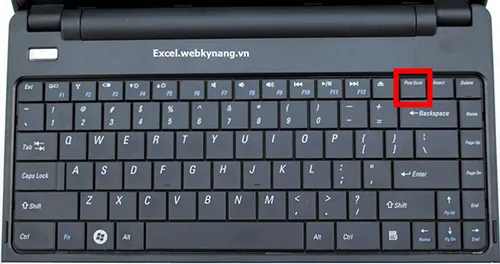
PrtScn (Print Screen) |
Chụp toàn bộ màn hình (multi-monitor) | Clipboard (Dán vào Paint/Word/Ctrl+V) |
Alt + PrtScn |
Chụp chỉ cửa sổ đang active (Game window) | Clipboard |
Win + PrtScn |
Chụp toàn màn hình & Tự động lưu file PNG | Pictures > Screenshots |
Win + Shift + S |
Snipping Tool (Công cụ cắt) – Chọn vùng, cửa sổ, fullscreen | Clipboard + Thông báo bấm vào để chỉnh sửa/lưu |
Win + Alt + PrtScn |
Chụp cửa sổ game active (qua Game Bar) | Videos > Captures |
Ứng dụng thực tế:
Alt + PrtScnlà “vũ khí bí mật” để chụp nhanh giao diện game (inventory, map, scoreboard) mà không cần mở overlay, dán vào Discord/Chat Zalo ngay lập tức (Ctrl + V).Win + Shift + Scho phép vẽ mũi tên, che thông tin nhạy cảm (tên tài khoản, IP) ngay trước khi gửi.
Lưu ý quan trọng:
- Không hoạt động tốt trên Fullscreen Exclusive: Nhiều game AAA năm 2026 (Call of Duty, Cyberpunk 2077, Black Myth: Wukong 2…) chạy Fullscreen Exclusive để tối ưu FPS. Lúc này
PrtScnthường chụp được màn hình đen hoặc màn hình Desktop. Hãy chuyển game sang Borderless Windowed trong Settings Video nếu muốn dùng phím tắt này.
4. Cách 3: NVIDIA GeForce Experience / NVIDIA App (Alt+Z) – “Chuẩn vàng” cho Team Green
Năm 2026, NVIDIA đang chuyển đổi từ GeForce Experience (GFE) sang NVIDIA App (ứng dụng thống nhất driver, setting, overlay, reward). Cả hai đều dùng overlay Alt + Z.
Tính năng nổi bật nhất năm 2026:
- NVIDIA Highlights 2.0 (AI Auto-Capture):
- Hỗ trợ hơn 200 game (Valorant, Apex Legends, Fortnite, CS2, Dota 2, Marvel Rivals, Delta Force…).
- AI trên GPU (Tensor Cores) tự động nhận diện: Ace, Clutch, Headshot, Kill Streak, Victory/Defeat.
- Tự động lưu Video Clip (MP4/AV1) và Screenshot (PNG/JXL) vào thư mục riêng. Bạn chỉ việc xem lại cuối session.
- NVIDIA ANSEL (Siêu cấp nâng cấp):
- Bấm
Alt + F2trong game hỗ trợ (Cyberpunk 2077, Alan Wake 2, Starfield, Hogwarts Legacy, các game Unreal Engine 5 mới). - Tạm dừng game hoàn toàn (Freeze time).
- Camera tự do: Bay lượn, zoom, đổi góc nhìn, áp dụng filter (RTX Filter, Color Grading).
- Chụp siêu độ phân giải: 8K, 16K, thậm chí 32K (Super Resolution) – Dùng làm wallpaper in to lớn cực nét.
- Chụp 360 độ / Stereo 3D / EXR HDR: Xuất file .EXR (OpenEXR) 32-bit float cho nhiếp ảnh gia professional color grading sau này.
- Bấm
- HDR Screenshot: Lưu .JXR hoặc .AVIF HDR tương thích Windows 11 HDR Pipeline.
- AV1 Encoding: Quay video background (ShadowPlay) dùng codec AV1 hiệu quả hơn HEVC 40% dung lượng, chất lượng tốt hơn.
Cài đặt khuyến nghị 2026 (trong NVIDIA App > Settings > In-Game Overlay):
- Shortcut: Giữ
Alt+Zmở overlay,Alt+F1chụp ảnh nhanh,Alt+F2Ansel. - Folder: Chỉ ra ổ SSD NVMe nhanh nhất (không phải ổ HDD/Game drive) để tránh lag ghi file.
- Format: Chọn PNG (Lossless) cho SDR, AVIF HDR cho màn hình HDR.
- ShadowPlay: Bật “Instant Replay” 15-30 phút, bitrate 50-100 Mbps (4K60) hoặc 150+ Mbps (4K120/8K60).
5. Cách 4: AMD Adrenalin Software (Alt+R) – Đỉnh cao cho Team Red
AMD năm 2026 đã hoàn thiện Adrenalin Edition 24.x/25.x với giao diện hiện đại, nhẹ và tính năng AMD Link cho mobile.
Tính năng chụp ảnh/quay video cốt lõi:
- Radeon ReLive (Alt+R): Tương đương ShadowPlay.
- Instant Replay: Quay lại 2-20 phút trước.
- Screenshot:
Ctrl + Shift + S(mặc định), lưu PNG/JPEG.
- Radeon Super Resolution (RSR) & FSR 4: Overlay hoạt động mượt mà ngay khi bật upscaling/frame gen.
- AMD Link: Xem, tải, chia sẻ screenshot/video từ điện thoại (iOS/Android) về PC qua Wi-Fi/LAN cực nhanh. Năm 2026 hỗ trợ truyền file AVIF/HDR sang iPhone 16/17 Pro (hỗ trợ HDR display) không mất màu.
- Integer Scaling Screenshot: Tính năng nhỏ nhưng hay: Chụp ảnh pixel-art/retro game giữ nguyên cạnh gờ (nearest neighbor) không bị mờ.
Ưu điểm so với NVIDIA:
- Driver/App thường nhẹ hơn, ít bug overlay hơn trên một số cấu hình AMD CPU + GPU (Smart Access Memory).
- Ghi âm microphone & system audio tách biệt track mặc định (dễ edit sau).
6. Cách 5: Intel Arc Control (Alt+I) – “Ngựa đen” năm 2026
Với dòng GPU Intel Arc Battlemage (Gen 2 – Xe2) ra mắt cuối 2025/dầu 2026, hiệu năng rasterization và ray tracing đã ngang ngửa RTX 4070/4080. Phần mềm Intel Arc Control (thay thế Graphics Command Center) cực kỳ mạnh về media.
Có thể bạn quan tâm: Chồng Suốt Ngày Chơi Game: Hiểu Thấu – Chia Sẻ – Giải Quyết Bền Vững Cho Hạnh Phúc Gia Đình Năm 2026
Điểm mạnh độc đáo:
- XeSS 2 Capture Integration: Chụp ảnh/Quay video trước và sau khi bật XeSS/Frame Gen để so sánh chất lượng (Side-by-side) – Rất hay cho reviewer/tester.
- AV1 Encode/Decode song song: Hỗ trợ ghi hình AV1 8K60 với bitrate cực thấp nhờ 2 engine media trên GPU.
- Instant Replay “Low Latency Mode”: Ưu tiên độ trễ hệ thống (System Latency) hơn bitrate video, đảm bảo FPS không giảm khi bật Replay.
- Game Tuning Overlay: Chụp ảnh kèm theo biểu đồ FPS, GPU Temp, Power, Frame Time overlay lên ảnh (Watermark thông tin) – Tiện cho bài review hardware.
7. Cách 6: Steam Overlay (Shift+Tab) – “Nhà” của game thủ PC
Dù bạn mua game trên Steam, Epic, GOG hay Xbox App, bạn đều có thể “Add a Non-Steam Game” vào thư viện Steam để dùng Overlay.
Tại sao năm 2026 vẫn dùng Steam Overlay?
- Định dạng không nén (Uncompressed): Steam lưu screenshot dưới dạng PNG lossless mặc định. Chất lượng tuyệt đối.
- Quản lý thư viện ảnh cực đỉnh:
View > Screenshotscho phép lọc theo game, tag, upload riêng tư/công khai, tạo artwork showcase cho profile. - Hỗ trợ Remote Play Together: Chụp màn hình khi đang stream game cho bạn bè chơi cùng (Remote Play).
- Tích hợp Steam Deck / Handheld: Đồng bộ screenshot về cloud Steam, xem trên Deck/Phone ngay lập tức.
- Phím tắt mặc định:
F12(có thể đổi trong Settings > In-Game > Screenshot shortcut keys).
Mẹo Pro:
- Bật “Save an uncompressed copy” trong Settings > In-Game để có bản gốc PNG chất lượng cao nhất bên cạnh bản JPEG nén nhỏ để upload web.
- Dùng Steam Screenshot Manager (web hoặc app) để download hàng loạt ảnh gốc (Original) về máy.
8. Cách 7: OBS Studio – Lựa chọn chuyên nghiệp cho Streamer/Content Creator
Nếu bạn cần kiểm soát tuyệt đối (chụp nhiều màn hình, chụp scene cụ thể, thêm logo, watermark, overlay chat, ứng dụng filter real-time), OBS Studio 30.x/31.x (2026) là câu trả lời.
Cách setup chụp ảnh nhanh với OBS năm 2026:
- Tạo Scene “Game Capture” (Chế độ: Capture Specific Window / Capture Any Fullscreen Application).
- Vào Settings > Hotkeys > Gán phím cho “Screenshot: Output” (VD:
Ctrl + F11). - Settings > Output > Recording/Streaming:
- Recording Format: MKV (an toàn, không hỏng file nếu crash) -> Remux sang MP4 sau. Hoặc MP4/MOV nếu ổn định.
- Encoder: AV1 (NVIDIA NVENC / AMD VCN / Intel QuickSync). Năm 2026, AV1 là chuẩn mực.
- Rate Control: CQP (Constant Quantization Parameter) giá trị 15-18 cho chất lượng gần như lossless.
- Color Format: P010 (10-bit) hoặc P016 (16-bit) cho HDR. NV12/I420 cho SDR.
- Color Space: Rec.2100 (PQ/HLG) cho HDR, Rec.709 cho SDR.
- Plugins khuyến nghị 2026:
- OBS-Websocket: Điều khiển từ xa.
- Source Record: Quay riêng từng source (Game, Webcam, Mic) thành file riêng.
- Move Transition / Stinger Transition: Cho video chuyên nghiệp.
Chụp ảnh từ OBS:
- Bấm phím tắt
Ctrl+F11-> Lưu file PNG/JPG/AVIF ngay lập tức tại thư mục Recording. - Hoặc chuột phải vào Preview -> Save Screenshot.
9. Cách 8: ShareX / Greenshot / Flameshot – Cho dân “Chụp ảnh kỹ thuật, Tutorial, Meme”
Nếu bạn làm Video hướng dẫn, Wiki game, Bug report, Meme game, bạn cần công cụ: Chụp -> Chỉnh sửa (mũi tên, text, blur, số thứ tự) -> Upload/Share ngay trong vòng 5 giây.
ShareX (Miễn phí, Open Source, Windows) – Vua hiệu suất năm 2026:
- Workflow tự động (Workflows): Chụp vùng chọn (
Ctrl+PrtScn) -> Tự động chạy Actions: Add Border -> Add Watermark -> Annotate (mở editor) -> Upload to Imgur/Gyazo/Google Drive/Discord Webhook -> Copy link to Clipboard -> Play sound “Done”. - OCR (Nhận dạng chữ): Chụp màn hình chat game / item description -> ShareX OCR (dùng Tesseract/Windows OCR) -> Copy text ngay. Hỗ trợ tiếng Việt khá tốt năm 2026.
- Screen Recording (GIF/MP4/WebM/APNG): Quay màn hình nhỏ gọn làm GIF hướng dẫn combo skill.
- Custom Uploader: Tự host ảnh trên server riêng (ShareX.uploader) hoặc S3/Cloudflare R2.
Greenshot (Nhẹ, đơn giản) / Flameshot (Cross-platform, UI đẹp):
Có thể bạn quan tâm: Chồng Mê Chơi Game: Hiểu Thấu – Chia Sẻ – Đồng Hành Để Xây Dựng Hạnh Phúc Năm 2026
- Greenshot: Cũ nhưng vàng, nhẹ ~2MB, phím tắt
PrtScn-> chọn vùng -> menu bật lên ngay: Save, Open Editor, Copy, Print, Upload Imgur. - Flameshot: Tốt nhất cho Linux (Wayland/X11) và macOS. Editor inline cực mượt (vẽ hình tròn, vuông, mũi tên, pixelate/blur) ngay trên màn hình.
10. Cách 9: Chụp màn hình trên Laptop Gaming (Phím tắt riêng của hãng – OEM)
Năm 2026, các hãng laptop gaming (ASUS ROG, MSI, Lenovo Legion, Dell Alienware, HP Omen, Acer Predator) đều có Control Center riêng (Armoury Crate, MSI Center, Legion Vantage, Alienware Command Center, Omen Gaming Hub). Chúng tích hợp sẵn tính năng chụp/quay tối ưu hóa cho phần cứng laptop (quản lý nhiệt độ, fan curve khi quay video nặng).
Các phím tắt phổ biến (Kiểm tra trong App của hãng):
- ASUS ROG (Armoury Crate):
Fn + F10(hoặc phím ROG Key) -> Mở GameVisual/Overlay -> Chụp/Quay. Hỗ trợ AniMe Vision (màn hình LED nắp) hiển thị trạng thái Recording. - MSI (MSI Center / Dragon Center):
Fn + F6hoặcCtrl + Shift + C. Tích hợp MSI Game Highlights (AI auto clip cho game phổ biến). - Lenovo Legion (Legion Vantage / Legion Zone):
Fn + F11hoặcLegion Key (L). Có Legion Coldfront auto bật fan max khi quay 4K60. - Dell Alienware (Command Center):
Fn + F10/Alienware Key. Overlay Alienware Overlay đẹp, hỗ trợ RGB sync khi recording. - HP Omen (Omen Gaming Hub):
Fn + Shift + ShoặcOmen Key. Tích hợp Omen Light Studio effect khi screenshot.
Lưu ý: Luôn cập nhật App OEM mới nhất năm 2026. Phiên bản cũ thường conflict với Windows Game Bar hoặc GPU Driver Overlay (NVIDIA/AMD/Intel). Khuyên chỉ bật 1 overlay duy nhất (ưu tiên GPU Driver Overlay) để tránh lag.
11. Cách 10: Chụp màn hình Game trên Mac (Game Porting Toolkit 2 / Crossover / Whisky) – Năm 2026
Năm 2026, Game Porting Toolkit 2 (GPTK 2) của Apple (tích hợp trong macOS Sequoia 15.x / Sonoma 14.x) đã khiến việc chơi game Windows trên Mac (Apple Silicon M3/M4 Max/Ultra) trở nên mainstream. Cách chụp màn hình khác Windows:
1. Phím tắt macOS gốc (Hoạt động tốt trên Game Windowed/Borderless):
Cmd + Shift + 3: Chụp full màn hình -> Lưu file PNG ra Desktop.Cmd + Shift + 4: Chụp vùng chọn (kéo chuột) -> Lưu Desktop.Cmd + Shift + 4-> Space: Con trỏ thành camera -> Click vào cửa sổ game -> Chụp chỉ cửa sổ game có bóng đổ (shadow) đẹp mắt -> Lưu Desktop.Cmd + Shift + 5: Mở Screenshot Toolbar (Ghi màn hình, tuỳ chọn lưu vị trí, timer, show pointer).
2. Dentro Game Porting Toolkit 2 / Crossover / Whisky / Parallels Desktop 20:
- Game chạy trong “Bottle” / VM. Phím tắt macOS (
Cmd+Shift+4) vẫn hoạt động ngoài cửa sổ game. - Vấn đề Fullscreen Exclusive: Game Windows fullscreen trong GPTK đôi khi “bắt” input, che mất menu bar Mac. Cách khắc phục:
- Chuyển game sang Windowed / Borderless Windowed trong setting game.
- Hoặc dùng Overlay của Steam (Shift+Tab) nếu chơi game Steam (Proton/GPTK) -> Dùng截图 Steam (
F12). - Dùng OBS Studio Mac (hỗ trợ Apple Silicon native, Metal encoder) -> Game Capture (Syphon/Window Capture) -> Hotkey chụp ảnh.
3. Định dạng HEIC/HEVC mặc định:
- macOS lưu screenshot dạng HEIC (Hiệu quả hơn JPEG 50% dung lượng). Năm 2026 Windows 11/Android/iOS đều xem được ngon. Nếu cần PNG/JPG: Mở Preview -> Export -> Chọn định dạng. Hoặc bật terminal:
defaults write com.apple.screencapture type png.
12. Cách 11: Chụp màn hình trên Handheld PC (Steam Deck OLED / ROG Ally X / Legion Go / MSI Claw) – Năm 2026
Thị trường Handheld PC nổ năm 2024-2025, năm 2026 là thời kỳ trưởng thành. Cách chụp rất riêng biệt do không có bàn phím vật lý đầy đủ.
Steam Deck / Steam Deck OLED (SteamOS 3.6+ / 4.0):
Có thể bạn quan tâm: Top 10+ Cách Chống Mồ Hôi Tay Khi Chơi Game Hiệu Quả Nhất Năm 2026: Từ Mẹo Vặt Đến Trang Thiết Bị Chuyên Nghiệp
- Phím tắt cứng: Nhấn nút Steam (trái) + R1 (Trigger phải) cùng lúc.
- Thông báo: Xuất hiện góc màn hình “Screenshot saved”.
- Xem ảnh: Nhấn nút Steam -> Media -> Screenshots. Xem theo game, upload cloud, xóa.
- Desktop Mode (KDE Plasma): Dùng
PrtScn(nếu gán phím) hoặc Spectacle (App chụp ảnh mạnh của KDE) -> Hỗ trợ chụp vùng, cửa sổ, delay timer.
ASUS ROG Ally X / ROG Ally (Windows 11):
- Armoury Crate SE (Overlay): Nhấn nút Command Center (nút riêng giữa 2 joystick) -> Chọn Capture -> Screenshot / Record.
- Phím tắt Windows:
Win + G(Game Bar) – Dùng touch screen hoặc joystick di chuột, bấm A để chọn. - Phím tắt vật lý: Gán macro trong Armoury Crate:
Fn + View Button=Win + Alt + PrtScn.
Lenovo Legion Go (Windows 11):
- Legion Space / Legion Zone: Nhấn nút Legion (nút tròn giữa) -> Tab Capture.
- Detachable Controller: Tháo tay cầm phải -> Dùng như chuột/keyboard ảo để bấm
Win+Shift+ShoặcWin+G.
MSI Claw (Windows 11):
- MSI Center M: Nhấn nút MSI (logo rồng) -> Chọn Capture.
- Hỗ trợ AI Auto Highlights (tự động clip khi kill/win) tương tự PC.
Mẹo chung Handheld 2026: Kết nối MicroSD Express / USB4 SSD để lưu screenshot/video 4K HDR tránh đầy ổ nội bộ (thường 512GB/1TB/2TB). Bật Cloud Sync (Steam Cloud, Xbox Cloud, OneDrive, Google Photos) để backup tự động khi về nhà cắm dock.
13. Mẹo Pro: Chụp ảnh HDR, 8K, 360 độ (NVIDIA ANSEL) năm 2026
Đây là phần dành cho các bạn muốn bức ảnh “nghệ thuật”, làm wallpaper 4K/8K màn hình cong, in ảnh to, đăng ArtStation/Behance.
Yêu cầu:
- GPU NVIDIA RTX 30-series / 40-series / 50-series (Blackwell).
- Driver mới nhất (560.xx+ năm 2026).
- Game hỗ trợ NVIDIA ANSEL SDK (Danh sách cập nhật 2026: Cyberpunk 2077, Alan Wake 2, Starfield, Avatar: Frontiers of Pandora, Black Myth: Wukong, S.T.A.L.K.E.R. 2, Indiana Jones and the Great Circle, GTA VI (khi ra), các game UE5.4+ tích hợp sẵn).
Quy trình “Chuẩn Studio”:
- Vào game -> Bật HDR trong setting game & Windows.
- Bấm
Alt + F2mở ANSEL. - Giao diện ANSEL 2026:
- Camera: Free Camera (WASD/QE di chuyển, chuột xoay, Shift tăng tốc). Drone Camera (bay tự động theo path).
- Resolution: Chọn Super Resolution (8K / 16K / 32K). Lưu ý: 32K sẽ tốn VRAM 24GB+ (RTX 5090 32GB/48GB), chụp xong chờ render vài giây/phút.
- Filters: RTX Filters (Ray Reconstruction, DLSS Ray Reconstruction OFF cho ảnh tĩnh để chất lượng tối đa), Color Grading (LUT), Depth of Field (DOF – bokeh chuyên nghiệp), Vignette, Grain, Bloom.
- Format: Chọn OpenEXR (.exr) 32-bit Float (HDR) -> Chứa toàn bộ dữ liệu ánh sáng, chỉnh sửa sau trong Photoshop/DaVinci Resolve/Affinity Photo không bị bẻ gãy màu (banding). Hoặc AVIF HDR 10-bit để xem ngay trên Windows 11 HDR.
- 360° / Stereo 3D / Cube Map: Chụp toàn cảnh (Equirectangular) để xem trên VR Headset (Meta Quest 3/Pro, Apple Vision Pro, Bigscreen Beyond) hoặc đăng Facebook/Google Street View.
- Bấm Snap -> Chờ render -> Mở thư mục
Videos > NVIDIA Ansel(hoặc custom folder).
Ứng dụng thực tế 2026:
- Wallpaper Engine / Lively Wallpaper: Dùng ảnh 360° hoặc video loop từ ANSEL làm dynamic wallpaper.
- AI Upscale sau chụp: Nếu GPU yếu, chụp 4K -> Dùng Topaz Gigapixel AI 8.x hoặc Stable Diffusion (ControlNet Tile + Ultimate SD Upscale) lên 8K/16K trên PC/Cloud.
- HDR Workflow: Mở file .EXR/.AVIF HDR trong DaVinci Resolve 19 / Photoshop 2025 (Camera Raw 16+) -> Tone Map (ACES / AgX / Custom) -> Xuất SDR cho web (sRGB) + Giữ bản HDR cho archive/màn hình HDR.
14. Khắc phục lỗi thường gặp: Màn hình đen, Không lưu được, Lag khi chụp (Troubleshooting 2026)
Lỗi 1: Screenshot bị màn hình đen (Black Screen)
- Nguyên nhân: Game chạy Fullscreen Exclusive + DRM/Anti-cheat (Denuvo, Vanguard, BattlEye) chặn việc đọc frame buffer (Desktop Duplication API / BitBlt).
- Giải pháp:
- Chuyển game sang Borderless Windowed (Best).
- Dùng Overlay của GPU Driver (NVIDIA Alt+Z / AMD Alt+R / Intel Alt+I) -> Chúng hook trực tiếp Swap Chain/Present.
- Dùng OBS Studio -> Game Capture Mode: “Capture Specific Window” + bật “Allow Transparency” / “Use Anti-Cheat Hook” (OBS 30+ hỗ trợ tốt hơn).
- Tắt Hardware Accelerated GPU Scheduling (HAGS) trong Windows Settings > Display > Graphics > Change default graphics settings (Thử bật/tắt xem cái nào fix được, năm 2026 HAGS thường nên BẬT cho hiệu năng, nhưng vài game cũ conflict).
Lỗi 2: Lag/FPS Drop giật mình ngay lúc bấm chụp
- Nguyên nhân: Ghi file PNG lớn (4K/8K) lên ổ cứng chậm (HDD/SATA SSD) blocking main thread. Hoặc Overlay conflict.
- Giải pháp:
- Chỉ lưu vào NVMe SSD Gen 4/5 (Ổ cài Windows hoặc ổ Game riêng).
- Chọn format JPEG Quality 95-98% hoặc AVIF/JXL thay vì PNG Lossless nếu không cần edit sau (Giảm I/O 5-10 lần).
- Tắt Overlay không dùng (Discord Overlay, Steam Overlay, GPU Overlay, OEM Overlay, Xbox Game Bar) -> Chỉ giữ 1.
- NVIDIA: Bật “Low Latency Mode: Ultra” trong Manage 3D Settings -> Giảm queue frame, giúp chụp ảnh nhanh hơn.
Lỗi 3: Màu bị nhạt / Sai màu (Washed out colors) trên màn hình HDR
- Nguyên nhân: Chụp SDR (PNG/JPG) trên nội dung HDR -> Tone mapping tự động kém. Hoặc xem ảnh HDR trên app không hỗ trợ HDR (Photos cũ, Browser không support).
- Giải pháp:
- Dùng công cụ hỗ trợ HDR Capture: NVIDIA Ansel (EXR/AVIF HDR), Game Bar (JXR/AVIF HDR), OBS (P010/Rec2100).
- Xem ảnh bằng Windows Photos App (mới nhất 2026), HDR Viewer, DaVinci Resolve, Chrome/Edge mới.
- Nếu phải chia sẻ web (SDR): Phải Tone Map HDR -> SDR (Dùng Photoshop, Resolve, hoặc script Python
colour-science/imageio-ffmpeg).
Lỗi 4: Không tìm thấy file ảnh sau khi chụp
- Kiểm tra Notification History (
Win + N) xem có thông báo “Screenshot saved to…” không. - Kiểm tra thư mục mặc định:
- Game Bar:
C:\Users\User\Videos\Captures - NVIDIA:
C:\Users\User\Videos\NVIDIAhoặcDocuments\NVIDIA Ansel - AMD:
C:\Users\User\Videos\Radeon ReLive - Steam:
C:\Program Files (x86)\Steam\userdata\SteamID3\760\remote\AppID\screenshots(Hoặc xem trong Steam Client -> View -> Screenshots -> Show on Disk). - ShareX: Thư mục bạn config (Mặc định
Documents\ShareX\Screenshots).
- Game Bar:
- Antivirus/Controlled Folder Access (Windows Defender): Có thể chặn ghi file. Thêm thư mục Captures/Screenshots vào “Allowed apps” hoặc tắt “Controlled folder access” test.
15. Lưu trữ & Chia sẻ: Quản lý hàng nghìn screenshot như một Pro (Workflow 2026)
Sau 1 năm chơi game, bạn có thể tích lũy 5.000 – 20.000 ảnh. Không quản lý = rác.
1. Đổi tên file tự động (Rename) ngay khi chụp:
- ShareX / Greenshot / Flameshot: Cấu hình Naming Pattern:
%y%m%d_%H%M%S_%gamename_%counter(VD:20260115_203045_Cyberpunk2077_001.png). - NVIDIA/AMD/Intel/Steam: Hạn chế tùy biến tên file. Giải pháp: Dùng PowerToys (Microsoft) -> PowerRename hoặc script Python/PowerShell chạy scheduled task hàng ngày để rename hàng loạt theo chuẩn.
2. Cấu trúc thư mục chuẩn (Plex/Emby/Jellyfin style cho ảnh):
Pictures/
└── Game Screenshots/ ├── 2026/ │ ├── 01_January/ │ │ ├── Cyberpunk 2077/ │ │ │ ├── 20260115_203045_Cyberpunk2077_001.png │ │ │ └── ... │ │ └── Valorant/ │ └── 02_February/ └── _Unsorted/ (Nơi các tool default lưu, dọn dẹp hàng tuần)
3. Backup & Sync “Set & Forget”:
- OneDrive / Google Drive / Dropbox / Sync.com / Proton Drive: Map thư mục
Game Screenshotsvào cloud. Files On-Demand (Win 11) giữ placeholder, tải về khi cần. - NAS (TrueNAS Scale / Unraid / Synology DSM 7.2+): Dùng Immich / PhotoPrism / LibrePhotos / Nextcloud Photos -> AI Auto-tagging (Nhận diện: “Headshot”, “Cyberpunk”, “Night City”, “Panam”, “RTX On”). Tìm ảnh bằng ngôn ngữ tự nhiên: “Ảnh chụp lúc nãy headshot AWP Dust2”.
- Rclone / Restic / Kopia: Backup mã hóa (Encrypted) lên Backblaze B2 / Cloudflare R2 / Wasabi / Storj (Chi phí rẻ, $4-6/TB/tháng).
4. Nén ảnh không mất chất lượng (Lossless/Lossy Perceptual) năm 2026:
- AVIF (AV1 Image File Format): Tiêu chuẩn mới. Tốt hơn WebP, HEIC, JPEG XL. Hỗ trợ HDR 10/12-bit, Animation. Chrome, Edge, Firefox, Safari, Windows Photos, Android 14+, iOS 17+ hỗ trợ đầy đủ.
- JPEG XL (.jxl): Chất lượng tốt nhất cho ảnh tĩnh (lossless + progressive decode), nhưng hỗ trợ trình duyệt còn hạn chế (cần flag/extension).
- Công cụ nén hàng loạt (Batch):
- Caesium Image Compressor (GUI, miễn phí, multi-thread).
- ImageMagick (CLI, mạnh nhất):
magick mogrify -format avif -quality 50 -define avif:speed=6 .png(Nén PNG -> AVIF lossy visually lossless). - Squoosh.app (Web PWA, offline): Kéo thả, so sánh trước/sau real-time.
- XnConvert (Cross-platform, batch rename + convert + action).
5. Chia sẻ nhanh cho Discord / Facebook / Zalo / Reddit:
- ShareX -> Custom Uploader -> Discord Webhook / Imgur / Catbox.moe / Telegraph / GitHub Gist (Raw image). Copy link
https://...gửi ngay. - Discord: Kéo thả file ảnh (max 25MB free, 500MB Nitro). Mẹo: Đổi tên file thành
SPOILER_image.png-> Discord tự động che mờ (Mark as spoiler). - Steam: Upload lên Artwork/Guide -> Lấy link
steamcommunity.com/sharedfiles/filedetails/?id=...chia sẻ bất tử.
16. Kết luận: Nên dùng cách nào cho phù hợp? (Bảng quyết định 2026)
| Đối tượng / Nhu cầu | Công cụ #1 (Khuyên dùng) | Công cụ #2 (Dự phòng) | Lý do chính năm 2026 |
|---|---|---|---|
| Game thủ phổ thông (Chơi vui, share Discord/Zalo) | Xbox Game Bar (Win+G / Win+Alt+PrtScn) |
Steam Overlay (F12) |
Mặc định Windows, hỗ trợ HDR, không cài thêm, không lag, share nhanh. |
| Game thủ Competitive (Valorant, CS2, Apex, Delta Force) | NVIDIA Highlights 2.0 / AMD ReLive Highlights | OBS Replay Buffer | AI Auto-Capture tự lưu clutch/ace. Không cần bấm phím, tập trung 100% aim. |
| Content Creator / Streamer / Reviewer | OBS Studio (AV1, 10-bit HDR, Multi-track) | NVIDIA ShadowPlay / AMD ReLive | Kiểm soát tuyệt đối: Overlay logo, webcam, chat, watermark, tách track audio, format chuyên nghiệp. |
| Nhiếp ảnh game / Wallpaper / ArtStation | NVIDIA ANSEL (Alt+F2) – 8K/16K/32K, EXR HDR, 360°, Free Cam |
Photo Mode in-game (nếu có) | Chỉ ANSEL mới cho phép tạm dừng thời gian, bay camera tự do, chụp siêu độ phân giải, RAW HDR 32-bit. |
| Làm Tutorial / Wiki / Bug Report / Meme | ShareX (Workflow: Chụp -> Edit(Arrow/Blur/Text) -> Upload -> Copy Link) | Flameshot (Linux/Mac/Win) | Tốc độ xử lý ảnh -> Share dưới 10s. OCR text cực hay. |
| Chơi trên Mac (GPTK 2 / Crossover) | macOS Native (Cmd+Shift+4 + Space) / Steam Overlay (F12) |
OBS Studio Mac (Metal) | Tích hợp OS tốt nhất. Steam Overlay cho game Steam. |
| Chơi trên Handheld (Deck / Ally X / Legion Go) | Nút phần cứng chuyên dụng (Steam Button+R1 / Command Center / Legion Key) | Game Bar (Touch) | Tối ưu cho tay cầm, không cần bàn phím. |
| Máy cấu hình yếu (GTX 1060 / RX 580 / iGPU / Laptop văn phòng) | Xbox Game Bar / Steam Overlay | Greenshot / ShareX (Chỉ chụp PNG, không overlay) | Overlay GPU driver (NVIDIA/AMD) tốn RAM/VRAM. Game Bar nhẹ nhất. ShareX không chạy resident overlay. |
💡 Lời khuyên cuối cùng cho Game thủ năm 2026:
- Đầu tư ổ cứng: Một NVMe SSD Gen 4/5 2TB/4TB (Samsung 990 Pro, WD SN850X, Crucial T700, Lexar NM790) dành riêng cho
Captures/Screenshotslà khoản đầu tư lợi nhuận cao nhất cho việc ghi hình/chụp ảnh không lag. - Bật HDR end-to-end: Màn hình HDR -> Windows HDR On -> Game HDR On -> Chụp bằng công cụ hỗ trợ HDR (Game Bar, ANSEL, OBS) -> Xem bằng app hỗ trợ HDR -> Chia sẻ bản Tone-mapped SDR cho web. Đừng để màu game đẹp bị “giết” khi chụp ảnh.
- Dọn dẹp định kỳ: Đặt Lịch (Task Scheduler) chạy script xóa file > 6 tháng trong folder
_Unsorted, backup folder có cấu trúc lên NAS/Cloud. - Tôn trọng bản quyền: Không chụp màn hình cutscene/gameplay để bán buôn/bán bán vi phạm DMCA. Dùng cho mục đích cá nhân, review, fair use, meme non-commercial.
🎮 Bây giờ bạn đã sẵn sàng “bật chế độ photo mode” chuyên nghiệp rồi đấy! Hãy chọn 1-2 công cụ phù hợp nhất, setup phím tắt, thư mục lưu và workflow chia sẻ ngay hôm nay. Chúc bạn có những bức screenshot “viral” triệu view, hoặc đơn giản là lưu giữ được những ký ức gaming đẹp nhất năm 2026!
Nếu bài viết hữu ích, hãy bookmark lại và share cho team/guild nhé. Có thắc mắc gì về setup cụ thể (GPU/Game/OS) thì comment bên dưới, mình sẽ support thêm!