
Trong bối cảnh game mobile và game PC tại Việt Nam bùng nổ mạnh mẽ vào năm 2026, việc duy trì một không gian chơi game “thần thánh”, không bị gián đoạn bởi tin nhắn Zalo, cuộc gọi Spam hay thông báo hệ thống là yếu tố then chốt quyết định thắng thua. Chế độ Không làm phiền khi chơi game (Game Mode / Do Not Disturb for Gaming) không còn đơn thuần là tính năng tắt thông báo nữa, mà đã tiến hóa thành một hệ sinh thái quản trị tài nguyên, tối ưu hiệu năng và bảo vệ mắt toàn diện.
Bài viết này sẽ đi sâu vào từng khía cạnh: từ cài đặt gốc (native) trên Android 14/15, iOS 18, Windows 11 24H2, đến các ứng dụng bên thứ 3 (3rd-party) uy tín nhất năm 2026, kèm theo các mẹo “pro” giúp bạn tận dụng tối đa phần cứng hiện có.
1. Tại Sao Năm 2026 Bạn Bắt Buộc Phải Bật Chế Độ Này?
Khác với các năm trước, bối cảnh gaming năm 2026 có những đặc thù mới khiến việc bật “Không làm phiền” trở nên bắt buộc:
- Game “Live Service” thống trị: Các tựa game như Honkai: Star Rail, Genshin Impact, Wuthering Waves, Mobile Legends: Bang Bang (MLBB), PUBG Mobile, Free Fire… đều yêu cầu kết nối mạng ổn định 100%. Một cuộc gọi đến hay thông báo nhảy lên (overlay) có thể gây lag giật, disconnect rank, mất MMR.
- Đa nhiệm nặng nề (Heavy Multitasking): Người chơi 2026 thường mở song song: Game + Discord/Voice Chat + Browser (tra wiki/build) + Streaming tool (OBS/Streamlabs) + Phần mềm RGB/Monitoring. RAM 16GB đang trở thành chuẩn tối thiểu, 32GB là khuyến nghị. Quản trị tiến trình nền (background processes) là sinh tử.
- Màn hình tần số cao & HDR: Smartphone 120Hz/144Hz/165Hz, màn hình PC 240Hz/360Hz/540Hz (OLED/QD-OLED) phổ biến. Gián đoạn làm rớt frame (frame drop) hoặc gây tearing rõ rệt hơn bao giờ hết.
- An ninh mạng & Privacy: Lừa đảo qua tin nhắn giả (smishing), malware ẩn trong thông báo đẩy (push notification) gia tăng. Chế độ không làm phiền đóng vai trò như một “tường lửa” lớp 1.
2. Cài Đặt “Chuẩn Không Cần Chỉnh” Trên Các Hệ Điều Hành Năm 2026
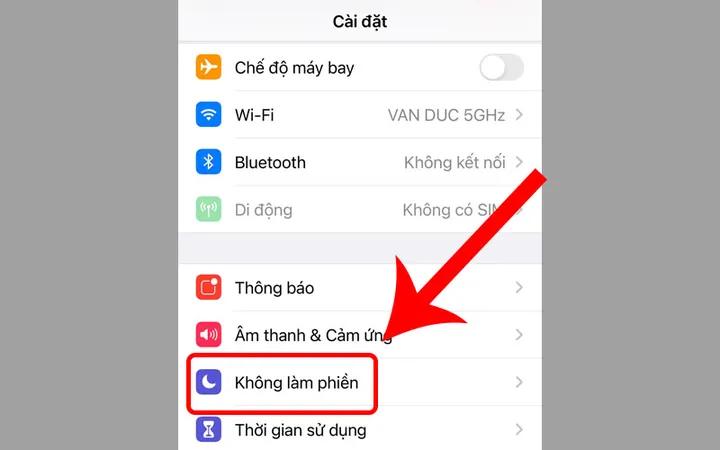
Có thể bạn quan tâm: Chế Độ Chơi Game Trên Samsung 2026: Hướng Dẫn Toàn Diện Tối Ưu Hiệu Năng, Tùy Chỉnh Trải Nghiệm Và Các Tính Năng Mới Nhất Trên One UI 8
2.1. Android 14 / 15 (One UI 6.1, HyperOS, ColorOS 15, OxygenOS 15, Pixel UI)
Các hãng lớn năm 2026 đã thống nhất chuẩn Android Game Dashboard (Bảng điều khiển trò chơi). Cách bật nhanh nhất:
- Kéo thanh thông báo -> Tìm biểu tượng Game Mode / Game Booster / Game Turbo (thường có hình manette game). Bật ngay.
- Cài đặt sâu (Pro Settings): Vào Cài đặt > Tính năng nâng cao > Game Booster / Game Turbo.
- Chế độ ưu tiên hiệu năng (Performance Priority): Mở khóa CPU/GPU max clock, tắt thermal throttling sớm (cẩn thận nóng máy).
- Chế độ cân bằng (Balanced): Mặc định, tốt cho rank lâu.
- Chế độ tiết kiệm pin (Power Saving): Giới hạn FPS 30/60, giảm độ phân giải render (Resolution Scaling) – Khuyên dùng cho game turn-based, gacha.
- Quản lý thông báo (Notifications): Chọn “Chỉ ưu tiên” (Priority only) hoặc “Không có” (None). Quan trọng: Bật “Ẩn thanh điều hướng” (Hide navigation bar) và “Chặn cử chỉ vuốt” (Block gestures) để tránh thoát game nhầm.
- Game Dashboard (Overlay): Bật để xem FPS, nhiệt độ CPU/GPU, RAM real-time, ghi hình, chụp ảnh, livestream không cần app bên 3.
- Auto-brightness lock: Khóa độ sáng màn hình cố định (nits) tránh sensor sáng/tối làm giật frame.
- Edge Trigger / Air Trigger (Mapping phím cạnh): Cấu hình mapping cho các dòng ROG Phone, RedMagic, hoặc case có nút bấm vật lý.
Mẹo Pro 2026: Sử dụng “Game Profiles” (Hồ sơ trò chơi). Tạo profile riêng cho từng game: Rank MLBB = Performance + 120FPS + Block All Notifs; Làm daily Genshin = Balanced + 60FPS + Allow Discord Call.
2.2. iOS 18 / iPadOS 18 (iPhone 16 Series, iPad Pro M4)
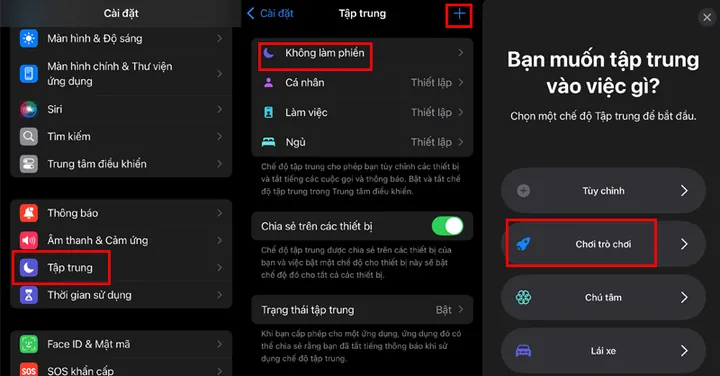
Có thể bạn quan tâm: Chế Độ Chơi Game Trên Iphone 2026: Toàn Bộ Tính Năng Mới, Cách Bật, Tối Ưu Hiệu Năng Và Review Thực Tế
Apple năm 2026 tập trung vào Focus Mode (Chế độ Tập trung) và Game Controller Support.
- Tạo Focus “Gaming”: Cài đặt > Focus > + > Tùy chỉnh > Đặt tên “Gaming” > Chọn biểu tượng manette.
- Cấu hình cho phép:
- Người (People): Chọn “Không ai” (No One) hoặc chỉ cho phép “Emergency Bypass” của người thân (đã set trong Contacts).
- Ứng dụng (Apps): Chọn “Không có ứng dụng” (No Apps). Đừng thêm Discord/Zalo vào đây, hãy dùng tính năng Live Activities hoặc CallKit của chính app đó (xem mục 3).
- Lọc màn hình (Screen Filter): Bật Dark Mode tự động, bật Low Power Mode (Chế độ tiết kiệm pin) – năm 2026 Low Power Mode trên A18 Pro/M4 không còn cắt FPS mạnh như xưa, chỉ giảm background refresh.
- Game Mode (Chế độ trò chơi) – Tính năng mới iOS 18:
- Tự động bật khi phát hiện game controller kết nối (Bluetooth/USB-C) hoặc mở game từ App Store/Game Center.
- Tối ưu Bluetooth: Giảm độ trễ (latency) cho tai nghe AirPods Pro 2/Max, manette DualSense Edge, Backbone One. Ưu tiên băng thông Bluetooth cho audio/input.
- Background Activity: Hệ thống tự động “hibernate” (ngủ đông) các app nền không cần thiết, giải phóng RAM cho game.
- Bật nhanh: Control Center (kéo góc trên phải) > Focus > Chọn Gaming. Hoặc dùng Action Button (iPhone 15 Pro/16 Series) gán phím tắt bật Focus Gaming.
2.3. Windows 11 24H2 / 25H1 (PC Gaming 2026)
Windows 11 năm 2026 đã tích hợp Game Mode sâu vào kernel (Core Isolation, VBS/HVCI management).
- Bật Game Mode: Settings > Gaming > Game Mode -> On.
- Năm 2026: Game Mode tự động phát hiện game (qua Game Bar hoặc executable) và:
- Giảm độ ưu tiên tiến trình nền (Background Process Priority = Low/Idle).
- Tạm dừng Windows Update download/install, driver update.
- Tắt Notification Center (Action Center) overlay.
- Tối ưu GPU Scheduling (Hardware-accelerated GPU Scheduling – HAGS) – Bắt buộc bật trong Settings > Display > Graphics > Change default graphics settings.
- Năm 2026: Game Mode tự động phát hiện game (qua Game Bar hoặc executable) và:
- Xbox Game Bar (Win + G): Công cụ “bàn tay phải” năm 2026.
- Widgets: Performance (CPU, GPU, VRAM, RAM, FPS), Audio (mixer từng app: Game 100%, Discord 80%, Browser 20%, Spotify 50%), Capture (ghi hình 4K HDR HEVC/AV1), Resources (xem tiến trình nào ăn RAM/CPU).
- Settings (Cài đặt Game Bar): General > Remember this is a game (Nhớ đây là game) cho từng file .exe. Notifications > Only notifications from Xbox app (Chỉ thông báo Xbox) hoặc None.
- Focus Assist (Trợ tác tập trung) – Legacy nhưng vẫn dùng: Settings > System > Focus Assist -> Priority Only hoặc Alarms Only. Thêm game .exe vào Priority List (Danh sách ưu tiên) nếu muốn nhận thông báo của app cụ thể (VD: OBS, Discord overlay).
- Tối ưu nâng cao (Registry/Group Policy – Dành cho Pro):
- Tắt Game DVR cũ (Game Bar dùng DVR mới tốt hơn).
- Tắt Fullscreen Optimizations cho game cũ (Properties > Compatibility > Disable fullscreen optimizations) – Game mới (DirectX 12 Ultimate, Vulkan) không cần.
- Ultimate Performance Power Plan:
powercfg -duplicatescheme e9a42b02-d5df-448d-aa00-03f14749eb61(Chạy CMD Admin). Chọn plan này trong Control Panel > Power Options. Giữ CPU ở max turbo, tắt core parking.
3. Top Ứng Dụng Bên Thứ 3 (3rd Party) “Thần Thánh” Năm 2026
Dù native đã tốt, nhưng “game thủ chuyên nghiệp” năm 2026 vẫn cần tool chuyên sâu hơn.
3.1. Trên Mobile (Android – Root & Non-Root)
| App | Yêu Cầu | Tính Năng Nổi Bật 2026 | Link/Store |
|---|---|---|---|
| Shizuku + Canta / App Manager | Root / Shizuku (ADB) | Debloat (Gỡ bloatware) vĩnh viễn, freeze app hệ thống (Google Play Services, System UI khi chơi), quản lý quyền chi tiết. Canta UI Material 3 đẹp, nhẹ. | GitHub / F-Droid |
| Game Booster 4x Faster Pro (G19 Mobile) | Non-Root | AI GFX Tool: Tự động unlock FPS 90/120/144/165, HDR, HDR10+ cho game không hỗ trợ (PUBG, CODM, Genshin). Zero Lag Mode: Dọn RAM agresive, ưu tiên CPU big cores. GFX Profile chia sẻ community. | Play Store (Pro) / Website chính chủ |
| Thermal Guardian / ThrottleStop (Termux script) | Root / ADB | Giám sát & kiểm soát Thermal Throttling. Set ngưỡng nhiệt độ CPU/GPU (VD: giữ 45°C cho sustained performance), điều chỉnh governor CPU (schedutil/performance). Cực kỳ quan trọng cho Snapdragon 8 Gen 4 / Dimensity 9400 năm 2026 chạy nóng. | GitHub / XDA Forums |
| OPS (Overlay Permission Settings) / MaterialPods | Non-Root | Quản lý Overlay (Đồng hồ, Discord, Messenger Chat Head) thông minh. Tự động tắt overlay khi mở game whitelist, bật lại khi thoát. Tránh vết burn-in OLED do chat head. | Play Store / GitHub |
| ReVanced Extended / ReVanced Manager | Non-Root (MicroG) | YouTube/Twitch/Spotify không quảng cáo, background play, SponsorBlock. Xem hướng dẫn/build khi chờ queue rank, không lo quảng cáo nhảy ra full màn hình. | GitHub / ReVanced.net |
3.2. Trên PC (Windows)
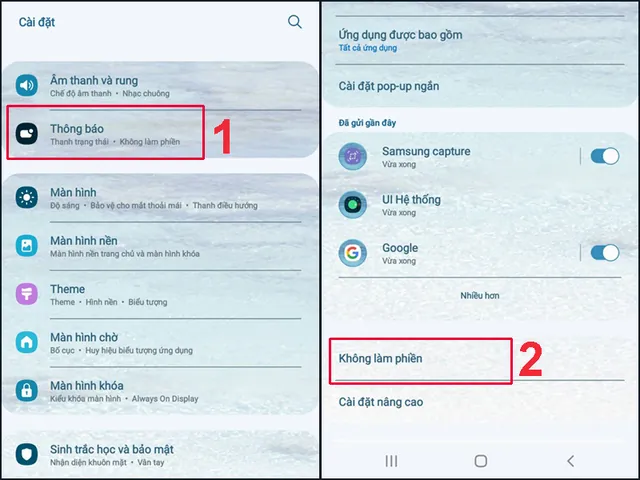
Có thể bạn quan tâm: Chế Độ Chơi Game Trên Iphone 2026: Toàn Tap Tính Năng, Cách Bật, Tối Ưu Hiệu Suất Và Xu Hướng Tương Lai
| App | Phí / Mã Nguồn | Tính Năng Nổi Bật 2026 | Tải Tại |
|---|---|---|---|
| Process Lasso (Bitsum) | Freemium / Closed | ProBalance (Cân bằng tiến trình) AI: Tự động hạ ưu tiên tiến trình ăn CPU/RAM bất thường (Chrome, Electron apps, Anti-cheat kernel). Instance Balancer: Phân bổ core CPU cho game (P-cores) và background (E-cores) trên CPU Intel 13/14/15 Gen (Hybrid Architecture). CPU Affinity / Priority Persistence. | bitsum.com |
| Rivatuner Statistics Server (RTSS) + MSI Afterburner | Free / Open | Gold Standard Monitoring & Overclocking. Framerate Limiter chính xác nhất (scanline sync, low lag vsync). Frame Time Graph (phát hiện stutter 0.1% low). Overlay tùy biến không giới hạn (Lua scripting). Bắt buộc cho PC gamer. | guru3d.com / msi.com |
| Lossless Scaling (LLS) | Paid (Rẻ) / Closed | Magic App 2024-2026: LSFG (Lossless Scaling Frame Generation) 2.3/3.0: Tạo khung hình trung gian (Frame Gen) cho BẤT KỲ GAME NÀO (DX9/11/12, Vulkan, OpenGL, Windowed/Borderless) trên BẤT KỲ GPU NÀO (Nvidia, AMD, Intel Arc, iGPU). Chơi game nặng 30fps -> mượt 60/120fps. LS1 (Scaling): FSR 3.1, NIS, Integer Scaling, Anime4K. HDR -> SDR Tonemapping cho màn không HDR. | Steam |
| Special K (Kaldaien) | Free / Open | DirectX 11/12/Vulkan Injection Framework. Fix stutter, memory leak, borderless fullscreen optimization, HDR calibration (PQ/EOTF), Latent Sync (giảm input lag), Mod texture. Cài per-game profile. | GitHub / Steam (Special K Dashboard) |
| Chris Titus Tech’s Windows Utility (CTT WinUtil) | Free / Open (PS Script) | Script “thần thánh” dọn dẹp Windows 11 24H2/25H1. Tắt telemetry, bloatware, Copilot, Edge, Widgets, VBS/HVCI (tăng 5-15% FPS), tối ưu Registry, cài driver mới nhất (Nvidia, AMD, Intel, Realtek), cài app cần thiết (7-Zip, VLC, Discord, Steam, RTSS, LLS…). Chạy 1 lần sau cài Win sạch. | github.com/ChrisTitusTech/winutil |
| FanControl (Rem0o) | Free / Open | Quản lý quạt hệ thống (System Fans) & GPU Fan Curve theo nhiệt độ CPU/GPU/Water Temp (qua sensor Aquacomputer/Octo). Curve tùy biến, hysteresis, mix sensor. Chạy service nền, không cần UI mở. Quiet & Cool. | GitHub / GetFanControl.com |
| EarTrumpet | Free / Open | Volume Mixer hiện đại thay thế mặc định Windows. Điều khiển volume từng app, thiết bị playback/recording riêng biệt, hotkey, wheel scroll trên tray icon. Tích hợp Game Bar widget. | Microsoft Store / GitHub |
4. Chiến Lược “Không Làm Phiền” Cho Các Tình Huống Cụ Thể 2026
4.1. Ranked / Competitive (Esports, Rank Cao)
- Mục tiêu: 0% gián đoạn, Input lag thấp nhất, 1% Low FPS ổn định nhất.
- Cài đặt:
- Mobile: Game Turbo -> Performance Mode + Block All Notifications + Touch Boost (tăng polling rate touch screen 240Hz/480Hz/1000Hz) + Network Boost (ưu tiên băng thông game, tắt Wi-Fi scanning/Bluetooth scanning nền).
- PC: Process Lasso -> Game Process = High Priority + CPU Affinity: P-Cores Only (VD: i9-14900K: Core 0-7). RTSS -> FPS Cap = Max Refresh Rate – 3 (VD: 240Hz -> Cap 237) + Low Latency Mode: Ultra (Nvidia Control Panel) / Anti-Lag 2 (Adrenaline). Windows -> Game Mode On + Focus Assist: Alarms Only. Tắt Hardware Acceleration trong Discord/Chrome/Spotify (chuyển sang Software Rendering) để giải phóng VRAM/GPU Compute cho game.
- Network: Dùng Wired (Ethernet 2.5G/10G). Router Gaming (Asus ROG GT-AX11000 Pro, GT-BE98 Pro) bật Game Acceleration (OpenNAT, Port Forwarding, QoS Adaptive). DNS: NextDNS / Control D / AdGuard DNS (chặn quảng cáo, tracker, malware ở cấp DNS, giảm latency lookup).
4.2. Streaming / Content Creation (OBS / Streamlabs / XSplit)
- Mục tiêu: Game mượt, Stream không giật, Voice chat rõ, Không lộ thông báo cá nhân (địa chỉ, mật khẩu, tin nhắn nhạy cảm).
- Cài đặt:
- PC: 2 PC Setup (Khuyên dùng 2026): PC1 Chơi game (Gaming PC), PC2 Encode/Stream (Streaming PC – CPU AMD 7950X/9950X hoặc Intel i9-14900K + Card capture Elgato 4K60 Pro MK.2 / AVerMedia Live Gamer 4K 2.1). Hoặc 1 PC mạnh (i9-14900K/15900K + RTX 5090/4090) dùng NVENC AV1 / HEVC + NVIDIA Broadcast (Noise Removal, Eye Contact, Background Replace).
- OBS Settings: Game Capture (khuyên dùng) > Window Capture > Display Capture. Canvas/Output Resolution: 1920x1080p / 2560x1440p @ 60/120fps. Bitrate: CBR 8000-12000 Kbps (Twitch) / 15000-25000 Kbps (YouTube/Kick) cho 1080p60. Keyframe Interval: 2s. Preset: P4 (NVENC) / Quality (AMD VCN) / Balanced (Intel QuickSync).
- Privacy: OBS Source “Window Capture” + “Crop/Filter” để che khuất thanh địa chỉ Browser, Desktop Icons. Dùng Browser Source cho Alert/Overlay (StreamElements/Streamlabs) thay vì app chạy nền. Discord Streamer Mode (User Settings > Streamer Mode > Enable) -> Ẩn thông tin cá nhân, ẩn invite link, mute sound khi live.
- Mobile: Streamlabs Mobile / Omlet Arcade / YouTube Gaming App. Bật Do Not Disturb (Hệ thống) + Game Turbo. Cấp quyền Display over other apps cho app stream. Dùng Tai nghe có mic / Mic USB-C (Shure MV88+, Rode VideoMic Me-L).
4.3. “Chill” / Single Player / RPG / Gacha (Auto-play, Daily)
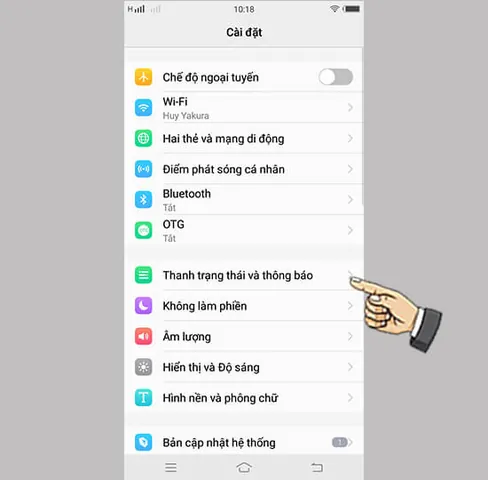
Có thể bạn quan tâm: Top 10+ Chế Độ Chơi Game Android Tối Ưu Hiệu Suất Nhất Năm 2026: Hướng Dẫn Chi Tiết Từ A-Z Cho Game Thủ
- Mục tiêu: Tiết kiệm pin, giảm nhiệt độ, vẫn nhận được thông báo quan trọng (Zalo/Viber/SMS ngân hàng/OTP), bảo vệ mắt.
- Cài đặt:
- Mobile: Game Turbo -> Balanced / Power Saving + FPS Cap 30/60 + Resolution Scaling 75-90% + Allow Priority Notifications (Chỉ cho phép Zalo, SMS, Ngân hàng, Gmail). Bật Eye Comfort Shield / Reading Mode / Dark Mode hệ thống (lọc ánh sáng xanh, điều chỉnh nhiệt độ màu ấm). Bật Auto-brightness (hoặc set cố định 150-250 nits trong nhà).
- PC: Windows -> Power Plan: Balanced (hoặc Power Saver cho Laptop). RTSS -> FPS Cap 60/75. Lossless Scaling -> LS1 (FSR 3.1 Quality/Ultra Quality) upscale từ 720p/900p -> 1080p/1440p (giảm tải GPU lớn). FanControl set curve yên tĩnh (quạt tắt dưới 45°C CPU/GPU).
5. Xử Lý Sự Cố Thường Gặp Năm 2026 (Troubleshooting)
| Vấn Đề | Nguyên Nhân Có Thể | Giải Pháp Năm 2026 |
|---|---|---|
| Game vẫn bị giật/lag dù đã bật Game Mode | 1. Thermal Throttling (Nóng). 2. RAM full -> Swap/ZRAM thrashing. 3. Background app nặng (Chrome, Electron, Anti-cheat kernel Vanguard/VGK/EAC). 4. Driver GPU cũ/hỏng. 5. Power Plan sai. |
1. Kiểm tra nhiệt độ (RTSS/HWInfo64 / Game Dashboard Mobile). Vệ sinh, đổi keo tản nhiệt (PTM7950/Gelid GC-Extreme), undervolt (PBO Curve Optimizer / Intel XTU / ThrottleStop). 2. Nâng RAM (32GB/64GB DDR5 6000/6400 CL30/32). Tắt ZRAM/Swap trên mobile (Root). 3. Process Lasso: Restraint Vanguard/VGK/EAC. Tắt Hardware Accel Chrome/Discord. 4. DDU (Display Driver Uninstaller) -> Cài driver mới nhất (Nvidia App / AMD Adrenaline / Intel Arc Control). 5. Set Ultimate Performance / High Performance. |
| Thông báo vẫn nhảy ra khi chơi game (Overlay) | 1. App có quyền “Display over other apps” / “Appear on top”. 2. Focus Assist / Game Mode không nhận diện game (game cũ, launcher riêng). 3. System Alert (Low Battery, Storage Full, Update). |
1. Settings > Apps > Special Access > Display over other apps -> Tắt cho app không cần (Messenger, Facebook, TikTok, Shopee…). Giữ lại Discord, Streamlabs, Game Booster. 2. Xbox Game Bar > Settings > General > “Remember this is a game”. Thêm .exe vào Game Mode list (Windows Settings > Gaming > Game Mode > Graphics settings). 3. Sạc sạc dự phòng / Power bank. Dọn dung lượng. Tắt Windows Update auto (CTT WinUtil / Gpedit). |
| Mic / Loa bị nhòe, tiếng robot, lag voice khi rank | 1. Network bufferbloat (QoS router kém). 2. Discord/Voice app bị hạn chế CPU/Priority thấp. 3. Driver Audio (Realtek/Intel SST) conflict. |
1. Router bật SQM/CAKE QoS (OpenWrt/AsusWRT-Merlin/GL.iNet) hoặc mua router gaming hỗ trợ Adaptive QoS / Game Boost. Test waveform.bufferbloat.net. 2. Process Lasso: Set Discord/Voice App = High Priority + CPU Affinity: E-Cores / 1-2 P-Cores. 3. Cài driver audio mới nhất từ web hãng Mainboard / Realtek. Tắt “Audio Enhancements” / “Spatial Sound” trong Windows Sound Control Panel. Dùng NVIDIA Broadcast / SteelSeries Sonar / Razer Synapse cho noise gate/removal phần cứng/phần mềm. |
| Màn hình OLED bị burn-in / image retention (HUD game, Chat head) | 1. HUD tĩnh (Minimap, HP/MP bar, Skill icons) hiển thị liên tục nits cao. 2. Chat head / Overlay cố định vị trí. 3. Độ sáng tối đa kéo dài. |
1. Game settings: HUD Opacity / Scale -> Giảm thấp nhất có thể chơi được. Bật HUD Shake / Pixel Shift (nếu game hỗ trợ – VD: Cyberpunk 2077, Alan Wake 2, một số game mobile mới 2026). 2. OPS / MaterialPods: Set Auto-hide Chat Head sau 5s không chạm. Di chuyển vị trí chat head định kỳ. 3. ABL (Automatic Brightness Limiter) quản lý bởi firmware. Không set độ sáng 100% liên tục > 1h. Dùng Dark Mode hệ thống. Taskbar Auto-hide / TranslucentTB. Screensaver / Turn off screen khi AFK. |
6. Xu Hướng Công Nghệ “Không Làm Phiền” Tương Lai Gần (2026-2027)
- AI-Powered Context Awareness (Nhận biết ngữ cảnh bằng AI):
- NPU (Neural Processing Unit) trên CPU (Intel Core Ultra Lunar Lake/Arrow Lake, AMD Ryzen AI 300, Snapdragon X Elite/Gen 4, Apple M4/M5) sẽ chạy model AI nhẹ (SLM – Small Language Model) on-device.
- Hệ thống tự động nhận diện: “Người dùng đang rank Solo Queue” (tắt mọi thứ) vs “Đang custom vui với bạn” (cho phép call Discord, tin nhắn) vs “Đang auto farm” (cho phép mọi notif, giảm hiệu năng). Không cần tạo profile thủ công.
- Seamless Cross-Device Gaming (Chuyển đổi thiết bị liền mạch):
- Windows 11/12 + Android 15/16 + Xbox Cloud Gaming / GeForce Now / Steam Link: Chơi game trên PC -> Tắt màn hình PC -> Mở ngay trên Phone/Tablet/TV (Samsung DeX / Motorola Ready For / Lenovo Freestyle) giữ nguyên trạng thái game, voice chat, overlay, cài đặt “Không làm phiền”. Profile Game Mode đồng bộ qua Cloud (Microsoft Account / Google Account / Steam Cloud).
- Haptic & Audio Immersion Integration:
- Chế độ “Không làm phiền” mở rộng ra haptic feedback (cảm ứng rung) và audio spatial.
- Ví dụ: Bật Game Mode -> Tự động kích hoạt DualSense Edge / Razer Wolverine V3 Pro profile rung mạnh, trigger effect. Tự động bật Head Tracking / Spatial Audio trên tai nghe (AirPods Max 2, Sony WH-1000XM6, Razer Kraken V4 Pro, Logitech G Astro A50 X). Tắt rung chuột/bàn phím (Logitech G Hub / Razer Synapse) để tập trung.
- Health & Wellness Integration (Sức khỏe & Phúc lợi):
- Game Mode tích hợp Eye Tracking (Tobii / Webcam AI) -> Cảnh báo “20-20-20 rule” (20 phút nhìn xa 20 feet 20 giây), nhắc nghỉ uống nước, đứng dậy (kết hợp Galaxy Watch / Apple Watch / Pixel Watch 3 / Garmin / Oura Ring).
- Posture Correction: Camera/webcam AI phát hiện tư thế ngồi sai (gù lưng, cổ ngửa) -> Overlay nhẹ nhàng / Rung tay gamepad / Tạm pause game (tùy chọn) -> Giúp phòng ngừa đau lưng/cổ – vấn đề lớn của game thủ 2026.
7. Checklist “Chuẩn Bị Rank” Nhanh (Pre-flight Checklist) – In Ra Dán Màn Hình
Mobile (30s):
- Sạc ≥ 80% / Cắm sạc bypass (nếu hỗ trợ) / Power Bank.
- Bật Game Turbo / Game Booster -> Profile Rank/Comp.
- Kiểm tra Network: 5G/Wi-Fi 6/6E/7 ổn định (Speedtest ping < 30ms). Tắt Wi-Fi Scan/Bluetooth Scan.
- RAM: Dọn dẹp (Clear All Recent Apps) -> Game Booster “Boost”.
- Độ sáng: Set cố định (400-600 nits outdoor, 200-300 nits indoor) hoặc bật Auto Brightness + Eye Comfort.
- Tai nghe/Mic: Kết nối, test mic Discord/Zalo/Ingame. Bật Low Latency Mode (Bluetooth LE Audio / aptX Lossless / LHDC 5.0).
- Triggers/Case: Gắn lưng/chống nóng/trigger vật lý. Test mapping.
PC (1 phút):
- Windows Update: Kiểm tra không có update pending / restart required.
- Driver GPU: Mới nhất (Nvidia App / AMD Adrenaline / Intel Arc Control). DDU nếu đổi dòng card.
- Power Plan: Ultimate Performance (Desktop) / High Performance (Laptop cắm sạc).
- Process Lasso: Running (System Tray). Profile “Gaming” Active.
- RTSS + Afterburner: Running. Overlay FPS/Temp ON. FPS Cap Set. Scanline Sync ON (nếu màn 60/120Hz không VRR).
- FanControl: Service Running. Curve “Gaming” Active.
- Game Bar (Win+G): Performance Widget ON. Audio Mixer Set (Game 100, Discord 80, Browser 10, Sys 10).
- Focus Assist: Alarms Only (hoặc Priority Only đã config).
- Discord: Streamer Mode ON. Voice Settings: Input Volume, Noise Suppression (Krisp/Standard), Echo Cancellation. Hardware Acceleration: OFF.
- Browser (Chrome/Edge/Brave): Hardware Acceleration: OFF. Tab Discarding: ON. Chỉ mở tab cần thiết (Wiki, Build, Map).
- OBS / Streamlabs (nếu stream): Preview Scene. Bitrate Test. Mic/Desk Audio Levels. Recording Path (SSD NVMe). Replay Buffer ON.
- Network: Cáp LAN cắm chắc (Cat6a/7/8). Router QoS “Gaming” ON. DNS NextDNS/ControlD Active.
- Môi trường: Nước lọc, khăn giấy, ghế ngồi chỉnh tư thế, đèn bias lighting (giảm mỏi mắt), nhiệt độ phòng thoáng mát.
8. Kết Luận: “Không Làm Phiền” Là Nghệ Thuật Tự Quản Trị

Vào năm 2026, chế độ Không làm phiền khi chơi game đã vượt xa khỏi khái niệm “tắt thông báo”. Nó là một quy trình hệ thống (System Workflow) kết hợp giữa:
- Quản trị tài nguyên phần cứng (CPU/GPU/RAM/Network/Thermal/Power).
- Quản trị внимание (Attention Management) – Loại bỏ ngắt quãng số (Digital Distractions).
- Bảo vệ sức khỏe (Mắt, Tư thế, Thính giác, Stress).
- Bảo mật & Riêng tư (Anti-phishing, Streamer Mode, Data Privacy).
Việc thành thạo các công cụ native (Game Dashboard, Focus Mode, Game Bar, Power Plans) và ứng dụng chuyên sâu (Process Lasso, RTSS, Lossless Scaling, Special K, Shizuku/Canta, Game Booster Pro) chính là lợi thế cạnh tranh vô hình giúp bạn thắng hơn, chill hơn, bền bỉ hơn trên con đường chinh phục đỉnh cao gaming năm 2026.
Đừng chỉ “bật tắt”, hãy tùy biến (customize), tự động hóa (automate) và theo dõi (monitor). Hãy biến chiếc máy tính/điện thoại của bạn thành một máy chơi game chuyên dụng (Dedicated Gaming Appliance) trong những giờ phút thi đấu hoặc thư giãn. Chúc bạn năm 2026 rank lên cao, pull được waifu/husbando yêu thích, và quan trọng nhất: Chơi game vui, khỏe, không bị làm phiền! 🎮🛡️🚀