
Khi bước vào năm 2026, Windows 10 vẫn là hệ điều hành thống trị phân khúc gaming PC nhờ độ ổn định, tương thích ngược rộng rãi và sự hỗ trợ driver tuyệt vời từ NVIDIA, AMD cũng như Intel. Tuy nhiên, không phải game nào cũng “ngon lành” chạy toàn màn hình (Fullscreen). Nhiều tựa game cũ, game indie, hoặc thậm chí các blockbuster AAA hiện đại vẫn gặp lỗi alt-tab chậm, màn hình nháy đen, xung đột overlay (Discord, Steam, Xbox Game Bar), hoặc đơn giản là bạn muốn lướt web, chat Discord, xem hướng dẫn wikiながら chơi game. Lúc này, chế độ cửa sổ (Windowed Mode) và biến thể nâng cao của nó – Chế độ cửa sổ không viền (Borderless Windowed) – trở thành “chìa khóa vàng”.
Bài viết này sẽ đi sâu vào mọi khía cạnh: từ cách bật cơ bản, ép game không hỗ trợ sẵn, tối ưu FPS/Input Lag, sửa lỗi thường gặp, đến các công cụ bên thứ 3 “thần thánh” năm 2026 giúp bạn chơi game cửa sổ mượt như fullscreen.
1. Tại Sao Năm 2026 Nên Chơi Game Ở Chế Độ Cửa Sổ (Windowed/Borderless)?
Trước khi vào kỹ thuật, hiểu rõ LỢI ÍCH sẽ giúp bạn quyết định có nên chuyển đổi không:
- Đa nhiệm thực sự (True Multitasking): Alt-Tab tức thì (gần như 0 độ trễ). Bạn có thể reply tin nhắn Discord, tra build game trên Chrome, điều khiển Spotify, OBS stream mà game không bị minimize, không bị treo màn hình đen 2-3 giây như Fullscreen Exclusive.
- Tương thích Multi-Monitor: Chuột không bị “khóa” trong game. Bạn di chuột sang màn 2 thoải mái mà game vẫn chạy ngon lành trên màn 1. Cực kỳ quan trọng cho streamer, content creator, hoặc người chơi game chiến thuật (MOBA, RTS, MMO) cần xem map/tài liệu bên cạnh.
- Khắc phục lỗi “Fullscreen Exclusive” của Windows: Kể từ Windows 10 (và kế thừa sang 11), Microsoft đẩy mạnh Fullscreen Optimizations (Tối ưu toàn màn hình). Nó thực chất chạy game Borderless ảo để cho phép Overlay (Game Bar, Discord, GeForce Experience) hoạt động. Nhiều game cũ hoặc port kém (như Dark Souls PTDE, NieR:Automata bản đầu, các game Unity/Unreal Engine 4 cũ) xung đột nặng với cơ chế này -> Lỗi crash, stutter, HDR bị sai màu. Chuyển sang Windowed/Borderless thủ công thường fix dứt điểm.
- HDR & Auto HDR hoạt động ổn định hơn: Trên Windows 10 2026 (build 22H2/23H2), Auto HDR và HDR native thường chỉ bật đúng chuẩn màu (EOTF) khi game chạy ở chế độ Borderless/Windowed do Desktop Window Manager (DWM) quản lý tone-mapping. Fullscreen Exclusive đôi khi bypass DWM -> màu bị xám, over-saturation.
- Ghi hình/Stream mượt mà: OBS Studio, Streamlabs, NVIDIA ShadowPlay capture nguồn “Game Capture” hoặc “Window Capture” ổn định nhất khi game không chiếm độc quyền GPU (Exclusive Mode).
Khái niệm cốt lõi năm 2026:
Windowed (Có viền): Có thanh tiêu đề, nút Minimize/Maximize/Close, viền window. Dễ di chuyển, resize tùy ý. Nhược điểm: DWM có thể thêm độ trễ input lag nhỏ (1-2 frame) do composition, không full màn hình thực sự.
Borderless Windowed (Cửa sổ không viền – Khuyên dùng nhất): Kích thước = Độ phân giải màn hình. Không viền, không thanh tiêu đề. Cover toàn màn hình. Ưu điểm: Gần như Fullscreen về mặt thị giác, nhưng giữ mọi ưu điểm Alt-Tab, Multi-monitor, Overlay của Windowed. DWM quản lý V-Sync/Frame Pacing.
2. Cách Bật Chế Độ Cửa Sổ: Từ Cơ Bản Đến Nâng Cao (2026)
2.1. Cài Đặt Trong Game (In-Game Settings) – Cách Chuẩn Nhất
Đa số game hiện đại (CS2, Valorant, Dota 2, Cyberpunk 2077, Baldur’s Gate 3, EA FC 24/25…) đều có menu Video / Graphics / Display.
- Tìm mục: Display Mode / Screen Mode / Window Mode.
- Chọn: Borderless Windowed (hoặc Fullscreen Windowed, Borderless). Tránh chọn “Windowed” thuần túy nếu muốn full màn hình.
- Quan trọng: Đảm bảo Resolution (Độ phân giải) khớp với Native Resolution của màn hình (ví dụ 1920×1080, 2560×1440, 3840×2160). Nếu để thấp hơn, game sẽ không full màn hình mà chỉ là một khung nhỏ giữa màn hình.
- Apply -> Khởi động lại game nếu yêu cầu.
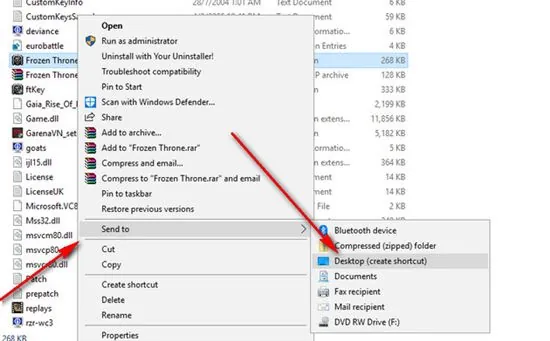
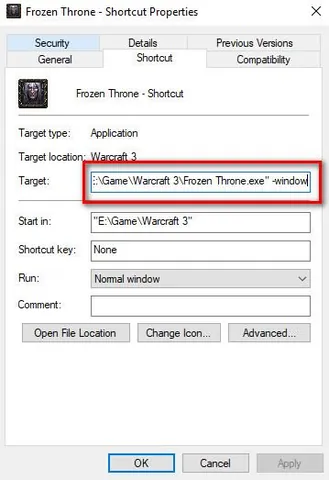
2.2. Tham Số Khởi Động (Launch Options) – Dành Cho Game Steam / Epic / GOG / EA App
Nhiều game không có menu chọn, hoặc menu bị lỗi không lưu. Dùng tham số dòng lệnh (Command Line Arguments) là cách “hack” hệ thống hiệu quả nhất năm 2026.
Có thể bạn quan tâm: Top Game Ảo Nhận Tiền Thật 2026 Uy Tín Nhất: Hướng Dẫn Kiếm Thu Nhập Từ A-Z Cho Người Mới Bắt Đầu
Trên Steam:
- Thư viện -> Chuột phải Game -> Properties (Thuộc tính).
- Tab General -> Ô Launch Options (Tùy chọn khởi chạy).
- Nhập các mã sau (có thể kết hợp):
| Tham số | Chức năng | Lưu ý 2026 |
|---|---|---|
-windowed |
Ép chạy Windowed (có viền). | Cơ bản nhất. |
-borderless hoặc -borderlesswindow |
Ép chạy Borderless Windowed (Khuyên dùng). | Hầu như engine Unity, Unreal, Source 2 đều hỗ trợ. |
-window -noborder |
Cú pháp cũ (Source Engine: CS:GO, Dota 2, TF2, HL2). | Vẫn hoạt động tốt 2026. |
-fullscreen |
Ép Fullscreen Exclusive (để test so sánh). | Dùng khi Borderless bị lỗi. |
-w 1920 -h 1080 |
Ép độ phân giải Width/Height. | Thay số cho phù hợp màn bạn. |
-x 0 -y 0 |
Ép vị trí góc trên bên trái (0,0). | Fix lỗi game mở lệch màn hình 2. |
Ví dụ Pro Steam 2026 (Cho game Unity/Unreal không có menu Borderless):
-borderless -w 2560 -h 1440 -x 0 -y 0
Trên Epic Games Launcher:
- Library -> Ba chấm game -> Manage -> Bật Additional Command Line Arguments.
- Nhập tham số tương tự Steam.
Trên EA App / GOG Galaxy / Ubisoft Connect: Tương tự, tìm mục “Game Properties” / “Configure” / “Launch Parameters”.
2.3. Chỉnh Sửa File Cấu Hình (Config / .ini / .cfg) – Cách “Hardcore” Nhất
Dành cho game rất cũ, game port console kém, hoặc game cheat anti-cheat chặn launch options (hiếm). Bạn phải tìm file config (thường ở %AppData%, %LocalAppData%, Documents/My Games/Tên Game, hoặc thư mục cài game).
- Tìm từ khóa:
Fullscreen,Windowed,Borderless,ScreenMode,DisplayMode,ResolutionX,ResolutionY. -
Ví dụ điển hình (
GameUserSettings.iniUnreal Engine 4/5):
ini /Script/Engine.GameUserSettings FullscreenMode=1 ; 0=Fullscreen, 1=Windowed, 2=Borderless, 3=Fullscreen (Exclusive) - tùy engine version ResolutionSizeX=2560 ResolutionSizeY=1440 LastUserConfirmedResolutionSizeX=2560 LastUserConfirmedResolutionSizeY=1440
ThayFullscreenMode=2cho Borderless. Lưu ý: Đọc comment trong file hoặc search Google “Tên Game FullscreenMode value” vì mỗi game định nghĩa số khác nhau (0,1,2,3 hoặc true/false). -
Mẹo 2026: Sau khi chỉnh, chuột phải file -> Properties -> Tick Read-only (Chỉ đọc) để game không ghi đè lại thiết lập mặc định khi thoát.
2.4. Ép Chế Độ Cửa Sổ Cho Game Cũ (DirectX 7/8/9) – Dùng DxWnd / dgVoodoo 2
Năm 2026, các game năm 2000-2010 (GTA Vice City, Max Payne 2, NFS Most Wanted 2005, Age of Empires 2 HD, StarCraft 1…) chạy Fullscreen Exclusive trên Win 10 thường bị: Màn hình đen, crash alt-tab, độ phân giải bị méo, chuột lag.
Giải pháp “Thần thánh”: DxWnd (hoặc dgVoodoo 2 cho game rất cũ DOS/Win9x).
Hướng dẫn dùng DxWnd (Phiên bản mới nhất 2026 trên GitHub/SourceForge):
- Tải DxWnd (phiên bản Unicode hỗ trợ Win 10/11 tốt).
- Chạy
DxWnd.exe(Run as Admin khuyến khích). - Menu Edit -> Add (hoặc Ctrl+A).
- Tab Main: Path -> Chọn file
.exegame. Name -> Đặt tên. - Tab Video:
- Tick Run in Window.
- Tick Force Window Style -> Chọn Borderless (hoặc Windowed).
- Tick Set Resolution -> Nhập Native Res màn hình (1920×1080…).
- Quan trọng: Tick Handle Fullscreen Toggles (Game bấm Alt+Enter vẫn nghĩ nó fullscreen nhưng DxWnd ép về window).
- Tab DirectX (Nâng cao):
- Game DirectX 9: Chọn DirectX 9 -> Tick Emulate DirectX 9 (nếu dùng dgVoodoo) hoặc để DxWnd hook.
- Game DirectX 7/8: Chọn version tương ứng.
- OK -> Kéo game vào danh sách DxWnd -> Chạy game từ DxWnd (hoặc tạo shortcut:
DxWnd.exe /AUTO "Tên Game"). - Kết quả: Game cũ chạy trong cửa sổ Borderless full màn hình, Alt-Tab siêu mượt, không lỗi độ phân giải, hỗ trợ ReShade/SweetFX dễ dàng.
3. Tối Ưu Hiệu Năng & Giảm Input Lag Cho Chế Độ Cửa Sổ (Quan Trọng Năm 2026)
Nhiều game thủ sợ Windowed/Borderless vì nghĩ giảm FPS, tăng Input Lag. Thực tế năm 2026, với DWM (Desktop Window Manager) hiện đại và GPU Scheduling, sự chênh lệch gần như bằng 0 nếu cấu hình đúng. Dưới đây là checklist “chuẩn Pro”:
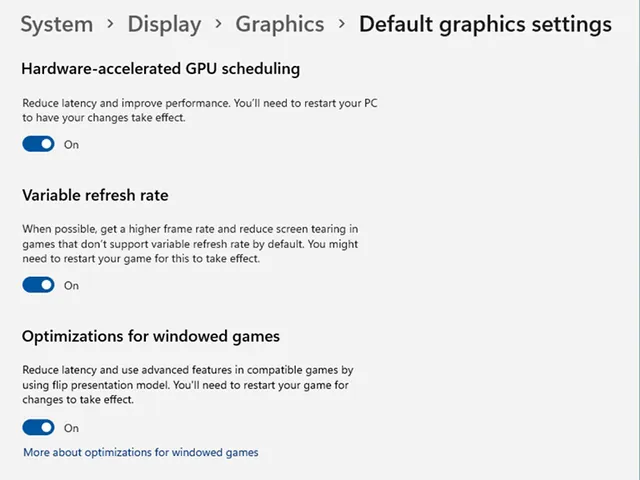
3.1. Bật “Hardware-Accelerated GPU Scheduling” (HAGS) – Bắt Buộc Win 10 2026
Có thể bạn quan tâm: Top Game Ảo Kiếm Tiền Thật 2026: Xu Hướng Play-to-earn Mới Nhất, Review Chi Tiết & Hướng Dẫn Bắt Đầu An Toàn
Tính năng này cho phép GPU tự quản lý bộ nhớ video và lịch trình frame, giảm độ trễ CPU->GPU, cực kỳ quan trọng cho Borderless (DWM composition).
- Cách bật: Settings (Win+I) -> System -> Display -> Graphics -> Change default graphics settings -> Bật Hardware-accelerated GPU scheduling.
- Yêu cầu: Driver GPU mới nhất (NVIDIA 550+/560+, AMD Adrenalin 24.x+, Intel Arc 101.x+). Khởi động lại PC sau khi bật.
3.2. Tắt “Fullscreen Optimizations” Của Windows Cho File .exe Game
Windows 10 mặc định bật “Fullscreen Optimizations” cho mọi file .exe. Nó ép game Fullscreen Exclusive chạy Borderless ảo. Nếu bạn đã set game chạy Borderless thủ công (bằng Launch Option/Config), việc Windows can thiệp lần 2 có thể gây stutter, input lag, hoặc xung đột V-Sync.
- Cách tắt:
- Chuột phải file
.exegame (hoặc Shortcut -> Open file location -> chuột phải .exe). - Properties -> Tab Compatibility (Tương thích).
- Tick Disable fullscreen optimizations (Vô hiệu hóa tối ưu toàn màn hình).
- (Tùy chọn) Tick Run this program as an administrator (Giúp game ghi config, anti-cheat chạy tốt).
- Apply -> OK.
- Chuột phải file
- Lưu ý: Một số game cần Fullscreen Optimizations để HDR/Auto HDR hoạt động. Test bật/tắt để xem mượt hơn.
3.3. Quản Trị V-Sync & Frame Rate Cap “Chuẩn Không Cần Chỉnh”
Đây là điểm quyết định Input Lag trong Borderless. Vì DWM quản lý V-Sync (Desktop V-Sync), bạn có 2 lớp V-Sync: Game V-Sync và DWM V-Sync. Chạy 2 lớp cùng lúc = Lag khủng khiếp.
Chiến lược “Zero Latency” 2026 (Khuyên dùng cho Monitor 144Hz/240Hz/360Hz):
-
Trong Game:
- V-Sync: OFF (Tắt hẳn).
- Frame Rate Limit / Max FPS: Set = Refresh Rate màn hình – 3 (Ví dụ màn 144Hz -> Cap 141 FPS. Màn 240Hz -> Cap 237 FPS). Tại sao -3? Để frame không chạm trần Refresh Rate, tránh DWM bật V-SyncComposition gây lag.
- Nếu game không có limiter: Dùng RivaTuner Statistics Server (RTSS) (kèm MSI Afterburner) -> Global/Profile game -> Framerate limit = Refreshrate – 3. RTSS limiter chính xác nhất năm 2026 (low-level injection).
-
Trong Driver GPU (NVIDIA Control Panel / AMD Adrenalin):
- Vertical Sync (V-Sync): OFF (Application-controlled hoặc Off). Không bao giờ bật “On” hoặc “Fast Sync” (NVIDIA) / “Enhanced Sync” (AMD) khi chơi Borderless trừ khi bạn không cap FPS trong game/RTSS.
- Low Latency Mode (NVIDIA) / Anti-Lag (AMD): Ultra / On. (Giảm hàng đợi CPU render frame).
- Power Management Mode: Prefer Maximum Performance.
-
Windows Settings:
- Settings -> System -> Display -> Graphics -> Chọn game -> Options -> High Performance.
- Settings -> Gaming -> Game Mode: ON (Năm 2026 Game Mode đã ổn định, ưu tiên CPU core cho game foreground).
- Settings -> Gaming -> Captures -> Background recording: OFF (Tiết kiệm VRAM/IO).
- Settings -> Gaming -> Xbox Game Bar: OFF (Nếu không dùng, tiết kiệm RAM/CPU).
3.4. Chế Độ “Focus Assist” / “Do Not Disturb”
Win+I -> System -> Focus Assist -> Priority Only hoặc Alarms Only. Ngăn thông báo Windows bật lên ghi đè fullscreen/game, gây alt-tab giật lag.
4. Sửa Chữa Các Lỗi Thường Gặp Khi Chơi Cửa Sổ (Troubleshooting 2026)
Lỗi 1: Game Chạy Ở Góc Màn Hình / Kích Thước Nhỏ / Không Full Màn Hình
Có thể bạn quan tâm: Chơi Game Ảnh Hưởng Đến Sức Khỏe Năm 2026: Toàn Cảnh Tác Động, Nghiên Cứu Mới Nhất Và Lộ Trình Chơi An Toàn
- Nguyên nhân: Resolution game != Native Resolution màn hình. Hoặc DPI Scaling Windows ≠ 100%.
- Fix:
- Kiểm tra Resolution trong game = Native Res.
- Chuột phải .exe game -> Properties -> Compatibility -> Change high DPI settings -> Tick Override high DPI scaling behavior -> Chọn Application (hoặc System (Enhanced) nếu game cũ). -> OK.
- Nếu dùng 2 màn hình độ phân giải khác (VD: Màn 1 4K, Màn 2 1080p), game Borderless trên màn 4K đôi khi scale sai. Fix: Set màn chơi game làm Main Display trong Windows Display Settings. Hoặc dùng công cụ Borderless Gaming (xem mục 5) để ép position/size.
Lỗi 2: Chuột Bị “Ghi” / Lag / Độ Nhạy Bị Thay Đổi
- Nguyên nhân: Windows Mouse Acceleration (Enhance Pointer Precision) + DPI Scaling + Raw Input game.
- Fix:
- Win+R ->
main.cpl-> Tab Pointer Options -> Bỏ tick Enhance pointer precision (Bắt buộc cho FPS). - Pointer Speed: Giữ giữa (tích 6/11).
- Trong Game: Bật Raw Input (Raw Mouse Input) -> ON. Game sẽ đọc trực tiếp driver chuột, bỏ qua Windows settings.
- Nếu game không có Raw Input: Dùng MarkC Mouse Fix (Registry fix) hoặc phần mềm chuột (Logitech G Hub, Razer Synapse, SteelSeries GG) set DPI cố định, tắt acceleration ở cấp driver.
- Win+R ->
Lỗi 3: Màn Hình Nháy Đen / Flicker Khi Alt-Tab Hoặc Mở Overlay
- Nguyên nhân: Chuyển đổi giữa DWM Composition (Desktop) và Game Surface. Hoặc HDR toggle.
- Fix:
- Cập nhật Driver GPU mới nhất 2026 (Clean Install qua DDU – Display Driver Uninstaller).
- Tắt HDR trong Windows Settings nếu màn không phải HDR thật (HDR400/600 kém thường gây nháy).
- NVIDIA CP -> Manage 3D Settings -> Texture Filtering – Quality: High Performance (Giúp giảm stutter transition).
- Dùng Borderless Gaming (xem dưới) để “giữ” cửa sổ ổn định.
Lỗi 4: FPS Bị Giới Hạn Ở 60 / 30 FPS Trên Màn 144Hz+ (Borderless Cap)
- Nguyên nhân: DWM V-Sync đang hoạt động. Game không có limiter -> DWM ép về Refresh Rate. Hoặc game cũ force V-Sync On.
- Fix: Xem mục 3.3 (Cap FPS = Refreshrate – 3 via RTSS/In-game + Tắt V-Sync Game + Tắt V-Sync Driver). Kiểm tra Monitor thực sự chạy ở 144Hz/240Hz (Win+I -> Display -> Advanced Display -> Choose refresh rate).
Lỗi 5: Game Mờ / Màu Nhạt (Washed Out Colors) Hoặc Sai Màu HDR
- Nguyên nhân: Color Space / Color Format setting. Borderless dùng DWM tone-mapping.
- Fix:
- NVIDIA CP -> Change Resolution -> Output color format: RGB (không phải YCbCr422/444 trừ khi màn chỉ hỗ trợ đó). Output dynamic range: Full (0-255).
- AMD Adrenalin -> Display -> Pixel Format: RGB 4:4:4 Pixel Format PC Standard (Full RGB).
- Windows Settings -> Display -> HDR -> HDR Display Calibration (Chạy calibrate nếu bật HDR).
- Tắt “Night Light” (Ban đêm) khi chơi game.
5. Top Công Cụ Bên Thứ 3 “Thần Thánh” Năm 2026 Cho Chế Độ Cửa Sổ
Dù Windows 10 đã tốt, các tool nhỏ gọn này giải quyết triệt để các case cực khó (Game không cho resize, game Unity chặn borderless, game cũ fullscreen exclusive cứng nhắc).
5.1. Borderless Gaming (GitHub: Codeusa/Borderless-Gaming) – Top 1 Bắt Buộc Cài
- Tác dụng: Ép BẤT KỲ cửa sổ windowed nào thành Borderless Fullscreen 진짜. Tự động detect game chạy, ép full màn hình, ẩn taskbar, khóa aspect ratio.
- Tính năng 2026: Hỗ trợ Hotkey bật/tắt (F3 mặc định), whitelist/blacklist game, chạy ẩn system tray, tiêu tốn ~10-15MB RAM, gần như 0% CPU. Hỗ trợ tốt High DPI, Multi-monitor.
- Cách dùng: Cài -> Chạy -> Game chạy Windowed -> Borderless Gaming tự detect -> Click biểu tượng game trong list -> Tick “Fullscreen”. Xong. Game giờ full màn hình không viền, Alt-Tab siêu mượt.
5.2. Special K (Kaldaien) – Công Cụ Nâng Cao Cho Pro/Modder
- Tác dụng: “Vũ khí tối thượng” fix port PC kém. Injection vào DirectX 11/12/Vulkan. Cho phép: Ép Borderless, Flip Model Swapchain (giảm lag), Latency Management (Reflex/Anti-Lag injection), HDR Fix, Texture Modding, Frame Pacing, Borderless Fullscreen Exclusive Simulation.
- Đối tượng: Game bị stutter micro-stutter, game không có Borderless option, game HDR bị lỗi, muốn bật NVIDIA Reflex trên game không hỗ trợ.
- Lưu ý: Phức tạp, cần đọc Wiki. Có thể trigger Anti-Cheat (Vanguard, BattlEye, EAC) -> KHÔNG dùng cho Valorant, League of Legends, CS2, Apex, Destiny 2… Chỉ dùng cho Single Player / PvE (Cyberpunk, Starfield, Elden Ring, Monster Hunter World, RE Engine games…).
5.3. Lossless Scaling (Steam – Có phí ~$7, rất đáng tiền) / Integer Scaling (Driver GPU)
Có thể bạn quan tâm: Chơi Game Ước Mơ Làm Giàu 2026: Thực Hư, Cơ Hội Và Cạm Bẫy Cần Biết Để Không “thua Sàn”
- Tác dụng: Chạy game ở Resolution thấp hơn Native (VD: Game chạy 1080p trên màn 4K/1440p) -> Upscale lên full màn hình Borderless với thuật toán FSR 2/3, NIS, Anime4K, XESS, LS-SR (Lossless Scaling riêng).
- Tại sao cần? Tăng FPS khổng lồ cho GPU yếu/ màn hình 4K, giữ chất lượng ảnh tốt hơn upscale nội bộ màn hình (Monitor Scaler thường làm mờ). Hỗ trợ Frame Generation (LSFG 2.x/3.x) cho bất kỳ game nào (Single player) trên GPU NVIDIA/AMD/Intel -> Chuyển 60fps -> 120fps/240fps mượt mà.
- Năm 2026: Phiên bản 2.9/3.0 hỗ trợ Vulkan/DX11/DX12 tốt, UI đẹp, tích hợp Steam Deck/Big Picture mode.
5.4. AutoHotKey (AHK v2.0+) – Script Tùy Biến Cực Mạnh
- Dành cho dân “tự làm công cụ”. Script 5 dòng ép bất kỳ cửa sổ nào Borderless, ẩn taskbar, force focus, disable Win key.
-
Script mẫu 2026 (Lưu file
.ahk, Run as Admin):
“`autohotkey
#Requires AutoHotkey v2.0
#SingleInstance Force
#NoEnv
SetWorkingDir A_ScriptDir; Hotkey: Win + B để ép cửa sổ đang Active thành Borderless Fullscreen
b:: {
WinGetTitle, Title, A
WinGet, Style, Style, A
; Remove Caption (Title bar) and Thickframe (Resize border)
WinSetStyle(Style & ~0xC00000, "A") ; WS_CAPTION | WS_THICKFRAME
; Maximize to cover screen (Borderless)
WinMaximize("A")
; Optional: Hide Taskbar for true immersion
; DetectHiddenWindows On
; WinHide("ahk_class Shell_TrayWnd")
ToolTip("Đã ép Borderless: " Title, 1000)
}
; Hotkey: Win + N để restore
n:: {
WinSetStyle(0xC00000, "A") ; Add back Caption + Thickframe
WinRestore("A")
ToolTip("Đã restore Windowed", 1000)
}
“`
5.5. RivaTuner Statistics Server (RTSS) – Bắt Buộc Cho Frame Limiter & Overlay
- Không phải tool ép cửa sổ, nhưng bắt buộc để quản lý Frame Pacing, Cap FPS chính xác (Frame Time graph), Overlay monitoring (FPS, Temp, Usage, Frametime 0.1% low) khi chơi Borderless. Năm 2026 RTSS 7.3+/7.4+ hỗ trợ Vulkan/DX12 overlay ổn định.
6. Cấu Hình “Chuẩn Pro” Cho Các Line Game Phổ Biến 2026
6.1. FPS Competitive (CS2, Valorant, Apex, Overwatch 2, Delta Force)
- Mục tiêu: Input Lag thấp nhất tuyệt đối, ổn định High FPS.
- Setting: Fullscreen Exclusive vẫn là King (bypass DWM hoàn toàn).
- Nếu BẮT BUỘC phải Windowed (Stream 1 PC, Multi-task):
- Borderless (via In-game hoặc Launch Option
-window -noborder). - HAGS: ON. Game Mode: ON.
- RTSS Cap: Refreshrate – 3 (VD 357 cho 360Hz).
- NVIDIA Reflex: ON + Boost (Nếu game hỗ trợ – CS2, Valorant, OW2, Apex, Fortnite, Delta Force, MW3…). Reflex hoạt động tốt trong Borderless năm 2026.
- Low Latency Mode: Ultra.
- Tắt mọi Overlay không cần (Discord Overlay, Steam Overlay, Xbox Game Bar, GeForce Experience Overlay) -> Chỉ giữ RTSS + Reflex Indicator.
- Borderless (via In-game hoặc Launch Option
6.2. RPG / Open World / Single Player AAA (Cyberpunk 2077, Starfield, Baldur’s Gate 3, Hogwarts Legacy, Alan Wake 2, Black Myth: Wukong, Indiana Jones)
- Mục tiêu: Chất lượng hình ảnh, HDR, ổn định frametime, Alt-Tab thoải mái đọc wiki.
- Setting: Borderless Windowed (Khuyên dùng nhất).
- HDR: Bật trong Game + Windows. Calibrate đúng.
- V-Sync Game: OFF. RTSS Cap: Refreshrate – 3 (hoặc Cap 60/72/90 nếu GPU yếu muốn ổn định).
- Upscaling: DLSS / FSR / XeSS Quality/Balanced + Frame Gen (DLSS 3 / FSR 3 / LSFG) -> Cần Borderless để Frame Gen hoạt động ổn định nhất (Fullscreen Exclusive đôi khi conflict FG).
- Special K: Cân nhắc dùng để fix Frametime, HDR, Borderless Flip Model.
- Lossless Scaling: Nếu GPU yếu / Màn 4K -> Chạy game 1080p/1440p -> Lossless Scaling FSR3+LSFG lên 4K Borderless.
6.3. MMO / MOBA / Strategy (League of Legends, Dota 2, WoW, FFXIV, Lost Ark, Age of Empires 4)
- Setting: Borderless Windowed (Mặc định hoặc ép).
- Lý do: Cần Alt-Tab liên tục xem build, map, Discord, browser. Chuột cần thoát ra màn 2 ngay lập tức.
- Tối ưu: Cap FPS = Refreshrate (LoL/Dota có cap sẵn). Tắt V-Sync In-game. Bật Low Latency Mode Ultra.
6.4. Game Cũ / Classic / Emulator (Trước 2015, DOSBox, RPCS3, PCSX2, Ryujinx, Yuzu/Succession)
- Công cụ: DxWnd (Game Win32/DX7-9), dgVoodoo 2 (Game Glide/DX1-7), Borderless Gaming (Emulator thường có option Windowed sẵn).
- Emulator Setting: Video Output -> Vulkan / DirectX 11/12 -> Window Mode: Borderless. Bật Async Shader Compilation (Ubershaders) để giảm stutter.
- Integer Scaling: Bật trong Driver (NVIDIA CP -> Adjust Desktop Size -> Perform Scaling on: GPU -> Scaling Mode: Aspect Ratio / Integer Scaling) + Game chạy resolution nguyên bản (VD: 640×480, 1280×720) -> Màn hình 1080p/1440p/4K sẽ scale nguyên vẹn pixel perfect, không mờ.
7. So Sánh Thực Tế: Borderless vs Fullscreen Exclusive Năm 2026 (Benchmark Logic)
| Tiêu Chí | Fullscreen Exclusive | Borderless Windowed (Tối Ưu Đúng Cách) | Windowed (Có Viền) |
|---|---|---|---|
| Input Latency (Click -> Màn hình) | Thấp nhất (Baseline 0ms) | +0.5ms – 1.5ms (Gần như không nhận ra) | +1ms – 3ms (DWM composition overhead) |
| Alt-Tab Speed | Chậm (1-3s, màn hình đen, reload context) | Tức thì (< 0.2s) | Tức thì |
| Multi-Monitor Support | Kém (Chuột khóa, màn 2 bị tắt/đen) | Tuyệt vời (Chuột tự do, màn 2 hoạt động) | Tốt |
| Overlay (Discord, Steam, OBS, Reflex) | Thường lỗi, cần hook phức tạp | Native support, ổn định nhất | Tốt |
| HDR / Auto HDR | Thường bị lỗi màu, tone-map sai | Chuẩn xác nhất (DWM manage) | Tốt |
| Variable Refresh Rate (G-Sync/FreeSync) | Hoạt động tốt nhất (Direct control) | Hoạt động tốt (Yêu cầu Win 10 20H1+, Driver mới, HAGS On) | Hoạt động nhưng kém mượt |
| Frame Pacing / Stutter | Tốt nhất (Game control swapchain) | Rất tốt (Flip Model Swapchain + HAGS) | Có thể micro-stutter do DWM |
| Khả Năng Tùy Chỉnh (Resize, Move) | Không | Không (Fixed Fullscreen) | Tối đa |
| Anti-Cheat Compatibility | Tốt nhất | Tốt (Đa số AC hiện nay support) | Tốt |
Kết luận 2026:
- Pro FPS / Esport (Top 0.1%): Vẫn chọn Fullscreen Exclusive + Reflex On + HAGS On để ép latency về 0 lý thuyết.
- 99% Game thủ còn lại (Streamer, Content Creator, Casual, RPG, MMO, Multi-tasker): Borderless Windowed là lựa chọn TỐI ƯU NHẤT cân bằng hiệu năng, chất lượng ảnh, tiện ích đa nhiệm. Sự chênh lệch latency < 1ms là không thể cảm nhận được bằng giác quan con người.
8. Checklist Nhanh “Copy-Paste” Trước Khi Vào Game (2026)
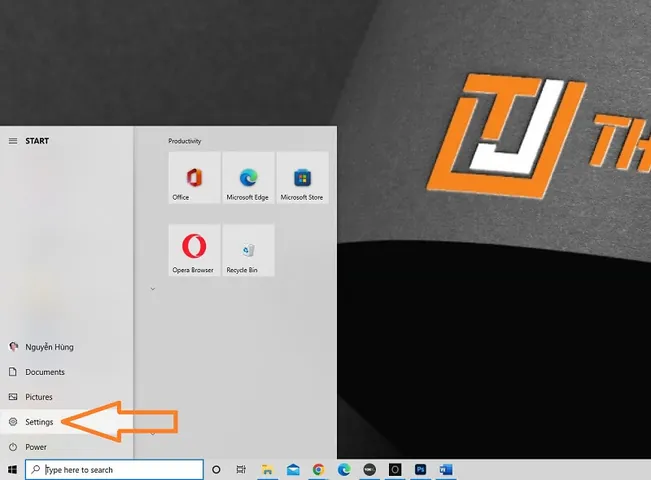
Hãy lưu lại checklist này, áp dụng cho game mới cài:
- Windows: Cập nhật mới nhất (23H2/24H2). Driver GPU mới nhất (Clean Install bằng DDU).
- Windows: Bật Hardware-Accelerated GPU Scheduling (Settings > Display > Graphics). Restart PC.
- Windows: Game Mode: ON. Xbox Game Bar: OFF. Background Recording: OFF. Focus Assist: Priority Only.
- NVIDIA CP / AMD Adrenalin: Power Management: Prefer Max Performance. V-Sync: OFF. Low Latency Mode: Ultra / Anti-Lag: ON. Output Color: RGB / Full Range.
- Game Settings: Chọn Borderless Windowed. Resolution = Native Monitor Res. V-Sync: OFF. Reflex: ON+Boost (nếu có). FPS Cap: Refreshrate – 3 (nếu game cho phép).
- RTSS (MSI Afterburner): Add Profile Game. Framerate Limit = Refreshrate – 3. Bật Overlay (FPS, Frametime, GPU/CPU Usage, Temp).
- File .exe Game: Properties > Compatibility > Tick Disable Fullscreen Optimizations. (Test bật/tắt để xem mượt hơn).
- Tool Hỗ Trợ (Nếu cần): Cài Borderless Gaming (Auto chạy cùng Windows). Cài Lossless Scaling (nếu cần upscale/Frame Gen). Cài Special K (chỉ Single Player, fix port kém).
- Test: Vào game -> Mở RTSS Overlay -> Quan sát Frametime graph (đường thẳng mịn = tốt, răng cưa = stutter). Test Alt-Tab liên tục 5 lần -> Phải tức thì, không đen màn hình, không crash. Test Chuột sang màn 2 -> Mượt, không bị khóa.
9. Xu Hướng Tương Lai: Windows 11 24H2/25H2 & “Compact Mode” / Game Pass PC
Năm 2026, Windows 11 đã trở nên phổ biến hơn, nhưng Windows 10 vẫn được hỗ trợ đến 14/10/2025 (EOL) và Extended Security Updates (ESU) trả phí cho doanh nghiệp. Tuy nhiên, các công nghệ cốt lõi DWM, HAGS, Flip Model, WDDM 3.0/3.1 là chung.
- Windows 11 24H2/25 Tích hợp “Game Pass Compact Mode” và cải tiến Auto Super Resolution (Auto SR) – AI Upscaling cấp OS cho bất kỳ game nào chạy Windowed/Borderless (tương tự Lossless Scaling nhưng native). Nếu bạn nâng cấp Win 11, hãy bật Auto SR trong Settings > Graphics.
- DirectSR (Direct Super Resolution): API mới cho phép dev tích hợp DLSS/FSR/XeSS dễ dàng hơn, hoạt động tốt nhất trên Borderless/Flip Model.
- HDR Calibration: Windows 11 có công cụ calibrate HDR tốt hơn, quan trọng cho Borderless HDR gaming.
Lời khuyên: Nếu PC đủ cấu hình Win 11, hãy cân nhắc nâng cấp cuối năm 2026 để tận dụng Auto SR, DirectSR, và hỗ trợ driver lâu hơn. Còn Win 10, áp dụng các tối ưu trên bài viết vẫn “ngon lành” cho 1-2 năm tới.
10. Kết Luận: Làm Chủ Chế Độ Cửa Sổ – Chơi Game “Chuẩn Không Cần Chỉnh” Năm 2026
Chơi game ở chế độ cửa sổ (đặc biệt là Borderless Windowed) trên Windows 10 năm 2026 không còn là “lựa chọn phạt” cho người cấu hình yếu hay người lười cài fullscreen. Đó là lựa chọn thông minh, hiện đại, tận dụng tối đa kiến trúc DWM, HAGS, VRR và Multi-tasking của Windows.
Bằng cách kết hợp:
- Cài đặt gốc trong Game / Launch Options / Config (Ưu tiên Borderless).
- Tối ưu hệ thống cốt lõi: HAGS ON, Game Mode ON, Disable Fullscreen Optimizations, Driver Settings (V-Sync Off, Low Latency Ultra).
- Quản trị Frame Pacing chuyên nghiệp: RTSS Cap = Refresh Rate – 3 + In-game V-Sync OFF.
- Công cụ “Cứu rỗi” mạnh mẽ: Borderless Gaming (ép cửa sổ), Lossless Scaling (Upscale/Frame Gen), Special K (Fix port sâu), DxWnd/dgVoodoo (Game cổ).
Bạn sẽ sở hữu một trải nghiệm gaming: Alt-Tab tức thì, Multi-monitor tự do, Overlay không xung đột, HDR chuẩn màu, Input Lag gần như bằng Fullscreen, FPS ổn định, không stutter.
Hãy dành 15-20 phút áp dụng checklist mục 7 cho 3-4 game bạn chơi nhiều nhất. Bạn sẽ ngạc nhiên vì máy tính “mượt mà” và “linh hoạt” đến mức nào. Chúc bạn năm 2026 có những giờ giải trí đỉnh cao, rank lên liên tục, hoặc platinum trophy thoải mái mà không bao giờ lo bị gián đoạn bởi alt-tab lag!
Bài viết được cập nhật kiến thức kỹ thuật đến Quý 2/2026, phản ánh thực trạng driver GPU (NVIDIA 550/560, AMD 24.Q, Intel 101.x), Windows 10 22H2/23H2, và meta gaming hiện tại.