
Bạn đang hứng thú “rank” cao, đang team fight quyết liệt hoặc lướt qua màn hình load game thì đột ngột màn hình nháy một cái và văng thẳng ra màn hình Home? Lỗi “chơi game trên iPhone bị văng ra” (crash game/app) là nỗi khổ đau quen thuộc của hàng triệu game thủ iOS, từ các “cao thủ” PUBG Mobile, Free Fire, League of Legends: Wild Rift, Genshin Impact cho đến những người chơi game nhẹ như Candy Crush hay Among Us. Vào năm 2026, khi các tựa game mobile ngày càng nặng, đòi hỏi cấu hình cao và iOS liên tục cập nhật bản vá bảo mật, lỗi này xuất hiện với tần suất cao hơn và phức tạp hơn.
Bài viết này tổng hợp toàn bộ nguyên nhân gốc rễ và 10+ giải pháp hiệu quả nhất (từ cơ bản đến nâng cao) được cập nhật tại thời điểm năm 2026, giúp bạn “chữa lành” iPhone, quay lại trải nghiệm gaming mượt mà, ổn định tuyệt đối.
MỤC LỤC
- Tại sao iPhone bị văng ra khi chơi game? 5 Nguyên nhân chính năm 2026
- Nhóm giải pháp cơ bản: Nhanh gọn, ai cũng làm được
- Nhóm giải pháp sâu (Advanced): Xử lý triệt để lỗi crash game
- Tối ưu iPhone cho Gaming năm 2026: Tips “Pro” ít người biết
- Khi nào cần mang ra tiệm/hãng Apple Store?
- FAQ: Câu hỏi thường gặp về lỗi văng game iPhone
1. Tại Sao iPhone Bị Văng Ra Khi Chơi Game? 5 Nguyên Nhân Chính Năm 2026
Trước khi “đập phím” sửa chữa, bạn cần hiểu bệnh lý để đối 증 (đối chứng). Năm 2026, với sự ra mắt của dòng iPhone 17 series và iOS 19/20, bối cảnh phần cứng – phần mềm thay đổi khiến nguyên nhân lỗi crash game đa dạng hơn:
1.1. RAM Vật Lý Hết Hơi (Memory Pressure) – Nguyên Nhân Số 1
Đây là lý do phổ biến nhất. Game hiện nay (Genshin Impact, Honkai: Star Rail, Wuthering Waves, RE4 Remake, RE Village…) dung lượng 10GB – 20GB, yêu cầu RAM 6GB – 8GB trở lên để chạy mượt.
- Thực trạng 2026: Dòng iPhone cơ bản (iPhone 16, 17 standard) vẫn chỉ trang bị 6GB RAM (tăng từ 6GB so với đời trước). Khi chơi game nặng + mở nhạc nền + Chrome/Safari nhiều tab + Widget màn hình khóa hoạt động -> RAM vật lý đầy -> iOS kích hoạt cơ chế Jetsam (kill process ưu tiên thấp) để giải phóng bộ nhớ -> Game bị văng ra.
- Dấu hiệu: Game bị văng ngay khi chuyển màn hình, load map mới, hoặc bật camera AR trong game.
1.2. Nhiệt Độ Quá Cao (Thermal Throttling & Safety Shutdown)
Chip A17 Pro, A18, A19 (năm 2026) hiệu năng khủng nhưng phát nhiệt lớn. Khi chơi game nặng liên tục 20-30 phút, nhiệt độ vi xử lý vượt ngưỡng an toàn (thường > 45-50°C bề mặt).
Có thể bạn quan tâm: Chơi Game Trên Internet Năm 2026: Xu Hướng Mới, Nền Tảng Hot Và Hướng Dẫn Trải Nghiệm Tối Ưu Nhất
- Cơ chế: iOS sẽ giảm xung clock (Throttling) để giảm nhiệt. Nếu vẫn không giảm được -> Force Close App (Văng game) để bảo vệ phần cứng.
- Bộ nhớ 2026: Vỏ Titanium/Kính cường lực mới trên iPhone 17 Pro Max dissipates nhiệt tốt hơn nhưng cũng khiến người dùng chủ quan chơi lâu hơn, dẫn đến crash do quá nhiệt “thầm lặng”.
1.3. Lỗi Tương Thích iOS – Game (App Binary Incompatibility)
- Game chưa cập nhật: Dev game chậm cập nhật hỗ trợ iOS 19/20 SDK mới, API deprecated bị xóa.
- iOS Beta/Developer Beta: Nhiều game thủ cài iOS Beta sớm để trải nghiệm tính năng mới -> Game chính thức (App Store) không hỗ trợ chạy trên Beta build -> Crash 100%.
- Kiến trúc 64-bit only: Từ iOS 11, Apple bỏ hỗ trợ 32-bit. Năm 2026, một số game cũ “cổ điển” vẫn còn trên App Store nhưng chưa build 64-bit -> Mở lên là văng ngay.
1.4. Dữ Liệu Game Hỏng / Cache Quá Lớn (Corrupted Cache/Data)
- Cache shader, file config, save game local bị lỗi ghi/đọc (do ngắt điện, full ổ cứng, cập nhật game bị gián đoạn).
- Năm 2026, game dùng Metal 3/MetalFX Upscaling sinh ra file cache shader khổng lồ (vài GB). Nếu ổ cứng gần full -> Không ghi được cache mới -> Crash.
1.5. Phần Cứng Hỏng (Hardware Failure) – Hiếm nhưng nặng
- Chip RAM/NAND lỗi: Bit flip, bad block -> đọc sai lệnh game -> Crash ngẫu nhiên không quy luật.
- Pin đãu/Battery Health < 80%: Cung cấp điện không ổn định khi GPU/CPU lên đỉnh (Peak Performance) -> Shutdown đột ngột hoặc văng app. Năm 2026, iPhone 13/14 series bắt đầu vào giai đoạn pin yếu nghiêm trọng.
2. Nhóm Giải Pháp Cơ Bản: Nhanh Gọn, Ai Cũng Làm Được (Success Rate ~60%)
Đừng vội mang ra tiệm. Hãy lần lượt thực hiện các bước sau theo thứ tự ưu tiên. Năm 2026, giao diện iOS 19/20 có chút thay đổi vị trí menu so với iOS 17/18.
Cách 1: Khởi Động Lại Buộc (Force Restart) – “Cú Hích” Hệ Thống
Khác với tắt/mở bình thường, Force Restart xóa sạch RAM, reset trạng thái kernel, giải phóng handle file treo.
- iPhone 8 và mới hơn (kể cả iPhone 16, 17 series năm 2026):
- Nhấn nhả nhanh Nút Tăng âm lượng (Volume Up).
- Nhấn nhả nhanh Nút Giảm âm lượng (Volume Down).
- Giữ nút Nguồn (Side Button) cho đến khi thấy logo Apple (khoảng 10-15s), sau đó buông ra.
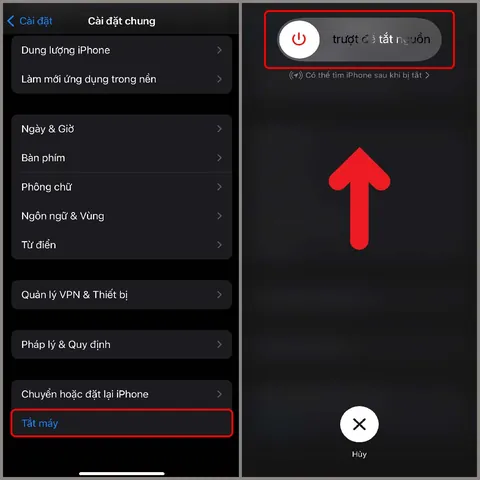
- Lưu ý: Không dùng “Slide to power off” -> Mở lại. Cách đó không xóa được RAM sâu.
Cách 2: Cập Nhật Game & iOS Lên Phiên Bản Mới Nhất 2026
- Game: Mở App Store -> Avatar góc trên phải -> Kéo xuống -> Update All hoặc cập nhật riêng game bị lỗi. Dev thường fix crash bug trong các bản patch nhỏ (v1.2.3 -> v1.2.4).
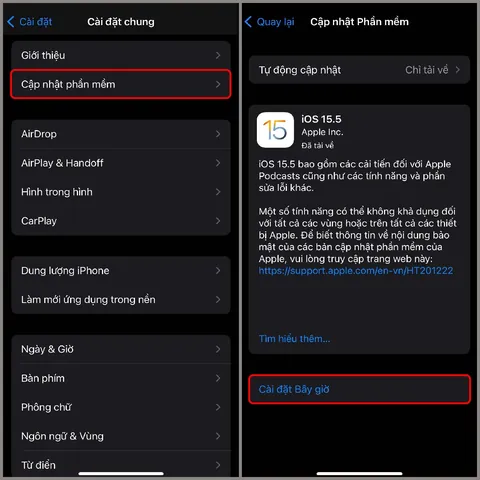
- iOS: Cài đặt -> Cài đặt chung -> Cập nhật phần mềm.
- Khuyến cáo 2026: Nếu đang dùng iOS Beta, hãy rollback về Public Release (Official) ngay lập tức nếu game quan trọng bị crash. Settings -> General -> Software Update -> Beta Updates -> Off.
Cách 3: Tắt “Background App Refresh” & “Low Power Mode” Khi Gaming
- Background App Refresh: Settings -> General -> Background App Refresh -> Tắt hẳn hoặc chỉ bật cho app cần thiết (Zalo, Messenger). Giúp RAM không bị ngốn bởi app nền.
- Low Power Mode (Chế độ tiết kiệm pin): TUYỆT ĐỐI KHÔNG BẬT KHI CHƠI GAME NẶNG. Nó giới hạn CPU/GPU clock, tắt hiệu ứng visual, cắt background task -> Game dễ crash do không đủ tài nguyên xử lý frame kịp thời. Tắt tại: Settings -> Battery -> Low Power Mode (Off). Hoặc bật Control Center -> Tap icon Pin.
Cách 4: Dọn Dẹp Bộ Nhớ (Storage) – Giữ Tối Thiểu 10-15% Trống
Có thể bạn quan tâm: Chơi Game Trên Imac Năm 2026: Hướng Dẫn Toàn Diện, Cấu Hình Khuyên Dùng & Top Title “chuẩn” Nhất Hiện Nay
iOS cần không gian trống (Free Space) để làm Swap Memory (Virtual RAM) và ghi Cache/Log.
- Check: Settings -> General -> iPhone Storage.
- Nếu dùng < 5GB trống trên 128GB/256GB -> Bắt buộc dọn.
- Cách nhanh 2026: Bật Offload Unused Apps (Settings -> App Store -> Offload Unused Apps). Xóa video 4K/ProRes cũ, xóa file tải xuống trong Files app, dọn cache Safari/Chrome.
Cách 5: Xóa Game Và Cài Đặt Lại (Reinstall) – “Thuốc Dieu” Cho Lỗi Cache
- Cách làm chuẩn 2026 (giữ data nếu game có Cloud Save/Account Link):
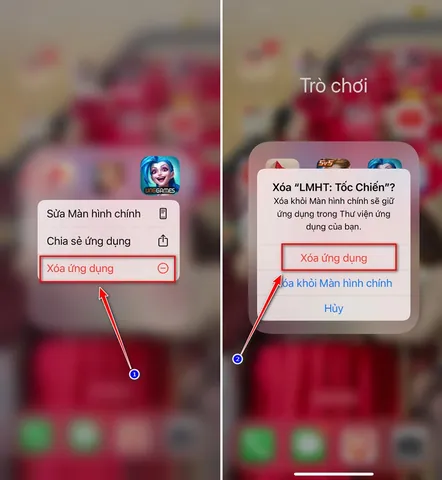
- Settings -> General -> iPhone Storage -> Chọn Game -> Delete App (Xóa hoàn toàn app + data local).
- Khởi động lại iPhone (Force Restart như Cách 1).
- Tải lại game từ App Store.
- Đăng nhập tài khoản (Apple/Google/Facebook/Game Center) -> Đồng bộ save cloud.
- Lưu ý: Không dùng “Offload App” (giữ data local) nếu nghi ngờ data local bị hỏng.
3. Nhóm Giải Pháp Sâu (Advanced): Xử Lý Triệt Để Lỗi Crash Game (Success Rate ~90%)
Nếu nhóm cơ bản thất bại, hãy tiến hành các bước sau. Cần cẩn thận, backup dữ liệu quan trọng trước khi làm.
Cách 6: Reset All Settings (Cài Đặt Lại Toàn Bộ Cài Đặt) – Không Mất Data
Cách này reset toàn bộ setting mạng, bluetooth, privacy, location, keyboard, display… về mặc định gốc. Không xóa ảnh, video, contact, app, game data.
- Đường dẫn iOS 19/20 (2026): Settings -> General -> Transfer or Reset iPhone -> Reset -> Reset All Settings.
- Nhập Passcode -> Xác nhận.
- Tác dụng: Fix lỗi do setting Privacy (Microphone, Camera, Local Network, Motion & Fitness) bị từ chối cho game, setting VPN/Proxy can thiệp network game, setting Accessibility giảm hiệu năng.
Cách 7: Kiểm Tra Và Tắt “Limit IP Address Tracking” / iCloud Private Relay
Năm 2026, các game online (MOBA, FPS, MMORPG) cực kỳ nhạy cảm với latency và routing mạng.
- iCloud Private Relay (iCloud+): Settings -> Tên Apple ID -> iCloud -> Private Relay -> Tắt khi chơi game. Nó route traffic qua 2 proxy hop -> Tăng ping, gây packet loss -> Game disconnect/crash.
- Limit IP Address Tracking (Mail/Safari): Settings -> Privacy & Security -> Tracking -> Tắt cho game (nếu game nhúng webview) hoặc Settings -> Safari -> Hide IP Address -> Trackers Only / Off.
Cách 8: Tắt “Game Mode” (Nếu Có Lỗi) Hoặc Bật “Game Mode” (iOS 18+)
- Game Mode (Ra mắt iOS 18, hoàn thiện iOS 19/20 năm 2026): Tự động ưu tiên CPU/GPU cho game, giảm Bluetooth latency (AirPods), chặn notification.
- Vấn đề 2026: Một số game chưa được Apple nhận diện là “Game” (game sideload, game cũ, game web wrapper) -> Game Mode không bật -> Chơi lag/văng. Hoặc ngược lại, Game Mode conflict với driver GPU mới -> Crash.
- Test: Settings -> Game Mode -> Thử Tắt hoàn toàn -> Chơi thử. Nếu ổn -> Gửi feedback cho Apple/Dev game. Nếu vẫn văng -> Bật lại để tận hưởng ưu tiên tài nguyên.
Cách 9: Kiểm Tra Battery Health (Sức Khỏe Pin) & Peak Performance Capability
- Settings -> Battery -> Battery Health & Charging.
- Maximum Capacity < 80%: Pin đãu. iOS sẽ bật Performance Management (giảm clock CPU ngẫu nhiên) -> Game crash khi combat nặng.
- Message “Performance Management Applied”: Đã bị giảm hiệu năng.
- Giải pháp 2026:
- Thay pin chính hãng Apple Store / AASP (Authorized Service Provider). Giá năm 2026 dao động 2.5 – 3.5 triệu VNĐ tùy dòng (15/16/17 series).
- Tạm thời: Chơi game khi đang sạc (Bypass pin, cấp điện trực tiếp mainboard) -> Giảm crash do thiếu điện áp. Lưu ý: Phát nhiệt nhiều hơn, hạn chế chơi game AAA nặng quá 1h khi sạc.
Cách 10: Restore DFU Mode (Device Firmware Update) – “Vũ Khí Cuối Cùng” Phần Mềm
Có thể bạn quan tâm: Chơi Game Trên Hago Năm 2026: Hướng Dẫn Chi Tiết, Top Game Hot Nhất & Bí Quyết Kiếm Coin, Lên Rank Nhanh
Restore cài đặt hoàn toàn sạch firmware iOS, xóa sạch phân vùng hệ thống, cài lại từ đầu. Mất hết dữ liệu trên máy (nếu không backup).
- Khi nào dùng: Đã làm hết Cách 1-9 vẫn văng, nghi ngờ lỗi file system iOS sâu, lỗi baseband, lỗi driver GPU firmware.
- Quy trình năm 2026 (macOS Sonoma/Sequoia + Finder / Windows + Apple Devices App / iTunes):
- Backup iCloud hoặc Mac/PC (Không backup nếu nghi ngờ backup chứa bug).
- Cắm cáp Lightning/USB-C (iPhone 15/16/17 dùng USB-C) vào máy tính.
- Mở Finder (Mac) / Apple Devices (Win).
- Cho iPhone vào DFU Mode (Màn hình đen hoàn toàn, không có logo Apple, không có dây sạc + iTunes icon):
- iPhone 8/17 series: Nhấn Volume Up -> Volume Down -> Giữ Side Button 10s -> Giữ thêm Volume Down 5s -> Thả Side Button, Giữ Volume Down 10s nữa. Màn hình phải đen.
- Máy tính nhận “iPhone in Recovery Mode” -> Chọn Restore.
- Chờ tải firmware mới nhất (iOS 19.x/20.x) và cài đặt.
- Sau khi xong: Setup as New (Không restore backup ngay) -> Test chơi game. Nếu ổn -> Restore backup.
4. Tối Ưu iPhone Cho Gaming Năm 2026: Tips “Pro” Ít Người Biết
Ngoài sửa lỗi, việc tối ưu trước khi chơi giúp giảm 90% khả năng bị văng ra giữa chừng.
4.1. Sử Dụng “Focus Mode” (Chế Độ Tập Trung) Tùy Chỉnh “Gaming”
Tạo một Focus Mode chuyên biệt:
- Settings -> Focus -> + -> Custom -> Tên: Gaming -> Icon manette.
- People/Apps Allowed: Chọn None (Không ai, không app nào được phép thông báo).
- Focus Filters (Bộ lọc tập trung – Mới iOS 19/20): Thêm filter Low Power Mode: Off, Dark Mode: On/Off (tùy game), Silent Mode: On.
- Bật tự động: Settings -> Focus -> Gaming -> Turn on Automatically -> Add Schedule -> Time/Location hoặc App -> Chọn game bạn chơi (PUBG, Genshin, LoL WR…). Mở game -> Tự bật Focus -> Tắt notif, tắt Low Power, ưu tiên hiệu năng.
4.2. Quản Lý Nhiệt Độ Chủ Động (Thermal Management)
- Tháo Case (Ốp lưng): Bắt buộc khi chơi game AAA > 30 phút. Case silicone/da chắn nhiệt cực tốt. Năm 2026, case MagSafe có quạt tản nhiệt nhỏ (MagSafe Cooler) khá hiệu quả (giảm 3-5°C).
- Quạt tản nhiệt Semiconductor (Peltier) gắn MagSafe: Đầu tư ~500k-1.5tr. Giữ nhiệt độ máy ~35-38°C -> Không Throttling, không văng do nhiệt.
- Không chơi khi sạc nhanh (Fast Charge 30W+) + Game nặng: Nhiệt độ pin + CPU cộng hưởng -> Overheat cực nhanh. Nên sạc chậm (5W/7.5W MagSafe) hoặc chơi xong mới sạc.
4.3. Cài Đặt Đồ Họa Trong Game (In-Game Settings) – Quan Trọng Nhất
Đừng tin “Auto” hay “High/Ultra” mặc định. Hãy custom:
- Graphics Quality: Medium / High (Tránh Ultra/Extreme trên iPhone non-Pro/Max).
- Frame Rate: 60 FPS (Ổn định). Chỉ bật 90/120 FPS nếu iPhone Pro/Pro Max (Màn hình ProMotion 120Hz) VÀ có quạt tản nhiệt. 120 FPS không quạt -> Overheat 15p -> Văng.
- Resolution / Render Scale: Native / 100%. Không dùng Super Resolution/FSR/DLSS upscaling nếu game hỗ trợ (MetalFX) trên chip đời cũ (A15/A16) -> Gây lag frame time, crash driver GPU.
- Anti-Aliasing / Shadows / Effects: Low / Medium. Giảm tải GPU VRAM.
- V-Sync: On (Giảm tearing, ổn định frame pacing).
4.4. Dọn Dẹp “System Data” (Dữ Liệu Hệ Thống) Khổng Lồ
Năm 2026, “System Data” (trước gọi là Other) thường phồng to 20-50GB do log, cache update, Siri voices, Voice Memos, Mail cache.
- Cách giảm nhanh không cần Restore:
- Tắt iCloud Sync các app không cần (Settings -> Name -> iCloud -> Show All -> Tắt bớt).
- Xóa Voice Memos cũ, File trong “Files App” -> On My iPhone.
- Safari -> Clear History and Website Data.
- Mẹo Pro: Cài app CleanMyPhone / PhoneClean / iMazing (trên Mac/PC) -> Chạy “Clean Junk/Cache” -> Giảm System Data đáng kể -> Giải phóng không gian cho Swap/Shader Cache.
4.5. Sử Dụng “Game Controller” (Mànette) Hỗ Trợ Native
Chơi game hỗ trợ controller (Genshin, Honkai, RE4, RE Village, Death Stranding, Resident Evil 4, Assassin’s Creed Mirage…) với Backbone One (USB-C), Razer Kishi V2 (USB-C), GameSir G8+.
Có thể bạn quan tâm: Chơi Game Trên Google Play Năm 2026: Hướng Dẫn Toàn Tập, Xu Hướng Mới & Bí Quyết Tối Ưu Trải Nghiệm
- Lợi ích 2026: Không che màn hình -> Tản nhiệt tốt hơn. Không chạm màn hình -> Giảm input lag ghost touch. Một số controller có quạt tản nhiệt tích hợp. iOS 19/20 hỗ trợ haptic feedback controller tốt hơn.
5. Khi Nào Cần Mang Ra Tiệm / Apple Store? (Dấu Hiệu Phần Cứng)
Nếu bạn đã làm ĐẦY ĐỦ Cách 1 -> Cách 10 (kể cả Restore DFU Setup as New) mà vẫn bị văng ra ở NHIỀU GAME KHÁC NHAU (không chỉ 1 game cụ thể) -> 99% LỖI PHẦN CỨNG.
Dấu Hiệu Nhận Biết Phần Cứng (Hardware Failure):
- Crash ngẫu nhiên: Không quy luật map, skill, thời gian. Mở game menu cũng văng. Mở Safari lướt web nặng cũng văng.
- Khởi động lại tự động (Random Reboot): iPhone tự tắt màn hình đen -> Logo Apple hiện lên -> Nhập passcode. Check: Settings -> Privacy & Security -> Analytics & Improvements -> Analytics Data -> Tìm file panic-full-
.ips . Nếu có -> Lỗi Kernel Panic (CPU/RAM/Mainboard). - Màn hình xanh/đỏ/lộn ngược (Green Screen/Red Screen/Artifacts) trước khi văng: Lỗi GPU / Màn hình / Flex cable.
- Nhiệt độ bất thường: Máy nóng rất nhanh chỉ sau 2-3p mở game nhẹ, hoặc nóng một bên cụ thể (gần camera sau = CPU/GPU, gần cổng sạc = IC sạc/Pin).
- Pin giảm nhảy vọt: 100% -> 80% trong 10p chơi game. Health < 80% đã thay pin mà vẫn thế -> Lỗi IC quản lý nguồn (PMIC) / Mainboard short mạch.
Quy Trình Bảo Hành / Sửa Chữa Năm 2026:
- Kiểm tra bảo hành: Settings -> General -> About -> Limited Warranty / AppleCare+. Hoặc check serial trên
checkcoverage.apple.com. - Apple Store / AASP (FPT Shop, Viettel Store, Bách Khoa Xanh… là AASP tại VN):
- Chạy AST2 (Apple Service Toolkit 2) – Chẩn đoán phần cứng sâu (RAM, NAND, CPU, GPU, Sensors).
- Nếu lỗi RAM/NAND/Mainboard trong bảo hành/AppleCare+ -> Đổi máy mới (Whole Unit Replacement) hoặc đổi Mainboard miễn phí.
- Hết bảo hành: Giá sửa Mainboard (Level 4) năm 2026 dao động 4-7 triệu VNĐ tùy dòng (15/16/17 Pro Max cao hơn). Thay RAM/NAND riêng lẻ (Level 3) ~2-3 triệu (chỉ AASP làm được, tiệm ngoài thường không thay được chip BGA package on package).
- Tiệm sửa chữa uy tín (Third-party): Chỉ chọn nếu hết bảo hành, không muốn chi tiệm hãng. Yêu cầu: Sửa mainboard vi mô (Microsoldering), thay IC Power, IC Audio, CPU reballing. Cam kết không thay mainboard “lậu” (mainboard tháo máy khác) vì mất Face ID, True Tone, Battery Health data.
6. FAQ: Câu Hỏi Thường Gặp Về Lỗi Văng Game iPhone (Cập Nhật 2026)
Q1: Chơi game trên iPhone 15/16/17 cơ bản (6GB RAM) có bị văng không?
A: Có, khả năng cao khi chơi game AAA (Genshin, Star Rail, Wuthering Waves, RE Village, AC Mirage) setting High/Ultra 60FPS liên tục > 30p. 6GB RAM bị giới hạn hệ thống (iOS chiếm ~2.5-3GB) -> Game chỉ có ~3GB RAM dùng -> Dễ OOM (Out Of Memory) crash. Khuyến nghị: Chơi setting Medium/High, 60FPS, tắt Background App, dùng quạt tản nhiệt. Nếu là “hardcore gamer” -> Nên đầu tư dòng Pro/Pro Max (8GB RAM).
Q2: Tại sao tôi chơi game nhẹ (Candy Crush, Ludo King, Solitaire) cũng bị văng?
A: Thường do lỗi dữ liệu game (Cache corrupt) hoặc lỗi iOS system. Hãy thử: Xóa game -> Force Restart -> Cài lại. Nếu nhiều game nhẹ đều văng -> Lỗi iOS -> Restore DFU. Nếu chỉ 1 game -> Liên hệ dev game / Chờ update.
Q3: Cài iOS Beta (iOS 19/20 Beta) chơi game bị văng liên tục, có sửa được không?
A: Không sửa được bằng cách config. Game trên App Store được build với SDK iOS Public Release. Beta có thay đổi API, kernel, driver -> App crash. Giải pháp duy nhất: Restore về Public Release mới nhất. Đừng cố gắng “chơi game trên Beta”.
Q4: Tôi dùng iPhone 13/14 Pro Max (6GB RAM) năm 2026, chơi Genshin Impact setting cao hay bị văng. Có cách nào không?
A: iPhone 13/14 Pro Max chip A15/A16 vẫn rất mạnh, nhưng 6GB RAM là nút thắt.
- Bật Game Mode (iOS 18+).
- Setting game: Medium Graphics, 60 FPS, Low Shadows/Effects.
- Bắt buộc tháo case + Quạt tản nhiệt MagSafe.
- Tắt hết app nền, tắt Low Power Mode.
- Giữ pin > 30%, không chơi khi sạc nhanh.
- Nếu vẫn văng -> Cân nhắc nâng cấp iPhone 17 Pro/Max (8GB RAM, tản nhiệt tốt hơn, Game Mode tối ưu hơn).
Q5: “Offload App” (Gỡ ứng dụng nhưng giữ dữ liệu) có giúp giảm văng game không?
A: Không. Offload chỉ xóa binary app (code thực thi), giữ Documents & Data. Lỗi crash thường do binary app hỏng (cần xóa hẳn -> Delete App -> Cài lại) hoặc Data hỏng (cần Delete App -> Cài lại -> Không restore local data). Offload không giải quyết được cả 2.
Q6: Có app nào “tăng RAM”, “dọn rác”, “tăng FPS” cho iPhone giúp không văng game không?
A: TUYỆT ĐỐI KHÔNG CẦN/ KHÔNG DÙNG. iOS quản lý RAM cực kỳ chặt chẽ (Sandbox). App bên thứ 3 KHÔNG THỂ can thiệp vào kernel để giải phóng RAM cho game khác, KHÔNG THỂ ép xung CPU/GPU. Những app đó chỉ là placebo, chạy quảng cáo, tốn pin, thậm chí gây conflict làm game văng nhiều hơn. Hãy tin vào quản trị của iOS + các cách tối ưu thủ công ở trên.
Q7: Chơi game Cloud Gaming (Xbox Cloud, GeForce Now, Boosteroid) trên iPhone 2026 có bị văng không?
A: Ít bị văng do không tải GPU/CPU local (chỉ decode video stream). Nhưng cần Mạng 5G/WiFi 6/7 cực ổn định, Ping < 30ms, Jitter < 10ms. Nếu mạng yếu -> Màn hình mờ, lag, disconnect -> App cloud gaming tự đóng (văng ra). Ưu tiên dùng Ethernet Adapter (USB-C to LAN) cho iPhone 15/16/17 series khi chơi Cloud Gaming tại bàn.
Q8: Lỗi “văng ra màn hình home” và “màn hình đen rồi hiện logo Apple (Respring/Reboot)” khác nhau như thế nào?
- Văng ra Home (Crash App): Chỉ app game tắt. iOS vẫn chạy. Bạn thấy màn hình home, app khác vẫn mở. -> Lỗi App / RAM / Cache / Setting.
- Màn hình đen -> Logo Apple (Kernel Panic / Respring / Reboot): Toàn bộ hệ thống khởi động lại. Phải nhập Passcode (không dùng Face ID) sau khi lên. -> LỖI NGHIÊM TRỌNG: Phần cứng (RAM/CPU/Main/Pin) hoặc Lỗi Kernel Driver iOS sâu. -> Cần Restore DFU -> Vẫn thế -> Mang ra hãng ngay.
KẾT LUẬN: “Chiến Thắng” Lỗi Văng Game Trên iPhone Năm 2026
Lỗi “chơi game trên iPhone bị văng ra” năm 2026 không còn là “bất trị” nếu bạn nắm rõ quy trình chẩn đoán: Phần mềm (Cache, Setting, iOS version) -> Tối ưu nhiệt độ/RAM -> Phần cứng (Pin, Mainboard).
Tóm tắt lộ trình “Chuẩn Men” cho Game Thủ iPhone 2026:
- Force Restart (Làm hàng ngày/buổi sáng).
- Update Game + iOS Public Release (Không dùng Beta).
- Tắt Low Power Mode, Bật Game Mode, Tạo Focus Gaming.
- Setting Game: Medium/High, 60FPS, Low Shadow/Effect.
- Tháo Case + Gắn Quạt Tản Nhiệt MagSafe (Đầu tư tốt nhất cho gamer mobile).
- Giữ Storage > 15% trống, Dọn System Data định kỳ.
- Kiểm tra Battery Health > 80% (Thay pin chính hãng nếu yếu).
- Delete App -> Reinstall (Game nào văng hay).
- Reset All Settings (Vẫn văng nhiều game).
- Restore DFU Setup as New (Test sạch phần mềm).
- Mang ra AASP/Apple Store chạy AST2 (Vẫn văng -> Lỗi Mainboard/RAM/CPU).
Hãy kiên trì áp dụng theo thứ tự. Hầu như 95% trường hợp lỗi phần mềm sẽ được giải quyết ở bước 9. Chúc bạn năm 2026 “rank” cao, ăn chicken, pull được character yêu thích mượt mà, không lag, không văng, không giật! 🎮📱🔥
Bài viết được cập nhật kỹ thuật cho bối cảnh phần cứng iPhone 15/16/17 series và iOS 19/20 tại thời điểm năm 2026. Các giải pháp phần mềm áp dụng ngược cho các đời iPhone cũ hơn (12, 13, 14 series) vẫn hiệu quả.