
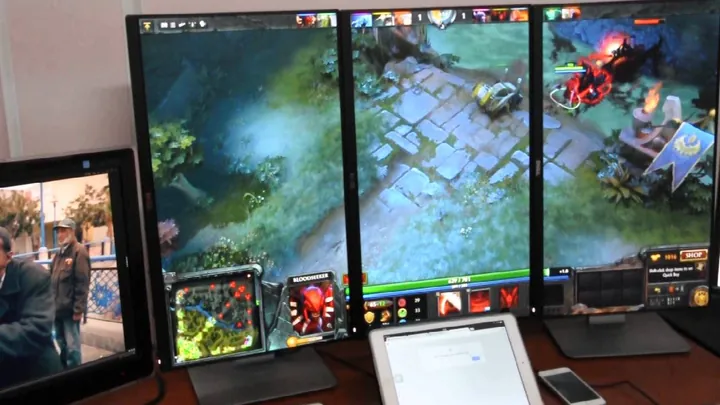
Việc sở hữu một bộ.setup chơi game trên 2 màn hình không còn là đặc quyền của các streamer chuyên nghiệp hay người chơi “hardcore” đắt tiền như vài năm trước. Đến năm 2026, với giá thành màn hình cong (curved), màn hình phẳng IPS tốc độ cao ngày càng tiếp cận, cùng sự hỗ trợ nguyên sinh tốt hơn từ Windows 11 và các driver GPU mới nhất, cấu hình dual monitor đã trở thành tiêu chuẩn “bắt buộc” để nâng cao trải nghiệm giải trí cũng như năng suất làm việc.
Tuy nhiên, chỉ cắm thêm một màn hình thứ hai vào cổng HDMI/DisplayPort là chưa đủ. Để thực sự tận dụng được tiềm năng của thiết lập này – đặc biệt là chơi game trên màn chính mà vẫn lướt web, xem Discord, theo dõi hướng dẫn (walkthrough) hay kiểm soát streaming software trên màn phụ – bạn cần nắm vững các kỹ thuật cài đặt, tối ưu hóa và giải quyết các lỗi thường gặp.
Bài viết này sẽ là hướng dẫn toàn diện nhất năm 2026 về chơi game trên 2 màn hình, bao gồm: lựa chọn phần cứng, cài đặt phần mềm sâu, thủ thuật phím tắt “thần thánh”, giải quyết lỗi lag/fps drop, và top trải nghiệm game phù hợp nhất với setup dual screen hiện nay.
Phần 1: Phần Cứng – Nền Tảng Của Trải Nghiệm Dual Monitor Năm 2026
Trước khi đi vào phần mềm, hãy đảm bảo “xương sống” của bạn đủ mạnh. Năm 2026, tiêu chuẩn cho một setup dual gaming đã dịch chuyển so với 2-3 năm trước.
1.1. Cặp Màn Hình: Đồng Bộ Hóa Là Vua
- Tần số quét (Refresh Rate) & Thời gian phản hồi: Năm 2026, màn hình 144Hz là mức nhập môn, 240Hz/360Hz là mainstream cho game thủ FPS, và 540Hz bắt đầu xuất hiện trên dòng cao cấp (như ROG Swift Pro PG248QP hay các đối thủ từ Alienware, Zowie).
- Lời khuyên: Mua 2 màn hình giống hệt nhau (cùng model). Đây là quy tắc vàng. Khác model → khác màu sắc, khác độ sáng, khác tần số quét → Windows buộc phải scale/timing riêng cho từng màn → dễ gây tearing, stutter khi kéo chuột qua lại hoặc bật Game Bar.
- Nếu ngân sách hạn chế: Màn chính 240Hz/360Hz (chơi game), màn phụ 144Hz/165Hz (làm việc/xem phim). Hãy đặt màn phụ chạy ở tần số chia hết cho màn chính (ví dụ: Chính 240Hz, Phụ 120Hz/240Hz) để giảm tải GPU khi idle.
- Độ phân giải: Combo 2K (1440p) + 2K là “điểm ngọt” năm 2026 cho RTX 4070/4080/5070/5080 và RX 7800 XT/7900 XT. Combo 4K + 4K đòi hỏi GPU flagships (RTX 4090/5090). Tránh combo 1080p + 4K (scale khác biệt quá lớn, GPU phải render 4K game + decode 1080p desktop).
- Kích thước & Tỷ lệ: 27 inch 16:9 vẫn là king. 32 inch 4K tốt cho mô phỏng/RLStrategy. Ultrawide 34 inch 21:9 + màn phụ 27 inch 16:9 là setup “thần thánh” cho streamer/content creator năm 2026.
- Công nghệ Panel: IPS Fast (Fast IPS) hiện nay đã追上 (bám sát) TN về tốc độ nhưng màu sắc tốt hơn nhiều. OLED (QD-OLED, WOLED) là đỉnh cao độ tương phản & response time 0.03ms, nhưng lo ngại burn-in (đã cải thiện rất nhiều năm 2026 với heatsink, pixel shift, logo detection). Mini-LED (FALD 1000+ zones) là lựa chọn cân bằng HDR tốt, không lo burn-in.
1.2. Card Đồ Họa (GPU) – “Trái Tim” Xử Lý Đa Màn Hình
- VRAM quan trọng hơn Raw Power cho Dual Monitor: Chạy game 2K High/Ultra + màn phụ mở Chrome (10-20 tab), Discord, Spotify, OBS, Wallpaper Engine… dễ ngốn 12GB-16GB VRAM.
- Khuyến nghị 2026: Tối thiểu 16GB VRAM (RTX 4070 Ti Super, 4080 Super, RX 7900 XT, RTX 5070 Ti, 5080). Tránh các card 10GB (3080 10GB, 4070 12GB limit) hoặc 8GB (4060, 4060 Ti 8GB, 3060 12GB okay nhưng yếu 2K High) nếu muốn trải nghiệm mượt mà lâu dài.
- Cổng xuất hình (I/O): Cần tối thiểu 2x DisplayPort 1.4a (hoặc 2.1 trên dòng RTX 50/RX 8000 series) + 1x HDMI 2.1. DisplayPort 2.1 (UHBR20/UHBR13.5) là bắt buộc cho màn 4K 240Hz/540Hz hoặc 8K năm 2026 không nén DSC (hoặc DSC ít tổn hao).
- Mã hóa/Decode (NVENC/VCN/AV1): NVIDIA NVENC (dòng 40/50 series: Dual NVENC, hỗ trợ AV1 encode/decode) và AMD VCN 3.0/4.0 (AV1) cực kỳ quan trọng nếu màn phụ dùng để stream/record qua OBS mà không ảnh hưởng FPS game.
1.3. CPU & RAM – Đừng Bị “Nút Cổ Chai” (Bottleneck)
Có thể bạn quan tâm: Hướng Dẫn Chơi Game Truck Simulator Năm 2026: Từ Người Mới Bắt Đầu Đến “lão Hạc” Trên Con Đường Số
- CPU: Ryzen 7 7800X3D / 9800X3D (King gaming), Core i7-14700K / Ultra 7 265K (Core Ultra Series 2), Ryzen 9 7950X3D / 9950X3D (Workstation/Gaming). X3D cache khổng lồ giúp 1% Low FPS ổn định khi background task chạy trên màn 2.
- RAM: DDR5 6000MHz CL30 (Intel) / 6000-6400MHz CL30-32 (AMD EXPO) 32GB (2x16GB) là chuẩn năm 2026. 64GB (2x32GB hoặc 4x16GB) khuyến nghị cho streamer/creator. Tốc độ RAM ảnh hưởng trực tiếp 1% Low FPS khi multitask heavy.
1.4. Cáp & Kết Nối – Chi Tiết Nhỏ Vấn Đề Lớn
- Dùng cáp DisplayPort 1.4/2.1 VESA Certified (có logo hologram). Cáp rẻ không cert thường gây: màn hình nháy đen (black screen), không đạt tần số max, HDR lỗi màu, không đánh thức màn hình ngủ (sleep/wake bug).
- HDMI 2.1 Ultra High Speed Certified cho màn TV/Console/Monitor hỗ trợ HDMI 2.1.
Phần 2: Cài Đặt & Tối Ưu Windows 11 (2026 Version) Cho Dual Monitor Gaming
Windows 11 24H2/25H2 (năm 2026) đã cải thiện đáng kể quản lý đa màn hình so với Win 10, nhưng vẫn cần “vặn vít” thủ công.
2.1. Sắp Xếp Màn Hình (Display Arrangement) – Bước Đầu Tiên Quan Trọng
- Vào Settings > System > Display (hoặc Win + P -> More display settings).
- Kéo thả icon màn hình (1 và 2) khớp chính xác vị trí vật lý trên bàn làm việc (trái/phải, cao/thấp, nghiêng).
- Tại sao? Chuột di chuyển mượt mà qua cạnh màn hình. Nếu màn phụ đặt cao hơn màn chính 1 nửa, hãy kéo icon màn phụ lên trên và lệch trái/phải cho khớp góc. Điều này tránh việc chuột “bật” lên góc màn hình khi di chuyển nhanh (quan trọng trong game FPS khi view model quay nhanh ra cạnh màn hình).
2.2. Tần Số Quét & HDR – Cài Riêng Từng Màn Hình
- Click vào màn hình 1 (Chính) -> Advanced display -> Chọn Refresh rate cao nhất (240Hz, 360Hz…). Bật HDR nếu màn hỗ trợ HDR_TRUE_BLACK_400/600/1000.
- Click vào màn hình 2 (Phụ) -> Chọn Refresh rate phù hợp (144Hz, 240Hz…). Tắt HDR trên màn phụ nếu nó không phải HDR thật (HDR400 fake) hoặc bạn không xem nội dung HDR trên đó. HDR bật trên màn phụ kém chất lượng làm Windows tone-mapping sai màu cho cả 2 màn, gây lag Desktop Window Manager (DWM).
2.3. Scaling (Độ Phóng To) – Thống Nhất 100% (Hoặc 125%/150% Cùng Nhau)
- Game chạy tốt nhất ở Scaling 100%. Nếu màn 27 inch 2K, 100% là chuẩn. Nếu màn 32 inch 4K, cần 150%.
- Quy tắc: Đặt cùng % Scaling cho 2 màn hình. Khác scaling → Windows phải render UI ở resolution ảo rồi scale xuống/ lên → tốn GPU/CPU, gây mờ chữ, lag chuột, game fullscreen bị lệch vị trí khi Alt+Tab.
2.4. Tối Ưu GPU Cho Game (Hardware-Accelerated GPU Scheduling – HAGS)
- Settings > System > Display > Graphics > Change default graphics settings -> Bật Hardware-accelerated GPU scheduling (Yêu cầu Driver GPU mới nhất năm 2026: NVIDIA 560+, AMD 24.10+).
- Vào Graphics settings -> Browse -> Thêm file
.execủa game -> Options -> High performance (Chọn GPU discrete). Giúp Windows ưu tiên GPU cho game, giảm latency DWM.
2.5. Game Mode & Fullscreen Optimizations
Có thể bạn quan tâm: Top Game Truyền Kỳ 3D Trên Máy Tính Nên Chơi Năm 2026: Đỉnh Cao Của Thể Loại Tu Chân
- Bật Game Mode (Settings > Gaming > Game Mode). Năm 2026, Game Mode đã thông minh hơn: ưu tiên CPU core cho game, giảm ưu tiên background task, quản lý VRAM tốt hơn.
- Tắt Fullscreen Optimizations cho game cũ/DX9/DX11: Chuột phải file
.exegame -> Properties > Compatibility > Tick Disable fullscreen optimizations + Run this program as administrator. Giúp tránh borderless fake fullscreen, giảm input lag, fix Alt+Tab chậm.
2.6. Variable Refresh Rate (VRR) – G-Sync / FreeSync / Adaptive-Sync
- Bắt buộc bật trên màn chính (Monitor OSD menu) và Windows Settings > Display > Graphics > Change default graphics settings > Variable refresh rate: On.
- Cài đặt NVIDIA Control Panel / AMD Adrenalin:
- NVIDIA: Setup G-Sync -> Enable G-Sync, G-Sync Compatible -> Enable for full screen and windowed mode (Quan trọng: cho phép VRR hoạt động cả khi game chạy Borderless/Windowed trên màn chính, màn phụ vẫn hoạt động bình thường). Monitor Technology: G-Sync Compatible (cho màn FreeSync) hoặc G-Sync (cho màn G-Sync module).
- AMD: Display -> AMD FreeSync -> On. Radeon Anti-Lag + Boost -> On.
- V-Sync trong Game: TẮT. Bật V-Sync trong NVIDIA Control Panel / AMD Adrenalin: Use the 3D application setting (để game tự quyết định, thường là Off khi có VRR) hoặc Fast Sync / Enhanced Sync (nếu FPS >> Max Hz màn hình để giảm tearing tối đa, nhưng có thể thêm 1 frame latency).
Phần 3: “Vũ Khí Bí Mật” – Phím Tắt & Công Cụ Hỗ Trợ Năm 2026
Đây là phần phân biệt setup “ngáo” và setup “chuyên nghiệp”.
3.1. Phím Tắt Windows 11 Cần Ghi Nhớ (Muscle Memory)
| Chức Năng | Phím Tắt | Mô Tả Năm 2026 |
|---|---|---|
| Di chuyển cửa sổ giữa 2 màn | Win + Shift + Left/Right Arrow |
Quan trọng nhất. Di chuyển window active sang màn kia Giữ nguyên kích thước/vị trí tương đối. Dùng liên tục khi Alt+Tab game -> kéo Discord/Chrome sang màn phụ. |
| Snap Layout (Chia màn hình) | Win + Z -> Chọn layout |
Hover nút Maximize cũng hiện layout. Snap 2 cửa sổ ngang (50/50) hoặc 3 cửa sổ (1/3, 2/3) trên màn phụ cực nhanh. |
| Virtual Desktop (Màn hình ảo) | Win + Tab -> New Desktop / Win + Ctrl + Left/Right |
Tách riêng: Desktop 1: Game only. Desktop 2: Work/Stream tools. Chuyển đổi siêu nhanh, không lo Alt+Tab lộ mật khẩu/tab nhạy cảm khi stream. |
| Game Bar / Capture | Win + G |
Năm 2026: Widget Performance (FPS, GPU, CPU, VRAM, RAM, Net), Audio mixer per-app, Capture 4K HDR AV1/HEVC. Ghim widget Performance lên màn phụ. |
| Quick Settings | Win + A |
Bật/tắt HDR, Night Light, VRR, Project (Duplicate/Extend), Bluetooth, Wi-Fi, Volume per device. |
| Mute/Unmute Mic System-wide | Win + Alt + K (Mặc định Teams) / Tùy chỉnh trong Settings > Gaming > Captures |
Cần thiết cho streamer/push-to-talk toàn cục. |
| Focus/Do Not Disturb | Win + N (Mở Notification Center) -> Focus |
Tắt thông báo rối khi rank/clutch. |
3.2. PowerToys (Microsoft Official) – Bổ Sung Đỉnh Cao
Cài qua Winget (winget install Microsoft.PowerToys) hoặc Microsoft Store. Cập nhật liên tục năm 2026.
- FancyZones: Tạo zone snap tùy chỉnh phức tạp (ví dụ: màn phụ 32 inch 4K chia 3 cột: Discord hẹp trái, Browser giữa, OBS/Notepad phải). Lưu layout theo profile (Gaming, Working, Streaming). Shift + Kéo chuột để override snap.
- Always on Top:
Win + Ctrl + T-> Giữ cửa sổ (Walkthrough, Timer, Note, Calculator) luôn nổi trên game (Borderless/Windowed). Cực hữu ích cho game puzzle, RPG, MMO. - Keyboard Manager: Remap phím/Shortcut. Ví dụ: Map
Caps Lock->EschoặcPush-to-talk. MapWin + Num-> Mở app cố định trên màn phụ. - Mouse Utilities:
- Find My Mouse: Double tap
Ctrl-> Vòng tròn highlight chuột (tìm chuột trên màn 2K/4K rộng). - Mouse Highlight / Crosshairs: Streamer dùng để viewer dễ theo dõi.
- Find My Mouse: Double tap
- Awake: Giữ màn hình/PC không ngủ khi download game/update driver/render video trên màn phụ.
3.3. DisplayFusion (Pro – $29 lifetime,值得) – Quản Lý Dual Monitor Chuyên Nghiệp Nhất
Nếu PowerToys chưa đủ, DisplayFusion là “chúa tể”.
- Taskbar trên từng màn hình: Taskbar riêng cho màn phụ (chỉ show app đang mở trên màn đó), có nút Start, System Tray, Clock riêng. Year 2026: Hỗ trợ Windows 11 Taskbar centered/left hoàn hảo.
- Monitor Profiles: Lưu profile “Gaming” (Màn chính 240Hz HDR On, Màn phụ 120Hz HDR Off, Wallpaper Game), profile “Work” (Cả 2 60Hz/120Hz, Scaling 125%, Wallpaper đen). Chuyển 1 click hoặc hotkey.
- Window Position Profiles: Lưu vị trí/kích thước cửa sổ (Discord góc trái dưới, Chrome full màn phụ, OBS góc phải trên). Hotkey
Win + Ctrl + 1restore layout ngay lập tức. - Triggers (Tự động hóa): Event: “Window Created” -> Process: “chrome.exe” -> Action: “Move to Monitor 2, Maximize”. Tự động đẩy browser sang màn phụ khi mở.
- Wallpaper Engine Integration: Quản lý wallpaper động (Video/Web/Shader) trên từng màn hình riêng biệt, tạm dừng khi game fullscreen (tiết kiệm GPU).
3.4. Lossless Scaling (Steam – $6.99) – Cứu Rỗi GPU Yếu / Màn Hình Cao Tần Số
- Integer Scaling / FSR / NIS / LSFG (Lossless Scaling Frame Generation): Chạy game ở resolution thấp hơn (1080p trên màn 4K, 720p trên màn 2K) -> Scale lên toàn màn hình mượt mà, không mờ (Integer) hoặc FSR/LSFG tạo khung hình trung gian (Frame Gen).
- LSFG (Frame Gen) năm 2026: Hoạt động trên BẤT KỲ GPU NÀO (NVIDIA, AMD, Intel, thậm chí iGPU). Không cần Optical Flow Accelerator (như DLSS 3 FG) hay Fluid Motion Frames (AFMF). Chạy game 60fps -> LSFG x2 -> 120fps/144fps/240fps trên màn hình cao tần số. Input lag tăng ~1 frame nhưng trải nghiệm mượt hơn hẳn so với 60fps stutter. Cứu rỗi laptop/PC trung cấp chơi game nặng trên màn 240Hz+.
3.5. Special K (Kaldaien) – Modding Tool Nâng Cao (Dành Cho Pro)
- Injection vào game (DX11/DX12/Vulkan) để kiểm soát sâu: Flip Model/Present Mode, Latency Management (Reflex/Null), HDR Injection (SDR->HDR, HDR->SDR tonemapping tùy chỉnh), Frame Pacing, VRR Control, Borderless Fullscreen tối ưu, Disable Game Bar/DWM overhead cho game cụ thể.
- Auto HDR / HDR Calibration: Bật HDR cho game không hỗ trợ (Auto HDR Win11 đôi khi lỗi), chỉnh MaxCLL/MaxFALL cho đúng màn hình.
- LatencyFleX (Linux/Proton) / Latency Management (Win): Giảm input lag tới mức tối thiểu.
Phần 4: Giải Quyết Các Vấn Đề Thường Gặp (Troubleshooting 2026)
Có thể bạn quan tâm: Top Game Trang Điểm Công Chúa Hay Nhất 2026: Review Chi Tiết, Xu Hướng Mới & Bí Quyết Chơi “pro” Không Thể Bỏ Qua
4.1. Game Mở Trên Màn Phụ (Monitor 2) Thay Vì Màn Chính
- Cách 1 (Win11 Settings): Settings > System > Display -> Chọn màn chính -> Tick “Make this my main display”. Nhiều game đọc cờ này.
- Cách 2 (NVIDIA/AMD Control Panel): NVIDIA: Adjust desktop size and position -> Size tab -> Override the scaling mode set by games and programs -> chọn GPU. AMD: Display -> Scaling Mode -> Preserve aspect ratio / Full panel (thử các chế độ).
- Cách 3 (Shortcut Game): Chuột phải shortcut game -> Properties -> Target: thêm
-monitor 0(hoặc 1, tùy engine: Unity-monitor 1, Unreal-MonitorIndex=0, Source-w -h ...). - Cách 4 (DisplayFusion/PowerToys FancyZones): Tạo trigger “Window Created -> Game.exe -> Move to Monitor 1”.
- Cách 5 (Borderless Gaming / Special K): Force Borderless Windowed -> Dễ quản lý vị trí bằng Win+Shift+Arrow.
4.2. Lag / Stutter / FPS Drop Khi Mở Chrome/Discord/Video Trên Màn Phụ
- Nguyên nhân chính: Hardware Acceleration trong trình duyệt/app xung tranh tài nguyên GPU (Decode video VP9/AV1, Render UI WebGPU/WebGL, Composite DWM) với Game (Render 3D).
- Giải pháp theo thứ tự ưu tiên:
- Tắt Hardware Acceleration trong App phụ: Chrome/Edge/Brave:
Settings > System > Use graphics acceleration when available-> OFF (Khởi động lại). Discord:Settings > Advanced > Hardware Acceleration-> OFF. Spotify/Slack/Teams/VS Code: Tắt Hardware Acceleration. Đây là fix hiệu quả nhất 90% trường hợp. - Giảm chất lượng video trên màn phụ: Chọn 720p/1080p thay vì 4K/1440p60 trên YouTube/Twitch. Dùng extension “h264ify” (buộc dùng H.264 decode dễ dàng hơn VP9/AV1 trên GPU cũ/trung).
- Giới hạn FPS Game: Dùng RivaTuner Statistics Server (RTSS) / NVIDIA Reflex / AMD Anti-Lag / In-game FPS Cap -> Cap FPS =
Max_Hz_Monitor_Chinh - 3(VD: 237Hz cho màn 240Hz). Để headroom GPU cho DWM/Desktop composition trên màn 2. Không để GPU 100% load liên tục. - Tắt HDR trên màn phụ / Windows HDR: Nếu màn phụ không HDR thật.
- Cập nhật Driver GPU (Clean Install – DDU): Dùng Display Driver Uninstaller (DDU) trong Safe Mode -> Cài driver mới nhất năm 2026.
- Kiểm tra VRAM Usage: Mở Game Bar (Win+G) -> Performance -> GPU -> VRAM. Nếu > 95% -> Giảm setting game (Texture/Shadow), tắt app phụ, hoặc upgrade GPU (cần 16GB+ VRAM năm 2026).
- Tắt Hardware Acceleration trong App phụ: Chrome/Edge/Brave:
4.3. Màn Hình Nháy Đen / Mất Tín Hiệu / Không Đánh Thức (Sleep/Wake Bug)
- Cáp: Đổi cáp DP/HDMI Certified VESA/HDMI.org. Cắm thẳng vào GPU (không qua dock/switch KVM rẻ).
- Driver: DDU Clean Install.
- Monitor Firmware: Cập nhật firmware màn hình qua USB/DisplayPort (công cụ của hãng: LG OnScreen Control, Dell Display Manager, ASUS DisplayWidget Center, BenQ Display Pilot 2, Samsung SmartThings/Monitor App). Fix bug sleep/wake, VRR flicker, HDR handshake.
- Windows Power Plan: High Performance / Ultimate Performance. PCI Express -> Link State Power Management -> Off. USB Selective Suspend -> Disabled.
- Monitor OSD: Tắt “Deep Sleep” / “Eco Mode” / “Auto Source Detect”. Set Input Source cố định (DP1/HDMI2).
4.4. Chuột Bị “Kẹt” / Khó Di Chuyển Qua Màn Phụ Khi Game Fullscreen
- Game chạy Exclusive Fullscreen -> Chuột bị “giam” trong game.
- Fix: Chạy game ở Borderless Windowed (Windowed Fullscreen). Dùng Special K hoặc Borderless Gaming (Steam/Free) để force Borderless cho game không có tùy chọn này.
- Win + Shift + Left/Right để kéo game sang màn kia (nếu game hỗ trợ borderless move).
4.5. Âm Thanh Nhảy Loa / Headset Khi Chuyển Màn Hình / Game
- Settings > System > Sound > More sound settings (Control Panel mmsys.cpl) -> Tab Playback -> Set Default Device (Loa/Headset chính) & Default Communication Device (Headset mic).
- App Volume & Device Preferences (Win 11: Settings > System > Sound > Volume Mixer) -> Set Output/Input device riêng cho từng App (Game -> Headset, Discord -> Headset, Chrome/Spotify -> Loa/Màn hình). Năm 2026 Win 11 nhớ setting này rất tốt.
Phần 5: Top Trải Nghiệm Game “Chuẩn Dual Monitor” Năm 2026
Không phải game nào cũng hưởng lợi từ màn 2. Dưới đây là các thể loại/cụ thể game tận dụng tốt nhất setup 2 màn hình năm 2026:
5.1. Mô Phỏng & Quản Lý (Simulation / Management / Strategy) – VUA DUAL MONITOR
Có thể bạn quan tâm: Top Game Trang Điểm Cô Dâu Hay Nhất 2026: Trải Nghiệm Nghệ Thuật Làm Đẹp Đỉnh Cao Trên Mobile Và PC
- Microsoft Flight Simulator 2024 / X-Plane 12 / DCS World: Màn chính: Cockpit/Outside View (VR/TrackIR + 3 màn hình surround là đỉnh, nhưng 2 màn hình: Màn chính bay, Màn phụ: Charts/Navigraph/SimBrief, ATC Log, Checklist, EFB, Instrument Panel pop-out (PFD/MFD/CDU)). Cực kỳ thực tế.
- Euro Truck Simulator 2 / American Truck Simulator: Màn chính: Lái xe. Màn phụ: Route Advisor (Map, Job log, Truck browser), Discord, Spotify, YouTube podcast, OBS. Chill cực đã.
- Factorio / Satisfactory / Dyson Sphere Program: Màn chính: Factory view. Màn phụ: Wiki/Calculator (Kirk McDonald, FactorioLab), Blueprint library, Discord, Train schedule/Logistics map. Không cần Alt+Tab liên tục.
- Civilization VI / Old World / Millennia / Humankind / Stellaris / Crusader Kings III: Màn chính: Map/Gameplay. Màn phụ: Tech Tree/Civics Tree (mở to), Wiki/Guide, Spreadsheet kế hoạch, Discord, Twitch chat.
- Football Manager 2024/25: Màn chính: Match/Team talk. Màn phụ: Tactics, Training, Scouting, Player Search, Inbox, Data Analyst view. Quản lý “nhanh như chớp”.
5.2. MMORPG & RPG Phức Tạp
- Final Fantasy XIV / World of Warcraft (The War Within) / The Elder Scrolls Online / Lost Ark: Màn chính: Game. Màn phụ: Discord (Voice/Chat), ACT/FFLogs/Details! parse overlay (nếu cho phép), Wiki/Database (Garland Tools, Wowhead), Crafting/Gathering rotation guide (Teamcraft), Map/Teleport tool. Raid/Savage/Ultimate/Mythic+ bắt buộc setup này.
- Baldur’s Gate 3 / Pathfinder: Wrath of the Righteous / Rogue Trader / Cyberpunk 2077 (Phantom Liberty): Màn chính: Game. Màn phụ: Wiki/Build Planner (Fextralife, Nexus), Journal/Quest log mở rộng, Inventory management mod (nếu có), Walkthrough cho puzzle/bí mật.
5.3. FPS / TPS Competitive (Cần Cẩn Trọng)
- Valorant / CS2 / Apex Legends / Overwatch 2 / The Finals / Delta Force / Marvel Rivals:
- Khuyến cáo: Chỉ dùng 1 màn hình (Màn chính) khi rank/clutch. Tắt màn phụ (Win+P -> PC screen only) hoặc che màn phụ. Mọi thứ trên màn phụ (Discord notification, Chrome tab loading, Wallpaper Engine animation) đều tốn VRAM/GPU/DWM -> gây 1% Low FPS drop, stutter, input lag tăng.
- Nghiêm túc: Pro player/High Elo luôn tắt màn 2 khi thi đấu chính thức.
- Casual/Warmup/Deathmatch/Stream: Mở màn 2 cho Discord, OBS, Chat bot, Stream labels. Dùng Lossless Scaling LSFG nếu GPU yếu.
5.4. Streaming / Content Creation (Dual Monitor = Bắt Buộc)
- Màn chính: Game (Fullscreen/Borderless).
- Màn phụ: OBS Studio (Preview + Scene control), StreamElements/Streamlabs Dashboard (Chat, Activity Feed, Alerts), Discord (Voice/Mod chat), Browser (Song request, Browser source check), Spotify/Player, Notepad/Script, Task Manager/GPU Monitor (HWiNFO64/MSI Afterburner OSD).
- Tip 2026: Dùng NVIDIA Broadcast / AMD Noise Suppression cho mic. Dùng NVENC AV1 / HEVC encode (CBR 8000-12000 Kbps 1080p60 / 15000-25000 Kbps 1440p60 / 30000+ Kbps 4K60). Dùng Vertical Video Plugin (OBS) để stream song song TikTok/Reels/Shorts (9:16) trên màn phụ.
5.5. Horror / Story Rich / Walking Sim (Immersion)
- Alan Wake 2 / Resident Evil 4 Remake / Village / Silent Hill 2 Remake / Amnesia: The Bunker / Lethal Company: Màn chính: Game (HDR On, Lights Off). Màn phụ: TẮT HOÀN TOÀN (Đen kịt / Tắt nguồn). Ánh sáng màn phụ phá vỡ không khí horror, gây phản chiếu trên kính màn chính/OLED. Dùng phím tắt
Win + P -> PC screen onlyhoặc nút bật/tắt màn hình vật lý.
Phần 6: Xu Hướng & Công Nghệ Mới Năm 2026 Ảnh Hưởng Dual Monitor Gaming
6.1. Màn Hình OLED Mainstream & Burn-in Mitigation
- Năm 2026, QD-OLED (Samsung Display Gen 3/4) và WOLED (LG Display META 2.0/3.0) đã hạ giá mạnh (27″ 1440p 240Hz/360Hz ~$400-500, 32″ 4K 240Hz ~$700-900).
- Công nghệ chống burn-in năm 2026: Pixel Shift cải tiến, Logo Detection dimming vùng cục bộ, Taskbar/Icon auto-hide enforcement (Windows 11 support), Screen Saver bắt buộc sau 5-10p idle, Pixel Refresh cycle nhanh hơn (5-10 phút vs 1 giờ cũ), Heatsink graphite/graphene hiệu quả hơn.
- Lời khuyên: OLED là tuyệt vời cho màn chính (Game/HDR). Tránh dùng OLED cho màn phụ tĩnh (Taskbar, Discord, Browser tab cố định) nếu không có biện pháp auto-hide/taskbar transparent/black wallpaper. Dùng IPS/Mini-LED cho màn phụ an tâm hơn.
6.2. DisplayPort 2.1 (UHBR20) & DSC (Display Stream Compression)
- GPU RTX 50-series (Blackwell), RX 8000-series (RDNA 4), Intel Battlemage/Celestial hỗ trợ DP 2.1 UHBR20 (80Gbps) / UHBR13.5 (54Gbps).
- Chạy 4K 480Hz / 8K 120Hz / 1440p 1000Hz không nén (raw) hoặc DSC.visually lossless (tỷ nén 3:1).
- Dual Monitor 4K 240Hz + 4K 144Hz trên 1 cáp DP 2.1 daisy chain (MST Hub) hoặc 2 cáp DP 2.1 trở nên khả thi trên GPU cao cấp. DSC năm 2026 đã tối ưu latency gần như 0, chất lượng hình ảnh không phân biệt được bằng mắt thường so với raw.
6.3. AI Frame Generation & Upscaling Đa Màn Hình
- DLSS 4 / FSR 4 / XeSS 2 (Năm 2026): Transformer-based model (DLSS 4 Ray Reconstruction, Super Resolution, Frame Gen). Chất lượng ảnh tốt hơn CNN cũ, ít ghosting/shimmering hơn.
- Frame Gen trên Dual Monitor: NVIDIA DLSS 3.5/4 FG, AMD AFMF 2, Intel XeSS FG, Lossless Scaling LSFG 2.x/3.x.
- Vấn đề: Frame Gen thêm latency. Trên dual monitor, DWM composition thêm latency nữa. Giải pháp: Reflex / Anti-Lag 2 / Low Latency Mode: On + Boost. Cap FPS thấp hơn Max Hz 3-5 frames. Ưu tiên Raw FPS > Fake Frames cho game cạnh tranh.
6.4. Windows 11 24H2/25 Tích Hợp Sâu Hơn
- Auto HDR 2.0: Tốt hơn, ít lỗi màu hơn, hỗ trợ game cũ tốt hơn.
- DirectSR (Direct Super Resolution): API thống nhất cho Upscaling/Frame Gen (DLSS/FSR/XeSS/LSFG) -> Dev dễ tích hợp, User dễ chọn trong Settings Windows/Game Bar.
- Game Pass / Xbox App cải tiến: Quản lý cài đặt game per-monitor, cloud gaming (xCloud) trên màn phụ trong khi chơi game local trên màn chính (cần network tốt, GPU decode AV1).
- HDR Calibration App (Built-in): Cắm colorimeter (Calibrite Display Plus HL, X-Rite i1Display Pro Plus) -> Calibrate HDR từng màn hình riêng biệt chính xác (PQ curve, MaxCLL, Gamut).
6.5. Màn Hình “Smart Monitor” / All-in-One (Samsung M8/M9, LG MyView, ASUS ZenScreen)
- Màn phụ 27-32 inch 4K 60/120Hz chạy Tizen OS / webOS / Android TV tích hợp.
- Use case 2026: Không cần cắm PC. Dùng làm màn phụ không tốn tài nguyên GPU (độc lập): Chạy Netflix/YouTube/Disney+ native 4K HDR DV, Cloud Gaming (GeForce NOW, Xbox Cloud, Luna), Samsung DeX / Motorola Ready For / Samsung Dex for PC (điều khiển điện thoại trên màn hình), Remote Desktop (Parsec, Moonlight, Steam Link) từ PC chính/Server khác. Giải pháp “Màn phụ Zero GPU Load” hoàn hảo.
Phần 7: Checklist Thiết Lập “Chuẩn Không Cần Chỉnh” Năm 2026
Trước khi bắt đầu session game/stream, hãy chạy qua checklist này (30 giây):
- Màn chính: Đúng Refresh Rate Max (240/360/540Hz), VRR On (G-Sync/FreeSync), HDR On (nếu chơi game HDR), Scaling 100% (hoặc 125/150% khớp màn phụ).
- Màn phụ: Refresh Rate ổn định (120/144/240Hz), HDR Off (nếu không xem HDR), Scaling khớp màn chính.
- GPU Driver: Phiên bản mới nhất 2026 (NVIDIA 565+/AMD 24.12+/Intel 6500+). Clean install (DDU) nếu mới cập nhật lớn.
- Windows: Game Mode On, HAGS On, Focus/Do Not Disturb On.
- App Phụ (Chrome, Discord, Spotify, OBS, Wallpaper Engine): Hardware Acceleration OFF (Trừ OBS dùng NVENC/QuickSync). Chrome:
--disable-gputrong shortcut nếu vẫn lag. - FPS Cap: RTSS / In-game / NVCP / Adrenalin -> Cap =
Max_Hz - 3(VD: 237 cho 240Hz, 357 cho 360Hz). - VRR Range: Kiểm tra LFC (Low Framerate Compensation) hoạt động tốt (FPS min > Min_VRR_Range/2).
- Audio: Default Device & Comm Device đúng. App Volume per-app đúng.
- Layout: Discord/Chrome/OBS đã Snap/FancyZones đúng vị trí màn phụ. Game trên màn chính.
- Cáp & Nguồn: Cáp DP/HDMI certified cắm chắc. Nguồn màn hình/UPS ổn định.
- Nhiệt độ/Quạt: GPU/CPU fan curve set hợp lý (Quiet khi idle dual monitor, Performance khi game). HWiNFO64/MSI AB OSD hiển thị trên màn phụ/gầm màn chính.
Kết Luận: Dual Monitor Năm 2026 – Đầu Tư Cho Trải Nghiệm “Pro”
Thiết lập chơi game trên 2 màn hình năm 2026 không chỉ đơn giản là “mở rộng không gian màn hình”. Đó là một hệ sinh thái phần cứng – phần mềm – thói quen được tối ưu hóa để bạn:
- Giữ Focus Trên Game: Màn chính chuyên dụng, VRR, HDR, Low Latency, không nhiễu loạn.
- Đa Nhiệm Thực Sự: Màn phụ xử lý mọi thứ phụ trợ (Comms, Guide, Stream, Media, Work) mà không ăn hiệu năng game (nhờ tắt HW Accel, Cap FPS, VRAM management, Smart Monitor).
- Linh Hoạt Chuyển Đổi: 1 phím tắt (
Win+P/ DisplayFusion Profile) chuyển từ “Chiến Đấu” (1 màn) -> “Chill/Stream/Làm Việc” (2 màn) trong giây lát. - Tận Dụng Công Nghệ Mới: OLED HDR đẹp mắt, DP 2.1 bandwidth khổng lồ, AI Upscale/Frame Gen cứu rỗi FPS, Windows 11 quản lý đa nhiệm thông minh.
Hãy đầu tư đúng chỗ: 2 màn hình cùng model/tần số (hoặc chia đều), GPU 16GB+ VRAM, RAM DDR5 32GB+ CL30, Cáp Certified, Driver mới, Windows 11 tinh chỉnh, PowerToys/DisplayFusion, Thói quen tắt HW Accel app phụ.
Chúc bạn năm 2026 có những trải nghiệm gaming trên dual monitor mượt mà, đẹp mắt, hiệu quả và không bao giờ bị lag khi Alt+Tab! 🎮🖥️🖥️