
Chơi game trên PC không còn chỉ gắn liền với chuột và bàn phím nữa. Năm 2026, việc chơi game tay cầm trên PC đã trở thành xu hướng phổ biến, không chỉ đối với những người chuyển từ máy console sang máy tính, mà còn với nhiều game thủ PC truyền thống muốn trải nghiệm thoải mái hơn trên ghế sofa hoặc giường ngủ. Với sự hỗ trợ ngày càng tốt từ hệ điều hành Windows, các nền tảng phân phối game và phần mềm bên thứ ba, kết nối và cấu hình tay cầm cho PC hiện nay đơn giản hơn bao giờ hết.
Bài viết này sẽ cung cấp cho bạn toàn bộ thông tin cần thiết về chơi game tay cầm trên PC năm 2026: từ cách chọn tay cầm, kết nối, cài đặt driver, cấu hình nút bấm, đến danh sách game hay nhất nên chơi bằng tay cầm và các lỗi thường gặp cùng cách khắc phục.
1. Tại sao nên chơi game tay cầm trên PC năm 2026?
Trước khi đi vào chi tiết kỹ thuật, hãy xem tại sao tay cầm lại trở thành lựa chọn hấp dẫn đối với game thủ PC.
Thoải mái và tư thế ngồi
Không phải mọi người đều muốn ngồi trước bàn làm việc với bàn phím cơ và chuột chơi game trong nhiều giờ đồng hồ. Tay cầm cho phép bạn ngả lưng vào ghế, đặt tay trên đùi hoặc dùng tay cầm khi kết nối PC với TV trong phòng khách. Năm 2026, với sự phát triển của màn hình PC Curved ultrawide và các thiết bị stream truyền hình từ máy tính đến TV, trải nghiệm “console trên PC” trở nên mượt mà hơn.
Thích hợp với nhiều thể loại game
Một số thể loại game đơn giản hơn và tự nhiên hơn khi chơi bằng tay cầm, chẳng hạn như:
- Game đua xe (racing)
- Game hành động phiêu lưu (action-adventure)
- Game đánh đấu (fighting game)
- Game souls-like và RPG hành động
- Game plataforma (platformer)
- Game thể thao (FIFA/eFootball, NBA 2K…)
Hỗ trợ chính thức từ các nhà phát triển
Hầu hết các tựa game AAA ra mắt trên PC vào năm 2026 đều tích hợp sẵn hỗ trợ tay cầm, với giao diệnUI tự động chuyển sang hiển thị nút bấm tay cầm khi phát hiện thiết bị kết nối. Bạn không cần phải猜 xem nút A trên tay cầm Xbox tương ứng với phím nào trên bàn phím nữa.
2. Các loại tay cầm phổ biến cho PC năm 2026
Hiện nay thị trường tay cầm PC rất đa dạng, từ sản phẩm chính hãng của các hãng console đến tay cầm thứ ba chuyên cho PC.
Tay cầm Xbox (Series X|S và One)
Đây là lựa chọn hàng đầu cho PC nhờ sự tích hợp sâu với Windows. Tay cầm Xbox sử dụng giao thức XInput, được hỗ trợ gốc bởi hầu hết các game trên Windows. Bạn có thể kết nối qua cổng USB-C, Bluetooth hoặc dongle Xbox Wireless Adapter.
Ưu điểm:
- Cài đặt driver tự động trên Windows 10/11.
- Thời lượng pin tốt (tùy phiên bản dùng pin AA hoặc pin sạc內建).
- Thiết kế ergonomic phù hợp với tay lớn.
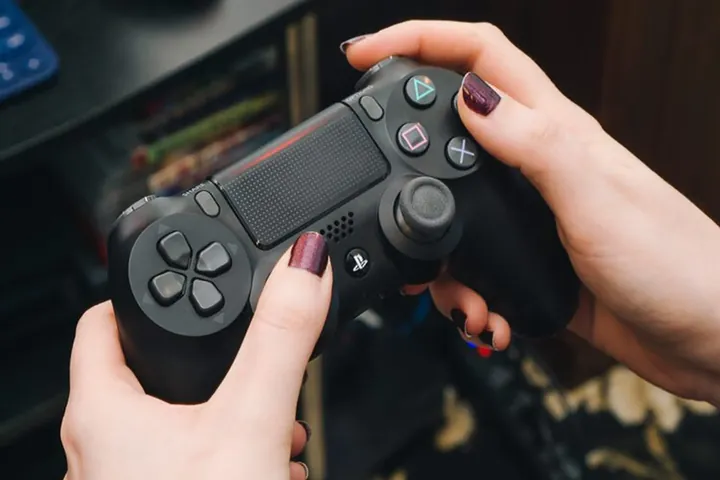
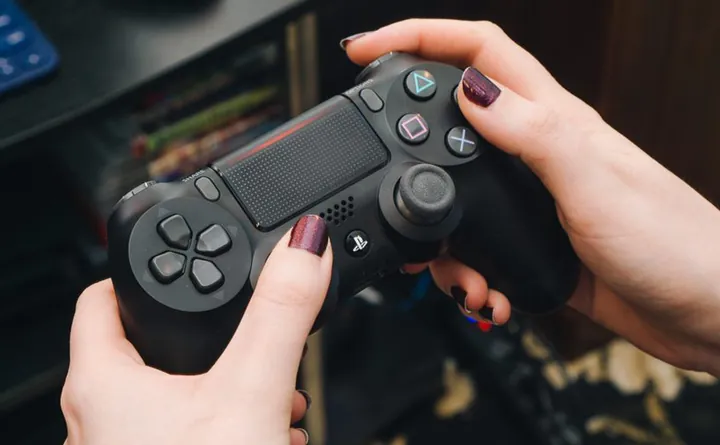
Tay cầm PlayStation (DualSense và DualShock 4)
Có thể bạn quan tâm: Hướng Dẫn Chi Tiết Cách Chơi Game Tay Cầm Trên Laptop Năm 2026: Từ Emulator Đến Cloud Gaming, Tối Ưu Hóa Trải Nghiệm Tối Đa
DualSense của PS5 mang đến công nghệ hồi lực触觉 (haptic feedback) và gân kích thích thích ứng (adaptive triggers), tạo cảm giác cực kỳ chân thực. Tuy nhiên, trên PC, việc tận dụng hết tính năng này phụ thuộc vào từng game và phần mềm hỗ trợ.
Ưu điểm:
- Chất lượng chế tạo cao, cảm giác cao cấp.
- Haptic feedback rất ấn tượng trên các tựa game hỗ trợ (ví dụ: Spider-Man, God of War, Horizon trên PC).
Nhược điểm:
- Cần phần mềm bên thứ ba (như DS4Windows hay Steam Input) để ánh xạ nút bấm đầy đủ trên một số game cũ.
- Kết nối Bluetooth đôi khi không ổn định bằng tay cầm Xbox trên một số mainboard cũ.
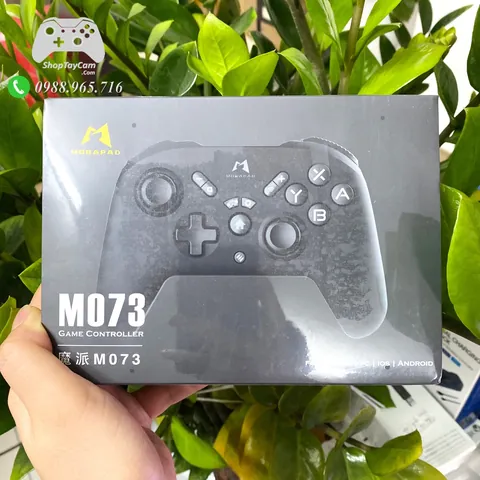
Tay cầm Nintendo Switch Pro
Tay cầm này được nhiều người yêu thích nhờ thiết kế nhỏ gọn, pin trâu và nút bấm phản hồi tốt. Năm 2026, Switch Pro Controller có thể kết nối với PC qua Bluetooth, nhưng hỗ trợ XInput hạn chế, thường cần dùng Steam Input hoặc BetterJoy để hoạt động ổn định.
Tay cầm thứ ba (Razer, 8BitDo, GameSir, ASUS, Thrustmaster)
Các hãng này ra mắt nhiều mẫu tay cầm chuyên cho PC vào năm 2026, với đặc điểm nổi bật:
- Tay cầm modul (có thể thay đổi thành phần, nút bấm, độ cứng joystick).
- Kết nối 2.4GHz qua dongle riêng, giảm độ trễ so với Bluetooth.
- Phần mềm tùy chỉnh sâu (đổi màu RGB, lập trình macro, điều chỉnh độ nhạy joystick).
Một số mẫu đáng chú ý năm 2026: Razer Wolverine V3, 8BitDo Ultimate 2, GameSir G7 SE, ASUS ROG Raikiri Pro.
3. Cách kết nối tay cầm với PC
Kết nối qua cổng USB (dây)
Cách đơn giản và ổn định nhất. Cắm dây USB-C hoặc USB-A vào PC, Windows sẽ tự động nhận diện và cài đặt driver. Không lo hết pin hay bị lag.
Kết nối Bluetooth
Hầu hết tay cầm hiện đại đều hỗ trợ Bluetooth. Để kết nối:
- Bật Bluetooth trên Windows (Cài đặt > Thiết bị > Bluetooth và các thiết bị khác).
- Đặt tay cầm vào trạng thái pairing (thường nhấn giữ nút Pair hoặc nút Xbox/PS).
- Chọn tên tay cầm trong danh sách thiết bị trên PC.
Lưu ý: Một số tay cầm Xbox cũ chỉ hỗ trợ kết nối dây hoặc cần dongle Xbox Wireless, không có Bluetooth nội dựng.
Kết nối qua dongle sans dây
Dongle Xbox Wireless Adapter hoặc dongle riêng của tay cầm thứ ba cung cấp kết nối ổn định, độ trễ thấp, thích hợp cho game tranh đấu hoặc đua xe đòi hỏi phản hồi tức thì.
4. Cài đặt driver và phần mềm quản lý
Có thể bạn quan tâm: Hướng Dẫn Chơi Game Tank 1990 Trên Máy Tính & Điện Thoại Năm 2026: Relive Ký Ức Thời Thơ, Cài Đặt Nhanh, Mẹo Sống Sót Siêu Cấp
Windows Game Controllers
Windows có sẵn công cụ “Set up USB game controllers” trong Control Panel. Bạn có thể dùng nó để kiểm tra xem các nút bấm và joystick có hoạt động chính xác hay không.
Steam Input (khuyên dùng)
Steam là nền tảng hỗ trợ tay cầm tốt nhất hiện nay. Steam Input cho phép bạn:
- Ánh xạ nút bấm tay cầm thành phím bàn phím/chuột.
- Tùy chỉnh độ nhạy joystick, vùng chết (deadzone).
- Tải cấu hình từ cộng đồng (community configs).
- Sử dụng tay cầm PS hoặc Nintendo trên các game chỉ hỗ trợ Xbox.
Cách bật: Trong Steam, vào Cài đặt > Điều khiển > Bật hỗ trợ điều khiển Steam.
DS4Windows (cho tay cầm PlayStation)
Nếu bạn dùng DualShock 4 hoặc DualSense và muốn máy tính nhận diện nó như tay cầm Xbox (XInput), DS4Windows là phần mềm không thể thiếu. Nó giúp ánh xạ nút bấm, điều chỉnh đèn nền và mô phỏng tay c Xbox 360.
Xbox Accessories
Ứng dụng chính thức từ Microsoft cho phép cập nhật firmware, tùy chỉnh ánh xạ nút bấm và kiểm tra pin cho tay cầm Xbox Series X|S và Elite.
Phần mềm của hãng thứ ba
Razer Controller Setup, 8BitDo Ultimate Software, GameSir Nexus… cho phép tùy chỉnh macro, deadzone, độ cứng gân kích thích và lưu nhiều profile cho các game khác nhau.
5. Cấu hình tay cầm trên các nền tảng game PC
Steam
Khi kết nối tay cầm, Steam sẽ tự động hiển thị biểu tượng tay cầm ở góc màn hình. Bạn có thể vào Properties của game > Controller để bật/tắt hỗ trợ Steam Input và chọn cấu hình phù hợp.
Epic Games Store
Epic cũng hỗ trợ tay cầm tốt, nhưng không mạnh bằng Steam. Hầu hết game trên Epic đều nhận diện tay cầm Xbox ngay lập tức. Với tay cầm PS, bạn có thể cần Steam Input hoặc DS4Windows chạy nền.
Xbox Game Pass PC
Có thể bạn quan tâm: Top Game Tam Quốc Chí Hay Nhất 2026: Review Chi Tiết, Gameplay Mới & Hướng Dẫn Chơi Pro Từ A-Z
Tất cả game trên Game Pass PC đều hỗ trợ tay cầm Xbox. Nếu bạn dùng tay cầm khác, hãy đảm bảo phần mềm ánh xạ (như Steam Input) đang chạy trước khi khởi động game.
Origin, EA App, Ubisoft Connect, GOG
Các nền tảng này đều hỗ trợ cơ bản tay cầm Xbox. Với tay cầm khác, hãy kiểm tra cài đặt điều khiển bên trong mỗi game.
6. Ánh xạ nút bấm và tùy chỉnh nâng cao
Một trong những ưu điểm lớn của chơi tay cầm trên PC là khả năng tùy chỉnh. Bạn không phải chấp nhận bố trí nút bấm mặc định.
Thay đổi deadzone
Deadzone là vùng joystick không phản hồi khi bạn nhẹ nhàng đụng vào. Nếu joystick bị “lốc” (drift), bạn có thể tăng deadzone lên một chút để khắc phục tạm thời. Các phần mềm như Steam Input hay phần mềm hãng tay cầm cho phép điều chỉnh chi tiết.
Tùy chỉnh gân kích thích (trigger)
Trên tay cầm DualSense hoặc tay cầm cao cấp thứ ba, bạn có thể khóa gân kích thích để làm phím bắn nhanh hơn trong game bắn súng (FPS/TPS), hoặc điều chỉnh độ cứng phù hợp với game đua xe.
Macro và nút phụ
Một số tay cầm có nút phụ (paddle) ở mặt sau. Bạn có thể lập trình các nút này thành phím nhảy, ném lựu đạn, hoặc phím phức tạp trong game MMO/MMORPG.
7. Danh sách game hay nhất nên chơi tay cầm trên PC năm 2026
Dưới đây là các thể loại và tựa game nổi bật mà tay cầm mang lại trải nghiệm tối ưu.
Hành động phiêu lưu (Action-Adventure)
Có thể bạn quan tâm: Top Game Tam Quốc Hay Nhất Năm 2026: Review Chi Tiết, Xu Hướng Mới & Hướng Dẫn Chọn Game Phù Hợp Nhất
- Elden Ring: Shadow of the Erdtree (nếu bạn chưa chơi) và các tựa souls-like mới ra mắt 2026: Tay cầm giúp điều khiển nhân vật nhạy nhẹn hơn khi tránh né và tấn công.
- Assassin’s Creed Codename Hexe (2026): Trò chơi stealth hành động mở thế giới, cực kỳ thích hợp với tay cầm.
- Marvel’s Wolverine (phiên bản PC 2026): Haptic feedback trên DualSense tạo cảm giác mỗi khi xé nách kẻ thù.
Game đua xe (Racing)
- Forza Horizon 6 (PC, 2026): Trải nghiệm lái xe thực tế nhất với tay cầm, đặc biệt là gân kích thích thích ứng mô phỏng phanh và ga.
- F1 26: Game mô phỏng đua xe Forge, tay cầm giúp bạn cảm nhận độ bám đường và phanh phù hợp.
Game đánh đấu (Fighting)
- Street Fighter 6, Tekken 8, Mortal Kombat 1: Các tựa game này luôn được khuyên dùng tay cầm hoặc arcade stick. Nếu không có arcade stick, tay cầm Xbox hay PlayStation là lựa chọn tốt nhất.
Game plataforma và independente
- Hollow Knight: Silksong (2026): Game plataforma khó khăn, tay cầm giúp điều khiển nhảy và tấn công chính xác.
- Ori and the Will of the Wisps, Celeste, Hades II: Cực kỳ thích hợp để chơi trên ghế sofa với tay cầm.
Game thể thao
- FIFA 26 / EA Sports FC 26, NBA 2K26, eFootball 2026: Tay cầm là thiết bị bắt buộc, không ai chơi thể thao trên PC bằng chuột bàn phím nếu không muốn bị chế giễo.
Game mô phỏng và mở thế giới
- Grand Theft Auto VI (PC, cuối 2026): Dự kiến ra mắt trên PC và hoàn toàn tối ưu cho tay cầm.
- Starfield, Cyberpunk 2077: Phantom Liberty (các bản cập nhật 2026): Dù là RPG, nhiều người vẫn chọn tay cầm khi lái xe hoặc tương tác trong thế giới mở.
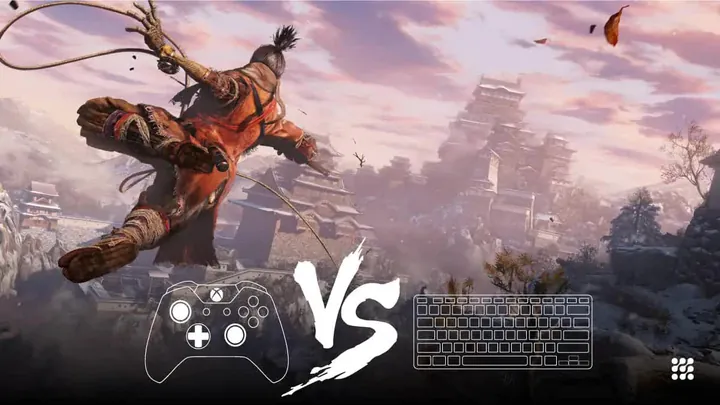
8. Tay cầm vs Chuột & Bàn phím: Khi nào chọn cái nào?
| Tiêu chí | Tay cầm | Chuột & Bàn phím |
|---|---|---|
| Thoải mái | Cao (ngồi lê, sofa) | Trung bình (ngồi bàn) |
| Độ chính xác | Trung bình | Cao (đặc biệt FPS) |
| Thể loại phù hợp | Đua xe, hành động, thể thao, plataforma | FPS, RTS, MOBA, MMO |
| Tính năng đặc biệt | Haptic feedback, adaptive triggers | Phím macro, độ nhạy chuột cao |
| Dễ cài đặt trên PC | Rất dễ (Xbox) | Không cần cài đặt |
Kết luận: Nếu bạn chơi game đơn người, hành động, thể thao hoặc muốn thư giãn sau giờ làm việc, tay cầm là lựa chọn tuyệt vời. Nếu bạn chơi bắn súng cạnh tranh (Valorant, CS2, Apex Legends) hoặc chiến thuật thời thực (StarCraft, Age of Empires), chuột bàn phím vẫn là vua.
9. Lỗi thường gặp khi chơi game tay cầm trên PC và cách khắc phục
Tay cầm không được nhận diện
- Kiểm tra cổng USB, thử cổng khác.
- Cập nhật driver chủ板 và Windows.
- Nếu dùng Bluetooth, hãy tắt và bật lại, xóa thiết bị rồi kết nối lại.
- Với tay cầm PS, hãy cài DS4Windows hoặc dùng Steam Input.
Joystick bị drift (lốc tự động)
- Vệ sinh xung quanh joystick bằng khí nén.
- Tăng deadzone trong phần mềm cài đặt.
- Nếu vẫn lỗi, cần thay joystick hoặc bảo hành.
Độ trễ (input lag) khi dùng Bluetooth
- Dùng dây USB hoặc dongle 2.4GHz cho game cạnh tranh.
- Đảm bảo không có thiết bị gây nhiễu (microwave, router Wi-Fi) gần tay cầm.
Pin hết nhanh
- Tắt đèn RGB nếu không cần.
- Sử dụng sạc nhanh khi rảnh rỗi.
- Chọn tay cầm có pin lớn hoặc dùng pin sạc externe.
Game không nhận tay cầm (hiển thị phím bàn phím)
- Bật Steam Input trong cài đặt Steam.
- Đảm bảo tay cầm đang ở chế độ XInput (đối với một số tay cầm có chế độ chuyển đổi DirectInput/XInput).
10. Xu hướng chơi game tay cầm trên PC năm 2026
Haptic feedback và adaptive triggers trên PC
Năm 2026, nhiều tựa game AAA trên PC đã tận dụng tối đa công nghệ hồi lực của DualSense và tay cầm thứ cao cấp. Bạn có thể cảm nhận được tiếng mưa, nhịp tim nhân vật, hoặc sự khác biệt giữa bề mặt đường cát và đường bxô khi lái xe.
Tay cầm modul và tùy chỉnh phần cứng
Các tay cầm cho phép thay đổi nút bấm, joystick,甚至 là mặt lưng tay cầm trở nên phổ biến. Game thủ có thể lắp joystick cao hơn cho game bắn, hoặc joystick thấp hơn cho game đua xe.
Cloud gaming và tay cầm
Với dịch vụ Xbox Cloud Gaming, NVIDIA GeForce Now và PlayStation Plus Premium phát triển mạnh mẽ tại Việt Nam và khu vực SEA vào năm 2026, bạn có thể chơi game cao cấp trên PC cấu hình trung bình bằng tay cầm, game chạy trên server và stream về màn hình.
Tích hợp AI vào phần mềm tay cầm
Một số phần mềm quản lý tay cầm năm 2026 bắt đầu tích hợp AI để gợi ý cấu hình nút bấm phù hợp với từng thể loại game, hoặc tự động điều chỉnh deadzone dựa trên cách bạn chơi.
11. Nên mua tay cầm nào cho PC năm 2026?
Dù chọn tay cầm nào, hãy ưu tiên những mẫu có hỗ trợ XInput hoặc tương thích tốt với Steam Input.
- Ngân sách hạn chế: Xbox Controller (bản chuẩn) hoặc GameSir G7 SE.
- Trung lưu: 8BitDo Ultimate 2, DualShock 4, ASUS ROG Raikiri.
- Cao cấp: DualSense Edge, Xbox Elite Series 2, Razer Wolverine V3 Pro.
Nếu bạn chủ yếu chơi trên PC và không quan tâm đến chơi console, tay cầm Xbox là lựa chọn an toàn nhất nhờ độ tương thích gốc với Windows.
12. Lời kết
Chơi game tay cầm trên PC năm 2026 không còn là điều lạ hay khó khăn. Với sự hỗ trợ hoàn hảo từ Windows, Steam và các nhà phát triển game, bạn chỉ cần vài bước đơn giản để kết nối và bắt đầu trải nghiệm. Cho dù bạn là người mới chuyển từ console, hay là game thủ PC muốn thử thứ gì mới mẻ, tay cầm sẽ mở ra một thế giới chơi game thư giãn, thoải mái và đầy cảm xúc.
Hãy chọn cho mình một chiếc tay cầm phù hợp, cài đặt phần mềm cần thiết và khám phá hàng trăm tựa game tuyệt vời trên PC ngay hôm nay. Chúc bạn có những giây giờ giải trí tuyệt vời!