
Nếu bạn muốn chơi lại những tựa game huyền thoại của NES ngay trên điện thoại Android, một trình giả lập (emulator) là lựa chọn tiện lợi và dễ sử dụng. Máy có thể chạy các trò chơi 8-bit với độ trễ thấp, hình ảnh sắc nét và âm thanh đồng bộ, đồng thời hỗ trợ bộ điều khiển ảo, tay cầm Bluetooth và tính năng lưu trạng thái.
Bài viết dưới đây hướng dẫn cách chọn trình giả lập, cài đặt, cấu hình và khắc phục các sự cố thường gặp khi chơi game NES trên Android.
NES là gì?
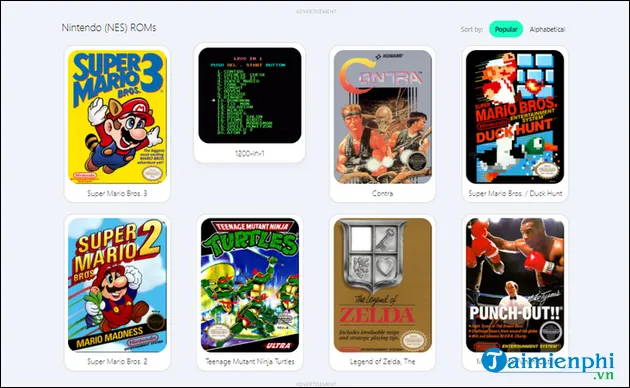
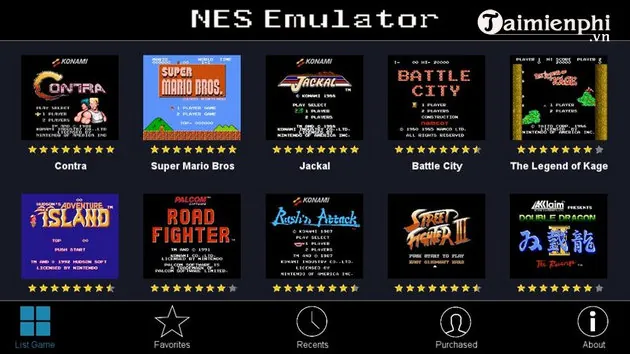
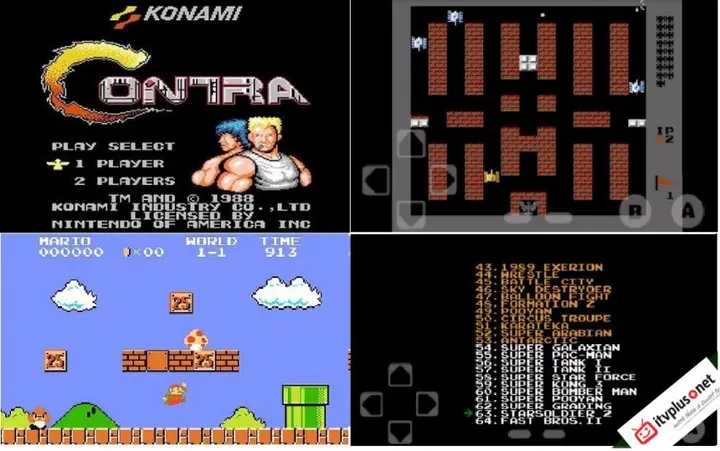
NES hay Nintendo Entertainment System là hệ máy console 8-bit do Nintendo phát hành từ năm 1983. Dù ra mắt khá lâu, hệ máy này vẫn sở hữu một kho game giàu tính cách với nhiều tựa kinh điển như Super Mario Bros. 3, The Legend of Zelda, Metroid, Contra, Mega Man 2, Castlevania, Kirby’s Adventure, DuckTales, Gradius và Tetris.
Đặc điểm nổi bật của game NES là đồ họa pixel đơn giản, nhạc nền sống động và cơ chế chơi có chiều sâu. Nhiều trong số các tựa game từng là “bài học” đầu tiên về nhảy platform, khám phá bản đồ, quản lý vật phẩm hoặc chiến đấu với boss của người chơi.
Trên Android, trình giả lập cho phép điện thoại đóng vai trò một chiếc NES. Bạn có thể chơi gần như mọi nơi, không cần tới TV, không cần tay cầm NES cũ và có thể lưu tiến trình bất cứ lúc nào.
Trình giả lập NES nào nên chọn?
Một trong những lựa chọn phổ biến và ổn định là RetroArch. Đây không phải một trình giả lập riêng cho NES mà là giao diện thống nhất cho nhiều hệ máy. Người dùng cần cài lõi FCEUmm để chạy game NES.
RetroArch có những ưu điểm như:
- Hỗ trợ nhiều hệ máy retro trong cùng một ứng dụng.
- Cho phép lưu và tải trạng thái game.
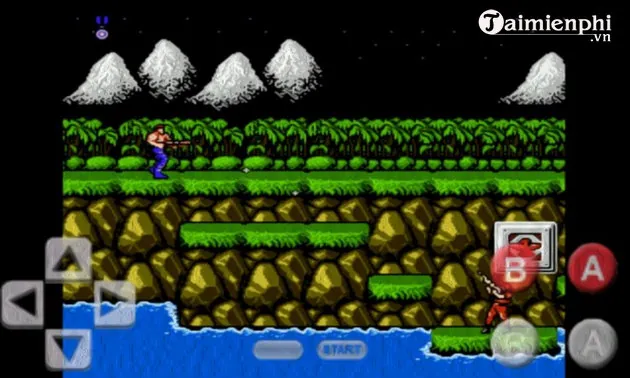
- Hỗ trợ bộ điều khiển ảo, tay cầm USB và Bluetooth.
- Có thể tùy chỉnh tỉ lệ khung hình, độ phân giải và bộ lọc hình.
- Có chế độ toàn màn hình, chụp màn hình và ghi lại video.
- Quản lý thư viện game và save state thuận tiện.
Ngoài RetroArch, Android cũng có một số ứng dụng giả lập NES độc lập. Khi chọn, bạn nên ưu tiên:
- Ứng dụng được phát triển bởi nhà sản xuất uy tín.
- Ứng dụng có đánh giá tốt và nhiều người sử dụng.
- Ứng dụng hỗ trợ tay cầm và lưu trạng thái.
- Không yêu cầu đăng nhập tài khoản không liên quan.
- Không chứa quá nhiều quảng cáo hoặc hành vi thu thập dữ liệu đáng ngờ.
Nên tải ứng dụng từ Google Play, kho ứng dụng đáng tin cậy hoặc trang chủ chính thức của nhà phát triển. Tránh cài các tệp APK không rõ nguồn gốc, đặc biệt là tệp được quảng cáo là “ứng dụng giả lập miễn phí chứa toàn bộ game NES”.
Chuẩn bị game ROM như thế nào?
Trình giả lập chỉ mô phỏng máy NES. Muốn chơi game, bạn vẫn cần tệp game, thường được gọi là ROM.
Cách sử dụng ROM hợp pháp
Bạn có thể sử dụng:
- ROM do chính bạn tạo từ bản game mà bạn sở hữu, nếu pháp luật tại nơi bạn sinh sống cho phép.
- Game homebrew do các nhà phát triển cung cấp với giấy phép phù hợp.
- Game thuộc phạm vi công cộng hoặc đã hết thời hạn bảo hộ theo quy định tại khu vực của bạn.
- Bản demo hoặc bản phát hành miễn phí hợp lệ.
Trình giả lập bản thân thường là phần mềm hợp pháp, nhưng việc tải ROM của game thương mại mà không có sự cho phép có thể vi phạm bản quyền. Vì vậy, hãy tránh các trang cung cấp game NES lậu, đặc biệt khi chúng chứa quảng cáo, malware hoặc yêu cầu cài thêm ứng dụng không rõ ràng.
Định dạng ROM
Game NES thường có đuôi:
.nes.zip
Một số lõi giả lập cũng chấp nhận định dạng khác. Nếu không chơi được, hãy kiểm tra xem tệp có bị nén hay không, sau đó giải nén ra .nes rồi thử lại.
Có thể bạn quan tâm: Chơi Game Neo Geo Online 2026: Hướng Dẫn Chọn Nền Tảng, Game Hay Và Đấu Multiplayer An Toàn
Có cần BIOS NES không?
Nhiều lõi NES không bắt buộc sử dụng BIOS, nhưng một số cấu hình có thể cần file BIOS phù hợp với NES hoặc Famicom. Hãy làm theo hướng dẫn của đúng lõi giả lập đang sử dụng. Không nên tải BIOS từ nguồn không rõ lịch sử hoặc bản quyền.
Cách cài đặt và chơi game NES trên Android
Bước 1: Cài trình giả lập
Nếu chọn RetroArch, hãy tải ứng dụng từ nguồn chính thức rồi tiến hành cài đặt theo hướng dẫn mặc định.
Bước 2: Cài lõi FCEUmm
Mở RetroArch và thực hiện theo trình tự:
- Vào mục quản lý lõi.
- Chọn tải lõi từ kho.
- Tìm kiếm
FCEUmm. - Cài đặt lõi phù hợp với kiến trúc thiết bị.
- Quay lại giao diện chính.
Việc tên lõi có thể được hiển thị hơi khác nhau tùy phiên bản ứng dụng, nhưng cách thao tác về cơ bản là như trên.
Bước 3: Sao chép ROM vào điện thoại
Đưa tệp .nes hoặc .zip vào một thư mục dễ tìm, chẳng hạn:
Internal storage/Download/NES/
Sau đó mở trình giả lập và chọn thư mục chứa game. Với một số ứng dụng, bạn có thể nhấn vào Load Game rồi chọn tệp trực tiếp.
Bước 4: Chạy game
Chọn tệp ROM, đợi trình giả lập tải game rồi nhấn nút bắt đầu. Nếu giao diện điều khiển xuất hiện, bạn có thể chơi ngay bằng các nút cảm ứng.
Bước 5: Lưu game
Hầu hết trình giả lập đều hỗ trợ hai hình thức lưu:
- Save state: Lưu toàn bộ trạng thái trò chơi tại thời điểm hiện tại, sau đó có thể tải lại nhanh chóng.
- Battery save: Dữ liệu tiến trình được ghi vào bộ nhớ khi bạn hoàn thành màn chơi, mở menu trong game hoặc tắt game đúng cách.
Hãy kết hợp cả hai. Save state thuận tiện khi đang gặp khó, còn battery save giúp giữ tiến trình lâu dài.
Cấu hình hình ảnh để có cảm giác gần với NES
Tỉ lệ khung hình
Có thể bạn quan tâm: Chơi Game Neighbours From Hell Online Năm 2026: Hướng Dẫn Toàn Diện, Cơ Chế Và Mẹo Gây Hỗn Loạn
Nên sử dụng tỉ lệ 4:3 thay vì kéo game để lấp đầy màn hình 16:9 hoặc 20:9. Màn hình dài có thể làm hình ảnh bị kéo giãn, khiến nhân vật và giao diện trông không tự nhiên.
Nếu muốn game chiếm nhiều diện tích hơn, bạn có thể bật toàn màn hình nhưng vẫn giữ tỉ lệ 4:3 và thêm nền đen hai bên.
Pixel Perfect và Integer Scaling
- Pixel Perfect: Giữ các pixel game gọn và sắc nét, hữu ích khi thiết bị có mật độ màn hình cao.
- Integer Scaling: Hiển thị game ở tỉ lệ phù hợp với số pixel thực, giảm hiện tượng vỡ hoặc nhoè hình.
Bộ lọc hình CRT
Bộ lọc CRT mô phỏng đường quét và hiệu ứng của TV cũ. Đây là lựa chọn tùy chọn: màn hình phẳng và pixel sắc nét có thể phù hợp hơn với nhiều người. Bạn không nên bật đồng thời quá nhiều bộ lọc vì hình ảnh sẽ dễ bị mờ hoặc chậm.
Cấu hình âm thanh
Game NES thường được thiết kế cho khoảng 60 hình khung/giây với bản NTSC hoặc 50 hình khung/giây với bản PAL. Nếu âm thanh bị trễ hoặc giọng nói lạc, hãy kiểm tra các thiết lập sau:
- Bật đồng bộ âm thanh.
- Chọn tần số làm mới phù hợp với vùng của game.
- Giảm độ trễ nhập liệu nếu tay cầm bị chậm.
- Tắt hoặc giảm các hiệu ứng hậu kỳ không cần thiết.
- Dùng điện thoại có loa hoặc tai nghe ổn định.
Nếu game NTSC chạy trên cấu hình 50 Hz, chuyển động có thể nhanh hơn so với thiết bị gốc. Khi đó, bạn có thể chuyển tần số làm mới của màn hình hoặc dùng chế độ tương thích phù hợp trong lõi giả lập.
Dùng tay cầm để chơi NES trên Android
Tay cầm Bluetooth
Đây là lựa chọn tiện lợi nhất. Bạn có thể dùng:
- Tay cầm Xbox.
- Tay cầm PlayStation.
- Tay cầm dựng hình NES.
- Tay cầm dùng chung cho điện thoại.
- Tay cầm hỗ trợ cả chế độ D-pad lẫn analog.
Kết nối tay cầm trong phần cài đặt của Android, sau đó mở mục điều khiển của trình giả lập và chỉnh ánh xạ nút. Nên ánh xạ:
- D-pad: Di chuyển.
- A: Nút A.
- B: Nút B.
- Start: Nút Start.
- Select: Nút Select.
Với nhiều game, thứ tự A và B trên tay cầm hiện đại có thể không trùng với NES. Nếu nhấn A nhưng game không phản ứng, hãy thử đổi chéo hai nút.
Tay cầm USB OTG
Điện thoại có cổng USB-C hoặc Micro USB có thể kết nối tay cầm USB thông qua adapter OTG. Phương thức này thường có độ trễ thấp và ổn định hơn Bluetooth, nhưng bạn cần đầu chuyển đúng chuẩn.
Nút cảm ứng
Nút cảm ứm vẫn phù hợp khi chơi trên điện thoại. Một số ứng dụng cho phép:
- Tùy chỉnh vị trí và kích thước nút.
- Chọn bố cục điện thoại hoặc tablet.
- Ẩn nút không sử dụng.
- Tăng độ trong suốt để không che màn hình.
- Chuyển sang chế độ xoay ngang.
Với game cần phản ứng nhanh, tay cầm vẫn cho trải nghiệm tốt hơn đáng kể.
Những tựa game NES đáng chơi
Có thể bạn quan tâm: Chơi Game Neighbours From Hell: Hướng Dẫn Chi Tiết, Mẹo Hay Và Câu Hỏi Thường Gặp
Dưới đây là một số game nổi bật theo thể loại:
Platform
- Super Mario Bros. 3: Hoàn thiện hơn phần đầu về mức độ khó, kỹ năng và khám phá.
- Mega Man 2: Cấp độ giàu sắc màu, boss đa dạng, gameplay mạnh mẽ.
- Kirby’s Adventure: Dễ tiếp cận nhưng vẫn có nhiều màn chơi sáng tạo.
- DuckTales: Màn chơi dạng cuộn ngang với nhiều bí mật và nhiều cách hoàn thành.
Hành động
- Contra: Phối hợp bắn và nhảy để vượt các đợt tấn công dày đặc.
- Castlevania: Hành động platform kết hợp với khám phá, vũ khí và boss.
- The Ninja Warriors: Có nhiều nhân vật cùng lúc, đòi hỏi điều khiển khéo léo.
- Batman: Return of the Joker: Mức độ khó cao, phù hợp với người chơi muốn thử thách.
Phiêu lưu
- The Legend of Zelda: Game nhập vai phiêu lưu nổi tiếng với việc tìm bí mật, giải puzzle và đánh boss.
- Metroid: Bản đồ phiêu lưu khám phá, nâng cấp năng lực và sao lưu trong game.
- Bionic Commando: Hành động với những pha leo và đánh đấm đặc trưng.
- Startropics II: Cốt truyện, puzzle và hành động được cân bằng khá tốt.
Bắn súng và xe đua
- Gradius: Cuộn ngang với nhiều vũ khí nâng cấp.
- R-Type: Shoot-em-up kinh điển với nhịp chơi nhanh và khó.
- Excitebike: Đua xe motocross với khả năng cải thiện từng bộ phận.
- Rad Racer: Xe đua 3D giả lập bằng đồ họa giả và âm thanh nổi tiếng.
Chiến thuật, RPG và board game
- Metal Gear: Game chiến thuật lấy cảm hứng từ phim spy.
- Fire Emblem: Chiến thuật lưới đấu với nhiều nhân vật và lựa chọn phát triển.
- Dragon Quest IV–VI: Những RPG Nhật Bản đã từng định hình thể loại.
- Final Fantasy II–III: Có hệ thống nhiệm vụ và chiến đấu độc đáo.
- Tetris: Phiên bản kinh điển với 10 hình xếp kim loại đầy màu sắc.
Khắc phục lỗi thường gặp
Game không mở hoặc bị treo
- Kiểm tra ROM có đúng định dạng
.neskhông. - Thử giải nén tệp
.zip. - Kiểm tra lõi FCEUmm đã được cài và đang hoạt động.
- Chuyển sang một trình giả lập NES khác.
- Tắt phần mở rộng không cần thiết trong lõi.
- Khởi động lại ứng dụng trước khi mở lại game.
Màn hình đen nhưng vẫn có âm thanh
Một số lõi yêu cầu cấu hình CPU hoặc bộ nhớ riêng. Hãy thử:
- Tắt và bật lại các tùy chọn tương thích.
- Kiểm tra BIOS nếu lõi yêu cầu.
- Thử ROM tương thích với NES thay vì bản Famicom.
- Dùng phiên bản lõi ổn định khác.
- Xóa cache của ứng dụng rồi cài lại nếu lỗi vẫn tiếp tục.
Game bị giật
- Giảm bộ lọc đồ họa đang sử dụng.
- Tắt shader không cần thiết.
- Đóng ứng dụng khác đang chạy nền.
- Kiểm tra nhiệt độ máy.
- Dùng chế độ hiệu suất cao nếu thiết bị hỗ trợ.
- Lưu game vào bộ nhớ trong máy thay vì đám mây.
Nhấn nút không phản ứng
- Kiểm tra đường dẫn âm thanh của game.
- Vào phần cài đặt controller và chỉnh lại ánh xạ.
- Kiểm tra nút Start và Select.
- Với tay cầm Bluetooth, kết nối lại hoặc cập nhật firmware nếu có.
- Thử đổi chéo A và B.
- Khởi động lại trình giả lập sau khi kết nối tay cầm.
Tiếng bị trễ hoặc lạc hình
- Bật đồng bộ âm thanh.
- Đặt tần số làm mới phù hợp với NTSC hoặc PAL.
- Giảm độ trễ input nếu có thể.
- Tắt bộ lọc hình nặng.
- Dùng tai nghe có độ trễ thấp.
Save state bị mất
- Lưu vào bộ nhớ trong của ứng dụng.
- Không xóa dữ liệu ứng dụng khi đang chơi.
- Kiểm tra quyền ghi vào thư mục lưu game.
- Ghi chép lại trạng thái thay vì tải bản cũ.
- Sao lưu file save định kỳ nếu quan trọng.
Mẹo để có trải nghiệm tốt nhất
Chọn độ phân giải màn hình phù hợp
Nhiều điện thoại dùng màn hình 1080p, 1440p hoặc cao hơn. Bạn không nhất thiết phải chạy game ở độ phân giải gốc. Nếu ưu tiên hình ảnh sắc nét, hãy thử chế độ native hoặc integer scaling. Nếu ưu tiên hiệu năng, độ phân giải 720p thường đã đủ cho game NES.
Có thể bạn quan tâm: Chơi Game Natra Cứu Mẹ: Hướng Dẫn Chi Tiết, Cách Giải Puzzle Và Tìm Đường Cứu Mẹ
Dùng tần số làm mới 60 Hz cho bản NTSC
Phần lớn game NES được phát hành theo chuẩn NTSC. Chạy ở 60 Hz giúp chuyển động và âm thanh ổn định. Nếu thiết bị có màn hình 90 Hz hoặc 120 Hz, trình giả lập vẫn có thể đồng bộ nhưng bạn nên kiểm tra tùy chọn tránh tạo độ trễ không cần thiết.
Không cần hình ảnh quá “mượt”
Game NES ban đầu không sử dụng khung hình cao. Bật các bộ lọc làm mượt hiện đại chỉ phù hợp với sở thích cá nhân và có thể làm mất nét pixel gốc.
Chơi bằng tay cầm khi cần phản ứng nhanh
Những game như Contra, Mega Man, Metal Gear hoặc Gradius hưởng lợi rõ rệt khi dùng tay cầm. Nếu dùng nút cảm ứng, hãy chọn bố cục có D-pad lớn, dễ bấm và không bị che bởi tay.
Quản lý pin và nhiệt
Game NES không đòi hỏi cấu hình cao, nhưng màn hình sáng, tay cầm Bluetooth và bộ lọc đồ họa vẫn có thể tiêu thụ pin. Nếu chơi lâu:
- Giảm độ sáng màn hình.
- Tắt đèn LED trên tay cầm.
- Tạm dừng khi không chơi.
- Dùng chế độ tiết kiệm pin nếu phù hợp.
- Tránh vỏ case quá dày khiến máy nóng.
Chơi NES trên Android có an toàn không?
Trình giả lập từ nguồn chính thức, được cập nhật và có chính sách bảo mật tốt là phần mềm bình thường, không làm hỏng điện thoại. Rủi ro chính thường đến từ:
- File APK không rõ nguồn gốc.
- Website tải ROM chứa malware.
- Quảng cáo lừa đảo yêu cầu cài ứng dụng khác.
- Quyền không cần thiết như truy cập danh bạ, tin nhắn hoặc dữ liệu cá nhân.
- Phần mềm giả lập yêu cầu đăng nhập tài khoản không liên quan.
Chỉ cài ứng dụng từ nguồn uy tín, kiểm tra quyền và cập nhật ứng dụng từ đúng kho mà bạn đã cài đặt. Việc chơi game NES không yêu cầu root hay thay đổi hệ thống.
Có nên chơi NES trên NES thật không?
Cả hai phương án đều có nét riêng. NES thật mang lại trải nghiệm gần với thiết bị lịch sử, độ trễ đặc trưng và cảm giác dùng bộ điều khiển cũ. Trình giả lập trên Android lại thuận tiện hơn: bạn có thể chơi ở bất kỳ đâu, lưu state ngay lập tức, phóng to hình và dùng chế độ xoay ngang.
Nếu bạn chỉ muốn giải trí hoặc xem lại game yêu thích, trình giả lập trên Android hoàn toàn đáng đầu tư. Nếu bạn là fan của lịch sử console và muốn trải nghiệm chính xác, việc sở hữu một chiếc NES hoặc Famicom cùng bộ điều khiển phù hợp vẫn là một lựa chọn thú vị.
Câu hỏi thường gặp
Chơi game NES trên Android có cần Internet không?
Không. Sau khi cài trình giả lập và tải hợp pháp các tệp game về thiết bị, bạn có thể chơi hoàn toàn ngoại tuyến. Internet chỉ cần thiết khi tải ứng dụng, lõi giả lập hoặc bản cập nhật.
Điện thoại có yêu cầu cấu hình cao không?
Game NES rất nhẹ. Hầu hết điện thoại Android từ nhiều năm trở lại đều có thể chạy mượt. Hiện tượng giật hiếm gặp và thường liên quan đến nhiệt, phần mềm không tương thích hoặc bộ lọc hình quá nặng.
Có thể chơi online trên điện thoại không?
Có. Nhiều trình giả lập hỗ trợ đầu vào mạng cục bộ hoặc dịch vụ online, cho phép nhiều người chơi cùng một game. Tuy nhiên, độ trễ và độ ổn định phụ thuộc vào đường truyền, máy chủ và trình giả lập.
Có thể dùng tay cầm NES cũ không?
Nhiều tay cầm NES cũ kết nối qua cổng đầu ra cổng, không tương thích trực tiếp với điện thoại. Bạn có thể dùng bộ chuyển đổi USB phù hợp hoặc chọn tay cầm Bluetooth hiện đại có bố cục NES.
File save có được chuyển giữa các ứng dụng không?
Không phải luôn. Mỗi trình giả lập có định dạng lưu riêng, chẳng hạn .srm hoặc file save state. Bạn chỉ có thể chuyển sang ứng dụng khác nếu trình giả lập đó hỗ trợ cùng định dạng và cùng cấu hình lõi.
Game NES và SNES có giống nhau không?
Không. SNES dùng thế hệ phần cứng 16-bit, có nhiều màu hơn, đồ họa mạnh hơn và chất lượng âm thanh phức tạp hơn. Trình giả lập NES không thể chơi game SNES; bạn cần cài lõi tương ứng cho từng hệ máy.
Kết luận
Chơi game NES trên Android là cách nhanh chóng đưa những tựa game kinh điển vào túi điện thoại. Với một trình giả lập uy tín, lõi phù hợp, ROM hợp pháp và cấu hình hình ảnh hợp lý, trải nghiệm có thể gần với NES thật mà vẫn tiện lợi hơn nhiều.
Nếu mới bắt đầu, RetroArch kết hợp lõi FCEUmm là một lựa chọn an toàn và linh hoạt. Hãy bắt đầu với những game đơn giản như Super Mario Bros. 3, Metroid hoặc Gradius, sau đó chuyển sang tay cầm Bluetooth khi muốn nâng cao độ chính xác. Nhờ khả năng lưu trạng thái, bạn có thể dừng game bất cứ lúc nào và tiếp tục hành trình mà không phải chơi lại từ đầu.