
Chơi game mobile trên PC không cần giả lập hoàn toàn khả thi, nhưng không phải tựa game nào cũng hỗ trợ theo cùng một cách. Những lựa chọn đáng chú ý nhất hiện nay gồm bản PC chính thức do nhà phát hành cung cấp, ứng dụng Google Play Games for PC, dịch vụ cloud gaming và phát trực tiếp màn hình từ điện thoại. Mỗi phương án có ưu điểm, giới hạn và độ trễ khác nhau.
Nếu ưu tiên độ ổn định, khung hình cao và điều khiển bằng chuột, bàn phím hoặc tay cầm, bạn nên ưu tiên bản PC chính thức hoặc Google Play Games for PC. Nếu PC yếu, cloud gaming sẽ phù hợp hơn. Trong khi đó, phát trực tiếp từ điện thoại qua cáp USB là cách linh hoạt nhất khi bạn muốn chơi đúng bản game đang cài trên máy mà không phải cài bất kỳ trình giả lập nào.
Bài viết dưới đây sẽ phân tích chi tiết từng phương án, hướng dẫn cài đặt, cách tối ưu độ trễ và giải quyết những lỗi thường gặp.
1. Có thể chơi game mobile trên PC mà không cần giả lập không?
Câu trả lời là có, nhưng cần hiểu rõ “không cần giả lập” không đồng nghĩa với việc mọi game mobile đều có thể chơi trực tiếp trên Windows.
Hiện có bốn hướng chính:
| Phương án | Cách hoạt động | Độ trễ | Phù hợp với |
|---|---|---|---|
| Bản PC chính thức | Nhà phát hành cung cấp phiên bản Windows | Thấp nhất | Game đã có bản PC |
| Google Play Games for PC | Chơi game trong ứng dụng Android chính thức của Google | Thấp | Game có trong thư viện Google Play Games PC |
| Cloud gaming | Máy chủ từ xa xử lý game, PC chỉ nhận hình ảnh | Trung bình đến cao | PC cấu hình yếu, game cloud có hỗ trợ |
| Phát trực tiếp từ điện thoại | Game vẫn chạy trên điện thoại, PC nhận màn hình và gửi lệnh điều khiển | Phụ thuộc kết nối | Chơi mọi game đã cài trên điện thoại |
Về mặt kỹ thuật, Google Play Games for PC có sử dụng một môi trường Android do Google quản lý và có thể đòi hỏi tính năng ảo hóa của Windows. Tuy nhiên, người dùng không phải cài BlueStacks, LDPlayer, Nox, GameLoop hay bất kỳ trình giả lập Android độc lập nào. Game được xử lý và hiển thị trên máy tính thông qua một ứng dụng chính thức.
Nếu bạn cần một giải pháp cụ thể, hãy xác định tựa game mình muốn chơi trước:
- Game đã có bản PC chính thức: tải bản đó.
- Game có trong Google Play Games PC: dùng ứng dụng Google Play Games.
- Game cloud gaming được hỗ trợ: chơi qua dịch vụ cloud.
- Game chỉ có trên điện thoại: phát trực tiếp từ điện thoại.
- Không có phương án nào trong danh sách trên: khi đó mới cần cân nhắc giả lập nếu bắt buộc chơi hoàn toàn cục bộ.
2. Sử dụng Google Play Games for PC: phương án nên thử đầu tiên
Đây là cách phổ biến nhất để chơi nhiều game mobile trên Windows mà không phải tự cài trình giả lập. Tính đến năm 2026, ứng dụng vẫn được phân phối qua Microsoft Store ở những khu vực được hỗ trợ. Tên ứng dụng có thể xuất hiện dưới dạng Google Play Games for PC hoặc được cập nhật thành Google Play Games trên PC tùy phiên bản và khu vực.
Ưu điểm
- Không cần cài trình giả lập Android riêng.
- Hình ảnh thường sắc nét hơn và phản hồi nhanh hơn cloud gaming.
- Có thể dùng chuột, bàn phím hoặc tay cầm.
- Game chạy trên máy tính nên không phụ thuộc pin và nhiệt độ của điện thoại.
- Nhiều game hỗ trợ đồng bộ tiến trình thông qua tính năng Google Play Games.
- Không tốn lưu lượng để phát trực tiếp màn hình.
Hướng dẫn cài và sử dụng
Bước 1: Kiểm tra Microsoft Store
Mở Microsoft Store trên Windows 10 hoặc Windows 11 và tìm “Google Play Games for PC”. Nếu ứng dụng xuất hiện, hãy kiểm tra tên nhà phát hành để tránh cài nhầm bản không chính thức.
Nếu không tìm thấy ứng dụng, khả năng cao dịch vụ chưa được cung cấp tại khu vực của bạn hoặc thiết bị chưa đáp ứng điều kiện. Khi đó, bạn nên chuyển sang cloud gaming hoặc phát trực tiếp từ điện thoại, thay vì tải bộ cài đặt từ các trang không rõ uy tín.
Bước 2: Cập nhật Windows và trình điều khiển
Trước khi cài đặt, bạn nên cập nhật ba hạng mục:
- Windows Update.
- Trình điều khiển chipset của Intel hoặc AMD.
- Trình điều khiển đồ họa của NVIDIA hoặc AMD.
Google Play Games for PC thường cần đến một số tính năng hệ thống liên quan đến ảo hóa. Trình cài đặt có thể yêu cầu quyền quản trị viên để bật Virtual Machine Platform hoặc Windows Hypervisor Platform. Bạn không nên tự tạo thêm máy ảo hoặc cài phần mềm lạ.
Bước 3: Đăng nhập tài khoản Google
Mở ứng dụng và đăng nhập tài khoản Google đang sử dụng trên điện thoại. Điều này tăng khả năng đồng bộ dữ liệu, bảng xếp hạng và tiến trình trong những game có hỗ trợ Google Play Games.
Tuy nhiên, không phải game nào cũng đồng bộ hoàn toàn. Một số trò chơi lưu dữ liệu trực tiếp trên máy chủ của nhà phát hành, trong khi số khác dùng cơ chế riêng. Trước khi chơi lâu, bạn nên kiểm tra xem tài khoản đã hiển thị đúng dữ liệu hay chưa.
Bước 4: Chọn và cài game
Mở thư viện của Google Play Games, tìm tên game rồi chọn Cài đặt. Sau khi tải xong, game sẽ mở trong cửa sổ Windows và có thể được điều khiển bằng:
- Chuột và bàn phím.
- Tay cầm Xbox hoặc tay cầm PlayStation tương thích.
- Bàn phím hỗ trợ điều khiển trên điện thoại nếu game hỗ trợ.
Không phải game nào cũng nhận đầy đủ thao tác chuột. Với game cần di chuyển liên tục hoặc dùng nhiều nút, bạn nên kiểm tra danh sách điều khiển trước khi tải.
Tối ưu hiệu năng
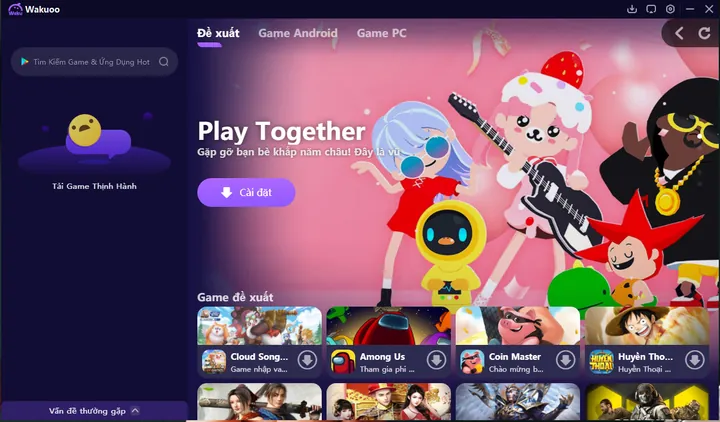
Có thể bạn quan tâm: Chơi Game Mobile Trên Máy Tính Năm 2026: 4 Cách Chơi Mượt, Tăng FPS Và Bảo Toàn Tài Khoản
Để giảm giật và tăng độ ổn định, bạn có thể thực hiện một số thay đổi sau:
- Bật Game Mode trong Windows.
- Đặt chế độ nguồn thành Best performance khi cắm sạc.
- Tắt phần mềm ghi hình màn hình, overlay và các ứng dụng chạy nền không cần thiết.
- Cập nhật trình điều khiển đồ họa.
- Giảm độ phân giải hoặc tỷ lệ khung hình nếu máy bị nóng hoặc xuất hiện giật.
- Dùng tay cầm có kết nối USB nếu điện thoại thường xuyên mất kết nối Bluetooth.
- Không chơi trong khi máy đang tải hoặc sao lưu dữ liệu lớn.
Giới hạn cần biết
Google Play Games for PC không phải lúc nào cũng có tất cả game bạn muốn. Danh mục thay đổi theo nhà phát hành, quốc gia và thời điểm phát hành. Ngoài ra, việc mua vật phẩm trong game bằng Google Play trên PC có thể không được hỗ trợ với mọi tựa game.
Do đó, nếu một game không xuất hiện trong thư viện, bạn không nên mặc định rằng ứng dụng đã lỗi. Có thể game đó chưa có bản PC, không được phân phối tại khu vực của bạn hoặc nhà phát hành chưa cung cấp các thành phần cần thiết.
3. Chơi bản PC chính thức do nhà phát hành phát triển
Nếu tựa game mobile của bạn đã có bản PC chính thức, đây thường là lựa chọn tốt nhất. Bạn không cần Google Play Games, không cần cloud gaming và cũng không cần chuyển hình ảnh từ điện thoại.
Một số game mobile được nhà phát hành phát hành riêng cho Windows hoặc đưa vào Steam. Bản PC có thể là phiên bản Android được tối ưu cho Windows hoặc một trình client chính thức có chức năng tương tự bản di động.
Cách tìm bản PC chính thức
Bạn nên kiểm tra theo thứ tự sau:
- Tìm trực tiếp tên game trong Steam.
- Truy cập trang chủ hoặc trang tải game của nhà phát hành.
- Kiểm tra mục PC trong App Store hoặc Google Play của nhà phát hành.
- Xem thư viện Google Play Games trên PC.
- Kiểm tra danh mục của dịch vụ cloud gaming.
Khi tải, hãy ưu tiên Steam, Microsoft Store, Epic Games Store hoặc trang chính thức của nhà phát hành. Tránh các bản “mod”, “crack”, “APK converter” hoặc tệp cài đặt không rõ nguồn gốc.
Đồng bộ dữ liệu có chắc chắn không?
Không. Bản PC và bản mobile có thể dùng chung tài khoản nhưng vẫn không đồng bộ tiến trình nếu nhà phát hành chưa hỗ trợ cross-save. Một số game còn có hai hệ thống máy chủ riêng cho PC và di động.
Trước khi nâng cấp hoặc mua vật phẩm, bạn nên kiểm tra:
- Nhật ký đăng nhập và máy chủ được sử dụng.
- Tiến trình đã đồng bộ chưa.
- Phương thức thanh toán trong game.
- Sự khác biệt giữa các sự kiện trên PC và mobile.
Bản PC chính thức thường cho hiệu năng tốt nhất, nhưng không phải lựa chọn phổ quát cho mọi game mobile.
4. Cloud gaming: không cần cài game hay giả lập trên PC
Cloud gaming là phương án chơi game mobile trên PC mà không cần cài bất kỳ game nào. Máy chủ từ xa chạy game rồi gửi hình ảnh và âm thanh về máy tính. PC của bạn chỉ cần nhận luồng video và gửi lệnh điều khiển.
Các dịch vụ có thể tham khảo như GeForce NOW, Xbox Cloud Gaming hoặc những nhà cung cấp cloud gaming khác. Danh mục game, khu vực, tay cầm và gói dịch vụ phụ thuộc vào từng nền tảng.
Phù hợp với ai?
Cloud gaming rất hợp với các trường hợp:
- PC hoặc laptop không đủ sức chạy game.
- Không muốn dành nhiều dung lượng cho game.
- Muốn chơi game mobile có trong danh mục cloud.
- Sẵn sàng trả phí dịch vụ theo tháng.
- Có đường truyền mạng ổn định và độ trễ thấp.
Ưu điểm
- Không cần GPU, RAM hoặc ổ cứng mạnh.
- Không phải cài giả lập.
- Không cần cài game trên ổ cứng.
- Có thể chơi trên nhiều thiết bị có cùng tài khoản.
- Chất lượng hình ảnh phụ thuộc vào đường truyền và dịch vụ.
Hạn chế
Có thể bạn quan tâm: Chơi Game Mobile Trên Macbook: 6 Cách Chơi, Cấu Hình Và Xử Lý Lỗi Năm 2026
- Độ trễ phụ thuộc khoảng cách đến máy chủ.
- Game offline không sử dụng được.
- Một số game không có trong danh mục hoặc bị giới hạn khu vực.
- Thao tác cảm ứng thường kém tự nhiên hơn chuột và tay cầm.
- Mất mạng giữa chừng sẽ ảnh hưởng trực tiếp đến trận đấu.
- Chi phí có thể cao hơn giá mua game nếu bạn chơi thường xuyên.
Cách giảm lag khi chơi cloud
- Dùng cáp Ethernet nếu có.
- Nếu dùng Wi-Fi, chọn băng tần 5 GHz hoặc Wi-Fi 6 và đứng gần router.
- Tránh tải file lớn, gọi video hoặc chia sẻ màn hình trong lúc chơi.
- Kiểm tra ping tới máy chủ trước khi vào game.
- Ưu tiên độ trễ thấp hơn độ phân giải quá cao.
- Dùng tay cầm được dịch vụ hỗ trợ.
- Tắt các chương trình tự động tải nền và cập nhật trong Windows.
Cloud gaming phù hợp nhất với game hành động hoặc bắn súng khi bạn chấp nhận độ trễ. Với game chiến thuật theo lượt, độ trễ thường ít ảnh hưởng hơn.
5. Phát trực tiếp game từ điện thoại sang PC
Nếu game không có bản PC, không nằm trong Google Play Games hoặc cloud gaming, bạn vẫn có thể chơi mà không cài trình giả lập bằng cách phát trực tiếp màn hình điện thoại. Game vẫn thực sự chạy trên Android; PC chỉ hiển thị hình ảnh và truyền thao tác trở lại.
Một công cụ phổ biến, miễn phí và mã nguồn mở là scrcpy. Đây không phải trình giả lập vì ứng dụng không tạo một hệ điều hành Android ảo trên PC.
Phát trực tiếp qua cáp USB
Cách này thường ổn định nhất và nên được ưu tiên cho game hành động.
Bước 1: Chuẩn bị điện thoại
Trên điện thoại Android, mở:
Cài đặt → Giới thiệu điện thoại → Nhấn 7 lần vào Số hiệu phiên bản
Sau đó vào:
Tùy chọn nhà phát triển → Gỡ lỗi USB → Bật gỡ lỗi USB
Bạn cũng nên bật Giữ màn hình sáng khi sạc nếu thiết bị có tùy chọn này.
Bước 2: Cài scrcpy trên PC
Tải bản scrcpy từ trang chính thức scrcpy.net hoặc kho mã nguồn chính thức. Giải nén, cài trình điều khiển USB cần thiết nếu Windows yêu cầu rồi kết nối điện thoại bằng cáp.
Bước 3: Cho phép gỡ lỗi
Khi điện thoại hiện thông báo xác nhận khóa RSA, hãy chọn Cho phép gỡ lỗi USB. Nên kiểm tra tùy chọn giữ cài đặt này trong khi sử dụng, sau đó tắt khi không còn cần thiết.
Bước 4: Mở màn hình trên PC
Chạy chương trình scrcpy trong cửa sổ lệnh. Màn hình điện thoại sẽ xuất hiện trong cửa sổ PC và có thể điều khiển bằng chuột.
Nếu muốn tắt màn hình vật lý của điện thoại trong lúc phát trực tiếp, có thể dùng lệnh:
scrcpy --turn-screen-off --stay-awake
Phiên bản scrcpy mới cũng hỗ trợ truyền âm thanh từ điện thoại sang PC. Chất lượng và độ trễ của âm thanh còn phụ thuộc vào thiết bị.
Phát trực tiếp qua Wi-Fi
Bạn có thể dùng Wireless debugging trên Android 11 trở lên. Quy trình chung gồm:
- Kết nối điện thoại và PC vào cùng một mạng Wi-Fi.
- Bật Wireless debugging trong Tùy chọn nhà phát triển.
- Chọn Pair device with pairing code.
- Chạy lệnh
adb pair, nhập địa chỉ IP và mã ghép nối hiển thị trên điện thoại. - Sau khi ghép nối, dùng
adb connectvới địa chỉ hiển thị trong phần Wireless debugging. - Chạy
scrcpy.
Cách này tiện hơn cáp nhưng độ trễ và độ ổn định phụ thuộc mạng nội bộ. Nếu chơi game bắn súng hoặc đấu đối kháng, cáp USB vẫn là lựa chọn an toàn hơn.
Điều khiển bằng tay cầm
Bạn có thể kết nối tay cầm trực tiếp với điện thoại bằng Bluetooth hoặc USB, hoặc truyền tay cầm qua scrcpy nếu phiên bản và game hỗ trợ. Một số game mobile nhận phản hồi tốt hơn khi tay cầm kết nối thẳng vào điện thoại.
Bàn phím PC thường gửi sự kiện gõ chữ, nên không phải game nào cũng chuyển thành nút di chuyển. Nếu game không hỗ trợ bàn phím, hãy sử dụng tay cầm hoặc điều khiển bằng cảm ứng.
Những điểm cần lưu ý
- Game vẫn tiêu hao pin và nhiệt của điện thoại.
- Nên cắm sạc, dùng tay cầm chống nóng hoặc bộ tản nhiệt.
- Màn hình sáng liên tục có thể gây nóng và hao pin.
- Kết nối ADB không nên để mở vô thời hạn.
- Nếu phát qua Wi-Fi công cộng, cần cẩn trọng với quyền gỡ lỗi.
- Chất lượng hình ảnh phụ thuộc độ phân giải điện thoại và bitrate của scrcpy.
Phương án này có ưu thế là mở được gần như mọi game đã cài trên điện thoại, kể cả những game độc quyền hoặc không có trong bất kỳ dịch vụ cloud nào.
Có thể bạn quan tâm: Chơi Game Mobile Legends: Bang Bang – Hướng Dẫn Toàn Diện Cho Người Mới
6. So sánh để chọn cách phù hợp nhất
Muốn hình ảnh đẹp và độ trễ thấp
Hãy ưu tiên:
- Bản PC chính thức nếu có.
- Google Play Games for PC.
- Phát trực tiếp từ điện thoại qua USB.
Các phương án này xử lý hình ảnh tại máy tính hoặc điện thoại nên thường ít khó chịu hơn cloud.
PC cấu hình yếu
Cloud gaming là lựa chọn hợp lý vì game không cần chạy trên GPU của bạn. Tuy nhiên, đường truyền phải đủ ổn định và game phải có trong danh mục.
Muốn chơi đúng bản đang cài trên điện thoại
Chỉ phát trực tiếp từ điện thoại mới giải quyết tốt vấn đề này. Bản PC chính thức hoặc Google Play Games có thể sử dụng cơ chế lưu dữ liệu riêng.
Muốn dùng chuột và bàn phím
Ưu tiên bản PC chính thức hoặc Google Play Games for PC. Khi phát trực tiếp từ điện thoại, khả năng ánh xạ phím phụ thuộc vào game.
Muốn chơi offline
Bản PC chính thức và Google Play Games for PC thường phù hợp hơn. Cloud gaming không hoạt động khi mất mạng, còn phát trực tiếp qua USB vẫn có thể dùng khi Wi-Fi mất kết nối.
Muốn bảo vệ tài khoản game
Chỉ sử dụng ứng dụng chính thức. Không cài APK lạ, không dùng bản crack, không đăng nhập bằng công cụ giả mạo và không chia sẻ tài khoản. Nhiều game mobile có hệ thống phát hiện thiết bị và hành vi bất thường, đặc biệt với game bắn súng hoặc game cạnh tranh.
7. Khắc phục các lỗi thường gặp
Không tìm thấy game trong Google Play Games PC
Các nguyên nhân thường gặp gồm:
- Game chưa được hỗ trợ cho PC.
- Ứng dụng chưa có tại khu vực của bạn.
- Tài khoản Google đang ở sai quốc gia.
- Phiên bản ứng dụng trong Microsoft Store đã cũ.
- Nhà phát hành đã gỡ game khỏi danh mục.
Hãy cập nhật ứng dụng, kiểm tra khu vực cửa hàng và xác nhận tài khoản Google. Nếu game vẫn không có, đừng tải “bộ chuyển đổi APK” không rõ nguồn gốc.
Màn hình đen hoặc game bị treo
Có thể bạn quan tâm: Chơi Game Mobile Legends: Hướng Dẫn Chi Tiết Cho Người Mới Từ A Đến Z
Bạn nên thực hiện các bước sau:
- Tắt hoàn toàn game và mở lại.
- Cập nhật trình điều khiển đồ họa.
- Kiểm tra Windows Update.
- Tắt overlay của GeForce Experience, Discord, MSI Afterburner hoặc phần mềm tương tự.
- Giảm độ phân giải trong cài đặt game.
- Kiểm tra dung lượng ổ đĩa.
- Tắt rồi bật lại tính năng ảo hóa theo hướng dẫn chính thức của ứng dụng.
- Khởi động lại PC nếu các bước trên không có tác dụng.
Game giật nhưng đồ họa vẫn đủ mạnh
Nguyên nhân có thể đến từ nhiệt độ, driver hoặc xung đột phần mềm. Hãy theo dõi nhiệt độ CPU và GPU, bật Game Mode, đóng ứng dụng chạy nền và giảm thiết lập đồ họa. Nếu có tay cầm, kết nối bằng USB để tránh độ trễ của Bluetooth.
Tay cầm không hoạt động
- Kết nối lại hoặc thử đổi cổng USB.
- Cập nhật firmware của tay cầm.
- Khởi động lại game sau khi kết nối.
- Kiểm tra game có hỗ trợ tay cầm không.
- Thử một tay cầm chuẩn, ưu tiên Xbox nếu game hỗ trợ nhiều cấu hình.
Một số game mobile chỉ hỗ trợ nút cơ bản, trong khi các game khác yêu cầu nút analog, nút chuyển chế độ hoặc bố cục điều khiển riêng.
Tiến trình không đồng bộ
Trước tiên, hãy đảm bảo bạn đăng nhập cùng một tài khoản Google hoặc tài khoản nhà phát hành. Sau đó kiểm tra cơ chế đồng bộ của chính game. Đôi khi bản PC lưu dữ liệu riêng và không thể chuyển tiến trình sang bản mobile, hoặc ngược lại.
Không nên mua nâng cấp hoặc vật phẩm trước khi xác nhận tài khoản đúng và dữ liệu đã được liên kết.
Cloud gaming bị nghẽn
- Chuyển sang Ethernet.
- Dùng Wi-Fi 5 GHz nếu không thể dùng cáp.
- Dừng tải xuống, sao lưu và cập nhật trong nền.
- Giảm độ phân giải phát.
- Kiểm tra ping và thời gian mất gói.
- Thử đổi server hoặc dịch vụ nếu phù hợp.
Kết nối scrcpy bị ngắt
Nếu dùng cáp:
- Đổi sang cáp hoặc cổng USB khác.
- Tắt bộ sạc không tương thích và chế độ sạc nhanh.
- Kiểm tra cài đặt trình điều khiển USB.
- Không rút cáp khi đang truyền dữ liệu.
Nếu dùng Wi-Fi:
- Đưa điện thoại và router về gần nhau.
- Tắt tạm mạng không dây 2,4 GHz nếu router hỗ trợ.
- Không để điện thoại chuyển sang mạng di động.
- Kết nối lại bằng
adb connect.
8. Một số lưu ý quan trọng về tương thích và bảo mật
Tính đến năm 2026, nhiều hướng dẫn cũ vẫn khuyên cài Windows Subsystem for Android. Microsoft đã kết thúc hỗ trợ chính thức cho WSA từ ngày 5/3/2025, vì vậy không nên đặt WSA làm giải pháp chính cho nhu cầu hiện nay. Google Play Games for PC là sản phẩm riêng và không nên đồng nhất với WSA.
Ngoài ra, cần phân biệt rõ bản PC chính thức với trình client được nhà phát hành phát triển. Một số client vẫn chạy game bằng công nghệ tương thích Android hoặc kết nối với server của nhà phát hành. Tuy nhiên, người dùng vẫn không phải tự cài trình giả lập và có thể sử dụng trên PC theo cách an toàn hơn.
Đối với iPhone, Google Play Games for PC không áp dụng vì nền tảng đó chỉ dành cho game Android. Nếu game bạn muốn chỉ có trên iOS và cần điều khiển từ PC, các lựa chọn sẽ hạn chế hơn đáng kể. Phát trực tiếp từ điện thoại Android vẫn là cách phổ quát và ổn định nhất.
Cuối cùng, không nên dùng các công cụ giả mạo thiết bị, tự động hóa thao tác, bản mod hoặc bản crack để né cơ chế bảo vệ. Ngoài nguy cơ bị khóa tài khoản, các phần mềm này còn có thể chứa mã độc, đánh cắp thông tin đăng nhập hoặc thu thập dữ liệu cá nhân.
9. Câu hỏi thường gặp
Chơi game mobile trên PC không cần giả lập có chơi được mọi game không?
Không. Chỉ những game có bản Windows chính thức, xuất hiện trong Google Play Games PC hoặc cloud gaming mới có thể chơi bằng các phương án đó. Với game chỉ tồn tại trên điện thoại, phát trực tiếp từ điện thoại là phương án linh hoạt nhất mà vẫn không cần cài giả lập.
Google Play Games for PC có đồng bộ với điện thoại không?
Nhiều game có hỗ trợ, nhưng không phải tựa nào cũng vậy. Khả năng đồng bộ còn phụ thuộc vào nhà phát hành và cơ chế lưu dữ liệu của từng game.
Cloud gaming có độ trễ cao hơn chơi trực tiếp không?
Có. Cloud gaming phụ thuộc vào khoảng cách đến server, chất lượng router và tải mạng. Tuy nhiên, với đường truyền ổn định, chơi game chiến thuật hoặc game không quá cạnh tranh vẫn hoàn toàn chấp nhận được.
Có thể dùng chuột và bàn phím để chơi game mobile trên PC không?
Có, nhưng mức độ hỗ trợ tùy từng game. Bản PC chính thức và Google Play Games thường hỗ trợ tốt hơn. Khi phát trực tiếp từ điện thoại, bàn phím PC có thể chỉ gửi phím chữ nếu game không nhận định dạng phím.
Có chơi offline được không?
Bản PC chính thức và Google Play Games for PC có thể chơi offline sau khi tải. Cloud gaming cần mạng liên tục. Phát trực tiếp qua USB từ điện thoại vẫn hoạt động ngay cả khi mất Wi-Fi, miễn là game không yêu cầu kết nối mạng.
Phương án nào không làm nóng và hao pin điện thoại?
Google Play Games for PC, bản PC chính thức và cloud gaming không chạy game trên điện thoại nên không gây hao pin trên máy. Chỉ phương án phát trực tiếp từ điện thoại mới tiếp tục sử dụng pin, GPU và CPU của thiết bị.
Làm sao biết game nào hỗ trợ chơi trên PC?
Hãy kiểm tra lần lượt Steam, Microsoft Store, Google Play Games PC, trang nhà phát hành và danh mục cloud gaming. Nếu xuất hiện nhiều kết quả, hãy ưu tiên bản được phân phối bởi nhà phát hành hoặc nền tảng lớn.
Kết luận
Chơi game mobile trên PC không cần giả lập đã trở nên dễ tiếp cận hơn nhờ các bản Windows chính thức, Google Play Games for PC và cloud gaming. Tuy nhiên, lựa chọn tốt nhất vẫn phụ thuộc vào từng tựa game.
Nếu bản PC chính thức có sẵn, hãy dùng bản đó để có hiệu năng ổn định và độ trễ thấp. Nếu game xuất hiện trong Google Play Games PC, ứng dụng chính thức của Google là lựa chọn thuận tiện, không yêu cầu cài trình giả lập độc lập. Khi PC yếu hoặc game không được hỗ trợ cục bộ, hãy cân nhắc cloud gaming. Cuối cùng, nếu bạn cần chơi đúng bản game đang cài trên điện thoại, phát trực tiếp qua cáp USB bằng scrcpy là lựa chọn đáng tin cậy.
Với nhu cầu phổ biến nhất, thứ tự nên thử là: bản PC chính thức → Google Play Games for PC → cloud gaming → phát trực tiếp từ điện thoại. Cách này giúp bạn tiết kiệm thời gian, tránh cài nhầm phần mềm không an toàn và có trải nghiệm phù hợp với từng game.