
Minecraft là một trong những tựa game sandbox phổ biến nhất thế giới, cho phép người chơi khám phá, xây dựng, chiến đấu và tương tác với môi trường sống đầy sáng tạo. Nếu muốn chơi game Minecraft trên máy tính, bạn có thể lựa chọn Java Edition dành cho máy tính hoặc Minecraft Bedrock Edition trên Windows. Mỗi phiên bản có đặc điểm riêng, nhưng đều mang đến trải nghiệm xây dựng thế giới, sinh tồn và khám phá vô tận.
Bài viết dưới đây hướng dẫn chi tiết cách tải game, tạo tài khoản, thiết lập đồ họa, chơi thế giới đầu tiên, tham gia multiplayer, cài mod và xử lý các sự cố thường gặp.
1. Chọn phiên bản Minecraft phù hợp với máy tính
Trước khi bắt đầu, bạn nên xác định mình muốn chơi phiên bản nào:
| Phiên bản | Đặc điểm nổi bật | Phù hợp với |
|---|---|---|
| Minecraft: Java Edition | Khả năng tùy biến cao, hỗ trợ mod, shader, plugin và máy chủ riêng | Người chơi muốn mod, chơi server hoặc kiểm soát chi tiết giao diện |
| Minecraft Bedrock Edition cho Windows | Nhẹ hơn, tối ưu tốt cho máy tính, hỗ trợ bộ điều khiển và chơi chéo với console, điện thoại | Người chơi muốn chơi ổn định, chơi cùng bạn bè trên nhiều thiết bị |
| Minecraft: Java & Bedrock for Windows | Cho phép phần lớn người chơi Java và Bedrock trên Windows tương tác với nhau | Gia đình hoặc nhóm bạn dùng nhiều phiên bản khác nhau |
Nếu bạn chỉ mới bắt đầu và muốn có trải nghiệm đơn giản, Minecraft Bedrock trên Windows thường là lựa chọn dễ tiếp cận. Nếu bạn quan tâm đến mod, shader, pack tài nguyên và máy chủ tùy chỉnh, hãy chọn Java Edition.
Lưu ý rằng chơi Minecraft trên máy tính không yêu cầu máy phải có card đồ họa rời. Với nhu cầu cơ bản, một card đồ họa tích hợp vẫn có thể chạy được, nhưng chất lượng hình ảnh và khoảng cách hiển thị cần được giảm xuống mức phù hợp.
2. Kiểm tra cấu hình máy trước khi cài game
Minecraft không đòi hỏi cấu hình cực cao, nhưng hiệu năng thực tế phụ thuộc vào chất lượng hình ảnh, tầm nhìn, shader, số lượng mod và kích thước thế giới.
Bạn nên có:
- Hệ điều hành Windows 10 hoặc Windows 11 bản 64-bit.
- Ít nhất 4 GB RAM; 8 GB RAM trở lên là mức thoải mái hơn.
- Ổ cứng còn trống từ 5–10 GB nếu chỉ chơi bình thường.
- Kết nối Internet ổn định để tải game, tài nguyên và mod.
- Bàn phím, chuột hoặc bộ điều khiển.
- Tài khoản Microsoft để đăng nhập.
Để kiểm tra nhanh, bạn nhấn tổ hợt Windows + R, gõ dxdiag rồi nhấn Enter. Cửa sổ DirectX sẽ hiển thị thông tin về bộ xử lý, RAM, hệ điều hành và card đồ họa. Nếu máy chỉ có 4 GB RAM, hãy giới hạn tầm nhìn và tránh dùng nhiều mod hoặc shader.
Nếu có ý định dùng mod hoặc shader nặng, nên nâng cấp lên 16 GB RAM. Với Java Edition, dung lượng RAM được cấp cho game cũng cần được điều chỉnh, nhưng không nên phân bổ toàn bộ RAM của máy.
3. Cách chơi Minecraft trên máy tính bằng Java Edition
Bước 1: Tải Minecraft Launcher chính thức
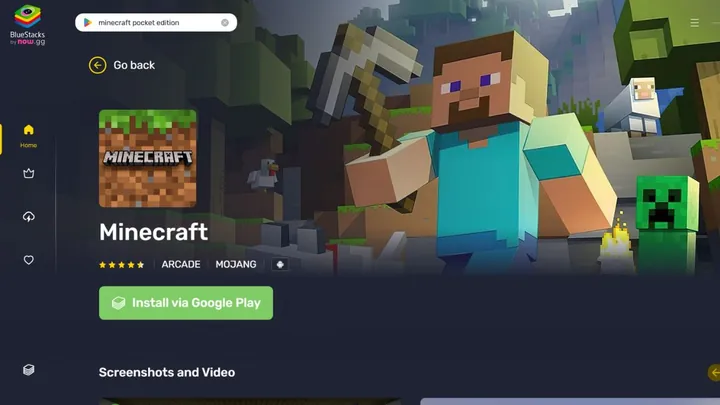
Truy cập trang chủ minecraft.net, chọn tải Minecraft Launcher cho hệ điều hành tương ứng. Chỉ nên tải từ trang chủ hoặc Microsoft Store để tránh malware.
Có thể bạn quan tâm: Chơi Game Minecraft Sinh Tồn Miễn Phí: Hướng Dẫn Toàn Diện Cho Người Mới
Bước 2: Đăng nhập tài khoản Microsoft
Mở Minecraft Launcher và đăng nhập bằng tài khoản Microsoft. Tài khoản này cũng có thể dùng để mua Minecraft: Java Edition và gắn quyền sở hữu vào tài khoản.
Nếu bạn chưa có tài khoản, có thể tạo miễn phí qua tài khoản Microsoft. Việc mua game cần tuân theo quy trình chính thức; tránh cài “Launcher lậu” vì các phiên bản này thường chứa mã độc, đánh cắp thông tin hoặc cung cấp tính năng gian lận trá hình.
Bước 3: Cài Java Edition
Trong Launcher:
- Mở tab Installations.
- Chọn Install.
- Chọn phiên bản Minecraft mới nhất bạn muốn chơi.
- Nhấn Install để bắt đầu tải.
Minecraft Launcher hiện đại có thể tự động cài runtime Java tương thích, nên người chơi thường không cần tự cài Java thủ công. Nếu muốn chơi các phiên bản cũ hoặc tự chạy file .jar, hãy kiểm tra phiên bản Java mà từng bản Minecraft yêu cầu. Java 21 là môi trường phổ biến cho nhiều bản cập nhật gần đây, trong khi game cũ hơn có thể cần Java 8 hoặc Java 17.
Bước 4: Khởi động game
Sau khi tải xong, nhấn Play để vào thế giới. Ở màn hình chính, bạn có các lựa chọn:
- Singleplayer: Chơi thế giới riêng.
- Multiplayer: Tham gia máy chủ.
- Realms: Sử dụng thế giới do Minecraft đích danh quản lý.
- Mods: Mở danh sách mod đã cài.
- Options: Cài đặt điều khiển, đồ họa, âm thanh và ngôn ngữ.
4. Cách cài Minecraft Bedrock Edition trên Windows
Nếu ưu tiên hiệu năng ổn định và khả năng chơi với bạn bè trên điện thoại hoặc console, hãy cài Bedrock Edition.
Các bước thực hiện:
- Mở Microsoft Store trên Windows.
- Tìm kiếm “Minecraft for Windows”.
- Chọn đúng ứng dụng do Mojang hoặc Microsoft phát hành.
- Nhấn Install hoặc Get.
- Đăng nhập tài khoản Microsoft.
- Khởi động game và chọn chế độ Singleplayer hoặc Multiplayer.
Trong cài đặt Bedrock, bạn có thể tùy chỉnh:
- Render Distance: Khoảng cách nhìn thấy khối và cảnh vật.
- Simulation Distance: Phạm vi hoạt động của mob, vật thể và cơ chế trong thế giới.
- Brightness: Độ sáng màn hình.
- Smooth Lighting: Làm ánh sáng mềm hơn.
- Graphics: Chuyển giữa Fancy, Fast hoặc cấu hình khác.
- Fullscreen: Chơi toàn màn hình.
- Controls: Sử dụng bàn phím, chuột hoặc tay cầm.
Bedrock thường chạy nhẹ hơn Java, đặc biệt với máy có RAM không nhiều. Tuy nhiên, nếu muốn dùng mod, shader hoặc máy chủ riêng có hệ thống quản lý phức tạp, Java Edition vẫn linh hoạt hơn.
5. Thiết lập đồ họa để game chạy mượt
Mặc định, Minecraft có thể tiêu tốn khá nhiều tài nguyên khi tầm nhìn được đặt cao. Để cải thiện hiệu năng, bạn nên mở Options → Video Settings hoặc Options → Video và điều chỉnh những mục sau:
Giảm Render Distance
Có thể bạn quan tâm: Chơi Game Minecraft PC: Hướng Dẫn Toàn Diện Từ Cài Đặt Đến Chinh Phục Thế Giới
Render Distance quyết định số lượng chunk được tải xung quanh người chơi. Khoảng cách càng xa, máy càng phải xử lý nhiều khối, cây cối, vật thể và ánh sáng.
Gợi ý ban đầu:
- Máy yếu: 4–6 chunk.
- Máy trung bình: 8 chunk.
- Máy khá mạnh: 10–12 chunk.
- Máy cao cấp: 12 chunk trở lên nếu chơi Java.
- Máy có ít RAM: 6–8 chunk.
Không nhất thiết phải dùng tầm nhìn xa. Tầm nhìn vừa phải thường tạo trải nghiệm ổn định và ít bị giật hơn.
Điều chỉnh Simulation Distance
Giảm Simulation Distance giúp giảm số lượng mob và hoạt động được cập nhật. Mức 4–6 chunk là phù hợp với phần lớn máy tính. Nếu bạn thích gặp nhiều mob, dùng farm và tự động hóa, có thể tăng lên 8–10 chunk.
Tắt hoặc giảm hiệu ứng
Bạn có thể:
- Tắt Clouds.
- Tắt Particles hoặc giảm mức hiển thị hạt.
- Chuyển VSync thành On nếu bị giật hình, hoặc Off nếu muốn giảm độ trễ.
- Chọn chất lượng đồ họa thấp hơn nếu card đồ họa tích hợp bị quá tải.
- Không bật shader đồ hồm khi đang ưu tiên FPS.
Cấu hình RAM cho Java Edition
Trong Minecraft Launcher, mở Installations → Edit → JVM Arguments. Bạn có thể bắt đầu với các mức sau:
- Máy có 8 GB RAM: cấp khoảng 2–4 GB.
- Máy có 16 GB RAM: cấp khoảng 4–6 GB.
- Máy có 32 GB RAM: cấp khoảng 6–8 GB, tùy vào số mod và độ phức tạp của thế giới.
Không nên cấp quá nhiều RAM cho Minecraft. Hệ điều hành và các chương trình khác vẫn cần bộ nhớ. Nếu launcher hiện tại đã tự điều chỉnh, hãy giữ cấu hình mặc định trước khi thay đổi thủ công.
6. Tạo và chơi thế giới Minecraft đầu tiên
Sau khi vào game, chọn Singleplayer → Create New World. Bạn có thể thiết lập:
- World Name: Tên thế giới.
- Game Mode: Survival, Creative, Hardcore hoặc Adventure.
- Difficulty: Peaceful, Easy, Normal, Hard.
- Seed: Chuỗi số để tạo thế giới có cùng địa hình.
- World Type: Regular, Flat hoặc Large Biomes.
- Generate Structures: Cho phép xuất hiện làng, ngôi sao, đền, pháo đài hoặc cấu trúc khác.
- Allow Cheats: Bật lệnh và tính năng chơi thử.
Survival và Creative
Trong Survival, bạn cần thu thập tài nguyên, chế tạo dụng cụ, xây nhà, tìm thức ăn và tránh mob. Đây là chế độ mang lại cảm giác thử thách và tiến bộ rõ ràng.
Trong Creative, bạn có thể bay, phá khối tức thì, sử dụng lệnh và xây dựng tự do. Chế độ này phù hợp để thiết kế map, xây công trình hoặc làm quen với cơ chế game.
Hardcore
Có thể bạn quan tâm: Chơi Game Minecraft Miễn Phí Trên Máy Tính Năm 2026: Cách Cài Đặt An Toàn, Chơi Thử Và Các Lựa Chọn Hợp Lệ
Hardcore không cho phép hồi sinh sau khi chết. Người chơi nên tạo bản sao lưu thế giới thường xuyên nếu chọn chế độ này. Đây cũng là lý do nên sao lưu bất kỳ thế giới quan trọng nào, kể cả khi chơi Survival thông thường.
7. Điều khiển cơ bản trên máy tính
Các phím mặc định trong Java Edition thường là:
- W, A, S, D: Di chuyển.
- Space: Nhảy.
- Shift: Đi bộ nhanh hoặc xuống khi đang bay.
- Ctrl: Sneak.
- Mouse: Nhìn xung quanh.
- Left Click: Đánh hoặc sử dụng.
- Right Click: Đặt khối, ăn thức ăn, dùng vật phẩm.
- Mouse Wheel: Chuyển vật phẩm trong thanh nóng.
- E: Mở túi đồ.
- Q: Thả vật phẩm.
- F: Đổi khung người.
- T: Mở chat.
- Esc: Mở menu tạm dừng.
Bạn có thể tùy chỉnh phím trong Options → Controls. Nếu dùng bộ điều khiển, hãy kết nối trước khi mở game để Minecraft tự nhận thiết bị. Bạn cũng có thể gán nút để mở túi, nhảy, đi nhanh hoặc sử dụng tính năng đặc biệt.
8. Chơi multiplayer cùng bạn bè
Có nhiều cách để chơi Minecraft trên máy tính với người khác.
Chơi trong cùng mạng Wi-Fi
Với Java Edition:
- Mở thế giới ở chế độ Singleplayer.
- Chọn Open to LAN.
- Đặt chế độ và quyền truy cập.
- Bạn bè trong cùng mạng chọn Multiplayer → Direct Connect.
- Nhập địa chỉ IP hiển thị trong game.
Người chơi Bedrock trên Windows có thể tham gia thế giới Java thông qua tính năng chia sẻ LAN hoặc chơi chéo phù hợp. Tuy nhiên, kết nối trực tiếp thường yêu cầu cùng mạng và địa chỉ IP nội bộ.
Chơi qua máy chủ công khai
Java Edition hỗ trợ chơi với các máy chủ công khai. Trong Multiplayer, bạn có thể:
- Nhập địa chỉ máy chủ.
- Chọn Add Server.
- Dùng danh sách máy chủ được đề xuất.
- Chơi qua Realms nếu thuê một thế giới trên dịch vụ chính thức.
Không nên chơi với máy chủ không rõ uy tín, đặc biệt nếu chúng yêu cầu cài thêm phần mềm lạ. Một máy chủ uy tín thường chỉ yêu cầu kết nối bằng địa chỉ IP hoặc tên miền.
Tự làm máy chủ
Nếu muốn tạo máy chủ riêng, bạn có thể sử dụng phần mềm như Paper, Purpur hoặc Forge tùy nhu cầu. Những lựa chọn này nhẹ hơn server chính thức và thường được dùng để chơi cùng nhóm bạn.
Khi vận hành máy chủ, hãy chú ý:
- Bật whitelist nếu chỉ muốn cho người quen tham gia.
- Đặt mật khẩu quản trị mạnh.
- Phân quyền kỹ cho operator.
- Sao lưu thế giới định kỳ.
- Không chia sẻ địa chỉ IP với người không tin cậy.
- Cập nhật phần mềm server khi cần thiết.
9. Cài mod để nâng tầm trải nghiệm
Mod là các tệp bổ sung thay đổi nội dung, cơ chế hoặc giao diện của Minecraft. Mod phổ biến có thể thêm loài vật, công trình, thợ rèn, bùa chú, loại quặng mới, thẻ bài, NPC hoặc cải thiện hiệu năng.
Có thể bạn quan tâm: Chơi Game Metal Slug Năm 2026: Hướng Dẫn Chọn Bản, Chơi Co-op Và Mẹo Giành Điểm
Quy trình cài mod cơ bản:
- Xác định chính xác phiên bản Minecraft đang chơi.
- Chọn mod tương thích với đúng phiên bản đó.
- Kiểm tra mod có yêu cầu loader như Fabric, NeoForge hoặc Forge không.
- Tải mod từ nguồn đáng tin cậy.
- Sao lưu thế giới trước khi cài.
- Sao chép tệp
.jarvào thư mụcmods. - Khởi động launcher với đúng profile đã cài loader.
- Kiểm tra danh sách mod trong game.
Không tải mod từ các trang chứa tệp độc hại. Nếu mod làm game không khởi động, hãy thử lần lượt từng mod để xác định nguyên nhân. Bạn cũng nên tránh cài quá nhiều mod khi máy chỉ có 8 GB RAM.
Shader có thể làm Minecraft trông đẹp hơn nhiều, song yêu cầu card đồ họa và GPU mạnh hơn đáng kể. Nếu game bị giật, hãy thử tắt shader, giảm render distance hoặc chuyển sang shader nhẹ hơn.
10. Một số mẹo để chơi Minecraft mượt hơn
- Cập nhật driver đồ họa từ trang chính thức của nhà sản xuất GPU.
- Đóng các ứng dụng không cần thiết trước khi chơi.
- Không chạy game trong khi máy đang cập nhật Windows.
- Dùng ổ SSD để giảm thời gian tải chunk.
- Giữ dung lượng ổ đĩa còn trống.
- Giảm tầm nhìn khi di chuyển bằng tàu hoặc máy bay.
- Tắt shader và animation khi cần FPS cao.
- Tránh xây quá nhiều cơ chế tự động trong cùng một khu vực.
- Kiểm tra log lỗi nếu game không mở được.
- Dùng Java 64-bit với Minecraft Java Edition.
- Không phân bổ toàn bộ RAM cho game.
Nếu bạn muốn chơi trên máy tính cấu hình yếu, hãy dùng Bedrock, giảm render distance xuống 4–6 chunk, tắt hiệu ứng nâng cao và tránh shader. Chơi ở độ phân giải gốc thường ổn định hơn việc phóng to một bản rất lớn trên màn hình.
11. Xử lý các sự cố thường gặp
Game không khởi động
Hãy kiểm tra:
- Java đã được cài đúng phiên bản chưa.
- Launcher đang chọn đúng profile.
- Bộ nhớ cấp cho game có quá thấp không.
- Tệp mod hoặc shader có lỗi không.
- Driver đồ họa đã cập nhật chưa.
- Dung lượng ổ đĩa còn đủ không.
Nếu sự cố xuất hiện sau khi cài mod, hãy gỡ toàn bộ mod và thử chơi bình thường trước.
Bị giật hoặc mất khung hình
Giảm Render Distance và Simulation Distance, đóng ứng dụng nền, tắt shader và kiểm tra nhiệt độ máy. Máy quá nóng có thể khiến CPU hoặc GPU bị giảm xung nhịp.
Không kết nối được máy chủ
Kiểm tra Internet, firewall, địa chỉ IP và trạng thái máy chủ. Nếu chơi qua Internet, cả hai người thường phải có kết nối hoạt động. Khi chơi trong mạng nội bộ, chuỗi “Private Network” của Windows nên được cho phép.
Thế giới bị lỗi hoặc không tải được
Đừng xóa ngay thư mục save. Trước tiên, hãy sao lưu thế giới, kiểm tra phiên bản game, mod và loader. Nếu thế giới được mở bằng một phiên bản mới hơn, bạn có thể cần tải đúng phiên bản đó để tiếp tục.
Không thấy bạn bè trong danh sách
Hãy chắc chắn cả hai đều đăng nhập đúng tài khoản và cùng phiên bản. Với Realms hoặc máy chủ riêng, cần kiểm tra quyền truy cập, whitelist và trạng thái đăng ký.
12. Sao lưu và bảo vệ thế giới
Một thế giới Minecraft có thể chứa nhiều giờ xây dựng, vì vậy sao lưu là điều rất quan trọng. Bạn có thể sao lưu thủ công bằng cách sao chép thư mục save hoặc sử dụng tính năng Save Backup trong Singleplayer.
Nên tạo bản sao lưu:
- Trước khi cài mod hoặc shader.
- Trước khi nâng cấp phiên bản game.
- Trước khi thay đổi cấu hình máy chủ.
- Theo lịch định kỳ, chẳng hạn mỗi tuần.
- Trước khi thử nghiệm thay đổi lớn.
Không nên chỉnh sửa trực tiếp các tệp thế giới khi game đang mở. Nếu cần, hãy tắt hoàn toàn Minecraft trước khi sao chép hoặc khôi phục dữ liệu.
13. Lời khuyên khi mới bắt đầu
Nếu bạn mới chơi, hãy bắt đầu với một thế giới Survival ở mức Normal. Trong những ngày đầu, ưu tiên tìm gỗ, kiếm đá, lập bàn thợ rèn và xây một ngôi nhà đơn giản gần nơi sinh ra. Tránh đi quá xa vào ban đêm trước khi có đủ vũ khí, giáp hoặc đèn.
Sau khi hiểu cơ chế cơ bản, bạn có thể thử:
- Khám phá ngôi sao và chiến đấu với Ender Dragon.
- Tìm các cấu trúc như làng, đền, pháo đài, cảnh giới ngầm và mỏ kim cương.
- Xây dựng trang trại, máy phân loại hoặc hệ thống redstone.
- Chơi cùng bạn bè qua Realms hoặc máy chủ.
- Cài mod và shader sau khi đã có nền tảng tốt.
- Tạo map, mini-game hoặc thử thách sinh tồn riêng.
14. Kết luận
Chơi game Minecraft trên máy tính không khó nếu bạn chọn đúng phiên bản và cài đặt từ nguồn chính thức. Java Edition phù hợp với người chơi muốn tùy biến, mod và máy chủ; Bedrock Edition phù hợp với máy cấu hình vừa phải, bộ điều khiển và chơi chéo thiết bị. Với một chiếc máy tính thông thường, chỉ cần giảm tầm nhìn, tắt hiệu ứng nặng và cấp hợp lý RAM là có thể chơi mượt trong thế giới Minecraft.
Hãy bắt đầu bằng một thế giới đơn giản, làm quen dần với cơ chế khai thác, chế tạo và xây dựng. Sau đó, bạn có thể nâng cấp trải nghiệm bằng mod, shader, multiplayer hoặc máy chủ riêng mà không cần đầu tư một chiếc máy quá mạnh. Điều quan trọng nhất là sao lưu thế giới thường xuyên và chỉ tải game, mod từ những nguồn đáng tin cậy.