
Nếu bạn đang tìm cách chơi game Minecraft miễn phí trên máy tính, điều quan trọng nhất là phân biệt giữa bản chơi thử, bản dùng trong gói thuê bao và bản Minecraft đầy đủ. Tại thời điểm năm 2026, Minecraft vẫn là một trong những game phổ biến nhất thế giới, nhưng bản Java Edition và Bedrock Edition đầy đủ vẫn yêu cầu quyền sở hữu hợp lệ. Tuy vậy, bạn hoàn toàn có thể trải nghiệm miễn phí thông qua bản demo chính thức, Minecraft Classic, Minecraft Education hoặc chơi Bedrock Edition trong thời gian đăng ký Xbox Game Pass.
Bài viết này hướng dẫn chi tiết các phương án an toàn để cài đặt và chơi Minecraft trên Windows, đồng thời giải thích cách chọn đúng phiên bản, tối ưu hiệu năng, chơi nhiều người và xử lý những lỗi thường gặp. Tất cả đường dẫn được đề xuất dưới đây đều đến từ trang chủ của Mojang, Microsoft hoặc Xbox.
1. Có thể chơi Minecraft miễn phí trên máy tính không?
Câu trả lời ngắn gọn là có thể chơi miễn phí, nhưng không phải toàn bộ trò chơi luôn miễn phí vĩnh viễn.
Hiện có bốn lựa chọn chính:
| Phương án | Trạng thái | Phạm vi sử dụng |
|---|---|---|
| Minecraft Java Edition demo | Miễn phí | Chơi thử trong thời gian và tính năng bị giới hạn |
| Minecraft: Bedrock Edition qua Game Pass | Đăng ký hoặc dùng thử | Chơi đầy đủ trong thời gian có hiệu lực của gói |
| Minecraft Classic | Miễn phí | Sáng tạo, xây dựng và chơi cùng bạn bè trong nhánh phiên bản riêng |
| Minecraft Education | Miễn phí với tài khoản giáo dục hợp lệ | Học tập, sáng tạo và quản lý lớp học |
Nếu muốn chơi Survival, chơi cùng người dùng khác, sử dụng Realm, cài mod hoặc truy cập đầy đủ nội dung Minecraft mới nhất, bạn vẫn cần mua Java Edition, mua Bedock Edition, mua gói Java và Bedrock cho PC, hoặc đăng ký Xbox Game Pass.
Việc tải crack, launcher giả, tài khoản Minecraft bán sẵn hoặc bộ tạo key miễn phí có thể khiến bạn vi phạm bản quyền và gặp rủi ro đánh cắp tài khoản Microsoft. Vì vậy, phương án tốt nhất là sử dụng bản demo chính thức để kiểm tra trước khi quyết định mua.
2. Minecraft Java Edition và Bedrock Edition khác nhau như thế nào?
Trước khi cài đặt, bạn nên biết máy tính có thể chơi phiên bản nào.
Java Edition
Minecraft Java Edition là phiên bản máy tính truyền thống, thường được cài thông qua Minecraft Launcher. Phiên bản này có nhiều server, cộng đồng mod và texture pack riêng. Đây là lựa chọn phù hợp nếu bạn muốn chơi modded, tham gia máy chủ riêng hoặc sử dụng các công cụ mở rộng của cộng đồng.
Java Edition thường đòi hỏi CPU và GPU mạnh hơn Bedrock Edition, đặc biệt khi bật shader, tải nhiều mod hoặc chơi trên server đông người.
Bedrock Edition
Minecraft: Bedrock Edition được tối ưu tốt hơn cho nhiều loại máy tính, hỗ trợ chơi chung với người dùng Xbox, Android, iOS, iPadOS và một số thiết bị khác. Bản Bedrock trên Windows cũng có giao diện gần giống console và phù hợp với bộ điều khiển.
Nếu bạn chỉ muốn chơi Minecraft với bạn bè hoặc gia đình, muốn tải add-on từ Marketplace và không quan tâm nhiều đến mod Java, Bedrock Edition thường là lựa chọn dễ tiếp cận hơn.
Nên chọn phiên bản nào?
- Muốn cài mod, shader hoặc chơi server Java: chọn Java Edition.
- Muốn chơi cùng người trên điện thoại hoặc console: chọn Bedrock Edition.
- Máy tính cấu hình trung bình: ưu tiên Bedock Edition.
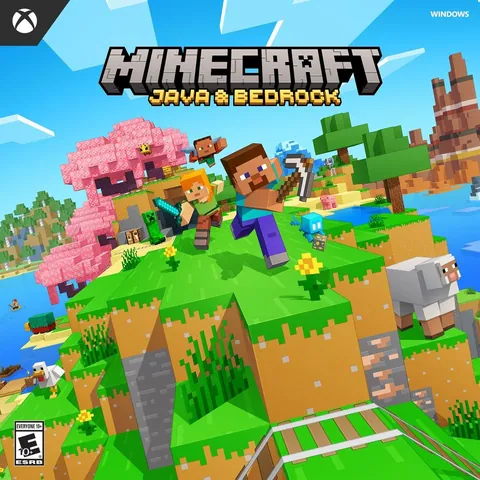
- Muốn dùng cả hai: xem gói Java và Bedrock dành cho PC trên Microsoft Store.
- Chỉ muốn thử miễn phí: cài Java demo hoặc dùng Minecraft Classic.
Minecraft Launcher hiện nay có thể quản lý cả Java Edition và Bedock Edition. Tuy nhiên, ứng dụng “Minecraft for Windows” trên Microsoft Store là Bedrock Edition, không phải Java Edition.
3. Cách chơi Minecraft miễn phí bằng bản demo Java chính thức
Đây là cách trực tiếp và phổ biến nhất để chơi game Minecraft miễn phí trên máy tính mà vẫn đảm bảo an toàn.
Bước 1: Truy cập trang tải game chính thức
Hãy mở trang:
https://www.minecraft.net/en-us/free-trial
Bạn cũng có thể vào trang tải Minecraft chính thức:
https://www.minecraft.net/en-us/download
Tránh các website tải crack, trang tải lại launcher không rõ nguồn gốc hoặc đường dẫn yêu cầu tắt Windows Defender.
Bước 2: Chọn phiên bản Windows
Có thể bạn quan tâm: Chơi Game Metal Slug Năm 2026: Hướng Dẫn Chọn Bản, Chơi Co-op Và Mẹo Giành Điểm
Trên trang tải xuống, chọn tùy chọn dành cho Windows. Trình cài đặt sau đó sẽ tải Minecraft Launcher. Quá trình này có thể mất một khoảng thời gian tùy tốc độ mạng.
Bước 3: Cài đặt và đăng nhập
Sau khi tải trình cài đặt:
- Mở tệp đã tải xuống.
- Chọn cài đặt Minecraft Launcher.
- Khởi động launcher.
- Đăng nhập bằng tài khoản Microsoft. Nếu chưa có, bạn có thể tạo tài khoản miễn phí.
- Chọn Java Edition hoặc tùy chọn demo/free trial được launcher hiển thị.
- Bấm Install hoặc Play để bắt đầu.
Trong một số trường hợp, launcher yêu cầu xác minh tài khoản hoặc chấp nhận các điều khoản trước khi cài đặt.
Bước 4: Bắt đầu chơi thử
Bạn sẽ vào màn hình chính và chọn Play Demo hoặc tùy chọn tương ứng. Bản demo thường giới hạn thời gian chơi và không mở toàn bộ chế độ, tính năng hoặc nội dung của bản đầy đủ.
Bạn vẫn có thể làm quen với:
- Di chuyển nhân vật.
- Đào block và sử dụng vật phẩm.
- Xây dựng công trình đơn giản.
- Chế tạo bàn chế tác.
- Điều khiển giao diện.
- Cơ chế sinh tồn ở mức cơ bản, nếu chế độ này được mở.
Các thế giới tạo trong bản demo thường không thể chuyển thẳng sang bản đầy đủ. Do đó, nếu chơi lâu và muốn giữ lại thế giới, hãy sao lưu thường xuyên và kiểm tra các ghi chú trong launcher.
Khi nào nên mua bản đầy đủ?
Bản demo phù hợp để kiểm tra hiệu năng của máy. Nếu bạn thấy game chạy ổn và muốn tiếp tục dự án xây dựng, mua Java Edition sẽ giúp bạn mở khóa toàn bộ chế độ và lưu thế giới lâu dài. Nếu chơi cùng bạn bè trên nhiều thiết bị, hãy cân nhắc Bedock Edition.
4. Chơi Minecraft Bedrock Edition miễn phí trong thời gian dùng thử Xbox Game Pass
Xbox Game Pass là một lựa chọn phổ biến để chơi Minecraft: Bedrock Edition trên PC mà không phải mua riêng game ngay. Tùy khu vực và gói thuê bao, Microsoft có thể cung cấp thời gian dùng thử; nếu không, bạn có thể đăng ký theo điều kiện của gói.
Cách cài đặt
- Mở ứng dụng Xbox trên Windows 10/11.
- Chọn Game Pass hoặc kiểm tra gói thuê bao hiện có.
- Tìm kiếm Minecraft: Bedrock Edition for PC.
- Chọn cài đặt hoặc chơi thử nếu tài khoản của bạn đủ điều kiện.
- Đăng nhập bằng chính tài khoản Microsoft đang sử dụng.
- Khởi động game và tạo thế giới.
Bạn cũng có thể tìm Minecraft trong Microsoft Store và chọn cài đặt từ đó.
Game Pass có Java Edition không?
Không nên hiểu rằng mọi gói Game Pass đều bao gồm cả Java Edition. Minecraft: Bedrock Edition for PC thường là nội dung được đưa vào gói, trong khi Java Edition và gói kết hợp Java cùng Bedock có điều kiện mua riêng.
Vì vậy, nếu bạn cần:
- Mod Java.
- Server Java.
- Shader cộng đồng.
- Texture pack dành riêng cho Java.
Hãy kiểm tra gói Java và Bedrock dành cho PC trên Microsoft Store hoặc trang mua hàng chính thức của Minecraft.
Sau khi hết thời hạn Game Pass thì sao?
Điều này phụ thuộc vào lịch sử mua hàng và quyền sở hữu của tài khoản:
- Nếu bạn đã mua Minecraft: Bedrock Edition for PC trước đó, bạn thường vẫn có thể tiếp tục chơi sau khi Game Pass kết thúc.
- Nếu bạn chỉ đăng ký Game Pass và chưa sở hữu riêng Bedock Edition, quyền chơi có thể kết thúc cùng gói thuê bao.
- Nếu muốn chơi lâu dài, hãy kiểm tra Order history hoặc Subscriptions trong tài khoản Microsoft.
Giá Game Pass, Minecraft độc lập và gói Java cùng Bedock có thể thay đổi theo quốc gia, đổi tên và chương trình khuyến mãi. Vì vậy, hãy xem mức giá hiện tại trực tiếp trên Microsoft Store khi mua trong năm 2026.
5. Chơi Minecraft Classic miễn phí ngay trên trình duyệt
Nếu bạn chỉ muốn xây dựng hoặc chơi cùng bạn bè mà không muốn cài đặt, Minecraft Classic là lựa chọn đơn giản nhất.
Truy cập:
https://classic.minecraft.net/
Cách chơi:
- Mở đường dẫn trên bằng Chrome, Edge, Firefox hoặc trình duyệt hiện đại.
- Chọn chế độ chơi.
- Tạo một thế giới nếu muốn xây dựng riêng.
- Chia sẻ mã thế giới hoặc mã phòng để mời bạn bè.
- Dùng các phím điều khiển và lệnh chat cơ bản để sử dụng block.
Minecraft Classic không phải là bản Java hoặc Bedrock đầy đủ mới nhất. Nó có phạm vi nội dung riêng, thường phù hợp cho xây dựng nhanh, sáng tạo map và những phiên chơi không cần hệ thống sinh tồn phức tạp. Thế giới trong Classic cũng không phải lúc nào cũng có thể chuyển sang bản đầy đủ.
Đây là lựa chọn “miễn phí” có tính ẩn dụ ít nhất: bạn không cần cài game, không tốn nhiều dung lượng và có thể bắt đầu gần như ngay lập tức.
Có thể bạn quan tâm: Chơi Game Mario Đánh Chữ: Hướng Dẫn Chi Tiết, Cách Luyện Và Mẹo Gõ Nhanh
6. Minecraft Education miễn phí cho học sinh và giáo viên
Minecraft Education là phiên bản dành cho môi trường giáo dục. Trong năm 2026, trường học và giáo viên có thể sử dụng phiên bản này để tổ chức hoạt động học tập, lập trình, toán học, hóa học và xây dựng mô hình.
Bạn có thể truy cập:
https://education.minecraft.net/
Cách tiếp cận thường gặp:
- Truy cập trang Minecraft Education.
- Đăng ký hoặc đăng nhập tài khoản giáo dục.
- Xác minh tư cách giáo viên, học sinh hoặc quyền truy cập của trường.
- Tải ứng dụng hoặc sử dụng bản web.
- Tạo lớp học và mời học sinh tham gia.
- Dùng các tính năng như khối giáo dục, máy trạm, NPC và bảng hướng dẫn.
Minecraft Education có nhiều tính năng sáng tạo mạnh, nhưng không nên xem nó là bản Minecraft thông thường được phát miễn phí cho mọi người. Tài khoản cá nhân thường không đủ điều kiện sử dụng; quyền truy cập phải đến từ tổ chức giáo dục được xác minh.
7. Máy tính đã cài sẵn Minecraft có thể chơi miễn phí không?
Một số máy tính Windows, laptop hoặc thiết bị Xbox được bán kèm Minecraft hoặc có chương trình dùng thử. Tuy nhiên, tình trạng này thay đổi theo nhà sản xuất, model, khu vực và thời điểm mua.
Nếu mua máy tính mới, hãy kiểm tra:
- Nhãn “Minecraft” hoặc “Xbox Game Pass” trên hộp.
- Mã khuyến mãi hoặc thẻ quà tặng đi kèm.
- Mục Subscriptions và Order history trong tài khoản Microsoft.
- Ứng dụng Xbox trên máy.
Bạn có thể đăng nhập và kiểm tra xem tài khoản đã có quyền chơi Bedock Edition hay chưa. Nếu không, chương trình khuyến mãi có thể đã hết hạn, không áp dụng cho khu vực của bạn hoặc chỉ dành cho khách hàng đăng ký mới.
8. Có nên tải Minecraft crack, launcher miễn phí hoặc tài khoản giá rẻ không?
Không nên. Dù câu tìm kiếm phổ biến là “tải Minecraft miễn phí”, một bản game đầy đủ được phát tán qua crack vẫn là bản sao lậu. Ngoài vấn đề bản quyền, bạn còn có nguy cơ:
- Cài mã độc đánh cắp mật khẩu Microsoft.
- Bị lấy cookie đăng nhập hoặc thông tin tài khoản ngân hàng.
- Cài phần mềm quảng cáo, miner đào tiền ẩn hoặc ransomware.
- Bị khóa launcher, mất thế giới hoặc thông tin đăng nhập.
- Nhận tài khoản bị thu hồi bất cứ lúc nào.
- Tải mod, texture hoặc server chứa mã độc.
Một số trang còn yêu cầu tắt antivirus, cho phép toàn quyền quản trị, chạy một tệp .exe không rõ nguồn gốc hoặc nhập tài khoản Microsoft vào website không phải Microsoft. Đây đều là dấu hiệu nguy hiểm.
Nếu muốn tiết kiệm chi phí, hãy ưu tiên thứ tự sau:
- Dùng bản demo chính thức.
- Chơi Minecraft Classic.
- Kiểm tra ưu đãi Game Pass hoặc tài khoản Education.
- Chờ chương trình khuyến mãi chính thức.
- Mua Java Edition, Bedock Edition hoặc gói kết hợp khi cần tính năng đầy đủ.
9. Chuẩn bị máy tính để chơi Minecraft
Minecraft không đòi hỏi máy tính quá cao, nhưng hiệu năng phụ thuộc rõ vào phiên bản, khoảng cách render, shader, số mod và kích thước thế giới.
Khuyến nghị thực tế
- Hệ điều hành: Windows 10 hoặc Windows 11 bản 64-bit.
- RAM: 4 GB trở lên; 8 GB thuận tiện hơn cho chơi nhiều tab, mod và server.
- CPU: bộ xử lý 4 nhân trở lên thường đủ cho phần lớn thế giới.
- GPU: GPU tích hợp hiện đại có thể chơi ở cấu hình vừa phải; shader cần GPU mạnh hơn.
- Ổ cứng: SSD giúp game và thế giới tải nhanh hơn.
- Dung lượng: bản game thường không quá lớn, nhưng launcher, shader, mod, texture và bản sao lưu có thể cần thêm nhiều gigabyte.
- Mạng: dùng mạng có dây hoặc Wi-Fi 5GHz ổn định khi chơi nhiều người.
Trước khi chơi, hãy cập nhật Windows, driver đồ họa và Minecraft Launcher. Đóng các ứng dụng nặng như trình chỉnh sửa video, game khác hoặc nhiều tab trình duyệt.
Phân bổ RAM cho Java Edition
Bạn có thể chỉnh RAM trong phần cài đặt của launcher, nhưng không nên tăng quá cao. Với máy 8 GB RAM, mức phân bổ khoảng 2–4 GB thường hợp lý. Với máy 16 GB RAM, có thể phân bổ nhiều hơn, nhưng vẫn nên để lại dung lượng cho Windows và các ứng dụng khác.
Không sao chép ngẫu nhiên các cờ JVM từ Internet. Một cấu hình sai có thể khiến launcher khởi động chậm hoặc bị lỗi. Nếu dùng mod, hãy ưu tiên hướng dẫn từ trang chính thức của Fabric, Forge hoặc NeoForge tương ứng với phiên bản Minecraft đang chơi.
10. Những thiết lập nên dùng khi bắt đầu chơi
Sau khi vào thế giới, bạn có thể tạo thế giới mới như sau:
Java Edition
- Chọn Singleplayer.
- Bấm Create New World.
- Đặt tên thế giới.
- Chọn chế độ Survival, Creative hoặc Hardcore.
- Bật hoặc tắt Allow Cheats.
- Chọn cấu trúc thế giới thông thường, mặc định, lớn, đảo lớn hoặc biome tùy chỉnh.
- Nhập mã seed nếu muốn tái tạo thế giới.
Bedrock Edition
- Chọn Play rồi Create New World.
- Nhấn Create New World trong màn hình giới thiệu.
- Chọn Creative hoặc Survival.
- Tắt bật cheats, experiments và templates.
- Điều chỉnh thế giới theo thẻ Seed, biome và cấu trúc.
Nếu mới chơi Survival, bạn nên bắt đầu với mức khóại độ bình thường, tránh ngay chế độ Hardcore. Đồng thời, hãy tìm một ngôi làng trong thời gian sớm, dựng lò sưởi hoặc tạo nơi trú an toàn trước khi đi quá xa.
Có thể bạn quan tâm: Chơi Game Mario Trên PC Bằng Tay Cầm: Hướng Dẫn A–Z Và Lựa Chọn Nổi Bật Năm 2026
Phím tắt cơ bản
- W, A, S, D: di chuyển.
- Space: nhảy.
- Shift: đi nhanh hoặc lặt.
- Ctrl: đi chậm, ngồi xuống.
- E: mở túi đồ.
- Q: bỏ vật phẩm đang cầm.
- F5: đổi góc nhìn.
- F3: hiện thông tin chẩn đoán, đặc biệt hữu ích với Java Edition.
- Esc: mở menu tạm dừng.
- T: mở chat.
- F1: ẩn giao diện trong Java Edition.
Bạn có thể đổi các phím này trong phần Options hoặc Settings.
11. Chơi Minecraft cùng bạn bè trên máy tính
Có nhiều cách chơi nhiều người.
Chơi trong cùng mạng nội bộ
Trên Java Edition, mở thế giới, vào phần cấu hình thế giới và bật Open to LAN. Thế giới sẽ hiển thị một mã. Bạn bè cùng mạng Wi-Fi có thể chọn Multiplayer, bấm Direct Connect và nhập mã đó.
Trên Bedock Edition, người chủ thế giới có thể bật Open to LAN, sau đó bạn bè chọn tab Friends hoặc nhập mã phòng.
Phương pháp này đơn giản nhưng phụ thuộc vào router, tường lửa và cùng mạng. Nếu không kết nối được, hãy kiểm tra xem hai máy có cùng dải mạng, tắt VPN hoặc kiểm tra cổng mạng.
Dùng Realm
Realm là dịch vụ máy chủ chính thức của Minecraft, thuận tiện để chơi cùng nhau mà không cần mở port thủ công. Người chủ Realm có thể mời thành viên và quản lý quyền truy cập.
Realm thường yêu cầu tài khoản có quyền chơi Minecraft phù hợp. Bạn cần kiểm tra điều kiện của gói trước khi mua Realm.
Chơi với người dùng console và điện thoại
Đây là thế mạnh của Bedock Edition. Người chơi trên Xbox, Android, iOS, iPadOS và Windows có thể vào cùng một thế giới hoặc Realm nếu cài đúng phiên bản và cập nhật game.
Java Edition không có tính năng cross-platform trực tiếp tương đương. Một số cộng đồng dùng phần mềm trung gian để kết nối hai hệ sinh thái, nhưng đây không phải giải pháp chính thức và bạn cần cân nhắc rủi ro bảo mật, tương thích server và việc tài khoản có thể bị khóa.
Quy tắc an toàn khi chơi cùng người lạ
- Không chia sẻ mật khẩu Microsoft.
- Không chuyển tiền hoặc vật phẩm cho người không quen.
- Cẩn thận với link Discord, QR code và tệp
.exe. - Không bật mod, resource pack hoặc addon không rõ nguồn gốc.
- Đặt mật khẩu riêng cho Realm hoặc máy chủ.
- Sử dụng bộ lọc chát và quyền cha mẹ nếu trẻ nhỏ chơi.
12. Tối ưu hiệu năng để game chạy mượt hơn
Java Edition
Nếu FPS thấp, hãy điều chỉnh theo thứ tự:
- Giảm Render Distance.
- Giảm Simulation Distance nếu không cần nhiều mob hoặc nhiều người chơi gần đó.
- Tắt Smooth Lighting, Clouds, Fancy Graphics và GUI nếu cần.
- Tắt shader khi không sử dụng.
- Loại bỏ mod gây giật hoặc xung đột.
- Cập nhật driver GPU.
- Dùng OptiFine hoặc tối ưu hóa Sodium nếu tương thích với bản game và modpack.
- Nâng cấp RAM hoặc GPU nếu thiết bị vẫn không đạt yêu cầu.
Render Distance quá xa là nguyên nhân phổ biến khiến máy trung bình bị giật. Mức khoảng 6–8 chunk thường là điểm khởi đầu hợp lý, sau đó tăng dần nếu máy còn khả năng.
Bedrock Edition
Bạn có thể:
- Bật Smooth Lighting nếu GPU xử lý được.
- Giảm Render Distance.
- Dùng Upscaling để giảm tải GPU.
- Bật VSync hoặc giới hạn FPS trong menu video.
- Giảm Simulation Distance khi chơi một mình.
- Tắt hiệu ứng hạt, mây và đổ bóng không cần thiết.
- Đóng ứng dụng chạy nền.
Mẹo chung
- Chơi trên SSD sẽ giảm thời gian tải thế giới.
- Không để launcher cấp quá nhiều RAM.
- Tắt phần mềm chạy nền không cần thiết.
- Dùng bộ điều khiển có kết nối không dây ổn định nếu chơi Bedock.
- Cập nhật driver đồ họa từ nhà sản xuất GPU.
- Nếu chơi trên laptop, cắm sạc và chọn chế độ hiệu năng cao.
13. Có thể chơi mod miễn phí không?
Có thể bạn quan tâm: Chơi Game Mario Teaches Typing: Hướng Dẫn Luyện Gõ Phím Hiệu Quả Cho Người Mới
Có thể chơi mod, nhưng cần phân biệt “miễn phí” với “không cần mua bản game”.
Mod cho Java Edition
Java Edition có hệ sinh thái mod rất lớn. Bạn có thể sử dụng Fabric, Forge hoặc NeoForge tùy thời điểm và bản Minecraft. Tuy nhiên, bản demo thường không đủ tính năng để cài và chơi mod theo cách thông thường. Bạn cần sở hữu Java Edition hợp lệ.
Khi cài mod:
- Sao lưu thế giới.
- Kiểm tra mod dành cho đúng phiên bản game.
- Tải từ trang chính thức của loader, Forge/Fabric hoặc nguồn mod uy tín.
- Kiểm tra tệp
.jartrước khi chạy. - Không cài quá nhiều mod vào cùng bộ nếu mới bắt đầu.
- Ghi lại danh sách mod để có thể khôi phục khi xảy ra xung đột.
Add-on cho Bedrock Edition
Bedock hỗ trợ add-on, skin, texture pack và map trên Marketplace. Nhiều nội dung có giá miễn phí hoặc được creator cung cấp miễn phí. Bạn vẫn cần cài đúng phiên bản Bedock và chọn add-on tương thích.
14. Sao lưu và chuyển thế giới Minecraft
Một lỗi cập nhật, mod xung đột hoặc thao tác xóa nhầm có thể làm mất thế giới. Hãy sao lưu định kỳ.
Sao lưu thế giới Java
Bạn có thể tìm thư mục saves thông qua tùy chọn Open folder trong launcher. Sao lưu toàn bộ thư mục thế giới và đặt bản sao ở nơi khác trên ổ cứng hoặc ổ USB.
Sao lưu thế giới Bedrock
Sử dụng tính năng Backup trong cài đặt hoặc sao chép thư mục thế giới từ vị trí Minecraft trên Windows. Vị trí thư mục có thể thay đổi theo cách cài ứng dụng, vì vậy hãy kiểm tra tùy chọn mở thư mục trong game thay vì tự đoán đường dẫn.
Chuyển giữa Java và Bedock
Thế giới Java và Bedrock có cấu trúc tệp khác nhau, nên bạn không thể sao chép thẳng thư mục và kỳ vọng mọi thứ hoạt động. Có công cụ chuyển đổi của cộng đồng, nhưng việc dùng công cụ bên thứ ba có thể gây mất dữ liệu hoặc tạo ra thế giới không hoàn toàn tương thích.
Nếu thế giới đã tạo trong demo hoặc Classic, bạn cũng nên kiểm tra xem có thể chuyển sang bản đầy đủ hay không. Nhiều trường hợp bản demo được thiết kế để không thể tiếp tục dự án trong bản đầy đủ.
15. Những lỗi thường gặp và cách khắc phục
Minecraft Launcher không mở
- Tải lại launcher từ trang chính thức.
- Cập nhật Windows.
- Tắt launcher cũ đang chạy ẩn rồi mở lại.
- Kiểm tra tường lửa hoặc phần mềm diệt virus có chặn launcher.
- Với lỗi Java, hãy kiểm tra thông báo lỗi trước khi cài thêm runtime.
Không tải hoặc cập nhật được Minecraft trên Microsoft Store
- Mở Settings > Apps > Installed apps.
- Tìm Minecraft.
- Chọn Advanced options.
- Thử Repair trước, sau đó mới dùng Reset nếu cần.
- Đảm bảo đang đăng nhập đúng tài khoản Microsoft.
- Kiểm tra kết nối mạng, thời gian hệ thống và dung lượng ổ đĩa.
Bạn cũng có thể chạy lệnh wsreset.exe để khởi động lại Microsoft Store, nhưng nên kiểm tra tài khoản và quyền sở hữu Minecraft trước khi reset.
Game báo “Out of Memory”
- Đóng các ứng dụng khác.
- Kiểm tra launcher có đang cấp quá nhiều RAM không.
- Xóa texture pack hoặc mod nặng.
- Dùng Java 64-bit.
- Nâng cấp lên 8 GB RAM nếu máy chỉ có 4 GB và thường xuyên mở nhiều ứng dụng.
Không thể vào thế giới cùng bạn bè
Kiểm tra các mục sau:
- Hai bên có cùng phiên bản game không.
- Người chủ đã bật mạng nội bộ đúng chưa.
- Máy chủ có whitelist không.
- Người chơi đã mua hoặc đăng ký Game Pass còn hiệu lực không.
- Tường lửa có chặn cổng cần thiết không.
- Bạn có đang kết nối vào đúng địa chỉ IP không.
Game chậm hoặc giật
- Giảm render distance.
- Tắt shader và hiệu ứng nặng.
- Cập nhật driver.
- Tắt phần mềm quét virus hoặc phần mềm ghi hình có mức sử dụng CPU cao nếu bạn biết chúng gây ảnh hưởng.
- Kiểm tra nhiệt độ máy và chế độ tiết kiệm năng lượng.
- Với Bedrock, thử bật Smooth Lighting hoặc giảm Simulation Distance.
Launcher báo mua lại dù đã mua
Hãy đăng nhập đúng tài khoản Microsoft đã mua game, kiểm tra Order history, xác nhận giao dịch đã hoàn tất và khởi động lại launcher. Nếu sử dụng Game Pass, kiểm tra trạng thái đăng ký. Một số giao dịch cũng cần thời gian xử lý hoặc liên hệ hỗ trợ Microsoft.
16. Một số câu hỏi thường gặp
Minecraft trên máy tính có miễn phí hoàn toàn không?
Bản đầy đủ không miễn phí vĩnh viễn. Bạn có thể dùng bản demo, Minecraft Classic, Minecraft Education hoặc Game Pass trong thời hạn áp dụng. Nếu cần đầy đủ tính năng, hãy mua giấy phép chính thức.
Tải Minecraft Launcher có miễn phí không?
Có, launcher là phần mềm miễn phí để quản lý game. Tuy nhiên, launcher miễn phí không đồng nghĩa bạn được cấp quyền chơi bản đầy đủ. Quyền chơi đến từ bản mua, demo, Game Pass hoặc chương trình giáo dục.
Minecraft for Windows là Java hay Bedrock?
Ứng dụng Minecraft for Windows trên Microsoft Store là Bedock Edition. Java Edition phải được cài qua launcher tương ứng hoặc mua gói kết hợp.
Có thể chơi Minecraft miễn phí trên máy tính cấu hình yếu không?
Bedock Edition thường nhẹ hơn và phù hợp với máy cấu hình yếu. Minecraft Classic cũng có thể chạy trực tiếp trên trình duyệt. Nếu dùng Java demo, hãy bắt đầu với render distance thấp, tắt shader và tránh mod.
Game Pass có cho chơi vĩnh viễn không?
Không phải trong mọi trường hợp. Nếu bạn chỉ có Game Pass, quyền chơi Bedock thường gắn với thời hạn đăng ký. Nếu đã mua riêng Bedock Edition, bạn có thể tiếp tục chơi sau khi hết hạn. Hãy kiểm tra lịch sử mua hàng trên tài khoản Microsoft.
Có thể chuyển thế giới từ bản demo sang bản đầy đủ không?
Không phải thế giới nào cũng chuyển được. Thế giới demo thường bị giới hạn và có thể không tương thích hoàn toàn với bản đầy đủ. Hãy kiểm tra thông báo trong launcher hoặc tài liệu hỗ trợ chính thức trước khi mua.
Nên chơi miễn phí hay mua ngay bản đầy đủ?
Nếu bạn chỉ muốn xem game có phù hợp với mình hay không, hãy dùng demo hoặc Classic. Nếu cần Survival, multiplayer, Realm, mod và lưu thế giới lâu dài, mua bản hợp lệ sẽ tiết kiệm thời gian và tránh rủi ro hơn.
17. Lộ trình chọn cách chơi phù hợp nhất
Với nhu cầu chơi game Minecraft miễn phí trên máy tính, bạn có thể lựa chọn theo các bước sau:
- Muốn kiểm tra trước: tải bản demo Java chính thức từ minecraft.net.
- Muốn chơi ngay không cần cài: mở Minecraft Classic trong trình duyệt.
- Muốn chơi Survival cùng bạn bè trên nhiều thiết bị: dùng Bedock Edition qua Game Pass.
- Muốn dùng cho học tập: đăng ký Minecraft Education với tài khoản giáo dục hợp lệ.
- Muốn mod, shader và server Java: mua Java Edition.
- Muốn cả Java lẫn Bedock: xem gói kết hợp dành cho PC.
- Muốn dùng lâu dài mà không lo hết hạn: mua giấy phép chính thức, tránh crack và tài khoản bán sẵn.
Với năm 2026, cách bền vững nhất vẫn là bắt đầu bằng bản demo chính thức để đánh giá hiệu năng, sau đó chọn đúng phiên bản theo nhu cầu. Bạn sẽ có trải nghiệm an toàn, ít rủi ro bảo mật và không phải lo mất thế giới hoặc tài khoản vì dùng nguồn tải không rõ chất lượng.