
Chơi game Mario trên PC bằng tay cầm là cách trải nghiệm các màn chơi platformer quen thuộc với độ chính xác và cảm giác analog tốt hơn việc dùng bàn phím. Bạn có thể điều khiển Mario bằng cần analog, chơi Mario Kart với nhiều người, hoặc tận hưởng những màn chơi 3D với camera mượt hơn đáng kể. Điểm quan trọng là mỗi tựa game Mario có thể yêu cầu cách kết nối, bố cục nút và mức độ hỗ trợ gyro khác nhau.
Tính đến năm 2026, phần lớn các tựa Mario nổi tiếng trên Nintendo Switch, Wii hoặc Wii U vẫn được nhiều người chơi trên PC thông qua trình giả lập. Bài viết này sẽ hướng dẫn bạn từ việc lựa chọn tay cầm, cài đặt trên Windows, cấu hình nút bấm trong Steam và trình giả lập, đến những tựa game Mario phù hợp nhất để chơi bằng tay cầm. Tất nhiên, bạn chỉ nên sử dụng trình giả lập với bản game, ROM hoặc file sao lưu hợp pháp thuộc quyền sử dụng của mình.
1. Chơi Mario trên PC bằng tay cầm có khó không?
Câu trả lời là không khó nếu bạn chọn đúng thiết bị và biết game đang sử dụng hệ thống điều khiển nào. Có ba yếu tố chính cần quan tâm:
- Nguồn game: Game có bản PC chính thức hay bạn cần dùng trình giả lập cho game console?
- Chuẩn kết nối: Tay cầm dùng XInput, DirectInput, SDL hay Bluetooth?
- Tính năng điều khiển: Game có cần cần analog, nút cảm ứng, rung, gyro hay điều khiển cử động không?
Nếu tay cầm của bạn là Xbox Controller, việc cắm vào PC và chơi thường rất đơn giản. Steam Input cũng hỗ trợ tốt các tay cầm PlayStation, Nintendo Pro và nhiều tay cầm Bluetooth của bên thứ ba. Đối với game Mario cần điều khiển chuyển động như Super Mario Odyssey, bạn nên chọn tay cầm có gyro. Tuy nhiên, phần lớn trải nghiệm vẫn chơi được bằng cần analog thông thường.
Điểm khác biệt lớn nhất giữa việc chơi Mario bằng tay cầm và bàn phím nằm ở camera. Trong các game 3D như Odyssey, Mario Galaxy hoặc Super Mario Sunshine, cần phải có một tay cầm thực sự hữu ích. Việc sử dụng chuột để xoay camera thường khiến người chơi mất tập trung hơn so với cần phải phải hồi. Khi đó, một chiếc tay cầm có cần analog phản hồi tốt sẽ tạo ra sự khác biệt rõ rệt.
2. Những tựa game Mario nên chơi trên PC bằng tay cầm năm 2026
Danh sách dưới đây không phải là bảng xếp hạng doanh thu, mà là những tựa game có trải nghiệm tay cầm nổi bật hoặc được nhiều người quan tâm trong bối cảnh PC năm 2026.
| Tựa game | Nền tảng gốc | Cách tiếp cận trên PC | Điểm cần lưu ý với tay cầm |
|---|---|---|---|
| Super Mario Odyssey | Nintendo Switch | Trình giả lập Switch | Dùng cần analog, có thể bật gyro nếu muốn |
| Super Mario 3D World + Bowser’s Fury | Wii U/Switch | Trình giả lập tương ứng | Hỗ trợ chơi nhiều người, có thể cần ánh xạ chức năng cảm ứng |
| Mario Kart 8 Deluxe | Nintendo Switch | Trình giả lập Switch | Rất hợp chơi nhiều người; rung HD không hoàn toàn giống console |
| Super Mario Bros. Wonder | Nintendo Switch | Trình giả lập Switch, tùy tình trạng hỗ trợ | Bản gốc hỗ trợ tối đa 5 người chơi cùng lúc |
| Super Mario Galaxy | GameCube | Dolphin | Tương thích tốt với nhiều loại tay cầm |
| Super Mario Sunshine | GameCube | Dolphin | Một số màn chơi cần pointer hoặc cách điều khiển thay thế |
| New Super Mario Bros. U | Wii U | Cemu hoặc bản fork được duy trì | Có thể ánh xạ màn hình cảm ứng sang nút |
| Mario Party và các game đấu trí | Switch | Trình giả lập Switch | Nhiều minigame sử dụng chuyển động, gyro hoặc nút riêng |
Super Mario Odyssey
Đây là một trong những lựa chọn đầu tiên bạn nên cân nhắc nếu muốn chơi Mario trên PC bằng tay cầm. Odyssey có nền tảng exploration rộng, nhiều màn chơi bí ẩn và cơ chế biến đổi thú vị. Cần trái để di chuyển, cần phải để điều khiển camera và các nút hành động được bố trí hợp lý.
Với tay cầm Xbox, bạn thường chỉ cần cắm USB là có thể chơi. Nếu muốn trải nghiệm gần với bản Switch, hãy dùng Nintendo Pro Controller hoặc một tay cầm có gyro tương thích. Trong các màn chơi có cơ chế ném mũ, thả nhẹ vật hoặc tương tác với môi trường, gyro có thể giúp thao tác tự nhiên hơn. Tuy vậy, gyro trong Odyssey không phải lúc nào cũng bắt buộc. Nếu tay cầm không có gyro hoặc bạn thấy cảm giác chuyển động bị trễ, hoàn toàn có thể tắt tính năng này và chơi bằng cần phải.
Super Mario 3D World + Bowser’s Fury
Game này phù hợp nếu bạn thích cả phiên chơi đơn lẻ lẫn chơi cùng gia đình hoặc bạn bè. Cơ chế xây dựng, leo thang, tương tác với Mario Luigi và nhiều màn chơi vui nhộn tạo nên trải nghiệm phù hợp với tay cầm.
Bản gốc hỗ trợ nhiều người chơi cùng lúc, nên bạn có thể dùng hai hoặc nhiều tay cầm để chơi. Nếu dùng tay cầm PC thông thường, một số chức năng cảm ứng trên màn hình Switch có thể cần được gán sang nút mặt, D-pad hoặc nút vai. Một tay cầm có bố cục rõ ràng sẽ giúp việc phân biệt nút nhảy, tấn công, xoay và tương tác với nhân vật dễ hơn.
Mario Kart 8 Deluxe
Mario Kart 8 Deluxe là game phù hợp nhất với nhu cầu giải trí nhanh, chơi cùng nhóm bạn và muốn kiểm tra khả năng điều khiển của tay cầm. Bạn có thể dùng tay cầm để lái, vượt cua, sử dụng vật phẩm và phanh.
Nếu chơi nhiều người, nên chọn các tay cầm cùng loại để việc gán nút và nhận diện thiết bị đơn giản hơn. Switch Pro Controller cho cảm giác rất gần với console, còn Xbox Controller thường dễ cấu hình trên PC. Chức năng rung HD trên console có độ chi tiết cao hơn, nhưng khi chơi qua trình giả lập, mức rung thường không hoàn toàn tương đương. Bạn vẫn có thể tận hưởng cảm giác rung cơ bản nếu trình giả lập và tay cầm hỗ trợ.
Super Mario Bros. Wonder
Có thể bạn quan tâm: Chơi Game Mario Teaches Typing: Hướng Dẫn Luyện Gõ Phím Hiệu Quả Cho Người Mới
Wonder mang đến trải nghiệm platformer 2D sáng, rõ ràng và phù hợp với cả người mới chơi lẫn người đã quen với dòng game Mario. Bản console hỗ trợ tối đa năm người chơi cùng lúc, nhờ đó trải nghiệm chơi tay cầm trên PC rất hấp dẫn nếu trình giả lập của bạn hỗ trợ đủ số thiết bị.
Điểm cần chú ý là khả năng hỗ trợ game trong các trình giả lập Switch có thể thay đổi theo từng bản phát hành và bản cập nhật trong năm 2026. Trước khi tải một bản cũ, bạn nên kiểm tra trạng thái hỗ trợ game, khả năng chơi nhiều người và các bản vá lỗi mới nhất của dự án.
Super Mario Galaxy và Super Mario Sunshine
Nếu bạn muốn trải nghiệm Mario 3D cổ điển, hai game này vẫn rất đáng chơi. Dolphin thường được sử dụng để chạy các game GameCube và Wii, trong đó Mario Galaxy có lối chơi dễ tiếp cận, còn Mario Sunshine đặc trưng bởi cơ chế pointer và những màn chơi đòi hỏi người chơi tương tác với môi trường.
Với Mario Sunshine, bạn có thể dùng chuột, cần analog hoặc tính năng pointer của trình giả lập tùy cấu hình. Nếu muốn gần với cảm giác ban đầu, một tay cầm có gyro sẽ là lựa chọn tốt. Nếu chỉ muốn chơi để trải nghiệm nội dung, tay cầm thông thường vẫn có thể xử lý phần lớn các màn chơi sau khi ánh xạ phù hợp.
3. Nên chọn loại tay cầm nào để chơi Mario trên PC?
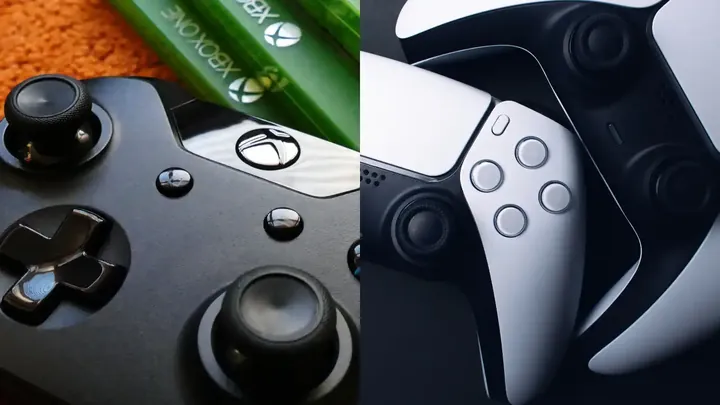
Xbox Wireless Controller
Đây là lựa chọn dễ sử dụng nhất cho PC. Kết nối USB thường được nhận ngay, các nút và cần analog được nhận diện ổn định, đồng thời tương thích tốt với nhiều trình giả lập. Nếu bạn không muốn mất thời gian cấu hình, đây là lựa chọn an toàn.
Điểm hạn chế là Xbox Controller không có gyro. Với Mario Odyssey hoặc Sunshine, bạn sẽ phải sử dụng cần analog hoặc chuột cho một số thao tác. Ngoài ra, bố cục nút theo chuẩn Xbox có thể khiến người quen Switch cảm thấy nút nhảy nằm ở vị trí khác. Steam Input có thể đảo A/B để giải quyết vấn đề này.
DualSense của PlayStation
DualSense có cảm biến chuyển động, touchpad và hệ thống rung thông minh. Khi chơi game Mario trên PC, bạn nên cấu hình qua Steam Input để chuyển bố cục nút về kiểu Nintendo hoặc Xbox. Đây là lựa chọn tốt nếu bạn muốn dùng gyro cho Odyssey, đồng thời vẫn dùng tay cầm cho các game PC khác.
Một số tính năng của DualSense chỉ hoạt động tốt trong một số game hoặc khi bật Steam Input. Nếu muốn dùng tay cầm với nhiều trình giả lập khác nhau, hãy kiểm tra tình trạng nhận diện trước khi mua hoặc chuẩn bị sẵn một tay cầm dự phòng.
Nintendo Switch Pro Controller
Switch Pro Controller có bố cục nút đối xứng, phù hợp với thói quen chơi Mario, và tích hợp gyro. Khi cắm USB vào PC, thiết bị thường được nhận dạng dưới dạng tay cầm chung. Bạn có thể dùng Steam Input để cấu hình nút cho từng game.
Đây là lựa chọn đáng cân nhắc nếu bạn chủ yếu chơi các game Mario từ Switch và muốn có cảm giác gần với console. Nếu ưu tiên PC và muốn cắm vào là chơi ngay, Xbox Controller vẫn đơn giản hơn.
Tay cầm 8BitDo và các tay cầm bên thứ ba
8BitDo có nhiều dòng hỗ trợ XInput, DirectInput và chế độ Switch, với mức giá thường dễ chịu hơn tay cầm chính hãng. Đây là lựa chọn tốt cho người mới muốn thử Mario trên PC mà chưa cần đầu tư lớn.
Khi mua, bạn nên kiểm tra tên cụ thể của sản phẩm và chế độ kết nối. Một số tay cầm điện thoại có nút bấm kém, cần analog bị trôi hoặc không có gyro. Với game Mario, tốt nhất là chọn tay cầm có hỗ trợ đầy đủ nút mặt, hai nút vai, D-pad và cần analog.
Có thể bạn quan tâm: Chơi Game Mario Giải Cứu Công Chúa Cổ Điển: Hướng Dẫn Chi Tiết, Bí Mật Và Mẹo Thắng Trận
Tay cầm giá rẻ không thương hiệu
Loại này có giá thấp nhưng chất lượng không đồng đều. Một số chỉ hỗ trợ một số chế độ đầu vào, khiến bạn phải đổi nút thủ công trong từng trình giả lập. Nếu mua, hãy kiểm tra thiết bị có hỗ trợ XInput hay không, có thể dùng cùng lúc nhiều tay cầm không và phần mềm cập nhật còn được hỗ trợ hay không.
4. Mức giá tham khảo khi chọn tay cầm năm 2026
Giá bán thay đổi theo model, chính hãng, nhà phân phối và chương trình khuyến mãi. Tại Việt Nam, bạn có thể tham khảo các nhóm sau:
- Tay cầm giá rẻ: khoảng 150.000–400.000 đồng, phù hợp để thử các game đơn giản.
- Tay cầm bên thứ ba hoặc 8BitDo: khoảng 400.000–900.000 đồng, thường có nhiều chế độ kết nối và chất lượng tốt hơn.
- Tay cầm chính hãng: khoảng 1,1–2,5 triệu đồng tùy loại, phù hợp nếu bạn chơi lâu dài hoặc dùng nhiều game.
Đây chỉ là mức tham khảo, không phải giá cố định. Trước khi mua năm 2026, bạn nên so sánh tại các cửa hàng uy tín và kiểm tra bảo hành. Với Mario, việc có cần analog tốt và bố cục nút rõ ràng thường quan trọng hơn những tính năng phức tạp không cần thiết.
5. Kết nối tay cầm với PC
Kết nối bằng USB
Đây là cách ổn định và ít độ trễ nhất.
- Cắm đầu USB-C hoặc USB của tay cầm vào PC.
- Nhấn nút nguồn trên tay cầm.
- Đợi Windows nhận thiết bị.
- Mở ứng dụng Xbox, PlayStation, Steam hoặc phần mềm của nhà sản xuất để kiểm tra.
Nếu cáp USB không hoạt động, hãy thử một cáp khác. Một số cáp chỉ dùng để sạc và không truyền dữ liệu. Với game Mario, kết nối có dây cũng giúp tránh hiện tượng trễ hoặc mất kết nối giữa chừng.
Kết nối Bluetooth
Trên Windows 11, bạn thực hiện như sau:
- Mở Cài đặt.
- Chọn Bluetooth và thiết bị.
- Chọn Thêm thiết bị.
- Chọn Thêm thiết bị khác.
- Bật chế độ ghép nối trên tay cầm.
- Chọn tên thiết bị trong danh sách và nhấn Ghép nối.
Với Xbox Controller, bạn có thể nhấn nút ghép nối trên mặt trên. Với DualSense, nút ghép nối nằm gần nút PS. Sau khi kết nối, bạn nên kiểm tra trong Cài đặt > Bluetooth và thiết bị xem tay cầm có hiển thị là Đã kết nối hay không.
Bluetooth rất tiện lợi, nhưng độ trễ có thể cao hơn USB. Nếu đang chơi Mario Kart hoặc game cần phản ứng nhanh, kết nối USB hoặc đầu thu 2.4 GHz sẽ là lựa chọn tốt hơn.
Kiểm tra tay cầm trên Windows
Bạn có thể nhấn Windows + R, nhập:
joy.cpl
Sau đó nhấn Enter để mở cửa sổ Game Controllers. Nếu tay cầm xuất hiện ở đây, Windows đã nhận thiết bị đúng. Bạn có thể kiểm tra các nút, cần analog và nút bấm trước khi mở game.
6. Cấu hình tay cầm trong Steam Input
Steam Input là lớp trung gian hữu ích giúp các trình giả lập nhận tay cầm theo chuẩn phổ biến, đặc biệt với DualSense, Switch Pro hoặc tay cầm Bluetooth.
Bước 1: Bật Steam Input
- Mở Steam.
- Vào Cài đặt.
- Chọn Bộ điều khiển.
- Đánh dấu Bật Steam Input cho các thiết bị điều khiển đã hỗ trợ.
- Ở mục Tìm tay cầm, chọn thiết bị của bạn.
- Nhấn Cấu hình.
Nếu bạn muốn mỗi game có một cách điều khiển riêng, hãy vào Thư viện Steam, chọn game, mở Quản lý > Thuộc tính > Điều khiển, rồi thiết lập bố cục riêng cho game đó.
Bước 2: Kiểm tra nút
Có thể bạn quan tâm: Chơi Game Mario Băng Lửa: Hướng Dẫn Toàn Diện, Mẹo Thắng Trận Và Cách Tải An Toàn
Trong màn hình kiểm tra đầu vào, di chuyển cần, nhấn từng nút và xem tên hiển thị bên dưới. Nếu nút nhảy xuất hiện thành A thay vì B, bạn có thể chọn bố cục Nintendo hoặc bật tùy chọn đảo A/B.
Bước 3: Chỉnh vùng chết
Cần analog thường có vùng chết nhỏ ở giữa. Nếu nhân vật tự di chuyển hoặc camera bị trôi, hãy tăng deadzone một chút. Không nên đặt quá cao vì khi đó Mario sẽ khó di chuyển trong các góc hẹp.
Bước 4: Cấu hình gyro
Nếu chơi Odyssey, Sunshine hoặc game có chuyển động, hãy tìm phần cấu hình gyro trong Steam Input. Chỉ nên bật khi tay cầm thực sự có cảm biến và trình giả lập hỗ trợ. Nếu nhân vật bị nghiêng hoặc camera bị lệch, hãy thực hiện recenter hoặc hiệu chỉnh lại gyro.
7. Cách ánh xạ nút trong trình giả lập
Mỗi trình giả lập có giao diện khác nhau, nhưng nguyên tắc chung là bạn cần chọn Standard Mapping, XInput hoặc chế độ tương đương, sau đó gán nút theo vai trò của game.
| Chức năng thường gặp | Bố cục Nintendo | Gợi ý khi dùng tay cầm PC |
|---|---|---|
| Di chuyển | Cần trái | Cần trái |
| Xoay camera | Cần phải | Cần phải |
| Nhảy | Thường là nút B | Có thể đổi thành nút A trên Xbox để quen thuộc hơn |
| Chạy, ném hoặc tương tác | Tùy game, thường A hoặc Y | Kiểm tra hướng dẫn của từng game |
| Ngồi, xoay hoặc crouch | Tùy game | Gán sang X, B hoặc nút vai |
| Dùng vật phẩm | L/R hoặc nút mặt | Ưu tiên nút vai hoặc X/Y |
| Tạm dừng | Nút Plus | Nút Start |
Bạn không nhất thiết phải giữ đúng bố cục của console. Nếu thấm chơi Mario bằng Xbox Controller, bạn có thể để nút nhảy là A. Nếu chơi game có nhiều hành động, hãy chuyển các nút ít dùng sang X, Y, bumpers hoặc D-pad.
Đối với game Switch, một số trình giả lập cho phép gán nút C của Joy-Con. Đây là nút hữu ích trong Odyssey để gọi xe, mở bản đồ hoặc thực hiện một số thao tác hỗ trợ. Nếu tay cầm PC không có nút C, bạn có thể dùng một nút mặt hoặc nút vai thay thế.
8. Cấu hình riêng cho từng game Mario
Super Mario Odyssey
- Dùng cần trái để di chuyển và cần phải để xoay camera.
- Tắt hoặc giảm độ nhạy gyro nếu chuyển động bị trễ.
- Gán nút C cho một chức năng hỗ trợ nếu trình giả lập cho phép.
- Kiểm tra độ nhạy camera trước khi vào các màn đấu thử.
- Dùng Xbox Controller nếu muốn thiết lập đơn giản; dùng Pro Controller hoặc DualSense nếu muốn có gyro.
- Khi chơi lâu, hãy kiểm tra nhiệt độ và pin của tay cầm không dây.
Mario Kart 8 Deluxe
- Gán nút vật phẩm thành nút dễ nhấn nhưng không gây vô tình sử dụng.
- Điều chỉnh deadzone cần trái để xe không tự lệch.
- Nếu chơi nhiều người, kết nối từng tay cầm theo thứ tự và gán lại trong phần Multiplayer.
- Rung HD sẽ không giống hoàn toàn bản console, nhưng rung cơ bản vẫn tạo cảm giác tốt.
- Tránh dùng quá nhiều tay cầm Bluetooth cùng lúc nếu đường truyền bị nhiễu.
Super Mario 3D World + Bowser’s Fury
- Ánh xạ các chức năng cảm ứng sang D-pad hoặc nút mặt nếu cần.
- Dùng cùng một loại tay cầm cho các người chơi để giảm rắc rối khi gán thiết bị.
- Kiểm tra xem game có yêu cầu cảm ứng cho một số màn hay không trước khi bắt đầu chơi cùng nhau.
- Nếu sử dụng chuyển động, hãy bật tính năng gyro hoặc motion input trong trình giả lập.
Super Mario Bros. Wonder
- Không cần gyro cho phần lớn trò chơi.
- Nên kiểm tra khả năng hỗ trợ năm người chơi của bản trình giả lập trước khi mời bạn bè.
- Khi nhiều người chơi cùng lúc, mỗi tay cầm phải có một ID khác nhau.
- Nếu một người không được nhận, hãy tháo và cắm lại tay cầm thay vì thay đổi cài đặt game liên tục.
Mario Galaxy và Mario Sunshine
Dolphin thường nhận tay cầm PC khá tốt. Với Mario Galaxy, bạn có thể bắt đầu bằng bố cục standard và điều chỉnh độ nhạy cần phải. Với Mario Sunshine, cần chú ý đến pointer. Có thể dùng chuột, gyro hoặc một số cách điều khiển thay thế tùy trình giả lập.
Nếu camera bị nghịch, hãy kiểm tra tùy chọn đảo trục Y hoặc trục dọc. Đây là lỗi cấu hình phổ biến khi chuyển giữa tay cầm Xbox, DualSense và tay cầm Nintendo.
9. Có nên dùng Steam Input hay cấu hình trực tiếp trong trình giả lập?
Có thể bạn quan tâm: Chơi Game Ma Tốc Độ Năm 2026: Top Game Đáng Chơi, Cách Luyện Kỹ Năng Và Lời Khuyên Chọn Máy
Cả hai cách đều có ưu điểm.
Steam Input phù hợp khi:
- Bạn dùng nhiều loại tay cầm.
- Bạn muốn ánh xạ nút riêng cho từng game.
- Bạn muốn Steam nhận tay cầm theo chuẩn Xbox.
- Bạn cần chuyển đổi giữa bố cục Nintendo và Xbox.
Cấu hình trực tiếp trong trình giả lập phù hợp khi:
- Bạn chỉ dùng một tay cầm.
- Bạn muốn kiểm soát tối đa các nút và cảm biến.
- Bạn gặp lỗi khi Steam Input tự động thay đổi bố cục.
- Bạn muốn tạo nhiều profile cho các game khác nhau.
Nếu tay cầm không hoạt động trong trình giả lập, hãy thử bật Steam Input trước. Nếu vẫn lỗi, tắt Steam Input cho game đó và cấu hình trực tiếp. Hai cách này thường không thể sử dụng cùng lúc, vì vậy không nên cố thay đổi quá nhiều tuỳ chọn cùng lúc.
10. Tối ưu hiệu năng để chơi Mario mượt trên PC
Tay cầm tốt chỉ giúp bạn điều khiển chính xác hơn; hiệu năng game vẫn phụ thuộc vào CPU, GPU và trình giả lập. Nếu bạn muốn trải nghiệm mượt mà trong năm 2026, hãy chú ý những điểm sau:
- Nên có ít nhất 8 GB RAM, trong đó 16 GB sẽ thoải mái hơn khi mở nhiều ứng dụng.
- Ổ SSD giúp thời gian tải game và lưu save nhanh hơn đáng kể.
- Cập nhật driver GPU và phần mềm trình giả lập.
- Đóng trình duyệt, phần mềm ghi hình và các overlay không cần thiết khi chơi.
- Đặt mục tiêu 60 khung hình/giây nếu phần cứng cho phép.
- Nếu game giật, giảm độ phân giải nội bộ hoặc một vào tuỳ chọn đồ hoạ.
- Tránh sao chép nguyên cấu hình từ video của người khác, vì mỗi trình giả lập, GPU và phiên bản game có yêu cầu khác nhau.
Với các game Switch, tài nguyên GPU thường quan trọng hơn. Với Mario Galaxy, Sunshine hoặc game Wii, hiệu năng CPU và tốc độ đọc đĩa cũng cần được cân nhắc. Trình giả lập thường có thanh hiển thị FPS và thời gian khung hình. Nếu thấy thời gian khung hình không ổn định, hãy tắt VSync hoặc thử lại với một tổ hợp tuỳ chọn khác.
Lưu ý với save game
Hãy sao lưu thư mục save trước khi nâng cấp trình giả lập hoặc thay đổi phiên bản game. Save state của trình giả lập có thể hữu ích khi chơi thử, nhưng không phải lúc nào cũng tương thích và không nên được xem là save chính thức.
Bạn nên giữ ít nhất một bản sao lưu cho mỗi game quan trọng. Nếu muốn dùng save online, hãy tải từ nguồn uy tín và kiểm tra định dạng tương thích. Không nên dùng save không rõ nguồn gốc vì có thể gây lỗi hoặc ảnh hưởng đến tính năng trong game.
11. Khắc phục các lỗi thường gặp
Tay cầm không được PC nhận
- Thử cáp USB khác hoặc kết nối Bluetooth lại.
- Nhấn nút nguồn trên tay cầm.
- Kiểm tra joy.cpl để xác nhận Windows đã nhận thiết bị.
- Tắt rồi mở lại ứng dụng Steam.
- Cập nhật firmware của tay cầm.
- Nếu dùng tay cầm không thương hiệu, thử chuyển sang chế độ XInput.
Nút nhảy và nút xác nhận bị đảo
Đây là lỗi rất phổ biến khi dùng Xbox Controller để chơi game Mario. Bạn có thể:
- Bật tùy chọn đảo A/B trong Steam Input.
- Chọn bố cục Nintendo.
- Chỉnh nút trong phần Standard Mapping của trình giả lập.
- Đảo nút trực tiếp trong game nếu game có tùy chọn này.
Nhân vật tự di chuyển
- Tăng deadzone của cần trái.
- Dùng chế độ cần analog phù hợp.
- Kiểm tra xem cần có bị kẹt hoặc trục trục bị lệch không.
- Thử lại sau khi khởi động lại trình giả lập.
Camera bị trôi hoặc xoay sai chiều
- Giảm độ nhạy cần phải.
- Kiểm tra deadzone cần phải.
- Tìm tùy chọn đảo trục Y hoặc trục dọc.
- Hiệu chỉnh lại tay cầm nếu cần analog đã bị lệch.
- Khi dùng Steam Input, hãy kiểm tra cấu hình riêng của game.
Gyro bị trôi hoặc nhân vật nghiêng
- Bật recenter hoặc hiệu chỉnh gyro.
- Dùng pin mới hoặc sạc đầy.
- Đặt tay cầm trên mặt phẳng trước khi bật tính năng.
- Giảm độ nhạy gyro.
- Tắt gyro nếu game vẫn chơi được bằng nút thông thường.
Game bị lag hoặc khung hình giật
- Chuyển từ Bluetooth sang USB hoặc đầu thu 2.4 GHz.
- Tắt overlay ghi hình và Steam overlay.
- Đóng các ứng dụng chạy nền.
- Cập nhật driver GPU.
- Kiểm tra nhiệt độ CPU và GPU.
- Thử giảm độ phân giải nội bộ.
- Kiểm tra cấu hình đồ hoạ của trình giả lập.
Nhiều người chơi không nhận đủ tay cầm
- Kết nối lại từng tay cầm theo thứ tự.
- Gán ID cho từng thiết bị trong phần multiplayer.
- Tránh dùng quá nhiều kết nối Bluetooth cùng lúc.
- Nếu một tay cầm bị treo, tháo USB rồi cắm lại.
- Dùng cùng model tay cầm cho tất cả người chơi nếu có thể.
Save game bị mất hoặc không tải được
- Kiểm tra đúng thư mục save của game.
- Tắt quyền chỉnh sửa không cần thiết đối với thư mục trình giả lập.
- Chạy trình giả lập với quyền quản trị nếu bị lỗi quyền truy cập.
- Khôi phục bản sao lưu thay vì sửa trực tiếp tệp save.
- Tránh sử dụng save state sau khi thay đổi phiên bản trình giả lập.
Trình giả lập bị treo hoặc game không khởi động
- Kiểm tra game có nằm trong danh sách hỗ trợ của bản trình giả lập không.
- Cập nhật trình giả lập và driver đồ hoạ.
- Kiểm tra định dạng, phiên bản hoặc vùng của bản game.
- Thử một bản cấu hình mặc định trước khi chỉnh nâng cao.
- Xem nhật ký lỗi của trình giả lập để biết lỗi nằm ở game, driver hay cấu hình.
Đặc biệt với các trình giả lập Switch, tình trạng hỗ trợ có thể thay đổi theo từng bản phát hành. Bản Ryujinx ban đầu đã ngừng được phát triển, trong khi các bản fork cộng đồng có thể có tình trạng khác nhau. Vì vậy, hướng dẫn cũ trên YouTube hoặc diễn đàn có thể không còn phù hợp với năm 2026. Hãy kiểm tra trang chủ dự án, trạng thái bản phát hành và danh sách game được hỗ trợ trước khi cài đặt.
12. Chọn tay cầm theo nhu cầu của bạn
Nếu muốn dùng PC và muốn cài đặt đơn giản
Chọn Xbox Wireless Controller. Đây là lựa chọn dễ nhận dạng, tương thích tốt với trình giả lập và phù hợp với người mới bắt đầu.
Nếu chủ yếu chơi Mario từ Switch
Chọn Nintendo Switch Pro Controller. Bố cục nút quen thuộc, tích hợp gyro và khả năng sử dụng cả trên console lẫn PC.
Nếu muốn dùng gyro trên PC và có một chiếc tay cầm hiện đại
DualSense là một lựa chọn đáng cân nhắc, nhưng nên dành thời gian cấu hình Steam Input và kiểm tra độ tương thích với từng trình giả lập.
Nếu muốn tiết kiệm chi phí
Một tay cầm 8BitDo có hỗ trợ XInput hoặc tương thích tốt là phương án cân bằng. Hãy tránh những mẫu quá rẻ không có thông tin cấu hình, vì bạn có thể mất thời gian xử lý lỗi nút và kết nối.
Nếu chơi Mario Kart cùng nhiều người
Hãy chọn một model tay cầm cho tất cả người chơi, ưu tiên loại có đầu thu USB hoặc kết nối có dây ổn định. Việc sử dụng cùng model giúp gán nút và xử lý ID thiết bị đơn giản hơn.
13. Quy trình thiết lập nhanh trong 10 phút
Nếu bạn muốn bắt đầu nhanh, hãy làm theo thứ tự sau:
- Sạc hoặc thay pin tay cầm.
- Kết nối bằng USB hoặc ghép nối Bluetooth.
- Mở joy.cpl để xác nhận PC đã nhận tay cầm.
- Bật Steam Input trong Steam > Cài đặt > Bộ điều khiển.
- Chọn tay cầm và kiểm tra các nút trong phần cấu hình.
- Mở trình giả lập và chọn chế độ Standard Mapping hoặc XInput.
- Gán nút nhảy, chạy, camera, vật phẩm và nút tạm dừng.
- Nếu dùng gyro, bật motion input và hiệu chỉnh recenter.
- Chơi thử một màn đơn giản để kiểm tra độ nhạy.
- Lưu cấu hình theo từng game và sao lưu save.
Nếu một bước không đúng, bạn không cần cài lại toàn bộ. Chỉ cần kiểm tra lại kết nối, chuẩn điều khiển và bố cục nút.
Kết luận
Chơi game Mario trên PC bằng tay cầm là một lựa chọn thú vị, đặc biệt với những tựa game hành động 3D cần camera chính xác hoặc các game đấu trí đơn giản. Để có trải nghiệm ổn định, bạn cần quan tâm đến ba điểm: tay cầm có được nhận đúng trên PC hay không, bố cục nút có phù hợp với từng game không, và trình giả lập có hỗ trợ đầy đủ các tính năng như gyro, rung hay chơi nhiều người hay không.
Nếu bạn mới bắt đầu, Xbox Wireless Controller là lựa chọn ít phải cấu hình nhất. Nếu bạn thích các game Mario trên Switch hoặc muốn sử dụng gyro, Nintendo Pro Controller rất phù hợp. Nếu cần tiết kiệm, hãy chọn một tay cầm 8BitDo có XInput rõ ràng. Với những tựa game nổi bật như Super Mario Odyssey, Mario Kart 8 Deluxe và Super Mario 3D World, một chiếc tay cầm có cần analog tốt sẽ thay đổi hoàn toàn cảm giác chơi so với bàn phím.
Quan trọng nhất, hãy kiểm tra tình trạng hỗ trợ thực tế của trình giả lập trong năm 2026, sử dụng bản game hợp pháp và sao lưu save định kỳ. Khi đó, bạn hoàn toàn có thể tận hưởng trải nghiệm Mario trên PC với độ chính xác, thoải mái và niềm vui gần như trên console.