
Chơi game Liên Quân trên laptop là một lựa chọn thú vị, đặc biệt khi bạn muốn có màn hình lớn hơn điện thoại, điều khiển bằng bàn phím và chuột hoặc chơi thuận tiện hơn trong lúc di chuyển. Tuy nhiên, khả năng chơi mượt không chỉ phụ thuộc vào việc laptop có cấu hình mạnh. Một chiếc máy trung cấp vẫn có thể chơi ổn định nếu biết chọn đúng trình giả lập, điều chỉnh thiết lập đồ họa, phân bổ RAM và giảm tải các ứng dụng chạy nền.
Bài viết dưới đây hướng dẫn toàn bộ quy trình từ kiểm tra laptop, cài đặt, tối ưu hình ảnh, cải thiện độ trễ mạng cho đến xử lý các lỗi thường gặp. Nội dung tập trung vào phương án phổ biến nhất khi chơi Liên Quân trên laptop, đó là sử dụng trình giả lập Android. Bạn cũng sẽ biết khi nào nên chọn phương án này và khi nào nên chuyển sang cloud gaming để có trải nghiệm ổn định hơn.
1. Có thể chơi game Liên Quân trên laptop không?
Câu trả lời là có. Tùy vào nền tảng và cách sử dụng, bạn có thể chọn một trong ba phương án:
Phương án 1: Sử dụng trình giả lập Android
Đây là cách phổ biến nhất. Laptop chạy Windows, sau đó bạn cài một trình giả lập Android như BlueStacks, LDPlayer, LDPlayer 9, MuMu Player hoặc một phần mềm tương đương. Bên trong trình giả lập, bạn có thể cài game Liên Quân từ kho ứng dụng của Google Play hoặc từ nguồn phân phối hợp lệ.
Ưu điểm của phương án này là không cần chuột cảm ứng, có thể dùng bàn phím và chuột để điều khiển tướng. Không gian hiển thị cũng rộng rãi hơn điện thoại. Nhược điểm là laptop phải xử lý đồng thời Windows, trình giả lập và game, nên cấu hình thấp hoặc máy quá nóng có thể dẫn đến giật khung hình.
Phương án 2: Dùng bản Windows chính thức nếu được cung cấp
Trong một số khu vực hoặc trên một số nền tảng, Liên Quân có thể được cung cấp dưới dạng ứng dụng Windows riêng hoặc thông qua nền tảng phát hành chính thức. Nếu bạn tìm thấy bản cài đặt trực tiếp từ nhà phát hành, đây thường là lựa chọn thuận tiện vì không phải cấu hình trình giả lập.
Bạn nên kiểm tra kỹ tên nhà phát hành, chữ ký số hoặc nguồn tải về. Không nên tải bản “Liên Quân PC” từ các trang chia sẻ file lạ, bởi chúng có thể chứa mã độc, chương trình đánh cắp tài khoản hoặc công cụ gian lận.
Phương án 3: Chơi qua cloud gaming
Cloud gaming truyền hình ảnh của game từ máy chủ đến laptop, nên laptop không cần chạy trực tiếp toàn bộ game. Phương án này phù hợp với máy cấu hình yếu, đặc biệt nếu kết nối Internet có độ trễ thấp và ổn định.
Tuy nhiên, chất lượng trải nghiệm phụ thuộc mạng. Nếu mạng chập chờn, hình ảnh có độ trễ và thao tác di chuyển có thể không kịp. Bạn cũng cần kiểm tra tính năng của nhà cung cấp có hỗ trợ game và tài khoản của mình hay không.
2. Laptop cần cấu hình tối thiểu bao nhiêu?
Không có một mức cấu hình duy nhất áp dụng cho mọi trình giả lập. Mức cấu hình phụ thuộc vào độ phân giải, chất lượng hình ảnh, trình giả lập và tốc độ mạng. Dưới đây là các mức tham khảo thực tế:
| Nhóm sử dụng | CPU | RAM | Đồ họa | Lưu trữ | Thiết lập phù hợp |
|---|---|---|---|---|---|
| Chơi cơ bản | Intel Core i3 hoặc AMD Ryzen 3 | 8 GB | Đồ họa tích hợp | SSD từ 128 GB | 720p, chất lượng mượt |
| Chơi thoải mái | Intel Core i5 hoặc AMD Ryzen 5 | 16 GB | Iris Xe, Vega hoặc GPU rời cấp trung cấp | SSD từ 256 GB | 720p–1080p, chất lượng cao |
| Chơi mượt | Intel Core i7 hoặc AMD Ryzen 7 | 16–32 GB | GPU rời 6–8 GB VRAM trở lên | SSD từ 512 GB | 1080p, 60 FPS ổn định |
Đây là mức tham khảo, không phải yêu cầu chính thức của nhà phát hành. Nếu chỉ cần chơi ở mức đồ họa thấp, một chiếc laptop có 8 GB RAM vẫn có thể đáp ứng. Tuy nhiên, Windows và các ứng dụng chạy nền thường đã chiếm một phần RAM, vì vậy 16 GB RAM sẽ dễ thở hơn, đặc biệt khi mở trình duyệt, Discord, Zalo, Office hoặc phát trực tiếp.
Vai trò của CPU
Trong nhiều trường hợp, CPU là thành phần dễ tạo nút thắt khi chơi game mobile trên trình giả lập. Một CPU mạnh nhưng chạy ở tần số thấp, bị giảm xung nhịp do nóng hoặc thường xuyên chạm mức công suất có thể tạo ra độ trễ chuyển động dù GPU đủ mạnh.
Ưu tiên những dòng CPU có:
- Hiệu năng đơn lõi tốt.
- Tần số boost ổn định.
- Khả năng chịu tải liên tục.
- Hệ thống tản nhiệt tốt.
- Bộ nhớ trong ổn định.
Một CPU nhân đôi có thể đủ dùng cho các tác vụ văn phòng nhưng không nhất thiết tốt bằng CPU nhân bốn cho game trên trình giả lập.
Vai trò của GPU
GPU rời không bắt buộc nếu bạn chơi ở độ phân giải thấp và mức đồ họa nhẹ. Đồ họa tích hợp thế hệ mới thường đủ để chơi ở 720p. Tuy nhiên, khi tăng độ phân giải lên 1080p, bật đổ bóng, hiệu ứng hoặc anti-aliasing, GPU tích hợp sẽ nhanh chóng chịu tải nặng hơn.
Nếu muốn chơi mượt ở 1080p, nên ưu tiên GPU có bộ nhớ riêng tối thiểu 4–6 GB. Một GPU rời phân khúc trung cấp thường có lợi thế rõ hơn so với GPU tích hợp khi trình giả lập cần xử lý nhiều lớp đồ họa.
Vai trò của RAM và SSD
RAM quá thấp là nguyên nhân phổ biến khiến game bị văng, treo hoặc chuyển cảnh lâu. Nếu laptop chỉ có 4 GB RAM, bạn nên cân nhắc nâng cấp lên 8 GB, tốt nhất là 16 GB nếu thiết bị hỗ trợ.

Có thể bạn quan tâm: Chơi Game Liên Quân Online Miễn Phí: Hướng Dẫn Tải, Chơi Và Thắng Trận
SSD ảnh hưởng rõ rệt đến thời gian tải bản đồ, vào trận và cập nhật tài nguyên. Ổ cứng SSD 256 GB là mức hợp lý cho game và một vài ứng dụng. Nếu ổ cứng gần đầy, trình giả lập và game vẫn có thể tải chậm dù cấu hình CPU, GPU đủ mạnh.
3. Kiểm tra laptop trước khi cài game
Trước khi tải trình giả lập, bạn nên kiểm tra một số thông tin cơ bản:
Kiểm tra CPU và RAM
Mở Settings → System → About trên Windows để xem bộ xử lý và lượng RAM đang cài đặt. Nếu thấy “8,0 GB usable” trong khi máy thực tế có 16 GB, nguyên nhân thường là một phần bộ nhớ đã được hệ thống dành cho GPU tích hợp.
Bạn cũng nên mở Task Manager để xem mức sử dụng CPU, RAM, Disk và GPU khi đang chơi. Nếu RAM thường xuyên trên 90% hoặc ổ đĩa luôn hoạt động 100%, đây có thể là nguyên nhân khiến khung hình không ổn định.
Kiểm tra GPU
Nhấn Windows + Alt + R để mở cửa sổ hiệu năng đồ họa. Sau đó chọn game hoặc trình giả lập đang chạy và kiểm tra GPU thực tế được sử dụng.
Nếu laptop có GPU rời nhưng game lại chạy trên đồ họa tích hợp, bạn có thể vào:
Settings → System → Display → Graphics
Sau đó thêm trình giả lập vào danh sách, chọn Options, chuyển sang High performance và lưu lại. Cách này thường hữu ích với nhiều laptop, nhưng hiệu quả còn phụ thuộc vào driver và khả năng hỗ trợ của trình giả lập.
Kiểm tra nhiệt độ và tình trạng máy
Laptop cũ, bộ tản nhiệt bị bụi hoặc sử dụng trong điều kiện nóng sẽ dễ bị giảm xung nhịp. Nếu quạt chạy rất mạnh nhưng khung hình vẫn giật, hãy kiểm tra:
- Có đang dùng laptop trên chăn, gối hoặc vật che mặt quạt không.
- Khe thoát nhiệt có bị bụi chặn không.
- Pin có bị phồng hoặc laptop có bị nóng bất thường không.
- Có đang chơi trong tư thế khiến quạt bị bịt không.
4. Hướng dẫn cài Liên Quân trên laptop qua trình giả lập Android
Bước 1: Chuẩn bị Windows và trình giả lập
Trước tiên, bạn nên cập nhật Windows, trình điều khiển GPU và chipset từ trang hỗ trợ của nhà sản xuất laptop. Không nên sử dụng các phần mềm tăng tốc driver không rõ nguồn gốc.
Sau đó:
- Truy cập trang chính thức của trình giả lập.
- Tải đúng bản tương thích với hệ điều hành.
- Cài đặt vào một ổ đĩa còn trống đủ nhiều dung lượng.
- Không tắt Windows Defender trong lúc cài đặt nếu không có lý do rõ ràng.
- Đăng nhập tài khoản theo hướng dẫn của trình giả lập.
Nếu Windows thông báo lỗi khi cài đặt, hãy kiểm tra tính năng Virtualization Technology, Intel VT-x hoặc AMD-V trong BIOS/UEFI. Bạn cũng nên kiểm tra Windows Hypervisor Platform hoặc Virtual Machine Platform tùy vào yêu cầu của phần mềm.
Bước 2: Cấu hình tài nguyên cho trình giả lập
Không nên cấp toàn bộ CPU và RAM cho trình giả lập. Nếu phân bổ quá nhiều, Windows có thể thiếu tài nguyên và trò chơi sẽ càng chậm.
Gợi ý thực tế:
- Laptop có 8 GB RAM: cấp khoảng 2–3 GB cho trình giả lập.
- Laptop có 16 GB RAM: cấp khoảng 3–4 GB.
- Laptop có 32 GB RAM: cấp khoảng 4–6 GB nếu cần.
- CPU: thường cấp 2–4 lõi là đủ, tùy trình giả lập.
- Dung lượng lưu trữ: không cần dành quá nhiều nếu chỉ chơi game.
Sau khi cấp phát, hãy mở game thử. Nếu máy bị nóng hoặc Windows bị chậm, giảm số lõi CPU và RAM được cấp.
Bước 3: Cài game
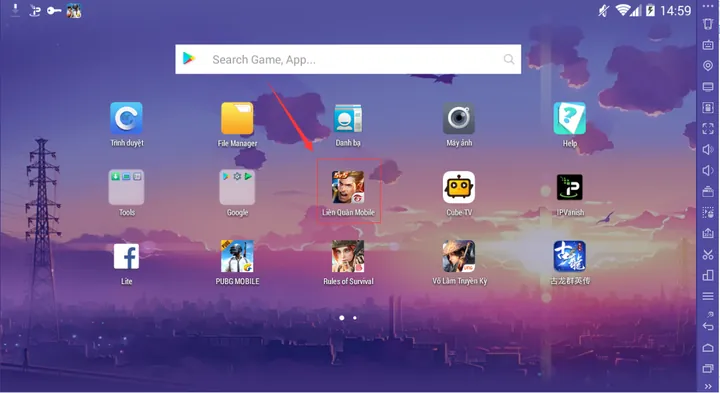
Bạn có thể tìm kiếm “Liên Quân Mobile” trong Google Play của trình giả lập hoặc tải từ nguồn chính thức do nhà phát hành cung cấp. Trong quá trình cài đặt, trình giả lập có thể yêu cầu bật một số tính năng để tương thích.
Sau khi cài xong:
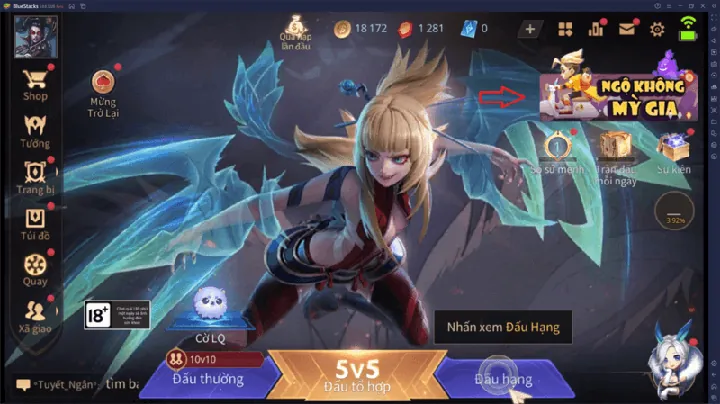
- Đăng nhập tài khoản game.
- Hoàn thành cập nhật tài nguyên nếu có.
- Vào phần tập luyện hoặc chơi giao tranh để kiểm tra hiệu năng.
- Kiểm tra xem game đang chạy ở tốc độ khung hình nào.
- Điều chỉnh bản đồ và nút bấm trước khi vào xếp hạng.
5. Thiết lập trình giả lập để game chạy mượt
Độ phân giải
Một số thiết lập thường đáng thử:
- 1280 × 720: dễ chạy, phù hợp máy yếu, hình ảnh rõ và UI không quá nhỏ.
- 1600 × 900: cân bằng giữa độ nét và hiệu năng, phù hợp nhiều laptop 15,6 inch Full HD.
- 1920 × 1080: hình ảnh sắc nét hơn nhưng tốn nhiều CPU, GPU và RAM hơn.
Nếu game bị giật, đừng ngay lập tức tăng chất lượng. Hãy thử giảm độ phân giải về 1280 × 720. Trên màn hình 4K, chơi ở 1080p thường dễ ổn định hơn và các nút bấm cũng dễ nhìn hơn.
Tốc độ khung hình
Tốc độ 60 FPS thường là mục tiêu hợp lý vì phần lớn màn hình laptop phổ thông dùng tần số 60 Hz và nhiều người chơi cũng không nhận ra sự khác biệt khi dao động nhẹ.

Có thể bạn quan tâm: Chơi Game Liên Quán Mobile Online Năm 2026: Hướng Dẫn Toàn Diện Cho Người Mới
Bạn có thể thử các mức sau:
- 30 FPS: dành cho máy yếu, ưu tiên độ ổn định.
- 60 FPS: mục tiêu phổ biến và hợp lý nhất.
- 90 hoặc 120 FPS: chỉ nên dùng khi CPU, GPU, nhiệt độ và màn hình đều đáp ứng.
Không phải cứ đặt FPS cao là game sẽ mượt hơn. Nếu thiết bị không đủ khả năng, cố gắng ép 120 FPS có thể tạo ra tình trạng khung hình bị nhảy, độ trễ không ổn định và nhiệt độ tăng cao.
Công cụ đồ họa
Mỗi trình giả lập có thể hỗ trợ DirectX, OpenGL hoặc Vulkan. Bạn không nhất thiết phải chọn chế độ được xem là “mới nhất” tuyệt đối. Điều quan trọng là chế độ tương thích với driver GPU.
Nếu gặp màn hình đen, đồ họa vỡ hoặc khung hình không hiển thị, bạn có thể thử lần lượt:
- DirectX.
- OpenGL.
- Vulkan nếu trình giả lập hỗ trợ và GPU tương thích.
Sau mỗi lần thay đổi, hãy khởi động lại trình giả lập và kiểm tra hình ảnh. Chế độ phù hợp nhất không phải lúc nào cũng giống nhau giữa các dòng máy.
Định dạng texture và độ phân giải giao diện
Nếu trình giả lập có tùy chọn ASTC, bạn có thể dùng khi GPU hỗ trợ và gói texture tương ứng đã được cài đặt. Nếu hình ảnh bị lỗi hoặc hiệu năng giảm, hãy quay lại định dạng mặc định.
DPI quá thấp khiến nút bấm và chữ nhỏ; DPI quá cao lại làm giao diện chiếm nhiều không gian. Với màn hình 15,6 inch, mức khoảng 240–320 DPI thường dễ sử dụng. Bạn có thể thử và chọn giá trị phù hợp với thị lực của mình.
6. Thiết lập đồ họa trong game Liên Quân
Sau khi trình giả lập đã ổn định, bạn mới nên tinh chỉnh đồ họa trong game. Không nên bật tất cả các tùy chọn cùng lúc.
Chất lượng hình ảnh
- Máy yếu: chọn mức Mượt hoặc mức tương đương.
- Máy trung cấp: chọn HD hoặc Cao.
- Máy mạnh: có thể chọn mức cao nhất nếu vẫn giữ được 60 FPS ổn định.
Hiệu ứng và đổ bóng
Tắt đổ bóng, hiệu ứng hạt và các hiệu ứng không cần thiết nếu bạn ưu tiên phản hồi nhanh. Tuy nhiên, không nên tắt tất cả nếu máy đủ mạnh, bởi một số hiệu ứng giúp nhận biết vị trí tướng và hiệu ứng kỹ năng.
Anti-aliasing
Anti-aliasing giúp hình ảnh mượt hơn, đặc biệt khi chơi ở 1080p, nhưng lại tiêu tốn tài nguyên. Nếu GPU yếu, hãy tắt hoặc đặt mức thấp. Nếu bạn muốn phản hồi tốt hơn, giảm anti-aliasing thường hữu ích hơn so với giảm toàn bộ độ phân giải.
Tùy chọn dành cho người chơi
Bạn nên bật các tùy chọn giúp quan sát và ngắm bắn tướng như:
- Đường ngắm tướng đối phương.
- Vạch kỹ năng.
- Hiển thị nút kỹ năng ở gần màn hình.
- Hiển thị thông tin tướng hoặc mục tiêu.
- Tự động tấn công mục tiêu thuộc đồng minh, tùy thói quen.
- Tự động ưu tiên mục tiêu tấn công gần nhất.
Những tùy chọn này không làm tăng FPS nhưng có thể giúp bạn phản ứng nhanh và giảm thời gian mất mục tiêu.
7. Tối ưu Windows để không tụt FPS
Tắt ứng dụng chạy nền
Trước khi vào trận, hãy đóng:
- Trình duyệt có nhiều tab.
- Video hoặc phần mềm chỉnh sửa.
- Ứng dụng chỉnh sửa ảnh.
- Phần mềm ghi màn hình không cần thiết.
- Trình tối ưu phần cứm.
- Ứng dụng tự động cập nhật hoặc sao lưu nền.
Bạn cũng có thể vào Task Manager → Startup apps để tắt các ứng dụng tự khởi động không cần thiết.
Chọn chế độ nguồn
Khi cắm sạc, hãy chọn chế độ Balanced hoặc Best performance trong phần cài đặt nguồn của Windows. Chế độ hiệu năng tối đa có thể khiến máy nóng hơn, nhưng đây là điều cần thiết khi bạn cần duy trì tốc độ khung hình.
Nếu chơi bằng pin, hãy chọn chế độ cân bằng để kéo dài thời gian sử dụng. Khi pin thấp, laptop có thể tự giảm hiệu năng và làm game giật.
Tắt lớp phủ ghi hình
Có thể bạn quan tâm: Chơi Game Liên Quân Kiếm Tiền Năm 2026: 8 Cách Thực Tế, Hiệu Quả Và Ít Rủi Ro
Windows Game Bar và các lớp phủ của NVIDIA, AMD hoặc Intel có thể tiêu tốn tài nguyên. Nếu không cần chia sẻ màn hình hoặc ghi hình, bạn nên tắt chúng trong game.
Dọn ổ đĩa
Giữ khoảng 10–20% dung lượng ổ đĩa trống. Khi ổ đĩa gần đầy, Windows và trình giả lập có thể bị chậm do liên tục ghi và xóa dữ liệu tạm. Bạn có thể dùng Settings → System → Storage → Temporary files để dọn các tệp không cần thiết.
Không chỉnh sửa registry hoặc ép xung nhịc
Một số hướng dẫn khuyên chỉnh registry, thay đổi định thời gian khởi động hoặc ép CPU chạy ở tần số tối đa. Cách này thường không tạo ra sự khác biệt đáng kể và có thể làm máy nóng, chậm hoặc giảm tuổi thọ thiết bị. Việc cài đúng driver, đóng ứng dụng nền và chọn thiết lập cân bằng thường an toàn hơn.
8. Cải thiện độ trễ mạng để chơi xếp hạng
Một laptop chạy mượt nhưng độ trễ mạng cao vẫn có thể khiến bạn thua trận. Trước khi vào xếp hạng, hãy kiểm tra ba yếu tố: ping, độ trễ và mất gói.
Nên dùng kết nối nào?
- Ethernet là lựa chọn ổn định nhất.
- Nếu dùng Wi-Fi, chọn băng tần 5 GHz hoặc 6 GHz.
- Đặt router gần chỗ ngồi và tránh các vật cản tường dày.
- Không tải file lớn, xem video hoặc phát trực tiếp trong lúc chơi.
- Tắt tự đồng bộ cloud của ứng dụng nền nếu không cần.
Tốc độ mạng cao không đồng nghĩa với độ trễ thấp. Một mạng 100 Mbps nhưng ping ổn định thường tốt hơn một mạng tốc độ cao nhưng tải bị nghẽn hoặc đường truyền không ổn định.
Ảnh hưởng của VPN
VPN đôi khi làm thay đổi đường truyền và có thể tăng độ trễ. Nếu bạn sử dụng VPN để truy cập dịch vụ theo quy định của nhà cung cấp, nên thử trước vào trận xếp hạng. Nếu VPN làm ping tăng hoặc mất gói, hãy tắt trong thời gian chơi.
Cloud gaming
Nếu chọn cloud gaming, đường truyền cần ổn định hơn và ít biến động. Wi-Fi công cộng, mạng di động hoặc mạng đông người thường dễ làm độ trễ tăng đột ngột. Bạn nên kiểm tra độ ổn định trong vài phút trước khi chơi xếp hạng.
9. Chơi Liên Quân trên laptop bằng bàn phím và chuột
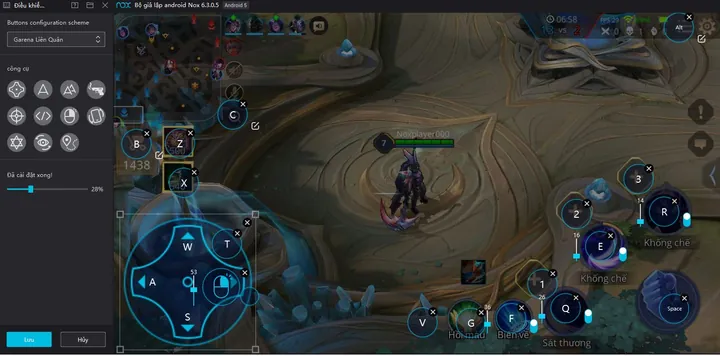
Một trong những lợi thế lớn của laptop là khả năng sử dụng bàn phím và chuột để điều khiển tướng. Tuy nhiên, cần thiết lập nút bấm sao cho quen thuộc, tránh xung đột với phím tắt của Windows hoặc trình giả lập.
Gợi ý bố trí phím
Bạn có thể bắt đầu như sau:
- W, A, S, D: di chuyển.
- J, K, L: ba kỹ năng cơ bản.
- U hoặc I: kỹ năng cuối.
- Phím cách: hồi chiêu.
- Chuột trái: tấn công.
- Chuột phải: sử dụng kỹ năng theo chế độ đã cấu hình.
- R, E, F: sử dụng vật phẩm hoặc lệnh trong trận.
- Tab: mở bảng thông tin.
- Esc: mở cài đặt hoặc tạm dừng.
Đây chỉ là gợi ý. Bạn nên vào phần tập luyện, thử nhiều bố cục và chọn cách giúp tay không phải rời chuột quá nhiều.
Điều chỉnh độ nhạy chuột
Độ nhạy quá cao khiến việc ngắm bắn khó kiểm soát, còn quá thấp lại buộc bạn phải di chuyển chuột nhiều. Hãy bắt đầu ở mức trung bình, sau đó điều chỉnh theo thói quen.
Bạn cũng nên kiểm tra tỉ lệ khung hình của game và trình giả lập. Nếu game đang ở 60 FPS, chuột hoặc màn hình có thể không cần tăng tốc quá cao.
Luyện tập kỹ năng
Trước khi xếp hạng, nên dành thời gian luyện:
- Xoay vòng kỹ năng.
- Bộ combo 2–3 kỹ năng liên hoàn.
- Hồi chiêu đúng thời điểm.
- Bổ sung lính và phá công trình.
- Luyện bắt tướng khi di chuyển.
- Tập đánh thả lính để lấy vàng.
Luyện trong phần tập luyện giúp bạn quen với độ trễ nhỏ của bàn phím và chuột, thay vì chỉ thửi quen bằng cách chơi liên tục các trận xếp hạng.
10. Xử lý các lỗi thường gặp khi chơi trên laptop
Game không mở hoặc bị văng khi vào trận
Có thể bạn quan tâm: Chơi Game Liên Quân Có Mất Tiền Không? Cập Nhật Chi Phí Và Cách Chơi Tiết Kiệm Năm 2026
Nguyên nhân thường gặp:
- RAM không đủ.
- Trình giả lập cấp quá nhiều tài nguyên.
- Driver đồ họa không tương thích.
- Dung lượng ổ đĩa thấp.
- Phiên bản trình giả lập không ổn định.
Cách xử lý:
- Đóng toàn bộ ứng dụng không cần thiết.
- Giảm RAM và số lõi CPU được cấp.
- Cập nhật driver từ nhà sản xuất laptop.
- Kiểm tra dung lượng ổ đĩa.
- Thử khởi động lại Windows trước khi chơi.
- Nếu lỗi tiếp tục xảy ra, thử một trình giả lập khác phù hợp với cấu hình.
Màn hình đen hoặc đồ họa bị vỡ
Hãy đổi qua lại giữa các chế độ DirectX, OpenGL hoặc Vulkan. Sau đó kiểm tra xem trình giả lập có đang dùng GPU rời hay đồ họa tích hợp. Nếu driver đồ họa quá cũ, hãy cập nhật từ nguồn chính thức.
Khung hình bị giật dù ping thấp
Ping thấp chỉ giải quyết vấn đề độ trễ mạng. Khung hình giật thường do:
- CPU quá tải.
- GPU chưa đủ.
- Laptop bị nóng và giảm xung nhịp.
- Ứng dụng nền.
- Trình giả lập cấu hình chưa phù hợp.
- Đồ họa trong game quá cao.
Bạn nên giảm độ phân giải, tắt hiệu ứng, đóng ứng dụng nền và kiểm tra nhiệt độ.
Nhân vật di chuyển bị trễ
Trễ thao tác thường do độ trễ render hoặc mạng. Nếu nhân vật khựng lại khi vừa nhấn nhưng sau đó vẫn di chuyển, đó thường là vấn đề hiệu năng. Nếu nhân vật và mục tiêu hiển thị lệch vị trí so với những gì bạn thấy, cần kiểm tra ping, mất gói và đường truyền.
Âm thanh bị văng hoặc mất
- Đóng các ứng dụng đang chiếm quyền điều khiển âm thanh.
- Kiểm tra thiết bị đầu ra trong Windows.
- Tắt tăng cảm ứng âm thanh nếu bạn dùng loa ngoài.
- Giảm tải CPU.
- Thử khởi động lại trình giả lập.
Chỉ cần một phần CPU bị chiếm cho xử lý âm thanh, hiệu ứng và mạng, game đã có thể bị nghẽn.
Laptop nóng và quạt chạy rất to
Đây là hiện tượng thường gặp khi chơi game trên laptop. Bạn có thể:
- Chơi trên mặt bàn cứng thay vì trên giườ hoặc đệm.
- Nâng phần sau laptop bằng kê giá thông gió.
- Dọn khe thoát nhiệt.
- Giảm độ phân giải và hiệu ứng.
- Dùng chế độ cân bằng thay vì ép hiệu năng tối đa.
- Tránh vừa sạc vừa chơi nếu chất lượng sạc và nhiệt độ không ổn.
Game bị chậm sau thời gian chơi
Nếu ban đầu mượt nhưng sau đó giảm FPS, hãy kiểm tra nhiệt độ, RAM và trình duyệt. Trình duyệt web có thể tiêu tốn đáng kể bộ nhớ. Bạn cũng nên tắt ứng dụng chạy nền, khởi động lại game hoặc tắt máy trong thời gian ngắn để xả nhiệt.
11. Cách kiểm tra laptop có đủ ổn định để chơi không
Sau khi thiết lập xong, hãy chơi một trận tập luyện khoảng 10–15 phút và theo dõi:
- FPS trung bình.
- FPS thấp nhất trong lúc giao tranh.
- Ping và mất gói.
- Mức sử dụng CPU.
- Mức sử dụng GPU.
- Mức sử dụng RAM.
- Nhiệt độ CPU và GPU.
- Tình trạng quạt.
Bạn không cần theo dõi FPS từng khung hình. Những thông tin quan trọng nhất là khung hình có thường xuyên rơi thấp hay không, độ trễ có tăng đột ngột không và máy có quá nóng không.
Nếu game chạy ở 45–55 FPS và vẫn chơi thoải mái, đó có thể là lựa chọn tốt hơn so với ép 60 FPS nhưng xuất hiện nhiều hiện tượng nhảy khung. Một FPS ổn định và độ trễ thấp thường có giá trị hơn con số FPS tối đa xuất hiện trong vài giây.
12. Nên chọn laptop như thế nào để chơi Liên Quân?
Nếu đang cân nhắc mua laptop riêng cho việc chơi game mobile, bạn nên ưu tiên hiệu năng bền vững thay vì chỉ nhìn vào tên chip.
Với nhu cầu chơi cơ bản
Một cấu hình cân bằng gồm:
- CPU Core i3 thế hệ phù hợp hoặc Ryzen 3.
- RAM 8 GB, nâng cấp được lên 16 GB.
- Đồ họa tích hợp thế hệ mới.
- SSD 256 GB.
- Màn hình Full HD.
Cấu hình này phù hợp để chơi ở 720p với mức đồ họa vừa phải, miễn là bạn không chạy nhiều ứng dụng nền.
Với nhu cầu chơi thoải mái
Nên có:
- CPU Core i5 hoặc Ryzen 5.
- RAM 16 GB.
- GPU rời có 4–6 GB VRAM.
- SSD 256–512 GB.
- Tản nhiệt tốt.
- Khả năng nâng cấp RAM và SSD.
Cấu hình này có thể xử lý tốt hơn trình giả lập, các ứng dụng chat và việc ghi hình thỉnh thoảng.
Với nhu cầu chơi lâu và đa nhiệm
Bạn nên cân nhắc:
- Core i7 hoặc Ryzen 7.
- RAM 16–32 GB.
- GPU rời 6–8 GB VRAM trở lên.
- SSD 512 GB.
- Màn hình 1080p hoặc cao hơn, tần số 120 Hz nếu ngân sách cho phép.
Màn hình 144 Hz hoặc 165 Hz không tự động làm game mượt hơn nếu trình giả lập chỉ đạt 40–50 FPS. Nâng cấp CPU, GPU và tản nhiệt thường có giá trị rõ ràng hơn việc chỉ nâng tần số màn hình.
Ưu tiên khả năng nâng cấp
Một chiếc laptop có RAM 8 GB nhưng nâng cấp được lên 16–32 GB thường hữu ích hơn một chiếc máy có RAM 16 GB nhưng không thể nâng cấp. Việc nâng cấp SSD cũng giúp giảm tình trạng tải bản đồ và vào trận bị lâu.
Ngoài ra, bạn cần kiểm tra chất lượng bàn phím, độ nặng, thời lượng pin và khả năng sửa chữa. Một laptop chơi game tốt nhưng nóng, quạt ồn và pin nhanh hết sẽ không mang lại trải nghiệm tốt trong thời gian dài.
13. So sánh chơi trên laptop, điện thoại và cloud gaming
| Tiêu chí | Trình giả lập trên laptop | Điện thoại | Cloud gaming |
|---|---|---|---|
| Chất lượng hình ảnh | Tốt nếu laptop mạnh | Phụ thuộc màn hình máy | Tốt nếu mạng ổn định |
| Điều khiển | Bàn phím và chuột | Chạm, có thể dùng tay cầm | Bàn phím và chuột |
| Độ trễ | Phụ thuộc hiệu năng máy | Thường thấp hơn trên điện thoại mạnh | Phụ thuộc đường truyền |
| Yêu cầu phần cứng | Trung bình đến cao | Điện thoại đủ mạnh | Thấp |
| Ổn định nhiệt độ | Có thể nóng nếu tải cao | Thường dễ tản nhiệt hơn | Máy local không tải nhiều |
| Phụ thuộc Internet | Không nhiều nếu chơi trực tiếp | Không nhiều | Luôn cần mạng ổn định |
Nếu bạn đã có một chiếc điện thoại mạnh, việc chơi trực tiếp trên máy vẫn có thể cho độ trễ rất thấp. Tuy nhiên, màn hình lớn, khả năng xem bản đồ và trải nghiệm bàn phím – chuột của laptop vẫn là những lợi thế khó thay thế.
14. Những lưu ý về tài khoản và bảo mật
Khi chơi Liên Quân trên laptop, bạn nên giữ an toàn:
- Chỉ tải game và trình giả lập từ nguồn chính thức.
- Không cài file APK crack, mod hoặc bản được cho là “autoaim”.
- Không dùng script, macro hoặc công cụ chỉnh sửa tệp để tăng ưu thế.
- Không chia sẻ mã xác thực hoặc tài khoản game.
- Bật xác thực hai bước nếu tài khoản hỗ trợ.
- Không đăng nhập tài khoản trên máy tính công cộng không tin cậy.
- Thoát đúng cách khỏi trình giả lập trước khi tắt máy.
- Không cài các công cụ quản lý tài khoản không rõ nguồn gốc.
Một số trình giả lập có thể yêu cầu quyền đồng bộ ảnh, thông báo hoặc lưu trữ. Hãy chỉ cấp quyền cần thiết. Nếu phần mềm yêu cầu quyền không liên quan đến hoạt động của trình giả lập, bạn nên từ chối.
15. Câu hỏi thường gặp
Laptop 8 GB RAM có chơi được Liên Quân không?
Có, nếu bạn chơi ở 720p, mức đồ họa vừa phải và đóng các ứng dụng không cần thiết. 16 GB RAM sẽ giúp trải nghiệm ổn định hơn, nhất là khi vừa chơi game vừa dùng trình duyệt, chat hoặc ghi hình.
Không có GPU rời có chơi được không?
Có. GPU tích hợp thế hệ mới thường đủ cho 720p ở mức đồ họa mượt. Bạn nên giảm độ phân giải, tắt hiệu ứng nặng và tránh ép FPS quá cao.
Nên để FPS ở mức nào?
Mục tiêu hợp lý nhất là 60 FPS ổn định. Nếu máy không đủ khả năng, 30 FPS ổn định cũng dễ chịu hơn 60 FPS liên tục bị nhảy. Màn hình 60 Hz cũng không cần thiết lập vượt quá 60 FPS.
Vì sao game vẫn giật dù tốc độ mạng rất cao?
Tốc độ mạng không quyết định FPS. Nguyên nhân có thể nằm ở CPU, GPU, nhiệt độ, driver, trình giả lập hoặc ứng dụng chạy nền. Hãy kiểm tra Task Manager và nhiệt độ máy thay vì chỉ kiểm tra tốc độ Internet.
Có nên vừa cắm sạc vừa chơi game không?
Bạn có thể làm như vậy với bộ sạc và pin chính hãng, đồng thời đặt laptop trên mặt phẳng thoáng. Nếu máy nóng quá mức, nên giảm thiết lập hoặc nghỉ để tránh ảnh hưởng tuổi thọ pin và hiệu năng.
Có nên dùng bản game được cho là tối ưu riêng cho máy tính không?
Chỉ nên dùng nếu bản đó được phân phối bởi nhà phát hành hoặc nguồn chính thức. Nhiều bản gọi là “bản PC” hoặc “bản tối ưu” trên mạng thực chỉ là trình giả lập bị đóng gói lại, kèm theo quyền truy cập không cần thiết và nguy cơ bảo mật.
Cloud gaming có luôn tốt hơn trình giả lập không?
Không. Cloud gaming phù hợp với laptop yếu, nhưng phụ thuộc mạng và độ trễ. Với kết nối Internet ổn định, trình giả lập trên laptop có độ trễ thấp hơn và phản hồi chính xác hơn trong nhiều trường hợp.
Kết luận
Chơi game Liên Quân trên laptop hoàn toàn khả thi, nhưng để có trải nghiệm ổn định, bạn cần cân bằng giữa ba yếu tố: cấu hình máy, thiết lập trình giả lập và chất lượng đường truyền. Với laptop 8 GB RAM, hãy bắt đầu ở 1280 × 720 với mức đồ họa vừa phải, cấp khoảng 2–3 GB RAM cho trình giả lập và đóng hết ứng dụng nền. Nếu muốn chơi ở 1080p với 60 FPS ổn định, nên ưu tiên CPU hiệu năng cao, GPU rời, SSD và tối thiểu 16 GB RAM.
Đừng chỉ tập trung vào FPS. Một khung hình ổn định, độ trễ thấp, nhiệt độ kiểm soát tốt và nút bấm thuận tay sẽ giúp bạn chơi hiệu quả hơn nhiều so với việc ép cấu hình ở mức tối đa. Hãy dành thời gian kiểm tra từng thiết lập trong phần tập luyện, sau đó mới mang vào các trận xếp hạng.