
Windows 10 vẫn đang được sử dụng rộng rãi trên nhiều máy tính, đặc biệt là máy cũ hoặc laptop không đủ điều kiện nâng cấp lên Windows 11. Tuy nhiên, khi chơi game lag trên Win 10, nguyên nhân thường không chỉ nằm ở hệ điều hành. GPU quá tải, nhiệt độ cao, driver lỗi, ứng dụng chạy nền, ổ cứng bị nghẽn, RAM không đủ hoặc đường truyền mạng không ổn định đều có thể khiến chuyển động trong game bị giật, khựng hoặc thậm chí thoát.
Lưu ý thời đại: Tính đến năm 2026, các bản Windows 10 thông thường đã hết hỗ trợ chính thức từ ngày 14/10/2025. Một số thiết bị vẫn có thể tiếp tục nhận bản vá bảo mật thông qua chương trình Extended Security Updates, còn các phiên bản LTSC có lịch hỗ trợ riêng. Nếu phần cứng cho phép, nâng cấp lên Windows 11 sẽ giúp máy được hỗ trợ lâu dài hơn, nhưng trước khi nâng cấp vẫn nên kiểm tra để đảm bảo việc chơi game không bị ảnh hưởng.
Bài viết dưới đây tập trung vào các biện pháp có thể thực hiện trực tiếp trên Windows 10, không yêu cầu bạn phải cài nhiều phần mềm hoặc thay đổi Registry.
1. Trước tiên, xác định “lag” thuộc loại nào
“Không chơi game lag trên Win 10” có thể đề cập đến nhiều hiện tượng khác nhau. Việc xác định chính xác triệu chứng giúp bạn không phải thử sai phần mềm hoặc thay nhầm linh kiện.
| Hiện tượng | Khả năng thường gặp | Cách kiểm tra |
|---|---|---|
| FPS thấp, hình ảnh chuyển động không mượt | GPU yếu, cấu hình game quá cao, nhiệt độ, driver | Xem FPS và mức sử dụng GPU trong Task Manager |
| Ping cao hoặc nhân vật bị “kéo giật” | Mạng chậm, mất gói, server quá xa | Kiểm tra ping trực tiếp trong game |
| FPS cao nhưng vẫn giật từng đợt | Ổ cứng, RAM, nhiệt, 1% low thấp | Theo dõi CPU, RAM, Disk và nhiệt độ |
| Độ trễ nhấn chuột cao | VSync, giới hạn FPS, overlay, chuột không ổn định | Tắt VSync và overlay để thử |
| Chỉ lag ở menu hoặc sảnh đấu | Ứng dụng nền, tải dữ liệu, server, shader | Chơi phần campaign offline và quan sát |
| Máy nóng, quạt quay tốc đặc biệt | Nhiệt độ cao khiến CPU/GPU giảm xung nhịp | Theo dõi nhiệt độ và xung nhịp |
| Không lag game khác nhưng lag một game | File game hỏng, mod, launcher, cấu hình riêng | Kiểm tra tính toàn vẹn file và cấu hình game |
Đặc biệt, ping cao không phải là FPS thấp. Ping là độ trễ giao tiếp với máy chủ; còn FPS quyết định số khung hình máy có thể hiển thị mỗi giây. Nếu đang chơi game offline hoặc game không cần kết nối liên tục mà vẫn bị giật, bạn nên tập trung vào hiệu năng máy thay vì đổi DNS hoặc router.
2. Khởi động lại máy và thử theo quy trình 10 phút
Nhiều lỗi hiệu năng chỉ xuất hiện sau thời gian dài chạy. Trước khi thực hiện các bước phức tạp, hãy làm theo quy trình sau:
- Lưu công việc và khởi động lại máy.
- Mở game trước khi chạy các ứng dụng khác.
- Tắt trình duyệt, phần mềm chụp màn hình, ứng dụng tự động đồng bộ và công cụ chỉnh sửa video.
- Nếu dùng laptop, cắm sạc trước khi chơi.
- Chơi thử một bản đồ hoặc phần game không cần mạng.
- Ghi lại FPS trung bình, ping, nhiệt độ và các khoảng thời gian bị giật.
Nếu tình trạng lag biến mất sau khi khởi động lại, nguyên nhân có thể liên quan đến bộ nhớ đệm hình ảnh, driver, chương trình nền hoặc một ứng dụng bị treo. Nếu vẫn lag, tiếp tục kiểm tra từng yếu tố dưới đây.
3. Tìm ứng dụng đang ngốn tài nguyên
Nhấn tổ hợp phím Ctrl + Shift + Esc để mở Task Manager. Nếu giao diện cũ xuất hiện, nhấn “More details”.
Sau đó:
- Nhấp vào cột CPU, Memory, Disk hoặc Network để sắp xếp.
- Kiểm tra ứng dụng nào đang sử dụng tài nguyên cao bất thường.
- Mở game và quan sát lại trong khoảng một phút.
- Tắt những ứng dụng không cần thiết.
Một số ứng dụng thường gây lag khi chơi game trên Win 10 gồm:
- Chrome, Edge, Firefox hoặc các tab video nhạc.
- OneDrive, Google Drive và phần mềm sao lưu đang đồng bộ.
- Steam, Epic Games Launcher hoặc launcher của game khác đang tải dữ liệu.
- Discord, OBS, Streamlabs, Xbox Game Bar và các ứng dụng ghi hình.
- Microsoft Teams, Zoom và phần mềm họp trực tuyến.
- Trình quản lý RGB như iCUE, Armoury Crate, Synapse hoặc Razer Synapse.
- Phần mềm chống virus đang quét toàn bộ ổ đĩa.
- Công cụ ép xung nhịp, tăng điện áp hoặc chỉnh sửa xung đồng hồ.
Disk 100% trong vài giây không nhất thiết là lỗi, đặc biệt lúc game đang tải dữ liệu. Nhưng nếu ổ đĩa liên tục hoạt động ở mức 100% trong lúc chơi, đây có thể là nguyên nhân của hiện tượng giật theo từng đợt.
Bạn cũng có thể vào Task Manager > Startup apps để tắt các chương trình tự khởi động không cần thiết. Chỉ nên tắt những mục bạn hiểu rõ; không nên vô hiệu hóa hàng loạt dịch vụ hệ thống.
4. Tắt các lớp overlay không cần thiết
Overlay là một trong những nguyên nhân phổ biến nhất gây chơi game lag trên Win 10, đặc biệt với game đòi hỏi FPS cao.
Hãy kiểm tra và tắt tạm:
- Xbox Game Bar bằng phím Win + G.
- Steam Overlay trong cài đặt Steam.
- Game Bar của NVIDIA, AMD hoặc Intel.
- Discord Overlay.
- MSI Afterburner và RivaTuner Statistics Server.
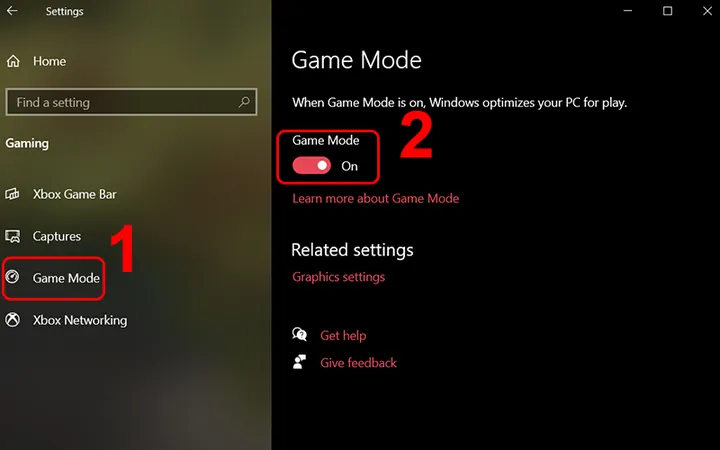
- Xbox Game Bar, Game Mode hoặc công cụ ghi hình của bên thứ ba.
- Overlay của GeForce Experience hoặc AMD Software.
- Phần mềm đồng bộ màu sắc và RGB.
Bạn không nhất thiết phải thoát hoàn toàn Discord hoặc GeForce Experience nếu vẫn cần dùng chúng. Chỉ cần tắt phần overlay, ghi hình nền và các tính năng theo dõi không cần thiết.
Sau khi tắt overlay, hãy khởi động lại game để thay đổi có hiệu lực.
5. Thiết lập chế độ nguồn phù hợp
Windows thường đặt máy ở chế độ cân bằng để tiết kiệm điện, nhưng điều này có thể làm CPU hoặc GPU không đạt xung nhịp tối đa trong game.
Trên desktop
Có thể bạn quan tâm: Chơi Game Kẹo Ngọt Candy Crush Saga: Hướng Dẫn Chi Tiết Và Chiến Thuật Vượt Màn
Đi đến:
Settings > System > Power & sleep > Additional power settings > Choose or customize a power plan
Chọn High performance/hiệu suất cao rồi áp dụng. Nếu máy dùng chế độ này mà nhiệt độ tăng quá cao, bạn có thể quay lại Balanced nhưng vẫn đảm bảo máy được cắm sạc khi chơi.
Trên laptop
- Cắm sạc trong suốt buổi chơi.
- Mở phần mềm của hãng máy như Lenovo Vantage, ASUS Armoury Crate, MSI Center, HP Gaming Hub hoặc Dell/Alienware Command Center.
- Chọn chế độ Performance/Best performance/Performance mode.
- Nếu có tùy chọn “Ultimate”, “Turbo” hoặc “Overclock”, chỉ nên dùng khi nhiệt độ và tải nhiệt còn trong giới hạn an toàn.
Một điểm quan trọng là chế độ hiệu suất cao không phải lúc nào cũng tốt hơn. Nếu laptop quá nóng và liên tục giảm xung nhịp, chế độ cân bằng có thể ổn định hơn nhờ nhiệt độ thấp hơn.
6. Cập nhật hoặc cài lại driver đồ họa
Driver GPU lỗi hoặc không tương thích có thể khiến game bị nghẽn, tụt FPS, giật hình hoặc khởi động game bằng trình khởi chạy DirectX cũ.
Thứ tự cập nhật driver nên là:
- Mở Settings > Windows Update > Advanced options > Optional updates.
- Kiểm tra xem có driver đồ họa, chipset, âm thanh hoặc USB mới không.
- Nếu là laptop, tải driver từ trang hỗ trợ chính thức của nhà sản xuất máy.
- Sau đó cập nhật driver GPU từ NVIDIA, AMD hoặc Intel.
- Khởi động lại máy và thử game.
Không nên cài đồng thời nhiều phiên bản driver. Hãy chọn một phiên bản ổn định, ưu tiên bản mới nhưng không phải bản beta nếu bạn cần sử dụng ổn định.
Khi nào nên cài sạch driver?
Nếu game bắt đầu lag sau khi cập nhật Windows hoặc driver, bạn có thể cài sạch driver bằng công cụ Display Driver Uninstaller. Quy trình thường gồm:
- Tải driver mới về trước.
- Khởi động máy ở Safe Mode.
- Chạy công cụ gỡ driver cũ.
- Khởi động lại và cài driver mới.
Bạn nên chuẩn bị sẵn driver để không bị mất khả năng sử dụng màn hình trong lúc cài đặt. Công cụ này chỉ nên dùng khi cài đặt thông thường không khắc phục được lỗi.
Driver chipset và BIOS
Ngoài driver GPU, driver chipset và BIOS cũng có thể ảnh hưởng đến hiệu năng CPU, quản lý điện năng và khả năng tương thích phần cứng. Chỉ cập nhật khi nhà sản xuất máy có bản mới phù hợp; BIOS sai phiên bản có thể khiến máy không khởi động.
7. Kiểm tra GPU thực sự có được sử dụng
Một số laptop dùng đồ họa lai, trong đó GPU tích hợp xử lý giao diện và GPU rời xử lý game. Windows đôi khi chọn sai GPU, khiến game chạy trên chip đồ họa yếu hơn.
Cách kiểm tra:
- Mở Settings > System > Display > Graphics.
- Chọn game hoặc tệp
.execủa game. - Nhấn Options.
- Chọn GPU rời như NVIDIA GeForce hoặc AMD Radeon.
- Khởi động lại game.
Bạn cũng có thể mở phần quản lý GPU để xem chương trình nào đang sử dụng card. Nếu GPU rời gần 0% trong lúc game chạy, đây là dấu hiệu game đang chạy nhầm GPU tích hợp hoặc cấu hình đồ họa đang bị giới hạn.
8. Điều chỉnh cấu hình trong game
Nếu máy đã khá yếu, thay đổi cấu hình game thường mang lại cải thiện rõ rệt nhất.
Bạn có thể giảm theo thứ tự:
- Độ phân giải.
- Ray tracing.
- Hiệu ứng ánh sáng, bóng đổ và phản xạ.
- Anti-aliasing.
- Chất lượng texture.
- Số lượng hiệu ứng khí tượng, sương và particle.
- Chất lượng bóng của vật thể ở xa.
- Chất lượng mô hình nhân vật.
Không nhất thiết phải để toàn bộ mục ở mức “Low”. Mục tiêu là tìm cấu hình ổn định, tránh hiện tượng 1% low thấp, vì đây mới là nguyên nhân khiến người chơi cảm thấy khựng dù FPS trung bình vẫn cao.
Thử Fullscreen và Borderless
Một số game bị giật do đường dẫn đồ họa trong chế độ cửa sổ. Hãy thử lần lượt:
- Fullscreen.
- Borderless Fullscreen.
- Fullscreen độc quyền nếu game cung cấp tùy chọn này.
Các lựa chọn có thể cho hiệu năng khác nhau tùy game. Với game eSports, Fullscreen độc quyền đôi khi có độ trễ thấp hơn; với game AAA, Borderless thường dễ chuyển đổi cửa sổ và ít làm giật hơn.
Có thể bạn quan tâm: Chơi Game Kéo Bò: Hướng Dẫn Chi Tiết, Luật Chơi Và Cách Quản Lý Vốn An Toàn
Giới hạn FPS
Giới hạn FPS ở một mức mà máy duy trì được sẽ giúp trải nghiệm ổn định hơn. Ví dụ, nếu máy dao động giữa 70 và 140 FPS, bạn có thể giới hạn ở mức thấp hơn ngưỡng ổn định để giảm biến động khung hình.
Bạn có thể dùng limiter trong game hoặc công cụ đồ họa của GPU. Nếu bật VSync, hãy thử tắt VSync và dùng limiter thay thế khi muốn giảm độ trễ.
Shader và texture
Nếu game bị giật ngay sau khi cài mới, nguyên nhân có thể là shader đang được biên dịch. Trong Windows 10, bạn có thể vào:
Settings > System > Storage > Temporary files
Sau đó tìm mục liên quan đến DirectX Shader Cache và xóa. Lưu ý việc xóa cache có thể khiến lần chơi đầu tiên phải biên dịch lại shader nên có thể chậm hơn trong thời gian ngắn.
9. Kiểm tra nhiệt độ và hiện tượng thermal throttling
CPU hoặc GPU quá nóng sẽ tự động giảm xung nhịp để bảo vệ phần cứng. Đây là một trong những lý do máy chơi game đầu tốt nhưng sau 10–20 phút bắt đầu lag.
Dấu hiệu:
- Quạt quay tốc độ tối đa.
- Thân máy hoặc khu vực bàn phím nóng.
- FPS giảm đều sau thời gian chơi.
- Nhiệt độ CPU/GPU ở gần mức giới hạn.
- Laptop vừa chơi vừa cắm sạc bị nóng hơn bình thường.
Cách xử lý:
- Đặt laptop trên mặt phẳng cứng, thoáng gió; không đặt trên chăn, gối hoặc đùi.
- Làm sạch khe thoáng nhiệt.
- Dùng đế tải laptop hoặc tấm tản nhiệt phù hợp.
- Hạn chế chơi trong điều kiện nóng ẩm.
- Kiểm tra tình trạng quạt và tản nhiệt nếu máy đã sử dụng lâu.
- Dùng công cụ uy tín để theo dõi nhiệt độ, xung nhịp CPU, GPU và công suất tiêu thụ.
Nếu máy đang ở 95–100°C và tần suất giảm, việc giảm cấu hình hoặc ép xung nhịp có kiểm soát thường hiệu quả hơn nhiều so với tiếp tục tăng xung nhịp.
10. Kiểm tra RAM, VRAM và ổ cứng
RAM
RAM bị đầy có thể khiến Windows sử dụng ổ đĩa như bộ nhớ tạm, gây giật khi tải dữ liệu. Nếu RAM đang sử dụng trên 85–90%, bạn nên:
- Tắt ứng dụng không cần thiết.
- Kiểm tra trình duyệt và chương trình nền.
- Cân nhắc nâng RAM nếu game yêu cầu cao.
Dung lượng tham khảo:
- 8 GB RAM vẫn đủ cho một số game cũ hoặc game nhẹ.
- 16 GB là mức thoải mái hơn cho phần lớn game hiện đại.
- 32 GB hữu ích hơn với game nặng, stream, nhiều ứng dụng mở cùng lúc hoặc máy chuyên chơi.
Không nên tắt page file để “tiết kiệm ổ đĩa”. Windows sử dụng page file làm vùng đệm và xử lý một số tình huống thiếu bộ nhớ. Hãy để hệ thống tự quản lý, trừ khi bạn hiểu rõ nhu cầu riêng.
VRAM
Nếu GPU rời có 4 GB VRAM trở xuống và game sử dụng texture nặng, hình ảnh có thể bị vỡ hoặc FPS giảm. Giảm chất lượng texture thường là biện pháp đầu tiên nên thử.
Ổ cứng
Game đặt trên HDD thường dễ bị giật khi tải cảnh, mở menu hoặc lưu dữ liệu. Nếu có thể, hãy chuyển game sang SSD.
Ngoài ra:
- Nên giữ khoảng 15–20% dung lượng trống trên ổ chứa game.
- Dùng Optimize Drives trong Windows để tối ưu ổ.
- Với SSD, Windows thường sử dụng TRIM; không cần chạy phần mềm defag thường xuyên như với HDD.
- Tránh để ổ chứa game gần đầy, đặc biệt khi game đang tạo shader hoặc tệp tạm.
Nếu ổ cứng có dấu hiệu lỗi, hãy sao lưu dữ liệu ngay. Nhiều trường hợp ổ sắp hỏng có thể biểu hiện thành giật, treo hoặc lỗi đọc file trước khi hỏng hoàn toàn.
11. Kiểm tra mạng khi game bị “kéo giật”
Có thể bạn quan tâm: Chơi Game Kiếm Vũ: Lựa Chọn Hay, Mẹo Chiến Đấu Và Hướng Dẫn Cho Người Mới
Nếu nhân vật đứng yên nhưng chuyển động bị giật, có thể nguyên nhân nằm ở mất gói hoặc ping không ổn định.
Hãy thử:
- Kết nối máy bằng dây Ethernet nếu có.
- Tắt VPN, ad blocker, proxy hoặc phần mềm tăng tốc mạng.
- Tạm dừng tải torrent, cloud sync và cập nhật trên Steam hoặc launcher.
- Khởi động lại modem/router.
- Kiểm tra ping trong game, không chỉ ping một website.
- Đổi server hoặc khu vực gần vị trí thực tế.
- Kiểm tra trạng thái server của nhà phát hành.
Bạn cũng có thể mở Command Prompt và kiểm tra độ trễ đến router hoặc một máy chủ công cộng. Ping thấp nhưng độ trễ tăng đột ngột thường cho thấy đường truyền không ổn định. Tuy nhiên, ping đến DNS hoặc website không nhất thiết phản ánh đúng đường đến server game.
Nếu nghi ngờ cấu hình mạng Windows bị lỗi, có thể flush DNS:
ipconfig /flushdns
Với lỗi Winsock hoặc cấu hình mạng bị hỏng, có thể dùng:
netsh winsock reset
Sau đó khởi động lại máy. Cách này sẽ thay đổi một số thiết lập mạng, nên chỉ dùng khi bạn đã loại trừ nguyên nhân cơ bản.
12. Sửa các thành phần Windows bị lỗi
Nếu Windows Update, driver hoặc phần mềm bên thứ ba đã làm hệ thống bị lỗi, bạn có thể kiểm tra bằng hai công cụ tích hợp.
Kiểm tra tệp hệ thống
Mở Command Prompt hoặc Terminal bằng quyền Administrator và chạy:
sfc /scannow
Lệnh sẽ kiểm tra và sửa các tệp hệ thống bị hỏng.
Khôi phục Windows Component Store
Nếu SFC báo không thể sửa một số tệp, chạy:
DISM /Online /Cleanup-Image /RestoreHealth
Sau khi DISM hoàn tất, nên chạy lại:
sfc /scannow
Quá trình này có thể mất khá lâu. Không nên tắt máy giữa chừng.
Kiểm tra ổ đĩa
Bạn có thể chạy lệnh sau trong Terminal quyền Administrator:
chkdsk C: /scan
Nếu phát hiện lỗi cần sửa, hãy sao lưu dữ liệu trước khi lên lịch kiểm tra toàn bộ ổ.
Kiểm tra lỗi RAM
Mở Windows Memory Diagnostic để kiểm tra nhanh. Tuy nhiên, công cụ tích hợp có thể bỏ sót một số lỗi. Nếu máy thường xuyên bị treo, mất dữ liệu hoặc hiển thị màn hình xanh, hãy thử MemTest86 hoặc kiểm tra RAM trên máy khác.
13. Xử lý riêng khi chỉ một game bị lag
Nếu mọi game khác đều mượt, bạn không cần thay toàn bộ phần cứng. Hãy kiểm tra riêng game đó:
-
Kiểm tra tính toàn vẹn file
Với Steam, vào Library, chọn game, Properties, Installed Files và chọn Verify/Verify integrity. Epic Games Launcher và Xbox App cũng có chức năng tương tự. -
Kiểm tra tệp cấu hình
Xóa hoặc đổi tên tệp cấu hình để game tạo lại. Trước khi xóa, nên chụp lại cấu hình hiện tại. -
Tắt mod
Một số mod tưởng nhẹ lại làm game giật do xung đột hoặc tốn CPU. -
Kiểm tra launcher
Tắt overlay, tự cập nhật, tải nền và tính năng ghi log không cần thiết. -
Kiểm tra tùy chọn khởi chạy
Một số tùy chọn DirectX hoặc tương thích từ lâu có thể gây xung đột. Chỉ nên thử mặc định hoặc xóa tùy chọn cũ. -
Cài lại game
Sau khi kiểm tra file, thử gỡ và cài lại, đặc biệt khi game vừa được cập nhật. -
Kiểm tra server
Nếu lag xảy ra đúng thời điểm nhiều người chơi truy cập, nguyên nhân có thể nằm ở nhà phát hành.
Chơi Game Lag Trên Win 10 Có thể bạn quan tâm: Chơi Game Kiếm Tiền Trên Mạng Năm 2026: 10 Hướng Thực Tế, Thu Nhập Tiềm Năng Và Cách Tránh Lừa Đảo
Nếu game hoạt động bình thường khi chơi campaign nhưng lag trong multiplayer, hãy kiểm tra ping, server, overlay, tải nền và nhiệt độ trước khi cài lại.
14. Đọc hiệu năng để xác định nút thắt
Khi đang chơi, hãy mở Task Manager và quan sát các chỉ số:
- GPU ở 95–99%: GPU có thể đang là nút thắt, nhưng cũng có thể máy đã đạt đúng giới hạn FPS. Cần kết hợp với nhiệt độ và chất lượng hình ảnh.
- GPU thấp, CPU cao: Có thể CPU, một lõi xử lý hoặc game đang sử dụng nhiều luồng.
- VRAM sát 100%: Nên giảm chất lượng texture.
- RAM sát 100%: Cần giảm tải ứng dụng hoặc cân nhắc nâng RAM.
- Disk 100% liên tục: Có thể ổ cứng, tệp tạm hoặc nền tảng lưu trữ đang là nút thắt.
- Nhiệt độ tăng đồng thời với FPS giảm: Có khả năng máy đang bị thermal throttling.
- Ping tăng nhưng CPU/GPU vẫn bình thường: Vấn đề nhiều khả năng nằm ở mạng.
FPS trung bình không nói lên tất cả. Một game có thể đạt 100 FPS nhưng 1% low chỉ 30 FPS, tạo cảm giác giật rõ rệt. Nếu có thể, hãy dùng công cụ benchmark hoặc overlay đồ họa uy tín để theo dõi thêm frametime và 1% low.
15. Những cách “tăng FPS” không nên làm
Một số hướng dẫn trên Internet khuyên tắt Windows Update, tắt Antimalware Service Executable, sửa Registry, thay đổi HPET hoặc đặt mức ưu tiên cao cho game. Những thao tác này không phải lúc nào cũng an toàn và có thể khiến máy chậm hơn.
Cụ thể:
- Không tắt hoàn toàn antivirus. Nếu phần mềm bảo mật liên tục quét file game, hãy tạo exclusion cho thư mục game thay vì vô hiệu hóa toàn bộ.
- Không tắt SysMain, Windows Update hoặc các dịch vụ hệ thống theo hàng loạt. Nhiều thành phần này hỗ trợ bộ nhớ, tệp và cập nhật.
- Không chỉnh Priority thành High cho mọi thứ. Ưu tiên cao có thể khiến các ứng dụng nền tranh giành tài nguyên với game.
- Không dùng Registry tweak không rõ nguồn gốc. Một thay đổi sai có thể gây lỗi khởi động, mất tính năng hoặc giảm hiệu năng.
- Không cài “driver booster” tự động tải driver. Nhiều phần mềm cài sai phiên bản hoặc driver không tương thích.
- Không ép xung nhịp vượt khả năng làm mát. Điều này có thể tăng nhiệt, thời gian khởi động game và tuổi thọ thiết bị.
Cách tốt nhất luôn là cập nhật driver chính thức, dùng đúng tài nguyên phần cứng và xử lý đúng nút thắt.
16. Quy trình kiểm tra theo thứ tự nên áp dụng
Nếu không biết bắt đầu từ đâu, hãy làm theo checklist sau:
Trong 5 phút
- Khởi động lại máy.
- Cắm sạc nếu dùng laptop.
- Đóng trình duyệt và ứng dụng nền.
- Tắt Xbox Game Bar, Steam Overlay, Discord Overlay và công cụ ghi hình.
- Kiểm tra ổ cứng không bị đầy.
- Chơi thử phần game offline để xác định lỗi nằm ở máy hay mạng.
Trong khoảng 20 phút
- Kiểm tra Task Manager.
- Chọn High performance hoặc chế độ hiệu suất của hãng máy.
- Kiểm tra GPU đang được game sử dụng.
- Cập nhật driver GPU và chipset phù hợp.
- Kiểm tra nhiệt độ.
- Thử Fullscreen và điều chỉnh cấu hình game.
- Kiểm tra tính toàn vẹn file game.
Nếu vẫn chưa khắc phục
- Chạy DISM và SFC.
- Kiểm tra ổ đĩa.
- Kiểm tra RAM.
- Thử trên ổ SSD hoặc tài khoản Windows mới.
- Cài sạch driver.
- Cân nhắc nâng cấp SSD, RAM hoặc GPU.
- Nâng cấp Windows nếu máy đủ điều kiện.
17. Khi nào nên nâng cấp phần cứng?
Nâng cấp phần cứng chỉ nên được cân nhắc khi các bước phần mềm đã được xử lý mà vấn đề vẫn nằm ở giới hạn phần cứng.
Các dấu hiệu phù hợp để nâng cấp gồm:
- GPU luôn ở 95–99% và FPS thấp.
- VRAM đầy khi bật texture cao.
- RAM thường xuyên sử dụng trên 90%.
- Game nằm trên HDD và liên tục bị nghẽn đĩa.
- CPU đạt giới hạn ở tất cả các lõi.
- Máy quá nóng khiến xung nhịp giảm liên tục.
- Driver mới nhất và cấu hình hợp lý vẫn không đạt mức FPS mong muốn.
Nếu máy chỉ có 4 GB RAM, nâng lên 8 hoặc 16 GB thường có giá trị rõ rệt hơn so với nâng GPU. Nếu ổ đĩa là HDD, chuyển sang SSD thường giúp cải thiện đáng kể thời gian mở game, tải cảnh và lưu dữ liệu.
Với laptop cũ, nâng RAM hoặc SSD thường khả thi hơn việc thay GPU. Trước khi mua linh kiện, hãy kiểm tra model máy, số khe RAM, loại RAM được hỗ trợ, chuẩn SSD và khả năng nâng cấp của nhà sản xuất.
18. Câu hỏi thường gặp
Chơi game lag trên Win 10 có phải do Windows 10 không?
Không nhất thiết. Windows 10 vẫn có thể chạy game tốt nếu driver, phần cứng và trò chơi tương thích. Tuy nhiên, do các bản thông thường đã hết hỗ trợ chính thức từ năm 2025, việc nâng cấp lên Windows 11 sẽ giúp bạn nhận được hỗ trợ bảo mật và tương thích lâu dài hơn nếu phần cứng đáp ứng yêu cầu.
Có nên tắt Windows Update để chơi game mượt hơn không?
Không nên tắt hoàn toàn. Một số bản cập nhật có thể tạm thời gây lỗi driver, nhưng sau đó bạn sẽ mất bản vá bảo mật và các bản sửa lỗi quan trọng. Nên kiểm tra Optional updates, cập nhật đầy đủ, rồi thử game. Nếu lỗi xuất hiện ngay sau một bản cập nhật, hãy ghi nhận thông tin bản cập nhật và kiểm tra tùy chọn gỡ hoặc cài lại driver liên quan.
Tắt antivirus có làm game chạy mượt hơn không?
Đôi khi phần mềm bảo mật đang quét game sẽ gây giật. Tuy nhiên, không nên tắt toàn bộ. Hãy thêm thư mục game vào danh sách loại trừ trong antivirus, đồng thời tránh tải bản mod, crack hoặc tệp không rõ nguồn gốc.
Tại sao FPS vẫn cao nhưng game vẫn giật?
Có thể 1% low thấp, CPU bị nghẽn, ổ đĩa tải dữ liệu, RAM đầy, nhiệt độ cao hoặc driver không ổn định. Hãy theo dõi frametime, nhiệt độ và các mức sử dụng tài nguyên thay vì chỉ nhìn FPS trung bình.
8 GB RAM có đủ để chơi game không?
Tùy game. 8 GB vẫn chạy được nhiều tựa game, nhưng 16 GB sẽ thoải mái hơn khi Windows, trình duyệt và launcher đều hoạt động cùng lúc. Nếu RAM đã sử dụng gần 90%, đó thường là dấu hiệu nên nâng RAM hoặc giảm số ứng dụng chạy nền.
Có nên tắt Game Mode của Windows 10 không?
Không phải lúc nào cũng cần. Game Mode thường giúp ưu tiên tài nguyên cho trò chơi và giảm tác vụ nền. Chỉ nên thử tắt nếu bạn nhận thấy nó gây xung đột với một ứng dụng quản lý hoặc phần mềm chơi game cụ thể.
Có nên tăng độ ưu tiên cho game trong Task Manager không?
Không nên đặt High cho hầu hết game. Ưu tiên cao chỉ thay đổi cách Windows phân bổ tài nguyên và có thể khiến phần mềm nền, driver hoặc tiến trình hệ thống bị gián đoạn. Việc tốt hơn là tắt ứng dụng không cần thiết và xử lý đúng nút thắt.
Vì sao game bị giật lúc vào sảnh đấu nhưng chơi campaign bình thường?
Sảnh đấu thường tải thêm model, texture, hiệu ứng, dữ liệu người chơi và kết nối server. Nguyên nhân có thể do mạng, ứng dụng nền, tải dữ liệu hoặc shader. Hãy tắt phần tải nền trong launcher, kiểm tra ping, đóng ứng dụng không cần thiết và thử lại ở thời điểm server bớt tải.
Nên nâng Windows 11 hay nâng phần cứng?
Nếu máy đã đủ mạnh nhưng vẫn lag, hãy kiểm tra nhiệt độ, driver và loại game trước. Nâng Windows 11 giúp có hỗ trợ lâu dài và một số tính năng quản lý hiệu năng mới, nhưng không thể thay thế GPU yếu, SSD chậm hoặc RAM thiếu. Nếu Windows 11 không hỗ trợ máy, hãy ưu tiên nâng SSD, RAM hoặc thiết bị chơi game phù hợp.
Kết luận
Cách xử lý chơi game lag trên Win 10 hiệu quả nhất là xác định đúng loại lag trước khi thay đổi hệ thống. Nếu FPS thấp, hãy kiểm tra GPU, nhiệt độ, cấu hình game và driver. Nếu game giật từng đợt, hãy chú ý ổ cứng, RAM và ứng dụng nền. Nếu nhân vật bị kéo giật, kiểm tra ping, mất gói và server. Nếu chỉ một game bị ảnh hưởng, kiểm tra file, launcher, mod và tệp cấu hình.
Hãy bắt đầu với các thao tác an toàn như tắt ứng dụng nền, overlay, chọn đúng GPU, cắm sạc laptop và kiểm tra nhiệt độ. Sau đó mới cập nhật driver, chạy DISM/SFC hoặc cài sạch driver. Nếu mọi biện pháp phần mềm đã được thử mà máy vẫn không đạt FPS, hãy cân nhắc nâng RAM, thay HDD bằng SSD, thay GPU hoặc nâng cấp lên Windows 11 nếu phần cứng cho phép.