
Windows 7 đã chính thức ngừng hỗ trợ bảo mật từ đầu năm 2020, nhưng đến năm 2026, hệ điều hành “huyền thoại” này vẫn còn hiện diện trên hàng triệu máy tính cũ, các hệ thống nhúng, máy arcade hoặc đơn giản là những chiếc laptop “cày cuốc” game retro mà cộng đồng game thủ vẫn yêu thích. Vấn đề lớn nhất khi chơi game trên Windows 7 ngày nay không phải là tương thích phần mềm (vì hầu hết game cũ đều chạy tốt), mà là vấn đề hiển thị full màn hình: màn hình bị đen hai bên, co dãn hình ảnh méo mó, không chuyển được full screen, hoặc xung đột độ phân giải với màn hình rộng hiện đại (16:9, 21:9, thậm chí 32:9).
Bài viết này tổng hợp các giải pháp mới nhất áp dụng cho năm 2026, từ các thiết lập gốc của Windows, driver card màn hình, công cụ bên thứ ba đến các tweak registry nâng cao, giúp bạn “chữa lành” trải nghiệm chơi game full màn hình trên Windows 7 một cách triệt để.
1. Hiểu Bản Chất Vấn Đề: Tại Sao Windows 7 Lại “Chán” Full Màn Hình Năm 2026?
Trước khi đi vào giải pháp, bạn cần hiểu nguyên nhân gốc rễ để áp dụng đúng thuốc cho đúng bệnh:
- Driver GPU cũ vs Màn hình mới: Năm 2026, bạn cắm một màn hình 24/27 inch 1080p/144Hz/4K vào máy chạy Win 7. Driver card màn hình cuối cùng hỗ trợ Win 7 (thường là driver phiên bản 470.xx cho NVIDIA hoặc Adrenalin 22.6.1 cho AMD) không còn được tối ưu cho các chuẩn tín hiệu DisplayPort 1.4, HDMI 2.1 hay các tỷ lệ màn hình siêu rộng mới.
- EDID (Extended Display Identification Data) bị đọc sai: Windows 7 đôi khi không đọc đúng thông số gốc (native resolution) của màn hình, dẫn đến việc không hiển thị độ phân giải tối đa hoặc ép buộc tỷ lệ 4:3 lên màn 16:9.
- Scaling (Co giãn) của GPU vs Scaling của Màn hình: Xung đột giữa “GPU Scaling” (driver card đồ họa co dãn ảnh) và “Display Scaling” (màn hình tự co dãn) là nguyên nhân chính gây viền đen hai bên hoặc hình ảnh bị kéo giãn.
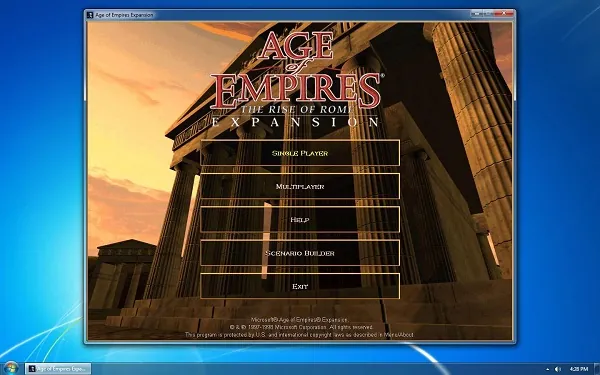
- Game cũ (DOS, Win 9x, XP era) chạy trên Win 7: Các game này thường có độ phân giải cố định (640×480, 800×600). Win 7 không tự động co giãn chúng full màn hình nếu không có can thiệp từ driver hoặc công cụ thứ 3.
2. Các Bước Cơ Bản: Thiết Lập Trên Windows 7 (Bắt Buộc Làm Trước)
2.1. Cập Nhật Driver Card Màn Hình “Cuối Cùng” (Last Supported Drivers)
Năm 2026, bạn không thể cài driver mới nhất từ website NVIDIA/AMD/Intel vì họ đã chặn cài đặt trên Win 7. Bạn phải tải phiên bản “Last Supported” chính xác:
- NVIDIA (Kepler, Maxwell, Pascal, Turing – GTX 600 series đến RTX 20 series):
- Phiên bản cuối: 474.82 WHQL (Phát hành 10/2021) hoặc 475.14 (Beta cuối).
- Lưu ý: RTX 30/40 series KHÔNG có driver chính thức Win 7. Nếu dùng card này, bạn buộc phải dùng driver mod (xem mục Nâng Cao).
- AMD (GCN 1.0 đến RDNA 1 – HD 7000 series đến RX 5000 series):
- Phiên bản cuối: Adrenalin 22.6.1 (Phát hành 06/2022).
- Lưu ý: RX 6000/7000 series không hỗ trợ chính thức.
- Intel (Integrated Graphics Haswell gen 4 đến Coffee Lake gen 9):
- Tải bản “Intel Graphics Driver for Windows 7” phiên bản 15.40.xx.xxxx (Gen 4-5) hoặc 26.20.xx.xxxx (Gen 6-9) từ Intel Download Center (lọc theo OS Windows 7).
Mẹo năm 2026: Sử dụng công cụ Snappy Driver Installer Origin (SDIO) bản offline mới nhất (cập nhật database 2024/2025) để tự động nhận diện và cài driver “legacy” phù hợp nhất, tránh cài nhầm driver mới hơn gây lỗi “The NVIDIA Installer cannot continue”.
Có thể bạn quan tâm: Hướng Dẫn Chi Tiết Cách Chơi Game Full Màn Hình Trên PC, Laptop Và Điện Thoại Năm 2026: Tối Ưu Trải Nghiệm Không Giới Hạn
2.2. Cài Đặt Độ Phân Giải & Tỷ Lệ Khung Hình Đúng Chuẩn
- Click chuột phải Desktop -> Screen Resolution.
- Resolution: Kéo thanh trượt lên độ phân giải gốc (Recommended) của màn hình (VD: 1920×1080, 2560×1440). Nếu không thấy độ phân giải gốc -> Vấn đề EDID/Cáp/Driver (xem mục 3).
- Orientation: Landscape.
- Click Advanced settings -> Tab Monitor -> Screen refresh rate: Chọn tần số quét cao nhất màn hình hỗ trợ (60Hz, 75Hz, 144Hz…). Nếu chỉ thấy 60Hz trên màn 144Hz -> Cáp HDMI cũ/DP lỗi hoặc driver chưa cài tốt.
2.3. Tắt “Display Scaling” Của Windows (DPI Scaling) – Quan Trọng Nhất
Đây là thủ phạm gây mờ chữ, chuột lệch vị trí trong game full screen.
1. Control Panel -> Display (hoặc Appearance and Personalization -> Display).
2. Chọn Smaller – 100% (default).
3. Click Set custom text size (DPI) bên trái -> Chọn 100% (kéo thanh trượt về 100% nếu đang 125%/150%).
4. Log off/Restart máy tính ngay lập tức.
Tác dụng: Buộc Windows 7 render game ở độ phân giải gốc 1:1 pixel, tránh việc DWM (Desktop Window Manager) can thiệp co giãn làm méo hình ảnh.
3. Cấu Hình Driver GPU: “Chìa Khóa” Của Việc Full Màn Hình
Sau khi cài driver xong, bạn bắt buộc vào Control Panel của card đồ họa để ép buộc chế độ co giãn. Đừng tin vào thiết lập mặc định của Windows.
3.1. NVIDIA Control Panel (Chuẩn Bị Năm 2026)
Mở NVIDIA Control Panel -> Adjust desktop size and position (Điều chỉnh kích thước và vị trí máy tính để bàn).
- Scaling (Co giãn): Chọn Full-screen (Toàn màn hình).
- Perform scaling on (Thực hiện co giãn trên): Chọn GPU (Quan trọng!).
- Giải thích: Chọn “Display” để màn hình lo việc co giãn -> Thường gây viền đen hai bên trên màn hình hiện đại do firmware màn hình cứng nhắc. Chọn “GPU” để card đồ họa render khung hình full độ phân giải màn hình rồi mới gửi tín hiệu -> Loại bỏ viền đen triệt để.
- Scaling mode (Chế độ co giãn):
- Aspect ratio (Tỷ lệ khung hình): Giữ tỷ lệ gốc game (4:3 sẽ có viền đen 2 bên, 16:9 full màn). Khuyên dùng cho game retro.
- Full-screen (Toàn màn hình): Kéo giãn đầy màn hình (Game 4:3 sẽ bị dẹp méo thành 16:9). Dùng cho game hiện đại hoặc nếu bạn thích full màn hình bất chấp tỷ lệ.
- No scaling (Không co giãn): Hiển thị pixel 1:1 (Game 640×480 sẽ chỉ chiếm một góc nhỏ giữa màn 1080p). Dùng cho benchmark hoặc game cực cũ bị lỗi co giãn.
- Override the scaling mode set by games and programs (Ghi đè chế độ co giãn do game/program đặt): TICK (BẬT) TÙY NÀY. Đây là dòng lệnh “thần thánh” ép buộc driver nghe lời bạn thay vì nghe game.
3.2. AMD Radeon Software (Adrenalin 22.6.1)
Có thể bạn quan tâm: Fruit Ninja 2026: Hướng Dẫn Chơi Game, Mẹo Đạt Điểm Cao & Những Cập Nhật Mới Nhất Năm Nay
Mở Radeon Software -> Biểu tượng Cài đặt (Góc trên phải) -> Display (Màn hình) -> GPU Scaling (Co giãn GPU): BẬT (ON).
Scaling Mode (Chế độ co giãn):
Preserve Aspect Ratio (Giữ tỷ lệ): Tương tự Aspect Ratio của NVIDIA.
Full Panel (Toàn màn hình): Kéo giãn đầy.
Center (Trung tâm): Tương tự No Scaling.
Radeon Anti-Lag / Chill / Boost: Tắt hết đi cho game cũ để tránh xung đột, trừ khi chơi game DirectX 11 mới hơn.
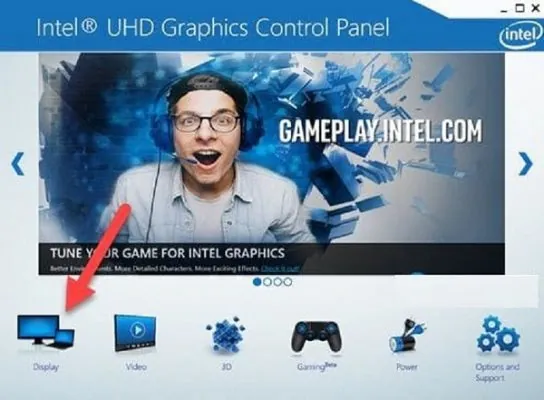
3.3. Intel Graphics Command Center / Control Panel
- Tìm mục Scaling (Co giãn) -> Chọn Maintain Aspect Ratio (Giữ tỷ lệ khung hình) hoặc Scale Full Screen (Toàn màn hình).
- Chọn Scaling Performed by: Graphics Driver (Driver đồ họa).
4. Khắc Phục Các Lỗi “Nan Y” Thường Gặp Năm 2026
4.1. Lỗi Màn Hình Đen 2 Bên (Letterboxing/Pillarboxing) Không Mất Đi
- Nguyên nhân: Game chạy ở độ phân giải thấp (VD 1024×768) nhưng GPU Scaling chưa hoạt động hoặc Monitor Scaling đang can thiệp.
- Giải pháp:
- Kiểm tra lại mục Perform scaling on: GPU (NVIDIA) / GPU Scaling: ON (AMD).
- Vào Monitor OSD Menu (Nút vật lý trên màn hình) -> Tìm Aspect Ratio / Image Ratio / Scaling -> Chọn Full / 16:9 / Fill. Tắt chế độ “Auto” hoặc “4:3” trên chính màn hình.
- Nếu dùng cáp HDMI -> VGA Converter (Chuyển đổi số sang analog): Thiết bị này thường “cứng” tỷ lệ. Hãy thử cắm trực tiếp VGA-VGA hoặc HDMI-HDMI/DP-DP. Nếu buộc phải dùng converter, mua loại có chip scaler tích hợp (보통 giá 150k-300k năm 2026) hỗ trợ upscaling 1080p.
4.2. Lỗi Không Chuyển Được Full Screen (Game Chạy Ở Cửa Sổ/Borderless)
- Game DirectX 9/10/11 cũ: Nhiều game không có tùy chọn Fullscreen exclusives trong setting.
- Giải pháp D3D9/D3D11 Hook (DxWnd / Special K / dgVoodoo 2):
- dgVoodoo 2 (Phiên bản 2.79.3+ năm 2026): “Vũ khí tuyệt đối” cho game DirectX 1/2/3/5/6/7/8 và Glide. Tải bản mới nhất từ dege.freeweb.hu. Copy
dgVoodoo.conf,dgVoodooCpl.exe, và các filedll(d3d8.dll, ddraw.dll, d3dimm.dll…) vào thư mục cài game. ChạydgVoodooCpl.exe-> Tab DirectX -> Resolution: “Max” hoặc độ phân giải màn hình của bạn -> Scaling Mode: Stretched / Centered / Aspect Ratio tùy thích. Tab General -> Tick Enumerate Refresh Rates. - DxWnd (GitHub mới nhất 2025/2026): Cho phép ép game chạy windowed borderless full screen, hook DirectDraw/Direct3D 9. Rất tốt cho game bị crash khi Alt+Tab.
- Special K (Kaldaien): Mod hiện đại nhất, hỗ trợ flip model, HDR, latency reduction. Cài đặt qua Special K Install Manager (SKIM), inject vào game. Tab Display -> Force Borderless Fullscreen hoặc Force Exclusive Fullscreen.
- dgVoodoo 2 (Phiên bản 2.79.3+ năm 2026): “Vũ khí tuyệt đối” cho game DirectX 1/2/3/5/6/7/8 và Glide. Tải bản mới nhất từ dege.freeweb.hu. Copy
4.3. Lỗi Chuột Lệch, Nháy, Hoặc Giữa 2 Màn Hình (Dual Monitor)
- Nguyên nhân: DWM (Desktop Window Manager) của Win 7 xử lý con trỏ chuột kém trên full screen exclusive mode, hoặc game không “grab” được con trỏ.
- Giải pháp:
- Tắt Aero Theme: Click chuột phải Desktop -> Personalize -> Chọn theme Windows 7 Basic hoặc High Contrast. Aero (DWM) gây lag input và lỗi chuột full screen rất nhiều.
- Dùng Cursor Lock (v2.6+) hoặc Dual Monitor Tools (Swap Screen, Lock Cursor) để khóa chuột vào màn hình chơi game.
- Trong game: Bật Raw Input (nếu có), tắt Mouse Acceleration (Enhance pointer precision) trong Control Panel -> Mouse -> Pointer Options.
4.4. Lỗi Độ Phân Giải Không Hiện Độ Phân Giải Gốc Màn Hình (VD: Màn 1080p chỉ lên 1024×768)
Có thể bạn quan tâm: Cách Chơi Free Fire Trên Máy Tính Năm 2026: Hướng Dẫn Chi Tiết, Top Emulator Tốt Nhất & Mẹo Tối Ưu Hiệu Năng
- Nguyên nhân: Driver không đọc được EDID, hoặc cáp HDMI/DP không truyền đủ băng thông/EDID.
- Giải pháp nâng cao (Custom Resolution Utility – CRU):
- Tải CRU (Custom Resolution Utility) phiên bản 1.5.2+ (ToastyX).
- Chạy
CRU.exe-> Chọn monitor đang dùng (thường là Generic PnP Monitor hoặc tên model). - Nếu danh sách Detailed resolutions trống hoặc sai -> Click Add -> Timing: “LCD standard” hoặc “LCD reduced” -> Nhập độ phân giải thật (VD: 1920×1080 @ 60Hz / 144Hz).
- Xóa các độ phân giải rác (VD: 1024×768, 800×600) trong Detailed resolutions nếu không cần.
- OK -> Chạy
restart64.exe(kèm trong gói CRU) hoặc restart máy. - Vào Screen Resolution -> Sẽ thấy độ phân giải mới thêm.
5. Tối Ưu Hiệu Suất & Tương Thích Game Cũ (Retro Gaming) Năm 2026
5.1. Windows 7 Gaming Edition / Tiny 7 / Ghost Spectre (Có Nên Dùng Không?)
Năm 2026, cộng đồng mod Win 7 rất sôi động với các bản Ghost Spectre Superlite, Tiny10/11 (dù là Win 10/11 nhưng có bản port Win 7), Windows 7 SP1 Ultimate Lite x64.
Ưu điểm: Loại bỏ bloatware, service rác, DWM nhẹ hơn, RAM idle ~400-600MB. Game chạy mượt hơn trên phần cứng yếu (Core 2 Duo, i3 gen 1-2, 4GB RAM).
Rủi ro: Mất cập nhật bảo mật (dù Win 7 đã EOL), driver không ký số (driver mod) có thể không cài được, thiếu thư viện VC++/.NET Framework gây crash game.
Khuyến nghị: Nếu bạn pro và chỉ dùng máy chỉ để chơi game offline/retro -> Dùng bản Ghost Spectre Win 7 Superlite x64 (bản 2024/2025). Còn máy dùng chung (lướt web, làm việc, cắm USB) -> Cài Win 7 SP1 Original (MSDN) + Update Pack 2024 (Simplix UpdatePack) + Driverpack Offline -> An toàn, ổn định nhất.
5.2. Thư Viện Chạy Game Bắt Buộc (Runtime Pack 2026)
Đừng bao giờ thiếu gói này nếu không muốn lỗi “Missing dll”, “Side-by-side configuration incorrect”, “0xc000007b”:
Visual C++ Redistributable AIO (v0.78+ năm 2026 – by abbodi1406): Cài một lần có tất cả VC++ 2005-2022 (x86 & x64).
.NET Framework 4.8.1 (Offline Installer): Yêu cầu tối thiểu cho game hiện đại và tool mod.
DirectX End-User Runtimes (June 2010): Cài file dxwebsetup.exe hoặc directx_Jun2010_redist.exe để có đầy đủ d3dx9_xx.dll, d3dx10_xx.dll, d3dx11_xx.dll, xinput1_x.dll, xactengine_x_x.dll. Windows 7 chỉ có sẵn DirectX 11, game cũ cần DirectX 9.0c legacy.
5.3. Tắt Dịch Vụ Rác (Services) Để Giảm Latency
Chạy services.msc -> Đặt Manual hoặc Disabled cho các dịch vụ sau (Nghiên cứu kỹ trước khi tắt):
Windows Search (Indexing làm chậm HDD khi load game).
Superfetch / SysMain (Trên HDD cũ có thể gây lag ổ cứng, trên SSD thì để Auto).
Windows Update (Đã EOL, tắt hẳn cho đỡ ngốn RAM/CPU nền).
Diagnostic Policy Service, IP Helper (Nếu không dùng IPv6/Teredo).
Print Spooler (Nếu không in ấn).
Bluetooth Support Service (Nếu không dùng BT).
Công cụ tự động: Winaero Tweaker (Phiên bản 1.55+ hỗ trợ Win 7) -> Tab Services -> Apply “Gaming Tweaks” preset.
Có thể bạn quan tâm: Hướng Dẫn Chơi Game Free Fire Thử Nghiệm (advanced Server) Chi Tiết Nhất Năm 2026: Cách Đăng Ký, Tải Về, Đổi Code Và Những Lưu Ý Quan Trọng
5.4. Game Mode & Priority (Task Manager)
- Win 7 không có “Game Mode” như Win 10/11.
- Mở Task Manager (Ctrl+Shift+Esc) -> Tab Processes -> Click chuột phải game.exe -> Set Priority -> High (Không dùng Realtime, dễ treo hệ thống).
- Affinity: Nếu CPU đa nhân (Quad core trở lên), có thể bỏ tick CPU 0 (Core 0) cho game để Core 0 lo hệ thống, các core còn lại lo game. Dùng tool Process Lasso (Free) để tự động hóa quy tắc này vĩnh viễn.
6. Giải Pháp Cho Phần Cứng “Khủng” Trên Win 7 Năm 2026 (RTX 30/40, RX 6000/7000, Intel Arc)
Đây là bài toán khó nhất. NVIDIA/AMD/Intel chặn cài driver trên Win 7 cho các dòng card mới. Năm 2026, nếu bạn gắn RTX 4060 / RX 7600 / Arc A750 vào Win 7:
6.1. NVIDIA RTX 30/40 Series (Ampere/Ada Lovelace)
- Cách duy nhất: Dùng Driver Mod (Mobile/Notebook Driver Modded).
- Nguồn uy tín năm 2026: Diễn đàn TechPowerUp Forums (Topic “NVIDIA Windows 7 Driver Mod”), LaptopVideo2Go, hoặc GitHub repo
mobilenvidia/win7-driver-mod. - Quy trình:
- Tải driver notebook mới nhất (VD: 550/560 series branch) từ NVIDIA.
- Tải file
nv_disp.infđã mod (bỏ check OS version, thêm Hardware ID cho card Desktop). - Tắt Driver Signature Enforcement (Test Mode): Mở CMD Admin ->
bcdedit /set testsigning on-> Restart. - Cài driver qua Device Manager -> Have Disk -> Chọn file
.infmod.
- Hậu quả: Mất một số tính năng mới (DLSS 3 Frame Gen, Ray Tracing tối ưu, NVENC AV1), nhưng CUDA, DirectX 11/12, Vulkan, OpenGL chạy bình thường, full màn hình OK.
6.2. AMD RX 6000/7000 Series (RDNA 2/3)
- Driver mod khó hơn NVIDIA do cấu trúc driver phức tạp.
- Giải pháp thay thế: Dùng Linux (Ubuntu/Nobara/Arch) + Proton/Steam Play hoặc Windows 10 LTSC 2021 / Windows 11 LTSC 2024 (nhẹ, ít rác, hỗ trợ driver mới nhất). Chạy Win 7 trên card RDNA 2/3 năm 2026 gần như bất khả thi ổn định cho gaming.
6.3. Intel Arc (Alchemist/Battlemage)
- Không hỗ trợ Win 7 hoàn toàn. Driver Windows bắt đầu từ Win 10 21H2+. Không có mod driver thành công. Bắt buộc phải dùng Windows 10/11.
7. Công Cụ “Thần Thánh” Tóm Gọn Cho Năm 2026
Thay vì làm thủ công từng bước, hãy chuẩn bị sẵn “Bộ công cụ Win 7 Gaming 2026” trên USB:
- Snappy Driver Installer Origin (SDIO) Full (Offline driverpacks 2024/2025).
- Simplix UpdatePack 7R2 (Cập nhật Win 7 đến 2024/2025 một lần, tích hợp IE11, RDP 8.1, SHA-2, TLS 1.2).
- Visual C++ AIO (abbodi1406) + .NET 4.8.1 Offline + DirectX Jun 2010 Redist.
- Winaero Tweaker (Tweak UI, Services, Context Menu, Disable Telemetry).
- Process Lasso Free (Quản lý Priority/Affinity tự động).
- dgVoodoo 2.79.3+ (Wrapper game cực cũ).
- Special K (SKIM) (Wrapper game hiện đại, fix fullscreen, HDR, Latency).
- CRU 1.5.2 (Fix EDID/Resolution).
- Borderless Gaming / Windowed Borderless Gaming (Ép game windowed full screen đơn giản).
- Monitor Driver (Inf file) từ website hãng màn hình (Dell, LG, Samsung, Asus, Aoc…) -> Cài qua Device Manager -> Monitor -> Update Driver -> Browse -> Let me pick -> Have Disk -> Chọn file .inf. Giúp Windows nhận đúng model, tần số, độ phân giải.
8. Checklist Nhanh Trước Khi Vào Game (Checklist Năm 2026)
| Mục | Trạng Thái Mong Muốn | Công Cụ Kiểm Tra |
|---|---|---|
| OS Version | Windows 7 SP1 (Build 7601) + UpdatePack 2024+ | winver |
| Theme | Windows 7 Basic / Classic (Tắt Aero) | Personalize |
| DPI Scaling | 100% (Smaller) | Display Settings |
| GPU Driver | Last Official (474.82 / 22.6.1) HOẶC Mod Driver (RTX 30/40) | Device Manager / NVIDIA CP |
| GPU Scaling | ON – Perform on GPU – Override App Setting | NVIDIA CP / AMD Adrenalin |
| Monitor Refresh | Max Hz (144/165/240…) | Screen Res -> Advanced -> Monitor |
| Monitor Scaling (OSD) | Full / 16:9 / Fill (Tắt Auto/4:3) | Nút bấm màn hình |
| Runtime | VC++ AIO, .NET 4.8.1, DX Jun 2010 | Apps & Features |
| Game Config | Fullscreen Exclusive HOẶC Borderless (via Special K/dgVoodoo) | Game Settings / Tool Config |
| Priority | High (via Process Lasso) | Task Manager / Process Lasso |
| Background Apps | Tối thiểu (Tắt AV realtime, Chrome, Discord overlay) | Task Manager |
9. Kết Luận: Windows 7 Năm 2026 – Vẫn “Chơi” Được Nhưng Cần “Chăm Sóc”
Chơi game full màn hình trên Windows 7 vào năm 2026 không còn là việc “cài xong là chạy” như năm 2015. Nó đòi hỏi sự hiểu biết về Pipeline đồ họa (Rendering Pipeline): Từ Game -> API (DX9/11/Vulkan/OpenGL) -> Driver (User/Kernel Mode) -> DWM (Desktop Window Manager) -> Monitor Scaler -> Panel.
Chìa khóa thành công nằm ở 3 trụ cột:
1. Driver GPU “Sạch” & “Đúng”: Phiên bản cuối cùng chính thức hoặc Mod đúng chuẩn, cấu hình GPU Scaling + Override.
2. Loại bỏ DWM/Aero: Chạy theme Basic/Classic để DWM không can thiệp vào buffer full-screen exclusive.
3. Wrapper/Injector hiện đại: dgVoodoo 2 cho game retro (DX1-8/Glide), Special K cho game DX11/12/Vulkan. Chúng giải quyết triệt để vấn đề Alt+Tab, Fullscreen, VSync, HDR, Latency mà driver Win 7 cũ không còn hỗ trợ.
Nếu bạn tuân thủ quy trình: Cài Win 7 Original -> UpdatePack -> Driver GPU -> Tắt Aero/DPI 100% -> Cấu hình GPU Scaling (Override ON) -> Cài Runtime -> Dùng Special K/dgVoodoo cho game cụ thể, bạn sẽ có một máy Win 7 chơi game full màn hình mượt mà, đúng tỷ lệ, không viền đen, không lag chuột vào năm 2026 và những năm tiếp theo.
Hãy bảo quản tốt “kho tàng” driver mod, tool wrapper và bản ghost sạch của bạn. Với sự chăm sóc đúng đắn, Windows 7 vẫn sẽ là “Vua của sự tương thích ngược” cho những kỉ niệm game xưa còn lại rất lâu nữa. Chúc bạn có những giờ giải trí retro hoàn hảo