
Năm 2026 đánh dấu một bước tiến vượt bậc trong công nghệ hiển thị và hiệu năng phần cứng. Với sự phổ biến của các màn hình siêu rộng (ultrawide), tỷ lệ khung hình 32:9, độ phân giải 8K và tần số quét lên tới 540Hz, nhu cầu chơi game full màn hình không còn đơn giản là nhấn phím F11 hay Alt + Enter. Game thủ hiện nay cần nắm vững cách cấu hình sâu hơn: từ scaling GPU, cài đặt DPI trong Windows, đến xử lý xung đột tỷ lệ khung hình (aspect ratio) giữa game cũ và màn hình mới. Bài viết này tổng hợp đầy đủ nhất các phương pháp, mẹo nâng cao và xu hướng mới nhất năm 2026 để bạn tận hưởng trải nghiệm gaming “trọn vẹn, không viền đen, không méo mó”.
PHẦN 1: CƠ CHẾ HOẠT ĐỘNG CỦA CHẾ ĐỘ FULL MÀN HÌNH NĂM 2026
Trước khi đi vào các thao tác cụ thể, việc hiểu bản chất kỹ thuật giúp bạn tự xử lý được 90% lỗi phát sinh.
1.1. Ba chế độ hiển thị chính trên Windows 11/12 (2026)
Hệ điều hành Windows mới nhất (Windows 11 24H2 trở lên, tiền đề cho Windows 12) quản lý hiển thị game qua ba chế độ cốt lõi trong Settings > System > Display > Graphics:
Fullscreen Exclusive (Độc quyền toàn màn hình): Game nắm quyền điều khiển hoàn toàn GPU và màn hình. Tần số quét, độ phân giải do game quyết định. Ưu điểm: Latency thấp nhất, hiệu năng tốt nhất, hỗ trợ HDR tự động, VRR (G-Sync/FreeSync) hoạt động trơn tru nhất. Nhược điểm: Alt+Tab chậm, dễ crash nếu driver lỗi.
Borderless Windowed (Cửa sổ không viền – Fullscreen Windowed): Game chạy như một cửa sổ ứng dụng to bằng màn hình. Desktop Window Manager (DWM) quản lý kompoziting. Ưu điểm: Alt+Tab tức thì, dễ stream/record, đa nhiệm mượt mà. Nhược điểm: Latency cao hơn 1-2ms do DWM, buộc V-Sync cấp OS (dù game tắt V-Sync), HDR đôi khi bị ép buộc tone-mapping sai.
Windowed (Cửa sổ có viền): Chỉ dùng để test hoặc chơi game cũ trên màn hình phụ.
Xu hướng 2026: Hầu hết game AAA mới (DirectX 12 Ultimate, Vulkan) mặc định Borderless để tận dụng Auto HDR và DirectStorage của Windows, nhưng vẫn khuyến nghị chuyển sang Exclusive Fullscreen nếu bạn chơi cạnh tranh (Esports: Valorant, CS2, Delta Force 2026) để giảm input lag tuyệt đối.
1.2. GPU Scaling vs. Display Scaling – “Kẻ thù” của viền đen
Có thể bạn quan tâm: Fruit Ninja 2026: Hướng Dẫn Chơi Game, Mẹo Đạt Điểm Cao & Những Cập Nhật Mới Nhất Năm Nay
Khi độ phân giải game ≠ độ phân giải native màn hình, có hai bên xử lý việc co giãn hình ảnh:
GPU Scaling (AMD Radeon / NVIDIA Control Panel): Card đồ họa co giãn khung hình rồi gửi ra màn hình. Màn hình nhận được tín hiệu native resolution. Tốt cho: Game cũ, emulator, giữ độ nét text UI.
Display Scaling (Scaler bên trong màn hình): Màn hình tự co giãn. Thường gây độ trễ (lag) 1-2 khung hình, làm mờ chữ.
Integer Scaling (Co giãn số nguyên): Chỉ nhân kích thước pixel lên gấp 2x, 3x, 4x… Bắt buộc cho game pixel art/retro (SNES, PS1, Game Boy) trên màn hình 4K/8K năm 2026 để không bị mờ.
PHẦN 2: HƯỚNG DẪN CHI TIẾT THEO TỪNG NỀN TẢNG (CẬP NHẬT 2026)
2.1. Trên PC/Laptop (Windows 11/12)
A. Cách cơ bản: Trong cài đặt Game (In-game Settings)
Đây là cách chuẩn nhất, ưu tiên nhất.
1. Mở Settings > Video/Graphics > Display Mode.
2. Chọn Fullscreen (Exclusive) hoặc Borderless Fullscreen.
3. Resolution: Chọn độ phân giải có chữ (Native) hoặc ký hiệu ⭐. Ví dụ: 3840x2160 (Native), 2560x1440 (Native).
4. Aspect Ratio: Chọn Auto hoặc Native. Nếu màn hình ultrawide 32:9 (như Samsung Odyssey G9 2026 OLED 5120×1440), hãy chắc chắn game hỗ trợ 32:9. Nếu không, xem mục “Xử lý game không hỗ trợ tỷ lệ mới” dưới đây.
5. Upscaler/Super Resolution: Năm 2026, bật DLSS 4.0 (Transformer Model), FSR 4.0 (ML-based) hoặc XeSS 2.0 ở chế độ Quality hoặc Balanced. Điều này render game ở độ phân giải thấp hơn (internal resolution) rồi upscale lên full màn hình native – Cách tốt nhất để chơi full màn hình mượt mà trên card trung cấp.
B. Ép buộc Full Screen cho game cũ / Game không có tùy chọn (Shortcut Parameter)
Nhiều game cũ (trước 2015) hoặc port lỏm không có menu video.
1. Chuột phải vào file .exe hoặc Shortcut game trên Desktop/Steam > Properties.
2. Tab Shortcut > ô Target.
3. Thêm các tham số sau vào cuối đường dẫn (cách dấu cách):
-fullscreen (Phổ biến: Unreal Engine 3/4, Unity cũ).
-windowed -borderless (Ép Borderless).
-w 3840 -h 2160 (Ép độ phân giải cụ thể Width x Height).
-noborder (Bỏ viền cửa sổ).
Ví dụ: "D:\Games\GameOld\game.exe" -fullscreen -w 3840 -h 2160
C. Cấu hình NVIDIA Control Panel / AMD Adrenalin 2026 Edition (Quan trọng cho màn hình Ultrawide/Super Ultrawide)
NVIDIA (Driver 570.xx trở lên năm 2026):
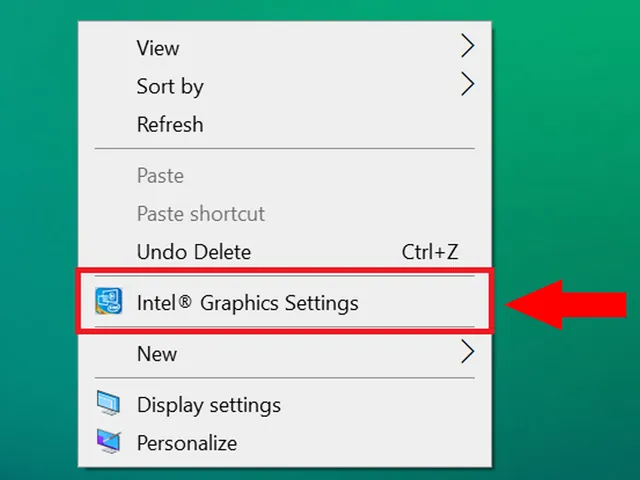
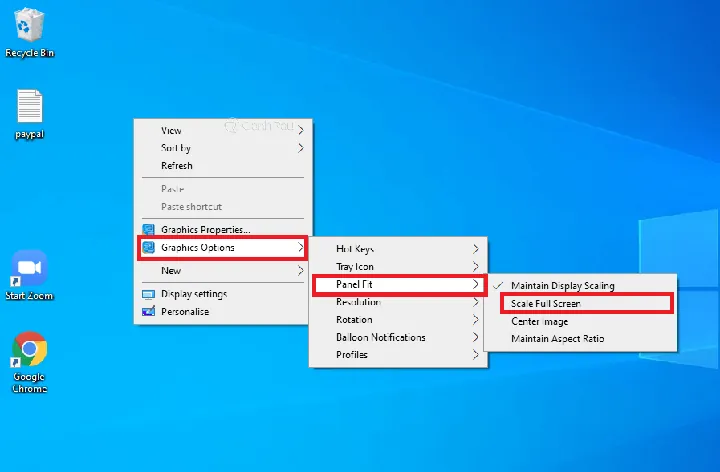
1. Mở NVIDIA Control Panel > Adjust desktop size and position.
2. Scaling: Chọn GPU.
3. Scaling mode:
Aspect Ratio: Giữ tỷ lệ gốc, có viền đen (Letterbox/Pillarbox). An toàn nhất.
Full-screen: Kéo giãn méo hình ảnh full màn hình. Không khuyến khích.
No Scaling: Hiển thị pixel 1:1 (game 1080p trên màn 4K chỉ chiếm 1/4 góc). Dùng cho Integer Scaling.
4. Override the scaling mode set by games and programs: Tick chọn để ép buộc cài đặt trên cho tất cả game.
5. Tính năng mới 2026: “RTX HDR” & “RTX Video Super Resolution”: Bật trong tab Video > RTX Video Enhancement để game SDR cũ tự động có HDR và upscale AI khi chơi full màn hình.
AMD (Adrenalin 24.12.1 / 25.x.x):
1. Tab Gaming > Graphics > chọn game hoặc Global Graphics.
2. GPU Scaling: On.
3. Scaling Mode: Preserve Aspect Ratio (Giữ tỷ lệ) hoặc Full Panel (Kéo full – méo).
4. Integer Scaling: On (Chỉ dành cho game 2D/Pixel Art).
5. FidelityFX Super Resolution (FSR 4.0): Bật ở mức Driver-level (Driver-based FSR) cho game không hỗ trợ FSR/DLSS nội bộ. Điều này cho phép chơi full màn hình native mượt mà trên card RX 6000/7000/8000 series.
Có thể bạn quan tâm: Cách Chơi Free Fire Trên Máy Tính Năm 2026: Hướng Dẫn Chi Tiết, Top Emulator Tốt Nhất & Mẹo Tối Ưu Hiệu Năng
D. Windows Display Settings (Cấp hệ thống) – Năm 2026 có gì mới?
- Settings > System > Display > Scale & Layout: Đảm bảo Scale = 100% (Recommended). Nếu để 125%, 150%, game Borderless sẽ bị render sai tỷ lệ, bị mờ.
- Graphics Settings (Default graphics settings): Bật Hardware-accelerated GPU scheduling (Giảm latency). Chuyển game cụ thể sang High Performance (Dùng dGPU) hoặc Power Saving (iGPU cho game nhẹ).
- HDR: Năm 2026, bật Use HDR trong Windows. Vào HDR settings > bật Auto HDR (cho game SDR cũ) và HDR video streaming. Game Exclusive Fullscreen sẽ tự negotiate HDR tốt hơn Borderless.
2.2. Trên MacBook (macOS Sonoma / Sequoia 2026) – Game Porting Toolkit 2.0
Apple Silicon (M3/M4 Max/Ultra) năm 2026 đã đủ mạnh chơi game AAA nhờ Game Porting Toolkit 2 (GPTK 2) và Crossover 24 / Whisky / Porting Kit.
1. Game native Mac (App Store/Steam Mac): Chọn Fullscreen trong cài đặt game. macOS quản lý full screen rất tốt (Stage Manager).
2. Game Windows qua GPTK 2 / Whisky:
Tạo “Bottle” (Prefix) Windows 10/11 64-bit.
Cài DXVK / VKD3D-Proton mới nhất (tự động trong Whisky/Porting Kit).
Quan trọng: Trong cài đặt Bottle > Display > Bật Force Fullscreen / Virtual Desktop = Native Resolution màn hình (VD: 3456×2234 cho MBP 16″ M4 Max).
Sử dụng gamemoderun hoặc biến môi trường VKD3D_CONFIG=force_fullscreen trong launch options.
3. External Monitor: macOS 2026 hỗ trợ VRR (ProMotion) trên màn ngoài. Chọn “Default for display” trong System Settings > Displays để game full screen đúng tần số.
2.3. Trên Steam Deck / ROG Ally X (2026) / Legion Go S / MSI Claw 2 (Windows Handheld)
Thiết bị cầm tay năm 2026 có màn hình 7-8.8 inch, tỷ lệ 16:10 hoặc 16:9, độ phân giải 1200p/1440p.
Steam Deck (SteamOS 3.6+):
Game Verified/Playable: Tự động full screen native 1280×800 / 1280×720.
Game Windows (Proton): Vào Properties > General > Launch Options thêm: PROTON_FORCE_FULLSCREEN=1 %command% hoặc FULLSCREEN=1.
Scaling Filter: Trong Quick Access Menu (nút ...) > Scaling Filter > Chọn FSR / Integer / Nearest tùy game.
Windows Handheld (Ally X, Legion Go S, Claw 2):
Dùng Armoury Crate / Legion Space / Center M > Game Profile > Chọn Fullscreen Exclusive.
Bật Radeon Super Resolution (RSR) hoặc Intel XeSS ở cấp driver (Global) để upscale 720p/800p lên full màn hình 1200p/1440p mượt 60-120fps.
Tắt Windows Game Bar (Win+G) và Game Mode nếu gây conflict Alt+Tab.
2.4. Trên Điện Thoại Android / iOS (2026) – “Full Màn Hình” Thực Sự
Năm 2026, màn hình điện thoại gần như không viền (under-display camera), tỷ lệ 19.5:9, 20:9, 21:9. Vấn đề là “Safe Area” (vùng an toàn) và “Navigation Gestures”.
Android 15 / 16 (One UI 7, HyperOS 2, OxygenOS 15, Pixel UI):
- Cài đặt hệ thống: Settings > Display > Full screen apps > Bật cho game cụ thể.
- Aspect Ratio: Chọn Full screen (Kéo giãn) hoặc Auto. Lưu ý: Kéo giãn có thể méo HUD/UI.
- Navigation Gestures: Settings > Display > Navigation bar > Swipe gestures > More options > Tắt Gesture hint (thanh gạch dưới) để màn hình thực sự trọn vẹn.
- Game Booster / Game Turbo / Game Space: Mở app hệ thống > Chọn game > Bật Full Screen Immersion, Block notifications, Touch sensitivity cao.
- Developer Options (Pro): Bật Force activities to be resizable (cho game cứng nhắc không xoay/co giãn). Bật Disable HW overlays (giảm latency, nhưng tốn pin).
iOS 18 / iPadOS 18 (iPhone 16/17 Pro, iPad Pro M4 2026):
- iOS quản lý full screen rất chặt. Game hỗ trợ Metal 3 sẽ tự full màn hình (Dynamic Island bị ẩn khi chơi).
- Game Controller Support: Kết nối DualSense Edge / Xbox Elite V3 / Backbone One 2026. Vào Settings > General > Game Controller > Bật Default Controls > Customize > Gán nút Home/PS để thoát game nhanh thay vì vuốt màn hình (giữ full screen immersion).
- Focus Mode: Tạo “Gaming Focus” cho phép không ai gọi/mess, tự động bật khi mở game.
PHẦN 3: XỬ LÝ CÁC VẤN ĐỀ “NAN GIẢI” KHI CHƠI FULL MÀN HÌNH NĂM 2026
Có thể bạn quan tâm: Hướng Dẫn Chơi Game Free Fire Thử Nghiệm (advanced Server) Chi Tiết Nhất Năm 2026: Cách Đăng Ký, Tải Về, Đổi Code Và Những Lưu Ý Quan Trọng
3.1. Game không hỗ trợ tỷ lệ màn hình Ultrawide (21:9, 32:9, 48:9)
Vẫn còn nhiều game năm 2026 (đặc biệt là game Nhật, Indie, Remaster cũ) khóa 16:9.
Giải pháp phần mềm (Miễn phí, an toàn):
Flawless Widescreen (FW): Công cụ “thần thánh” năm 2026. Hỗ trợ hàng nghìn game. Tự động hack memory/hex edit real-time để mở khóa FOV, HUD scaling, 32:9 support. Cập nhật plugin liên tục.
Special K (Kaldaien): Không chỉ fix fullscreen, còn fix stutter, frame pacing, HDR injection, borderless fullscreen toggle. Rất mạnh cho game DirectX 11/12.
Ultrawide Patches (Community): Tìm trên NexusMods, PCGamingWiki, WSGF (Widescreen Gaming Forum) với từ khóa Game Name ultrawide fix 2026.
Giải pháp phần cứng (Monitor Scaler):
Màn hình Samsung Odyssey G9/G9 OLED 2026, LG UltraGear 45GR95QE-B, MSI MPG 491CQPX có tính năng “Picture-by-Picture (PbP)” hoặc “Aspect Ratio Control” trên firmware (OSD menu). Chọn 21:9 / 16:9 / 4:3 để màn hình tự thêm viền đen (Letterbox) mà không méo hình. Cách này tốt cho game cạnh tranh (CS2, Valorant) nơi FOV rộng quá là bất lợi.
3.2. Viền đen (Black Bars) không mong muốn
- Trên màn hình 16:9 chơi game 21:9/32:9: Game render letterbox. -> Vào cài đặt game > Aspect Ratio > 16:9 (nếu có). Hoặc dùng Special K / Flawless Widescreen để crop/zoom (mất FOV dọc).
- Trên màn hình 21:9/32:9 chơi game 16:9: Màn hình hiện viền đen hai bên (Pillarbox).
- Cách 1: NVIDIA CP / AMD Adrenalin > Scaling Mode > Aspect Ratio (Giữ nguyên viền đen – tốt cho mắt).
- Cách 2: Scaling Mode > Full Screen (Kéo giãn méo hình – Không khuyên dùng).
- Cách 3 (Pro): Dùng Lossless Scaling (App trên Steam, giá ~$7, cập nhật 2026 liên tục). App này dùng GPU (FSR/XeSS/Anime4K) upscale cửa sổ game 16:9 lên full màn ultrawide mà không méo, chỉ crop nhẹ hoặc thêm viền đen thông minh. Cực hiệu quả cho game cũ, emulator.
3.3. Lỗi chuột bị “gùi” / lệch vị trí / bị khóa ở góc (Mouse Capture Issue)
Rất hay gặp khi chơi Borderless Windowed trên màn hình đa màn hình (Multi-monitor) hoặc DPI scaling ≠ 100%.
Fix 1 (Windows): Settings > System > Display > Scale = 100% (Recommended). Log out/In.
Fix 2 (Game): Settings > Raw Input = ON (Bỏ qua xử lý chuột của Windows). Mouse Acceleration = OFF.
Fix 3 (Special K): Bật Input > Mouse > Force Raw Input / Fix Mouse Region.
Fix 4 (Script AutoHotKey v2 – 2026): Dùng script MouseTrap hoặc CursorLock để khóa con trỏ vào cửa sổ game Borderless.
3.4. Game crash / màn hình đen khi Alt+Tab (Exclusive Fullscreen)
- Nguyên nhân: Driver GPU cũ, Overlay conflict (Discord, Steam, Xbox Game Bar, MSI Afterburner, RivaTuner), Anti-cheat (Vanguard, BattlEye, Ricochet 2026).
- Khắc phục 2026:
- Cập nhật driver GPU Game Ready / Adrenalin Edition mới nhất.
- Tắt Discord Overlay, Steam Overlay (Shift+Tab), Xbox Game Bar (Win+G), NVIDIA Overlay (Alt+Z), MSI Afterburner/RTSS (chỉ giữ On-Screen Display nếu cần).
- Chuyển game sang Borderless Fullscreen (đổi chế độ trong file config
.ininếu không vào được menu). - Dùng Special K > Widget > Window Management > Force Borderless.
PHẦN 4: CÔNG CỤ “THẦN THÁNH” NĂM 2026 CHO GAME THỦ CHUYÊN NGHIỆP
Có thể bạn quan tâm: Trải Nghiệm Chơi Game Free Fire Thử Năm 2026: Hướng Dẫn Chi Tiết Cho Game Thủ Mới Bắt Đầu
Nếu bạn muốn kiểm soát tuyệt đối trải nghiệm full màn hình, hãy cài đặt bộ công cụ sau (Free/Open Source):
| Công Cụ | Chức Năng Chính 2026 | Link Tải (GitHub/Official) |
|---|---|---|
| Special K (Kaldaien) | Swiss Army Knife: Force Borderless/Exclusive, Fix Frame Pacing, HDR Injection (SDR->HDR), Latency Reduction (Flip Model), Mouse Fix, Modding framework. | github.com/Kaldaien/SpecialK |
| Lossless Scaling (LSRG) | Upscale cửa sổ bất kỳ (Game, Emulator, App) lên Full Screen Native bằng FSR 3.1/4.0, XeSS, NIS, Anime4K, Integer Scaling. Giảm lag so với GPU Scaling. | Steam Store / GitHub |
| Flawless Widescreen | Fix Ultrawide/Super Ultrawide cho hàng ngàn game. Auto-update plugin. HUD scaling, FOV fix. | flawlesswidescreen.org |
| Borderless Gaming | Ép game Windowed -> Borderless Fullscreen đơn giản, nhẹ. Tốt cho game cũ không có tùy chọn. | github.com/Codeusa/Borderless-Gaming |
| NVIDIA Profile Inspector / Radeon Mod | Tạo profile driver cho từng game: Force VSync, Force LOD Bias, Force AA, Force GPU Scaling, Pre-rendered frames (Low Latency Mode). | Guru3D / TechPowerUp |
| Chris Titus Tech Windows Utility (CTT WinUtil) | Script PowerShell tối ưu Windows 11/12 2026: Debloat, Disable Telemetry, Optimize GPU Scheduling, Fix DPI Scaling, Install Drivers. | github.com/ChrisTitusTech/winutil |
PHẦN 5: XU HƯỚNG CHƠI GAME FULL MÀN HÌNH NĂM 2026 – TƯƠNG LAI ĐÃ ĐẾN
5.1. Màn hình “Công cụ” cho Gaming: Dual Mode / Dual Resolution
Năm 2026, dòng monitor flagship (LG 32GS95UE-B, ROG Swift OLED PG32UCDP, Samsung G80SD) phổ biến tính năng Dual Mode (Dual-Hz / Dual-Res).
Chế độ 1: 4K (3840×2160) @ 240Hz/480Hz – Dành cho Game Single/AAA (đẹp, nét).
Chế độ 2: 1080p (1920×1080) @ 480Hz/1000Hz – Dành cho Esports (mượt, nhanh).
Cách dùng: Chuyển đổi tức thì qua phím tắt trên màn hình hoặc OSD. Không cần đổi độ phân giải trong Windows/Game. GPU render native 1080p, màn hình hiển thị pixel doubling (1 pixel game = 4 pixel màn hình) – độ nét gần như native 4K nhờ pixel density cao. Đây là cách chơi full màn hình “có một không hai” năm 2026.
5.2. AI Upscaling & Frame Gen ở cấp Driver/OS (Không cần game hỗ trợ)
- NVIDIA DLSS 4.0 / DLAA 2.0: Transformer model chạy trên Tensor Core. Chất lượng ảnh 1080p -> 4K tốt hơn native rendering TAA.
- AMD FSR 4.0 (ML-based): Chạy trên RDNA 4/5 (RX 8000/9000 series) qua WMMA/WMMA2 instructions. Hỗ trợ Frame Gen 2.0 (AFMF 3.0) ở cấp driver cho bất kỳ game DX11/DX12/Vulkan nào.
- Intel XeSS 2.0 / XeLL: Chạy trên XMX cores (Arc Battlemage/Celestial) và DP4a (AMD/NVIDIA).
- Microsoft DirectSR (Super Resolution) API: Windows 12 tích hợp sẵn. Dev game chỉ cần 1 dòng code gọi
IDirectSRDevice, game tự hỗ trợ DLSS/FSR/XeSS/RSR đồng thời. Người dùng chọn scaler trong Windows Settings > Gaming > Super Resolution.
5.3. Cloud Gaming Full Screen “Native Feel”
- GeForce NOW Ultimate / RTX 4080/5080 Rig: Stream 4K 240Hz / 8K 60Hz AV1/H.266 (VVC) latency < 20ms.
- Xbox Cloud Gaming (xCloud) 4K: Hỗ trợ mouse/keyboard, VRR trên browser Edge/Chrome và app TV 2026.
- Moonlight / Sunshine (Self-host): Stream từ PC cá nhân (RTX 5090) sang Mac/iPad/Android TV/Laptop nhẹ full màn hình 4K/8K 120Hz/240Hz HDR 10-bit qua AV1/VVC. Sunshine 2026 hỗ trợ HDR 10-bit pass-through và VRR over network (tần số màn hình client quyết định).
5.4. VR/MR – “Màn hình vô hạn”
- Apple Vision Pro 2 / Meta Quest 4 / Bigscreen Beyond 2 (2026): Chơi game phẳng (Flat screen game) trên màn hình ảo 100-200 inch, độ phân giải mỗi mắt 4K/8K Micro-OLED.
- Virtual Desktop / Steam Link / Xbox Cloud trên Quest: Stream game PC/Cloud sang Headset. Đây là định nghĩa cực đại của “Full Màn Hình” – Không viền, không giới hạn vật lý.
PHẦN 6: CHECKLIST TUYỆT ĐỐI TRƯỚC KHI VÀO GAME (VERSION 2026)
Hãy in hoặc lưu checklist này. Chạy qua một lần mỗi khi cài game mới hoặc đổi phần cứng/màn hình.
- Windows: Scale = 100%. HDR = On (nếu màn hỗ trợ). Auto HDR = On. GPU Scheduling = On. Game Mode = On (thử tắt nếu lag).
- Driver GPU: Phiên bản mới nhất (Game Ready / Adrenalin). Clean Install (DDU) nếu đổi card/dòng driver lớn.
- Monitor OSD: Input Source đúng (DP 2.1 / HDMI 2.1). Resolution = Native. Refresh Rate = Max (240/360/480/540/1000Hz). VRR (FreeSync/G-Sync) = On. Aspect Ratio = Original / Aspect Ratio (không phải Full/Wide). OD/Overdrive = Level phù hợp (thường Medium/High). HDR Mode = True Black / Bright / Game tùy màn OLED/MiniLED.
- NVIDIA CP / AMD Adrenalin: Global: Power Management = Prefer Maximum Performance. Low Latency Mode = Ultra. Texture Filtering = High Performance/Quality. Per-Game Profile: Tạo profile riêng. Shader Cache = On. Background App Max Frame Rate = 30-60fps (tiết kiệm nguồn cho game foreground).
- Game Settings:
- Display Mode: Exclusive Fullscreen (Competitive) / Borderless (Single/Stream).
- Resolution: Native (Native Refresh Rate).
- Aspect Ratio: Auto / Native / 32:9 / 21:9 / 16:9 (Khớp màn hình).
- VSync: OFF (Nếu có G-Sync/FreeSync). ON (Nếu không có VRR).
- NVIDIA Reflex / AMD Anti-Lag 2.0 / Intel Low Latency: ON + Boost.
- Upscaler: DLSS 4.0 / FSR 4.0 / XeSS 2.0 = Quality/Balanced. Frame Gen = ON (Single player, GPU bound). OFF (Esports, CPU bound).
- FOV: 90-110 (16:9), 100-130 (21:9/32:9). Tăng dần cho quen.
- HUD/UI Scale: Điều chỉnh cho đỡ bị cắt mép (Ultrawide).
- Overlay/Background: Tắt Discord/Steam/Xbox/NVIDIA/AMD Overlay. Tắt Wallpaper Engine, RGB Software (SignalRGB, iCUE, Armoury Crate) nếu không cần. Tắt Browser (Chrome/Edge ăn RAM/VRAM khủng khiếp 2026).
- Test: Vào Training Range / Benchmark > Kiểm tra FPS (RTSS/Steam FPS Counter), Frame Time (Flat line), Input Lag (cảm giác), HUD/Menu có bị méo/cắt không.
KẾT LUẬN: “FULL MÀN HÌNH” NĂM 2026 LÀ SỰ KẾT HỢP GIỮA PHẦN CỨNG, PHẦN MỀM VÀ KIẾN THỨC
Năm 2026, khái niệm “chơi game full màn hình” đã vượt xa việc chỉ lấp đầy pixel. Nó là sự hội tụ của:
1. Phần cứng: Màn hình OLED/QD-OLED/MicroLED độ phân giải cao, tần số cao, VRR, HDR thật, Dual-Mode.
2. Phần mềm hệ thống: Windows 11/12 tối ưu DWM, DirectSR, Auto HDR, GPU Scheduling.
3. Driver GPU: AI Upscaling/Frame Gen cấp driver (AFMF 3.0, DLSS 4 Driver-level), GPU Scaling thông minh.
4. Công cụ bên thứ 3: Special K, Lossless Scaling, Flawless Widescreen – “Bộ ba vàng” khắc phục mọi giới hạn của dev game.
5. Kiến thức người chơi: Hiểu rõ Exclusive vs Borderless, Scaling modes, DPI, Launch parameters, Aspect Ratio.
Áp dụng đúng quy trình và công cụ ở trên, bạn sẽ biến bất kỳ chiếc màn hình nào – từ laptop 14 inch 120Hz, màn hình văn phòng 27 inch 4K 60Hz, siêu rộng 49 inch 32:9 240Hz, cho đến kính VR Vision Pro 2 – thành một “cửa sổ” hoàn hảo vào thế giới game. Không viền đen, không méo hình, không lag chuột, chỉ có trải nghiệm immersive thuần khiết.
Hãy dành 15 phút cài đặt theo checklist lần đầu tiên. Thời gian bạn đầu tư sẽ trả lại hàng nghìn giờ gaming mượt mà, đẹp mắt và cạnh tranh nhất trong năm 2026 và nhiều năm sau này. Chúc bạn có những ván rank thăng hạng, những giờ khám phá thế giới mở trọn vẹn nhất!