
Khi bước vào năm 2026, cấu hình máy tính “khủng” với card đồ họa RTX 50-series hay CPU Intel Core Ultra Series 2 (Arrow Lake) đã trở nên phổ biến hơn, nhưng nỗi đau “lag”, “giật”, “stutter” (giật micro) vẫn là ám ảnh của hàng triệu game thủ. Nguyên nhân không chỉ nằm ở phần cứng già cỗi, mà thường xuất phát từ việc quản lý tài nguyên Windows kém, driver xung đột, tiến trình nền tốn RAM/CPU, hoặc đơn giản là game chưa được tối ưu hóa tốt cho kiến trúc phần cứng mới.
Thay vì vội vàng nâng cấp phần cứng tốn kém, việc sử dụng phần mềm giảm lag khi chơi game trên PC vẫn là giải pháp nhanh chóng, chi phí thấp (nhiều công cụ miễn phí) và mang lại hiệu quả ngay lập tức. Tuy nhiên, thị trường năm 2026 bão hòa với hàng trăm công cụ “Game Booster”, “RAM Cleaner”, “Optimizer” – trong đó có không ít phần mềm “rác”, cài thêm bloatware, thậm chí keylogger.
Bài viết này sẽ tổng hợp, review sâu và hướng dẫn cài đặt các phần mềm giảm lag uy tín, hiệu quả nhất năm 2026, phân loại theo nhu cầu: từ người mới bắt đầu (chỉ cần 1 click) đến “pro” muốn tinh chỉnh từng tiến trình, dịch vụ Windows.
1. Tại Sao Năm 2026 Vẫn Cần Phần Mềm Giảm Lag? (Bối Cảnh Kỹ Thuật Mới)
Trước khi vào danh sách, hiểu rõ “bệnh” mới chữa được “tật”. Năm 2026 mang đến những thay đổi khiến phần mềm tối ưu quan trọng hơn bao giờ hết:
Có thể bạn quan tâm: Top 10+ Phần Mềm Giảm Lag Chơi Game Hiệu Quả Nhất Năm 2026: Tối Ưu FPS, Giảm Ping, Mượt Mà “nhu Nhược”
- Windows 11 24H2/25H2 & Tích Hợp AI Sâu (Copilot+): Windows ngày càng “nặng” hơn với hàng chục dịch vụ AI chạy ngầm (Windows Copilot Runtime, Recall, Windows Studio Effects). Chúng tranh chấp tài nguyên NPU/GPU/CPU với game.
- Kiến Trúc Hybrid CPU (P-core/E-core) Phức Tạp: Intel (từ 12th Gen) và AMD (Ryzen 9000 series) đều dùng kiến trúc lai. Windows Scheduler đôi khi phân bổ luồng game sai (đẩy luồng chính vào E-core tiết kiệm năng lượng), gây stutter nghiêm trọng. Phần mềm Booster năm 2026 bắt buộc phải hỗ trợ Thread Director / PPM (Processor Power Management) tuning.
- DirectStorage 1.2 & Shader Compilation Stutter: Game hiện đại (Unreal Engine 5.4+) tải tài sản trực tiếp từ NVMe sang GPU. Nếu driver storage/GPU không tối ưu hoặc cache shader bị thiếu -> lag giật khi quay màn hình.
- Biến Thể Malware “Crypto Miner” Giấu Dưới Dạng Booster: Nhiều phần mềm “tăng FPS miễn phí” trên web lạ thực chất đào coin ngầm khi bạn không chơi game.
2. Tiêu Chí Chọn Lọc “Chuẩn Năm 2026” Của Chúng Tôi
Để vào Top này, phần mềm phải đáp ứng:
1. An toàn: Không bloatware, không quảng cáo ngầm, chữ ký số hợp lệ (EV Code Signing), quét sạch VirusTotal.
2. Hỗ trợ Windows 11 24H2/25H2 & Windows 12 (nếu ra mắt): Tương thích kernel mới, không gây BSOD (Màn hình xanh).
3. Tối ưu Hiện Đại: Quản lý E-core/P-core, ưu tiên GPU Scheduling (Hardware-accelerated GPU Scheduling – HAGS), tối ưu DirectStorage, quản lý NPU.
4. Hiệu suất thực tế: Test FPS 1% Low, 0.1% Low (chỉ số quan trọng hơn FPS trung bình), giảm Input Latency.
5. Giao diện/UX: Tiếng Việt hóa tốt, chế độ “One-click” cho newbie, “Advanced” cho pro.
3. Top 7 Phần Mềm Giảm Lag PC Hàng Đầu Năm 2026 (Review Chi Tiết)
3.1. Process Lasso (Phiên Bản 15.x) – “Vua” Quản Lý Tiến Trình & CPU Affinity
- Loại: Freemium (Miễn phí dùng cá nhân vĩnh viễn, Pro có thêm tự động hóa).
- Phù hợp: Game thủ muốn kiểm soát tuyệt đối CPU, fix lỗi E-core/P-core, giảm stutter do context switching.
- Tính năng nổi bật 2026:
- ProBalance (Cân Bằng Quy Trình): Thuật toán động điều chỉnh độ ưu tiên (Priority) và Affinity (Gắn lõi) tự động. Năm 2026 cập nhật hỗ trợ Intel Thread Director API và AMD PPM gốc, ngăn chặn việc Windows đẩy game vào E-core.
- Instance Balancer: Phân tán các instance của cùng một game (như Chrome, Discord, Game) ra các lõi khác nhau tránh nghẽn cache L3.
- CPU Sets / Group Awareness: Hỗ trợ đầy đủ nhóm CPU > 64 lõi (Threadripper/Xeon) và kiến trúc Chiplet.
- SmartTrim (RAM): Giải phóng Working Set thông minh, không ép buộc trim gây lag ngược (khác hẳn các “RAM Cleaner” rác).
- Cách dùng “Chuẩn 2026”:
- Cài đặt -> Bật “Manage Processes at Startup”.
- Menu Options -> ProBalance -> Kéo thanh “Responsiveness” sang High (ưu tiên độ phản ứng).
- Tạo quy tắc (Rules) cho file
.exegame: Default Priority: High / Above Normal, CPU Affinity: Chỉ chọn P-cores (Performance Cores). - Bật Keep Process Running (Khởi động lại game nếu crash) cho game online ranking.
- Đánh giá: KhôngDispatcher UI đẹp mắt như Razer Cortex, nhưng hiệu quả giảm stutter (1% Low) cao nhất thị trường. Bắt buộc với CPU Intel 12/13/14/15 Gen và AMD Ryzen 7000/9000.
3.2. Razer Cortex: Game Booster (Phiên Bản 2026 / 12.x) – Toàn Diện, Dễ Dành, Tích Hợp Hệ Sinh Thái Razer
Có thể bạn quan tâm: Top 10 Phần Mềm Giả Lập Chơi Game Android Trên PC Tốt Nhất Năm 2026: Review Chi Tiết, Cấu Hình Yêu Cầu & Hướng Dẫn Tối Ưu
- Loại: Miễn phí hoàn toàn (Yêu cầu tài khoản Razer ID).
- Phù hợp: Người mới, muốn “1 click optimize”, cần ghi hình, chụp ảnh, quản lý thư viện game cross-platform (Steam, Epic, GOG, Xbox, Riot).
- Tính năng nổi bật 2026:
- AI Game Booster: Phân tích hành vi chơi game (thời gian, game nào) -> Tự động áp dụng profile tối ưu (Services, Affinity, Power Plan) trước khi game chạy.
- Gamecaster Overlay: Ghi hình 4K60/8K30 dùng encoder AV1/HEVC trên GPU Intel Arc / RTX 50 / RX 7000, impact < 1% FPS.
- System Booster Module: Dọn junk file, registry, defrag (chỉ HDD), update driver (tích hợp Driver Booster engine).
- FPS Counter & Overlay: Hiển thị CPU/GPU/NPU Temp, Clock, Power Draw, Frame Time graph real-time.
- Cách dùng: Mở Cortex -> Tab Boost -> Chọn Boost Mode: Maximum -> Thêm game vào thư viện -> Chơi.
- Lưu ý: Module “System Booster” có thể dọn dẹp registry quá sâu -> lỗi app Windows. Khuyên dùng chỉ module Game Booster.
- Đánh giá: Cân bằng tốt giữa hiệu năng & tiện ích. Overlay đẹp, nhẹ. Tích hợp Razer Chroma RGB đồng bộ đèn theo game (nếu dùng gear Razer).
3.3. MSI Afterburner (v4.6.6+) + RivaTuner Statistics Server (RTSS 7.3+) – Chuẩn Mực Pro, Undervolt, Overlay Chi Tiết Nhất
- Loại: Miễn phí hoàn toàn.
- Phù hợp: Overclocker, Undervolter, Streamer, người muốn monitor mọi thông số hardware real-time.
- Tại sao nó “giảm lag”? Nó không dọn rác. Nó tinh chỉnh điện áp/tần số (Undervolt/OC) để GPU chạy mát hơn, boost clock cao hơn, ổn định hơn -> FPS ổn định, không thermal throttle. RTSS cung cấp Frame Limiter tốt nhất thị trường (giảm input lag so với V-Sync/In-game limiter) và Scanline Sync (chống tearing không lag).
- Tính năng 2026:
- Hỗ trợ GPU Voltage/Frequency Curve Editor cho RTX 50-series (Blackwell) & RDNA 4.
- Monitoring NPU Usage / Temperature (Intel Core Ultra / AMD Ryzen AI).
- Hỗ trợ AV1 Encoding cho ghi hình/stream.
- Frame Pacing Analysis trong overlay (phát hiện stutter micro giây).
- Setup “Giảm Lag” Chuẩn:
- Undervolt GPU: Curve Editor -> Đặt điểm 900mV – 1950MHz (ví dụ RTX 4070) -> Apply. Giảm 10-15°C, giữ boost max.
- RTSS Frame Limiter: Giới hạn FPS = Max Refresh Rate Monitor – 3 (VD: 144Hz -> Limit 141 FPS). Chế độ Framerate Limiter Mode: Low Latency.
- Scanline Sync (Nếu màn hình FreeSync/G-Sync Compatible):
Scanline Sync: -50(âm) -> Căn chỉnh tear line ra ngoài màn hình.
- Đánh giá: Đỉnh cao kiểm soát phần cứng. Curva học tập cao. Bắt buộc nếu bạn muốn ép hiệu năng cuối cùng từ GPU.
3.4. Chris Titus Tech Windows Utility (CTT WinUtil) – “Vũ Khí Bí Mật” Debloat & Tinh Chỉnh Windows 11/12 Sâu Nhất
- Loại: Open Source (Miễn phí, chạy PowerShell).
- Phù hợp: Người cài Win sạch, muốn xóa Copilot, Edge, Bloatware, tắt Telemetry, bật Ultimate Performance Plan, tối ưu Registry/Service một lần cho tất cả.
- Tại sao giảm lag? Windows 11/12 2026 cài sẵn ~50-80 app rác (Clipchamp, News, Weather, Copilot, Recall…), hàng trăm dịch vụ Telemetry, Scheduled Tasks chạy ngầm. CTT xóa sạch chúng -> Giải phóng RAM/CPU/IO cho game.
- Module chính 2026:
- Debloat: Xóa AppX packages an toàn (giữ lại Store, Calculator, Notepad).
- Privacy: Tắt Diagnostic Data, Tailored Experiences, App Permissions.
- Performance: Bật Ultimate Performance Power Plan (ẩn mặc định), tắt Memory Compression (nếu RAM >= 32GB), tối ưu TCP/IP cho gaming (Low Latency), tắt SysMain (Superfetch) trên SSD/NVMe.
- Drivers: Cài driver chipset, LAN, Audio, GPU mới nhất qua winget/scoop.
- Installers: Cài gói app thiết yếu (7zip, Discord, Steam, OBS, DriverStore Explorer…) 1 click.
- Cách dùng: Mở PowerShell Admin -> Chạy lệnh:
irm christitus.com/win | iex(Kiểm tra link mới nhất trên GitHub ChrisTitusTech/winutil). - Cảnh báo: Chỉ chạy trên Windows cài mới (Clean Install). Chạy trên hệ thống cũ có thể gãy app hệ thống. Backup System Restore Point trước khi chạy.
3.5. NVIDIA App (Thay GeForce Experience) / AMD Software: Adrenalin Edition 2026 – Driver & Tối Ɣu Native
- Loại: Miễn phí (Bắt buộc có card rời tương ứng).
- Phù hợp: Tất cả game thủ dùng card rời. Đây là nền tảng, không thể thiếu.
- Tính năng 2026 quan trọng:
- NVIDIA App: Gọn nhẹ hơn GFE 30%. Tích hợp RTX HDR (bật HDR cho game SDR), RTX Video Super Resolution (VSR) cho trình duyệt, Optimal Game Settings dựa trên cloud data hàng triệu user.
- AMD Adrenalin: HYPR-RX (1 click bật FSR 3 Frame Gen + Anti-Lag 2 + Radeon Boost), Fluid Motion Frames 2 (AFMF 2) cho bất kỳ game DX11/12/Vulkan nào (không cần hỗ trợ native FSR 3), Anti-Lag 2 (giảm latency cấp driver, hỗ trợ RX 5000 trở lên).
- Cả 2: Tự động update driver Game Ready / Adrenalin Edition ngày phát hành game AAA. Overlay ghi hình AV1/HEVC hiệu năng cao.
- Setup bắt buộc:
- NVIDIA Control Panel -> Manage 3D Settings -> Low Latency Mode: Ultra / Power Management: Prefer Maximum Performance / Shader Cache: On / Texture Filtering: High Performance.
- AMD Adrenalin -> Graphics -> Advanced -> Anti-Lag 2: Enabled / Chill: Off / Surface Format Optimization: On.
3.6. Special K (Kaldaien) – “Chuyên Gia” Fix Stutter, Frame Pacing, HDR, Borderless Fullscreen
- Loại: Miễn phí (Donationware).
- Phù hợp: Game PC port kém (Unreal Engine stutter, shader compilation lag), muốn bật HDR tự động, fix Borderless Fullscreen latency, quản lý mod/texture.
- Tính năng 2026:
- Frame Pacing / Frame Limiter: Tốt hơn RTSS ở chỗ hook sâu vào Swapchain/Present queue của DX11/12/Vulkan.
- Shader Compilation Stutter Fix: Cache shader pipeline state object (PSO) vào disk, load trước khi chơi -> Xóa hẳn lag giật lần đầu vào map/game.
- HDR Management: Tự động bật Windows HDR khi vào game, tắt khi thoát. Tone mapping tuỳ chỉnh.
- Latency Reduction: “Flip Model” enforcement, Present Mode tuning.
- Injection Manager: Load mod (Reshade, DLSS/FSR Swapper, Texture mods) an toàn, không trigger Anti-Cheat (dùng Early/Late injection).
- Cách dùng: Cài Special K -> Chạy game 1 lần -> Special K tạo file config
.initrongDocuments/My Mods/SpecialK/Profiles/GameName/-> Chỉnh sửaFrameLimiter,PresentMode,ShaderCache=true. - Đánh giá: Công cụ “thần thánh” cho game port console kém (Starfield, Jedi Survivor, Cities Skylines 2…). Học hỏi kurva cao nhưng hiệu quả tuyệt đối.
3.7. Lossless Scaling (LS) / Magpie / Integer Scaling – Upscaling Toàn Cầu (System-Wide) Cho Game Cũ/Indie
Có thể bạn quan tâm: Top Phần Mềm Giúp Máy Tính Chơi Game Mượt Hơn Năm 2026: Danh Sách Chi Tiết, Cách Cấu Hình & Mẹo Tối Ưu Hiệu Suất Tối Đa
- Loại: Lossless Scaling (Trả phí ~$7 Steam – đáng đồng tiền bát gạo), Magpie (Miễn phí/Open Source).
- Phù hợp: Chơi game cũ không hỗ trợ FSR/DLSS, game 2D pixel art bị mờ khi fullscreen, màn hình Ultrawide/Super Ultrawide (32:9) chơi game 16:9.
- Tính năng 2026:
- LSFG 2.3 (Lossless Scaling Frame Generation): Sinh khung hình (Frame Gen) cho bất kỳ ứng dụng nào chạy trên màn hình. Dùng thuật toán optical flow nhẹ, chạy trên shader compute. Giúp game 30fps lock -> 60/120/144fps mượt mà trên màn hình high refresh rate. Hỗ trợ HDR Pass-through.
- Integer Scaling / Nearest Neighbor: Làm nét pixel art game retro (SNES, GBA, Indie pixel) không bị mờ.
- FSR 3.1 / NIS / Integer / Anime4K / FidelityFX CAS: Tất cả trong 1 công cụ.
- Đánh giá: Mua Lossless Scaling trên Steam (thường sale ~$5-6). Nó biến màn hình 240Hz/360Hz/540Hz năm 2026 thành tài sản thực sự cho game đơn nhân vật cũ. Magpie là lựa chọn free tốt nhưng ít tính năng Frame Gen hơn.
4. So Sánh Nhanh (Bảng Xếp Hạng Năm 2026)
| Phần Mềm | Loại Hình | Mức Độ Tác Động FPS | Giảm Stutter (1% Low) | Giảm Input Lag | Độ Khó | Tính Năng Đặc Biệt 2026 |
|---|---|---|---|---|---|---|
| Process Lasso | CPU Scheduler | Trung bình (CPU bound) | Rất Cao | Cao | Trung bình | Quản lý P/E-core, ProBalance AI |
| Razer Cortex | All-in-One Booster | Thấp – Trung bình | Trung bình | Trung bình | Dễ (1 Click) | AI Profile, Overlay AV1, Library Manager |
| MSI Afterburner + RTSS | GPU Tuning / Monitor | Cao (Undervolt/OC) | Cao (Frame Limiter) | Rất Cao (Scanline Sync) | Khó | Undervolt, NPU Monitor, AV1 Enc |
| CTT WinUtil | Windows Debloat | Cao (Hệ thống) | Cao (Xóa rác nền) | Cao | Trung bình (CLI) | Debloat Win 11/12, Ultimate Perf Plan |
| NVIDIA App / Adrenalin | Driver Native | Cơ sở (Bắt buộc) | Cao (Anti-Lag/AFMF) | Cao (Reflex/Anti-Lag 2) | Dễ | Driver Game Ready, Frame Gen Native |
| Special K | Game Fix / Injection | Thấp (Fix engine) | Tuyệt Đối (Shader Cache) | Cao (Flip Model) | Rất Khó | Fix Stutter UE, HDR Auto, Mod Loader |
| Lossless Scaling | Upscale/Frame Gen Toàn Cầu | Rất Cao (Fake Frames) | Cao (FG mượt) | Tăng थोड़ा (FG overhead) | Dễ | LSFG 2.3 (System-wide FG), Integer Scale |
5. Hướng Dẫn “Combo” Tối Ưu Hiệu Suất Cực Đại Năm 2026 (Workflow Chuẩn)
Đừng chỉ cài 1 cái. Hãy xây dựng Pipeline Tối Ưu theo thứ tự ưu tiên:
Bước 1: Nền Tảng – Windows Sạch & Driver Mới (1 lần / 6 tháng)
- Cài Windows 11 24H2/25H2 (hoặc Win 12) clean từ ISO Microsoft (Media Creation Tool / Rufus).
- Chạy Chris Titus Tech WinUtil (Chọn: Debloat, Privacy, Performance, Drivers, Installers). Reboot.
- Cài NVIDIA App / AMD Adrenalin mới nhất -> Cài driver Clean Installation (Factory Reset). Cấu hình Control Panel như mục 3.5.
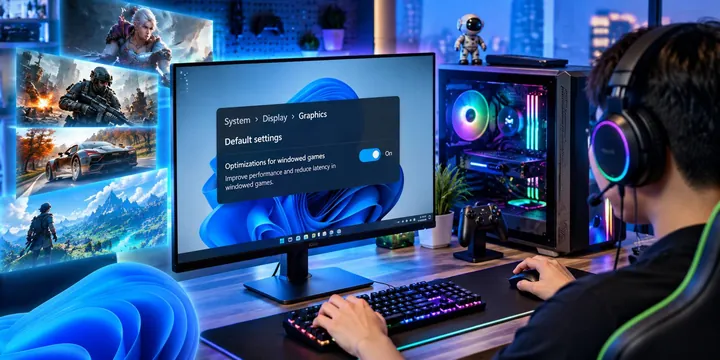
- Bật Hardware-Accelerated GPU Scheduling (HAGS) trong Settings > Display > Graphics > Change default graphics settings (Yêu cầu Win 11 22H2+).
- Bật Game Mode (Win + G -> Settings -> Game Mode). Lưu ý: Năm 2026 Game Mode đã tốt hơn nhiều, nên bật.
Bước 2: Quản Lý CPU & Tiến Trình Nền (Luôn chạy ngầm)

Có thể bạn quan tâm: Top Phần Mềm Cần Thiết Để Chơi Game Trên PC Năm 2026: Danh Sách “chuẩn Không Cần Chỉnh” Cho Game Thủ
- Cài Process Lasso. Cấu hình ProBalance High. Tạo Rule cho các game chính: Priority High, Affinity = P-cores only. Thêm
explorer.exe,dwm.exe,startmenuexperiencehost.exevào Restrained hoặc Low Priority nếu cần.
Bước 3: Tinh Chỉnh GPU & Giới Hạn FPS (Luôn chạy ngầm)
- Cài MSI Afterburner + RTSS. Setup Undervolt GPU (Test stress Furmark/3DMark 1h ổn định). Setup RTSS Global Profile: Limiter = MaxRefresh – 3, Low Latency Mode. Add profile game cụ thể nếu cần limiter khác.
Bước 4: Launcher & Tiện Ích (Khi chơi)
- Mở Razer Cortex (nếu thích UI/Overlay/Ghi hình) -> Chọn Game -> Play. Hoặc dùng Steam Big Picture / Xbox Game Bar (nhẹ hơn).
- Mở Special K (chỉ dành cho game cụ thể bị stutter/shader lag). Tạo profile, bật Shader Cache, Frame Limiter (nếu không dùng RTSS).
Bước 5: “Vũ Khí Bí Mật” Cho Game Cũ / Màn Hình Cao Tần Số
- Mở Lossless Scaling (Steam). Bật LSFG (Frame Gen) cho game single player 30/60fps lock. Chỉnh Scale Factor (VD: 1080p -> 1440p/4K) + FSR/CAS sharpen.
6. Những Sai Lầm “Tai Hại” Cần Tránh Năm 2026
- Cài Đa “Game Booster” Cùng Lúc: Razer Cortex + Wise Game Booster + Game Fire + Smart Game Booster… -> Chúng xung đột hook API, dịch vụ Startup chồng chéo -> Lag nặng hơn, treo máy, crash game. Chỉ chọn 1 bộ All-in-One (Khuyên: Razer Cortex hoặc chỉ dùng Process Lasso + RTSS).
- Dùng “RAM Cleaner / Optimizer” Tự Động (Empty Standby List / CleanMem…): Windows 10/11/12 quản lý memory (Standby List, Modified List, Priority) rất tốt. Ép buộc
EmptyWorkingSetliên tục khiến game phải load lại asset từ RAM/Disk -> Stutter giật kinh khủng. Chỉ dùng Process Lasso SmartTrim (có điều kiện) hoặc để Windows lo. - Tắt Windows Defender / Firewall / UAC Hoàn Toàn: Rủi ro bảo mật khổng lồ (Malware, Cheat, Exploit driver kernel). Dùng ConfigureDefender (PowerShell) để đặt chế độ High Performance (giảm scan real-time nhẹ) thay vì tắt hẳn. Thêm folder Game/Steam vào Exclusion List.
- Bật “High Performance / Ultimate Performance” Power Plan Nhưng Không Kiểm Soát CPU Affinity: CPU boost toàn bộ lõi (kể cả E-core) -> Nhiệt độ cao -> Thermal Throttle -> Down clock -> Lag. Kết hợp Power Plan + Process Lasso Affinity.
- Update Driver GPU Beta / Hotfix Lành Lòng: Chỉ dùng driver Game Ready (NVIDIA) / Adrenalin Edition Optional/Recommended (AMD). Driver Beta thường gây artifact, crash, TDR trên game có Anti-Cheat kernel (Vanguard, BattlEye, EAC).
- Vô Hiệu Hóa Tất Cả Services Windows (services.msc) Theo Tut YouTube Cũ: Nhiều service năm 2026 là core của OS (Time Broker, State Repository, Clipboard History…). Tắt sai -> Start Menu treo, Search chết, Game không lưu setting, Crash Silent. Chỉ dùng CTT WinUtil module Performance (đã test kỹ).
7. Xu Hướng Phần Mềm Giảm Lag Tương Lai (2026 – 2027)

- AI/NPU-Driven Optimization: Phần mềm sẽ dùng NPU (Neural Processing Unit) trên CPU Intel Core Ultra / AMD Ryzen AI để dự đoán tải game và pre-fetch asset, điều chỉnh P-state/P-core allocation real-time mà không cần rule thủ công. Process Lasso và Razer Cortex đã bắt đầu tích hợp.
- Frame Generation Toàn Cầu (System-Wide FG) Chuẩn Hóa: Lossless Scaling LSFG, AMD AFMF 2, NVIDIA DLSS 4 FG (dự kiến) sẽ làm cho khái niệm “FPS native” mờ nhạt. Phần mềm giảm lag sẽ tập trung vào Frame Pacing & Latency Reduction cho Frame Gen (giảm “Fake Frame” artifacts, giảm Input Lag do FG thêm vào).
- DirectStorage & GPU Decompression Management: Công cụ sẽ monitor GPU Decompression Engine (GDeflate), tối ưu I/O queue depth cho NVMe Gen 5/6, ngăn chặn “Texture Pop-in” và “Traversal Stutter”.
- Kernel-Level Anti-Cheat Compatibility: Với sự phổ biến của Vanguard (Valorant/LoL), BattlEye, EAC kernel mode -> Các phần mềm Overlay/Injection (RTSS, Special K, Lossless Scaling) phải ký driver WHQL, hợp tác với hãng Anti-Cheat để không bị block/ban. Chỉ dùng phần mềm có chữ ký số uy tín.
- Windows 12 (Hypothetical) & Stateful OS: Nếu Win 12 ra mắt với kiến trúc module (CorePC), công cụ Debloat sẽ chuyển sang quản lý “Component Packages” thay vì AppX/Registry.
8. Kết Luận & Lời Khuyên Cuối Cùng
Năm 2026, không tồn tại “Phần mềm thần thánh 1 click xong hết”. Hiệu quả giảm lag đến từ hệ thống (Stack) tối ưu hóa đồng bộ từ lớp Hệ Điều Hành -> Driver -> CPU Scheduler -> GPU Tuning -> Game Engine.
Lộ trình khuyến nghị theo đối tượng:
- Newbie / Không muốn lo nghĩ: Cài Win Clean -> Chạy CTT WinUtil (Chọn nhanh) -> Cài Driver GPU mới -> Cài Razer Cortex -> Bật Game Mode + HAGS -> Chơi. (Đạt 80-90% tiềm năng).
- Gamer Chuyên / Ranked / Competitive: Toàn bộ quy trình Bước 1-3 ở Mục 5. Process Lasso + RTSS + Driver Native (Reflex/Anti-Lag 2) + Special K (nếu game lỗi). Tắt mọi Overlay không cần thiết (Discord, Steam, Xbox Game Bar, Cortex). Ưu tiên 1% Low & Latency hơn FPS trung bình. (Đạt 95-100% tiềm năng).
- Enthusiast / Content Creator / Màn hình Ultrawide/High Refresh: Toàn bộ Bước 1-5. Thêm Lossless Scaling (LSFG) cho game đơn. Undervolt GPU/CPU (PPT/EDC/TDC tuning qua PBO/XTU/ThrottleStop) để giảm nhiệt, duy trì Boost clock lâu. Benchmark thường xuyên bằng CapFrameX hoặc FrameView để đo Frame Time, không chỉ nhìn FPS trung bình.
Lưu ý quan trọng: Hãy luôn tạo System Restore Point trước khi chạy bất kỳ script/tweaking registry nào (đặc biệt CTT WinUtil). Backup driver GPU cũ (dùng DDU – Display Driver Uninstaller) trước khi cài driver mới nếu gặp sự cố.
Chúc bạn năm 2026 trải nghiệm gaming mượt mà, ổn định, 0% Stutter, Input Lag thấp nhất có thể! Hãy chia sẻ combo tối ưu của bạn ở phần bình luận để cộng đồng cùng tham khảo nhé.