
Bạn đang hứng thú chinh phục đỉnh cao rank game thủ nhưng bất ngờ màn hình “đứng hình”, lag giật, thậm chí buộc phải bấm Reset máy? Đây là “ác mộng” quen thuộc của bất kỳ game thủ nào. Vào năm 2026, với cấu hình game ngày càng nặng (Unreal Engine 5, Ray Tracing, DLSS 4/FSR 3) và hệ điều hành Windows 11 24H2 trở thành chuẩn mực, nguyên nhân gây đứng hình phức tạp hơn xưa nhưng cách khắc phục cũng khoa học và hệ thống hơn.
Bài viết này tổng hợp toàn diện nhất nguyên nhân và giải pháp cho lỗi máy tính chơi game bị đứng hình, từ phần cứng đến phần mềm, từ cơ bản đến nâng cao, giúp bạn “chữa lành” PC của mình ngay tại nhà mà không cần mang ra tiệm.
MỤC LỤC
- Phân Loại Lỗi Đứng Hình: Màn Hình Đen / Treo Cứng / Giật Lag
- Nhóm Nguyên Nhân Phần Cứng (Hardware)
- 2.1. Quá Nhiệt CPU/GPU (Thermal Throttling)
- 2.2. Nguồn Ăn (PSU) Yếu Hoặc Hết Hạn
-
- RAM Lỗi, Thiếu Dung Lượng Hoặc Xung Đột Bus
- 2.4. Ổ Cứng (HDD/SSD) Bad Sector Hoặc Hết Đời (TBW)
- 2.5. Card Màn Hình (GPU) Hỏng Hardware / VGA BIOS Cũ
- Nhóm Nguyên Nhân Phần Mềm & Hệ Điều Hành (Software/OS)
- 3.1. Driver VGA Cũ, Xung Đột Hoặc Bản Beta Không Ổn Định
- 3.2. Windows 11 24H2/25 Tính Năng Game Mode, Hardware Accelerated GPU Scheduling (HAGS)
- 3.3. Xung Đột Phần Mềm Nền (Overlay, Antivirus, RGB Software)
- 3.4. Lỗi DirectX / Visual C++ Redistributable / Game File Corrupt
- 3.5. Cài Đặt Năng Lượng (Power Plan) Không Tối Ưu
- Quy Trình Chẩn Đoán & Khắc Phục Bước Đi Theo Thứ Tự Ưu Tiên
- Các Mẹo “Pro” Năm 2026 Để Tối Ưu Hiệu Năng & Chống Đứng Hình
- Khi Nào Cần Mang Ra Tiệm / Liên Hệ Bảo Hành?
- Tóm Tắt Checklist Nhanh Cho Game Thủ
1. Phân Loại Lỗi Đứng Hình: Màn Hình Đen / Treo Cứng / Giật Lag
Trước khi “mổ xẻ”, bạn phải xác định đúng dạng lỗi để đối phó đúng chỗ. Năm 2026, chúng ta phân loại thành 3 dạng chính:
| Dạng Lỗi | Triệu Chứng Điển Hình | Nguyên Nhân Phổ Biến Nhất |
|---|---|---|
| Treo Cứng (Hard Freeze / Hang) | Màn hình đứng yên một khung hình, chuột/bàn phím không phản hồi, Caps Lock/Num Lock không bật/tắt được, bắt buộc phải bấm Reset/Long press Power. | Lỗi phần cứng nghiêm trọng: CPU/GPU quá nhiệt, RAM lỗi, Nguồn yếu, Driver kernel crash (TDR). |
| Màn Hình Đen / Mất Tín Hiệu (Black Screen / No Signal) | Màn hình tắt hẳn (đèn LED màn hình chuyển sang màu cam/đỏ), máy vẫn chạy (quạt vẫn quay, đèn case vẫn sáng), có tiếng nhạc game vẫn phát hoặc im lặng. | Driver VGA crash (TDR timeout), Nguồn không đủ cấp cho GPU lúc peak power, Cáp DP/HDMI lỏng/hỏng, GPU die. |
| Giật Lag / Micro-stutter / FPS Drop Đột Ngột | Game chạy bình thường thì bất chợt giật 1-2s, FPS tụt từ 144 xuống 10-20, sau đó quay lại bình thường. | Throttling nhiệt, RAM full swap ra ổ cứng, ổ cứng 100% active, Background task (Windows Update, AV scan), Shader Compilation stutter. |
Lưu ý quan trọng 2026: Với các card RTX 40-series, 50-series và RX 7000/8000 series, hiện tượng GPU Power Spike (đột biến công suất) rất phổ biến. Nếu nguồn của bạn không có 여유 (headroom) đủ lớn (khuyên ít nhất 1.5x – 2x TGP GPU), máy sẽ treo cứng hoặc màn hình đen khi GPU boost đột ngột.
2. Nhóm Nguyên Nhân Phần Cứng (Hardware) – “Gốc Rễ” Cứng Nhắc Nhất
Đây là nhóm nguyên nhân hay bị bỏ qua vì game thủ thường đổ lỗi cho driver/Windows. Năm 2026, phần cứng mạnh hơn nhưng cũng nóng hơn và đòi hỏi nguồn tốt hơn.
Có thể bạn quan tâm: Top Máy Tính Casio Chơi Game Tốt Nhất Năm 2026: Review Chi Tiết, Cách Tải & Top Model “hot” Nhất Hiện Nay
2.1. Quá Nhiệt CPU/GPU (Thermal Throttling) – Kẻ Giết Chết Thầm Lặng
- Cơ chế: Khi nhiệt độ chạm ngưỡng an toàn (CPU thường 100°C – 105°C, GPU 83°C – 90°C tùy model), chip tự giảm clock (throttling) để bảo vệ. Nếu giảm mà không kịp mát -> Treo cứng/Shutdown.
- Dấu hiệu 2026: Nhiệt độ GPU/CPU bốc lên rất nhanh sau 10-15p chơi game nặng (Cyberpunk 2077 RT Overdrive, Black Myth: Wukong, GTA VI). Clock speed giảm vọt trong phần mềm giám sát (HWiNFO64, MSI Afterburner).
- Nguyên nhân cụ thể năm 2026:
- Keo tản nhiệt (Thermal Paste) khô cứng sau 2-3 năm (keo silicon thường) hoặc 5-7 năm (keo kim loại lỏng/PTM7950).
- Quạt VGA/CPU kẹt bụi, động cơ yếu, quay không đạt RPM.
- Case kín, không có quạt hút/thổi, luồng khí “chết chóc”.
- Laptop: Cổng thoát nhiệt bị chắn, dùng trên ga đệm/giường.
- Mới 2026: Các chip Intel Core Ultra (Series 2 Arrow Lake) và AMD Ryzen 9000/10000 series có TDP cơ sở cao, boost cực mạnh -> Yêu cầu tản nhiệt khủng hơn xưa rất nhiều.
- Khắc phục:
- Vệ sinh & Bôi keo mới: Dùng keo cao cấp (Arctic MX-6, GD900, PTM7950 cho GPU/CPU direct die). Làm mỗi 1.5 – 2 năm.
- Kiểm tra quạt: Dùng HWiNFO64 xem RPM quạt có đạt max spec không. Quạt kêu lạ, rung -> Thay mới.
- Tối ưu luồng khí Case: Cấu hình Positive Pressure (Nhiều quạt hút > quạt thổi). Thêm quạt case 120mm/140mm PWM chất lượng (Arctic P12/P14, Noctua NF-A12x25).
- Undervolting (Hạ áp): Cách hiệu quả nhất 2026 không tốn tiền. Dùng PBO Curve Optimizer (AMD) hoặc Intel XTU/ThrottleStop/BIOS Offset Voltage (Intel) để giảm điện áp -> Giảm nhiệt độ 10-20°C mà hiệu năng gần như không giảm.
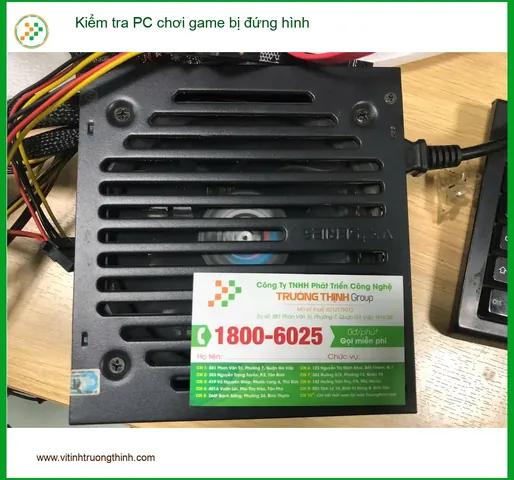
2.2. Nguồn Ăn (PSU) Yếu Hoặc Hết Hạn – “Tim” Máy Tính
- Tại sao năm 2026 lại nguy hiểm? Các GPU đời mới (RTX 4090/5090, RX 7900 XTX) có Power Spike (Transient Spike) lên tới 2.5x – 3x TGP trong vài microseconds. Nguồn cũ thiết kế chuẩn ATX 2.x/3.0 không đáp ứng được ATX 3.1/PCIe 5.1 (12V-2×6 connector) sẽ kích hoạt bảo vệ OCP (Over Current Protection) -> Máy tắt đột ngột / Treo cứng / Màn hình đen.
- Dấu hiệu: Máy tắt ngay khi vào game nặng, hoặc khi load màn hình loading, benchmark (3DMark Time Spy, Cyberpunk Benchmark). Không báo lỗi BSOD, không dump file.
- Cách kiểm tra:
- Xem nhãn nguồn: Đủ chuẩn ATX 3.1 / PCIe 5.1 (có cổng 12V-2×6 native) không? Công suất định mức (W) trên đường ray 12V là bao nhiêu?
- Tính toán: Công suất nguồn khuyên = (TDP CPU + TGP GPU) x 1.5 ~ 2.0. VD: i7-14700K (250W) + RTX 4080 Super (320W) = 570W -> Cần nguồn 1000W – 1200W Gold/Platinum ATX 3.1.
- Test stress nguồn: Chạy OCCT (Power Supply Test) hoặc HWiNFO64 + Furmark + Cinebench đồng thời, xem đường ray 12V, 5V, 3.3V có tụt dưới ±5% không (VD 12V < 11.4V là nguy hiểm).
- Khắc phục: Đổi nguồn mới chuẩn ATX 3.1, dây 12V-2×6 native, hãng uy tín (Seasonic Vertex/Prime, Corsair RMx/RM/HX/AX Shift, be quiet! Dark Power 13/14, MSI MEG Ai, ASUS ROG Thor/Loki Gen 2). Không dùng dây chuyển đổi (adapter) 2x 8pin -> 12VHPWR/12V-2×6 cho card dòng cao.
2.3. RAM Lỗi, Thiếu Dung Lượng Hoặc Xung Đột Bus/XMP
- Thiếu RAM (Out of Memory): Game 2026 thường ngốn 16GB-24GB RAM (Texture Ultra, Ray Tracing). Windows 11 + Browser (Chrome/Edge) + Discord + Game > 16GB -> Swap ra ổ cứng -> Giật lag, treo cứng.
- Khuyến nghị 2026: 32GB (2x16GB) là chuẩn tối thiểu, 64GB (2x32GB) cho streamer/content creator. DDR5 6000MHz CL30/CL32 (AMD) / 6400-7200MHz CL32/CL34 (Intel) là ngọt nhất.
- RAM Lỗi (Bit flip/Unstable): Gây BSOD (MEMORY_MANAGEMENT, PAGE_FAULT_IN_NONPAGED_AREA) hoặc treo cứng không báo lỗi.
- Test: Chạy MemTest86 Free (boot từ USB) ít nhất 4 pass (khuyên 8 pass qua đêm). Hoặc TM5 (TestMem5) config Anta777 extreme trong Windows (nhanh hơn, test stress mạnh).
- Xung đột XMP/EXPO: Bật profile XMP 6000/7200MHz mà không ổn định -> Treo cứng random.
- Fix: Tắt XMP chạy mặc định JEDEC (4800/5600MHz) test. Nếu ổn -> Bật XMP nhưng thủ công hạ tần xuống 1 bậc (VD: 6000 -> 5600) hoặc tăng VDD/VDDQ nhẹ (VDD 1.35V -> 1.38V/1.4V), tăng tCL/tRCD/tRP/tRAS (loosen timings). Cập nhật BIOS Mainboard mới nhất (AGESA/ME Update) năm 2026 để hỗ trợ bộ nhớ tốt hơn.
2.4. Ổ Cứng (HDD/SSD) Bad Sector Hoặc Hết Đời (TBW)
- HDD (Cơ học): Rất dễ gây giật lag, treo cứng khi đọc ghi sector hỏng. Năm 2026 TUYỆT ĐỐI KHÔNG DÙNG HDD LÀM Ổ CÀI GAME/OS. Chỉ dùng để backup data.
- SSD SATA/NVMe:
- Hết TBW (Terabytes Written): TLC/QLC consumer SSD có TBW giới hạn. Hết TBW -> Chỉ đọc (Read-only) hoặc chậm cực độ, treo máy.
- Throttling Nhiệt SSD (Controller Overheat): NVMe Gen4/Gen5 (PCIe 5.0 SSD năm 2026 nóng lên tới 80-100°C) không có tản nhiệt -> Giảm tốc độ -> Giật lag game load map/texture.
- Firmware cũ: Một số dòng SSD (Samsung 990 Pro, WD SN850X, Lexar NM790…) có firmware bug gây giảm hiệu năng/treo -> Cập nhật firmware qua tool của hãng (Samsung Magician, WD Dashboard).
- Khắc phục: Kiểm tra S.M.A.R.T qua CrystalDiskInfo (xem Health Status, Total Host Writes so sánh TBW). Cắm tản nhiệt cho NVMe (mainboard có sẵn hoặc mua riêng). Đổi sang SSD Gen4 TLC DRAM cache (Kioxia Exceria Pro, WD SN850X, Samsung 990 Pro, Solidigm P44 Pro) cho ổ cài Game/OS.
2.5. Card Màn Hình (GPU) Hỏng Hardware / VGA BIOS Cũ
- Hỏng VRAM / GPU Core: Artifact (màn hình loăng thoáng màu lạ, sọc, hình vuông), treo cứng, màn hình đen, windown error “Video TDR Failure” (nvlddmkm.sys / amdkmdag.sys).
- VGA BIOS cũ: Một số lô GPU năm 2023-2024 (RTX 4070/4080/4090, RX 7900 XT/XTX) có BIOS bug quản lý điện áp/quạt -> Treo cứng idle hoặc load nhẹ. Năm 2026 hãng đã ra BIOS fix (VD: Fix 12VHPWR melting, Fix fan curve, Fix power management).
- Khắc phục:
- Cập nhật VGA BIOS mới nhất từ trang chủ hãng (ASUS, MSI, Gigabyte, ASRock, Sapphire, PowerColor…). Làm cẩn thận, có rủi ro brick card.
- Test VRAM: OCCT VRAM Test (Error check) hoặc MemTestG80/MatMod.
- Nếu card mới mua -> Đổi trả bảo hành (DOA). Card cũ -> Reball/Reflow (tốn kém, không bảo chứng) hoặc thay mới.
3. Nhóm Nguyên Nhân Phần Mềm & Hệ Điều Hành (Software/OS) – “Virus” Vô Hình
Dù phần cứng khỏe, Windows 11 năm 2026 (phiên bản 24H2, 25H2) vẫn có đủ “cây nắm tay” khiến bạn đứng hình.
3.1. Driver VGA: Cũ, Xung Đột, Hoặc Bản Beta “Hư Hỏng”
Có thể bạn quan tâm: Top Máy Tính Bảng Chơi Game Tốt Nhất Năm 2026: Đánh Giá Chi Tiết, So Sánh Hiệu Năng & Khuyên Mua Theo Từng Đoạn Giá
- Nguyên tắc vàng 2026: Đừng tin tự động cập nhật của Windows Update / GeForce Experience / Adrenalin. Chúng hay cài driver “WHQL” cũ hoặc bản Beta mới có bug.
- Cách làm chuẩn:
- Tải driver Clean/Standard (không DCH, không GeForce Experience/Adrenalin bloatware) từ trang NVIDIA/AMD.
- Dùng DDU (Display Driver Uninstaller) ở Safe Mode (Chế độ an toàn) để gỡ sạch driver cũ (tick “Clean and restart”, “Prevent Windows Update from installing drivers”).
- Cài driver mới, chọn Custom Installation -> Clean Installation -> Chỉ tick Graphics Driver + PhysX (NVIDIA) / Display Driver + Audio Driver (AMD). Bỏ tick GeForce Experience, NVIDIA Container, AMD Adrenalin, Radeon Software (trừ khi bạn cần ghi hình ReLive/ShadowPlay – thì cài bản Slim/Minimal).
- Driver “Ngọt” năm 2026:
- NVIDIA: Branch Game Ready Driver (GRD) mới nhất ổn định (thường 560.xx, 570.xx…). Tránh bản Beta/New Feature Branch.
- AMD: Adrenalin Edition 24.x.x / 25.x.x WHQL. Dùng Driver Only package.
- Mẹo: Nếu driver mới bị lỗi -> Rollback về driver ổn định trước đó (VD: 556.12, 551.86 cho RTX 40-series; 24.5.1, 24.6.1 cho RX 7000).
3.2. Windows 11 24H2/25 Cài Đặt “Game Mode” & HAGS – Đánh Đổi Đôi Co
- Game Mode (Chế độ Game): Bật (Settings > Gaming > Game Mode). Giúp ưu tiên tài nguyên CPU/GPU cho game foreground. Tuy nhiên: Một số game cũ hoặc anti-cheat (Vanguard, BattlEye, Easy Anti-Cheat) xung đột -> Treo cứng. Thử TẮT Game Mode nếu bị lỗi.
- Hardware-Accelerated GPU Scheduling (HAGS): Settings > System > Display > Graphics > Change default graphics settings -> Bật HAGS.
- Yêu cầu: Driver WDDM 3.0+ (Win 11 21H2+), GPU hỗ trợ (GTX 1000 series trở lên / RX 5000 series trở lên).
- Tác dụng: Giảm latency, mượt hơn.
- Rủi ro 2026: Vẫn gây treo cứng/giật lag trên một số combo CPU/GPU/Mainboard cụ thể (đặc biệt là Intel 13/14th Gen + RTX 40 + Z790 BIOS cũ). Thử TẮT HAGS nếu bị đứng hình random.
- Variable Refresh Rate (VRR) / G-Sync / FreeSync:
- Bật trong Windows (Settings > Display > Graphics > Change default graphics settings -> Variable refresh rate) VÀ trong NVIDIA Control Panel / AMD Adrenalin.
- Lưu ý: Chỉ bật “Fullscreen only” cho G-Sync/FreeSync. Bật “Windowed and Fullscreen” hay gây giật lag trên Desktop/Browser.
3.3. Xung Đột Phần Mềm Nền (Background Apps) – Kẻ Ăn Cắp Tài Nguyên
Năm 2026, “bloatware” không chỉ là phần mềm hãng laptop, mà là RGB Software, Overlay, Antivirus, Auto-updater.
Danh sách “Tử Thù” cần Tắt/Kill trước khi game:
RGB/Peripheral Software: Armoury Crate (ASUS), iCUE (Corsair), Synapse (Razer), RGB Fusion (Gigabyte), MSI Center, SignalRGB, OpenRGB. Chúng chạy service ngầm, polling USB liên tục -> Spike CPU 1-2% -> Micro-stutter. Fix: Tắt khởi động cùng Windows, chỉ bật khi cần đổi hiệu ứng. Hoặc dùng OpenRGB / SignalRGB (Lightweight mode) thay thế.
Overlay: Discord Overlay, Xbox Game Bar (Win+G), Steam Overlay, GeForce Experience Overlay (Alt+Z), AMD Adrenalin Overlay (Alt+R), Overwolf, Medal.tv, Outplayed. TẤT HẾT OVERLAY KHÔNG CẦN THIẾT. Chỉ giữ 1 cái nếu cần ghi hình (khuyên dùng OBS Studio / ShadowPlay không overlay).
Antivirus Real-time Scan: Windows Defender (tốt nhất 2026, nhẹ, tương thích), Kaspersky, Bitdefender, ESET… -> Thêm Exception (Loại trừ) cho thư mục cài Game, thư mục Steam/EA App/Epic/Ubisoft Connect/Battle.net, file .exe game. Tắt “Cloud-delivered protection” / “Automatic sample submission” trong Defender nếu máy yếu.
Browser (Chrome/Edge) + Discord: Ăn RAM khủng khiếp. TẮT HẾT TRƯỚC KHI CHƠI GAME RANK. Dùng Extension “The Great Suspender” / “Auto Tab Discard” cho browser.
Windows Update / Store App Update: Tạm dừng cập nhật (Pause updates 1-5 tuần) trong Settings khi cần rank serious.
3.4. Lỗi DirectX / Visual C++ Redistributable / Game File Corrupt
- DirectX: Game yêu cầu DX12 Ultimate (Shader Model 6.6+). Cài DirectX End-User Runtime Web Installer (June 2010) – nó cài đầy đủ các thư viện legacy D3DX9, D3DX10, D3DX11, XAudio, XInput mà game cũ/cần thiết dùng.
- Visual C++ Redistributable: Cài Microsoft Visual C++ Redistributable Latest Supported Downloads (x86 & x64) – bản gộp all-in-one (tìm trên GitHub
abbodi1406/vcredisthoặc trang MajorGeeks). Không cài lẻ lẻ từng năm. - Verify Integrity Game Files: Steam (Properties > Installed Files > Verify), EA App (Manage > Repair), Epic (Manage > Verify), Battle.net (Gear > Scan and Repair). Làm điều này đầu tiên khi game crash/treo ở một chỗ cố định.
3.5. Cài Đặt Năng Lượng (Power Plan) – “Chân Gà” Hiệu Năng
- Windows Power Plan: Chọn High Performance hoặc Ultimate Performance (bật via CMD:
powercfg -duplicatescheme e9a42b02-d5df-448d-aa00-03f14749eb61). - NVIDIA Control Panel > Manage 3D Settings > Power Management Mode: Chọn Prefer Maximum Performance (Global hoặc Per-game).
- AMD Adrenalin > Graphics > Advanced > Power Tuning: Power Limit kéo max (+10% -> +15%). Power Profile: Performance.
- BIOS Mainboard:
- Intel: Tắt C-States (C1E, C-States), tắt SpeedStep (EIST) nếu muốn ổn định tối đa (nhưng tốn điện, nóng hơn). Bật XMP.
- AMD: Bật PBO (Precision Boost Overdrive) + Curve Optimizer (Negative Offset -10 đến -30), bật EXPO. Tắt CPPC / CPPC Preferred Cores nếu gây lag (thử nghiệm).
- PCIe Link Speed: Ép Gen 4 hoặc Gen 5 (tùy CPU/Mainboard/GPU hỗ trợ), không để Auto (đôi khi rơi Gen 1/2 -> bottleneck khủng khiếp).
4. Quy Trình Chẩn Đoán & Khắc Phục Bước Đi Theo Thứ Tự Ưu Tiên (Workflow 2026)
Đừng làm lung tung. Hãy theo dõi quy trình Loại trừ (Elimination) này:
Bước 0: Chuẩn Bị Công Cụ (Cài sẵn trên USB/PC)
Có thể bạn quan tâm: Máy Tính Bị Sập Nguồn Khi Chơi Game: Nguyên Nhân, Cách Khắc Phục Chi Tiết Và Xu Hướng Phòng Tránh Năm 2026
- HWiNFO64 (Giám sát nhiệt độ, clock, voltage, usage, sensor chi tiết nhất).
- MSI Afterburner + RivaTuner Statistics Server (RTSS) (Overlay FPS, Frametime, %GPU/CPU, VRAM, Temp real-time khi chơi).
- DDU (Display Driver Uninstaller).
- OCCT (Stress CPU, GPU, VRAM, PSU).
- MemTest86 (USB Boot) / TM5 (Windows).
- CrystalDiskInfo.
- LatencyMon (Kiểm tra DPC Latency – nguyên nhân giật lag do driver kernel).
- WhySoSlow / WPA (Windows Performance Analyzer) – Nâng cao.
Bước 1: Loại Trừ Phần Cứng “Chết Người” (Nhanh Nhất)
- Mở Case -> Kiểm tra quạt CPU/GPU/Case có quay không? Dây nguồn 24pin, 8pin CPU, 12V-2×6/8pin GPU cắm chắc chắn? (Bóc dây cắm lại).
- Chạy HWiNFO64 -> Chạy Game/Stress Test (Furmark + Cinebench) 15 phút.
- Nhìn CPU/GPU Temperature, Core Clock, Power Limit / Thermal Limit / Voltage Limit (cột PerfCap Reason trong GPU).
- Nhìn 12V Rail Voltage (Sensor Mainboard/PSU). Tụt dưới 11.4V -> Nguồn yếu/điêu.
- Nhìn CPU Throttling (Yes/No), GPU Thermal Throttling.
- Nếu Nhiệt độ > Ngưỡng (CPU > 95°C, GPU > 85°C Hotspot > 105°C) -> Vệ sinh, bôi keo, undervolting, thêm quạt case. (Xem mục 2.1).
- Nếu Voltage 12V tụt -> Đổi nguồn ATX 3.1 mạnh hơn. (Xem mục 2.2).
Bước 2: Kiểm Tra RAM & Ổ Cứng (Nguyên Nhân “Im Lặng”)
- Chạy CrystalDiskInfo -> Xem Health % và Total Host Writes. Bad/Warning -> Backup data ngay -> Đổi SSD.
- Chạy TM5 (Anta777 extreme) 3-5 chu kỳ (hoặc MemTest86 4 pass qua đêm). Có lỗi (Errors > 0) -> Tháo RAM, chổi bút chì chà chân vàng, cắm lại kẹp chắc, test từng thanh, thử khe khác, tắt XMP/hạ tần. (Xem mục 2.3).
Bước 3: “Sạch Sẽ” Phần Mềm (Driver & Windows)
- Cập nhật BIOS Mainboard mới nhất 2026 (Chú ý: Intel 13/14th Gen CẦN BIOS microcode 0x129/0x12B fix lỗi oxy hóa Vmin shift gây crash treo cứng vĩnh viễn).
- DDU Safe Mode -> Cài Clean Driver VGA mới nhất ổn định. (Xem mục 3.1).
- Cài đặt Windows Tối Ưu Gaming 2026:
- Tắt Game Mode / HAGS (Thử cả 2 trường hợp Bật/Tắt).
- Power Plan: Ultimate Performance.
- Nvidia CP: Prefer Max Performance, Low Latency Mode: Ultra/On, Shader Cache: On/Drive.
- Tắt tất cả Overlay, RGB Software, Antivirus scan realtime (thêm exception).
- Tắt Hardware Acceleration trong Discord, Chrome, Edge, Spotify, Steam (Settings > Interface/Advanced).
- Tắt Startup apps không cần trong Task Manager.
- Chạy CMD Admin:
sfc /scannow->DISM /Online /Cleanup-Image /RestoreHealth. - Cài DirectX Runtime + VC++ Redist All-in-one.
Bước 4: Chẩn Đoán Sâu (Nếu Vẫn Lỗi)
- Xem Event Viewer (eventvwr.msc): Windows Logs > System / Application. Lọc lỗi Critical/Error quanh giờ máy treo.
Kernel-Power 41(Task 63): Mất nguồn đột ngột -> Nguồn / Cáp nguồn / Mainboard / Quá nhiệt CPU shutdown.Display / nvlddmkm.sys / amdkmdag.sys / TDR (Timeout Detection and Recovery): Driver VGA crash -> Driver / GPU Hardware / Nguồn GPU / Overclock GPU không ổn.Memory / WHEA Logger: Lỗi phần cứng CPU/RAM/Mainboard.
- Chạy LatencyMon khi idle và khi chơi game (chạy nền). Nếu DPC Latency > 500-1000µs hoặc ISR > 100µs -> Có driver/hardware gây lag hệ thống. Xem tab Drivers -> Driver nào
Highest DPC/ISR-> Cập nhật/Tắt driver đó (Thường làndis.sys– network,wdf01000.sys– framework,nvlddmkm.sys– nvidia,amdkmdag.sys– amd,iaStorA.sys– Intel RST,rtwlane.sys– Realtek WiFi). - Analyze Memory Dump (Nếu có BSOD): Cài WinDbg Preview (Microsoft Store) hoặc BlueScreenView (NirSoft). Mở file
.dmptrongC:\Windows\MinidumphoặcC:\Windows\MEMORY.DMP. XemBUGCHECK_CODEvàMODULE_NAME(driver gây ra). Tìm tên driver trên Google -> Biết phần cứng/phần mềm nào lỗi.
Bước 5: Cài Đặt Ulang Windows (Nuclear Option)
- Nếu làm hết trên vẫn lỗi -> Clean Install Windows 11 24H2/25H2 (tải ISO mới nhất từ trang Microsoft, dùng Rufus/Ventoy tạo USB boot, xóa hết phân vùng cài mới).
- KHÔNG DÙNG GHOST / WIN PE CÀI SẴN DRIVER/BLOATWARE. Chỉ cài Windows gốc -> Cài Driver Chipset/Mainboard -> Cài Driver VGA (DDU Clean) -> Cài Game.
5. Các Mẹo “Pro” Năm 2026 Để Tối Ưu Hiệu Năng & Chống Đứng Hình
Ngoài khắc phục lỗi, các game thủ năm 2026 áp dụng các kỹ thuật sau để “chắc chắn” không đứng hình:
5.1. Undervolting (Hạ Áp) – Bí Kíp “Thần Thánh” Hiện Nay
Có thể bạn quan tâm: Top 10 Máy Tính Bảng Giá Rẻ Chơi Game Mượt Nhất Năm 2026: Review Chi Tiết, Cấu Hình & Khuyên Mua Theo Ngân Sách
- Intel (12/13/14/Gen Core Ultra): Vào BIOS -> CPU Core Voltage Offset: -0.050V đến -0.100V (hoặc dùng Intel XTU/ThrottleStop trong Windows). Giảm 10-20W công suất, giảm 5-15°C nhiệt độ, giữ nguyên hiệu năng.
- AMD (Ryzen 7000/9000/10000): BIOS -> PBO Advanced -> Curve Optimizer: All Core Negative -10 đến -30 (Test ổn định bằng TM5/OCCT). Kết hợp PPT/TDC/EDC limit nhẹ nếu cần. Bật Curve Optimizer Sign: Negative.
- NVIDIA GPU (RTX 30/40/50): MSI Afterburner ->
Ctrl+F-> Điểm trên đường cong Voltage/Frequency: Kéo điểm 900mV/925mV lên tần số mong muốn (VD: 1950MHz @ 900mV), Flatten (Làm phẳng) đường cong sau điểm đó. Apply. Test ổn định OCCT GPU 30p. - AMD GPU (RX 6000/7000/8000): Adrenalin -> Tuning -> Custom -> Undervolt GPU (VD: -50mV đến -100mV) + Fast Timing (VRAM). Test ổn định.
5.2. Quản Lý Frametime & Latency (Quantum Latency)
- NVIDIA Reflex: Bật ON + Boost trong cài đặt game (hỗ trợ game Valorant, CS2, Apex, Fortnite, Overwatch 2, CoD MW3/BO6, Cyberpunk, Alan Wake 2…). Giảm System Latency đáng kể, giảm giật lag do CPU bound.
- AMD Anti-Lag 2 / Anti-Lag+: Bật trong Adrenalin + trong game (nếu hỗ trợ).
- FPS Cap (Giới hạn FPS): Cực quan trọng. Đặt FPS Cap = Max Refresh Rate màn hình – 3 đến 5 FPS (VD: Màn 144Hz -> Cap 141 FPS; Màn 240Hz -> Cap 235 FPS). Làm trong RTSS (RivaTuner) hoặc NVIDIA CP / AMD Adrenalin / In-game.
- Tại sao? Tránh chạm trần VSync/G-Sync -> Giảm Input Lag, giảm tải GPU/CPU khi scene nhẹ -> Giảm nhiệt, giảm power spike, ổn định frametime.
5.3. Tối Ưu SSD & DirectStorage
- Cài Game nặng (Open World, UE5) lên SSD NVMe Gen4 x4 DRAM Cache (Không phải QLC DRAM-less).
- Bật DirectStorage 1.2 / GPU Decompression (Windows 11 24H2+, GPU DX12 Ultimate, Game hỗ trợ – VD: Ratchet & Clank, Forspoken, Diablo IV, game UE5 mới). Giảm CPU load khi load texture, giảm stutter load map.
5.4. Windows Debloat & Tối Ưu Dịch Vụ (Services) – Có Chọn Lọc
- Dùng script uy tín: ChrisTitusTech WinUtil (winutil.com) hoặc Optimize-Offline / CTT WinUtil.
- Chỉ tắt: Telemetry, DiagTrack, Print Spooler (nếu không in), Fax, Bluetooth (nếu không dùng), Xbox Game Bar services, Windows Search (nếu dùng Everything/Listary), SysMain (Superfetch) – Lưu ý: SysMain tắt có thể làm game load map chậm hơn trên HDD/SSD SATA, trên NVMe Gen4 thì tắt được.
- KHÔNG TẮT: Windows Update (chỉ Pause), Defender (chỉ Exception), Driver Foundation, DWM, Audio Services.
5.5. Chống Micro-Stutter Do Shader Compilation
- Game UE5/DX12/Vulkan thường bị stutter lần đầu chạy do compile shader (PSO Cache).
- Fix: Chạy game ở cài đặt Low/Medium một lần, vào tất cả map/mode, bắn súng, dùng skill -> Đợi game build shader cache (thư mục
Saved/ShaderCache/PipelineCache). Sau đó cài lại Ultra. - NVIDIA: Bật Shader Cache Size: Unlimited trong NVIDIA Control Panel (Global/Per-game).
- AMD: Bật Shader Cache trong Adrenalin.
6. Khi Nào Cần Mang Ra Tiệm / Liên Hệ Bảo Hành?
Bạn đã làm hết checklist trên (Bước 0-5) mà máy VẪN đứng hình -> 99% là Hỏng Phần Cứng (Hardware Fault). Đừng cố gắng sửa phần mềm nữa.
Dấu hiệu chắc chắn cần mang ra tiệm/Trung tâm bảo hành (RMA):
1. BSOD/WHEA Logger errors ngẫu nhiên với các code: WHEA_UNCORRECTABLE_ERROR (0x124), CLOCK_WATCHDOG_TIMEOUT (0x101), MACHINE_CHECK_EXCEPTION (0x9C) -> CPU/Mainboard hỏng (thường là CPU Intel 13/14th Gen degradation Vmin Shift – Yêu cầu RMA Intel/Mainboard hãng).
2. Video TDR Failure (nvlddmkm.sys / amdkmdag.sys) lặp lại sau khi DDU clean driver, cài Windows sạch, test trên PC khác vẫn lỗi -> GPU Die/VRAM hỏng.
3. Máy tắt đột ngột (Không BSOD, không Event Log Kernel-Power 41 Task 63) khi stress GPU (Furmark/OCCT Power/3DMark) -> Nguồn (PSU) hỏng / Không đủ peak power / Cáp 12V-2×6/8pin hỏng / Mainboard PCIe slot hỏng.
4. Artifact màn hình (Sọc, ô vuông, màu lạ, texture vỡ) ngay từ BIOS/POST hoặc vào Windows -> VRAM/GPU Core hỏng.
5. MemTest86/OCCT/TM5 báo lỗi RAM sau khi đã thử cắm từng thanh, từng khe, tắt XMP -> RAM hỏng.
6. CrystalDiskInfo báo Bad Sector / Health < 90% / Critical Warning -> SSD/HDD hỏng.
7. Nhiệt độ CPU/GPU báo bình thường (< 60°C) nhưng máy vẫn treo cứng/shutdown khi load -> VRM Mainboard quá nhiệt/hỏng / CPU IHS bị bong keo (Delid needed) / Socket pin bent.
Lưu ý Bảo hành 2026:
Intel 13/14th Gen (Raptor Lake/Refresh): Có chương trình mở rộng bảo hành 5 năm cho lỗi Vmin Shift/Instability (kiểm tra SN trên trang Intel). Cập nhật BIOS microcode 0x129/0x12B mới nhất TRƯỚC khi RMA.
Cáp 12VHPWR/12V-2×6: Kiểm tra cắm đứt chắc (Click), không cong vênh. Dùng cáp native PSU ATX 3.1. Giữ hóa đơn mua nguồn/GPU.
Không tự tháo GPU/CPU/Mainboard nếu còn bảo hành (vỡ tem -> mất BH).
7. Tóm Tắt Checklist Nhanh Cho Game Thủ (In Ra Dán Trước Màn Hình)
| ✅ Việc Cần Làm | Tần Suất / Thời Điểm | Trạng Thái |
|---|---|---|
| Vệ sinh bụi, bôi keo CPU/GPU | 12 – 18 tháng / khi nhiệt độ tăng > 5-10°C so với mới | ⬜ |
| Kiểm tra dây nguồn (24pin, 8pin CPU, 12V-2×6/8pin GPU) cắm chắc | Mỗi lần move case / 6 tháng | ⬜ |
| Cập nhật BIOS Mainboard (Microcode mới nhất) | Khi có bản mới / Gặp lỗi ổn định / Mua CPU mới | ⬜ |
| DDU Clean Install Driver VGA ổn định (Không Beta) | Khi driver mới ra 1-2 tuần / Gặp lỗi game | ⬜ |
| Cài Windows 11 24H2/25H2 Clean (ISO gốc) | 12-18 tháng / Gặp lỗi lạ không fix được | ⬜ |
| Bật Ultimate Performance Power Plan + Nvidia Prefer Max Perf | 1 lần cài Win / Check lại sau update lớn | ⬜ |
| Tắt Game Mode / HAGS / Overlay / RGB Software / Browser khi Rank | MỖI LẦN CHƠI GAME | ⬜ |
| Cap FPS = Max Hz – 3 (RTSS/In-game) + Bật Reflex/Anti-Lag | 1 lần setup / đổi màn hình | ⬜ |
| Undervolting CPU (Offset/PBO CO) + GPU (Curve Editor) | 1 lần setup / Sau khi đổi keo / Update BIOS | ⬜ |
| Verify Game Files (Steam/EA/Epic) | Khi game crash/treo chỗ cố định / Update game lớn | ⬜ |
| Chạy OCCT (CPU+GPU+VRAM+PSU) 15-30p | Sau khi build mới / OC/UV / Gặp lỗi random | ⬜ |
| Chạy TM5 / MemTest86 | Sau khi cài RAM mới / Bật XMP/EXPO / Gặp BSOD Memory | ⬜ |
| Backup Data quan trọng (Cloud/HDD ngoài) | Hàng tuần / Trước khi update BIOS/Win | ⬜ |
KẾT LUẬN
Lỗi máy tính chơi game bị đứng hình năm 2026 không còn là “xí ngầu” may rủi mà là bài toán hệ thống giữa Phần cứng (Nhiệt độ, Nguồn ATX 3.1, RAM DDR5, SSD Gen4/5) và Phần mềm (Windows 11 24H2+, Driver Clean, Tối ưu Latency, Undervolting).
Triết lý cốt lõi: “Ổn định là vua (Stability is King)”. Đừng chạy theo Benchmark điểm số cao nhất (OC cực hạn) mà hãy tìm điểm “Sweet Spot”: Undervolting nhẹ, Cap FPS hợp lý, Driver sạch, Windows nhẹ, Nguồn dư sức. Một máy chạy ổn định 144 FPS 0.1% Low 130 FPS mượt mà, nhiệt độ 65°C, 0 crash trong 10 tiếng liên tục tuyệt vời hơn hẳn máy chạy 160 FPS nhưng 0.1% Low 30 FPS, giật lag, nóng 85°C, crash 2 tiếng/lần.
Hãy kiên nhẫn áp dụng quy trình Bước 0 -> Bước 5 ở trên. 90% trường hợp sẽ tự khắc phục tại nhà. 10% còn lại là hỏng phần cứng thật sự -> Bảo hành/RMA là giải pháp duy nhất, đừng cố “chữa” phần cứng hỏng bằng phần mềm.
Chúc bạn năm 2026 Rank lên đỉnh, 0 đứng hình, 0 lag, frametime phẳng như cân! 🎮🔥
Bài viết được cập nhật dựa trên thực tế phần cứng, phần mềm, driver và game phổ biến nhất tại thời điểm năm 2026.