
Khi bước vào năm 2026, cấu hình máy tính gaming đã có những bước tiến vượt bậc với sự xuất hiện của dòng GPU NVIDIA RTX 50-series (Blackwell) và AMD Radeon RX 8000-series (RDNA 4), cùng với việc công nghệ AI Frame Generation, Ray Tracing full-path tracing trở thành tiêu chuẩn trên các tựa game AAA mới. Tuy nhiên, song song với hiệu năng khủng, các lỗi card màn hình khi chơi game vẫn là “ác mộng” thường trực khiến game thủ đau đầu: màn hình đen, treo hình, artifact, driver crash, thậm chí là hỏng phần cứng vĩnh viễn.
Bài viết này tổng hợp top 10+ lỗi card màn hình phổ biến nhất tại thời điểm năm 2026, phân tích nguyên nhân gốc rễ (phần mềm, phần cứng, tương thích) và đưa ra quy trình khắc phục từng bước từ cơ bản đến nâng cao, giúp bạn tự xử lý sự cố tại nhà mà không cần mang ra tiệm sửa chữa tốn kém.
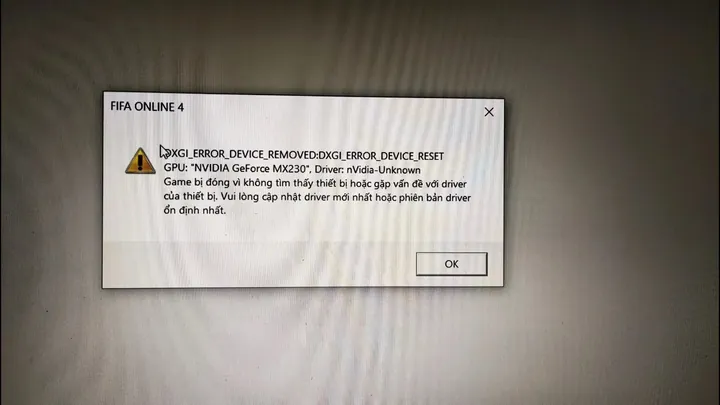
1. Lỗi “Driver Crash / Timeout Detection and Recovery (TDR)” – Tần Suất Cao Nhất Năm 2026
Triển vọng nhận biết
- Màn hình nháy đen 1-2 giây rồi quay lại, góc màn hình hiện thông báo: “Display driver stopped responding and has recovered” (Trình điều khiển hiển thị đã ngừng phản hồi và đã khôi phục).
- Game bị minimize tự động hoặc crash về desktop không báo lỗi cụ thể.
- Xảy ra nhiều khi chơi game nặng (Cyberpunk 2077: Phantom Liberty 2.0, GTA VI, Alan Wake 2) hoặc khi mới alt-tab.
Nguyên nhân gốc rễ (Cập nhật 2026)
- GPU Boost Clock quá cao không ổn định: Các card RTX 5080/5090 và RX 8900 XTX năm 2026 có clock boost rất cao (gần 3.0 GHz). Nếu nguồn điện (PSU) không đủ “chân” (transient response) hoặc undervolt không đúng cách, GPU sẽ reset driver để tự bảo vệ.
- Xung đột Driver mới – Game cũ / Game mới – Driver cũ: Năm 2026, NVIDIA/App phát driver Game Ready gần như hàng tuần. Driver mới đôi khi tối ưu cho game mới nhưng làm hỏng game cũ (regression).
- TDR Registry Value quá thấp: Windows mặc định timeout 2 giây. Với workload AI/RT heavy hiện nay, GPU cần >2s để render một frame phức tạp -> Windows cho là treo -> Reset driver.
Cách khắc phục theo thứ tự ưu tiên
Bước 1: Tăng giá trị TDR Delay trong Registry (Hiệu quả 80% cases năm 2026)
Win + R -> gõ regedit.
Đường dẫn: HKEY_LOCAL_MACHINE\SYSTEM\CurrentControlSet\Control\GraphicsDrivers.
Tạo mới DWORD (32-bit) tên TdrDelay -> Giá trị: 10 (đơn vị giây, thay vì mặc định 2s).
Tạo thêm TdrDdiDelay -> Giá trị: 10.
Khởi động lại máy.
Bước 2: Undervolt GPU bằng MSI Afterburner / AMD Adrenalin (Quan trọng nhất với Gen 2026)
Card đời mới hiệu năng cao nhưng nhiệt độ và điện áp stock thường dư thừa.
Hạn chế điện áp (Voltage) xuống mức ổn định (ví dụ RTX 5080: 950mV @ 2700MHz thay vì 1050mV stock). Giảm nhiệt độ 5-10°C, giảm tiêu thụ điện, loại bỏ TDR do thiếu điện momentary.
Bước 3: Dùng DDU (Display Driver Uninstaller) ở Safe Mode cài driver sạch
Không bao giờ cài đè driver mới lên cũ (Clean Install trong installer NVIDIA vẫn để lại rác).
Tải DDU phiên bản mới nhất 2026 -> Chạy ở Safe Mode -> Chọn “Clean and restart” -> Cài driver phiên bản WHQL (ổn định) thay vì Beta/Game Ready nếu không chơi game vừa ra mắt.
Bước 4: Kiểm tra nguồn (PSU) – Yếu tố “killer” thầm lặng năm 2026
Cổng 12V-2×6 (thay thế 12VHPWR) trên card RTX 50-series yêu cầu PSU ATX 3.1 chuẩn xác.
Nếu dùng dây chuyển đổi (adapter) hoặc PSU cũ ATX 2.0/3.0 -> Rất dễ bị TDR khi GPU spike power lên 600W+ trong 0.1ms. Khuyến nghị: PSU ATX 3.1 native 12V-2×6 (Corsair RM1000x Shift, Seasonic Vertex GX-1000, be quiet! Dark Power 14 1000W).
Có thể bạn quan tâm: Hướng Dẫn Lắp Đặt Máy Tính Chơi Game Năm 2026: Từ Lựa Chọn Linh Kiện Đến Hoàn Thiện Hệ Thống Chuẩn Cực
2. Lỗi Artifact (Màn Hình Bị Lỗi Hình Ảnh: Sọc, Đốm, Hình Học Vỡ Văng)
Dấu hiệu nhận biết
- Xuất hiện các sọc ngang, đốm màu lạ, tam giác vỡ văng (polygon stretching), texture bị nhảy lung tung.
- Artifact xuất hiện ngay từ BIOS/POST -> Hỏng phần cứng VRAM/GPU Core (99%).
- Artifact chỉ xuất hiện sau 10-30 phút chơi game, tắt máy nghỉ ngơi là hết -> Quá nhiệt VRAM / VRM / Hết thermal pad.
Phân loại & Xử lý năm 2026
A. Artifact do VRAM nóng (Rất phổ biến trên RTX 4090/5090, RX 7900 XTX/8900 XTX)
- Nguyên nhân: VRAM GDDR6X/GDDR7 chạy tốc độ 24-32 Gbps phát nhiệt khủng. Thermal pad stock thường cứng, khô, không chạm đầy đủ sau 1-2 năm.
- Cách kiểm tra: Cài HWInfo64 / GPU-Z -> Theo dõi
Memory Junction Temperature(Tjunction VRAM). Nếu > 100°C (GDDR6X) hoặc > 95°C (GDDR7) -> Chắc chắn là nguyên nhân. - Khắc phục (Advanced):
- Tháo card, thay thermal pad độ dày chính xác (thường 1.0mm hoặc 1.5mm tùy model) bằng pad cao cấp: Gelid Ultimate 12.8 W/mK, PTR KP10 (10 W/mK), Alphacool Eisfleger (17 W/mK – năm 2026 hot trend).
- Bôi keo tản nhiệt GPU Core loại tốt (PTM7950, Honeywell PTM7950, Kryonaut Extreme).
- Lưu ý: Năm 2026, nhiều card high-end (ASUS ROG Astral, MSI Suprim Liquid, Colorful iGame Neptune) đã dùng Liquid Metal hoặc Vapor Chamber cho VRAM, ít gặp lỗi này hơn.
B. Artifact do Undervolt/Overclock không ổn định VRAM
- Game thủ năm 2026 hay “tinh chỉnh” VRAM clock (+1000MHz, +1500MHz) để tăng FPS 1% low.
- Fix: Hạ clock VRAM về stock hoặc -200/-500MHz. Chạy test stress VRAM: OCCT (VRAM test), MemTestG80 (chạy trong Windows), Kombustor. Nếu báo lỗi -> Không ổn định.
C. Artifact do hỏng VRAM vật lý (Solder ball crack, VRAM chip dead)
- Không sửa được tại nhà. Cần mang ra trung tâm BGA reballing/thay VRAM (chi phí 1.5 – 3 triệu VNĐ tùy loại VRAM GDDR6/6X/7 năm 2026). Nếu card còn bảo hành -> Đổi mới 1-1 ngay.
3. Lỗi Màn Hình Đen (Black Screen) Có Tiếng Game Vẫn Chạy / Còi Loa Mainboard Kêu
Phân biệt 2 trường hợp hoàn toàn khác nhau
Trường hợp 1: Màn hình đen, quạt card quay max tốc độ (100%), còi mainboard KHÔNG kêu -> Lỗi Driver / Cable / Monitor / PCIe Link
- Nguyên nhân Top 1 năm 2026: Cáp DisplayPort 1.4/2.1 chất lượng kém / quá dài (>2m) không chịu được bandwidth 48Gbps/80Gbps (4K 240Hz / 8K 60Hz DSC).
- Fix: Dùng cáp DP 2.1 UHBR20/UHBR13.5 certified (Club3D CAC-1573, CableMatters 210078). Cắm thẳng cổng DP trên card, không qua dock/switch KVM.
- Nguyên nhân 2: PCIe Link Width bị giảm (x16 -> x8 hoặc x4) do bụi khe cắm / mainboard lỗi slot / BIOS mainboard cũ không hỗ trợ PCIe Gen 5.0 đúng chuẩn cho GPU Gen 5 (RTX 50-series, RX 8000-series).
- Fix: Tháo card, xịt keo tiếp điểm, cắm chắc. Update BIOS mainboard mới nhất 2024/2025/2026. Vào BIOS kiểm tra
PCIe Slot Configuration-> SetGen 5(hoặcAutonhưng verify trong GPU-Z render test thấyx16 5.0).
- Fix: Tháo card, xịt keo tiếp điểm, cắm chắc. Update BIOS mainboard mới nhất 2024/2025/2026. Vào BIOS kiểm tra
- Nguyên nhân 3: Windows Fast Startup / Hibernation xung đột driver GPU.
- Fix: Tắt Fast Startup:
Control Panel > Power Options > Choose what the power buttons do > Change settings that are currently unavailable > Uncheck Turn on fast startup.
- Fix: Tắt Fast Startup:
Trường hợp 2: Màn hình đen, quạt card quay bình thường/0 RPM, còi mainboard KÊU (Beep Code) -> Lỗi Phần Cứng Nghiêm Trọng (GPU Die / VRAM / PCIe Controller / PSU)
- Mã beep thường gặp (AMI/UEFI BIOS năm 2026):
- 1 dài 2 ngắn / 1 dài 3 ngắn: Lỗi Video Card / VRAM.
- 5 ngắn: Lỗi CPU (đôi khi do GPU ngắn mạch kéo ngang dòng CPU).
- Quy trình chẩn đoán “Soi” phần cứng tại nhà:
- Tháo card, lau sạch chân gold (dùng cồn 99% + bút tẩy/xịt keo).
- Cắm card vào máy khác (bạn bè, máy thứ 2) -> Nếu chạy được -> Lỗi Mainboard/PSU máy chính.
- Cắm card khác (onboard/ card cũ) vào máy chính -> Nếu chạy được -> Lỗi Card màn hình.
- Kiểm tra cổng 12V-2×6/12VHPWR: Có cháy đen, tan chảy, cắm không chặt không? Năm 2026, standard 12V-2×6 an toàn hơn nhưng cắm sai lệch 1mm vẫn cháy.
- Test PSU: Dùng dây test PSU (jumper) hoặc multimeter đo rail 12V dưới load (dùng OCCT PSU Test). Nếu 12V drop < 11.4V -> PSU yếu/đổi mới.
4. Lỗi “Out of Video Memory” / VRAM Overflow – Nỗi Lo Của Game Thủ 8GB/12GB VRAM Năm 2026
Bối cảnh năm 2026
- Game AAA năm 2026 (GTA VI, Unreal Engine 5.4/5.5 titles, Microsoft Flight Simulator 2024 update) tiêu thụ 14GB – 18GB VRAM ở 1440p Ultra/4K High + Ray Tracing + Frame Gen.
- Card 8GB VRAM (RTX 4060, 3070, RX 7600) và 12GB (RTX 4070/4070 Super, RX 7800 XT) bị “đè bẹp” VRAM liên tục.
Triển vọng
- Game giật lag cực nặng (stuttering 1% low < 10 FPS) dù GPU usage 100%.
- Crash về desktop báo lỗi
Out of Memory/D3D12 ERROR: Video Memory Allocation Failed. - Texture bị load chậm (pop-in), mờ xỉn (low res texture streaming).
Giải pháp thực tế năm 2026 (Không phải mua card mới ngay)
Có thể bạn quan tâm: Top Lót Chuột Chơi Game 2026: Review Chi Tiết, Xu Hướng Mới & Bí Quyết Chọn Mua “chuẩn Không Cần Chỉnh”
1. Bật Resizable BAR (ReBAR) / Smart Access Memory (SAM) – BẮT BUỘC
Cho phép CPU truy cập toàn bộ VRAM (thay vì cửa sổ 256MB cũ). Tăng hiệu suất 5-15%, giảm stutter do swap VRAM -> RAM hệ thống.
Yêu cầu: CPU Intel 10th Gen+/AMD Ryzen 5000+, Mainboard BIOS mới nhất 2024+, GPU RTX 3000+/RX 6000+. Vào BIOS bật Above 4G Decoding + ReBAR/SAM.
2. Cấu hình Virtual Memory (Pagefile) Windows đúng chuẩn
Không tắt Pagefile! Windows cần nó để swap khi VRAM hết.
Set Pagefile trên NVMe SSD nhanh nhất (PCIe 4.0/5.0).
Kích thước: Initial = Maximum = 1.5x - 2x RAM vật lý (VD: 32GB RAM -> Pagefile 48GB – 64GB). Tránh fragmentation.
3. Tối ưu cài đặt Game (Impact lớn nhất VRAM)
Texture Quality: High -> Medium (Giảm 3-5GB VRAM, chất lượng mắt thường khó phân biệt ở 1440p/4K).
Ray Tracing: Bật DLSS 3.5 / FSR 3.1 / XeSS 1.3 chế độ Quality/Balanced + Ray Reconstruction (DLSS 3.5). RT Ultra -> RT High/Medium.
Texture Streaming Pool / Budget: Trong file config game (engine.ini) hoặc menu advanced, set giới hạn VRAM usage (ví dụ 10GB cho card 12GB, 6GB cho card 8GB) để game tự stream texture thay vì crash.
Tắt High Res Texture Pack / Optional DLC Texture (Steam/Console thường tải riêng).
4. Upgrade RAM Hệ Thống (System RAM) lên 32GB/64GB DDR5 6000/6400MT/s CL30/CL32
RAM nhanh, dung lượng lớn giúp swap VRAM -> RAM mượt mà hơn, giảm stutter khi hết VRAM. Năm 2026, kit 32GB DDR5 6000 CL30 chỉ ~1.5-2 triệu VNĐ, đầu tư rất đáng.
5. Lỗi Quạt Card Không Quay / Quạt Quay Ngắt Quãng (0 RPM Mode) Gây Quá Nhiệt
Hiểu đúng cơ chế 0 RPM (Fan Stop) năm 2026
- Hầu hết card năm 2026 (từ segment trung cấp RTX 5060 / RX 8600 trở lên) đều có chế độ 0 RPM khi Idle/Load nhẹ (< 50-55°C). Đây là tính năng, không phải lỗi.
- Lỗi thật: Quạt không quay khi nhiệt độ GPU Core > 60°C / Hotspot > 80°C / VRAM > 90°C. Hoặc quạt quay kẹt, kêu rít, rung lạ.
Cách fix
- Kiểm tra Fan Curve trong Software điều khiển (MSI Afterburner, GPU Tweak III, AMD Adrenalin, Colorful iGame Center, Palit ThunderMaster):
- Đảm bảo curve có điểm: 50°C -> 30-40% PWM, 70°C -> 70-80% PWM.
- Tắt chế độ “Auto” nếu nó bug, set “Manual/User Define”.
- Kiểm tra cắm nguồn quạt (Fan Header) trên PCB card:
- Tháo vỏ card (nếu hết bảo hành/hết hạn đổi). Kiểm tra cắm 4-pin/6-pin quạt vào mainboard card có lỏng/bị đứt dây không. Bụi bẩn kẹt trục quạt.
- Cập nhật VBIOS (Video BIOS) mới nhất từ website nhà sản xuất (ASUS, MSI, Gigabyte, ASRock, Sapphire, PowerColor, XFX…):
- Năm 2026, các hãng thường ra VBIOS fix bug quạt, tối ưu curve, fix 0 RPM không tắt khi shutdown.
- Cảnh báo: Flash VBIOS sai model/region có thể biến card thành gạch (brick). Chỉ làm khi thật sự cần và làm theo hướng dẫn video chuẩn.
- Thay quạt (Fan Replacement):
- Mua bộ quạt thay thế chính hãng hoặc quạt 92mm/120mm PWM chuẩn (Arctic P12/P14, Noctua NF-A12x25 PWM) gắn lên heatsink card (cần khung chuyển đổi 3D print hoặc kẹp dây). Chi phí ~300-600k VNĐ.
6. Lỗi Coil Whine (Kêu Còi / Kêu Tiếng “Kẹt Kẹt” Từ Card Màn Hình)
Đây không phải lỗi hỏng hóc, là đặc tính vật lý
Có thể bạn quan tâm: Top Lót Chuột Chơi Game FPS Tốt Nhất Năm 2026: Review Chi Tiết, So Sánh & Hướng Dẫn Chọn Mua Chuẩn Không Cần Chỉnh
- Cuộn dây cảm (Inductor/Choke) trên PCB rung ở tần số nghe được (kHz range) khi dòng điện thay đổi nhanh (high FPS, loading screen, menu game không giới hạn FPS).
- Năm 2026: Card high-end (RTX 5090, 5080, RX 8900 XTX) dùng VRM 16-20 phases, choke lớn -> Coil whine phổ biến hơn.
Cách giảm thiểu (Không thể triệt tiêu 100%)
- Giới hạn FPS (Frame Cap): Dùng RivaTuner Statistics Server (RTSS) hoặc In-game limiter / NVIDIA Reflex / AMD Anti-Lag+ -> Cap FPS = Refresh Rate màn hình – 3 (VD: 144Hz -> Cap 141 FPS). Giảm load đột ngột trên VRM.
- Bật V-Sync / G-Sync / FreeSync Premium Pro: Đồng bộ khung hình, giảm biến động dòng điện.
- Undervolt GPU: Giảm điện áp -> Giảm dòng điện qua choke -> Giảm rung động. (Xem hướng dẫn Undervolt ở Lỗi 1).
- Cách âm Case: Dùng case có lớp đệm foam cách âm (Fractal Design Define 7 XL, be quiet! Silent Base 802, Phanteks Eclipse G600E – top 2026). Đặt case xa tai, dưới bàn.
- Thay Thermal Pad cho Choke/VRM (Advanced): Một số case thay pad mềm dày hơn lên choke giúp giảm rung truyền ra vỏ card (hiệu quả tương đối).
- Đổi nguồn (PSU) chất lượng cao hơn: PSU ripple thấp (Seasonic Prime TX/Vertex, Corsair AX/HX/RMx Shift) cung cấp dòng điện “sạch” hơn -> Giảm coil whine đôi khi.
7. Lỗi Hiệu Suất Thấp (Low FPS), Stuttering, GPU Usage Thấp (0-50%) Khi Chơi Game
Checklist chẩn đoán nhanh năm 2026
- Màn hình cắm vào Mainboard (iGPU) thay vì Card rời: -> Cắm vào cổng DP/HDMI trên Card màn hình.
- Chạy sai API/DX version: Game hỗ trợ DX12 Ultimate / Vulkan -> Chọn DX12/Vulkan trong launcher/settings. Tránh DX11/OpenGL cũ.
- Power Plan Windows: Set
Ultimate Performance(hoặcHigh Performance+ disable Core Parking).Settings > System > Power & battery > Power mode: Best performance. - NVIDIA Control Panel / AMD Adrenalin Global Settings:
- Power Management Mode:
Prefer Maximum Performance(NVIDIA) /Performance(AMD). - Low Latency Mode:
Ultra(NVIDIA) /Anti-Lag+(AMD). - Texture Filtering Quality:
High Performance(nếu cần FPS) /Quality(mặc định). - VSync:
Off(bật G-Sync/FreeSync trên màn hình + Cap FPS qua RTSS).
- Power Management Mode:
- CPU Bottleneck: Mở Task Manager / HWInfo / MSI Afterburner OSD. Xem CPU Usage tổng thể và Per Core Usage. Nếu 1-2 core chạm 100% liên tục -> CPU bottleneck. Fix: Giảm setting CPU bound (Crowd density, Physics, Draw Distance, Ray Tracing CPU overhead), Upgrade CPU.
- RAM Single Channel / Tốc độ thấp: Năm 2026, Dual Channel (2x16GB hoặc 2x32GB) DDR5 6000MT/s CL30 là tiêu chuẩn tối thiểu. Single channel hoặc DDR4 3200/3600 làm giảm 20-40% FPS 1% low.
- Bloatware / Background Apps: Xbox Game Bar, Discord Overlay, GeForce Experience Overlay, RGB Software (Armoury Crate, iCUE, SignalRGB, G-Hub), Wallpaper Engine, Antivirus real-time scan. -> Tắt hết / Uninstall không dùng. Dùng
Win + G-> Settings -> Tắt “Remember this as a game” / Tắt Game Bar hoàn toàn qua Registry/Group Policy. - Windows Game Mode:
Settings > Gaming > Game Mode: ON(Giúp ưu tiên CPU/GPU cho game foreground). - Hardware Accelerated GPU Scheduling (HAGS):
Settings > System > Display > Graphics > Change default graphics settings > Hardware-accelerated GPU scheduling: ON(Yêu cầu Driver mới, Win 10 2004+/Win 11. Tăng responsiveness, giảm latency).
8. Lỗi Màn Hình Nháy / Flickering / Tearing / HDR Washout (Màu Nhạt Khi Bật HDR)
Năm 2026: Chuẩn Màn Hình & Cáp
- Màn hình gaming chủ lực: OLED QD-OLED (Gen 3/4), WOLED (META 2.0), Mini-LED 1000-2000 nits, Refresh Rate 240Hz – 540Hz.
- Cáp: DisplayPort 2.1 (UHBR20 80Gbps) là vua. HDMI 2.1b (48Gbps) chỉ cho console/TV.
Lỗi Flickering (Nháy màn hình) – Top 1 phiền toái OLED/High Refresh
- Nguyên nhân: VRR (G-Sync/FreeSync) xung đột với Low Framerate Compensation (LFC) / Pixel Refresh cycle / DSC (Display Stream Compression) bug / Cáp DP kém.
- Fix chuỗi:
- Đổi cáp DP 2.1 Certified (UHBR13.5/20) – Quan trọng nhất. Cáp DP 1.4 cũ không chịu được bandwidth 4K 240Hz/360Hz DSC -> Flicker.
- Tắt DSC trong menu màn hình (nếu màn hình cho phép) hoặc trong NVIDIA CP / AMD Adrenalin (thường mặc định On cho BW cao). Thử bật/tắt xem đỡ không.
- Tắt VRR (G-Sync/FreeSync) -> Test. Nếu hết nháy -> Lỗi firmware màn hình / VRR range. Update Firmware màn hình (quan trọng năm 2026, các hãng ra FW fix flicker liên tục).
- NVIDIA CP:
Monitor Technology->G-Sync Compatible(thay vì G-Sync Native nếu màn không có module) /Fixed Refresh Rateđể test. - Tắt Variable Refresh Rate trong Windows Settings > Display > Graphics > Change default graphics settings.
Lỗi HDR Washout (Màu nhạt, xám xịt khi bật HDR Windows)
- Nguyên nhân: Windows HDR implementation vẫn kém (Auto HDR, SDR content trong HDR). Màn hình không tone mapping tốt.
- Fix năm 2026:
- Calibrate HDR Windows:
Settings > System > Display > HDR > HDR display calibration. Làm theo quy trình (điều chỉnh slider cho đến khi logo biến mất). Bắt buộc làm cho mỗi màn hình. - NVIDIA CP / AMD Adrenalin: Set
Color Format->RGB 10-bit(hoặc 12-bit nếu màn hỗ trợ) /YCbCr422 10-bit/YCbCr444 10-bit. Thử lần lượt.Dynamic Range:Full. - Game Settings: Bật HDR TRONG GAME (không bật HDR Windows system-wide nếu chỉ chơi game). Game tự tone mapping tốt hơn Windows.
- Auto HDR: Tắt trong Windows Settings (gây washout cho game không hỗ trợ HDR native).
- Monitor OSD: Set
HDR Mode->True Black 400 / Peak 1000 / Customtùy chuẩn VESA DisplayHDR của màn. TắtSmart HDR/Dynamic Contrastcác chế độ marketing.
- Calibrate HDR Windows:
9. Lỗi BSOD (Blue Screen of Death) Liên Quan GPU: VIDEO_TDR_FAILURE, VIDEO_SCHEDULER_INTERNAL_ERROR, KMODE_EXCEPTION_NOT_HANDLED (nvlddmkm.sys / amdkmdag.sys)
Phân tích Dump File (Quan trọng để biết nguyên nhân chính xác)
Có thể bạn quan tâm: Cách Vừa Nghe Nhạc Vừa Chơi Game Mượt Mà, Không Giật Lag: Hướng Dẫn Toàn Diện Cho Game Thủ Năm 2026
- Không đoán mò. Cài WinDbg Preview (Microsoft Store) hoặc BlueScreenView (NirSoft).
- Mở file
.dmpmới nhất (thường ởC:\Windows\MinidumphoặcC:\Windows\MEMORY.DMP). - Xem
BUGCHECK_CODEvàMODULE_NAME(driver gây ra).nvlddmkm.sys-> NVIDIA Driver.amdkmdag.sys/atikmpag.sys-> AMD Driver.dxgkrnl.sys/dxgmms2.sys-> Windows Graphics Kernel (thường do driver/hardware).ntoskrnl.exe-> Hệ thống (RAM, Driver khác, Overclock CPU/RAM).
Các mã lỗi GPU thường gặp & Fix 2026
| Mã Lỗi (Bug Check Code) | Tên Lỗi | Nguyên nhân chính năm 2026 | Giải pháp cốt lõi |
|---|---|---|---|
| 0x116 | VIDEO_TDR_FAILURE |
GPU treo > TDR timeout (2s mặc định). Overclock/Undervolt không ổn, Driver bug, PSU yếu, Nhiệt độ cao. | Tăng TdrDelay Registry (xem Lỗi 1). Undervolt ổn định. Kiểm tra PSU/Temp. DDU Driver. |
| 0x119 | VIDEO_SCHEDULER_INTERNAL_ERROR |
Lỗi lập lịch GPU (Scheduler). Driver bug, Hardware fault (VRAM/GPU Core), Overclock RAM hệ thống (XMP/EXPO) không ổn định ảnh hưởng Infinity Fabric/PCIe. | Tắt XMP/EXPO test (chạy JEDEC). DDU Driver. Test VRAM (OCCT/MemTestG80). Kiểm tra nhiệt độ. |
| 0x117 | VIDEO_TDR_TIMEOUT_DETECTED |
Tương tự 0x116 nhưng GPU không recover được -> Hard crash. | Giống 0x116 nhưng nghiêm trọng hơn. Cao xác suất hỏng phần cứng hoặc PSU quá yếu. |
| 0xEA | THREAD_STUCK_IN_DEVICE_DRIVER |
Luồng driver bị kẹt vô hạn. Thường do Driver bug (phiên bản mới), Game anti-cheat conflict (Vanguard, BattlEye, Easy Anti-Cheat update), Overlay conflict. | Rollback driver về phiên bản ổn định (WHQL). Tắt Overlay (Discord, GeForce Exp, Steam, RGB). Update Game/Windows. |
| 0x3B / 0x7E | SYSTEM_SERVICE_EXCEPTION |
Thường do nvlddmkm.sys/amdkmdag.sys. Driver corrupt, System file corrupt, RAM lỗi. |
sfc /scannow, DISM /Online /Cleanup-Image /RestoreHealth. Test RAM (MemTest86 free – chạy 4 pass). Reinstall Driver clean. |
Quy trình “Gold Standard” fix BSOD GPU năm 2026
- Backup dữ liệu quan trọng.
- Test RAM: Chạy MemTest86 Free (USB boot) tối thiểu 4 pass (4-8 giờ). Nếu có lỗi -> Tháo RAM, lau chân, cắm lại, test từng thanh. Tắt XMP/EXPO.
- Test Ổ cứng:
chkdsk /f /r(SSD/NVMe). Check S.M.A.R.T (CrystalDiskInfo). - DDU Driver GPU: Safe Mode -> Clean & Restart.
- Cài Driver WHQL mới nhất (không phải Beta/Game Ready nếu không cần).
- Reset BIOS Mainboard: Load Optimized Defaults. Chỉ bật XMP/EXPO sau khi hệ thống ổn định. Update BIOS mới nhất.
- Kiểm tra Undervolt/OC: Reset về Stock toàn bộ (CPU, GPU, RAM). Test ổn định.
- SFC/DISM:
sfc /scannow->DISM /Online /Cleanup-Image /RestoreHealth(Admin CMD/PowerShell). - Nếu vẫn BSOD: Reinstall Windows Clean (ISO 2026 mới nhất 24H2/25H2) -> Cài driver chipset -> Cài driver GPU. Không cài bloatware hãng laptop/mainboard.
10. Lỗi Tương Thích Game Cũ / DirectX 9/10/11 Trên GPU Hiện Đại (RTX 50 / RX 8000)
Vấn đề năm 2026
- NVIDIA/AMD đã loại bỏ hỗ trợ phần cứng native cho một số instruction cũ (như FP16 blending cũ, một số texture format) trên kiến trúc Blackwell/RDNA 4. Driver dùng lớp dịch (emulation/translation layer) -> Giảm hiệu năng, lỗi đồ họa, crash game cũ (trước 2015).
Giải pháp “Thần thánh” cho Game Cũ năm 2026
- dgVoodoo 2 (Phiên bản mới nhất 2026): Wrapper dịch DirectX 1/2/3/5/6/7/8/9 -> DirectX 11/12/Vulkan.
- Tải bản mới nhất từ trang chủ (dege.freeweb.hu) hoặc GitHub.
- Copy
dgVoodooCpl.exe,d3d8.dll,d3d9.dll,ddraw.dllvào thư mục.exegame. - Chạy
dgVoodooCpl.exe-> TabDirectX->Resolution:Max/Native(để auto scale). TabGeneral->Force Borderless/Fullscreentùy game. Fix 90% game DirectX 9 cũ.
- DXVK / VKD3D-Proton (Trên Linux/Steam Deck/Windows qua Proton): Dùng Proton-GE hoặc Wine-GE qua Bottles / Lutris / Heroic Games Launcher trên Windows (WSL2) hoặc dual boot Linux. Chạy game Windows cũ trên Linux thường ổn định hơn Windows 11 24H2/25H2 nhờ layer dịch Vulkan tối ưu.
- Special K (Kaldaien) – Công cụ “Must Have” năm 2026:
- Inject vào game (DX11/12/Vulkan/OpenGL).
- Tính năng: Flip Model Presentation (fix stutter/tearing), Frame Pacing, Latency Reduction (Reflex/Anti-Lag injection), HDR Injection (Auto HDR tốt hơn Windows), Widget monitoring, Fix crash Alt-Tab, Borderless Fullscreen tối ưu.
- Cài qua Special K Installer hoặc Steam Launch Options:
SpecialK.exe %command%(nếu dùng Steam).
- Compatibility Mode Windows: Chuột phải
.exe-> Properties -> Compatibility -> Run in 640×480 / Disable fullscreen optimizations / Run as Admin / Win 7/8 Compatibility. (Ít khi hiệu quả với game rất cũ trên GPU mới). - GOG / Steam Version: Ưu tiên mua bản GOG (đã patch sẵn wrapper) hoặc Steam (có Proton/Community patch).
11. Lỗi Cổng Cắm Nguồn 12VHPWR / 12V-2×6 Cháy, Tan Chảy, Không Nhận Biết GPU
Cảnh báo an toàn năm 2026
- Dù chuẩn 12V-2×6 (H++/H+) đã cải tiến chân cảm (sense pins) ngắn hơn, ép chặt hơn so với 12VHPWR Gen 1, nhưng rủi ro cháy vẫn tồn tại do lắp đặt sai kỹ thuật.
- Card RTX 5090 (575W-600W TGP), RTX 5080 (360W-400W), RX 8900 XTX (350W+) kéo dòng 45A-50A+ qua 6 chân power (12V).
Quy trình lắp đặt “Chuẩn Kỹ Thuật” tránh cháy cắm
- Dùng PSU ATX 3.1 Native 12V-2×6: Không dùng dây chuyển đổi (adapter 2x 8-pin -> 12V-2×6 / 12VHPWR). Adapter là điểm yếu nhất (tiếp xúc kém, dòng chia không đều).
- Cắm “Click” Nghe Tiếng “Kích” Rõ Ràng: Cắm cắm cắm (connector) vào cổng (receptacle) trên card thẳng đứng, vuông góc. Đẩy mạnh cho đến khi nghe 1 tiếng “KÍCH” lớn (latch khóa). Kéo nhẹ để kiểm tra đã khóa chắc chưa.
- Không Uốn Dây Gần Cắm: Dây 12V-2×6 cứng, dày. Cắm xong không được uốn, gấp, ép dây ngay tại nút cắm. Phải để dây thẳng ra ít nhất 3-5cm mới uốn. Dùng kẹp dây/velcro cố định dây cách cắm 5cm để trọng lực dây không kéo cắm.
- Kiểm Tra Định Kỳ (6 tháng/lần): Tắt máy, rút nguồn, bóc cắm ra -> Kiểm tra chân vàng (gold fingers) trên cắm và cổng card. Có dấu hiệu màu nâu/đen (oxi hóa), biến dạng, tan chảy nhựa không? Nếu có -> Ngừng sử dụng ngay, thay cáp nguồn mới (PSU native cable) hoặc RMA PSU/Card.
- Thermal Camera / Đồng hồ hồng ngoại: Sau khi chơi game nặng 30p, đo nhiệt độ nút cắm (cắm PSU và cắm Card). Nếu > 50°C hoặc chênh lệch > 10°C so với thân dây -> Tiếp xúc kém, nguy hiểm.
12. Các Công Cụ “Thần Thánh” Năm 2026 Mọi Game Thủ Phải Có Trên Máy
| Tên Công Cụ | Chức Năng Chính | Link Tải (Tìm trên Google/GitHub officielle) |
|---|---|---|
| DDU (Display Driver Uninstaller) | Gỡ driver GPU sạch sẽ tuyệt đối (Safe Mode). | guru3d.com |
| MSI Afterburner + RivaTuner Statistics Server (RTSS) | Undervolt/OC, Monitoring OSD (FPS, Temp, Usage, Frametime), Frame Cap chính xác nhất. | guru3d.com / msi.com |
| HWInfo64 | Theo dõi chi tiết mọi sensor: Core Temp, Hotspot, VRAM Junction, VRM Temp, Power Draw, PCIe Link Width/Speed, Clock/Usage per core. | hwinfo.com |
| OCCT | Stress test toàn diện: GPU (3D/Compute/VRAM), PSU (Power), CPU, RAM. Có giám sát nguồn, phát hiện lỗi ổn định. | occt.io |
| MemTest86 (Free/PassMark) | Test RAM vật lý chuẩn vàng (Boot từ USB). | memtest86.com |
| BlueScreenView / WinDbg Preview | Phân tích file dump BSOD tìm driver/gây lỗi. | nirsoft.net / Microsoft Store |
| Special K (Kaldaien) | Injection mod game: Flip Model, Frame Pacing, HDR, Latency, Borderless, Fix crash. | kaldaien.com / GitHub |
| dgVoodoo 2 | Wrapper chạy game DirectX cũ (1-9) trên GPU mới. | dege.freeweb.hu |
| NVCleanstall / TechPowerUp GPU-Z | Cài driver NVIDIA tùy chọn (bỏ bloatware GFE, Telemetry), Check info BIOS/GPU. | techpowerup.com |
| Chris Titus Tech Windows Utility (CTT WinUtil) | Script PowerShell tối ưu Windows 10/11 2026: Debloat, Privacy, Driver, Tweak gaming, Install apps. | github.com/ChrisTitusTech/winutil |
13. Checklist Bảo Trì Định Kỳ “Sống Sót” Cho Card Màn Hình Năm 2026
Để card dùng 5-7 năm không lỗi, hãy làm theo lịch trình:
| Thời Gian | Hành Động | Mức Độ Quan Trọng |
|---|---|---|
| Mỗi Tuần | Cập nhật Driver GPU (Game Ready/WHQL) + Windows Update. Kiểm tra OSD nhiệt độ khi chơi. | Cao |
| Mỗi Tháng | Dọn rác Windows (Storage Sense), Quét Virus (Defender Full Scan). Kiểm tra Pagefile/SSD Health. | Trung Bình |
| 6 Tháng / 1 Năm | Vệ sinh bụi Case & Card: Xịt khí nén (blower) quạt, heatsink, khe PCIe, PSU. Kiểm tra cắm nguồn 12V-2×6/8-pin. | Rất Cao |
| 1 – 2 Năm | Thay Keo Tản Nhiệt (Thermal Paste) & Thermal Pad VRAM/VRM. (Nếu nhiệt độ Hotspot/VRAM Junction tăng > 5-10°C so với mới mua). Dùng keo PTM7950 / Honeywell PTM7950 / Kryonaut Extreme. Pad Gelid/PTR/Alphacool. | Cao (Card High-end) |
| Khi Mua Mới | Test Stres ngay: OCCT GPU (1h) + OCCT VRAM (30p) + OCCT PSU (10p) + Time Spy Extreme / Speed Way 2 loops. Lưu log nhiệt độ, clock, power. Làm cơ sở so sánh sau này. | Bắt Buộc |
14. Khi Nào Cần Mang Ra Tiệm / RMA (Return Merchandise Authorization)?
Đừng cố tự sửa nếu gặp các dấu hiệu sau (Mất bảo hành, nguy hiểm, hỏng hóc sâu):
1. Cháy, tan chảy cắm nguồn / PCB biến màu, mùi khét.
2. Artifact ngay từ BIOS/POST / Màn hình không có tín hiệu / Beep code lỗi VGA -> Hỏng GPU Core / VRAM / PCIe Controller vật lý.
3. BSOD lặp lại sau khi đã làm đủ mọi cách phần mềm (DDU, Reinstall Win, Stock clock, Test RAM/SSD OK).
4. Quạt không quay hẳn (kẹt trục, hỏng motor, hỏng PWM controller trên PCB) -> Cần thay quạt/PCB.
5. Coil Whine quá to (như tiếng côn cưa) ảnh hưởng sinh hoạt, không giảm được bằng Undervolt/Cap FPS -> Yêu cầu RMA đổi mới (Một số hãng ASUS, MSI, EVGA (cũ), Colorful, Gainward chấp nhận đổi do coil whine quá mức trong 1-3 năm đầu).
6. Card còn trong thời hạn bảo hành (3-5 năm tùy hãng/quốc gia) -> Luôn ưu tiên RMA chính hãng trước khi tự can thiệp phần cứng.
15. Kết Luận: Chủ Động Phòng Tránh Tốt Hơn Chữa Bệnh
Năm 2026, lỗi card màn hình khi chơi game phần lớn xuất phát từ 3 nguyên nhân cốt lõi: Nguồn điện không đáp ứng spike power (PSU/Cáp), Nhiệt độ VRAM/VRM không được kiểm soát, Driver/Windows cấu hình không tối ưu.
Thay vì hoang mang khi gặp lỗi, hãy áp dụng tư duy “Chẩn đoán -> Cách ly -> Khắc phục gốc rễ”:
1. Quantify: Dùng HWInfo64/OSD để có số liệu (Temp, Clock, Voltage, Power, Usage, PCIe Link).
2. Isolate: Test từng thành phần (Driver sạch DDU, Stock clock, Test PSU, Test RAM, Cắm máy khác).
3. Remediate: Undervolt (Fix nhiệt/điện/ổn định), Tăng TDR, Tối ưu Windows/Game Settings, Vệ sinh/Thay keo/pad định kỳ.
Với kiến thức và bộ công cụ trong bài viết này, bạn hoàn toàn có thể tự giải quyết 90% các sự cố card màn hình phổ biến năm 2026 tại nhà, tiết kiệm tiền bạc và thời gian, đồng thời hiểu rõ hơn về “trái tim” của chiếc PC gaming yêu quý. Chúc bạn trải nghiệm gaming mượt mà, ổn định, không bị lỗi giật lag hay màn hình đen bất chợt!
💬 Bạn đang gặp lỗi cụ thể nào chưa nêu trong bài? Hãy để lại comment kèm theo: Model Card, Model PSU, Màn hình (Độ phân giải/Hz), Mã lỗi BSOD (nếu có), Log HWInfo/OCCT (nếu có) -> Cộng đồng và tác giả sẽ hỗ trợ chẩn đoán chi tiết!