
Windows 10 vẫn là hệ điều hành thống trị thị phần máy tính chơi game vào năm 2026, ngay cả khi Windows 11 đã trưởng thành. Nhiều game thủ vẫn gắn bó với Win 10 nhờ sự ổn định, tương thích ngược tuyệt vời với các title cũ và yêu cầu phần cứng nhẹ nhàng hơn. Tuy nhiên, để nén được hiệu suất tối đa từ phần cứng – từ các cấu hình “cây cam trẻo” đến rig high-end – việc tối ưu hóa hệ điều hành là bắt buộc. Bài viết này tổng hợp các phương pháp mới nhất áp dụng cho năm 2026, từ cài đặt cơ bản trong Settings, tinh chỉnh Registry/Group Policy, đến phần mềm hỗ trợ và nâng cấp phần cứng, giúp bạn đạt FPS cao nhất, giảm lag, stutter và latency nhập nhé.
PHẦN 1: CẤU HÌNH CƠ BẢN TRONG WINDOWS SETTINGS (KHÔNG CẦN PHẦN MỀM BÊN NGOÀI)
Đây là bước đầu tiên, an toàn nhất và hiệu quả ngạc nhiên nếu bạn chưa từng làm.
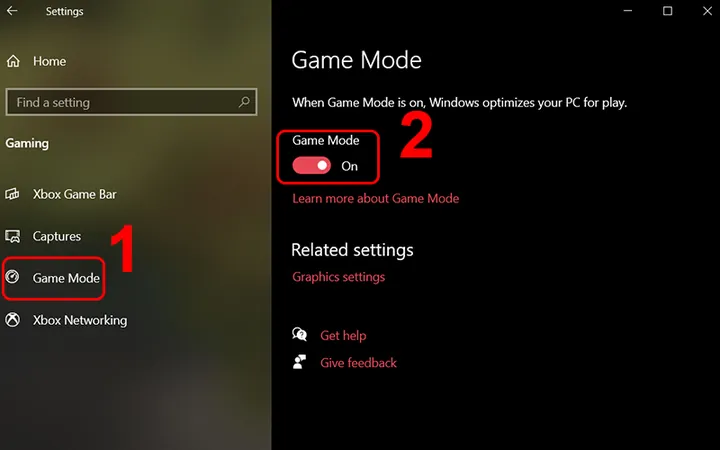
1. Bật Game Mode (Chế độ Game) – Cập nhật 2026
Microsoft liên tục cải tiến Game Mode qua các bản cập nhật 22H2, 23H2 và các bản Feature Update năm 2024-2025. Vào năm 2026, Game Mode không chỉ ưu tiên CPU/GPU cho game mà còn quản lý bộ nhớ thông minh hơn, tạm dừng các tiến trình nền không cần thiết (Windows Update, telemetry, indexing) ngay khi phát hiện executable game chạy fullscreen hoặc borderless windowed.
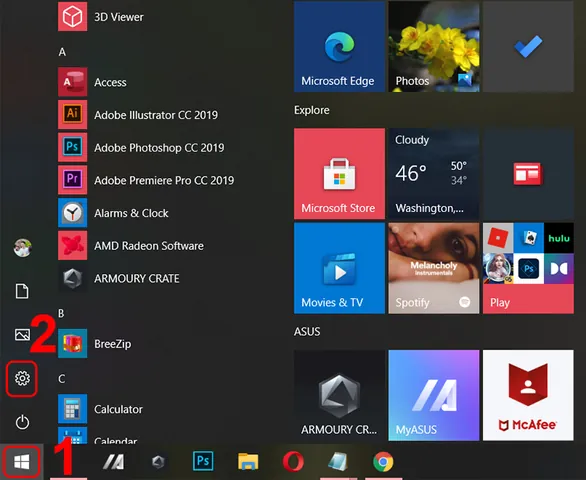
- Cách bật:
Settings > Gaming > Game Mode→ On. - Lưu ý 2026: Hãy chắc chắn bạn đang dùng bản Windows 10 22H2 (Build 19045.x) hoặc mới hơn. Microsoft đã ngưng hỗ trợ các phiên bản cũ (21H2, 20H2), nghĩa là không nhận được bản vá bảo mật và tối ưu Game Mode mới.
2. Tắt “Enhance Pointer Precision” (Tăng độ chính xác con trỏ) – Bắt buộc cho FPS
Đây là cài đặt “sống còn” cho game bắn súng (CS2, Valorant, Apex, Crossfire…).
Đường dẫn: Settings > Bluetooth & devices > Mouse > Additional mouse settings > Pointer Options.
Hành động: Bỏ tick Enhance pointer precision. Tick này bật acceleration chuột (gia tốc), làm độ nhạy thay đổi theo tốc độ di chuyển, phá vỡ muscle memory.
3. Cấu hình Graphics Performance Preference (Ưu tiên hiệu suất GPU cho từng App)
Tính năng này cho phép gán game chạy trên GPU rời (dGPU) thay vì GPU tích hợp (iGPU) trên laptop hoặc CPU có iGPU (Intel non-F, AMD G-series).
Đường dẫn: Settings > System > Display > Graphics (hoặc Gaming > Graphics settings trên build cũ).
Thao tác: Chọn Browse -> Chọn file .exe của game -> Options -> Chọn High performance (GPU rời) -> Save. Làm điều này cho Steam, Epic Games Launcher, và các file exe game cụ thể.
4. Tắt Background Apps & Startup Apps Triệt Để
Năm 2026, các ứng dụng Electron/Chromium (Discord, Spotify, Slack, Teams, Chrome, Edge) ngốn RAM và CPU background cực lớn.
Background Apps: Settings > Privacy & security > Background apps → Tắt Let apps run in the background (hoặc tắt từng app không cần).
Startup Apps: Task Manager (Ctrl+Shift+Esc) > Tab Startup apps → Disable tất cả trừ: Driver GPU (NVIDIA/AMD/Intel), Audio Driver, Antivirus (nếu dùng Defender thì tắt cả 3rd party AV), Input method (Unikey/VNIME).
Có thể bạn quan tâm: Hướng Dẫn Cách Chơi Game Magic: The Gathering Chi Tiết Nhất Cho Người Mới Bắt Đầu Năm 2026
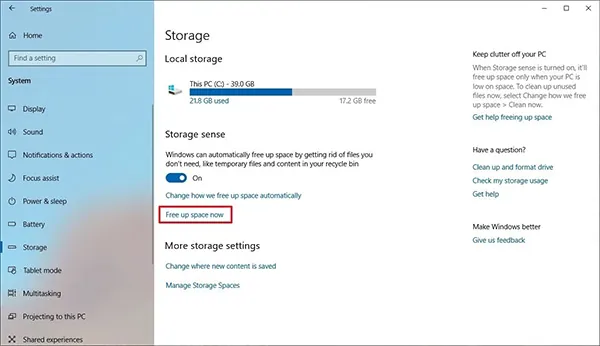
5. Storage Sense & Tối ưu Ổ cứng
- Bật Storage Sense (
Settings > System > Storage) để dọn rác tự động. - Quan trọng: Game PHẢI cài trên SSD NVMe (hoặc SATA SSD tối thiểu). Năm 2026, chơi game AAA trên HDD là không thể chấp nhận được (stutter tải texture, load map 3-5 phút). Nếu chỉ có 1 SSD 512GB, hãy cài Windows + Game chính lên đó, game phụ/ít chơi lên HDD.
PHẦN 2: TỐI ƯU DRIVER VÀ PHẦN MỀM GPU – “TRÁI TIM” HIỆU SUẤT
1. Driver GPU: Sạch sẽ quan trọng hơn “Mới nhất”
- NVIDIA (RTX 20/30/40/50 series): Vào năm 2026, driver nhánh Game Ready Driver (GRD) ổn định nhất. Tuy nhiên, Clean Install (Cài đặt sạch) là vàng.
- Tải tool DDU (Display Driver Uninstaller) phiên bản mới nhất.
- Khởi động vào Safe Mode (Chế độ an toàn).
- Chạy DDU -> Chọn GPU ->
Clean and restart. - Cài driver mới (chỉ tick
Graphics DrivervàPhysX System Software, bỏGeForce Experience,NVIDIA FrameView,HD Audio Drivernếu dùng card âm thanh riêng/loa USB).
- AMD (RX 6000/7000/8000 series): Dùng AMD Cleanup Utility rồi cài Adrenalin Edition. Bỏ tick các thành phần không cần (Radeon ReLive nếu không quay màn hình).
- Intel Arc (Alchemist/Battlemage/Celestial): Driver năm 2026 đã rất chín. Cài bản Game On Driver mới nhất, bật ReBAR (Resizeable BAR) trong BIOS (xem phần BIOS).
2. NVIDIA Control Panel – Cài đặt “Chuẩn Pro” 2026
Mở NVIDIA Control Panel -> Manage 3D settings -> Tab Global Settings (hoặc Program Settings cho từng game):
| Thiết lập | Giá trị khuyên dùng 2026 | Giải thích |
|---|---|---|
| Power Management Mode | Prefer Maximum Performance | Giữ GPU ở clock cao nhất, tránh downclock gây lag khung hình đầu. |
| Low Latency Mode | Ultra (hoặc On nếu Ultra gây crash) | Giảm latency CPU->GPU. Ultra tốt nhất cho game CPU-bound (CS2, Valorant, Dota 2). |
| Texture Filtering – Quality | High Performance | Tăng FPS nhẹ, mất đi chút độ sắc nét texture xa (khó nhận ra). |
| Texture Filtering – Negative LOD Bias | Clamp | Tránh shimmering (nhấp nháy) texture, ổn định hình ảnh. |
| Vertical Sync (V-Sync) | Off (Tắt hoàn toàn) | Bật G-Sync/FreeSync trên màn hình + V-Sync On trong Control Panel + Off trong Game = Low Latency V-Sync tốt nhất. Xem phần Màn hình. |
| Triple Buffering | Off | Chỉ bật nếu bật V-Sync (OpenGL). |
| Shader Cache | On | Giảm stutter lần đầu chạy shader (quan trọng năm 2026 với DX12/Vulkan). |
| Max Frame Rate | Màn hình Hz x 1.0 hoặc 1.2 (VD: 144Hz -> 144 hoặc 170) | Giới hạn FPS giảm tiêu thụ điện, nhiệt độ, ổn định frametime. Không để Unlimited. |
| Preferred Refresh Rate | Highest Available | Tự chọn tần số quét cao nhất màn hình hỗ trợ. |
3. AMD Adrenalin – Cài đặt Tương đương
- Radeon Anti-Lag / Anti-Lag+: Bật Anti-Lag+ (nếu CPU/RAM hỗ trợ, thường Ryzen 5000/7000/9000). Giảm latency cực tốt.
- Radeon Boost: Bật Dynamic Resolution cho game nặng (Cyberpunk 2077, Alan Wake 2, Starfield) để duy trì FPS mục tiêu.
- Chill: Tắt (dành cho laptop tiết kiệm pin).
- Texture Filtering Quality: Performance.
- Wait for Vertical Refresh: Off, unless application specifies.
4. Intel Arc Graphics Settings
- Bật Low Latency (tương đương Reflex/Null).
- Bật XeSS (Super Sampling) trong game hỗ trợ để tăng FPS.
- Đảm bảo ReBAR bật trong BIOS (quan trọng nhất với Arc).
PHẦN 3: TINH CHỈNH SÂU (ADVANCED) – CHO NGƯỜI “PRO” VÀ CẤU HÌNH TRUNG BÌNH
Cảnh báo: Các bước dưới đây can thiệp Registry, Group Policy, Services. Hãy Tạo Restore Point (Điểm khôi phục) trước khi làm.
1. Tắt Game Bar & Game DVR (Windows 10 22H2/23H2)
Có thể bạn quan tâm: Hướng Dẫn Cách Chơi Game Ma Sói Online Chi Tiết Nhất Năm 2026: Từ Người Mới Đến Cao Thủ
Dù Game Mode đã cải tiến, nhưng Game Bar overlay (Win+G) vẫn ngốn tài nguyên.
Settings > Gaming > Captures -> Tắt Record what happened, Record audio.
Settings > Gaming > Game Bar -> Tắt Enable Game Bar.
Registry (Triệt để hơn): HKEY_CURRENT_USER\Software\Microsoft\Windows\CurrentVersion\GameDVR -> Tạo DWORD AppCaptureEnabled = 0.
2. Tắt Fullscreen Optimizations (Tối ưu toàn màn hình) – Fix Alt+Tab lag, Borderless stutter
Windows 10 ép game chạy dưới dạng Borderless Windowed qua DWM (Desktop Window Manager) để cho phép overlay (Game Bar, Discord Overlay, Xbox Game Bar). Điều này thêm 1-2 frame latency.
Cách 1 (Từng game): Chuột phải file .exe game -> Properties -> Tab Compatibility -> Tick Disable fullscreen optimizations -> Tick Run this program as an administrator (giúp game ưu tiên CPU).
Cách 2 (Toàn hệ thống – Registry):
HKEY_CURRENT_USER\System\GameConfigStore -> Tạo DWORD GameDVR_Enabled = 0.
HKEY_LOCAL_MACHINE\SOFTWARE\Microsoft\Windows\CurrentVersion\GameDVR -> AppCaptureEnabled = 0.
3. Tối ưu Windows Services (Dịch vụ) – Giải phóng RAM/CPU
Mở services.msc (Win+R -> services.msc). Chuyển các dịch vụ sau sang Manual hoặc Disabled (Không khuyến khích Disabled nếu không chắc chắn, Manual an toàn hơn):
SysMain (trước gọi là Superfetch) -> Disabled (Nếu dùng SSD NVMe, dịch vụ này chỉ gây ghi đọc thừa, làm chậm boot/game load). Lưu ý: Nếu dùng HDD, để Automatic.
Windows Search -> Manual (Indexing gây lag ổ cứng khi chơi).
DiagTrack (Connected User Experiences and Telemetry) -> Disabled (Thu thập dữ liệu MS).
WSearch -> Manual.
Print Spooler -> Manual (Nếu không in ấn).
Fax -> Disabled.
Downloaded Maps Manager -> Disabled.
Geolocation Service -> Disabled.
Tip 2026: Dùng script Chris Titus Tech Windows Utility (tìm trên GitHub) để tự động hóa việc tắt dịch vụ rác, bloatware, telemetry một cách an toàn, có giao diện GUI.
4. CPU Core Parking & Frequency Scaling (Bỏ đỗ nhân CPU)
Windows mặc định “park” (ngủ) các nhân CPU không dùng để tiết kiệm điện. Khi chơi game, việc “đánh thức” nhân này gây micro-stutter.
Cách tốt nhất 2026: Dùng tool Quick CPU (coderbag.com) hoặc ParkControl (bitsum.com).
Chọn Profile Performance hoặc Bitsum Highest Performance.
Set Core Parking Index = 100% (Unpark all cores).
Set Frequency Scaling = 100% (Chạy tối đa clock).
Lưu ý: Laptop cần quan tâm nhiệt độ/pin. PC để bàn: Bật full.
5. Timer Resolution (Độ phân giải Timer) – Giảm Latency hệ thống
Windows mặc định timer resolution 15.6ms. Game thủ thường dùng tool TimerResolution hoặc ISLC (Intelligent Standby List Cleaner) để set xuống 0.5ms hoặc 1.0ms.
ISLC còn dọn Standby List (RAM dự trữ) tự động khi RAM free thấp, ngăn stutter do Windows swap RAM ra ổ cứng.
Cài ISLC -> Tick Start Minimized, Auto-Start -> Set Timer Resolution = 1.0 ms (an toàn) hoặc 0.5 ms (tối đa). Set Free Memory threshold ~1024MB hoặc 2048MB.
Có thể bạn quan tâm: Hướng Dẫn Cách Chơi Game Liên Quân Mobile Chi Tiết Nhất Cho Người Mới Bắt Đầu Năm 2026
6. Memory Compression & Pagefile (Nén bộ nhớ & File trang)
- Memory Compression: Win 10 nén RAM khi hết. Vào năm 2026, RAM 16GB là chuẩn, 32GB là khuyên dùng. Nếu có 32GB+ -> Tắt Memory Compression (PowerShell Admin:
Disable-MMAgent -MemoryCompression). Nếu 16GB -> Để bật. - Pagefile: Đừng tắt Pagefile (dễ crash game mod, texture streaming). Set Fixed Size (Initial = Max) = 1.5x – 2x RAM vật lý (VD: 32GB RAM -> Pagefile 48GB – 64GB) trên SSD nhanh nhất. Giúp Windows không phải resize file động khi chơi.
PHẦN 4: BIOS/UEFI & PHẦN CỨNG – NỀN TẢNG VẮT LÝ
Phần mềm không thể bù đắp được giới hạn phần cứng.
1. Cập nhật BIOS/UEFI mới nhất (Quan trọng năm 2026)
- Mainboard Intel 600/700 series (LGA1700) & AMD AM5: BIOS năm 2024-2025 fix rất nhiều bug ổn định, hiệu suất RAM (EXPO/XMP), curve optimizer, microcode bảo mật (Intel Baseline Profile).
- Hành động: Vào web hãng mainboard (MSI, ASUS, Gigabyte, ASRock) -> Tải BIOS mới nhất năm 2025/2026 -> Cập nhật qua M-Flash / Q-Flash / EZ Flash / USB BIOS Flashback.
2. Bật XMP / EXPO (Hồ sơ bộ nhớ cực đại)
- RAM 3200/3600/4800/5200/6000/6400/7200/8000 MHz MẶC ĐỊNH CHẠY 2133/2400/4800 MHz (JEDEC).
- BẮT BUỘC vào BIOS bật XMP (Intel) hoặc EXPO (AMD) để RAM chạy đúng tốc độ mua. Chênh lệch FPS 10-30% tùy game (CS2, Valorant, Warzone nhạy cảm RAM cực lớn).
3. Resizable BAR (ReBAR) / Smart Access Memory (SAM)
- Cho phép CPU truy cập toàn bộ VRAM GPU thay vì từng khối 256MB.
- Yêu cầu: CPU Intel 10th Gen+/AMD Ryzen 3000+ (5000+ khuyên dùng), GPU RTX 30/RX 6000/Intel Arc trở lên, Mainboard hỗ trợ, BIOS mới.
- Bật trong BIOS:
Above 4G Decoding-> Enabled,ReBAR Support/SAM-> Enabled/Auto. - Hiệu suất tăng 5-15% tùy title (nhất là tại 1080p/1440p CPU bound).
4. PBO (Precision Boost Overdrive) & Curve Optimizer (AMD) / Undervolting (Intel/GPU)
- AMD Ryzen 7000/9000 (AM5): Bật PBO Advanced -> Curve Optimizer -> All Core Negative Offset -10 đến -30 (test ổn định bằng OCCT/Cinebench). Giảm nhiệt độ, tăng boost clock, tăng FPS 1% low.
- Intel 13/14/15 Gen (Non-K & K): Dùng Intel XTU hoặc ThrottleStop (laptop) để Undervolt (giảm Vcore Offset -50mV đến -100mV). Giảm nhiệt độ -> duy trì Boost lâu hơn -> FPS ổn định hơn. Lưu ý: Intel Baseline Profile năm 2024/2025 đã khóa undervolt trên một số SKU, check kỹ.
- GPU Undervolting (MSI Afterburner): Ctrl+F -> Curve Editor. Tìm điểm voltage thấp nhất ổn định tại clock max (VD: 1950MHz @ 900mV thay vì 1000mV). Giảm nhiệt độ GPU 5-10°C, quạt quay chậm hơn, boost lâu hơn.
5. Quản lý Nhiệt độ (Thermal Throttling – Kẻ thù số 1 FPS ổn định)
- Paste/Gel dẫn nhiệt: Thay mới 1-2 năm/lần (PTM7950, Honeywell PTM7950, TG Kryonaut, GD900).
- Case Airflow: Cấu hình Positive Pressure (Quạt hút vào > Quạt thổi ra). Lọc bụi định kỳ.
- Laptop: Dùng tản nhiệt có chân (Cooling pad), nâng hậu laptop. Undervolt là bắt buộc.
PHẦN 5: TỐI ƯU TRONG GAME & LAUNCHER
1. Launch Options (Tham số khởi động) – Steam / Epic / EA App
Có thể bạn quan tâm: Cách Chơi Game Không Cần Flash Năm 2026: Hướng Dẫn Toàn Tập Các Giải Pháp Hiện Đại, An Toàn Và Mượt Mà
Chuột phải game -> Properties -> General -> Launch Options.
-high: Mức ưu tiên CPU High (Windows quản lý scheduler tốt hơn năm 2026, nhưng vẫn hữu ích với CPU nhiều nhân/luồng).
-novid: Bỏ qua video intro (tiết kiệm thời gian).
-nojoy: Tắt hỗ trợ joystick (giảm tải CPU nhẹ, CS2/Source 2 engine).
-threads <số luồng vật lý>: VD: i5-12400F (6C/12T) -> -threads 6. Không dùng logical threads.
-d3d12 / -vulkan: Ép API nếu game hỗ trợ cả 2 (DX12 thường ổn định hơn trên driver mới).
-allow_third_party_software: Một số game anti-cheat mới (Vanguard, BattlEye) yêu cầu này cho overlay (MSI Afterburner, Discord).
2. Cài đặt Đồ họa In-Game – Nguyên tắc “FPS > Đẹp”
- Resolution: Native (1080p, 1440p, 4K). Không scale resolution trong game (dùng GPU Scaling/Upscaler).
- Upscaling (Bắt buộc 2026): DLSS (NVIDIA) / FSR (AMD) / XeSS (Intel).
- Chế độ Quality (cân bằng tốt) hoặc Balanced (tăng FPS cao).
- Bật Frame Generation (DLSS 3 / FSR 3 / XeSS 1.3+) nếu GPU RTX 40/50 series, RX 7000/8000. Lưu ý: FG tăng latency, bật Reflex/NVIDIA Low Latency Mode Ultra để bù trừ.
- Ray Tracing: Tắt hoặc chỉ bật Reflections/Shadows ở Low/Medium nếu GPU mạnh (RTX 4070 Ti/4080/4090/50 series). Năm 2026, Path Tracing (Full RT) vẫn quá nặng cho 99% GPU tại 1440p High FPS.
- Shadows / Volumetric Clouds / Fog / Particles: Low / Medium. Tác động lớn đến CPU/GPU, ảnh hưởng visibility (thấy địch rõ hơn khi Low).
- Anti-Aliasing: TAA (mặc định) thường gây mờ. Nếu có DLAA/FSR Native AA -> Dùng. Không thì TAA + Sharpening (NVIDIA Control Panel / AMD FidelityFX CAS).
- V-Sync In-Game: OFF. Dùng V-Sync qua Driver + G-Sync/FreeSync.
- NVIDIA Reflex / AMD Anti-Lag+: ON + BOOST (nếu có). Giảm latency hệ thống đáng kể.
3. Discord / Overlay Overlay
- Tắt Hardware Acceleration trong Discord (
Settings > Advanced). - Tắt In-Game Overlay trong Discord, Steam, GeForce Experience, Xbox Game Bar, MSI Afterburner (chỉ bật OSD cần thiết: FPS, Temp, Usage). Overlay inject code vào render pipeline -> crash/stutter.
PHẦN 6: MẠNH HÌNH & THIẾT BỊ NHẬP LIỆU – CHUỖI HIỂN THỊ & PHẢN HỒI
1. G-Sync / FreeSync (Variable Refresh Rate – VRR) – Cài đặt “Chuẩn” 2026
Đây là cài đặt quan trọng nhất cho trải nghiệm mượt mà, không tearing, latency thấp.
Màn hình: Bật VRR (FreeSync Premium/Pro, G-Sync Compatible) trong menu màn hình (OSD).
Driver (NVIDIA CP): Set up G-Sync -> Tick Enable G-Sync, G-Sync Compatible -> Enable for full screen and windowed mode.
V-Sync: ON trong NVIDIA CP / AMD Adrenalin. OFF trong Game.
FPS Cap: Giới hạn FPS = Max Hz của màn hình – 3 (VD: 144Hz -> Cap 141 FPS; 240Hz -> Cap 237 FPS). Đảm bảo FPS không chạm trần VRR range (khi chạm trần, G-Sync tắt -> V-Sync bật -> lag tăng vọt).
Low Framerate Compensation (LFC): Tự động hoạt động nếu FPS < Min VRR range (thường 48Hz). Không cần lo.
2. HDR (High Dynamic Range) – Năm 2026: Có nên bật không?
- OLED / Mini-LED (HDR True Black 400/500/1000): Bật HDR trong Windows (
Settings > System > Display > HDR-> Use HDR On) + In-game HDR. Calibrate cẩn thận (Windows HDR Calibrationapp). Mang lại trải nghiệm tuyệt vời. - IPS/VA HDR400 (Fake HDR): TẮT HDR trong Windows và Game. Chỉ làm màu nhạt, độ sáng tối đa không đủ, local dimming kém -> trải nghiệm kém hơn SDR.
3. Chuột & Bàn phím – Polling Rate & Debounce
- Polling Rate: 1000Hz (chuẩn), 4000Hz/8000Hz (chuột cao cấp năm 2024-2026). CPU phải đủ mạnh (i5/R5 trở lên) để xử lý 8k Hz polling không bị spike CPU usage.
- Motion Sync (Razer/Finalmouse/lamzu…): Bật nếu có (đồng bộ polling rate với màn hình).
- Debounce Time: Set thấp nhất có thể (0ms – 2ms) cho click nhanh (drag click, jitter click) nếu chơi Minecraft PvP. Game FPS thường để mặc định 4-10ms để tránh double click lỗi.
PHẦN 7: PHẦN MỀM HỖ TRỢ “ALL-IN-ONE” NĂM 2026
Thay vì làm thủ công rườm rà, các tool sau tự động hóa an toàn (Open source / Uy tín):
- Chris Titus Tech Windows Utility (WinUtil): GitHub: ChrisTitusTech/winutil. Tool #1 năm 2026. Giao diện TUI/GUI. Cho phép: Debloat (gỡ app rác), Privacy (tắt telemetry), Services (tối ưu), Install driver/app (winget), Tối ưu Registry, Power Plan. Chạy 1 lần sau cài Win sạch.
- Optimize-Offline / CTT Debloat: Dành cho việc build ISO Windows tùy chỉnh (nâng cao).
- MSI Afterburner + RivaTuner Statistics Server (RTSS): Monitoring (OSD), Undervolt GPU, Framerate Limiter tốt nhất (độ chính xác microsecond, thấp latency hơn limiter in-game/driver).
- ISLC (Intelligent Standby List Cleaner): Tự động dọn Standby RAM + Timer Resolution. Chạy background nhẹ nhàng.
- Quick CPU / ParkControl: Quản lý Core Parking, Frequency Scaling, C-states.
- HWiNFO64: Monitor sensor chính xác nhất (CPU/GPU/RAM/SSD/NVMe temp, power, clock). Dùng kết hợp RTSS OSD.
- NVIDIA Profile Inspector (nVIDIA Profile Inspector): Tinh chỉnh profile driver sâu (Pre-rendered frames, Shader Cache path, specific game fixes) – Dành cho pro.
- Special K (Kaldaien): Injection tool nâng cao. Cho phép: Flip Model Present (bypass DWM latency), HDR injection, Frame pacing fix, Latency reduction, Texture mod. Rất mạnh nhưng cần đọc tài liệu kỹ, dễ conflict Anti-cheat. Chỉ dùng cho game Single Player hoặc MP cho phép (Elden Ring, Monster Hunter, Cyberpunk…).
PHẦN 8: KHẮC PHỤC SỰ CỐ THƯỜNG GẶP (TROUBLESHOOTING 2026)
| Triệu chứng | Nguyên nhân tiềm ẩn | Giải pháp nhanh |
|---|---|---|
| Stutter giật lag 1-2s định kỳ | Shader Compilation (DX12/Vulkan), Standby RAM full, Windows Update chạy ngầm, Antivirus scan. | Chờ shader cache xong (chơi 10-15p đầu), Bật ISLC, Tắt AV 3rd party (dùng Defender), Kiểm tra Services -> wuauserv (Windows Update) -> Manual. |
| FPS cao nhưng không mượt (Micro-stutter) | Frame pacing kém, V-Sync conflict, DWM forced borderless, CPU Core Parking. | Bật G-Sync + V-Sync Driver + Cap FPS (Hz-3). Tắt Fullscreen Optimizations. Dùng Quick CPU Unpark cores. Dùng Special K (Flip Model) cho game đơn. |
| CPU 100%, GPU 30% (CPU Bottleneck) | Game CPU-bound (CS2, Valorant, WoW, Sim), RAM single channel/Slow, Power plan Balanced. | Bật PBO/Curve Optimizer / Undervolt CPU. Nâng RAM Dual Channel + XMP/EXPO. Power Plan -> High Performance / Bitsum Highest. Giảm setting CPU-bound (Shadows, Physics, Crowd Density, Draw Distance). |
| GPU 100%, CPU 30% (GPU Bottleneck) | Setting quá cao, Resolution cao, Ray Tracing, VRAM full. | Bật DLSS/FSR/XeSS Quality/Balanced. Giảm Texture Quality (nếu VRAM full), Shadows, Volumetrics, Ray Tracing. Giảm Resolution Scale (cuối cùng). |
| Crash to Desktop / Driver Timeout (TDR) | GPU Overclock/Undervolt không ổn định, Driver cũ/hỏng, PSU yếu, RAM không ổn định (XMP). | DDU Clean Install Driver. Reset GPU/CPU/RAM về Stock. Test OCCT/Prime95/MemTest86. Kiểm tra PSU (Tier A/B list cultists.network). |
| Input Lag (Chuột trượt,delay) | V-Sync On trong game, G-Sync tắt, Polling rate thấp, Enhance Pointer Precision On, DWM latency. | Tắt V-Sync in-game, Bật G-Sync+V-Sync Driver+Cap FPS. Tắt Enhance Pointer Precision. Chuột 1000Hz+. Tắt Fullscreen Optimizations. |
PHẦN 9: NÂNG CẤP PHẦN CỨNG – ĐẦU TƯ HIỆU QUẢ NHẤT (ROI) 2026
Nếu đã tối ưu phần mềm mà vẫn chưa đạt mục tiêu, hãy đầu tư phần cứng theo thứ tự ưu tiên:
- RAM Dual Channel (32GB Kit – 2x16GB): Đơn giản, rẻ, hiệu quả tức thì cho 1% Low FPS. Tốc độ: DDR5 6000MHz CL30 (AMD AM5/Intel LGA1700/1851) hoặc DDR4 3600MHz CL16 (Intel LGA1700/AM4). Tránh lắp 4 thanh (2x8GB + 2x8GB) -> Stress IMC, khó OC/XMP.
- SSD NVMe Gen 4 x4 (DRAM Cache / HMB tốt): Samsung 990 Pro, WD SN850X, Lexar NM790, Crucial T500. Load game/windows tức thì, giảm stutter texture streaming. 1TB/2TB.
- Màn hình High Refresh Rate (144Hz/240Hz/360Hz/540Hz) + VRR: Thay đổi trải nghiệm căn bản. 27″ 1440p 240Hz OLED/QD-OLED là “Sweet spot” năm 2026 (MSI MPG 271QRX, ASUS PG27AQDM, LG 27GR95QE).
- GPU (Card màn hình): Nâng cấp theo nhu cầu độ phân giải.
- 1080p High Refresh: RTX 4060 Ti / RX 7700 XT / RTX 4070.
- 1440p High Refresh: RTX 4070 Ti Super / RX 7900 XT / RTX 4080 Super.
- 4K High Refresh: RTX 4080 Super / RX 7900 XTX / RTX 4090 / RTX 50 series (nếu ra mắt).
- CPU: Chỉ nâng khi bottleneck rõ rệt (GPU usage < 70% ở setting thấp). AMD Ryzen 7 7800X3D / 9800X3D (Vua gaming), Intel Core i5-14600K / i7-14700K / Ultra 5/7/9 Series 2 (Arrow Lake).
- PSU (Nguồn): ATX 3.0/3.1 Native 12V-2×6 (600W-1000W Tier A). Ổn định nguồn = ổn định FPS, bảo vệ phần cứng đắt tiền.
PHẦN 10: CHECKLIST TỔNG HỢP “CHUẨN BIẾT CHƠI” NĂM 2026
Trước mỗi session game quan trọng (Ranked, Tournament, Raid Boss), hãy chạy qua checklist 30 giây này:
- Windows: Cập nhật bản vá bảo mật mới nhất (Pause update khi chơi). Tắt “Get me up to date” trong Windows Update.
- Driver GPU: Phiên bản Game Ready / Adrenalin mới nhất (Clean install nếu mới đổi card/game lớn).
- Game Mode: ON.
- Background Apps: OFF (Discord, Chrome, Spotify, Steam, Epic, EA App, Battle.net -> Close hoàn toàn hoặc Exit System Tray).
- Power Plan: High Performance / Bitsum Highest Performance (Quick CPU) / Ultimate Performance (Enable qua CMD:
powercfg -duplicatescheme e9a42b02-d5df-448d-aa00-03f14749eb61). - RAM: XMP/EXPO ON (Check trong Task Manager/CPU-Z/HWiNFO).
- ReBAR/SAM: Enabled (Check trong GPU-Z / HWiNFO).
- Monitor: VRR ON (OSD), Refresh Rate Max (Windows Display Settings), HDR ON/OFF tùy màn hình.
- NVIDIA CP / AMD Adrenalin: Low Latency Mode Ultra / Anti-Lag+ ON. V-Sync ON (Driver). Max Frame Rate Hz-3.
- In-Game: V-Sync OFF. Reflex/Anti-Lag ON+BOOST. DLSS/FSR/XeSS Quality/Balanced. Shadows/Volumetrics Low/Med. Cap FPS Hz-3 (nếu game có limiter tốt).
- Overlay: Chỉ bật MSI Afterburner/RTSS OSD (FPS, Frametime, CPU/GPU Temp, Usage, VRAM). Tắt Discord/Steam/Xbox/GeForce Overlay.
- Network: Dây LAN (Ethernet) Cat6/6a. Tắt Wi-Fi. QoS router ưu tiên PC/Game port. DNS 1.1.1.1 / 8.8.8.8.
- Thermal: Kiểm tra Temp Idle (CPU < 45°C, GPU < 40°C). Quạt case sạch, quay đúng chiều.
KẾT LUẬN: TỐI ƯU LÀ QUÁ TRÌNH, KHÔNG PHẢI MỘT LẦN LÀM XONG
Vào năm 2026, Windows 10 đã trở thành một nền tảng cực kỳ trưởng thành và ổn định cho gaming. “Cách chơi game mượt hơn” không phải là một nút bấm ma thuật, mà là hệ sinh thái tối ưu: Phần cứng đủ mạnh & tản nhiệt tốt -> BIOS/Drive cập nhật & cấu hình đúng (XMP, ReBAR, PBO/Undervolt) -> Windows sạch, tắt rác, dịch vụ nhẹ, Game Mode bật -> Driver GPU cài sạch, cài đặt Control Panel chuẩn -> Game setting cân bằng FPS/Visual, bật Upscaling+Frame Gen+Reflex -> Màn hình VRR cài đặt đúng chuẩn -> Thiết bị nhập liệu polling rate cao.
Hãy bắt đầu từ Phần 1 & 2 (miễn phí, an toàn, hiệu quả 80%), sau đó mới tiến sang Phần 3, 4 (nâng cao, rủi ro thấp nếu backup). Đừng cố gắng áp dụng tất cả cùng lúc nếu không hiểu bản chất – hãy làm từng bước, test FPS/Frametime (qua RTSS/CapFrameX) sau mỗi bước lớn.
Chúc bạn năm 2026 đạt rank cao, clear content nhanh, và quan trọng nhất: FPS cao, 1% Low ổn định, 0% Stutter, Latency cực thấp! 🎮🔥