
Khi tìm kiếm từ khóa “cách chia đôi màn hình iPhone để chơi game” vào năm 2026, hầu hết người dùng đều mong đợi một tính năng tương tự như Split View hay Slide Over trên iPad, hay chế độ chia màn hình gốc (native split-screen) phổ biến trên các dòng Android flagship. Tuy nhiên, thực tế cứng nhắc đến thời điểm này – khi iOS 19/20 và dòng iPhone 17 đang là chủ lực – Apple vẫn chưa hỗ trợ chia đôi màn hình thực thụ (true split-screen) cho phép chạy hai ứng dụng game song song hoặc game lẫn ứng dụng nặng khác trên một màn hình iPhone.
Bài viết này không chỉ dừng lại ở câu trả lời “không thể”, mà sẽ đi sâu phân tích lý do kỹ thuật, hệ sinh thái, và quan trọng hơn: tổng hợp tất cả các giải pháp thay thế (workaround) hiệu quả nhất năm 2026 để bạn đạt được mục đích đa nhiệm (multitasking) khi chơi game trên iPhone.
1. Thực Trạng Năm 2026: Tại Sao iPhone Vẫn Chưa Có Split-Screen Native?
Để hiểu rõ vấn đề, chúng ta cần nhìn nhận từ ba góc độ: phần cứng, phần mềm và triết lý thiết kế của Apple.
1.1. Rào cản về tỷ lệ khung hình (Aspect Ratio) và kích thước vật lý
Đến năm 2026, dù iPhone 17 Pro Max đã sở hữu màn hình 6,9 inch (tăng nhẹ so với thế hệ trước) và Dynamic Island thu nhỏ, tỷ lệ khung hình vẫn duy trì ở khoảng 19.5:9. Khi chia đôi theo chiều ngang (landscape – tư thế chơi game chuẩn), mỗi nửa màn hình chỉ có chiều cao tương đương ~3.5 inch với tỷ lệ gần 10:9. Kích thước này quá hẹp để hiển thị giao diện game hiện đại (thường yêu cầu diện tích chạm lớn, HUD phức tạp, joystick ảo) mà không gây mỏi mắt hoặc chạm nhầm.
Trên iPad (tỷ lệ 4:3 hoặc 3:2), chia đôi vẫn cho mỗi ứng dụng một khu vực vuông/vừa vặn, đủ chạy UI phức tạp. Trên iPhone, việc ép hai cửa sổ vào một màn hình dọc dài tạo ra trải nghiệm “kẹp hẹp” không đạt chuẩn UX của Apple.
1.2. Quản lý bộ nhớ (RAM) và hiệu năng GPU/CPU
Năm 2026, các game AAA trên iPhone (như Resident Evil Village, Death Stranding, Assassin’s Creed Mirage, Honkai: Star Rail tại thiết lập cao) tiêu thụ 4GB – 6GB RAM và đẩy GPU M-series (trên chip A18 Pro/A19 Pro) lên ngưỡng nhiệt tối đa.
iPhone 17 Pro/Pro Max năm 2026 trang bị 8GB – 12GB RAM.
Tuy nhiên, iOS sử dụng cơ chế Jetsam (kill background apps) cực kỳ tích cực để ưu tiên ứng dụng foreground.
Chạy 2 game 3D nặng đồng thời sẽ gây thermal throttling (giảm xung do nhiệt) gần như tức thì, hao pin khủng khiếp và crash ứng dụng do thiếu RAM liên tục. Apple từ chối mang lại trải nghiệm “lag, giật, nóng, tắt app” cho người dùng đại chúng.
Có thể bạn quan tâm: Tổng Hợp Các Trò Chơi Trong Liar Game: Phân Tích Sâu Quy Tắc, Chiến Thuật Và Bài Học Tâm Lý Học Năm 2026
1.3. Triết lý “Single-Tasking Focus” và Stage Manager
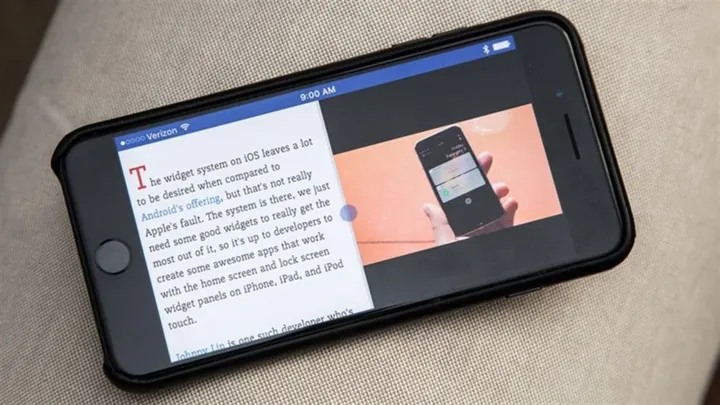
Apple luôn định vị iPhone là thiết bị tập trung vào một tác vụ chính (Focus). Thay vì chia màn hình nhỏ, Apple đẩy mạnh Stage Manager (Quản lý sân khấu) – nhưng chỉ trên iPad và Mac. Trên iPhone, Stage Manager không tồn tại. Apple muốn bạn dùng App Switcher (vuốt lên giữ) để chuyển đổi nhanh, hoặc dùng Picture-in-Picture (PiP) cho nội dung video/facecall – thứ nhẹ tài nguyên hơn game rất nhiều.
2. Giải Pháp Chính Thức Duy Nhất: Picture-in-Picture (PiP) – Năm 2026
Đây là tính năng duy nhất được Apple hỗ trợ sẵn để “xem/chơi thứ 2” khi đang ở ứng dụng khác. Tuy nhiên, PiP không cho phép chơi 2 game cùng lúc.
2.1. PiP hoạt động như thế nào năm 2026?
- Hỗ trợ: Video (YouTube, Netflix, TV+, Disney+), FaceTime, Zoom, Google Meet, Safari (video web), Podcast, Apple Music (MV), bản đồ điều hướng (Maps/Waze – cửa sổ nhỏ).
- KHÔNG hỗ trợ: Bất kỳ game nào (Game Center, App Store games, Cloud Gaming apps khi đang stream gameplay).
2.2. Cách bật/tắt PiP năm 2026 (iOS 19/20)
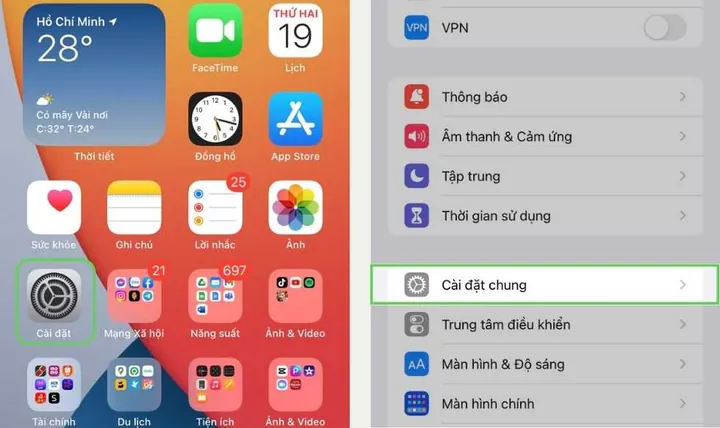
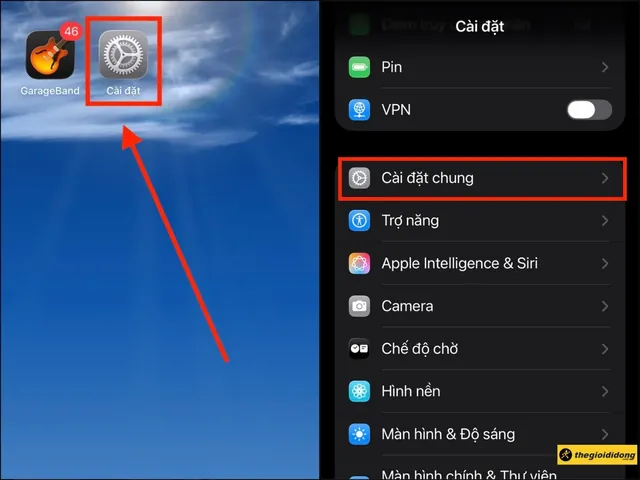
- Vào Cài đặt (Settings) > Chung (General) > Picture in Picture.
- Bật Tự động khởi động PiP (Start PiP Automatically).
- Khi xem video/FaceTime, vuốt lên màn hình home (hoặc bấm Home ảo) -> Video tự thu nhỏ thành cửa sổ nổi.
- Thao tác cửa sổ PiP 2026:
- Kéo thả góc màn hình.
- Chụm 2 ngón để zoom to/nhỏ cửa sổ (tính năng cải tiến iOS 18+).
- Vuốt cửa sổ ra ngoài mép màn hình để ẩn thanh âm thanh (Audio Only mode) – rất hay khi chơi game muốn nghe podcast/video hướng dẫn mà không che UI game.
- Double-tap vào cửa sổ PiP để chuyển đổi nhanh giữa size nhỏ/vừa/lớn.
2.3. Ứng dụng thực tế cho Game thủ 2026
- Xem hướng dẫn (Walkthrough/Build guide) trên YouTube khi đang farm/grind trong Genshin Impact, Wuthering Waves, AFK Journey.
- Nghe Discord/Team call qua PiP FaceTime/Zoom (chỉ hình ảnh người nói, không chia sẻ màn hình game).
- Theo dõi bản đồ/strat qua Safari PiP (web overlay) – Lưu ý: Safari PiP chỉ chạy video, không chạy web tương tác được.
3. Giải Pháp “Vũ Trụ” Năm 2026: Stage Manager + Màn Hình Ngoài (External Display)
Có thể bạn quan tâm: Top Game Miễn Phí Hay Nhất Năm 2026: Danh Sách Chi Tiết, Review & Xu Hướng Mới Nhất
Đây là cách duy nhất có được Split-Screen thật sự trên iPhone năm 2026, nhưng đòi hỏi điều kiện phần cứng khắt khe.
3.1. Yêu cầu bắt buộc
- iPhone: Chỉ các dòng Pro/Pro Max hỗ trợ xuất video qua cổng USB-C (Thunderbolt 3/USB 4): iPhone 15 Pro, 16 Pro, 17 Pro/Pro Max (2026). Các dòng Standard/Plus/SE KHÔNG HỖ TRỢ xuất màn hình ngoài để chạy Stage Manager.
- Màn hình: Màn hình ngoài USB-C/Thunderbolt (4K/5K/6K) hoặc TV hỗ trợ AirPlay 2 (độ trễ cao, không khuyến khích cho game).
- Cáp/Đốc: Cáp Thunderbolt 3/4 (đính kèm iPhone 17 Pro) hoặc Đốc Hub USB-C có cấp điện (PD) để sạc đồng thời.
3.2. Cách thiết lập Split-Screen Game trên Màn hình Ngoài (2026)
- Cắm iPhone 17 Pro vào màn hình ngoài qua cáp Thunderbolt.
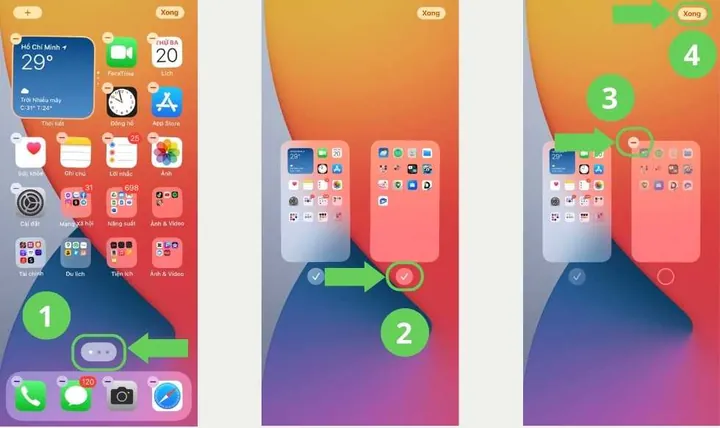
- Trên iPhone: Cài đặt > Màn hình ngoài (External Display) > Bật “Stage Manager”.
- Trên màn hình ngoài: Giao diện macOS/iPadOS-like xuất hiện với Dock, Menu bar.
- Mở Game 1 (VD: Honkai: Star Rail) -> Mở Game 2 (VD: Zenless Zone Zero) -> Kéo thả tiêu đề cửa sổ để chia Split View 50/50, 70/30, 25/75.
- Điều khiển: Bạn CẦN bàn phím + chuột/trackpad Bluetooth (Magic Keyboard/Trackpad) kết nối với iPhone. Touchscreen iPhone lúc này đóng vai Trackpad cho màn hình ngoài (hoặc tắt màn hình iPhone để tiện).
3.3. Hiệu năng thực tế 2026 (Chip A19 Pro)
- Chạy 1 Game AAA (Native) + 1 Game nhẹ/Cloud Gaming: Rất mượt, 60FPS ổn định, nhiệt kiểm soát tốt nhờ tản nhiệt chủ động của màn hình/đốc.
- Chạy 2 Game AAA Native cùng lúc: Không khuyến khích. RAM 12GB sẽ đầy, GPU chia sẻ tài nguyên -> FPS drop, nhiệt độ vỏ điện thoại > 42°C sau 15 phút.
- Mẹo Pro: Chạy 1 Game Native (tận dụng GPU mạnh) + 1 Game Cloud (Xbox Cloud, GeForce Now, Boosteroid) qua Safari/App riêng. Cloud Gaming chỉ giải mã video stream (H.265/AV1) -> nhẹ GPU, cho FPS cao, ít nóng.
4. Các Giải Pháp Phần Mềm Thứ 3 (Third-Party Apps) – Cẩn Trọng Năm 2026
App Store năm 2026 KHÔNG cho phép ứng dụng nào chạy nền (background) vẽ giao diện đè lên game khác (Overlay) trừ các quyền hệ thống đặc biệt (Screen Recording, PiP, CallKit). Do đó, không tồn tại app “Split Screen Game” hợp pháp trên App Store.
Tuy nhiên, có các loại app hỗ trợ “đa nhiệm nhẹ” bạn có thể tham khảo:
4.1. Trình duyệt nổi (Floating Browser) – Cho web hướng dẫn
- App đại diện: Floating Browser, Browser Duo, PiP Browser (phiên bản 2026).
- Cơ chế: Sử dụng Picture-in-Picture cho Web View (WebKit PiP API mới iOS 17+). App mở một cửa sổ PiP hiển thị trang web (wiki game, map tương tác, build calculator).
- Ưu điểm: Tương tác được với web (click, cuộn, nhập text) trong cửa sổ PiP nhỏ. Không cần Jailbreak.
- Nhược điểm: Cửa sổ nhỏ, không fullscreen. Game 3D nặng có thể khiến PiP web bị iOS kill để giải phóng RAM.
4.2. Chat Heads / Bong bóng tin nhắn (Messenger, Discord, Zalo, Telegram)
- iOS 17+ cho phép app nhắn tin dùng Live Activities hoặc Picture-in-Picture cho Call nhưng không cho phép Chat Head vẽ đè hệ thống như Android.
- Năm 2026: Discord/iMessage/Zalo dùng Live Activity trên Dynamic Island/Lock Screen + Banner thông báo thông minh. Bạn không thể chat nổi khi đang full-screen game.
4.3. App “Giả lập” Split Screen (Chỉ chạy 2 Web/App nhẹ)
Có thể bạn quan tâm: Top Các Trò Chơi Big Game Hot Nhất Năm 2026: Xu Hướng, Review Chi Tiết & Hướng Dẫn Chọn Game Phù Hợp
- Các app như Split Screen Browser, Dual Window thực chất chỉ mở 2 WebKit View cạnh nhau trong chính ứng dụng đó. Chúng KHÔNG cho phép bạn chạy PUBG Mobile bên trái và Chrome bên phải. Chỉ dùng để xem 2 trang web cùng lúc (so sánh giá, đọc tin tức).
5. Giải Pháp Cloud Gaming & Remote Play – Xu Hướng 2026 Thay Thế Split-Screen
Thay vì ép iPhone chạy 2 game, năm 2026 xu hướng là tách biệt luồng xử lý (compute) và luồng hiển thị (display).
5.1. Cloud Gaming (Xbox Cloud, GeForce Now, Boosteroid, PlayStation Plus Premium)
- Chạy game trên Server -> Stream video về iPhone.
- Lợi ích đa nhiệm: Bạn có thể mở Safari PiP xem hướng dẫn trên cùng một iPhone đang stream game Cloud. Vì game Cloud chỉ là luồng video giải mã (nhẹ), RAM/GPU iPhone còn dư rất nhiều để chạy PiP Safari/Web mượt mà.
- Mẹo 2026: Dùng Boosteroid/Xcloud trên Safari (không cần cài app) -> Dễ dàng vào PiP mode của Safari để xem wiki/video hướng dẫn.
5.2. Remote Play (PS Remote Play, Steam Link, Xbox App, Chiaki4Deck/Chiaki NG – sideload)
- Chơi game PC/PS5 trên iPhone qua mạng LAN/WiFi 6E/7.
- Tương tự Cloud: iPhone chỉ làm màn hình giải mã -> Còn lại hiệu năng cho PiP/Overlay khác.
5.3. Kết hợp Stage Manager + Cloud Gaming (Setup “Pro” 2026)
- iPhone 17 Pro cắm màn hình 4K 144Hz.
- Màn hình ngoài: Chạy Steam Link / Moonlight / Sunshine stream game PC (4K HDR 120FPS).
- Màn hình iPhone (hoặc cửa sổ Stage Manager thứ 2): Chạy Discord, Safari (Wiki/Map), OBS Remote, Spotify.
- Đây là setup “Desktop Gaming Portable” mạnh nhất năm 2026 không cần mang theo Laptop/MacBook.
6. Jailbreak & Sideloading (AltStore/SideStore/TrollStore) – Năm 2026: Có Gì Mới?
6.1. Sideloading (Cài app ngoài App Store) – Đã hợp pháp tại EU, mở rộng toàn cầu?
Năm 2026, theo Luật Thị trường Số (DMA) của EU, Apple cho phép Alternative App Marketplaces (AltStore, Epic Games Store, Setapp Mobile) trên iOS tại EU. Các quốc gia khác (Nhật, Anh, Úc, có thể cả Mỹ sau vụ kiện DOJ) đang áp dụng quy định tương tự.
Tuy nhiên: Các app Split-Screen真的 (như SplitView Enabler, Floaty trên iPadOS ported) vẫn không hoạt động trơn tru trên iPhone do thiếu API hệ thống (UIWindowScene multiple instances) mà Apple khóa chặt cho iPhone. Chỉ Jailbreak mới bẻ khóa được.
Có thể bạn quan tâm: Top Board Game Hot Nhất Năm 2026: Xu Hướng, Review Chi Tiết & Hướng Dẫn Chọn Mua “chuẩn Không Cần Chỉnh”
6.2. Jailbreak (iOS 18.x – 19.x năm 2026)
- Trạng thái: Checkra1n (checkm8) chỉ hỗ trợ đến iPhone X (A11). Palera1n hỗ trợ A11-A16 (iPhone 14/15 series). Chưa có Jailbreak ổn định cho A17 Pro (iPhone 15 Pro) hay A18/A19 (iPhone 16/17 series) năm 2026 do SEP (Secure Enclave Processor) và PAC (Pointer Authentication Codes) bảo vệ kernel cực mạnh.
- TweakSplitScreen (Giả định): Nếu có JB cho dòng Pro mới, các tweak như MilkyWay, SplitViewEnabler, FloatingDock có thể ép iPhone chạy Split-Screen.
- Rủi ro cực đại:
- Mất bảo mật (Banking app, Apple Pay, FaceID die).
- Game Anti-Cheat (PUBG, CODM, Valorant Mobile, Genshin, Honkai, Wuthering Waves) PHÁT HIỆN JB -> BAN ACCOUNT VĨNH VIỄN.
- Hệ thống không ổn định, respring loop, pin chảy nhanh.
- Khuyên: TUYỆT ĐỐI KHÔNG JAILBREAK CHO MỤC ĐÍCH CHƠI GAME năm 2026.
7. So Sánh Chi Tiết: iPhone vs iPad vs Android (Năm 2026)
| Tính năng | iPhone (iOS 19/20) | iPad (iPadOS 19/20) | Android Flagship (One UI 7, HyperOS 2, OxygenOS 15) |
|---|---|---|---|
| Split-Screen Native (2 App Game) | KHÔNG | CÓ (Split View, Stage Manager) | CÓ (Mọi dòng, kể cả Fold/Flip) |
| Pop-up View / Floating Window | KHÔNG (Chỉ PiP Video/Call) | CÓ (Stage Manager, Slide Over) | CÓ (Freeform Window, Pop-up View) |
| Chạy Game + Xem Video/Web (PiP) | CÓ (PiP Video/Safari PiP) | CÓ (Tốt hơn, size lớn hơn) | CÓ (PiP + Floating Browser) |
| Đa nhiệm Game + Chat/Map (Overlay) | KHÔNG (Chỉ Live Activity/Dynamic Island) | CÓ (Sidecar, Stage Manager) | CÓ (Chat Heads, Game Tools, Edge Panel) |
| Màn hình ngoài (Desktop Mode) | CÓ (Chỉ Pro/Pro Max + Stage Manager) | CÓ (Stage Manager đầy đủ) | CÓ (Samsung DeX, Motorola Ready For, Pixel Desktop Mode – mọi dòng cao cấp) |
| Cloud Gaming + Overlay | TỐT (PiP Safari/Web trên Safari Cloud) | RẤT TỐT | RẤT TỐT |
| Phù hợp Game thủ Hardcore Multitask | KÉM (Nếu không có màn hình ngoài) | TUYỆT VỜI | TUYỆT VỜI |
Kết luận: Nếu nhu cầu “Chia màn hình chơi 2 game” hoặc “Game + Chat/Map/Web tương tác liên tục” là bắt buộc và hàng ngày -> Mua iPad (Air/Pro M2/M3 2024/2025) hoặc Android Flagship/Foldable (Z Fold 6, Find N3, Pixel 9 Pro Fold). iPhone năm 2026 KHÔNG là thiết bị cho nhu cầu này.
8. Hướng Dẫn Tối Ưu Hóa Trải Nghiệm “Giả Lập” Đa Nhiệm Trên iPhone 2026 (Không Cần Phần Cứng Thêm)
Nếu bạn quyết tâm ở lại iPhone, hãy áp dụng quy trình sau để tối ưu trải nghiệm năm 2026:
Bước 1: Thiết lập “Game Focus Mode” (Chế độ Tập trung Game)
- Cài đặt > Tập trung (Focus) > Game.
- Bật Lọc thông báo (Filter Notifications): Chỉ cho phép tin nhắn từ “Danh sách ưu tiên” (Team lead, Wife/Husband, App ngân hàng).
- Bật Màn hình khóa mờ (Dim Lock Screen) & Ẩn/badge ứng dụng.
- Tự động hóa (Automation – Shortcuts):
- Khi mở Game App -> Bật Focus Game.
- Khi đóng Game App -> Tắt Focus Game.
- Thêm hành động: Bật “Giảm chuyển động” (Reduce Motion) + “Giảm độ trong suốt” (Reduce Transparency) -> Tăng FPS 1-2%.
Bước 2: Tận dụng Dynamic Island & Live Activities (iPhone 16/17 Pro)
- Cài đặt app game/hệ thống (Discord, Zalo, Messenger, Spotify, Maps, Timer) hỗ trợ Live Activities.
- Khi chơi game fullscreen: Kéo xuống Dynamic Island -> Mở rộng để xem tin nhắn, điều khiển nhạc, xem timer farm, xem bản đồ nhỏ KHÔNG CẦN THOÁT GAME.
- Đây là “Split-screen micro” do Apple thiết kế cho iPhone.
Bước 3: Cấu hình Hành động Phím tắt (Back Tap / Action Button)
- Cài đặt > Khả năng truy cập > Chạm > Vuốt ngược (Back Tap) -> Double Tap: Mở App Switcher / Triple Tap: Bật/Tắt PiP Safari (đã ghim wiki game).
- Nút Hành động (Action Button – iPhone 16/17 Pro): Gán Shortcut “Mở Wiki Game Hiện Tại”.
- Shortcut logic: Lấy tên app đang chạy foreground (cần quyền “App Names” trong Shortcuts, hoặc nhập thủ công) -> Mở Safari PiP với URL
https://wiki.example.com/search?q=Tên Game.
- Shortcut logic: Lấy tên app đang chạy foreground (cần quyền “App Names” trong Shortcuts, hoặc nhập thủ công) -> Mở Safari PiP với URL
Bước 4: Sử dụng “Safari Profiles” (Hồ sơ Safari) cho Game
- Tạo Profile “Game Wiki”: Cài đặt Extension: uBlock Origin (chặn quảng cáo), Dark Reader (chế độ đêm), Tampermonkey (script auto-load map).
- Khi cần tra cứu: Mở Safari -> Chọn Profile “Game Wiki” -> Tìm kiếm -> Vuốt lên Home -> Vào PiP.
- Cửa sổ PiP này giờ là “cửa sổ tra cứu game” chuyên dụng, không bị lẫn lịch sử duyệt web cá nhân.
Bước 5: Quản lý RAM & Nhiệt (Quan trọng cho Game AAA 2026)
- Tắt “Cập nhật ứng dụng nền” (Background App Refresh) cho tất cả app trừ Ngân hàng/NHắn tin.
- Tắt “Vị trí chính xác” (Precise Location) cho app không cần thiết.
- Chế độ năng lượng thấp (Low Power Mode) khi chơi game Cloud/Remote Play (giảm xung CPU nhẹ, giảm nhiệt, vẫn chơi mượt vì nặng GPU server).
- Tản nhiệt chủ động: Mua Semiconductor Cooler (Tản nhiệt Peltier) gắn MagSafe (Giá 2026: ~300k-600k VNĐ). Giữ nhiệt vỏ < 35°C -> CPU/GPU duy trì xung tối đa (Sustained Performance) 60-120 phút không throttle. Đây là đầu tư tốt hơn mua app split-screen giả.
9. Dự Báo Tương Lai: iPhone 18 (2026 Cuối) & iOS 20 Có Split-Screen Không?
Dựa trên lộ trình (Roadmap) và tin tứcupply chain năm 2025-2026:
- iPhone Fold (Dự kiến ra mắt 2026 Cuối / 2027 Sớm): Đây là hy vọng duy nhất cho Split-Screen native trên iOS. Màn hình gập ~7.8-8 inch mở ra (tỷ lệ gần 4:3 hoặc 3:2) sẽ bắt buộc Apple phải hỗ trợ Split View/Stage Manager như iPad để chứng minh lý do tồn tại của form factor này. Nếu bạn có thể đợi 1-2 năm, đây là câu trả lời.
- iOS 20 (WWDC 2026): Có tin đồn Apple sẽ mở rộng Stage Manager cho iPhone Pro/Pro Max khi cắm màn hình ngoài (đã có năm 2024/25) nhưng có thể cho phép chạy 2 app nhẹ (Notes, Safari, Files) song song trên màn hình điện thoại trong chế độ xoay ngang (Landscape) trên các mẫu Pro Max 6.9 inch. Không hỗ trợ Game 3D.
- Vision Pro / visionOS Tương tác: Năm 2026, Vision Pro gen 2 (rẻ hơn) có thể cho phép “Mirror iPhone” vào không gian ảo, kéo to màn hình ảo thành 2-3 cửa sổ game/app. Nhưng đây là giải pháp đeo kính, không phải chia màn hình trên điện thoại.
10. Tóm Tắt & Khuyến Nghị Cuối Cùng Cho Bạn Năm 2026
| Nhu Cầu Cụ Thể | Giải Pháp Tối Ưu Năm 2026 | Chi Phí / Độ Khó |
|---|---|---|
| Chơi 2 Game cùng lúc (AFK + Active) | KHÔNG THỂ trên 1 iPhone. -> Mua iPad / Android Fold / Dùng 2 thiết bị. | Cao / Dễ |
| Chơi Game + Xem Video Hướng Dạn (YouTube/Netflix) | Picture-in-Picture (PiP) Native. Hoạt động hoàn hảo. | Miễn phí / Dễ |
| Chơi Game + Xem Wiki/Map/Web Tương Tác | Safari PiP (Web PiP) hoặc Floating Browser App (Sideload/AltStore). | Miễn phí / Trung bình |
| Chơi Game + Voice Chat (Discord/Team) | Live Activity / Dynamic Island (Xem ai nói) + AirPods/Headset (Nghe/Nói). Không xem chat log được khi fullscreen. | Miễn phí / Dễ |
| Chơi Game AAA + Chat/Web/Map Toàn Màn Hình | iPhone 17 Pro + Màn hình Ngoài 4K + Stage Manager + Chuột/Bàn phím. | Rất Cao (15-25tr+ VNĐ) / Khó |
| Chơi Game PC/Console Trên iPhone + Đa Nhiệm | Remote Play / Cloud Gaming (Steam Link, Moonlight, Xbox Cloud) + PiP Safari. | Trung bình (Cần PC/Console tốt + Mạng tốt) / Trung bình |
Lời Kết
Năm 2026, iPhone vẫn chưa và có thể sẽ không bao giờ hỗ trợ chia đôi màn hình chơi game trực tiếp trên thiết bị do rào cản vật lý màn hình và triết lý sản phẩm. Thay vì tìm cách “hack” hoặc cài app giả mạo (rủi ro virus, ban acc, lag), hãy chấp nhận bản chất đơn nhiệm (single-task focus) của iPhone và tận dụng tối đa PiP, Dynamic Island, Live Activities, Shortcuts Automation.
Nếu bạn là Power User cần đa nhiệm chuyên nghiệp: Đầu tư thêm một iPad (dùng chung Apple ID, Universal Control) hoặc một màn hình ngoài USB-C Thunderbolt cho iPhone Pro. Đó là cách duy nhất biến iPhone thành trạm chơi game đa nhiệm thực thụ năm 2026.
Hãy chọn giải pháp phù hợp với túi tiền và thói quen của bạn. Chúc bạn có những giờ gaming “rank lên” suôn sẻ!