
Năm 2026 đánh dấu một bước ngoặt quan trọng trong lịch sử gaming trên Linux nói chung và Ubuntu nói riêng. Với sự trưởng thành của Proton, Wine, Vulkan, và sự hỗ trợ ngày càng mạnh mẽ từ Valve (Steam Deck), NVIDIA, AMD cũng như các nhà phát hành game lớn, Ubuntu đã chính thức trở thành một nền tảng chơi game viable (khả thi), ổn định và hấp dẫn, không còn là “lựa chọn dành cho geek” như thập niên trước. Bài viết này sẽ cung cấp hướng dẫn toàn diện, cập nhật nhất cho năm 2026, giúp bạn biến chiếc máy tính chạy Ubuntu thành một chiếc máy chơi game mạnh mẽ.
Phần 1: Tại Sao Chọn Ubuntu Để Chơi Game Vào Năm 2026?
Trước khi đi vào kỹ thuật, hãy hiểu rõ bối cảnh hiện tại. Đến năm 2026, Ubuntu (cụ thể là các phiên bản LTS 24.04 “Noble Numbat” và phiên bản interim 25.10 sắp tới) mang lại những lợi thế vượt trội:
- Tương Thích Gần Như Tuyệt Đối Với Thư Viện Steam: Nhờ Proton (phiên bản 9.x/10.x) và Steam Deck Verified program, hơn 85-90% top 1000 game trên Steam chạy “out-of-the-box” (chạy ngay lập tức) với hiệu năng ngang bằng hoặc đôi khi vượt trội Windows nhờ overhead hệ điều hành thấp hơn.
- Hỗ Trợ Kernel & Driver Tối Ưu: Kernel Linux 6.8/6.11 (trên Ubuntu 24.04 LTS/HWE) mang lại scheduler tốt hơn (EEVDF), hỗ trợ CPU AMD Ryzen 9000/Intel Core Ultra (series 2) và GPU RDNA 4/Blackwell/Battlemage nguyên sinh.
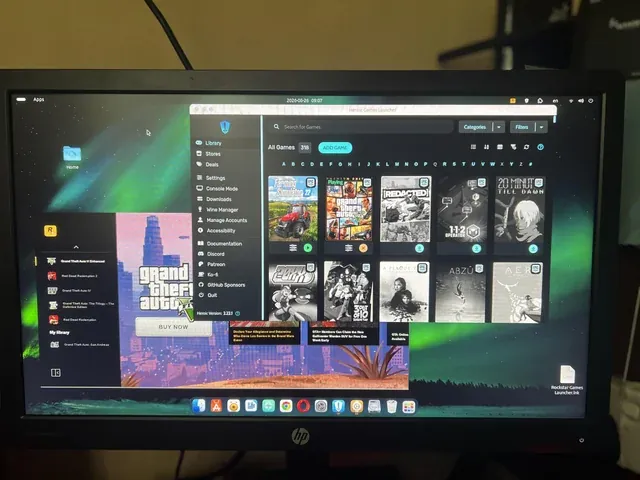
- Công Cụ Quản Lý Game Hiện Đại: Heroic Games Launcher, Lutris, Bottles và Steam (Flatpak/Native) đã đạt độ trưởng thành cao,統一 quản lý Epic Games, GOG, EA App, Ubisoft Connect, Battle.net chỉ trong một giao diện.
- Công Nghệ Frame Generation & Upscaling Mở: FSR 3.1, FSR 4 (dùng AI trên RDNA 4), Intel XeSS 2, và thậm chí DLSS (thông qua Proton/DLSS Enabler) đều hoạt động tốt trên Linux, giúp tăng FPS đáng kể mà không cần phần cứng độc quyền.
- Anti-Cheat Đã “Mở Cửa”: BattlEye và Easy Anti-Cheap (EAC) hiện hỗ trợ Linux ở chế độ kernel-mode (yêu cầu developer bật tùy chọn). Năm 2026, các game lớn như Destiny 2 (vẫn cấm), Fortnite (vẫn cấm), nhưng Apex Legends, PUBG, Rust, The Finals, Helldivers 2 (sau patch) đã cho phép chơi trên Linux/Steam Deck.
Phần 2: Chuẩn Bị Hệ Thống – Nền Tảng Vững Chắc Cho Hiệu Năng Tối Đa
Đừng chỉ cài Ubuntu xong là chơi. Năm 2026, một vài bước “post-install” là bắt buộc để tận dụng hết phần cứng.
2.1. Chọn Phiên Bản Ubuntu Phù Hợp
- Ubuntu 24.04 LTS (Noble Numbat) – Khuyên dùng: Ổn định, hỗ trợ 5 năm, kernel 6.8 mặc định, có thể nâng cấp lên kernel 6.11 qua HWE (Hardware Enablement) vào đầu 2025 cho phần cứng mới nhất.
- Ubuntu 25.10 (Sắp ra mắt cuối 2025): Kernel mới nhất (6.12+), Mesa 24.3+, driver mới nhất. Dành cho early adopters, phần cứng generation mới (Ryzen AI 300, Lunar Lake, RTX 50-series).
- Tránh: Các flavor như Kubuntu/Xubuntu nếu bạn mới bắt đầu, vì debugging gaming phức tạp hơn do DE (Desktop Environment) khác nhau. GNOME mặc định trên Ubuntu main được test kỹ nhất cho gaming (Gamescope session).
2.2. Cài Đặt Driver GPU – Bước Quan Trọng Nhất
Có thể bạn quan tâm: Hướng Dẫn Chơi Game Trên Smart TV Samsung 2026: Toàn Tập Từ A-Z, Top Game Hay, Cài Đặt Pro & Xu Hướng Mới Nhất
Cho GPU NVIDIA (RTX 30/40/50-series):
KHÔNG dùng driver open-source kernel module (nvidia-open) cho gaming nặng nếu bạn dùng RTX 30/40 series (hiệu năng kém hơn proprietary).
Cách tốt nhất 2026: Dùng PPA graphics-drivers/ppa hoặc công cụ ubuntu-drivers install để cài driver proprietary 560/565/570 series (phiên bản mới nhất ổn định).
Bật NVIDIA Prime Render Offload (cho laptop Hybrid GPU): Mặc định Ubuntu 24.04 đã xử lý tốt, nhưng kiểm tra file /etc/modprobe.d/nvidia.conf có options nvidia NVreg_DynamicPowerManagement=0x02 để tiết kiệm pin.
CUDA/RTX Video Super Resolution: Cài nvidia-utils-570 (hoặc phiên bản mới nhất) để bật NVDEC/NVENC cho OBS/Streaming và RTX Video HDR trong Chrome/Firefox.
Cho GPU AMD (RDNA 2/3/4 – RX 6000/7000/8000/9000 series):
Sẵn sàng ngay out-of-the-box. Kernel 6.8+ và Mesa 24.0+ (trên Ubuntu 24.04) hỗ trợ đầy đủ.
Nâng cấp Mesa: Dùng Kisak-mesa PPA hoặc Oibaf PPA (chỉ cho interim releases) để lấy Mesa git mới nhất (hỗ trợ FSR 4, AV1 encode tốt hơn, fix bug game mới). Trên LTS, hãy cài Flatpak org.freedesktop.Platform.GL.default//24.08 (hoặc mới hơn) để Steam/Heroic dùng Mesa mới mà không động đến hệ thống.
ROCm/HIP: Nếu bạn làm AI/ML song song, cài rocm stack từ repo AMD.
Cho GPU Intel (Arc Alchemist/Battlemage/Celestial – A-series/B-series):
Yêu cầu Kernel 6.7+ (Ubuntu 24.04 LTS kernel 6.8 đã đủ).
Cài intel-gpu-tools, intel-media-va-driver-non-free, intel-opencl-icd.
Quan trọng: Thêm i915.force_probe= vào kernel parameter (GRUB) nếu dùng GPU Battlemage (B-series) mới ra cuối 2025/chầu 2026 chưa có ID trong kernel 6.8 LTS.
2.3. Tối Ưu Hệ Thống (System Tuning) Năm 2026
- CPU Governor: Chuyển sang
performancemode khi chơi game.- Cài
cpupower-guihoặc dùng lệnh:sudo cpupower frequency-set -g performance. - Hoặc dùng auto-cpufreq (daemon thông minh) để tự động chuyển đổi.
- Cài
- Kernel Parameters (GRUB): Mở
/etc/default/grub, sửaGRUB_CMDLINE_LINUX_DEFAULT:- AMD:
amd_pstate=active(mặc định kernel 6.8+),mitigations=off(nếu chấp nhận rủi ro bảo mật Spectre/Meltdown để lấy FPS). - Intel:
intel_pstate=active,mitigations=off. - NVIDIA:
nvidia-drm.modeset=1(bắt buộc cho Wayland/VRR),mitigations=off. - Chạy
sudo update-grubvà reboot.
- AMD:
- ZRAM / Swap: Ubuntu 24.04 dùng
zrammặc định. Tăng size zram lên 50-100% RAM vật lý (file/etc/systemd/zram-generator.conf) để tránh stutter khi RAM hết. - Preload / Ananicy-cpp: Cài
ananicy-cpp(dịch vụ nice/ionice tự động ưu tiên tiến trình game) – hiệu quả hơnpreloadcũ kỹ. - GameMode (Feral Interactive): Cài
gamemodevàlibgamemodeauto. Nó tự động bật governor performance, renice tiến trình, chặn screensaver… khi game chạy. Hầu hết launcher (Steam, Heroic, Lutris) đều tích hợp sẵn.
Phần 3: “Vũ Khí” Bắt Buộc – Các Launcher & Compatibility Layer Năm 2026
Đừng chỉ dùng Steam. Một game thủ Ubuntu 2026 chuẩn phải có “bộ 3” launcher sau:
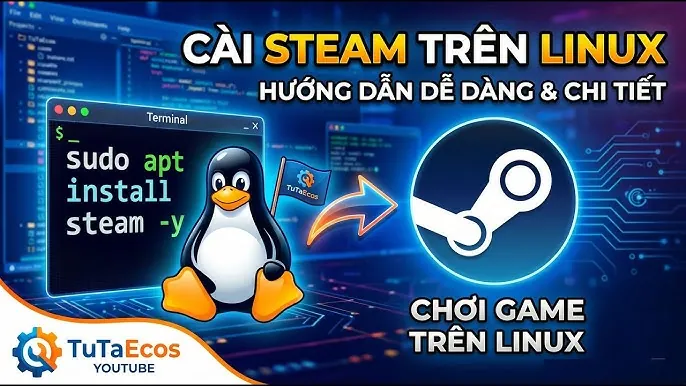
3.1. Steam (Flatpak Version – Khuyên Dùng)
- Tại sao Flatpak? Cách ly thư viện (runtime), cập nhật Proton/Steam client độc lập với hệ thống, tránh conflict
libc6/glibc. - Cài đặt:
flatpak install flathub com.valvesoftware.Steam. - Cấu hình Proton:
- Settings > Compatibility > Enable Steam Play for all titles.
- Chọn Proton-GE (GloriousEggroll) hoặc Proton-Experimental làm mặc định.
- Proton-GE Custom: Năm 2026, Proton-GE 9-xx/10-xx tích hợp sẵn: Wine-GE patches, VKD3D-Proton mới nhất, Media Foundation (fix video cutscene), Raw Input (fix chuột), DXVK-NVAPI (DLSS/Reflex). Cài đặt qua ProtonUp-Qt (Flatpak).
3.2. Heroic Games Launcher (Flatpak) – Vua Của Game Miễn Phí & Store Khác
Có thể bạn quan tâm: Chơi Game Trên Tivi Sony 2026: Hướng Dẫn Toàn Diện Từ Cài Đặt, Tối Ưu Hóa Đến Danh Sách Màn Hình “thánh Game” Nên Mua Năm Nay
- Quản lý Epic Games Store, GOG, Amazon Gaming, Humble Bundle hoàn hảo.
- Tích hợp Wine-GE, Proton-GE, Ummu (Wine prefix manager).
- Tự động tải script cài đặt (install script) từ cộng đồng cho từng game (fix registry, dll, anti-cheat user-mode).
- Tính năng 2026: Hỗ trợ GameScope session trực tiếp, đồng bộ save cloud qua Heroic Cloud Sync (rclone backend), quản lý DLC/mod.
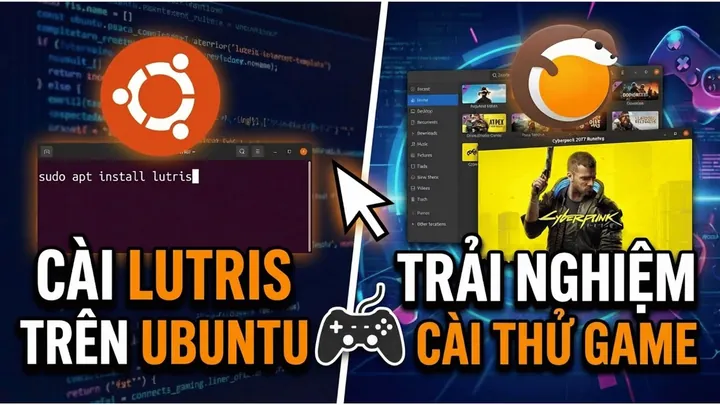
3.3. Lutris (Flatpak) – Cho Game “Khó Tính” & Battle.net/EA App/Ubisoft Connect
- Dùng script cài đặt từ cộng đồng (lutris.net) – năm 2026 kho script cực khủng.
- Tùy chỉnh Wine prefix sâu: Chọn Wine version (GE, Staging, Proton), bật/tắt DXVK/VKD3D, DgVoodoo2 (game cũ DirectX 9/11), winetricks.
- Lưu ý: EA App và Ubisoft Connect năm 2026 vẫn “đau đầu” trên Linux do overlay/update liên tục. Lutris + Wine-GE + script mới nhất là hy vọng duy nhất. Battle.net (Blizzard) chạy tốt trên Proton-GE/Wine-GE.
3.4. Bottles – Quản Lý Prefix “Chuẩn Chuyên Nghiệp”
- Giao diện GTK4/libadwaita đẹp, hiện đại.
- Tạo “Bottle” (prefix) riêng cho từng app/game: Gaming, Application, Custom.
- Tích hợp Wine-GE, Proton, DXVK, VKD3D, Wine Mono/Gecko chỉ với một click.
- Backup/Restore prefix cực dễ dàng (file
.tar.zst). Rất quan trọng khi update driver/kernel làm hỏng prefix.
3.5. ProtonUp-Qt – “Cửa Hàng” Phiên Bản Wine/Proton
- Cài đặt Flatpak:
flatpak install flathub net.davidotek.pupgui2. - Quản lý cài đặt/cập nhật: Proton-GE, Wine-GE, VKD3D-Proton, DXVK, DXVK-NVAPI, LatencyFleX, GStreamer plugins cho Steam, Heroic, Lutris, Bottles chỉ từ một nơi.
Phần 4: Công Cụ Hiệu Năng & Giám Sát – “Bác Sĩ” Cho FPS
Năm 2026, chúng ta không chơi “mù” nữa. Các công cụ overlay hiện đại chạy trên Wayland (nhờ layer gamescope hoặc mangohud Wayland backend).
4.1. MangoHud – Overlay Thống Số Chuẩn Mực
- Hiển thị: FPS, Frametime (1% low, 0.1% low), GPU/CPU Usage, VRAM/RAM, Temperature, Power Draw, Clock Speed.
- Cài đặt:
flatpak install flathub org.freedesktop.Platform.VulkanLayer.MangoHud(system-wide) hoặc bật trong Steam Launch Options:MANGOHUD=1 %command%. - Config: Tạo file
~/.config/MangoHud/MangoHud.confđể tùy chỉnh vị trí, màu sắc, chỉ hiển thị khi nhấn phím tắt (Shift+F12 mặc định). - Tính năng 2026: Hỗ trợ Frame Pacing Graph (phát hiện stutter micro), GPU Busy/Wait (xem CPU/GPU bottleneck), FidelityFX Super Resolution (FSR) Indicator.
4.2. Gamescope – Viên Gạch Của Steam Deck Trên Desktop
Có thể bạn quan tâm: Cách Chơi Game Trên Tivi Bằng Điện Thoại Năm 2026: Hướng Dẫn Chi Tiết, Top Ứng Dụng & Xu Hướng Mới Nhất
- Micro-compositor dựa trên Wayland. Cho phép:
- Upscaling/Downscaling phần cứng (FSR 1/2/3, NIS, Integer scaling) cho bất kỳ game nào (native Linux hay Proton).
- Force VRR (Variable Refresh Rate) cho game không hỗ trợ.
- HDR Support (tự động tone-map SDR->HDR hoặc pass-through HDR10) – quan trọng cho màn hình OLED/HDR năm 2026.
- Framerate Limiter chính xác (tiết kiệm pin laptop, giảm nhiệt).
- Cách dùng: Thêm vào Steam Launch Options:
gamescope -W 2560 -H 1440 -r 144 --hdr-enabled --fsr sharpness 5 -- %command%(ví dụ 1440p 144Hz HDR + FSR). - Phiên bản 2026: Gamescope 3.15+ (trên Ubuntu 24.04 HWE hoặc Flatpak) hỗ trợ DRM Leasing tốt hơn cho VR, HDR Calibration tích hợp.
4.3. LatencyFleX (LatencyFleX / LFX) – Giảm Latency Hệ Thống
- Tương tự NVIDIA Reflex / AMD Anti-Lag nhưng ở mức OS/Compositor.
- Tự động điều chỉnh frame queue để giảm input lag khi GPU bound.
- Cài qua ProtonUp-Qt, bật trong Steam Launch Options:
LFX=1 %command%(hoặc bật trong MangoHud config).
4.4. CoreCtrl / LACT (Linux AMD/GPU Control) – Tinh Chỉnh GPU
- CoreCtrl (Qt): Cho AMD & NVIDIA. Undervolt, Overclock, Fan Curve, Power Limit, Memory Clock. Giao diện đẹp, systemd service an toàn.
- LACT (GTK4/libadwaita): Hiện đại hơn, tập trung AMD (RDNA 3/4), hỗ trợ fan curve phức tạp, profile tự động theo game.
- NVIDIA: Dùng
nvidia-smi -pl <watt>(command line) hoặc GreenWithEnvy (GWE) Flatpak cho GUI undervolt/overclock/fan curve.
Phần 5: Hướng Dẫn Cụ Thể Theo Loại Game/Store (Workflow 2026)
5.1. Game Steam (Native Linux & Proton)
- Mở Steam (Flatpak).
- Kiểm tra ProtonDB (website/app) cho game cụ thể -> xem rating (Platinum/Gold/Silver/Borked) và launch options/tweaks khuyên dùng.
- Click chuột phải Game > Properties > Compatibility > Force the use of a specific Steam Play compatibility tool > Chọn Proton-GE-Latest (hoặc Proton-Experimental).
- Launch Options thường dùng 2026:
gamescope -W 2560 -H 1440 -r 144 --hdr-enabled --fsr sharpness 5 -- %command%(Chạy trong Gamescope 1440p HDR FSR).MANGOHUD=1 %command%(Bật overlay).LFX=1 %command%(Bật LatencyFleX).PROTON_ENABLE_NVAPI=1 DXVK_NVAPI_DRIVER_VERSION=570 %command%(Bật DLSS/Reflex trên NVIDIA Proton).RADV_PERFTEST=rt,gpl,nggc %command%(Tối ưu RADV cho AMD: Raytracing, Graphics Pipeline Library, Next Gen Geometry Culling).
5.2. Game Epic Games Store (EGS)
- Mở Heroic Games Launcher.
- Đăng nhập Epic (hỗ trợ 2FA, QR code).
- Cài game. Heroic sẽ hỏi chọn “Wine Version” -> Chọn GE-Proton-Latest hoặc Wine-GE-Latest.
- Quan trọng: Nhiều game EGS có launcher riêng (Ubisoft Connect, EA App, Rockstar Launcher). Heroic sẽ cài luôn launcher đó vào cùng prefix.
- Nếu game không chạy: Vào tab “Wine” trong Heroic -> “Winetricks” -> cài
vcrun2019,dotnet48,corefonts,dxvk,vkd3d. - Bật “Use System Wine” nếu Wine-GE hệ thống mới hơn (quản lý bằng ProtonUp-Qt).
5.3. Game GOG (DRM-Free)
Có thể bạn quan tâm: Chơi Game Trên PS4 Năm 2026: Hướng Dẫn Toàn Diện, Kho Game “chân Ái” Và Bí Quyết Tận Hưởng Tối Đa
- Cách 1: Heroic Games Launcher (khuyên dùng, quản lý update, cloud save).
- Cách 2: Lutris (script GOG thường tốt nhất, cài native Linux build nếu có, hoặc Wine).
- Cách 3: Bottles -> New Bottle -> Gaming -> Chọn file installer
.exehoặc.sh(native). Chạy độc lập, không phụ thuộc launcher.
5.4. Game EA App / Ubisoft Connect / Battle.net / Rockstar Launcher
- Battle.net (Blizzard): Chạy rất tốt trên Proton-GE/Wine-GE. Cài qua Lutris (script Blizzard) hoặc Heroic/Bottles. World of Warcraft, Diablo IV, Hearthstone chạy ngon lành.
- EA App: Vẫn khó khăn. Cách tốt nhất 2026: Cài EA App trong một Bottle riêng (Bottles) dùng Wine-GE +
winetricks dotnet48 vcrun2022 corefonts. Tắt “In-game Origin Overlay” trong cài đặt EA App. Chạy game từ Bottles hoặc thêm.exegame vào Steam Non-Steam + Proton-GE. - Ubisoft Connect: Tương tự EA App. Cài trong Bottle/Lutris. Assassin’s Creed Valhalla/Mirage, Far Cry 6 chạy tốt (Ubisoft đã bỏ Denuvo Anti-Tamper sớm, chỉ còn VMProtect).
- Rockstar Launcher (GTA V, RDR2): Chạy tốt trên Proton-GE. GTA Online cần fix
ntoskrnl.exe(dùng script Lutris/Bottles tự động). RDR2 Vulkan chạy cực mượt trên AMD/NVIDIA mới.
5.5. Game Anti-Cheat Kernel Level (Valorant, League of Legends, Fortnite, Destiny 2, PUBG – một số mode)
- Thực tế 2026: Valorant (Vanguard), League of Legends (Vanguard), Fortnite (EAC – không bật Linux), Destiny 2 (BattlEye – cấm Linux), PUBG (EAC – bật Linux nhưng chưa ổn định rank).
- Giải pháp duy nhất: Dual Boot Windows (tối ưu cho gaming competitive) hoặc VM GPU Passthrough (QEMU/KVM + VFIO) – yêu cầu CPU hỗ trợ IOMMU, 2 GPU (hoặc 1 GPU + iGPU), RAM lớn, kiến thức Linux nâng cao. Không khuyên dùng cho người mới.
- Cloud Gaming: GeForce Now / Xbox Cloud Gaming / Boosteroid chạy trên Browser (Chrome/Edge/Firefox) hoặc app Flatpak
com.valvesoftware.SteamCloudGaming(Steam Link) – giải pháp thay thế không cần dual boot.
Phần 6: Nâng Cao Trải Nghiệm – Modding, Shader Cache, HDR, VR
6.1. Quản Lý Mod: Nexus Mods & Vortex / Mod Organizer 2
- Vortex (Flatpak/Windows version qua Wine): Chạy khá tốt trên Wine-GE/Proton-GE. Cấu hình “Deploy Mods” = Hardlink/Symlink.
- Mod Organizer 2 (MO2): Phức tạp hơn nhưng sạch hơn (Virtual File System). Chạy tốt trên Bottles/Wine-GE.
- Protontricks / Winetricks: Dùng để cài dependency cho mod (SKSE, Script Extender cho Skyrim/Fallout 4/Cyberpunk 2077 REDmod).
- Steam Workshop Downloader (web/CLI): Tải mod workshop không cần Steam client Windows.
6.2. Shader Cache – Khắc Phục Stutter Lần Chạy Đầu
- Steam Shader Pre-caching: Tự động tải shader cache từ server Valve (cần bật trong Settings > Shader Pre-caching).
- DXVK/VKD3D Shader Cache: Tự động tạo trong prefix (
dxvk_state_cachefolder). - Fossilize / Vulkan Layer: Dùng
fossilize-replayđể replay shader capture từ người khác (ít dùng năm 2026 nhờ pre-caching tốt). - Mẹo: Chạy game 1 lần với
DXVK_HUD=compilers %command%để xem shader compile real-time. Lần 2 sẽ mượt.
6.3. HDR Gaming Trên Linux (2026: Đã Sẵn Sàng)
- Yêu cầu: Màn hình HDR thật (OLED, Mini-LED, HDR1000/True Black 400), GPU AMD RDNA 2+/NVIDIA RTX 20+/Intel Arc, Wayland (GNOME/KDE Plasma 6), Gamescope hoặc KWin/MPV support.
- Setup:
- Bật HDR trong System Settings > Display (GNOME 46+ / Plasma 6 hỗ trợ tốt).
- Chạy game trong Gamescope với flag
--hdr-enabled --hdr-itm-enable(ITM = Inverse Tone Mapping cho UI SDR). - Game native Vulkan/DX12 (qua VKD3D-Proton) hỗ trợ HDR: Cyberpunk 2077, Starfield, Alan Wake 2, Baldur’s Gate 3, Horizon Forbidden West, The Last of Us Part I.
- Color Profile: Dùng
colord+icc-brightnessđể calibrate.
6.4. VR (PCVR & Standalone Link)
- SteamVR (Linux Native): Hoạt động tốt trên AMD (RADV) và NVIDIA (Proprietary).
- Quest Link / Air Link / Virtual Desktop: Chạy Windows SteamVR qua Proton trong Steam (cài game Windows SteamVR).
- Cài
steamvr(native Linux) để cài driver lighthouse. - Cài game VR Windows (Half-Life: Alyx, Blade & Sorcery) qua Proton-GE.
- Dùng Virtual Desktop Streamer (Windows version chạy trong Bottles/Proton) + Quest Headset -> Chất lượng tốt nhất năm 2026, độ trễ thấp.
- Cài
- Monado (OpenXR Runtime): Thay thế SteamVR cho một số app, nhẹ hơn.
Phần 7: Khắc Phục Sự Cố Thường Gặp (Troubleshooting 2026)
| Vấn Triệu Chứng | Nguyên Nhân Thường Gặp | Giải Pháp Năm 2026 |
|---|---|---|
| Game không khởi động (Crash ngay) | Thiếu thư viện 32-bit, Wine prefix hỏng, Anti-cheat. | 1. sudo apt install libvulkan1:i386 libvulkan1 (vulkan 32-bit). 2. Xóa prefix (Steam: Properties > Installed Files > Verify / Heroic/Lutris/Bottles: Delete prefix -> Reinstall). 3. Kiểm tra ProtonDB. |
| Màn hình đen / Crash sau logo | Video cutscene (Media Foundation), DRM (Denuvo), GPU Reset. | 1. Cài gstreamer1.0-plugins-bad gstreamer1.0-libav (host) + Proton-GE (có MF). 2. Launch option: PROTON_NO_ESYNC=1 (game cũ), PROTON_NO_FSYNC=1. 3. Kernel param: amdgpu.gpu_recovery=1 (AMD) hoặc nvidia.NVreg_RegistryDwords="EnableGpuReset=1" (NVIDIA). |
| FPS thấp / Stutter giật lag | CPU Governor powersave, Shader compile, VRAM tràn, Swap chậm. | 1. Bật gamemode / cpupower performance. 2. Chờ shader cache xong (chạy 10-15p). 3. Giảm Texture Quality (VRAM). 4. Bật ZRAM/Swap trên NVMe. 5. Dùng Gamescope FSR upscale từ độ phân giải thấp hơn. |
| Âm thanh kêu, méo, không có | PipeWire/WirePlumber conflict, PulseAudio legacy. | 1. Ubuntu 24.04 dùng PipeWire mặc định. Chạy wpctl status check. 2. Cài libspa-0.2-bluetooth pipewire-audio-client-libraries. 3. Trong Winecfg (winetricks) -> Audio -> chọn PulseAudio driver. 4. Game cũ: winetricks xaudio2_7 xact. |
| Chuột bị gác / Raw Input không hoạt động | Wayland relative pointer, Game scope. | 1. Proton-GE đã fix Raw Input. 2. Launch option: SDL_VIDEO_MINIMIZE_ON_FOCUS_LOSS=0. 3. Gamescope: --force-grab-cursor. |
| Màn hình tearing / VRR không bật | Compositor (GNOME/KWin) không unredirect, VRR tắt. | 1. Cập nhật Mutter/KWin mới nhất. 2. Bật VRR trong Monitor Settings. 3. Dùng Gamescope (bypass compositor). 4. NVIDIA: nvidia-settings --assign CurrentMetaMode="nvidia-auto-select +0+0 {vrr=1, ForceFullCompositionPipeline=On}". |
| Cập nhật Driver/Kernel làm hỏng game | DKMS module không build, ABI change. | 1. Dùng dkms status check. 2. sudo dkms autoinstall. 3. NVIDIA: Cài driver qua ubuntu-drivers hoặc .run file (khó maintain). 4. Flatpak Steam/Heroic/Bottles dùng runtime riêng -> ít bị hỏng nhất. |
Phần 8: Xu Hướng Gaming Trên Ubuntu Năm 2026 & Tương Lai Gần
- SteamOS 3.6+ (Based on Arch) vs Ubuntu: Valve đang đẩy SteamOS cho thiết bị cầm tay (Steam Deck 2/3, Lenovo Legion Go 2, ASUS Ally X) và có thể ra phiên bản “SteamOS for Desktop” (Borealis). Ubuntu vẫn là lựa chọn #1 cho Desktop Productivity + Gaming nhờ kho phần mềm khổng lồ, LTS ổn định, hỗ trợ phần cứng rộng rãi.
- Kernel 6.12 / 6.13 (Ubuntu 25.10+): Hỗ trợ Intel Xe2 (Battlemage), AMD RDNA 4 (RX 8000), NVIDIA Blackwell (RTX 50) nguyên sinh. Tối ưu scheduler cho CPU hybrid (P-core/E-core/NPU).
- Mesa 25.0+: FSR 4 (ML-based upscaling trên RDNA 4), Vulkan 1.4, OpenGL 4.6+, OpenCL 3.0 hoàn chỉnh. Hỗ trợ AV1 Encode/Decode phần cứng tốt hơn cho streaming.
- Wayland Default Toàn Diện: X11/Xorg chuyển sang maintenance mode. Tất cả tool (MangoHud, Gamescope, OBS, Discord, Electron apps) chạy native Wayland. NVIDIA explicit sync protocol (drm syncobj) đã ổn định.
- AI Upscaling/Frame Gen Mở: FSR 4 (AMD), XeSS 2 (Intel) dùng tensor core/NPU. Có thể DLSS sẽ chạy được trên AMD/Intel qua layer chuyển dịch (như
dlss-enablerhiện nay nhưng tốt hơn) nhờ Vulkan Cooperative Vectors. - Flatpak 1.16+ / Portal API: Sandbox an toàn hơn, quyền truy cập GPU/CPU/Hardware decode tốt hơn, tự động cập nhật runtime (Freedesktop SDK 24.08+).
- DirectX 12 Ultimate / Ray Tracing: VKD3D-Proton 2.10+ hỗ trợ gần như đầy đủ DX12U (Mesh Shader, Sampler Feedback, Ray Query, Tier 1.1 RT). Game Cyberpunk 2077 RT Overdrive, Alan Wake 2, Indiana Jones and the Great Circle chạy RT trên Linux AMD/NVIDIA.
Phần 9: Checklist “Golden Master” Cho Game Thủ Ubuntu 2026
Hãy copy checklist này, dán vào note và check từng mục sau khi cài đặt xong:
- OS: Ubuntu 24.04 LTS (hoặc 25.10) cập nhật đầy đủ (
sudo apt update && sudo apt full-upgrade). - Kernel: Đang dùng Kernel 6.8 (LTS) hoặc 6.11+ (HWE/Interim). Kiểm tra
uname -r. - GPU Driver:
- NVIDIA: Proprietary 570+ (PPA graphics-drivers),
nvidia-smiOK,nvidia-drm.modeset=1trong GRUB. - AMD: Mesa 24.0+ (System) + Mesa 24.3+ (Flatpak runtime),
radvVulkan driver hoạt động (vulkaninfo | grep AMD). - Intel: Kernel 6.8+,
i915.force_probe=nếu GPU mới,intel-gpu-toolscài đặt.
- NVIDIA: Proprietary 570+ (PPA graphics-drivers),
- Flatpak & Flathub: Đã cài
flatpak, remoteflathubenabled. - Launcher (Flatpak): Steam, Heroic, Lutris, Bottles, ProtonUp-Qt.
- Proton/Wine: ProtonUp-Qt đã cài GE-Proton-Latest, Wine-GE-Latest, VKD3D-Proton-Latest, DXVK-Latest, DXVK-NVAPI-Latest.
- System Tuning:
ananicy-cppenabled,gamemodeenabled,zramconfigured (50-100% RAM), CPU Governorperformance(hoặcauto-cpufreq). - Monitoring: MangoHud (Flatpak system layer), Gamescope (Flatpak), CoreCtrl/LACT/GWE.
- HDR/VRR: Bật trong DE Settings, Test Gamescope HDR.
- Anti-Cheat Check: Đã kiểm tra danh sách game không chơi được (Valorant, LoL, Fortnite, Destiny 2) -> Có kế hoạch Dual Boot / Cloud Gaming / VM Passthrough.
- Backup: Timeshift (system snapshot), Bottles/Lutris prefix backup script.
Kết Luận: Ubuntu 2026 – Nền Tảng Gaming “Chuẩn Đỏ”
Năm 2026 không còn là thời điểm bạn phải “hy sinh” trải nghiệm gaming để dùng Linux. Ubuntu hiện tại cung cấp một trải nghiệm đẳng cấp, tùy biến cao, miễn phí và tôn trọng sự riêng tư. Với sự kết hợp của Proton-GE, Gamescope, MangoHud, Heroic, Bottles và một kernel/driver stack hiện đại, bạn có thể chơi hầu hết các tựa game AAA, Indie, Esports (trừ các game kernel anti-cheat cấm cứng) với hiệu năng ngang ngửa Windows, thậm chí mượt mà hơn nhờ quản lý bộ nhớ và scheduler tốt hơn.
Hành trình “chơi game trên Ubuntu” năm 2026 không còn là việc “cài đặt và cầu nguyện”, mà là quy trình “Cài đặt -> Tinh chỉnh -> Tận hưởng”. Hãy dành một buổi chiều cuối tuần để setup theo hướng dẫn trên, bạn sẽ nhận được một chiếc máy chơi game cực kỳ ổn định, sạch sẽ, không bloatware, không forced update, và hoàn toàn do bạn kiểm soát.
Chúc bạn có những giờ giải trí đỉnh cao trên Ubuntu 2026! Happy Gaming on Linux! 🐧🎮